GSP277

Übersicht
Der Google APIs Explorer ist ein Tool, mit dem Sie verschiedene Google APIs und ihre Methoden ausprobieren können, ohne Code zu schreiben. Der Explorer bietet Ihnen folgende Möglichkeiten:
- Schneller Überblick über alle verfügbaren APIs und Versionen
- Auflistung der verfügbaren Methoden jeder API mit Angaben zu unterstützten Parametern und integrierter Dokumentation
- Ausführung von Anfragen über jede beliebige Methode mit Antworten in Echtzeit
- Ausführung von authentifizierten und autorisierten API-Aufrufen
- Schnelle Durchsuchung aller Dienste und Methoden sowie Ihrer letzten Anfragen
Der APIs Explorer verwendet für jede Anfrage spezifische API-Schlüssel. Die Syntax von APIs Explorer-Anfragen wird dabei direkt im Explorer angezeigt und enthält einen Platzhalter namens {YOUR_API_KEY}. Wenn Sie dieselbe Anfrage in Ihrer Anwendung senden möchten, müssen Sie diesen Platzhalter durch Ihren eigenen API-Schlüssel ersetzen.
Ziele
- Cloud Storage-Bucket erstellen
- Bild in Cloud Storage hochladen und veröffentlichen
- Anfrage mit dem Bild an die Vision API senden
Einrichtung und Anforderungen
Vor dem Klick auf „Start Lab“ (Lab starten)
Lesen Sie diese Anleitung. Labs sind zeitlich begrenzt und können nicht pausiert werden. Der Timer beginnt zu laufen, wenn Sie auf Lab starten klicken, und zeigt Ihnen, wie lange Google Cloud-Ressourcen für das Lab verfügbar sind.
In diesem praxisorientierten Lab können Sie die Lab-Aktivitäten in einer echten Cloud-Umgebung durchführen – nicht in einer Simulations- oder Demo-Umgebung. Dazu erhalten Sie neue, temporäre Anmeldedaten, mit denen Sie für die Dauer des Labs auf Google Cloud zugreifen können.
Für dieses Lab benötigen Sie Folgendes:
- Einen Standardbrowser (empfohlen wird Chrome)
Hinweis: Nutzen Sie den privaten oder Inkognitomodus (empfohlen), um dieses Lab durchzuführen. So wird verhindert, dass es zu Konflikten zwischen Ihrem persönlichen Konto und dem Teilnehmerkonto kommt und zusätzliche Gebühren für Ihr persönliches Konto erhoben werden.
- Zeit für die Durchführung des Labs – denken Sie daran, dass Sie ein begonnenes Lab nicht unterbrechen können.
Hinweis: Verwenden Sie für dieses Lab nur das Teilnehmerkonto. Wenn Sie ein anderes Google Cloud-Konto verwenden, fallen dafür möglicherweise Kosten an.
Lab starten und bei der Google Cloud Console anmelden
-
Klicken Sie auf Lab starten. Wenn Sie für das Lab bezahlen müssen, wird ein Dialogfeld geöffnet, in dem Sie Ihre Zahlungsmethode auswählen können.
Auf der rechten Seite befindet sich der Bereich Lab-Einrichtung und ‑Zugriff:
- Button Google Cloud Console öffnen
- Die temporären Anmeldedaten (Nutzername und Passwort), die Sie für dieses Lab verwenden müssen
- Gegebenenfalls weitere Informationen für dieses Lab
Der Lab-Timer befindet sich oben auf der Seite und zeigt die verbleibende Zeit an.
-
Klicken Sie auf Google Cloud Console öffnen. Wenn Sie Chrome verwenden, können Sie auch rechtsklicken und Link in Inkognitofenster öffnen auswählen.
Im Lab werden Ressourcen aktiviert. Anschließend wird ein weiterer Tab mit der Seite „Anmelden“ geöffnet.
Tipp: Ordnen Sie die Tabs nebeneinander in separaten Fenstern an.
Hinweis: Wird das Dialogfeld Konto auswählen angezeigt, klicken Sie auf Anderes Konto verwenden.
-
Kopieren Sie bei Bedarf den folgenden Nutzernamen und fügen Sie ihn in das Dialogfeld Anmelden ein.
{{{user_0.username | "Username"}}}
Sie finden den Nutzernamen auch im Bereich Lab-Einrichtung und ‑Zugriff.
-
Klicken Sie auf Weiter.
-
Kopieren Sie das folgende Passwort und fügen Sie es in das Dialogfeld Willkommen ein.
{{{user_0.password | "Password"}}}
Sie finden das Passwort auch im Bereich Lab-Einrichtung und ‑Zugriff.
-
Klicken Sie auf Weiter.
Wichtig: Sie müssen die für das Lab bereitgestellten Anmeldedaten verwenden. Nutzen Sie nicht die Anmeldedaten Ihres Google Cloud-Kontos.
Hinweis: Wenn Sie Ihr eigenes Google Cloud-Konto für dieses Lab nutzen, können zusätzliche Kosten anfallen.
-
Klicken Sie sich durch die nachfolgenden Seiten:
- Akzeptieren Sie die Nutzungsbedingungen.
- Fügen Sie keine Wiederherstellungsoptionen oder 2-Faktor-Authentifizierung hinzu, da dies nur ein temporäres Konto ist.
- Melden Sie sich nicht für kostenlose Testversionen an.
Nach wenigen Augenblicken wird die Google Cloud Console in diesem Tab geöffnet.
Hinweis: Wenn Sie auf Google Cloud-Produkte und ‑Dienste zugreifen möchten, klicken Sie auf das Navigationsmenü oder geben Sie den Namen des Produkts oder Dienstes in das Feld Suchen ein.

Aufgabe 1: Cloud Storage-Bucket erstellen
- Rufen Sie in der Cloud Console Cloud Storage > Buckets auf.
- Klicken Sie auf Bucket erstellen.
- Geben Sie Ihrem Bucket einen eindeutigen Namen.
Der Bucket-Name darf keine vertraulichen Informationen enthalten, da der Bucket-Namespace global und öffentlich sichtbar ist. Beispiel: -bucket.
- Klicken Sie auf Legen Sie fest, wie der Zugriff auf Objekte gesteuert wird.
- Entfernen Sie das Häkchen bei Verhinderung des öffentlichen Zugriffs für diesen Bucket erzwingen.
- Wählen Sie für die Zugriffssteuerung die Option Detailgenau aus.
- Klicken Sie auf Erstellen.
Abgeschlossene Aufgabe testen
Klicken Sie auf Fortschritt prüfen. Wenn der Cloud Storage-Bucket erfolgreich erstellt wurde, erhalten Sie ein Testergebnis.
Cloud Storage-Bucket erstellen
Aufgabe 2: Bild hochladen
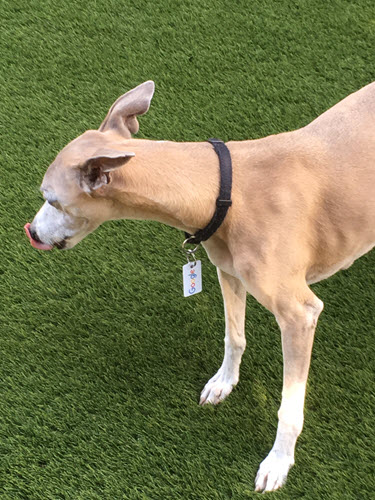
In dieser Aufgabe werden Sie die Cloud Vision API nutzen, um ein Bild über den APIs Explorer zu analysieren. Dazu fügen Sie dem Bucket als Erstes ein Bild für die Analyse hinzu. Sie können ein eigenes Bild verwenden oder das Bild unten auf Ihren Computer herunterladen und unter dem Namen demo-image.jpg speichern.
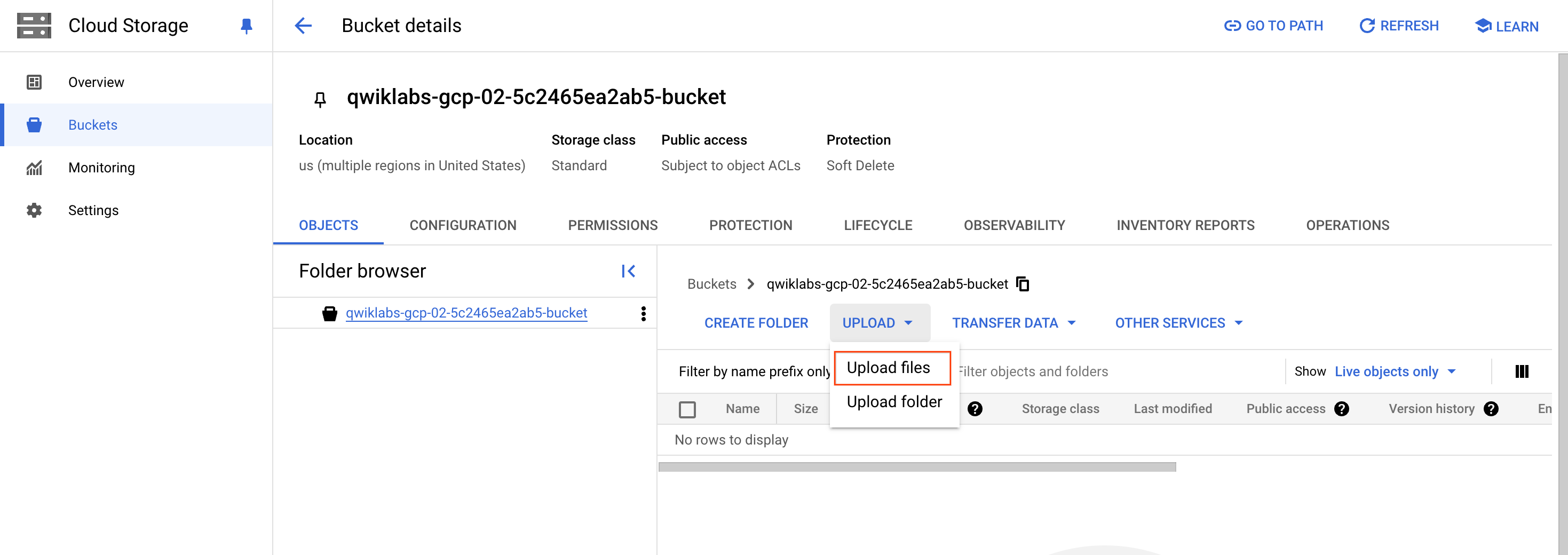
- Klicken Sie in Ihrem Bucket auf Hochladen > Dateien hochladen und wählen Sie die gespeicherte Datei demo-image.jpg aus.
Abgeschlossene Aufgabe testen
Klicken Sie auf Fortschritt prüfen. Wenn das Bild erfolgreich in den Storage-Bucket hochgeladen wurde, erhalten Sie ein Testergebnis.
Bild (demo-image.jpg) in einen Storage-Bucket hochladen
Das hochgeladene Bild wird jetzt in Ihrem Bucket aufgeführt. Gehen Sie folgendermaßen vor, um es öffentlich zugänglich zu machen:
- Klicken Sie auf das Dreipunkt-Menü für das Bild.
- Wählen Sie im Drop-down-Menü die Option Zugriff bearbeiten aus.
- Klicken Sie im angezeigten Overlay auf den Button + Eintrag hinzufügen.
- Fügen Sie eine Berechtigung allUsers hinzu.
- Wählen Sie unter Entität die Option Öffentlich aus.
- Geben Sie unter Name den Wert allUsers ein.
- Wählen Sie unter Zugriff die Option Reader aus.
- Klicken Sie auf Speichern.
Abgeschlossene Aufgabe testen
Klicken Sie auf Fortschritt prüfen. Wenn das hochgeladene Bild nun öffentlich zugänglich ist, erhalten Sie ein Testergebnis.
Hochgeladenes Bild öffentlich zugänglich machen
Das Bild sollte jetzt öffentlich sichtbar sein. Nun können Sie den APIs Explorer verwenden.
Aufgabe 3: Anfrage an den Cloud Vision API-Dienst senden
-
Klicken Sie im Navigationsmenü auf APIs und Dienste.
-
Klicken Sie auf + APIs UND DIENSTE AKTIVIEREN, suchen Sie nach Cloud Vision, wählen Sie in der Ergebnisliste die Cloud Vision API aus und klicken Sie auf die API.
-
Überprüfen Sie, ob die API aktiviert ist. Falls sie nicht aktiviert ist, klicken Sie auf Aktivieren.
-
Öffnen Sie den Link Cloud Vision – Diese API testen.
Ein neuer Tab mit der APIs Explorer-Seite wird geöffnet.
Sie befinden sich jetzt im APIs Explorer.
Hinweis: Im folgenden Abschnitt wird die Methode images.annotate der Cloud Vision API verwendet. Alle Versionen der API und die zugehörigen Methoden finden Sie in der Referenz zur Cloud Vision API.
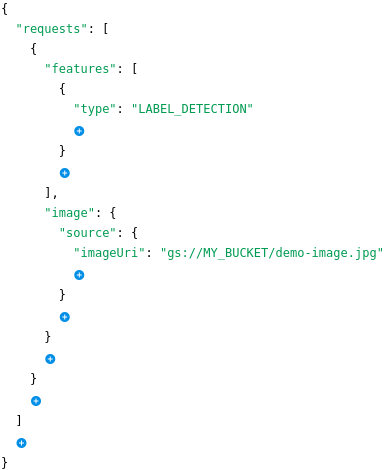
- Klicken Sie im Feld „Anfragetext“ zwischen die geschweiften Klammern.
- Sie werden aufgefordert, eine Eigenschaft auszuwählen. Wählen Sie requests aus.
Die nächste Ebene wird generiert.
- Klicken Sie zwischen die Klammern und dann auf das blaue Plussymbol. Wählen Sie
[Element hinzufügen] und anschließend features als Eigenschaft aus.
- Klicken Sie in features zwischen die geschweiften Klammern und dann auf das blaue Plussymbol. Wählen Sie
[Element hinzufügen], dann type und anschließend LABEL_DETECTION aus.
- Am Ende des Blocks features sollte ein blaues Plussymbol angezeigt werden. Klicken Sie auf das Symbol und fügen Sie image hinzu. Fügen Sie dann source und anschließend imageUri hinzu.
- Geben Sie neben imageUri den Pfad zur Bilddatei in Ihrem Bucket ein.
Der Pfad sollte folgendermaßen aussehen:
gs://IHR_BUCKET/demo-image.jpg
Überprüfen Sie, ob das Feld „Anfragetext“ so aussieht:
- Vergewissern Sie sich, dass unter Anmeldedaten jeweils das Kästchen neben Google OAuth 2.0 und neben API-Schlüssel aktiviert ist.
Hinweis: Wenn Sie sich häufig gestellte Fragen zu Anmeldedaten ansehen möchten, klicken Sie auf das Fragezeichen neben der Überschrift Anmeldedaten.
-
Im rechten Bereich der APIs Explorer Console sehen Sie den Cloud Vision API-Aufruf mit cURL, HTTP und JAVASCRIPT.
-
Klicken Sie auf Ausführen.
-
Wählen Sie das Konto aus, das Ihnen für dieses Lab zur Verfügung gestellt wurde.
-
Klicken Sie im nächsten Bildschirm auf Zulassen, um dem APIs Explorer Zugriff zu gewähren.
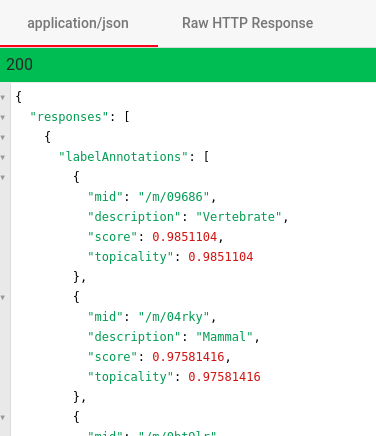
Die Ergebnisse der Cloud Vision API-Analyse des Bildes werden im rechten Bereich angezeigt. Der obere Teil der Ergebnisse sollte so aussehen:
Aufgabe 4: Wissen testen
Mit den folgenden Multiple-Choice-Fragen können Sie Ihr bisher erworbenes Wissen testen und festigen. Beantworten Sie die Fragen so gut Sie können.
Geschafft!
Sie haben Ihre erste Anfrage mit der Methode images.annotate an den Cloud Vision API-Dienst gesendet.
Nächstes Lab absolvieren
Dieses Lab gehört zur Reihe „Qwik Starts“. Sie vermittelt Ihnen einen kleinen Vorgeschmack auf die vielen Funktionen von Google Cloud. Suchen Sie im Lab-Katalog einfach nach „Qwik Starts“ und wählen Sie das nächste Lab aus, das Sie durchgehen möchten.
Weitere Informationen
Google Cloud-Schulungen und -Zertifizierungen
In unseren Schulungen erfahren Sie alles zum optimalen Einsatz unserer Google Cloud-Technologien und können sich entsprechend zertifizieren lassen. Unsere Kurse vermitteln technische Fähigkeiten und Best Practices, damit Sie möglichst schnell mit Google Cloud loslegen und Ihr Wissen fortlaufend erweitern können. Wir bieten On-Demand-, Präsenz- und virtuelle Schulungen für Anfänger wie Fortgeschrittene an, die Sie individuell in Ihrem eigenen Zeitplan absolvieren können. Mit unseren Zertifizierungen weisen Sie nach, dass Sie Experte im Bereich Google Cloud-Technologien sind.
Lab beenden
Wenn Sie das Lab abgeschlossen haben, klicken Sie auf Lab beenden. Ihr Konto und die von Ihnen genutzten Ressourcen werden von der Labplattform entfernt.
Anschließend erhalten Sie die Möglichkeit, das Lab zu bewerten. Wählen Sie die entsprechende Anzahl von Sternen aus, schreiben Sie einen Kommentar und klicken Sie anschließend auf Senden.
Die Anzahl der Sterne hat folgende Bedeutung:
- 1 Stern = Sehr unzufrieden
- 2 Sterne = Unzufrieden
- 3 Sterne = Neutral
- 4 Sterne = Zufrieden
- 5 Sterne = Sehr zufrieden
Wenn Sie kein Feedback geben möchten, können Sie das Dialogfeld einfach schließen.
Verwenden Sie für Feedback, Vorschläge oder Korrekturen den Tab Support.
Anleitung zuletzt aktualisiert am 4. November 2024
Lab zuletzt getestet am 4. November 2024
© 2026 Google LLC. Alle Rechte vorbehalten. Google und das Google-Logo sind Marken von Google LLC. Alle anderen Unternehmens- und Produktnamen können Marken der jeweils mit ihnen verbundenen Unternehmen sein.








