Visão geral
O Looker é uma plataforma de dados moderna no Google Cloud que permite que usuários comerciais analisem e visualizem dados de forma interativa. Os desenvolvedores do LookML organizam os dados usados pelos usuários comerciais criando novos campos, tabelas e visualizações para personalizar e organizar os dados.
No Looker, os desenvolvedores do LookML podem usar tabelas derivadas para criar novas tabelas que ainda não foram definidas no banco de dados. Por exemplo, como desenvolvedor do LookML, você pode criar tabelas derivadas para resumir detalhes de tabelas já criadas, como detalhes para cada pedido em um conjunto de dados de e-commerce.
Neste laboratório, você vai aprender a criar os dois tipos de tabelas derivadas no LookML: tabelas derivadas SQL e tabelas derivadas nativas. Você também vai aprender a definir novas colunas que ainda não existem nos dados de origem e adicioná-las a tabelas derivadas nativas. Por fim, você vai aprender a persistir tabelas derivadas no LookML para que elas possam ser gravadas de volta no banco de dados.
Neste laboratório, o projeto qwiklabs-ecommerce foi criado para você no LookML O projeto é baseado em um conjunto de dados simulado de e-commerce com informações sobre pedidos, produtos e usuários.
Saiba mais sobre a modelagem do LookML na seção Como escrever em LookML da documentação do Looker.
Objetivos
Neste laboratório, você vai criar e persistir tabelas derivadas no LookML.
- Criar tabelas derivadas SQL e nativas no LookML.
- Mesclar novas visualizações para tabelas derivadas a uma Análise.
- Adicionar novas colunas a tabelas derivadas nativas no LookML.
- Persistir tabelas derivadas no LookML.
- Usar a interface Análise para visualizar as mudanças no projeto do LookML modificado.
- Enviar mudanças do LookML de uma ramificação de desenvolvimento para a produção.
Configuração
Para cada laboratório, você terá um novo projeto e um conjunto de recursos por tempo determinado e sem custo financeiro.
-
Faça login no Google Skills usando uma janela anônima do navegador.
-
Verifique o tempo de acesso do laboratório (por exemplo, 2:00:00 horas) e certifique-se de que consegue concluir as atividades nesse período.
Observação: não é possível pausar o laboratório. Se precisar, você pode reiniciar o laboratório, mas vai começar do início.
- Quando puder começar, clique em
 .
.
Um novo painel será exibido com as credenciais temporárias que você precisa usar no laboratório.
Se for preciso pagar por ele, você verá um pop-up para selecionar a forma de pagamento.
- Anote suas credenciais do laboratório. É com elas que você vai fazer login na instância do Looker neste laboratório.
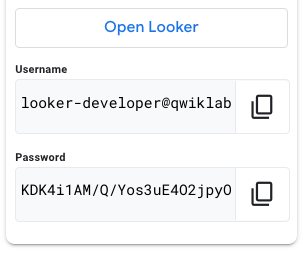
Observação: se você usar outras credenciais, vai receber mensagens de erros ou cobranças.
- Clique em Abrir o Looker.
Dica: abra o Looker em uma nova guia ou janela separada para ver as instruções do laboratório e a instância do Looker.
- Insira o nome de usuário e a senha fornecidos.
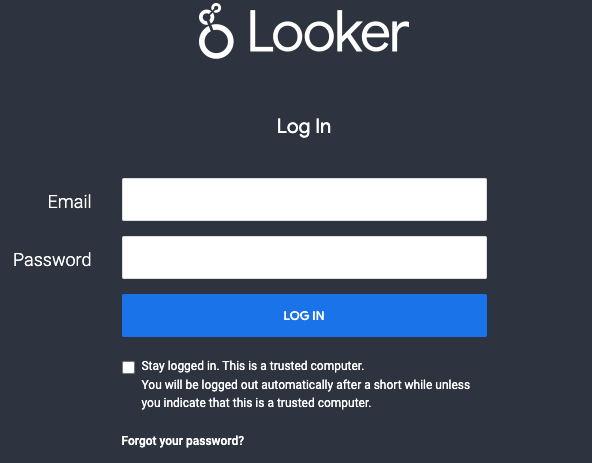
Importante: você precisa usar as credenciais fornecidas no painel "Detalhes da conexão" nessa página. Não use suas credenciais do Google Skills. Se você tiver uma conta pessoal do Looker, não a use neste laboratório.
- Clique em Fazer login.
Depois de se conectar, você verá a instância do Looker deste laboratório.
Observação: só clique em Terminar o laboratório se já tiver concluído as atividades ou quiser começar de novo. Essa opção limpa as ações que você realizou e remove o projeto.
Observação: neste laboratório, ignore os avisos de Não é possível se conectar ao serviço remoto do Git. Siga as instruções do laboratório para concluir as tarefas localmente sem enviar as alterações para o repositório do Git.
Para concluir as tarefas localmente, ative o Modo de Desenvolvimento conforme descrito na próxima etapa.
- No canto inferior esquerdo da interface do Looker, clique no botão ativar/desativar para entrar no Modo de Desenvolvimento.
Tarefa 1: Criar uma nova tabela derivada em SQL que resuma os detalhes dos pedidos de cada usuário
No LookML, é possível definir tabelas derivadas usando consultas SQL para definir uma tabela derivada em SQL ou consultas de Análise para definir uma tabela derivada nativa.
Nesta tarefa, você vai escrever uma consulta SQL para definir uma nova tabela derivada em SQL que resume os detalhes dos pedidos de cada usuário, incluindo o número total de pedidos e a receita total de cada usuário. Em seguida, você cria um arquivo de visualização para a tabela derivada em SQL no projeto qwiklabs-ecommerce.
Definir uma nova tabela derivada usando uma consulta SQL
-
Se ainda não estiver habilitado, ative o modo de desenvolvimento. No canto inferior esquerdo da interface do Looker, clique no botão ativar/desativar para entrar no Modo de Desenvolvimento.
-
No menu de navegação à esquerda da interface do Looker, clique em Desenvolvimento. Depois, clique em SQL Runner.
-
Na janela Consulta SQL, adicione a seguinte consulta:
SELECT
order_items.user_id AS user_id
,COUNT(order_items.order_id) AS order_count
,SUM(order_items.sale_price) AS order_revenue
FROM cloud-training-demos.looker_ecomm.order_items
GROUP BY user_id
LIMIT 10
- Selecione Executar para conferir os resultados.
Os resultados indicam que a consulta resume com sucesso todos os pedidos de cada usuário. Especificamente, a consulta está retornando o ID do usuário, a contagem de pedidos e a receita total dos pedidos de cada usuário.
Observe que a cláusula LIMIT é usada para reduzir a quantidade de dados retornados durante este teste. Você vai remover a cláusula LIMIT em uma etapa futura ao criar um arquivo de visualização para a tabela derivada em SQL.
Criar um arquivo de visualização para a tabela derivada em SQL
-
Clique no ícone de engrenagem ( ) ao lado de Executar (canto superior direito da página) e selecione Adicionar ao projeto.
-
Em Projeto, escolha qwiklabs-ecommerce.
-
Em Nome da visualização, digite user_order_details e clique em Adicionar.
O sistema direciona para o Ambiente de Desenvolvimento Integrado (IDE) do Looker, permitindo a revisão do arquivo de visualização da tabela derivada em SQL.
O novo arquivo de visualização para user_order_details foi criado fora da pasta visualizações.
-
Selecione user_order_details.view e arraste para a pasta Visualizações.
-
Clique na seta ao lado de Visualizações para abrir a lista.
-
Clique em user_order_details.view para abrir o arquivo de visualização da tabela derivada em SQL.
O Looker gera automaticamente uma dimensão para cada coluna na cláusula SELECT da consulta SQL, bem como uma nova medição para contagem.
Nas próximas etapas, você vai modificar o arquivo de visualização para remover a cláusula LIMIT, que não é mais desejada, ocultar a nova medição de contagem e adicionar uma chave primária para a visualização.
-
Exclua a linha de código para LIMIT 10 do parâmetro sql.
-
Na definição measure: count, adicione uma nova linha antes de type: count e digite hidden: yes.
-
Na definição dimension: user_id, adicione uma nova linha antes de type: number e digite primary_key: yes.
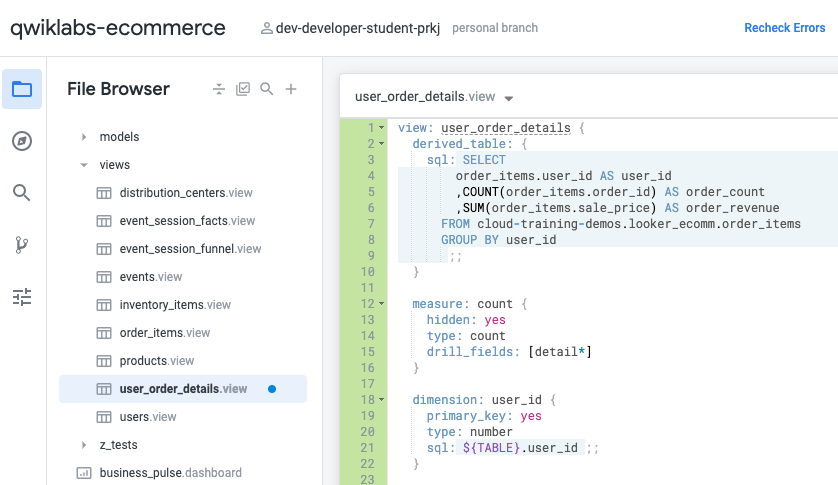
- Clique em Salvar alterações.
Essa tabela derivada em SQL já pode ser mesclada a uma Análise, modificada com mais dimensões e medições etc. Nas próximas etapas, você vai enviar as alterações do LookML para produção, para que outros desenvolvedores do LookML possam usar o arquivo de visualização da tabela derivada em SQL e finalizá-lo conforme necessário.
Enviar mudanças da LookML da ramificação de desenvolvimento para a produção
-
Clique em Validar o LookML e em Confirmar alterações e enviar.
-
Na janela Commit, adicione uma mensagem para especificar as mudanças feitas e clique em Commit.
-
Clique em Implantar na produção.
Na próxima tarefa, você vai recriar a tabela como uma tabela derivada nativa usando dimensões e medidas atuais do LookML. Depois, você vai mesclar a tabela derivada nativa a uma Análise para testar a nova tabela na Análise e disponibilizá-la para usuários comerciais.
Clique em Verificar meu progresso para conferir o objetivo.
Criar tabela derivada em SQL
Tarefa 2: Criar uma tabela derivada nativa que resuma os detalhes dos pedidos de cada usuário
Nesta tarefa, você vai usar uma consulta de Análise para recriar a tabela derivada da Tarefa 1 como uma tabela derivada nativa. Em seguida, você cria um arquivo de visualização para a tabela derivada nativa no projeto qwiklabs-ecommerce.
Definir uma nova tabela derivada nativa com base em uma consulta da Análise
-
No menu de navegação à esquerda da interface do Looker, clique em Análise.
-
No Treinamento de e-commerce, clique em Itens do pedido.
-
Clique na seta ao lado de Itens do pedido.
O painel de dados "Itens do pedido" vai listar as dimensões e métricas disponíveis.
-
Em Itens do pedido > Dimensões, clique em ID do usuário.
-
Em Itens do pedido > Métricas, clique em Contagem de pedidos.
-
Em Itens do pedido > Métricas, clique em Receita total.
-
Selecione Executar para conferir os resultados.
A consulta da análise retorna o ID do usuário, a contagem de pedidos e a receita total dos pedidos de cada usuário.
-
Clique no ícone de engrenagem () ao lado de Executar (canto superior direito da página) e selecione Acessar o LookML.
-
Selecione a guia Tabela derivada.
-
Copie o código LookML da tabela derivada.
Na próxima seção, você vai colar o código LookML da tabela derivada em um novo arquivo de visualização.
Crie um arquivo de visualização para a tabela derivada nativa
-
Abra uma nova janela do Looker em uma nova guia.
-
No menu de navegação à esquerda da interface do Looker, clique em Desenvolvimento.
-
Em Projetos, clique em qwiklabs-ecommerce.
-
Ao lado de Navegador de arquivos, clique no ícone Adicionar arquivo ou pasta ( ).
).
-
Selecione Criar visualização.
-
Em nome do arquivo, digite user_order_summary.
-
Clique em Criar.
O arquivo de visualização para user_order_summary foi criado fora da pasta visualizações.
-
Clique em user_order_summary.view e arraste para a pasta views.
-
Clique na seta ao lado de Visualizações para abrir a lista.
-
Clique em user_order_summary.view para ver o arquivo de visualização da tabela derivada nativa.
-
Exclua todo o LookML gerado automaticamente no arquivo de visualização.
-
Cole o código LookML que você copiou para a tabela derivada nativa.
-
Substitua o nome da visualização gerado automaticamente (por exemplo, add_a_unique_name_1620763463) por user_order_summary.
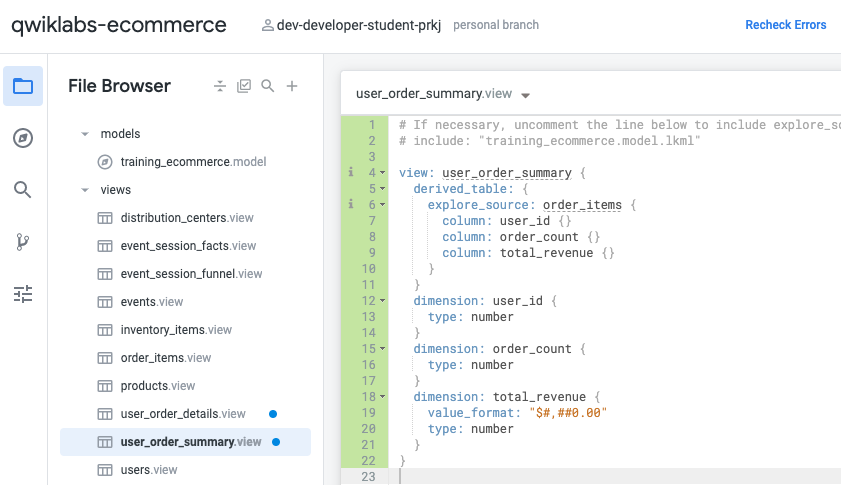
- Clique em Salvar alterações.
Na próxima tarefa, você vai juntar essa nova visualização a uma Análise para que ela fique acessível aos usuários comerciais.
Tarefa 3: Mesclar uma nova visualização para uma tabela derivada a uma Análise
Para que os usuários comerciais visualizem os dados em uma tabela derivada, a visualização que contém a definição da tabela derivada precisa ser adicionada como a visualização de base de uma análise ou ser unida a uma análise atual. As etapas para mesclar uma visualização de uma tabela derivada a uma Análise são as mesmas, seja a visualização criada para uma tabela derivada em SQL ou tabela derivada nativa.
Nesta tarefa, você vai unir a visualização da tabela derivada nativa à definição de análise order_items no arquivo de modelo do projeto qwiklabs-ecommerce. Depois, você vai analisar os dados e o SQL gerado da tabela derivada nativa na Análise Itens do pedido.
Mesclar a visualização da tabela derivada nativa à Análise
-
No menu de navegação à esquerda da interface do Looker, clique em Desenvolvimento.
-
Em Projetos, clique em qwiklabs-ecommerce.
-
Clique na seta ao lado de modelos para ver os arquivos de modelo.
-
Clique em training_ecommerce.model para ver o arquivo modelo do projeto qwiklabs-ecommerce.
-
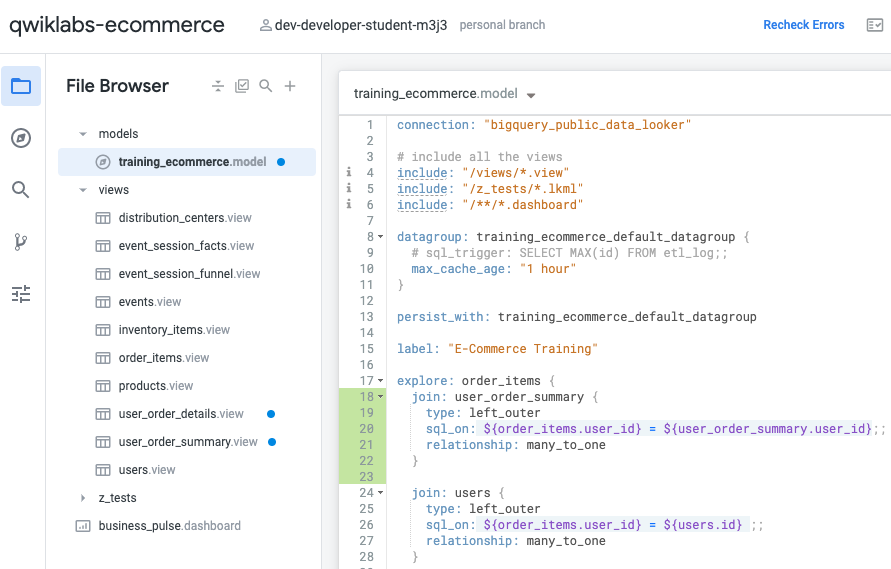
Na definição explore: order_items, em uma nova linha antes de join: users, defina uma nova mesclagem usando o seguinte código:
join: user_order_summary {
type: left_outer
sql_on: ${order_items.user_id} = ${user_order_summary.user_id};;
relationship: many_to_one
}
O parâmetro sql_on identifica o campo de junção como user_id. O parâmetro relationship identifica que pode haver muitas instâncias de um user_id em order_items, mas apenas uma instância de cada user_id em user_order_summary, que é organizado como uma linha de resumo para cada usuário.
- Clique em Salvar alterações.
Analise os dados e o SQL gerado da tabela derivada nativa na Análise
-
Abra uma nova janela do Looker em uma nova guia.
-
No menu de navegação à esquerda da interface do Looker, clique em Análise.
-
No Treinamento de e-commerce, clique em Itens do pedido.
-
Clique na seta ao lado de Resumo do pedido do usuário.
As dimensões disponíveis estão listadas no painel de dados Resumo do pedido do usuário. Não há medidas para o Resumo de pedidos do usuário, e as medidas de Contagem de pedidos e Receita total selecionadas em Itens do pedido agora são dimensões em Resumo de pedidos do usuário.
-
Em Resumo do pedido do usuário > Dimensões, clique em ID do usuário.
-
Em Resumo do pedido do usuário > Dimensões, clique em Contagem de pedidos.
-
Em Resumo do pedido do usuário > Dimensões, clique em Receita total.
-
Selecione Executar para conferir os resultados.
-
Clique na guia SQL para conferir a consulta SQL gerada pelo Looker.
Observe que o SQL contém uma expressão de tabela comum (CTE) identificada por uma cláusula WITH. Essa tabela derivada nativa é considerada temporária porque é gerada no momento da execução como um CTE.
As tabelas derivadas também podem ser persistidas, o que significa que são armazenadas no banco de dados. Em uma tarefa posterior, você vai persistir essa tabela derivada para que ela possa ser gravada de volta no banco de dados.
- Feche a guia do navegador que você abriu na etapa 1 para revisar a Análise.
Enviar mudanças da LookML da ramificação de desenvolvimento para a produção
-
Volte para o arquivo user_order_summary.view.
-
Clique em Validar o LookML e em Confirmar alterações e enviar.
-
Na janela Commit, adicione uma mensagem para especificar as mudanças feitas e clique em Commit.
-
Clique em Implantar na produção.
Clique em Verificar meu progresso para conferir o objetivo.
Criar tabela derivada nativa
Tarefa 4: Adicionar uma nova coluna a uma tabela derivada nativa
Um dos principais benefícios das tabelas derivadas nativas é que você pode usar parâmetros adicionais para adicionar colunas com facilidade, incluindo aquelas que ainda não existem nos dados de origem. Por exemplo, o parâmetro derived_column pode ser usado para criar uma nova coluna que ainda não existe na Análise usada para definir a tabela derivada nativa.
Nesta tarefa, você vai adicionar uma coluna derivada à tabela derivada nativa que criou em uma tarefa anterior. A nova coluna derivada vai armazenar a receita média de pedidos por cliente, que pode ser calculada com base nas colunas atuais da tabela derivada nativa (ou seja, receita total por cliente dividida pelo número de pedidos por cliente).
Depois de criar a coluna derivada, você define uma nova dimensão para ela na visualização user_order_summary, para que os usuários comerciais possam consultar os dados na análise detalhada.
Adicionar uma coluna derivada no arquivo de visualização da tabela derivada nativa
-
No menu de navegação à esquerda da interface do Looker, clique em Desenvolvimento.
-
Em Projetos, clique em qwiklabs-ecommerce.
-
Clique na seta ao lado de Visualizações para abrir a lista.
-
Clique em user_order_summary.view para ver o arquivo de visualização da tabela derivada nativa.
-
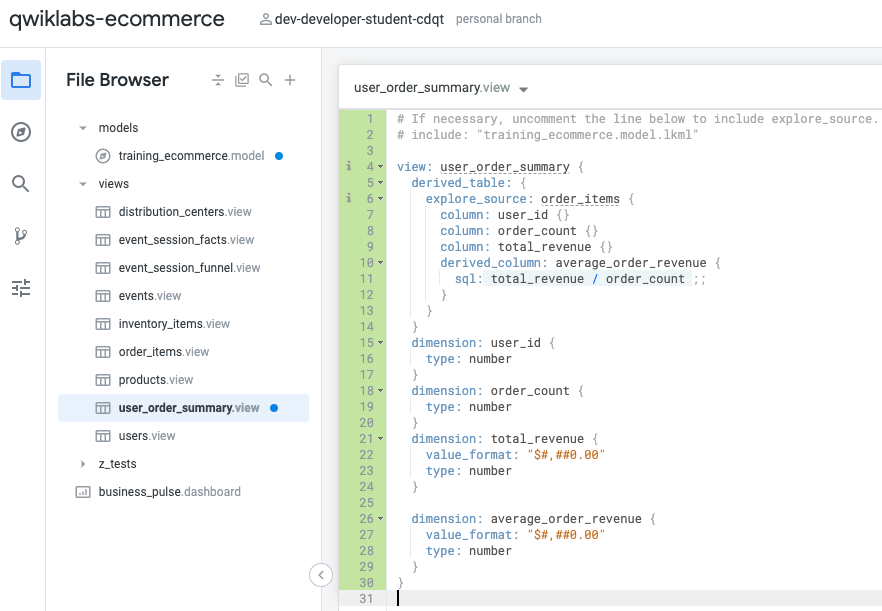
Na definição da tabela derivada user_order_summary, em uma nova linha após column: total_revenue {}, defina uma nova coluna derivada usando o seguinte código:
derived_column: average_order_revenue {
sql: total_revenue / order_count ;;
}
-
Localize a dimensão total_revenue.
-
Em uma nova linha após a dimensão total_revenue, defina uma nova dimensão average_order_revenue usando o seguinte código:
dimension: average_order_revenue {
value_format: "$#,##0.00"
type: number
}
- Clique em Salvar alterações.
Analise os dados e o SQL gerado da tabela derivada nativa atualizada na Análise
-
Abra uma nova janela do Looker em uma nova guia.
-
No menu de navegação à esquerda da interface do Looker, clique em Análise.
-
No Treinamento de e-commerce, clique em Itens do pedido.
-
Clique na seta ao lado de Resumo do pedido do usuário.
As dimensões disponíveis estão listadas no painel de dados Resumo do pedido do usuário.
-
Em Resumo do pedido do usuário > Dimensões, clique em ID do usuário.
-
Em Resumo do pedido do usuário > Dimensões, clique em Contagem de pedidos.
-
Em Resumo do pedido do usuário > Dimensões, clique em Receita total.
-
Em Resumo do pedido do usuário > Dimensões, clique em Receita média do pedido.
-
Selecione Executar para conferir os resultados.
-
Clique na guia SQL para conferir a consulta SQL gerada pelo Looker.
Observe que a CTE agora inclui um cálculo para uma nova coluna chamada average_order_revenue, mesmo que a Análise usada para criar a tabela derivada nativa (ou seja, a Análise Order Items) não contivesse originalmente essa coluna.
Para mais informações sobre colunas derivadas, consulte a documentação do Looker sobre como criar colunas derivadas para valores calculados.
- Feche a guia do navegador que você abriu na etapa 1 para revisar a Análise.
Enviar mudanças da LookML da ramificação de desenvolvimento para a produção
-
Volte para o arquivo user_order_summary.view. Clique em Validar o LookML e em Confirmar alterações e enviar.
-
Na janela Commit, adicione uma mensagem para especificar as mudanças feitas e clique em Commit.
-
Clique em Implantar na produção.
Clique em Verificar meu progresso para conferir o objetivo.
Adicionar uma coluna derivada no arquivo de visualização da tabela derivada nativa
Tarefa 5: Persistir uma tabela derivada
Nas tarefas anteriores, você criou tabelas derivadas temporárias, o que significa que as tabelas são geradas no momento da execução, em vez de serem armazenadas no banco de dados. Nesta tarefa, você vai persistir uma tabela derivada para que ela seja gravada de volta no banco de dados. As etapas para persistir uma tabela derivada são as mesmas, seja ela uma tabela derivada em SQL ou nativa.
Para persistir uma tabela derivada, você precisa adicionar um dos seguintes parâmetros à definição da tabela derivada:
- datagroup_trigger
- sql_trigger_value
- persist_for
Para saber mais sobre esses parâmetros, consulte a seção sobre como criar tabelas derivadas permanentes na documentação de tabelas derivadas no Looker.
Nesta tarefa, você vai persistir a tabela derivada nativa usando o parâmetro datagroup_trigger, que recria uma tabela derivada persistente com base em um grupo de dados predefinido (ou política de cache do Looker) definido no arquivo modelo.
Para a tabela derivada nativa chamada user_order_summary, você adiciona training_ecommerce_default_datagroup como datagroup_trigger, para que a tabela derivada persistente seja recriada usando o grupo de dados.
O training_ecommerce_default_datagroup é definido em training_ecommerce.model e inclui um parâmetro para recriar todos os objetos definidos no modelo a cada hora.
Persistir a tabela derivada nativa
-
No menu de navegação à esquerda da interface do Looker, clique em Desenvolvimento.
-
Em Projetos, clique em qwiklabs-ecommerce.
-
Clique na seta ao lado de Visualizações para abrir a lista.
-
Clique em user_order_summary.view para ver o arquivo de visualização da tabela derivada nativa.
-
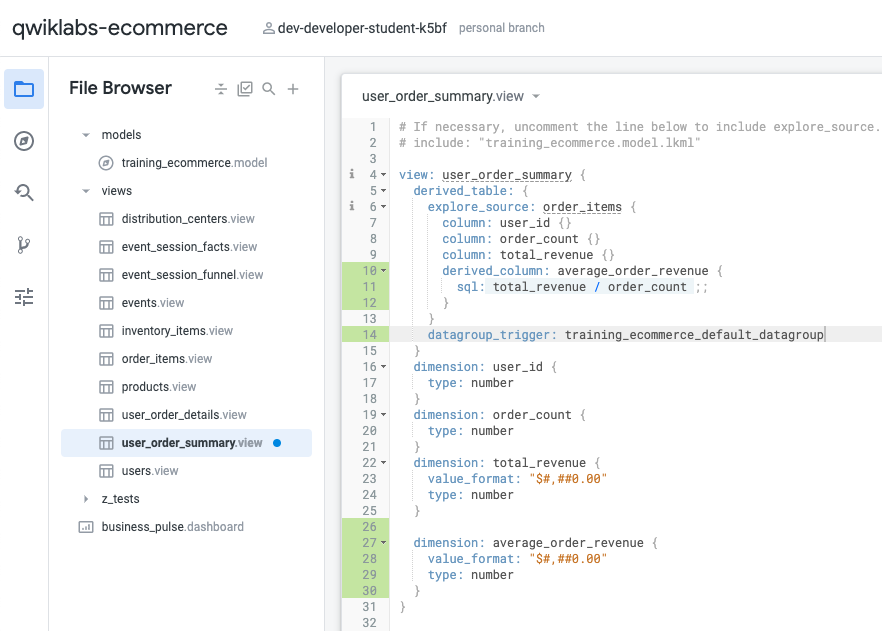
Na definição de derived_table, adicione uma nova linha após o colchete de fechamento (}) para explore_source: order_items e cole:
datagroup_trigger: training_ecommerce_default_datagroup
- Clique em Salvar alterações.
Analise o SQL gerado para a tabela derivada persistente na Análise
-
Abra uma nova janela do Looker em uma nova guia.
-
No menu de navegação à esquerda da interface do Looker, clique em Análise.
-
No Treinamento de e-commerce, clique em Itens do pedido.
-
Clique na seta ao lado de Resumo do pedido do usuário.
As dimensões disponíveis estão listadas no painel de dados Resumo do pedido do usuário.
-
Em Resumo do pedido do usuário > Dimensões, clique em ID do usuário.
-
Em Resumo do pedido do usuário > Dimensões, clique em Contagem de pedidos.
-
Em Resumo do pedido do usuário > Dimensões, clique em Receita total.
-
Em Resumo do pedido do usuário > Dimensões, clique em Receita média do pedido.
-
Selecione Executar para conferir os resultados.
-
Clique na guia SQL para conferir a consulta SQL gerada pelo Looker.
Após alguns segundos, observe que a cláusula WITH foi substituída por uma instrução SELECT SQL normal. Há também uma mensagem dizendo que o Looker usará a tabela user_order_summary existente.
Essa tabela derivada não é mais gerada como um CTE no momento da execução. Em vez disso, ela foi mantida usando um grupo de dados e foi gravada de volta no banco de dados.
- Feche a guia do navegador que você abriu na etapa 1 para revisar a Análise.
Enviar mudanças da LookML da ramificação de desenvolvimento para a produção
-
Volte para o arquivo user_order_summary.view. Clique em Validar o LookML e em Confirmar alterações e enviar.
-
Na janela Commit, adicione uma mensagem para especificar as mudanças feitas e clique em Commit.
-
Clique em Implantar na produção.
Finalize o laboratório
Após concluir o laboratório, clique em Terminar o laboratório. O Google Skills remove os recursos usados e limpa a conta para você.
Você poderá classificar sua experiência neste laboratório. Basta selecionar o número de estrelas, digitar um comentário e clicar em Enviar.
O número de estrelas indica o seguinte:
- 1 estrela = muito insatisfeito
- 2 estrelas = insatisfeito
- 3 estrelas = neutro
- 4 estrelas = satisfeito
- 5 estrelas = muito satisfeito
Feche a caixa de diálogo se não quiser enviar feedback.
Para enviar seu feedback, fazer sugestões ou correções, use a guia Suporte.
Copyright 2026 Google LLC. Todos os direitos reservados. Google e o logotipo do Google são marcas registradas da Google LLC. Todos os outros nomes de empresas e produtos podem ser marcas registradas das empresas a que estão associados.








