GSP355

Visão geral
Nos laboratórios com desafio, apresentamos uma situação e um conjunto de tarefas. Para concluí-las, em vez de seguir instruções detalhadas, você usará o que aprendeu nos laboratórios do curso. Um sistema automático de pontuação (mostrado nesta página) vai avaliar seu desempenho.
Nos laboratórios com desafio, não ensinamos novos conceitos do Google Cloud. O objetivo dessas tarefas é aprimorar aquilo que você já aprendeu, como a alteração de valores padrão ou a leitura e pesquisa de mensagens para corrigir seus próprios erros.
Para alcançar a pontuação de 100%, você precisa concluir todas as tarefas no tempo definido.
Este laboratório é recomendado para estudantes inscritos no curso com selo de habilidade Crie e gerencie instâncias do Cloud SQL para PostgreSQL. Tudo pronto para começar o desafio?
Configuração e requisitos
Antes de clicar no botão Começar o Laboratório
Leia estas instruções. Os laboratórios são cronometrados e não podem ser pausados. O timer é ativado quando você clica em Iniciar laboratório e mostra por quanto tempo os recursos do Google Cloud vão ficar disponíveis.
Este laboratório prático permite que você realize as atividades em um ambiente real de nuvem, e não em uma simulação ou demonstração. Você vai receber novas credenciais temporárias para fazer login e acessar o Google Cloud durante o laboratório.
Confira os requisitos para concluir o laboratório:
- Acesso a um navegador de Internet padrão (recomendamos o Chrome).
Observação: para executar este laboratório, use o modo de navegação anônima (recomendado) ou uma janela anônima do navegador. Isso evita conflitos entre sua conta pessoal e de estudante, o que poderia causar cobranças extras na sua conta pessoal.
- Tempo para concluir o laboratório: não se esqueça que, depois de começar, não será possível pausar o laboratório.
Observação: use apenas a conta de estudante neste laboratório. Se usar outra conta do Google Cloud, você poderá receber cobranças nela.
Como iniciar seu laboratório e fazer login no console do Google Cloud
-
Clique no botão Começar laboratório. Se for preciso pagar por ele, uma caixa de diálogo vai aparecer para você selecionar a forma de pagamento.
À direita, você encontra o painel Configuração e acesso ao laboratório com as seguintes informações:
- O botão Abrir console do Google Cloud
- As credenciais temporárias (nome de usuário e senha) que você vai usar no laboratório
- Outros dados, se necessários
O timer do laboratório fica na parte de cima da página e mostra o tempo restante.
-
Se você estiver usando o navegador Chrome, clique em Abrir console do Google Cloud ou clique com o botão direito do mouse e selecione Abrir link em uma janela anônima.
O laboratório ativa os recursos e depois abre a página "Login" em outra guia.
Dica: coloque as guias em janelas separadas lado a lado.
Observação: se aparecer a caixa de diálogo Escolher uma conta, clique em Usar outra conta.
-
Se necessário, copie o Nome de usuário abaixo e cole na caixa de diálogo Login.
{{{user_0.username | "Username"}}}
Você também encontra o nome de usuário no painel Configuração e acesso ao laboratório.
-
Clique em Avançar.
-
Copie a Senha abaixo e cole na caixa de diálogo Olá!.
{{{user_0.password | "Password"}}}
Você também encontra a senha no painel Configuração e acesso ao laboratório.
-
Clique em Avançar.
Importante: você precisa usar as credenciais fornecidas no laboratório, e não as da sua conta do Google Cloud.
Observação: se você usar sua própria conta do Google Cloud neste laboratório, talvez receba cobranças adicionais.
-
Acesse as próximas páginas:
- Aceite os Termos e Condições.
- Não adicione opções de recuperação nem autenticação de dois fatores (porque essa é uma conta temporária).
- Não se inscreva em testes sem custo financeiro.
Depois de alguns instantes, o console do Google Cloud será aberto nesta guia.
Observação: para acessar os produtos e serviços do Google Cloud, clique no Menu de navegação ou digite o nome do serviço ou produto no campo Pesquisar.

Cenário do desafio
A Cymbal Shops é uma rede de varejo fundada em 1974 que vende artigos para o lar, eletrônicos e roupas em 714 lojas na América do Norte. A Cymbal Shops quer migrar o sistema legado de gerenciamento de inventário local para modernizar a infraestrutura de banco de dados, garantindo integridade de dados, tempo de inatividade mínimo, segurança reforçada e recursos robustos de recuperação de desastres.
Para ter mais escalabilidade e confiabilidade, a equipe de administração de banco de dados (DBA, na sigla em inglês) decidiu mover o banco de dados PostgreSQL autogerenciado essencial. A migração precisa ser contínua para não interromper as operações diárias. Depois de fazer a migração para a nuvem, a DBA quer melhorar a segurança usando o gerenciamento de identidade centralizado do Google Cloud e implementar uma solução de recuperação confiável para compliance e proteção de dados.
Seu desafio
Como parte da equipe de DBA, sua tarefa é usar o Database Migration Service para mover o banco de dados PostgreSQL essencial ao Cloud SQL para PostgreSQL. Após a migração, promova o banco de dados do Cloud SQL a uma instância independente capaz de processar leitura e gravação. Em seguida, proteja a instância implementando a autenticação de banco de dados do IAM e, por fim, faça uma recuperação pontual no banco de dados.
Tarefa 1: migrar um banco de dados PostgreSQL independente para uma instância do Cloud SQL para PostgreSQL
Nesta tarefa, você precisa migrar o banco de dados PostgreSQL independente chamado orders, em execução na máquina virtual postgres-vm, para uma instância do Cloud SQL para PostgreSQL usando um job contínuo de migração do Database Migration Service e a conectividade de peering de VPC.
Prepare o banco de dados PostgreSQL independente para a migração
Prepare o banco de dados PostgreSQL independente para que atenda aos requisitos de migração do Database Migration Service.
-
Na barra de título do console do Google Cloud, pesquise API Database Migration e API Service Networking. Confirme se as duas estão ativadas. Se não estiverem, clique em Ativar para cada API.
-
Faça upgrade dos bancos de dados de destino na máquina virtual postgres-vm com a extensão de banco de dados pglogical.
-
Instale e configure a extensão pglogical no banco de dados PostgreSQL independente na VM de instância de computação postgres-vm. O nome do pacote de extensão de banco de dados pglogical a ser instalado é postgresql-14-pglogical.
-
Conclua a configuração da extensão pglogical editando o arquivo de configuração do PostgreSQL /etc/postgresql/14/main/postgresql.conf para ativar a extensão de banco de dados pglogical e o arquivo /etc/postgresql/14/main/pg_hba.conf para permitir o acesso de todos os hosts.
-
Crie um usuário na instalação do PostgreSQL independente na máquina virtual postgres-vm com os seguintes dados:
-
Nome de usuário da migração:
-
Senha do usuário da migração:
DMS_1s_cool!
- Conceda a esse usuário as permissões e os privilégios necessários para fazer a migração dos bancos de dados.
O usuário da migração no Database Migration Service precisa ter privilégios para relações e esquemas específicos dos bancos de dados de destino. Neste caso, o banco de dados é orders.
O Database Migration Service requer que todas as tabelas a serem migradas tenham uma chave primária.
- Verifique se todas as tabelas no banco de dados
orders têm uma chave primária definida antes de iniciar a migração.
distribution_centersinventory_itemsorder_itemsproductsusers
Observação: nos links sugeridos na GUI do Database Migration Service no console do Cloud, você encontra os pré-requisitos detalhados para migrar um banco de dados PostgreSQL independente para o Cloud SQL para PostgreSQL.
Consulte essa documentação se precisar de ajuda com as etapas que devem ser realizadas ou confira os detalhes no laboratório de migração que faz parte deste curso.
Prepare a migração de um banco de dados PostgreSQL independente para o Cloud SQL para PostgreSQL.
Migre o banco de dados PostgreSQL independente para uma instância do Cloud SQL para PostgreSQL
Para fazer a migração usando o Database Migration Service, siga estas etapas:
- Crie um novo perfil de conexão do Database Migration Service para o banco de dados PostgreSQL independente usando as credenciais do usuário da migração que você criou.
-
Nome de usuário:
-
Senha:
DMS_1s_cool!
- Defina a Região como .
-
Configure o perfil de conexão usando o endereço IP interno da instância de computação de origem.
-
Crie um job contínuo do Database Migration Service.
Na configuração do job de migração, especifique as seguintes propriedades para a instância do Cloud SQL de destino:
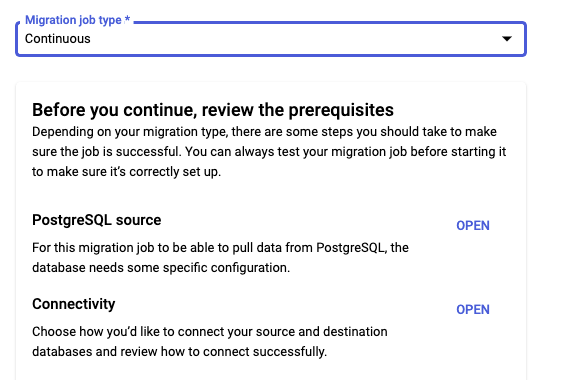
- Selecione Instância atual como o tipo de destino e escolha como o ID da instância de destino.
Observação: aguarde o processo de alocação do endereço IP privado. Prossiga depois que a opção "Criar e continuar" aparecer.
-
Em Método de conectividade, use Peering de VPC com a rede VPC padrão.
-
Teste e inicie o job contínuo de migração.
Se você não preparar o ambiente PostgreSQL de origem da maneira correta, a migração vai falhar por completo ou algumas tabelas não serão migradas. Caso estejam faltando tabelas mesmo que pareça que a migração deu certo, confirme se você configurou corretamente todas as tabelas do banco de dados de origem.
Migre um banco de dados PostgreSQL independente para uma instância do Cloud SQL para PostgreSQL.
Tarefa 2: promover o Cloud SQL a uma instância independente para leitura e gravação de dados
- Nesta tarefa, você precisa concluir a migração promovendo a instância do Cloud SQL para PostgreSQL à instância independente.
Quando a promoção estiver completa, o status do job será atualizado para Concluído.
Promova uma réplica de migração do Cloud SQL à instância independente.
Tarefa 3: implementar a autenticação do banco de dados do IAM do Cloud SQL para PostgreSQL
Nesta tarefa, será preciso configurar a instância recém-migrada do Cloud SQL para PostgreSQL de modo que permita a autenticação de usuários do Cloud IAM e de banco de dados do IAM. Também será necessário corrigir a instância do Cloud SQL para PostgreSQL para adicionar o endereço IP público da máquina virtual postgres-vm à lista de redes que podem se conectar à instância.
-
Corrija a instância do Cloud SQL para permitir a conexão dos endereços IP públicos da máquina virtual postgres-vm.
- Na instância do Cloud SQL , acesse Conexões > Rede.
- Na opção IP público, clique em ADICIONAR UMA REDE. Para a rede, use o IP externo da máquina virtual
postgres-vm.
-
Na instância do Cloud SQL , crie um usuário do IAM do Cloud SQL com o ID de estudante do laboratório, , como nome da conta principal.
- Clique em Usuários > Adicionar conta de usuário e selecione Cloud IAM.
-
Conceda a permissão SELECT ao usuário do Cloud IAM na tabela .
- Na instância do Cloud SQL , acesse Visão geral. Em Conectar-se a esta instância, clique em Abrir o Cloud Shell.
- Digite a senha
supersecret!. Conecte-se ao banco de dados "orders" usando o comando \c orders;.
- Digite a senha
supersecret! mais uma vez.
- Use o comando a seguir para conceder a permissão SELECT. Substitua as variáveis Table_Name e Qwiklabs_User_Account_Name pelos valores corretos.
GRANT SELECT ON Table_Name TO "Qwiklabs_User_Account_Name";
-
Execute a consulta a seguir como o usuário no banco de dados migrado para confirmar que pode selecionar dados na tabela .
-
Proteja uma tabela de banco de dados do Cloud SQL para PostgreSQL com a autenticação de banco de dados do Cloud IAM.
Tarefa 4: configurar e testar a recuperação pontual
A tarefa envolve configurar e usar a recuperação pontual em uma instância do Cloud SQL para PostgreSQL a fim de testá-la para criar uma instância clonada em um determinado momento, com o objetivo de reverter algumas mudanças.
Para concluir a tarefa, execute estas etapas:
- Ative backups na instância do Cloud SQL para PostgreSQL.
- Na instância do Cloud SQL , acesse Visão geral. Clique em Editar > Proteção de dados.
- Ative a recuperação pontual e defina o número de dias para retenção do registro de transações como .
- Anote o carimbo de data/hora do momento específico que você quer restaurar usando o comando a seguir.
date -u --rfc-3339=ns | sed -r 's/ /T/; s/\.([0-9]{3}).*/\.\1Z/'
- Faça algumas mudanças no banco de dados após esse carimbo de data/hora.
- Na instância do Cloud SQL , acesse Visão geral. Em Conectar-se a esta instância, clique em Abrir o Cloud Shell.
- Digite a senha
supersecret! e conecte-se ao banco de dados "orders" usando o comando \c orders;.
- Digite a senha
supersecret! mais uma vez.
- Adicione uma linha de dados à tabela
orders.distribution_centers.
- Use a recuperação pontual para criar um clone com o estado da instância replicado conforme o carimbo de data/hora escolhido.
- Use o comando a seguir para clonar a instância. Substitua as variáveis CLOUDSQL_INSTANCE, NEW_INSTANCE_NAME e TIME_STAMP pelos valores corretos:
gcloud sql instances clone $CLOUDSQL_INSTANCE $NEW_INSTANCE_NAME \
--point-in-time $TIME_STAMP
- Em Nome da instância clonada, use o nome
postgres-orders-pitr.
A nova instância não será usada, mas guarde-a porque ela será necessária para confirmar que você concluiu o laboratório.
Observação: especifique o carimbo de data/hora da recuperação pontual em UTC, conforme especificado no formato RFC 3339 "aaaa-MM-ddThh:mm:ss.mmmZ".
Ative e teste a recuperação pontual.
Parabéns!
Você migrou um banco de dados PostgreSQL independente para o Cloud SQL, ativou a autenticação do banco de dados do IAM do Cloud SQL e testou a recuperação pontual do banco de dados.
Conquiste seu próximo selo de habilidade
Este laboratório autoguiado faz parte do curso com selo de habilidade Crie e gerencie instâncias do Cloud SQL para PostgreSQL. Ao concluir o curso, você ganha o selo acima como reconhecimento por sua conquista. Compartilhe o selo no seu currículo e nas redes sociais e use #GoogleCloudBadge para anunciar sua conquista.
Treinamento e certificação do Google Cloud
Esses treinamentos ajudam você a aproveitar as tecnologias do Google Cloud ao máximo. Nossas aulas incluem habilidades técnicas e práticas recomendadas para ajudar você a alcançar rapidamente o nível esperado e continuar sua jornada de aprendizado. Oferecemos treinamentos que vão do nível básico ao avançado, com opções de aulas virtuais, sob demanda e por meio de transmissões ao vivo para que você possa encaixá-las na correria do seu dia a dia. As certificações validam sua experiência e comprovam suas habilidades com as tecnologias do Google Cloud.
Manual atualizado em 11 de dezembro de 2025
Laboratório testado em 11 de dezembro de 2025
Copyright 2026 Google LLC. Todos os direitos reservados. Google e o logotipo do Google são marcas registradas da Google LLC. Todos os outros nomes de produtos e empresas podem ser marcas registradas das respectivas empresas a que estão associados.







