GSP355

Ringkasan
Dalam challenge lab, Anda diberi sebuah skenario dan serangkaian tugas. Tidak ada petunjuk langkah demi langkah. Anda akan menggunakan keahlian yang dipelajari dari lab dalam kursus untuk mencari cara menyelesaikan sendiri tugas-tugas tersebut. Sistem pemberian skor otomatis (ditampilkan pada halaman ini) akan memberikan masukan tentang apakah Anda telah menyelesaikan tugas dengan benar atau tidak.
Saat mengikuti challenge lab, Anda tidak akan diajari konsep-konsep baru Google Cloud. Anda diharapkan dapat memperluas keahlian yang dipelajari, seperti mengubah nilai default dan membaca serta mengkaji pesan error untuk memperbaiki kesalahan Anda sendiri.
Untuk meraih skor 100%, Anda harus berhasil menyelesaikan semua tugas dalam jangka waktu tertentu.
Lab ini direkomendasikan bagi peserta yang sudah mengikuti kursus badge keahlian Membuat dan Mengelola Instance Cloud SQL untuk PostgreSQL. Apakah Anda siap menghadapi tantangan ini?
Penyiapan dan persyaratan
Sebelum mengklik tombol Start Lab
Baca petunjuk ini. Lab memiliki timer dan Anda tidak dapat menjedanya. Timer yang dimulai saat Anda mengklik Start Lab akan menampilkan durasi ketersediaan resource Google Cloud untuk Anda.
Lab interaktif ini dapat Anda gunakan untuk melakukan aktivitas lab di lingkungan cloud sungguhan, bukan di lingkungan demo atau simulasi. Untuk mengakses lab ini, Anda akan diberi kredensial baru yang bersifat sementara dan dapat digunakan untuk login serta mengakses Google Cloud selama durasi lab.
Untuk menyelesaikan lab ini, Anda memerlukan:
- Akses ke browser internet standar (disarankan browser Chrome).
Catatan: Gunakan jendela Samaran (direkomendasikan) atau browser pribadi untuk menjalankan lab ini. Hal ini akan mencegah konflik antara akun pribadi Anda dan akun siswa yang dapat menyebabkan tagihan ekstra pada akun pribadi Anda.
- Waktu untuk menyelesaikan lab. Ingat, setelah dimulai, lab tidak dapat dijeda.
Catatan: Hanya gunakan akun siswa untuk lab ini. Jika Anda menggunakan akun Google Cloud yang berbeda, Anda mungkin akan dikenai tagihan ke akun tersebut.
Cara memulai lab dan login ke Google Cloud Console
-
Klik tombol Start Lab. Jika Anda perlu membayar lab, dialog akan terbuka untuk memilih metode pembayaran.
Di sebelah kiri ada panel Lab Details yang berisi hal-hal berikut:
- Tombol Open Google Cloud console
- Waktu tersisa
- Kredensial sementara yang harus Anda gunakan untuk lab ini
- Informasi lain, jika diperlukan, untuk menyelesaikan lab ini
-
Klik Open Google Cloud console (atau klik kanan dan pilih Open Link in Incognito Window jika Anda menjalankan browser Chrome).
Lab akan menjalankan resource, lalu membuka tab lain yang menampilkan halaman Sign in.
Tips: Atur tab di jendela terpisah secara berdampingan.
Catatan: Jika Anda melihat dialog Choose an account, klik Use Another Account.
-
Jika perlu, salin Username di bawah dan tempel ke dialog Sign in.
{{{user_0.username | "Username"}}}
Anda juga dapat menemukan Username di panel Lab Details.
-
Klik Next.
-
Salin Password di bawah dan tempel ke dialog Welcome.
{{{user_0.password | "Password"}}}
Anda juga dapat menemukan Password di panel Lab Details.
-
Klik Next.
Penting: Anda harus menggunakan kredensial yang diberikan lab. Jangan menggunakan kredensial akun Google Cloud Anda.
Catatan: Menggunakan akun Google Cloud sendiri untuk lab ini dapat dikenai biaya tambahan.
-
Klik halaman berikutnya:
- Setujui persyaratan dan ketentuan.
- Jangan tambahkan opsi pemulihan atau autentikasi 2 langkah (karena ini akun sementara).
- Jangan mendaftar uji coba gratis.
Setelah beberapa saat, Konsol Google Cloud akan terbuka di tab ini.
Catatan: Untuk mengakses produk dan layanan Google Cloud, klik Navigation menu atau ketik nama layanan atau produk di kolom Search.

Skenario tantangan
Cymbal Shops adalah jaringan bisnis retail yang didirikan pada tahun 1974, yang menjual perlengkapan rumah tangga, barang elektronik, dan pakaian di 714 toko di seluruh Amerika Utara. Cymbal Shops ingin memigrasikan sistem pengelolaan inventaris lokal lamanya untuk memodernisasi infrastruktur databasenya sekaligus memastikan integritas data, waktu non-operasional yang minimal, keamanan yang kuat, dan kemampuan disaster recovery yang andal.
Tim Administrasi Database (DB) mereka memutuskan untuk memindahkan database PostgreSQL terkelola mandiri yang penting ke cloud untuk memanfaatkan skalabilitas dan keandalan yang lebih baik. Migrasi harus lancar agar tidak mengganggu operasi harian. Setelah berada di cloud, tim DBA ingin meningkatkan keamanan menggunakan pengelolaan identitas terpusat Google Cloud dan menerapkan solusi pemulihan yang andal untuk kepatuhan dan perlindungan data.
Tantangan Anda
Sebagai bagian dari tim DBA, Anda ditugaskan untuk menggunakan Database Migration Service guna memindahkan database PostgreSQL penting ke Cloud SQL untuk PostgreSQL. Setelah migrasi, Anda harus mempromosikan database Cloud SQL menjadi instance mandiri yang mampu menangani pembacaan dan penulisan, lalu mengamankan database dengan menerapkan Autentikasi DB IAM, dan terakhir, melakukan pemulihan point-in-time pada database.
Tugas 1. Memigrasikan database PostgreSQL mandiri ke instance Cloud SQL untuk PostgreSQL
Dalam tugas ini, Anda harus memigrasikan database orders PostgreSQL mandiri yang berjalan pada virtual machine postgres-vm ke instance Cloud SQL untuk PostgreSQL menggunakan tugas migrasi berkelanjutan Database Migration Service dan konektivitas Peering VPC.
Menyiapkan database PostgreSQL mandiri untuk migrasi
Siapkan database PostgreSQL mandiri agar memenuhi persyaratan migrasi Database Migration Service.
-
Di kolom judul Konsol Google Cloud, telusuri Database Migration API dan Service Networking API, lalu pastikan keduanya diaktifkan. Jika tidak, klik Enable untuk setiap API.
-
Upgrade database target di virtual machine postgres-vm dengan ekstensi database pglogical.
-
Instal dan konfigurasi ekstensi database pglogical di database PostgreSQL mandiri pada instance VM Compute Engine postgres-vm. Paket ekstensi database pglogical yang harus Anda instal bernama postgresql-14-pglogical.
-
Selesaikan konfigurasi ekstensi database pglogical dengan mengedit file konfigurasi PostgreSQL /etc/postgresql/14/main/postgresql.conf untuk mengaktifkan ekstensi database pglogical dan file /etc/postgresql/14/main/pg_hba.conf untuk mengizinkan akses dari semua host.
-
Buat pengguna baru saat penginstalan PostgreSQL mandiri di virtual machine postgres-vm dengan nama pengguna dan sandi berikut:
-
Migration user name :
-
Migration user password :
DMS_1s_cool!
- Berikan hak istimewa dan izin yang diperlukan untuk database yang perlu dimigrasikan kepada pengguna tersebut.
Database Migration Service mengharuskan pengguna migrasi memiliki hak istimewa ke skema dan relasi tertentu dari database target untuk migrasi, dalam hal ini, database orders.
Database Migration Service mengharuskan semua tabel yang dimigrasikan memiliki kunci utama.
- Pastikan semua tabel dalam database
orders telah memiliki kunci utama sebelum Anda memulai migrasi.
distribution_centersinventory_itemsorder_itemsproductsusers
Catatan: Prasyarat mendetail untuk memigrasikan database PostgreSQL mandiri ke Cloud SQL untuk PostgreSQL tersedia di link saran pada GUI Konsol Cloud untuk Database Migration Service.
Jika perlu bantuan terkait langkah-langkah mendetail yang harus Anda lakukan, baca dokumentasi tersebut, atau lihat langkah-langkah mendetail di lab migrasi yang merupakan bagian dari kursus ini.
Menyiapkan database PostgreSQL mandiri untuk migrasi ke Cloud SQL untuk PostgreSQL.
Memigrasikan database PostgreSQL mandiri ke instance Cloud SQL untuk PostgreSQL
Untuk melakukan migrasi menggunakan Database Migration Service, selesaikan langkah-langkah berikut:
- Buat profil koneksi Database Migration Service baru untuk database PostgreSQL mandiri menggunakan kredensial pengguna migrasi yang Anda buat sebelumnya.
-
Username :
-
Password :
DMS_1s_cool!
-
Region harus ditetapkan ke
-
Konfigurasi profil koneksi menggunakan alamat IP internal dari instance komputasi sumber.
-
Buat tugas Database Migration Service berkelanjutan yang baru.
Sebagai bagian dari konfigurasi tugas migrasi, pastikan Anda menetapkan properti berikut untuk instance Cloud SQL tujuan:
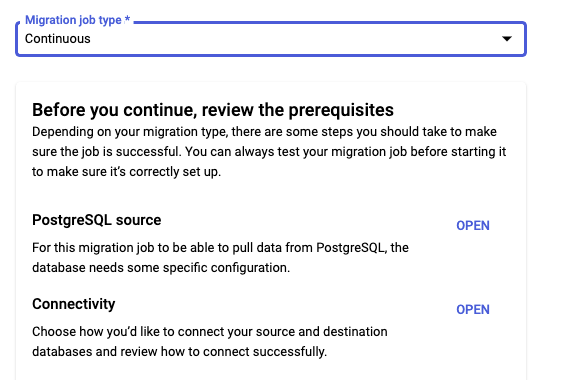
- Pilih Existing instance untuk jenis tujuan, lalu pilih sebagai Destination Instance ID.
Catatan: Tunggu sementara alamat IP pribadi dialokasikan. Setelah opsi Create & Continue ditampilkan, Anda dapat melanjutkan.
-
Untuk Connectivity Method, Anda harus menggunakan VPC peering dengan jaringan VPC default.
-
Lakukan pengujian lalu mulai tugas migrasi berkelanjutan.
Jika Anda tidak menyiapkan lingkungan PostgreSQL sumber dengan benar, migrasi mungkin akan gagal sepenuhnya, atau beberapa tabel akan gagal dimigrasikan. Jika beberapa tabel tidak ada, walaupun proses migrasi terlihat berhasil, pastikan Anda telah mengonfigurasi semua tabel database sumber dengan benar.
Memigrasikan database PostgreSQL mandiri ke instance Cloud SQL untuk PostgreSQL.
Tugas 2. Mempromosikan Cloud SQL menjadi instance mandiri untuk pembacaan dan penulisan data
- Dalam tugas ini, Anda harus menyelesaikan migrasi dengan mempromosikan instance Cloud SQL untuk PostgreSQL menjadi instance mandiri.
Setelah promosi selesai, status tugas akan diperbarui menjadi Completed.
Mempromosikan Replika Migrasi Cloud SQL menjadi instance mandiri.
Tugas 3. Menerapkan autentikasi database IAM Cloud SQL untuk PostgreSQL
Dalam tugas ini, Anda harus mengonfigurasi instance Cloud SQL untuk PostgreSQL yang baru dimigrasikan agar mendukung pengguna Cloud IAM dan autentikasi database IAM. Anda juga harus mem-patch instance Cloud SQL untuk PostgreSQL guna menambahkan alamat IP publik virtual machine postgres-vm ke daftar jaringan yang diizinkan untuk terhubung ke instance.
-
Patch instance Cloud SQL untuk mengizinkan koneksi dari alamat IP publik virtual machine postgres-vm.
- Di instance Cloud SQL , buka Connections > Networking.
- Di bagian Public IP, klik ADD A NETWORK. Untuk jaringan, gunakan IP eksternal virtual machine
postgres-vm.
-
Di instance Cloud SQL , buat pengguna IAM Cloud SQL menggunakan ID peserta lab, , sebagai nama akun utama.
- Klik Users > Add user account, lalu pilih Cloud IAM.
-
Berikan izin SELECT kepada pengguna Cloud IAM untuk tabel .
- Di instance Cloud SQL , buka Overview. Di bagian Connect to this instance, klik Open Cloud Shell.
- Untuk sandi, masukkan
supersecret!. Kemudian, buat koneksi ke database orders menggunakan perintah \c orders;.
- Masukkan
supersecret! lagi untuk sandi.
- Gunakan perintah berikut untuk memberi izin SELECT. Ganti variabel Table_Name dan Qwiklabs_User_Account_Name dengan nilai yang benar.
GRANT SELECT ON Table_Name TO "Qwiklabs_User_Account_Name";
-
Jalankan kueri berikut sebagai pengguna di database yang dimigrasikan untuk mengonfirmasi bahwa dapat memilih data dari tabel .
-
Mengamankan tabel database Cloud SQL untuk PostgreSQL menggunakan autentikasi database Cloud IAM.
Tugas 4. Mengonfigurasi dan menguji pemulihan point-in-time
Dalam tugas ini, Anda harus mengonfigurasi pemulihan point-in-time pada instance Cloud SQL untuk PostgreSQL, lalu mengujinya dengan menggunakan pemulihan point-in-time untuk membuat instance yang di-clone pada satu waktu tertentu yang membatalkan beberapa perubahan.
Untuk menyelesaikan tugas ini, Anda harus menyelesaikan langkah-langkah berikut:
- Aktifkan pencadangan pada instance Cloud SQL untuk PostgreSQL.
- Di instance Cloud SQL , buka Overview. Klik Edit > Data Protection.
- Aktifkan pemulihan point-in-time dan tetapkan jumlah hari log transaksi disimpan ke .
- Catat stempel waktu untuk point-in-time yang ingin Anda pulihkan menggunakan perintah berikut.
date -u --rfc-3339=ns | sed -r 's/ /T/; s/\.([0-9]{3}).*/\.\1Z/'
- Lakukan beberapa perubahan pada database setelah stempel waktu ini.
- Di instance Cloud SQL , buka Overview. Di bagian Connect to this instance, klik Open Cloud Shell.
- Untuk sandi, masukkan
supersecret!, lalu buat koneksi ke database orders menggunakan perintah \c orders;.
- Masukkan
supersecret! lagi untuk sandi.
- Anda harus menambahkan baris data ke tabel
orders.distribution_centers.
- Gunakan pemulihan point-in-time untuk membuat clone yang mereplikasi status instance pada stempel waktu yang Anda pilih.
- Gunakan perintah berikut untuk membuat clone instance dengan mengganti variabel CLOUDSQL_INSTANCE, NEW_INSTANCE_NAME, dan TIME_STAMP dengan nilai yang benar.
gcloud sql instances clone $CLOUDSQL_INSTANCE $NEW_INSTANCE_NAME \
--point-in-time $TIME_STAMP
- Untuk Cloned instance name, Anda harus menggunakan nama
postgres-orders-pitr.
Instance baru tidak akan digunakan, tetapi jangan hapus instance tersebut karena akan diperlukan untuk mengonfirmasi bahwa Anda telah menyelesaikan lab dengan benar.
Catatan: Anda harus menentukan stempel waktu pemulihan point-in-time dalam waktu UTC, yang ditentukan dalam format RFC 3339 'yyyy-MM-ddThh:mm:ss.mmmZ'.
Mengaktifkan dan menguji pemulihan point-in-time.
Selamat!
Anda telah memigrasikan database PostgreSQL mandiri ke Cloud SQL, mengaktifkan autentikasi database IAM Cloud SQL, dan menguji pemulihan database point-in-time.
Mendapatkan badge keahlian Anda berikutnya
Lab mandiri ini merupakan bagian dari kursus badge keahlian Membuat dan Mengelola Instance Cloud SQL untuk PostgreSQL. Dengan menyelesaikan kursus badge keahlian ini, Anda akan mendapatkan badge di atas sebagai pengakuan atas pencapaian Anda. Tampilkan badge di resume atau platform media sosial Anda, dan umumkan pencapaian Anda menggunakan hashtag #GoogleCloudBadge.
Sertifikasi dan pelatihan Google Cloud
...membantu Anda mengoptimalkan teknologi Google Cloud. Kelas kami mencakup keterampilan teknis dan praktik terbaik untuk membantu Anda memahami dengan cepat dan melanjutkan proses pembelajaran. Kami menawarkan pelatihan tingkat dasar hingga lanjutan dengan opsi on demand, live, dan virtual untuk menyesuaikan dengan jadwal Anda yang sibuk. Sertifikasi membantu Anda memvalidasi dan membuktikan keterampilan serta keahlian Anda dalam teknologi Google Cloud.
Manual Terakhir Diperbarui pada 11 Desember 2025
Lab Terakhir Diuji pada 11 Desember 2025
Hak cipta 2026 Google LLC. Semua hak dilindungi undang-undang. Google dan logo Google adalah merek dagang dari Google LLC. Semua nama perusahaan dan produk lain mungkin adalah merek dagang masing-masing perusahaan yang bersangkutan.








