GSP355

Übersicht
In einem Challenge-Lab geht es um ein bestimmtes Szenario mit mehreren Aufgaben. Anders als bei einem normalen Lab erhalten Sie jedoch keine Schritt-für-Schritt-Anleitung, sondern nutzen die in den Labs des jeweiligen Kurses erlernten Fähigkeiten, um die Aufgaben selbst zu lösen. Ihre Lösungen werden automatisch bewertet. Die erzielten Punkte finden Sie rechts oben auf dieser Seite.
In Challenge-Labs werden keine neuen Grundlagen zu Google Cloud vermittelt. Sie sollen dabei Ihr Wissen erweitern und es wird erwartet, dass Sie beispielsweise Standardwerte ändern und Fehlermeldungen lesen und recherchieren, um Ihre eigenen Fehler zu beheben.
Die volle Punktzahl erreichen Sie nur, wenn Sie alle Aufgaben innerhalb der vorgegebenen Zeit lösen.
Dieses Lab wird Teilnehmenden empfohlen, die das Skill-Logo Cloud SQL for PostgreSQL-Instanzen erstellen und verwalten erwerben möchten. Sind Sie bereit?
Einrichtung und Anforderungen
Vor dem Klick auf „Start Lab“ (Lab starten)
Lesen Sie diese Anleitung. Labs sind zeitlich begrenzt und können nicht pausiert werden. Der Timer beginnt zu laufen, wenn Sie auf Lab starten klicken, und zeigt Ihnen, wie lange Google Cloud-Ressourcen für das Lab verfügbar sind.
In diesem praxisorientierten Lab können Sie die Lab-Aktivitäten in einer echten Cloud-Umgebung durchführen – nicht in einer Simulations- oder Demo-Umgebung. Dazu erhalten Sie neue, temporäre Anmeldedaten, mit denen Sie für die Dauer des Labs auf Google Cloud zugreifen können.
Für dieses Lab benötigen Sie Folgendes:
- Einen Standardbrowser (empfohlen wird Chrome)
Hinweis: Nutzen Sie den privaten oder Inkognitomodus (empfohlen), um dieses Lab durchzuführen. So wird verhindert, dass es zu Konflikten zwischen Ihrem persönlichen Konto und dem Teilnehmerkonto kommt und zusätzliche Gebühren für Ihr persönliches Konto erhoben werden.
- Zeit für die Durchführung des Labs – denken Sie daran, dass Sie ein begonnenes Lab nicht unterbrechen können.
Hinweis: Verwenden Sie für dieses Lab nur das Teilnehmerkonto. Wenn Sie ein anderes Google Cloud-Konto verwenden, fallen dafür möglicherweise Kosten an.
Lab starten und bei der Google Cloud Console anmelden
-
Klicken Sie auf Lab starten. Wenn Sie für das Lab bezahlen müssen, wird ein Dialogfeld geöffnet, in dem Sie Ihre Zahlungsmethode auswählen können.
Auf der linken Seite befindet sich der Bereich „Details zum Lab“ mit diesen Informationen:
- Schaltfläche „Google Cloud Console öffnen“
- Restzeit
- Temporäre Anmeldedaten für das Lab
- Ggf. weitere Informationen für dieses Lab
-
Klicken Sie auf Google Cloud Console öffnen (oder klicken Sie mit der rechten Maustaste und wählen Sie Link in Inkognitofenster öffnen aus, wenn Sie Chrome verwenden).
Im Lab werden Ressourcen aktiviert. Anschließend wird ein weiterer Tab mit der Seite „Anmelden“ geöffnet.
Tipp: Ordnen Sie die Tabs nebeneinander in separaten Fenstern an.
Hinweis: Wird das Dialogfeld Konto auswählen angezeigt, klicken Sie auf Anderes Konto verwenden.
-
Kopieren Sie bei Bedarf den folgenden Nutzernamen und fügen Sie ihn in das Dialogfeld Anmelden ein.
{{{user_0.username | "Username"}}}
Sie finden den Nutzernamen auch im Bereich „Details zum Lab“.
-
Klicken Sie auf Weiter.
-
Kopieren Sie das folgende Passwort und fügen Sie es in das Dialogfeld Willkommen ein.
{{{user_0.password | "Password"}}}
Sie finden das Passwort auch im Bereich „Details zum Lab“.
-
Klicken Sie auf Weiter.
Wichtig: Sie müssen die für das Lab bereitgestellten Anmeldedaten verwenden. Nutzen Sie nicht die Anmeldedaten Ihres Google Cloud-Kontos.
Hinweis: Wenn Sie Ihr eigenes Google Cloud-Konto für dieses Lab nutzen, können zusätzliche Kosten anfallen.
-
Klicken Sie sich durch die nachfolgenden Seiten:
- Akzeptieren Sie die Nutzungsbedingungen.
- Fügen Sie keine Wiederherstellungsoptionen oder Zwei-Faktor-Authentifizierung hinzu (da dies nur ein temporäres Konto ist).
- Melden Sie sich nicht für kostenlose Testversionen an.
Nach wenigen Augenblicken wird die Google Cloud Console in diesem Tab geöffnet.
Hinweis: Wenn Sie auf Google Cloud-Produkte und ‑Dienste zugreifen möchten, klicken Sie auf das Navigationsmenü oder geben Sie den Namen des Produkts oder Dienstes in das Feld Suchen ein.

Das Szenario
Cymbal Shops ist eine 1974 gegründete Einzelhandelskette, die Haushaltswaren, Elektronik und Kleidung in 714 Geschäften in ganz Nordamerika anbietet. Das Unternehmen möchte sein altes, lokales System zur Inventarverwaltung migrieren, um die Datenbankinfrastruktur zu modernisieren. Dabei sollen Datenintegrität, minimale Ausfallzeiten, hohe Sicherheit und ein robustes Disaster Recovery sichergestellt werden.
Das Datenbankverwaltungsteam (kurz „DBV“) hat beschlossen, die geschäftskritische, selbstverwaltete PostgreSQL-Datenbank in die Cloud zu migrieren, um von besserer Skalierbarkeit und Zuverlässigkeit zu profitieren. Die Migration muss nahtlos erfolgen, um Unterbrechungen des Tagesgeschäfts zu vermeiden. Nachdem die entsprechenden Daten in der Cloud sind, möchte das DBV-Team die Sicherheit mithilfe der zentralen Identitätsverwaltung von Google Cloud verbessern und eine zuverlässige Wiederherstellungslösung für Compliance- und Datenschutzzwecke implementieren.
Die Aufgabe
Als Mitglied des DBV-Teams haben Sie die Aufgabe, die wichtige PostgreSQL-Datenbank mit Database Migration Service zu Cloud SQL for PostgreSQL zu migrieren. Nach der Migration müssen Sie die Cloud SQL-Datenbank zu einer eigenständigen Instanz hochstufen, die sowohl Lese- als auch Schreibvorgänge verarbeiten kann. Anschließend müssen Sie die Datenbank durch die Implementierung der IAM-Datenbankauthentifizierung schützen und schließlich eine Wiederherstellung der Datenbank zu einem bestimmten Zeitpunkt durchführen.
Aufgabe 1: Migration einer eigenständigen PostgreSQL-Datenbank zu einer Cloud SQL for PostgreSQL-Instanz
In dieser Aufgabe migrieren Sie die eigenständige PostgreSQL-Datenbank orders, die auf der virtuellen Maschine postgresql-vm ausgeführt wird, zu einer Cloud SQL for PostgreSQL-Instanz. Dazu verwenden Sie einen kontinuierlichen Migrationsjob in Database Migration Service und eine VPC-Peering-Verbindung.
Eigenständige PostgreSQL-Datenbank für die Migration vorbereiten
Bereiten Sie die eigenständige PostgreSQL-Datenbank so vor, dass sie die Migrationsanforderungen für Database Migration Service erfüllt.
-
Suchen Sie in der Titelleiste der Google Cloud Console nach Database Migration API und Service Networking API und prüfen Sie, ob beide aktiviert sind. Klicken Sie andernfalls für die jeweilige API auf Aktivieren.
-
Ergänzen Sie die Zieldatenbanken auf der virtuellen Maschine postgres-vm um die Datenbankerweiterung pglogical.
-
Installieren und konfigurieren Sie die Datenbankerweiterung pglogical in der eigenständigen PostgreSQL-Datenbank auf der Compute-Instanz-VM postgres-vm. Das zu installierende pglogical-Datenbankerweiterungspaket heißt postgresql-14-pglogical.
-
Bearbeiten Sie zur Konfiguration der Datenbankerweiterung pglogical die PostgreSQL-Konfigurationsdatei /etc/postgresql/14/main/postgresql.conf, um die Datenbankerweiterung pglogical zu aktivieren, und die Datei /etc/postgresql/14/main/pg_hba.conf, um Zugriff von allen Hosts zu gewähren.
-
Erstellen Sie in der eigenständigen PostgreSQL-Installation auf der virtuellen Maschine postgres-vm eine neue Nutzerin bzw. einen neuen Nutzer mit dem folgenden Nutzernamen und Passwort:
-
Nutzername für die Migration:
-
Passwort für die Migration:
DMS_1s_cool!
- Gewähren Sie diesem Nutzer die nötigen Berechtigungen für die zu migrierenden Datenbanken.
Database Migration Service erfordert, dass der Migrationsnutzer Berechtigungen für bestimmte Schemata und Beziehungen der Zieldatenbanken hat. In diesem Fall ist das die Datenbank orders.
Für die Migration mit Database Migration Service müssen alle Tabellen einen Primärschlüssel haben.
- Stellen Sie sicher, dass für alle Tabellen in der Datenbank
orders ein Primärschlüssel festgelegt ist, bevor Sie die Migration starten.
distribution_centersinventory_itemsorder_itemsproductsusers
Hinweis: Die detaillierten Voraussetzungen für die Migration einer eigenständigen PostgreSQL-Datenbank zu Cloud SQL for PostgreSQL finden Sie über die Empfehlungslinks im Cloud Console-GUI des Database Migration Service.
Falls Sie Hilfe zu den einzelnen Schritten benötigen, lesen Sie diese Dokumentation oder schauen Sie sich die Schritte im Migrationslab an, das Teil dieses Kurses ist.
Eigenständige PostgreSQL-Datenbank für die Migration zu Cloud SQL for PostgreSQL vorbereiten.
Eigenständige PostgreSQL-Datenbank zu einer Cloud SQL for PostgreSQL-Instanz migrieren
Führen Sie für die Migration mit Database Migration Service die folgenden Schritte aus:
- Erstellen Sie ein neues Database Migration Service-Verbindungsprofil für die eigenständige PostgreSQL-Datenbank. Verwenden Sie dazu die Anmeldedaten der Migrationsnutzerin bzw. des Migrationsnutzers , die/den Sie zuvor erstellt haben.
-
Nutzername :
-
Passwort :
DMS_1s_cool!
- Als Region muss festgelegt sein.
-
Konfigurieren Sie das Verbindungsprofil mit der internen IP-Adresse der Compute-Quellinstanz.
-
Erstellen Sie einen neuen kontinuierlichen Database Migration Service-Job.
Achten Sie bei der Konfiguration des Migrationsjobs darauf, die folgenden Eigenschaften für die Cloud SQL-Zielinstanz festzulegen:
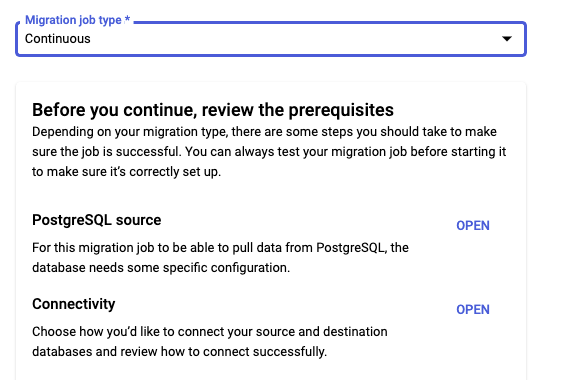
- Wählen Sie Vorhandene Instanz als Zieltyp und als Zielinstanz-ID aus.
Hinweis: Warten Sie, bis die private IP-Adresse zugewiesen ist. Sobald „Erstellen und fortfahren“ angezeigt wird, können Sie fortfahren.
-
Als Verbindungsmethode müssen Sie VPC-Peering mit dem Standard-VPC-Netzwerk wählen.
-
Testen und starten Sie den kontinuierlichen Migrationsjob.
Falls Sie die PostgreSQL-Quellumgebung nicht korrekt vorbereiten, kann es passieren, dass die Migration vollständig fehlschlägt oder einzelne Tabellen nicht migriert werden. Wenn einige Tabellen fehlen, sollten Sie prüfen, ob Sie alle Quelldatenbanktabellen korrekt konfiguriert haben, auch wenn die Migration ansonsten zu funktionieren scheint.
Eigenständige PostgreSQL-Datenbank zu einer Cloud SQL for PostgreSQL-Instanz migrieren.
Aufgabe 2: Hochstufung einer Cloud SQL-Datenbank zu einer eigenständigen Instanz zum Lesen und Schreiben
- In dieser Aufgabe schließen Sie die Migration ab, indem Sie die Cloud SQL for PostgreSQL-Instanz zu einer eigenständigen Instanz hochstufen.
Wenn dies erledigt ist, hat der Job den Status Abgeschlossen.
Cloud SQL-Migrationsreplikat zu einer eigenständigen Instanz hochstufen
Aufgabe 3: Implementierung der IAM-Datenbankauthentifizierung für Cloud SQL for PostgreSQL
In dieser Aufgabe müssen Sie die soeben migrierte Cloud SQL for PostgreSQL-Instanz so konfigurieren, dass sie Cloud IAM-Nutzer*innen und die IAM-Datenbankauthentifizierung unterstützt. Sie müssen auch die Cloud SQL for PostgreSQL-Instanz patchen, um die öffentliche IP-Adresse der virtuellen Maschine postgres-vm der Liste der Netzwerke hinzuzufügen, die eine Verbindung zur Instanz herstellen dürfen.
-
Patchen Sie die Cloud SQL-Instanz , um Verbindungen von der öffentlichen IP-Adresse der virtuellen Maschine postgres-vm zuzulassen.
- Rufen Sie in der Cloud SQL-Instanz die Optionen Verbindungen > Netzwerk auf.
- Klicken Sie unter der öffentlichen IP-Adresse auf NETZWERK HINZUFÜGEN. Verwenden Sie für das Netzwerk die externe IP-Adresse der virtuellen Maschine
postgres-vm.
-
Erstellen Sie in der Cloud SQL-Instanz eine/n IAM-Nutzer*in mit der Studierenden-ID des Labs, , als Hauptkontonamen.
- Klicken Sie auf Nutzer > Nutzerkonto hinzufügen und wählen Sie Cloud IAM aus.
-
Erteilen Sie der/dem Cloud IAM-Nutzer*in die Berechtigung SELECT für die Tabelle .
- Rufen Sie in der Cloud SQL-Instanz die Übersicht auf. Klicken Sie unter Mit dieser Instanz verbinden auf Cloud Shell öffnen.
- Geben Sie als Passwort
supersecret! ein. Stellen Sie dann mit dem Befehl \c orders; eine Verbindung zur Datenbank „orders“ her.
- Geben Sie als Passwort noch einmal
supersecret! ein.
- Verwenden Sie den folgenden Befehl, um die SELECT-Berechtigung zu erteilen. Ersetzen Sie die Variablen Table_Name und Qwiklabs_User_Account_Name durch die richtigen Werte.
GRANT SELECT ON Table_Name TO "Qwiklabs_User_Account_Name";
-
Führen Sie die folgende Abfrage als Nutzer*in in der migrierten Datenbank aus, um zu bestätigen, dass Daten aus der Tabelle auswählen kann.
-
Sicherung einer Cloud SQL for PostgreSQL-Datenbanktabelle mit Cloud IAM-Datenbankauthentifizierung
Aufgabe 4: Wiederherstellung zu einem bestimmten Zeitpunkt konfigurieren und testen
In dieser Aufgabe müssen Sie die Wiederherstellung zu einem bestimmten Zeitpunkt für eine Cloud SQL for PostgreSQL-Instanz konfigurieren und dann testen, indem Sie damit eine geklonte Instanz zu einem Zeitpunkt erstellen, der einige Änderungen rückgängig macht.
Führen Sie dazu die folgenden Schritte aus:
- Aktivierung von Backups in der Cloud SQL for PostgreSQL-Instanz.
- Rufen Sie in der Cloud SQL-Instanz die Übersicht auf. Klicken Sie auf Bearbeiten > Datenschutz.
- Aktivieren Sie die Wiederherstellung zu einem bestimmten Zeitpunkt und legen Sie die Anzahl der Tage für die Aufbewahrung von Transaktionslogs auf fest.
- Notieren Sie sich den Zeitstempel für den Zeitpunkt, auf den Sie die Instanz zurücksetzen möchten, indem Sie den folgenden Befehl verwenden.
date -u --rfc-3339=ns | sed -r 's/ /T/; s/\.([0-9]{3}).*/\.\1Z/'
- Nehmen Sie nach diesem Zeitstempel einige Änderungen an der Datenbank vor.
- Rufen Sie in der Cloud SQL-Instanz die Übersicht auf. Klicken Sie unter Mit dieser Instanz verbinden auf Cloud Shell öffnen.
- Geben Sie als Passwort
supersecret! ein und stellen Sie dann mit dem Befehl \c orders; eine Verbindung zur Datenbank „orders“ her.
- Geben Sie als Passwort noch einmal
supersecret! ein.
- Sie müssen der Tabelle
orders.distribution_centers eine Datenzeile hinzufügen.
- Verwenden Sie die Wiederherstellung zu einem bestimmten Zeitpunkt, um einen Klon zu erstellen, der den Instanzstatus zum ausgewählten Zeitstempel repliziert.
- Verwenden Sie den folgenden Befehl, um die Instanz zu klonen. Ersetzen Sie dabei die Variablen CLOUDSQL_INSTANCE, NEW_INSTANCE_NAME und TIME_STAMP durch die richtigen Werte.
gcloud sql instances clone $CLOUDSQL_INSTANCE $NEW_INSTANCE_NAME \
--point-in-time $TIME_STAMP
- Verwenden Sie
postgres-orders-pitr als Namen der geklonten Instanz.
Die neue Instanz wird nicht verwendet. Sie sollten sie aber nicht löschen, da sie benötigt wird, um zu bestätigen, dass Sie das Lab ordnungsgemäß abgeschlossen haben.
Hinweis: Sie müssen den Zeitstempel für die Wiederherstellung zu einem bestimmten Zeitpunkt als UTC-Zeit im RFC 3339-Format angeben: „yyyy-MM-ddThh:mm:ss.mmmZ“.
Wiederherstellung zu einem bestimmten Zeitpunkt aktivieren und testen.
Das wars! Sie haben das Lab erfolgreich abgeschlossen.
Sie haben eine eigenständige PostgreSQL-Datenbank zu Cloud SQL migriert, die Cloud SQL-IAM-Datenbankauthentifizierung aktiviert und die Wiederherstellung von Datenbanken zu einem bestimmten Zeitpunkt getestet.
Nächstes Skill-Logo erwerben
Dieses Lab zum selbstbestimmten Lernen gehört zum Skill-Logo Cloud SQL for PostgreSQL-Instanzen erstellen und verwalten. Wenn Sie diesen Kurs abschließen, erhalten Sie das oben gezeigte Skill-Logo, das Sie in Ihren Lebenslauf oder Ihre Social-Media-Profile einfügen können. Teilen Sie Ihre Leistung mit #GoogleCloudBadge.
Google Cloud-Schulungen und -Zertifizierungen
In unseren Schulungen erfahren Sie alles zum optimalen Einsatz unserer Google Cloud-Technologien und können sich entsprechend zertifizieren lassen. Unsere Kurse vermitteln technische Fähigkeiten und Best Practices, damit Sie möglichst schnell mit Google Cloud loslegen und Ihr Wissen fortlaufend erweitern können. Wir bieten On-Demand-, Präsenz- und virtuelle Schulungen für Anfänger wie Fortgeschrittene an, die Sie individuell in Ihrem eigenen Zeitplan absolvieren können. Mit unseren Zertifizierungen weisen Sie nach, dass Sie Experte im Bereich Google Cloud-Technologien sind.
Anleitung zuletzt aktualisiert am 11. Dezember 2025
Lab zuletzt getestet am 11. Dezember 2025
© 2026 Google LLC. Alle Rechte vorbehalten. Google und das Google-Logo sind Marken von Google LLC. Alle anderen Unternehmens- und Produktnamen können Marken der jeweils mit ihnen verbundenen Unternehmen sein.








