GSP849

Aspectos gerais
Neste laboratório, você vai criar e executar consultas de dados armazenados em tabelas do BigQuery para aprender mais fundamentos da ciência de dados esportivos. O objetivo deste laboratório é mostrar como o banco de dados funciona e responder a algumas perguntas interessantes relacionadas aos tópicos do futebol.
- Maior número de gols marcados.
- Mais tentativas de passes.
- Melhor taxa de gols em pênaltis.
Os dados usados neste laboratório vêm das seguintes fontes:
- Pappalardo et al., (2019) A public data set of spatio-temporal match events in soccer competitions, Nature Scientific Data 6:236, https://www.nature.com/articles/s41597-019-0247-7
- Pappalardo et al. (2019) PlayerRank: Data-driven Performance Evaluation and Player Ranking in Soccer via a Machine Learning Approach. ACM Transactions on Intelligent Systems and Technologies (TIST) 10, 5, Article 59 (September 2019), 27 pages. DOI: https://doi.org/10.1145/3343172
Objetivos
Neste laboratório, você vai aprender a:
- Consultar dados de eventos de partidas de futebol no BigQuery.
- Criar e executar consultas que mesclam informações de várias tabelas.
Configuração e requisitos
Antes de clicar no botão Começar o Laboratório
Leia estas instruções. Os laboratórios são cronometrados e não podem ser pausados. O timer é ativado quando você clica em Iniciar laboratório e mostra por quanto tempo os recursos do Google Cloud vão ficar disponíveis.
Este laboratório prático permite que você realize as atividades em um ambiente real de nuvem, e não em uma simulação ou demonstração. Você vai receber novas credenciais temporárias para fazer login e acessar o Google Cloud durante o laboratório.
Confira os requisitos para concluir o laboratório:
- Acesso a um navegador de Internet padrão (recomendamos o Chrome).
Observação: para executar este laboratório, use o modo de navegação anônima (recomendado) ou uma janela anônima do navegador. Isso evita conflitos entre sua conta pessoal e de estudante, o que poderia causar cobranças extras na sua conta pessoal.
- Tempo para concluir o laboratório: não se esqueça que, depois de começar, não será possível pausar o laboratório.
Observação: use apenas a conta de estudante neste laboratório. Se usar outra conta do Google Cloud, você poderá receber cobranças nela.
Como iniciar seu laboratório e fazer login no console do Google Cloud
-
Clique no botão Começar o laboratório. Se for preciso pagar por ele, uma caixa de diálogo vai aparecer para você selecionar a forma de pagamento.
No painel Detalhes do Laboratório, à esquerda, você vai encontrar o seguinte:
- O botão Abrir Console do Google Cloud
- O tempo restante
- As credenciais temporárias que você vai usar neste laboratório
- Outras informações, se forem necessárias
-
Se você estiver usando o navegador Chrome, clique em Abrir console do Google Cloud ou clique com o botão direito do mouse e selecione Abrir link em uma janela anônima.
O laboratório ativa os recursos e depois abre a página Fazer Login em outra guia.
Dica: coloque as guias em janelas separadas lado a lado.
Observação: se aparecer a caixa de diálogo Escolher uma conta, clique em Usar outra conta.
-
Se necessário, copie o Nome de usuário abaixo e cole na caixa de diálogo Fazer login.
{{{user_0.username | "Username"}}}
Você também encontra o nome de usuário no painel Detalhes do Laboratório.
-
Clique em Próxima.
-
Copie a Senha abaixo e cole na caixa de diálogo de Olá.
{{{user_0.password | "Password"}}}
Você também encontra a senha no painel Detalhes do Laboratório.
-
Clique em Próxima.
Importante: você precisa usar as credenciais fornecidas no laboratório, e não as da sua conta do Google Cloud.
Observação: se você usar sua própria conta do Google Cloud neste laboratório, é possível que receba cobranças adicionais.
-
Acesse as próximas páginas:
- Aceite os Termos e Condições.
- Não adicione opções de recuperação nem autenticação de dois fatores (porque essa é uma conta temporária).
- Não se inscreva em testes gratuitos.
Depois de alguns instantes, o console do Google Cloud será aberto nesta guia.
Observação: para acessar os produtos e serviços do Google Cloud, clique no Menu de navegação ou digite o nome do serviço ou produto no campo Pesquisar.

Tarefa 1: abrir o BigQuery
No console do BigQuery, há uma interface para consultar tabelas, inclusive conjuntos de dados públicos oferecidos pelo BigQuery.
- No Menu de navegação do console do Cloud, selecione BigQuery:
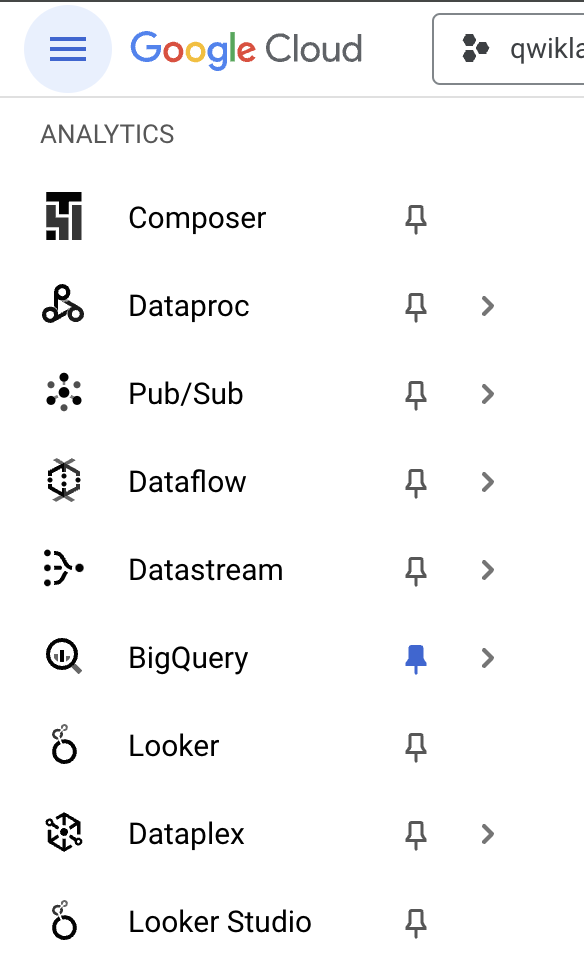
A caixa de mensagem Olá! Este é o BigQuery no console do Cloud é exibida. Ela tem um link para o guia de início rápido e as notas de lançamento.
- Clique em OK.
O console do BigQuery é aberto.
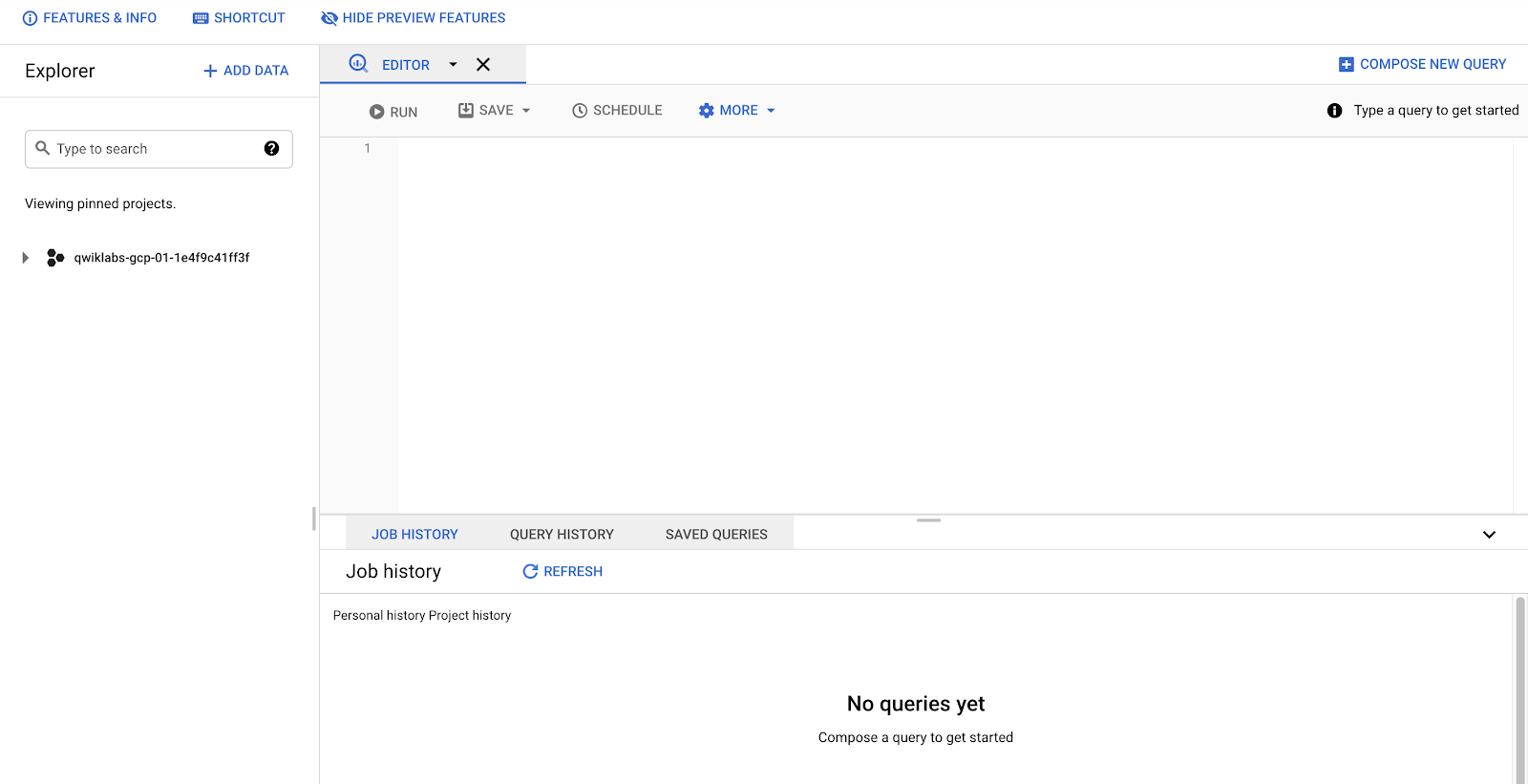
Observação: o processo de criação do conjunto de dados e das tabelas é ensinado no laboratório Ingestão de dados de futebol no BigQuery. Neste laboratório, seu foco é aprender a consultar as informações.
Depois que as tabelas forem criadas, a exibição será semelhante a esta:
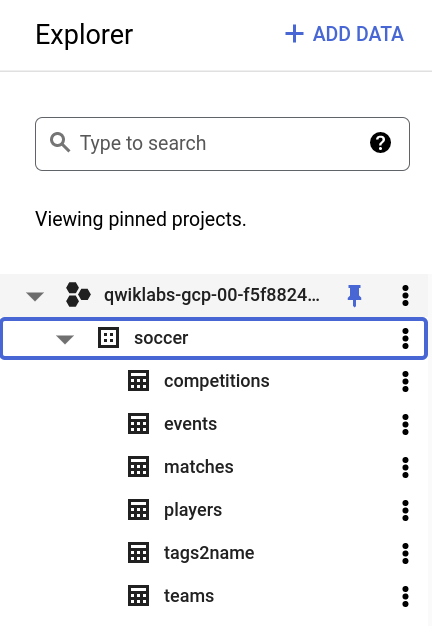
Na próxima seção, você vai aprender os fundamentos da criação de consultas no BigQuery.
Tarefa 2: partidas com mais gols
Nesta seção, você vai criar uma consulta que mescla várias tabelas que contêm dados de futebol. Com base nas informações disponíveis, é possível realizar algumas análises básicas, como o maior número de gols marcados em uma partida por ambas as equipes de uma liga específica.
- No "Editor de consultas", clique em + (Criar consulta SQL).
- Adicione a consulta a seguir ao Editor de consultas:
SELECT
date,
label,
(team1.score + team2.score) AS totalGoals
FROM
`soccer.matches` Matches
LEFT JOIN
`soccer.competitions` Competitions ON
Matches.competitionId = Competitions.wyId
WHERE
status = 'Played' AND
Competitions.name = 'Spanish first division'
ORDER BY
totalGoals DESC, date DESC
A consulta vai fazer o seguinte:
- Mesclar a tabela matches, que tem as pontuações finais, com a tabela competitions.
- Filtrar apenas as partidas da "primeira divisão espanhola".
- Ordenar por um campo calculado que representa o total de gols de uma partida.
- Clique em Executar.
Os resultados são exibidos abaixo da janela de consulta.
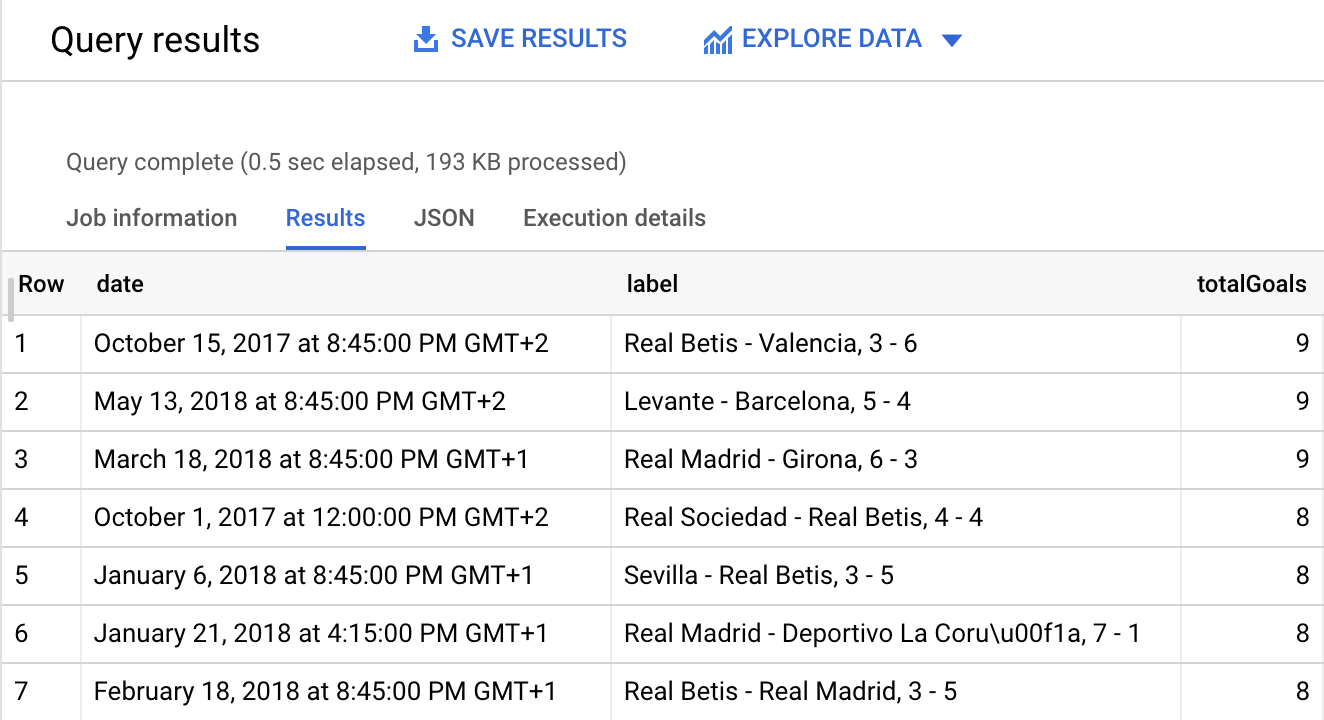
Clique em "Verificar meu progresso" para conferir o objetivo.
Verificar se a consulta foi executada
Nesta seção, o BigQuery foi usado para mostrar como definir uma consulta que mostre informações de futebol. A consulta cria um filtro que mostra informações específicas sobre partidas de uma liga específica e permite que as informações sejam categorizadas por um campo definido.
Tarefa 3: jogadores com mais passes
Nesta seção, você vai criar uma consulta que mescla várias tabelas que contêm dados de futebol. Com base nas informações disponíveis, é possível realizar algumas análises básicas, como o total de passes por jogador.
- No "Editor de consultas", clique em + (Criar consulta SQL).
- Adicione a consulta abaixo no Editor de consultas:
SELECT
playerId,
(Players.firstName || ' ' || Players.lastName) AS playerName,
COUNT(id) AS numPasses
FROM
`soccer.events` Events
LEFT JOIN
`soccer.players` Players ON
Events.playerId = Players.wyId
WHERE
eventName = 'Pass'
GROUP BY
playerId, playerName
ORDER BY
numPasses DESC
LIMIT 10
Essa consulta:
- mescla a tabela events, que tem um registro de cada passe, com a tabela players para receber os nomes dos jogadores com base nos IDs
- agrupa por jogador
- conta o número de passes para cada um
- ordena os jogadores com mais passes
- Clique em Executar. Os resultados são exibidos abaixo da janela de consulta.
Clique em "Verificar meu progresso" para conferir o objetivo.
Verificar se a consulta foi executada
Nesta seção, o BigQuery foi usado para mostrar como definir uma consulta que mostre informações dos jogadores. A consulta cria uma mesclagem que mostra informações específicas sobre um playerId e permite que as informações sejam categorizadas por um campo definido.
Na próxima seção, você vai saber mais sobre o conjunto de dados atual e como ele pode ser usado para determinar a taxa de gols de cobranças de pênalti dos jogadores.
Tarefa 4: determinar a taxa de gols de cobranças de pênalti
Nesta seção, você vai criar uma consulta que mescla várias tabelas que contêm dados de futebol. Com base nas informações disponíveis, é possível realizar algumas análises, como a taxa de gols em cobranças de pênalti de cada jogador.
- No "Editor de consultas", clique em + (Criar consulta SQL).
- Copie e cole a consulta abaixo no Editor de consultas:
SELECT
playerId,
(Players.firstName || ' ' || Players.lastName) AS playerName,
COUNT(id) AS numPKAtt,
SUM(IF(101 IN UNNEST(tags.id), 1, 0)) AS numPKGoals,
SAFE_DIVIDE(
SUM(IF(101 IN UNNEST(tags.id), 1, 0)),
COUNT(id)
) AS PKSuccessRate
FROM
`soccer.events` Events
LEFT JOIN
`soccer.players` Players ON
Events.playerId = Players.wyId
WHERE
eventName = 'Free Kick' AND
subEventName = 'Penalty'
GROUP BY
playerId, playerName
HAVING
numPkAtt >= 5
ORDER BY
PKSuccessRate DESC, numPKAtt DESC
A consulta agrega o número de tentativas de pênalti e de gols por jogador e filtra aqueles com pelo menos 5 tentativas de pênalti antes de ordenar por taxa de gols.
Observação: a consulta acima mescla a tabela events, neste caso filtrada para mostrar apenas pênaltis, com a tabela players para receber os nomes dos jogadores com base nos IDs.
O campo "tags" na tabela "events" usa a funcionalidade de matriz do BigQuery (que permite que mais de uma tag seja armazenada por evento), por isso ele precisa ser desagrupado para determinar se o chute foi bom ou não. É possível confirmar que a tag 101 representa um gol usando a tabela tags2name.
- Clique em Executar. Os resultados são exibidos abaixo da janela de consulta.
Clique em "Verificar meu progresso" para conferir o objetivo.
Verificar se a consulta foi executada
Nesta seção, o BigQuery foi usado para mostrar como definir uma consulta que mostre informações dos jogadores relacionadas a cobranças de pênaltis. A consulta cria uma mesclagem que mostra informações específicas sobre um playerId e permite que informações mais detalhadas sejam exibidas.
Tarefa 5: teste rápido
Responda a este pequeno teste sobre os tópicos do laboratório para avaliar sua compreensão do BigQuery.
Parabéns.
Parabéns. Neste laboratório, você criou e executou consultas para analisar dados armazenados em tabelas do BigQuery. Você também aprendeu a mesclar informações de várias tabelas para responder a perguntas interessantes sobre futebol.
Treinamento e certificação do Google Cloud
Esses treinamentos ajudam você a aproveitar as tecnologias do Google Cloud ao máximo. Nossas aulas incluem habilidades técnicas e práticas recomendadas para ajudar você a alcançar rapidamente o nível esperado e continuar sua jornada de aprendizado. Oferecemos treinamentos que vão do nível básico ao avançado, com opções de aulas virtuais, sob demanda e por meio de transmissões ao vivo para que você possa encaixá-las na correria do seu dia a dia. As certificações validam sua experiência e comprovam suas habilidades com as tecnologias do Google Cloud.
Manual atualizado em 25 de janeiro de 2024
Laboratório testado em 25 de janeiro de 2024
Copyright 2026 Google LLC. Todos os direitos reservados. Google e o logotipo do Google são marcas registradas da Google LLC. Todos os outros nomes de produtos e empresas podem ser marcas registradas das respectivas empresas a que estão associados.








