GSP849

Übersicht
In diesem Lab lernen Sie weitere Grundlagen der Sportdatenwissenschaft kennen, indem Sie Abfragen schreiben und ausführen, mit denen in BigQuery-Tabellen gespeicherte Daten abgefragt werden. In diesem Lab wird veranschaulicht, wie die Datenbank funktioniert, und es werden einige interessante Fragen zu den folgenden Themen im Fußball beantwortet.
- Die meisten erzielten Tore insgesamt
- Die meisten Passversuche
- Die höchste Erfolgsquote bei Elfmetern
Die in diesem Lab verwendeten Daten stammen aus den folgenden Quellen:
- Pappalardo et al., (2019) A public data set of spatio-temporal match events in soccer competitions, Nature Scientific Data 6:236, https://www.nature.com/articles/s41597-019-0247-7
- Pappalardo et al. (2019) PlayerRank: Data-driven Performance Evaluation and Player Ranking in Soccer via a Machine Learning Approach. ACM Transactions on Intelligent Systems and Technologies (TIST) 10, 5, Artikel 59 (September 2019), 27 Seiten. DOI: https://doi.org/10.1145/3343172
Ziele
Aufgaben in diesem Lab:
- Ereignisdaten von Fußballspielen in BigQuery abfragen
- Abfragen schreiben und ausführen, die Informationen aus mehreren Tabellen zusammenführen
Einrichtung und Anforderungen
Vor dem Klick auf „Start Lab“ (Lab starten)
Lesen Sie diese Anleitung. Labs sind zeitlich begrenzt und können nicht pausiert werden. Der Timer beginnt zu laufen, wenn Sie auf Lab starten klicken, und zeigt Ihnen, wie lange Google Cloud-Ressourcen für das Lab verfügbar sind.
In diesem praxisorientierten Lab können Sie die Lab-Aktivitäten in einer echten Cloud-Umgebung durchführen – nicht in einer Simulations- oder Demo-Umgebung. Dazu erhalten Sie neue, temporäre Anmeldedaten, mit denen Sie für die Dauer des Labs auf Google Cloud zugreifen können.
Für dieses Lab benötigen Sie Folgendes:
- Einen Standardbrowser (empfohlen wird Chrome)
Hinweis: Nutzen Sie den privaten oder Inkognitomodus (empfohlen), um dieses Lab durchzuführen. So wird verhindert, dass es zu Konflikten zwischen Ihrem persönlichen Konto und dem Teilnehmerkonto kommt und zusätzliche Gebühren für Ihr persönliches Konto erhoben werden.
- Zeit für die Durchführung des Labs – denken Sie daran, dass Sie ein begonnenes Lab nicht unterbrechen können.
Hinweis: Verwenden Sie für dieses Lab nur das Teilnehmerkonto. Wenn Sie ein anderes Google Cloud-Konto verwenden, fallen dafür möglicherweise Kosten an.
Lab starten und bei der Google Cloud Console anmelden
-
Klicken Sie auf Lab starten. Wenn Sie für das Lab bezahlen müssen, wird ein Dialogfeld geöffnet, in dem Sie Ihre Zahlungsmethode auswählen können.
Auf der linken Seite befindet sich der Bereich „Details zum Lab“ mit diesen Informationen:
- Schaltfläche „Google Cloud Console öffnen“
- Restzeit
- Temporäre Anmeldedaten für das Lab
- Ggf. weitere Informationen für dieses Lab
-
Klicken Sie auf Google Cloud Console öffnen (oder klicken Sie mit der rechten Maustaste und wählen Sie Link in Inkognitofenster öffnen aus, wenn Sie Chrome verwenden).
Im Lab werden Ressourcen aktiviert. Anschließend wird ein weiterer Tab mit der Seite „Anmelden“ geöffnet.
Tipp: Ordnen Sie die Tabs nebeneinander in separaten Fenstern an.
Hinweis: Wird das Dialogfeld Konto auswählen angezeigt, klicken Sie auf Anderes Konto verwenden.
-
Kopieren Sie bei Bedarf den folgenden Nutzernamen und fügen Sie ihn in das Dialogfeld Anmelden ein.
{{{user_0.username | "Username"}}}
Sie finden den Nutzernamen auch im Bereich „Details zum Lab“.
-
Klicken Sie auf Weiter.
-
Kopieren Sie das folgende Passwort und fügen Sie es in das Dialogfeld Willkommen ein.
{{{user_0.password | "Password"}}}
Sie finden das Passwort auch im Bereich „Details zum Lab“.
-
Klicken Sie auf Weiter.
Wichtig: Sie müssen die für das Lab bereitgestellten Anmeldedaten verwenden. Nutzen Sie nicht die Anmeldedaten Ihres Google Cloud-Kontos.
Hinweis: Wenn Sie Ihr eigenes Google Cloud-Konto für dieses Lab nutzen, können zusätzliche Kosten anfallen.
-
Klicken Sie sich durch die nachfolgenden Seiten:
- Akzeptieren Sie die Nutzungsbedingungen.
- Fügen Sie keine Wiederherstellungsoptionen oder Zwei-Faktor-Authentifizierung hinzu (da dies nur ein temporäres Konto ist).
- Melden Sie sich nicht für kostenlose Testversionen an.
Nach wenigen Augenblicken wird die Google Cloud Console in diesem Tab geöffnet.
Hinweis: Wenn Sie auf Google Cloud-Produkte und ‑Dienste zugreifen möchten, klicken Sie auf das Navigationsmenü oder geben Sie den Namen des Produkts oder Dienstes in das Feld Suchen ein.

Aufgabe 1: BigQuery öffnen
Die BigQuery-Konsole enthält eine Schnittstelle, mit der sich Tabellen abfragen lassen. Dabei werden auch öffentliche Datasets berücksichtigt, die in BigQuery gespeichert sind.
- Wählen Sie in der Cloud Console im Navigationsmenü die Option BigQuery aus:
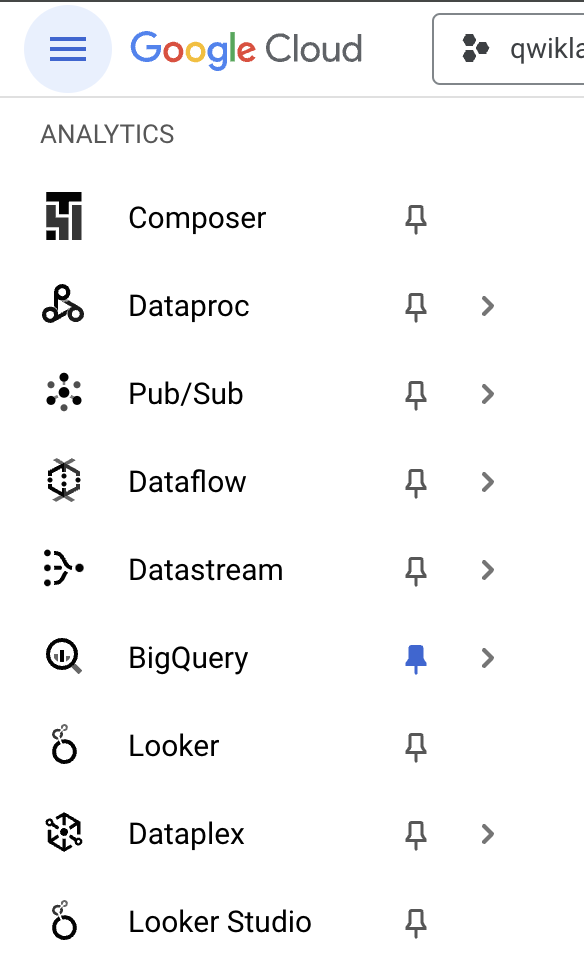
Zuerst wird das Fenster Willkommen bei BigQuery in der Cloud Console geöffnet, das neben allgemeinen Informationen auch einen Link zur Kurzanleitung und zu den Versionshinweisen enthält.
- Klicken Sie auf Fertig.
Die BigQuery Console wird geöffnet.
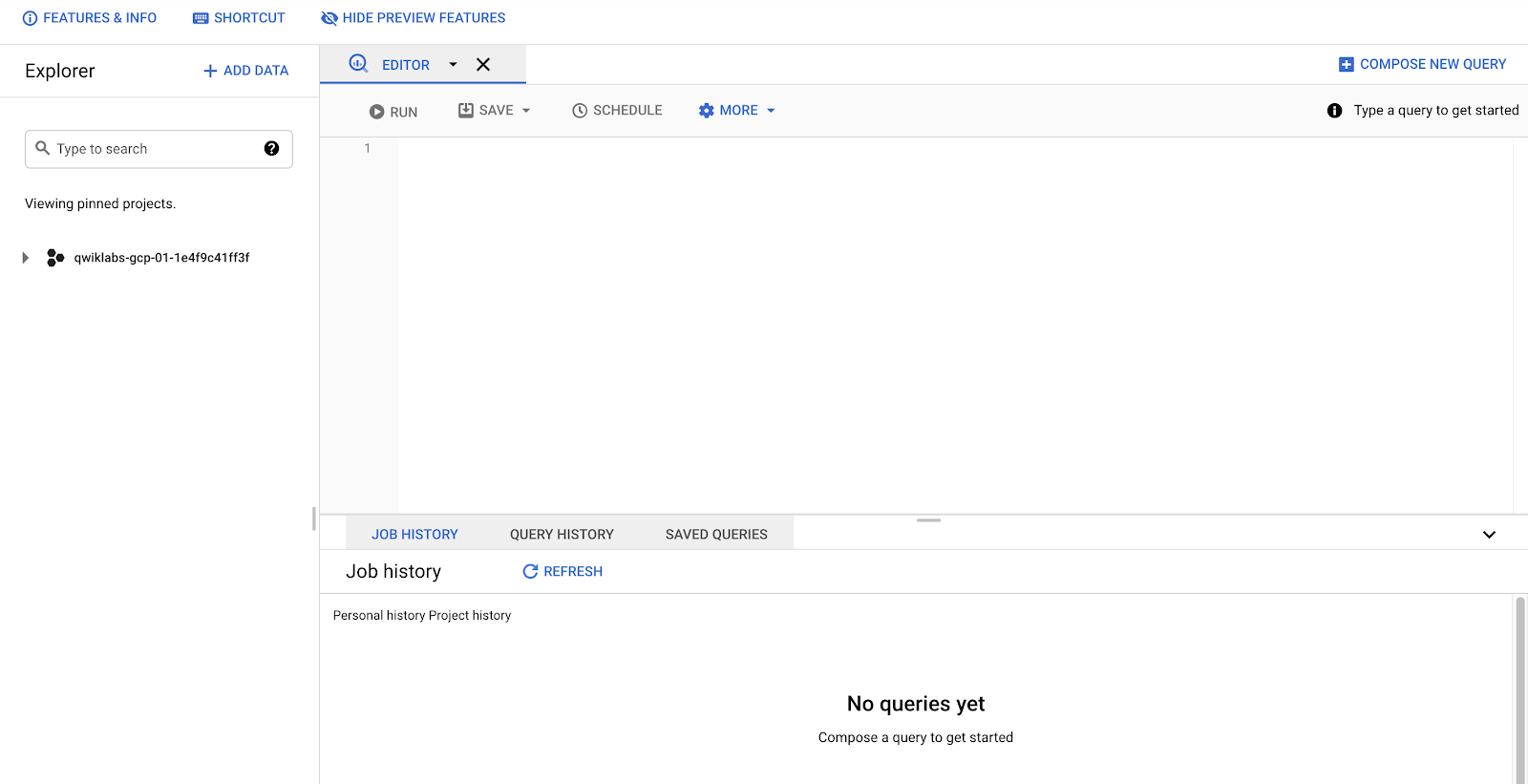
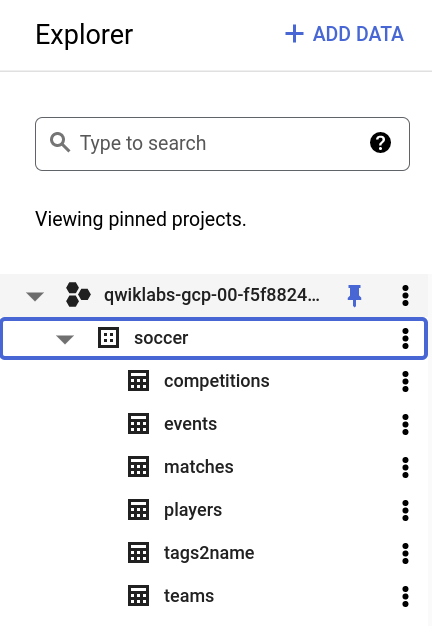
Hinweis: Das Erstellen von Datasets und Tabellen wird im Lab Aufnahme von Fußballdaten in BigQuery erläutert. In diesem Lab liegt der Schwerpunkt darauf, wie Sie die Informationen abfragen.
Nachdem die Tabellen erstellt wurden, sieht die Anzeige in etwa so aus:
Im nächsten Abschnitt erfahren Sie mehr über die Grundlagen zum Erstellen von Abfragen in BigQuery.
Aufgabe 2: Spiele mit den meisten Toren
In diesem Abschnitt erstellen Sie eine Abfrage, die mehrere Tabellen mit Fußballdaten zusammenführt. Auf der Grundlage der verfügbaren Informationen können Sie einige grundlegende Analysen durchführen, z. B. die Gesamtzahl der Tore, die in einem Spiel von beiden Mannschaften erzielt wurden (in einer bestimmten Liga).
- Klicken Sie im Abfrageeditor auf + (SQL-Abfrage erstellen).
- Kopieren Sie die folgende Abfrage in den Abfrageeditor:
SELECT
date,
label,
(team1.score + team2.score) AS totalGoals
FROM
`soccer.matches` Matches
LEFT JOIN
`soccer.competitions` Competitions ON
Matches.competitionId = Competitions.wyId
WHERE
status = 'Played' AND
Competitions.name = 'Spanish first division'
ORDER BY
totalGoals DESC, date DESC
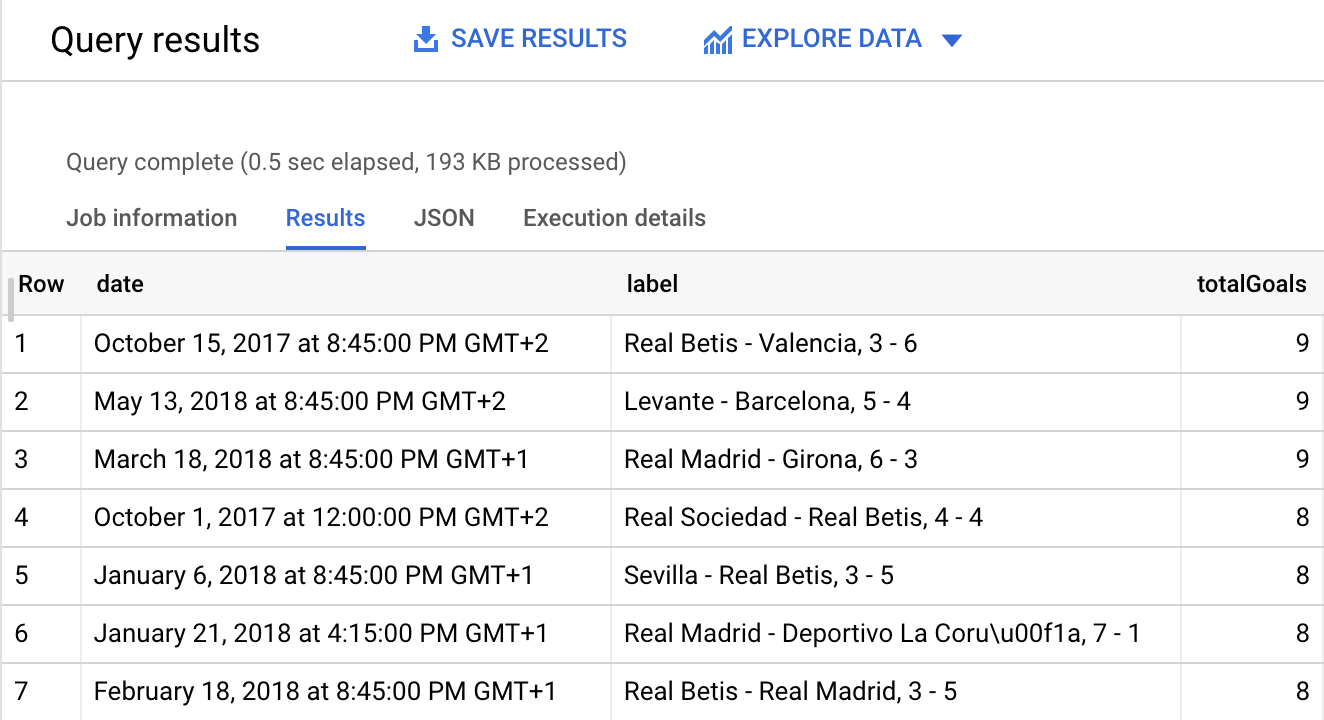
Die Abfrage führt folgende Schritte durch:
- verknüpft die Tabelle matches (mit den Endergebnissen) mit der Tabelle competitions.
- filtert die Ergebnisse so, dass nur Spiele der spanischen Liga angezeigt werden
- sortiert nach einem berechneten Feld das die Gesamtzahl der Tore in einem Spiel darstellt.
- Klicken Sie auf Ausführen.
Die Ergebnisse werden unter dem Abfragefenster angezeigt.
Klicken Sie auf „Fortschritt prüfen“.
Prüfen, ob die Abfrage ausgeführt wurde
In diesem Abschnitt wurde BigQuery verwendet, um zu veranschaulichen, wie eine Abfrage definiert wird, die Fußballinformationen anzeigt. Die Abfrage erstellt einen Filter, der bestimmte Informationen zu Spielen aus einer bestimmten Liga anzeigt, und ermöglicht es, die Informationen nach einem definierten Feld zu kategorisieren.
Aufgabe 3: Spieler mit den meisten Pässen
In diesem Abschnitt erstellen Sie eine Abfrage, die mehrere Tabellen mit Fußballdaten zusammenführt. Anhand der verfügbaren Informationen können Sie einige grundlegende Analysen durchführen, z. B. auf die Gesamtzahl der Pässe nach Spielern.
- Klicken Sie im Abfrageeditor auf + (SQL-Abfrage erstellen).
- Geben Sie die folgende Abfrage in den Abfrageeditor ein.
SELECT
playerId,
(Players.firstName || ' ' || Players.lastName) AS playerName,
COUNT(id) AS numPasses
FROM
`soccer.events` Events
LEFT JOIN
`soccer.players` Players ON
Events.playerId = Players.wyId
WHERE
eventName = 'Pass'
GROUP BY
playerId, playerName
ORDER BY
numPasses DESC
LIMIT 10
Diese Abfrage bewirkt Folgendes:
- verknüpft die Tabelle events (die jeden Pass verzeichnet) mit der Tabelle players, um die Spielernamen aus ihren IDs abzurufen.
- gruppiert nach einzelnen Spielern
- zählt die Anzahl der Pässe pro Spieler
- sortiert nach Spielern mit den meisten Pässen
- Klicken Sie auf Ausführen. Die Ergebnisse werden unter dem Abfragefenster angezeigt.
Klicken Sie auf „Fortschritt prüfen“.
Prüfen, ob die Abfrage ausgeführt wurde
In diesem Abschnitt wurde BigQuery verwendet, um zu veranschaulichen, wie eine Abfrage definiert wird, die Spielerinformationen anzeigt. Die Abfrage erstellt einen Join, der bestimmte Informationen zu einer playerId anzeigt und es ermöglicht, die Informationen nach einem definierten Feld zu kategorisieren.
Im nächsten Abschnitt erfahren Sie mehr über das vorhandene Dataset und wie Sie damit die Erfolgsquote von Spielern bei Elfmetern ermitteln können.
Aufgabe 4: Erfolgsquote bei Elfmetern ermitteln
In diesem Abschnitt erstellen Sie eine Abfrage, die mehrere Tabellen mit Fußballdaten zusammenführt. Auf der Grundlage der verfügbaren Informationen können Sie einige Analysen durchführen, z. B. auf die Erfolgsquote bei Elfmetern für den jeweiligen Spieler.
- Klicken Sie im Abfrageeditor auf + (SQL-Abfrage erstellen).
- Kopieren Sie die folgende Abfrage und fügen Sie sie in den Abfrageeditor ein.
SELECT
playerId,
(Players.firstName || ' ' || Players.lastName) AS playerName,
COUNT(id) AS numPKAtt,
SUM(IF(101 IN UNNEST(tags.id), 1, 0)) AS numPKGoals,
SAFE_DIVIDE(
SUM(IF(101 IN UNNEST(tags.id), 1, 0)),
COUNT(id)
) AS PKSuccessRate
FROM
`soccer.events` Events
LEFT JOIN
`soccer.players` Players ON
Events.playerId = Players.wyId
WHERE
eventName = 'Free Kick' AND
subEventName = 'Penalty'
GROUP BY
playerId, playerName
HAVING
numPkAtt >= 5
ORDER BY
PKSuccessRate DESC, numPKAtt DESC
Die Abfrage aggregiert die Anzahl der Versuche und erfolgreichen Versuche von Elfmetern nach Spieler und filtert nach Spielern mit mindestens 5 Elfmeterversuchen, bevor sie nach Erfolgsquote sortiert wird.
Hinweis: Die obige Abfrage verknüpft die Tabelle events, in diesem Fall gefiltert auf Elfmeter, mit der Tabelle players, um die Spielernamen anhand ihrer IDs abzurufen.
Das Feld „tags“ in der Tabelle „events“ verwendet die Array-Funktion von BigQuery (damit mehr als ein Tag pro Ereignis gespeichert werden kann). Die Verschachtelung dieses Feldes muss also aufgehoben werden, um festzustellen, ob der Elfmeter erfolgreich war oder nicht. Mit der Tabelle tags2name lässt sich bestätigen, dass Tag 101 ein Tor darstellt.
- Klicken Sie auf Ausführen. Die Ergebnisse werden unter dem Abfragefenster angezeigt.
Klicken Sie auf „Fortschritt prüfen“.
Prüfen, ob die Abfrage ausgeführt wurde
In diesem Abschnitt wurde BigQuery verwendet, um zu veranschaulichen, wie eine Abfrage definiert wird, die Spielerinformationen zu Elfmetern anzeigt. Die Abfrage erstellt einen Join, der bestimmte Informationen zu einer Spieler-ID anzeigt und die Anzeige detaillierterer Informationen ermöglicht.
Aufgabe 5: Quiz
Testen Sie Ihr Wissen über BigQuery, indem Sie das kurze Quiz zu den Themen dieses Labs absolvieren.
Glückwunsch!
Glückwunsch! In diesem Lab haben Sie erfolgreich Abfragen geschrieben und ausgeführt, mit denen Sie in BigQuery-Tabellen gespeicherte Daten analysieren. Außerdem haben Sie gelernt, wie Sie Informationen aus mehreren Tabellen zusammenführen, um interessante Fragen über Fußball zu beantworten.
Google Cloud-Schulungen und -Zertifizierungen
In unseren Schulungen erfahren Sie alles zum optimalen Einsatz unserer Google Cloud-Technologien und können sich entsprechend zertifizieren lassen. Unsere Kurse vermitteln technische Fähigkeiten und Best Practices, damit Sie möglichst schnell mit Google Cloud loslegen und Ihr Wissen fortlaufend erweitern können. Wir bieten On-Demand-, Präsenz- und virtuelle Schulungen für Anfänger wie Fortgeschrittene an, die Sie individuell in Ihrem eigenen Zeitplan absolvieren können. Mit unseren Zertifizierungen weisen Sie nach, dass Sie Experte im Bereich Google Cloud-Technologien sind.
Anleitung zuletzt am 15. Januar 2024 aktualisiert
Lab zuletzt am 15. Januar 2024 getestet
© 2026 Google LLC. Alle Rechte vorbehalten. Google und das Google-Logo sind Marken von Google LLC. Alle anderen Unternehmens- und Produktnamen können Marken der jeweils mit ihnen verbundenen Unternehmen sein.








