
准备工作
- 实验会创建一个 Google Cloud 项目和一些资源,供您使用限定的一段时间
- 实验有时间限制,并且没有暂停功能。如果您中途结束实验,则必须重新开始。
- 在屏幕左上角,点击开始实验即可开始

Create a BigQuery dataset
/ 20
Create Bigquery tables
/ 20
Load CSV data into tables
/ 20
Query player data
/ 20
Query events data
/ 20
Create a BigQuery dataset
/ 20
Create Bigquery tables
/ 20
Load CSV data into tables
/ 20
Query player data
/ 20
Query events data
/ 20


信息访问通常涉及多种数据格式,而 BigQuery 可以简化多数据源的处理过程。在本实验中,您将通过将外部体育数据源导入 BigQuery 表,开启体育数据科学的实践。这将为您在后续实验中构建更复杂的分析奠定基础。
本实验中使用的数据来自以下来源:
在本实验中,您将学习如何完成以下操作:
请阅读以下说明。实验是计时的,并且您无法暂停实验。计时器在您点击开始实验后即开始计时,显示 Google Cloud 资源可供您使用多长时间。
此实操实验可让您在真实的云环境中开展实验活动,免受模拟或演示环境的局限。为此,我们会向您提供新的临时凭据,您可以在该实验的规定时间内通过此凭据登录和访问 Google Cloud。
为完成此实验,您需要:
点击开始实验按钮。如果该实验需要付费,系统会打开一个对话框供您选择支付方式。右侧是实验设置和访问权限面板,其中包含以下内容:
请注意,实验计时器位于页面顶部附近,将显示剩余时间。
点击打开 Google Cloud 控制台(如果您使用的是 Chrome 浏览器,请右键点击并选择在无痕式窗口中打开链接)。
该实验会启动资源并打开另一个标签页,显示“登录”页面。
提示:可以将这些标签页分别放在不同的窗口中,并排显示。
如有必要,请复制下方的用户名,然后将其粘贴到登录对话框中。
您也可以在实验设置和访问权限面板中找到“用户名”。
点击下一步。
复制下面的密码,然后将其粘贴到欢迎对话框中。
您也可以在实验设置和访问权限面板中找到“密码”。
点击下一步。
依次点击进入后续页面:
片刻之后,系统会在此标签页中打开 Google Cloud 控制台。

您会看到欢迎在 Cloud 控制台中使用 BigQuery 消息框,其中提供了指向快速入门指南和版本说明的链接。
BigQuery 控制台即会打开。
BigQuery 控制台提供用于查询表的界面,其中包括 BigQuery 提供的公共数据集,并提供一种便捷方式向数据集中添加信息。BigQuery 使用表来以结构化方式表示数据。在下一部分,您将详细了解 BigQuery,并学习如何创建自定义表。
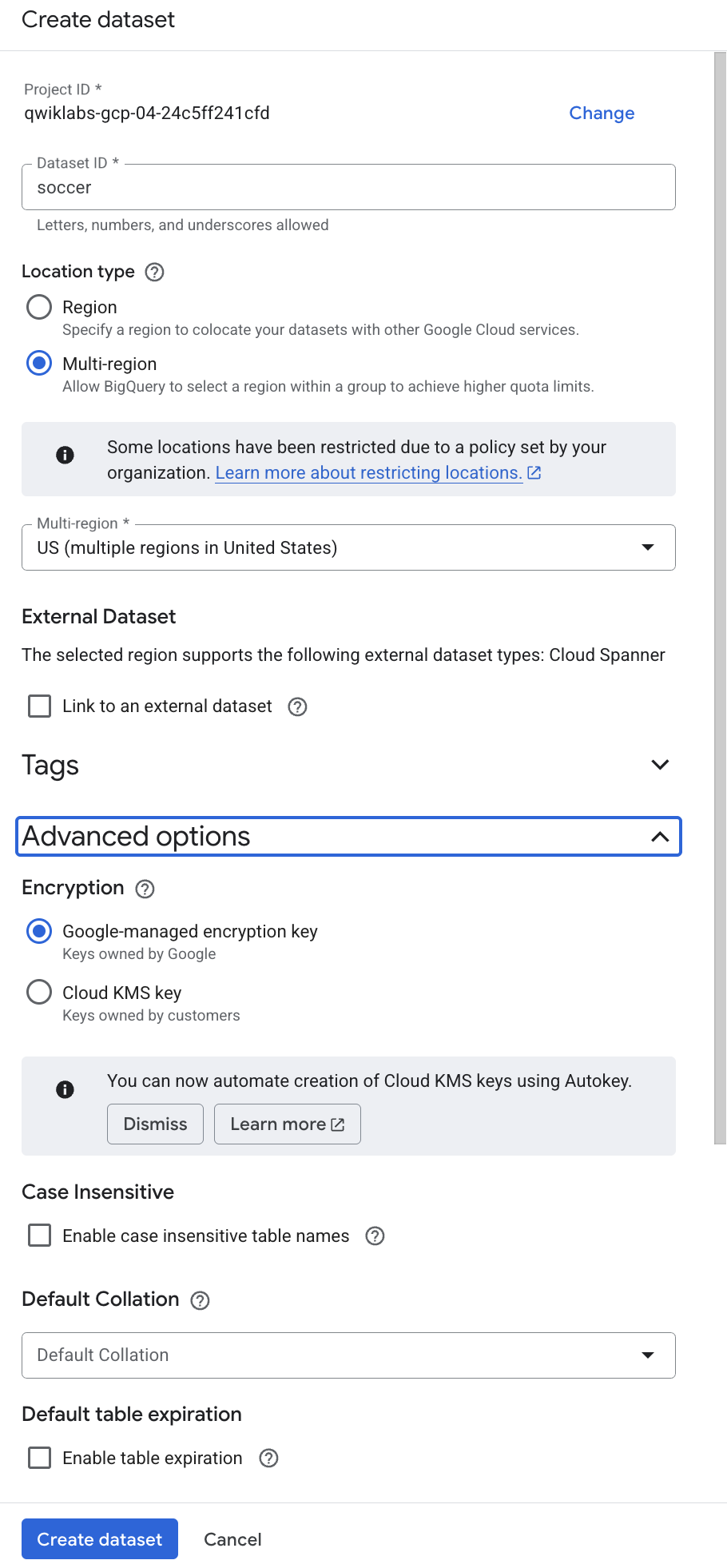
在本部分,您将创建一个数据集。该数据集用于向项目中添加数据。数据集通过表和视图来帮助控制项目内的数据访问权限。
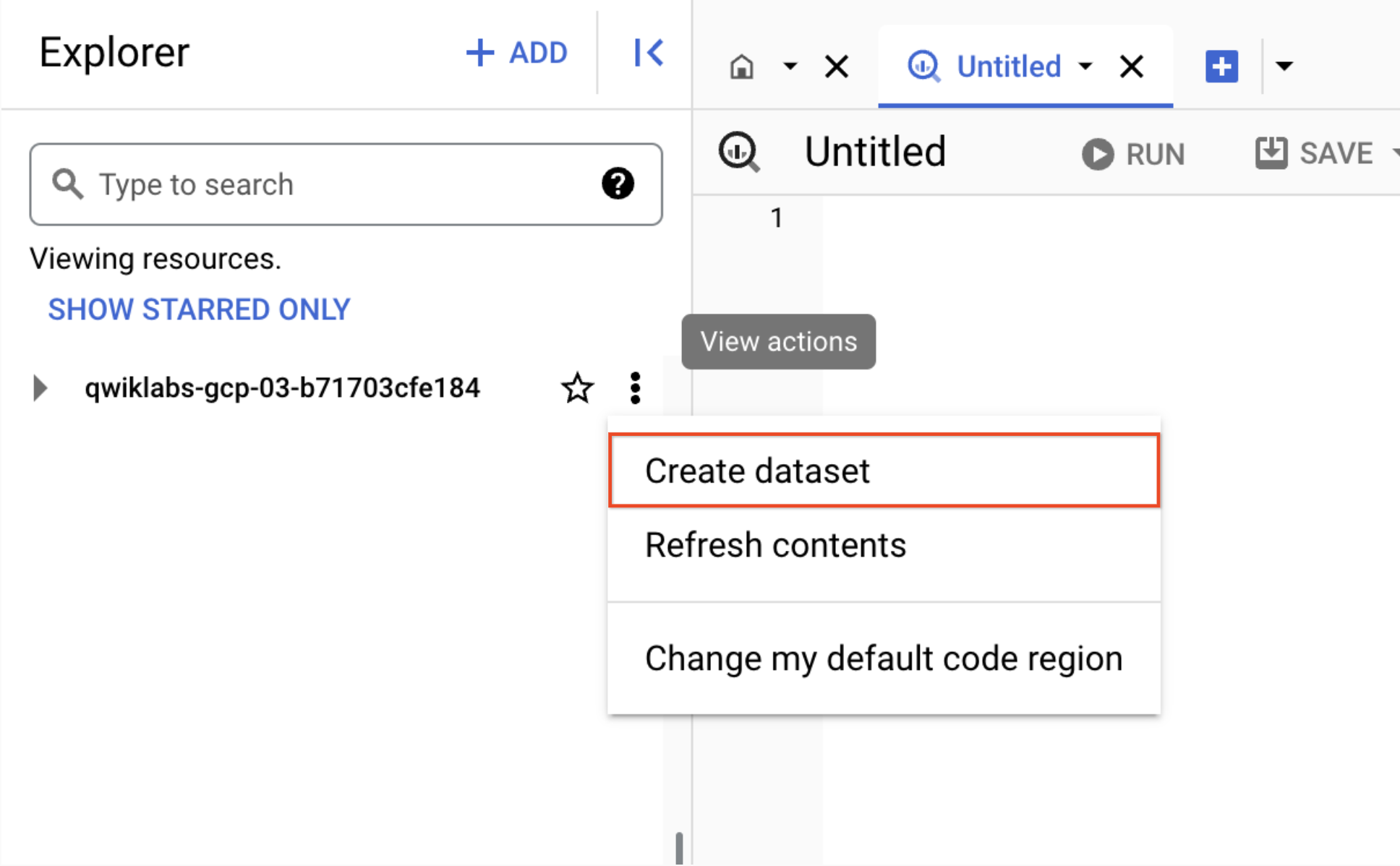
| 字段 | 值 |
|---|---|
| 数据集 ID | soccer |
| 数据位置 | us(美国的多个区域) |
| 高级选项 > 默认表到期时间 | 默认 |
点击“检查我的进度”,以验证是否完成了以下目标:
在本部分,您使用 BigQuery 创建了一个新数据集。在此过程中,BigQuery 需要明确即将创建的信息应存储在哪个位置。如有需要,BigQuery 还支持启用客户管理的加密。
在下一部分,您将学习如何使用常见的数据格式 JSON(JavaScript 对象表示法)填充创建的数据集。
现在,您将把之前创建的足球数据表加载到数据集中。
BigQuery 支持多种导入格式。在本实验中,您将用到 JSON 和上一部分创建的数据集。
在“探索器”部分,点击 soccer 数据集旁边的查看操作图标以创建表。
选择创建表。
在以下步骤中,除非另有说明,否则所有设置均保持默认值。数据存储在公共的 Google Cloud Storage 存储桶中。
| 字段 | 值 |
|---|---|
| 基于以下数据源创建表 | Google Cloud Storage |
| 从存储桶中选择文件 | spls/bq-soccer-analytics/competitions.json |
| 文件格式 | JSONL(以换行符分隔的 JSON) |
| 表名称 | competitions |
| 架构 | 在“架构”部分勾选 Auto detect(自动检测) |
gs:// 前缀。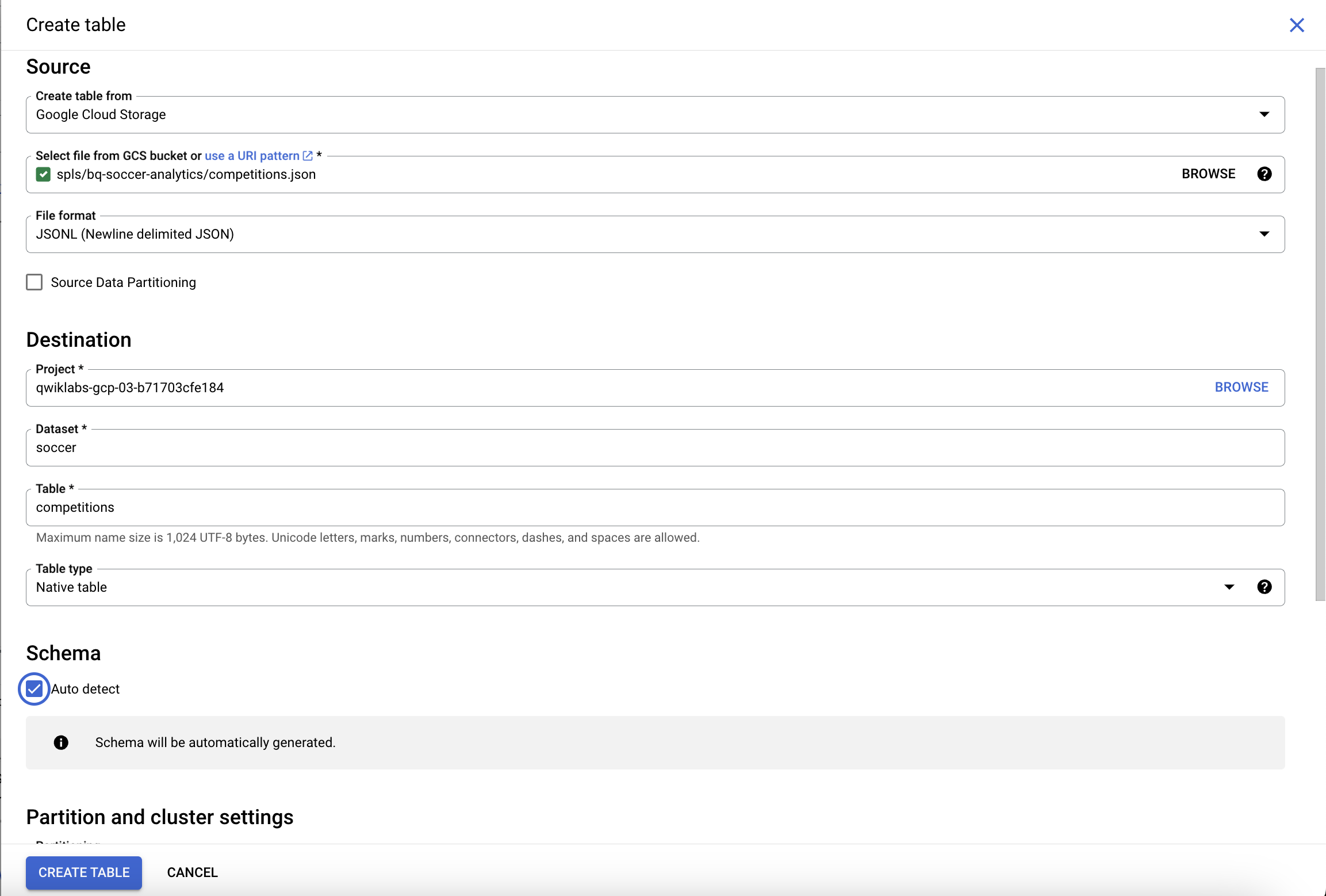
| Cloud Storage 存储桶文件 | 表名称 |
|---|---|
| spls/bq-soccer-analytics/matches.json | matches |
| spls/bq-soccer-analytics/teams.json | teams |
| spls/bq-soccer-analytics/players.json | players |
| spls/bq-soccer-analytics/events.json | events |
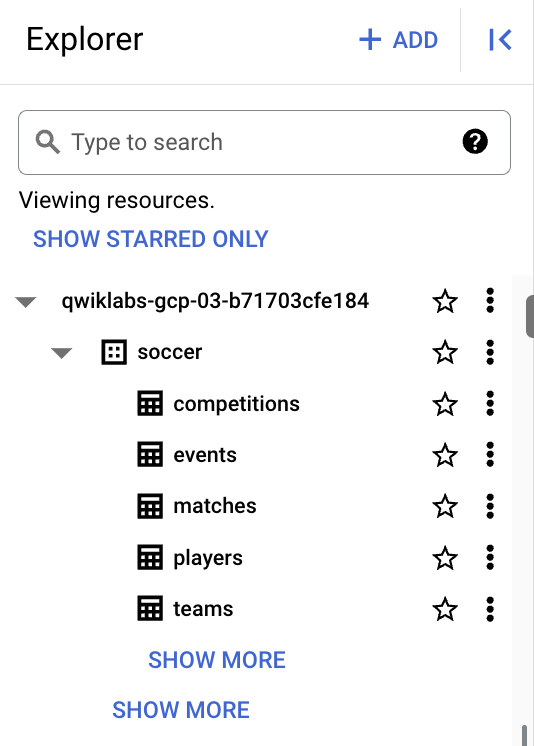
点击“检查我的进度”,以验证是否完成了以下目标:
在本部分,您使用 BigQuery 创建了新表。在此过程中,BigQuery 使用 Cloud Storage 作为 JSON 文件的来源。Cloud Storage 为对象文件提供了一个理想的中间存储选项。
在下一部分,您将学习如何使用另一种常见的数据格式 CSV(逗号分隔值)文件填充创建的数据集。
在本部分,将另一份足球数据表加载到数据集中。这次的加载来源是一份存储在 Cloud Storage 中的 CSV(逗号分隔值)文件。
soccer 数据集旁边的查看操作图标,然后选择创建表以创建表。除非另有说明,否则所有设置均使用默认值。
| 字段 | 值 |
|---|---|
| 基于以下数据源创建表 | Google Cloud Storage |
| 从存储桶中选择文件 | spls/bq-soccer-analytics/tags2name.csv |
| 文件格式 | CSV |
| 表名称 | tags2name |
| 架构 | 勾选“自动检测”复选框 |
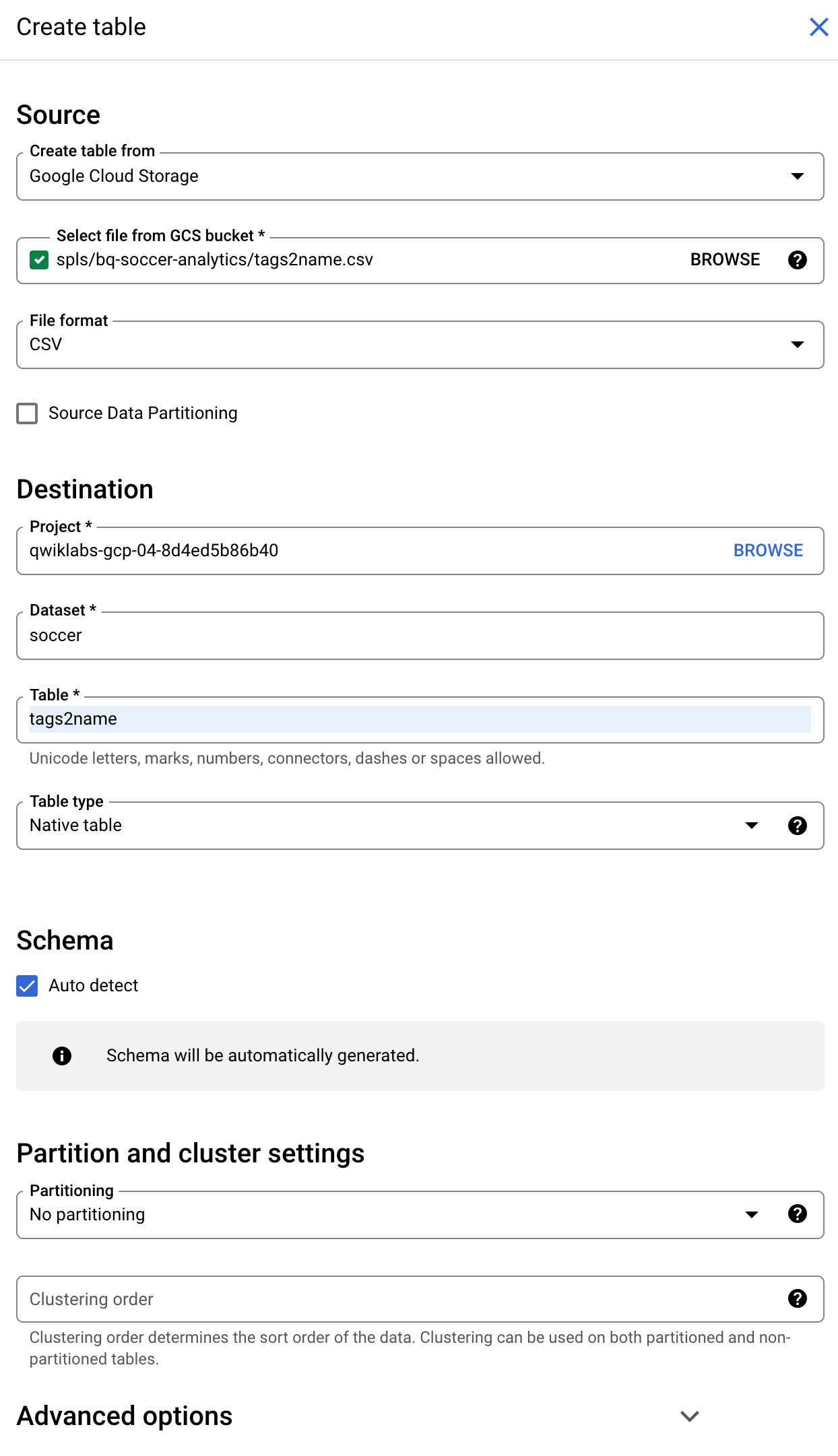
系统会弹出一条消息,提示“tags2name”已创建。
点击“检查我的进度”,以验证是否完成了以下目标:
在本部分,您使用 BigQuery 创建了一个新表。在此过程中,BigQuery 使用 Cloud Storage 作为 CSV 文件的数据来源。Cloud Storage 为对象文件提供了一个理想的中间存储选项。
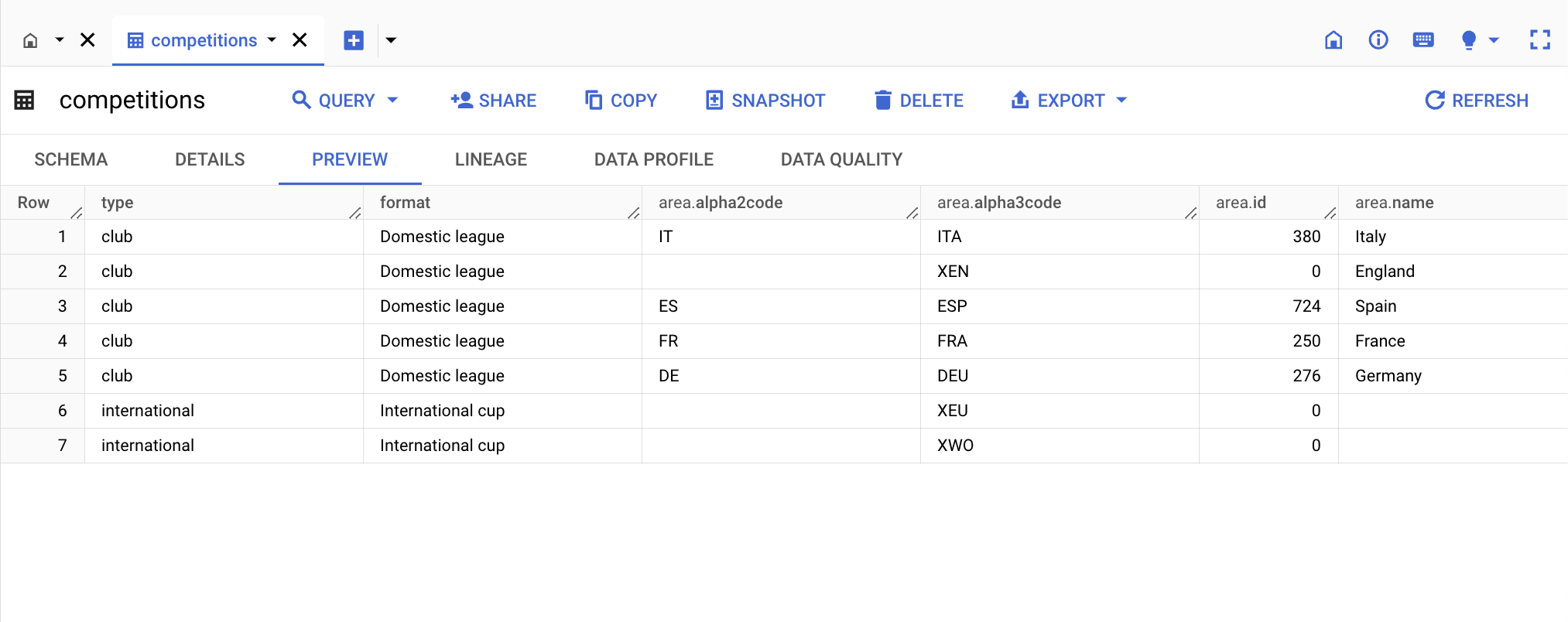
BigQuery 能以便捷的方式存储原本采用多种格式保存的数据。如需详细了解 BigQuery 的数据注入方法,请参阅选择数据注入方法。
在接下来的几个部分中,您将学习如何查询在 BigQuery 中创建的数据集。
现在,您已将数据加载到表中,可以开始对表运行查询了。接下来,创建一个查询,从“players”表中检索身高最高的前 10 位后卫(仅包含有身高数据的记录)。
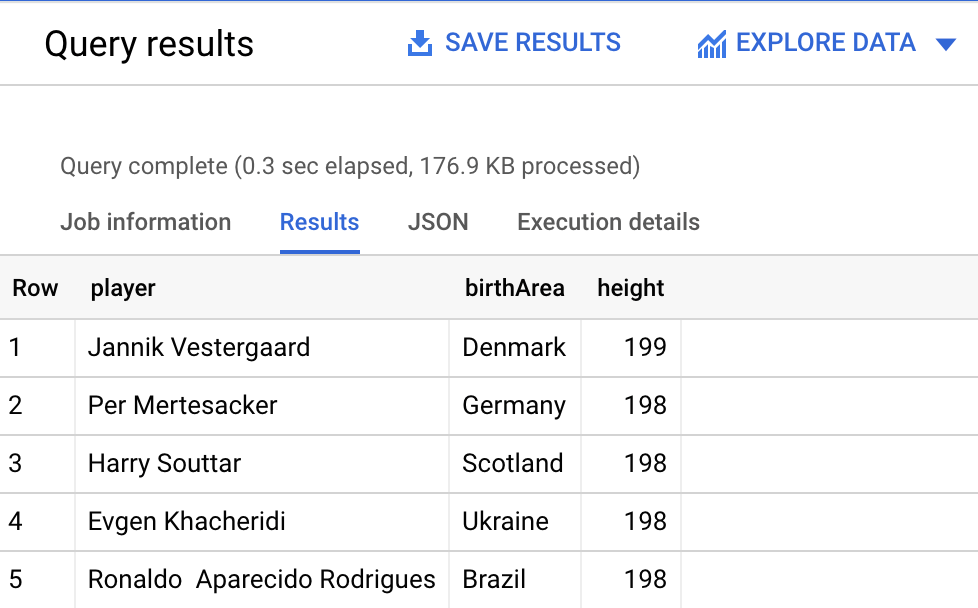
点击“检查我的进度”,以验证是否完成了以下目标:
了解如何在 BigQuery 中执行查询至关重要。在 BigQuery 中运行查询,可通过一个简洁的界面提取有价值的数据洞见。
创建查询,以检索 events 表中所有事件类型的计数。
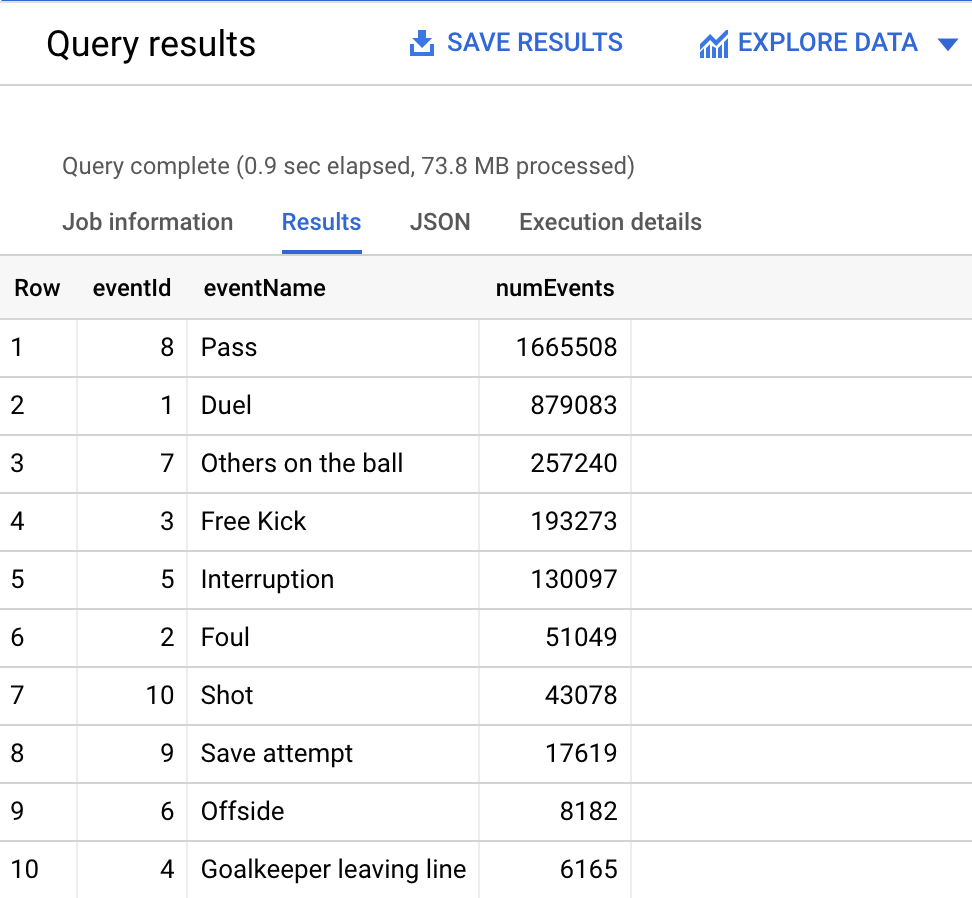
点击“检查我的进度”,以验证是否完成了以下目标:
能够利用存储的数据识别趋势与模式,可为最终用户创造实质性的价值。在下一部分,您将通过测验来检验自己对本 BigQuery 简介内容的掌握情况。
通过完成关于本实验所涵盖主题的简短测验,检验您对 BigQuery 的掌握情况。
您已成功将存储在 Cloud Storage 中的文件上传到 BigQuery 表中,同时掌握了如何编写查询以从表中提取数据。
…可帮助您充分利用 Google Cloud 技术。我们的课程会讲解各项技能与最佳实践,可帮助您迅速上手使用并继续学习更深入的知识。我们提供从基础到高级的全方位培训,并有点播、直播和虚拟三种方式选择,让您可以按照自己的日程安排学习时间。各项认证可以帮助您核实并证明您在 Google Cloud 技术方面的技能与专业知识。
上次更新手册的时间:2025 年 11 月 24 日
本实验的最后测试时间:2025 年 7 月 29 日
版权所有 2026 Google LLC 保留所有权利。Google 和 Google 徽标是 Google LLC 的商标。其他所有公司名和产品名可能是其各自相关公司的商标。



此内容目前不可用
一旦可用,我们会通过电子邮件告知您

太好了!
一旦可用,我们会通过电子邮件告知您


一次一个实验
确认结束所有现有实验并开始此实验