GSP848

Visão geral
O acesso a informações usa vários formatos, e o BigQuery simplifica o trabalho com várias fontes de dados. Neste laboratório, você vai começar a trabalhar com a ciência de dados esportivos importando fontes de dados esportivos externos para tabelas do BigQuery. Isso vai dar a você a base para criar análises mais sofisticadas nos próximos laboratórios.
Os dados usados neste laboratório vêm das seguintes fontes:
- Pappalardo et al., (2019) A public data set of spatio-temporal match events in soccer competitions, Nature Scientific Data 6:236, https://www.nature.com/articles/s41597-019-0247-7
- Pappalardo et al. (2019) PlayerRank: Data-driven Performance Evaluation and Player Ranking in Soccer via a Machine Learning Approach. ACM Transactions on Intelligent Systems and Technologies (TIST) 10, 5, Article 59 (September 2019), 27 pages. DOI: https://doi.org/10.1145/3343172
O que você vai aprender
Neste laboratório, você vai aprender a:
- Fazer upload de arquivos do Google Cloud Storage em tabelas do BigQuery usando o console do Cloud.
- Usar o console do Cloud para acessar informações derivadas de tabelas do BigQuery.
- Entender como escrever consultas nas tabelas enviadas.
Configuração e requisitos
Antes de clicar no botão Começar o Laboratório
Leia estas instruções. Os laboratórios são cronometrados e não podem ser pausados. O timer é ativado quando você clica em Iniciar laboratório e mostra por quanto tempo os recursos do Google Cloud vão ficar disponíveis.
Este laboratório prático permite que você realize as atividades em um ambiente real de nuvem, e não em uma simulação ou demonstração. Você vai receber novas credenciais temporárias para fazer login e acessar o Google Cloud durante o laboratório.
Confira os requisitos para concluir o laboratório:
- Acesso a um navegador de Internet padrão (recomendamos o Chrome).
Observação: para executar este laboratório, use o modo de navegação anônima (recomendado) ou uma janela anônima do navegador. Isso evita conflitos entre sua conta pessoal e de estudante, o que poderia causar cobranças extras na sua conta pessoal.
- Tempo para concluir o laboratório: não se esqueça que, depois de começar, não será possível pausar o laboratório.
Observação: use apenas a conta de estudante neste laboratório. Se usar outra conta do Google Cloud, você poderá receber cobranças nela.
Como iniciar seu laboratório e fazer login no console do Google Cloud
-
Clique no botão Começar laboratório. Se for preciso pagar por ele, uma caixa de diálogo vai aparecer para você selecionar a forma de pagamento.
À direita, você encontra o painel Configuração e acesso ao laboratório com as seguintes informações:
- O botão Abrir console do Google Cloud
- As credenciais temporárias (nome de usuário e senha) que você vai usar no laboratório
- Outros dados, se necessários
O timer do laboratório fica na parte de cima da página e mostra o tempo restante.
-
Se você estiver usando o navegador Chrome, clique em Abrir console do Google Cloud ou clique com o botão direito do mouse e selecione Abrir link em uma janela anônima.
O laboratório ativa os recursos e depois abre a página "Login" em outra guia.
Dica: coloque as guias em janelas separadas lado a lado.
Observação: se aparecer a caixa de diálogo Escolher uma conta, clique em Usar outra conta.
-
Se necessário, copie o Nome de usuário abaixo e cole na caixa de diálogo Login.
{{{user_0.username | "Username"}}}
Você também encontra o nome de usuário no painel Configuração e acesso ao laboratório.
-
Clique em Avançar.
-
Copie a Senha abaixo e cole na caixa de diálogo Olá!.
{{{user_0.password | "Password"}}}
Você também encontra a senha no painel Configuração e acesso ao laboratório.
-
Clique em Avançar.
Importante: você precisa usar as credenciais fornecidas no laboratório, e não as da sua conta do Google Cloud.
Observação: se você usar sua própria conta do Google Cloud neste laboratório, talvez receba cobranças adicionais.
-
Acesse as próximas páginas:
- Aceite os Termos e Condições.
- Não adicione opções de recuperação nem autenticação de dois fatores (porque essa é uma conta temporária).
- Não se inscreva em testes sem custo financeiro.
Depois de alguns instantes, o console do Google Cloud será aberto nesta guia.
Observação: para acessar os produtos e serviços do Google Cloud, clique no Menu de navegação ou digite o nome do serviço ou produto no campo Pesquisar.

Abrir o console do BigQuery
- No Console do Google Cloud, selecione o menu de navegação > BigQuery:
Você verá a caixa de mensagem Olá! Este é o BigQuery no Console do Cloud. Ela tem um link para o guia de início rápido e as notas de lançamento.
- Clique em OK.
O console do BigQuery vai abrir.
O console do BigQuery fornece uma interface para consultar tabelas, incluindo conjuntos de dados públicos oferecidos pelo BigQuery, e oferece uma maneira conveniente de adicionar informações a um conjunto de dados. O BigQuery usa tabelas para representar dados de maneira estruturada. Na próxima seção, você vai saber mais sobre o BigQuery e como criar tabelas personalizadas.
Tarefa 1. Crie tabelas personalizadas
Nesta seção, você vai criar um conjunto de dados. O conjunto de dados é usado para adicionar dados ao projeto. Os conjuntos de dados usam tabelas e visualizações para ajudar a controlar o acesso aos dados em um projeto.
- No console do BigQuery, observe a seção Navegador.
- Clique no ícone Ver ações ao lado do ID do projeto e selecione Criar conjunto de dados.
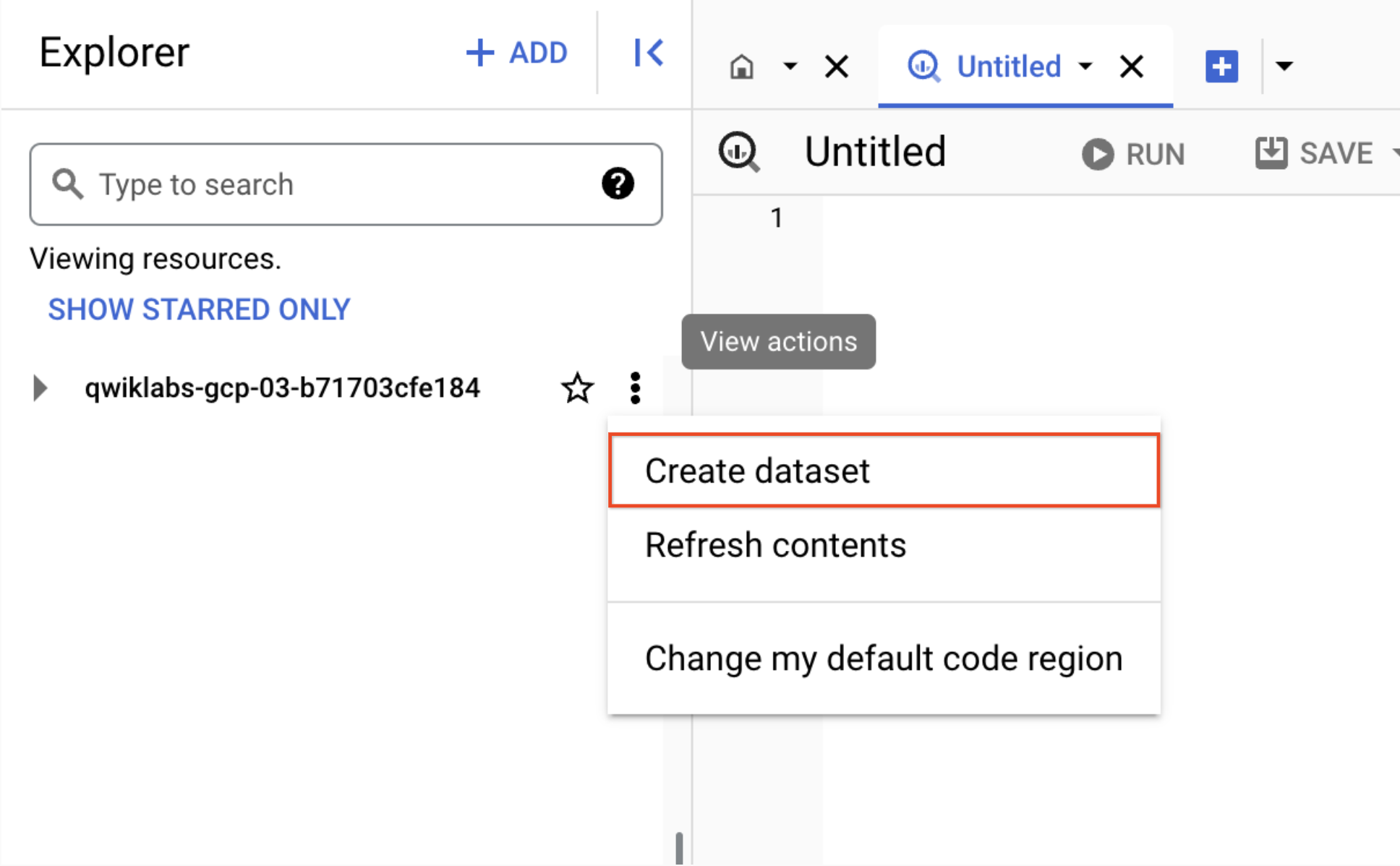 Observação: um conjunto de dados fica contido em um projeto específico. Conjuntos de dados são contêineres de nível superior usados na organização e no controle de acesso a suas tabelas e visualizações. É obrigatório que uma tabela ou visualização pertença a um conjunto de dados, então, crie pelo menos um conjunto de dados antes de carregar dados no BigQuery.
Referência: Introdução aos conjuntos de dados do BigQuery.
Observação: um conjunto de dados fica contido em um projeto específico. Conjuntos de dados são contêineres de nível superior usados na organização e no controle de acesso a suas tabelas e visualizações. É obrigatório que uma tabela ou visualização pertença a um conjunto de dados, então, crie pelo menos um conjunto de dados antes de carregar dados no BigQuery.
Referência: Introdução aos conjuntos de dados do BigQuery.
- Na página Criar conjunto de dados, preencha o seguinte:
| Campo |
Valor |
| ID do conjunto de dados |
futebol |
| Local dos dados |
EUA (várias regiões nos Estados Unidos) |
| Opções avançadas > Validade da tabela padrão |
Padrão |
- A tela Criar conjunto de dados do BigQuery vai mostrar informações semelhantes às abaixo:
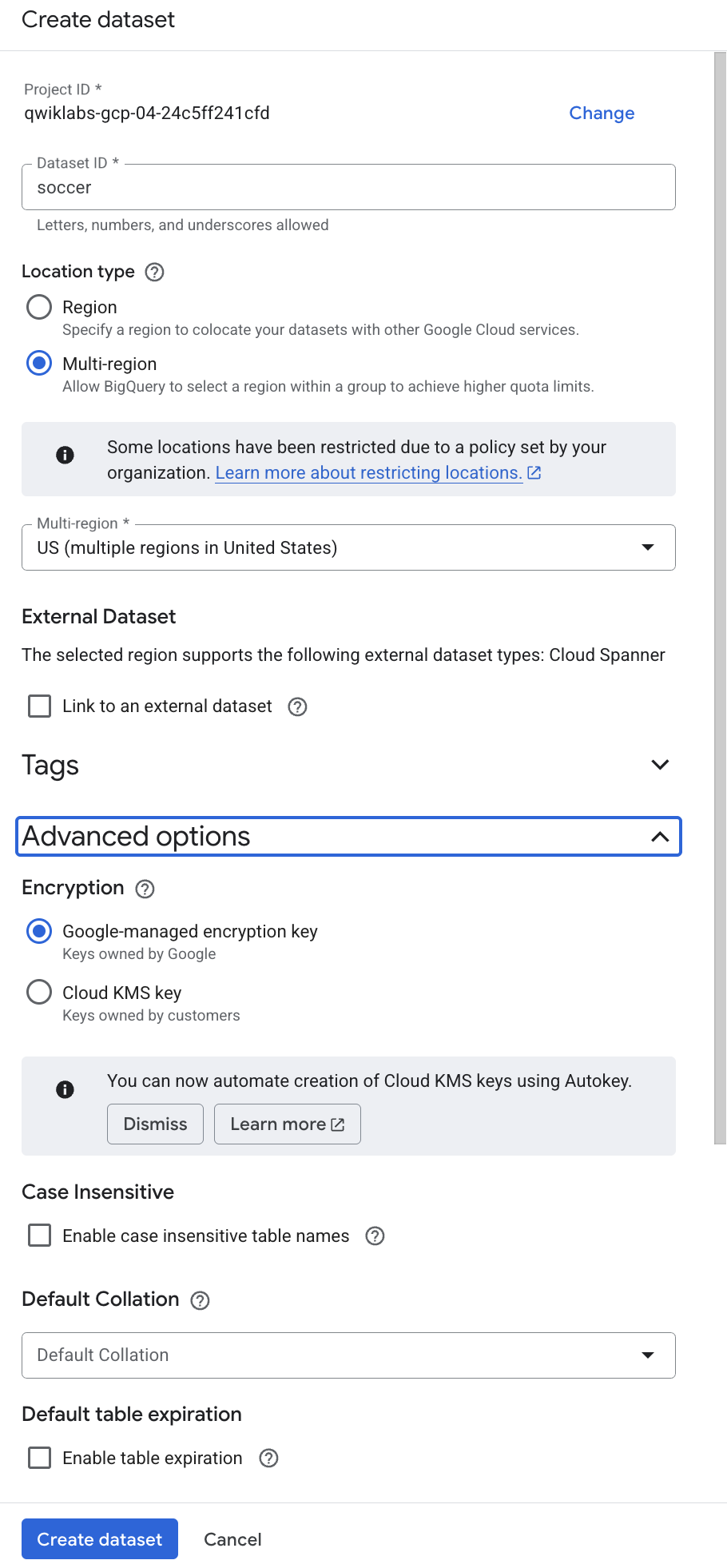 Observação: no momento, os conjuntos de dados públicos são armazenados nos locais de dados multirregionais dos EUA. Para simplificar, coloque seu conjunto de dados nesse local também.
- Clique em Criar conjunto de dados na parte de baixo do painel.
Clique em “Verificar meu progresso” para conferir o objetivo.
Verifique se um novo conjunto de dados foi criado
Nesta seção, um novo conjunto de dados foi criado usando o BigQuery. Durante esse processo, o BigQuery precisa saber onde armazenar as informações a serem criadas. Ele também oferece a opção de incluir criptografia gerenciada pelo cliente, se necessário.
Na próxima seção, você vai aprender a preencher o conjunto de dados criado com JavaScript Object Notation (JSON), um formato de dados comum.
Tarefa 2. Carregar dados JSON
Agora você vai carregar as tabelas criadas anteriormente com dados de futebol no conjunto de dados.
O BigQuery oferece suporte a vários formatos de importação. Neste laboratório, use JSON com o conjunto de dados criado na seção anterior.
-
Crie uma tabela clicando no ícone Ver ações ao lado do conjunto de dados futebol na seção "Navegador".
-
Selecione Criar tabela.
Na seção a seguir, use os valores padrão para todas as configurações, a menos que indicado de outra forma. Os dados são armazenados em um bucket público do Google Cloud Storage.
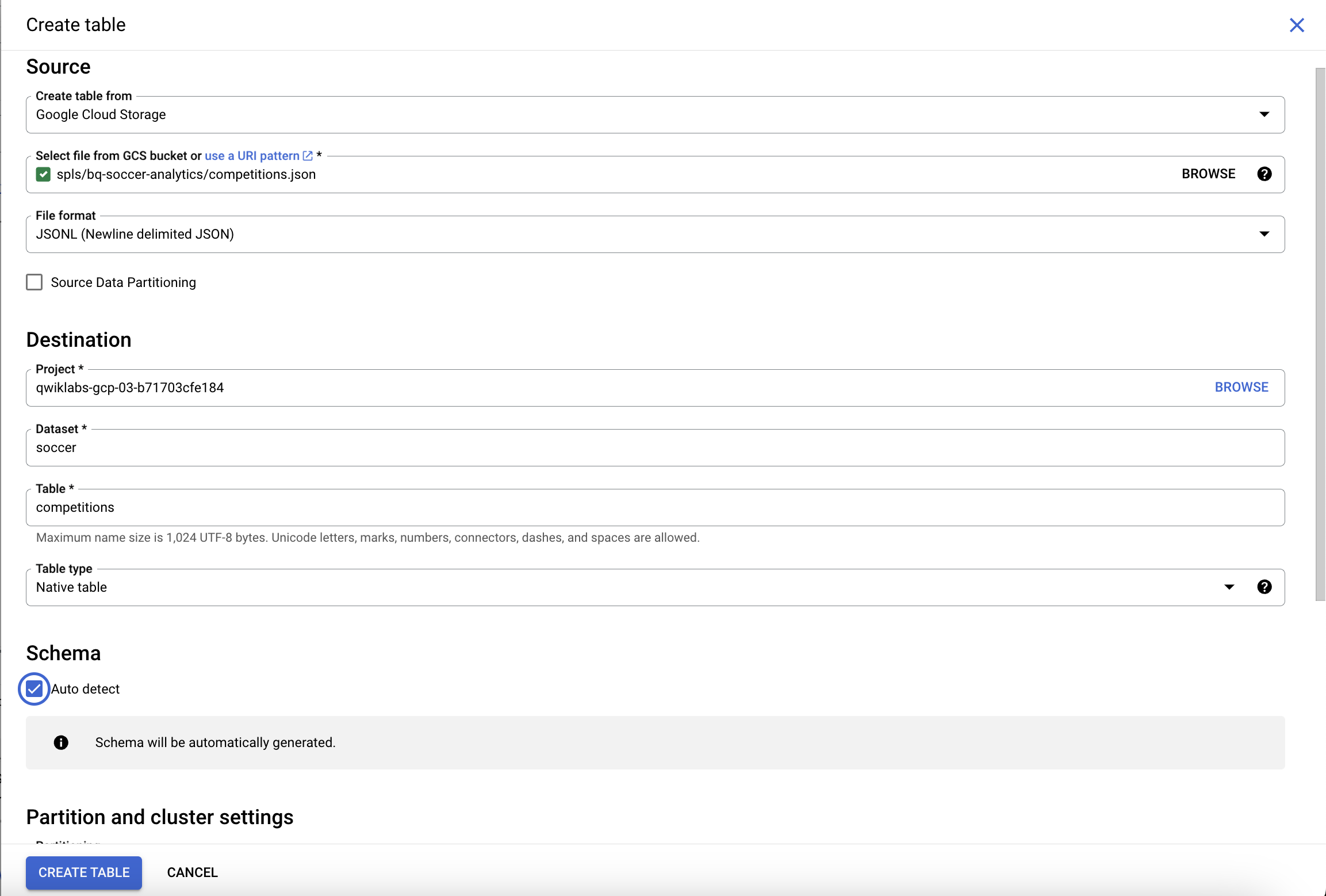
- Na página Criar tabela, adicione as seguintes informações:
| Campo |
Valor |
| Criar tabela de |
Google Cloud Storage |
| Selecione o arquivo do bucket |
spls/bq-soccer-analytics/competitions.json |
| Formato do arquivo |
JSONL (JSON delimitado por nova linha) |
| Nome da tabela |
campeonatos |
| Esquema |
Marque a caixa identificada como Auto detect para o Esquema1 |
Observação: ao usar buckets do Cloud Storage com o BigQuery, não é
necessário aplicar o prefixo gs://.
- A tela Criar tabela do BigQuery vai mostrar informações semelhantes às abaixo:
- Clique em Criar tabela.
- Aguarde o BigQuery criar a tabela e carregar os dados.
- Uma mensagem de notificação pop-up dizendo "campeonatos" criadas é exibida.
-
A tabela vai aparecer depois que os dados forem carregados.
- Repita as etapas acima para os outros dados JSON a serem ingeridos.
| Arquivo de bucket do Cloud Storage |
Nome da tabela |
| spls/bq-soccer-analytics/matches.json |
correspondências |
| spls/bq-soccer-analytics/teams.json |
times |
| spls/bq-soccer-analytics/players.json |
jogadores |
| spls/bq-soccer-analytics/events.json |
eventos |
Observação: use os nomes exatos de arquivos e tabelas do bucket do Cloud Storage mostrados.
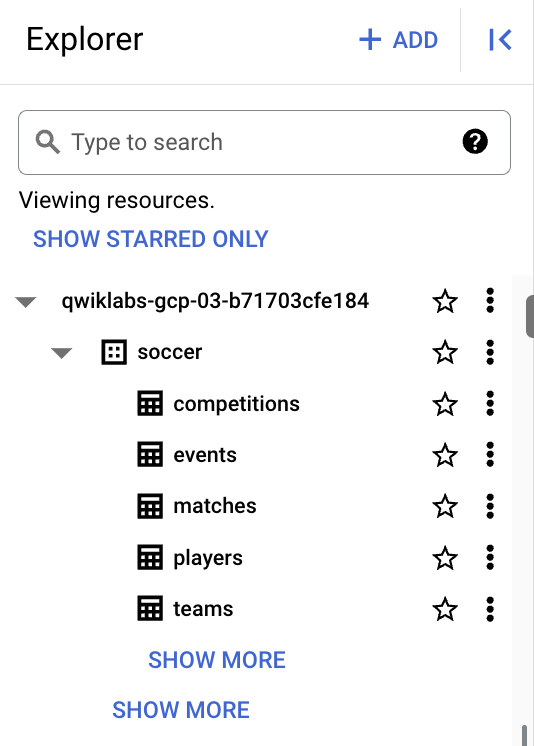
- Após a criação das tabelas, o resultado será semelhante a:
Clique em "Verificar meu progresso" para conferir o objetivo Verificar se uma tabela de campeonatos foi criada.
Nesta seção, novas tabelas foram criadas usando o BigQuery. Durante esse processo, o BigQuery usou o Cloud Storage como origem dos arquivos JSON. O Cloud Storage oferece uma boa opção de armazenamento intermediário para arquivos de objetos.
Na próxima seção, saiba como preencher o conjunto de dados criado com um arquivo de valores separados por vírgulas (CSV), que é outro formato de dados comum.
Tarefa 3. Carregar dados CSV
Nesta seção, você vai carregar outra tabela de dados sobre futebol no conjunto de dados. Desta vez, o processo de carregamento será feito com base em um arquivo de valores separados por vírgula (CSV) armazenado no Cloud Storage.
- Crie uma tabela clicando no ícone Ver ações ao lado do conjunto de dados
futebol na seção "Navegador" e selecione Criar tabela.
Use os valores padrão de todas as configurações, a menos que indicado de outra forma.
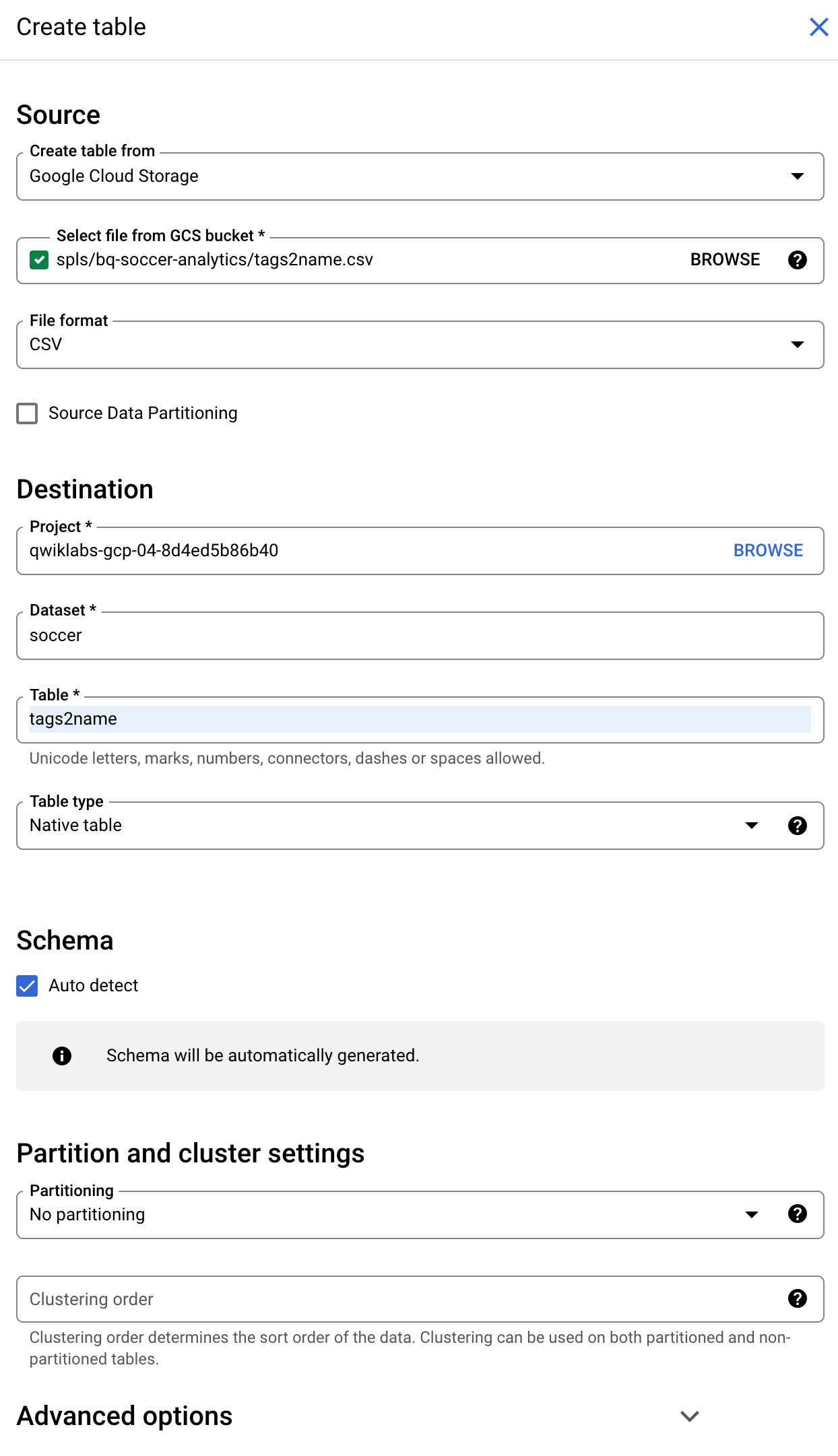
- Na página Criar tabela, adicione as seguintes informações:
| Campo |
Valor |
| Criar tabela de |
Google Cloud Storage |
| Selecione o arquivo do bucket |
spls/bq-soccer-analytics/tags2name.csv |
| Formato do arquivo |
CSV |
| Nome da tabela |
tags2name |
| Esquema |
Marque a caixa identificada como Auto detect
|
- A tela Criar tabela do BigQuery vai mostrar informações semelhantes às abaixo:
- Clique em Criar tabela (na parte de baixo da janela).
- Aguarde o BigQuery criar a tabela e carregar os dados.
Uma mensagem pop-up vai aparecer dizendo que "tags2name" foi criado.
-
A tabela vai aparecer depois que os dados forem carregados.
Clique em “Verificar meu progresso” para conferir o objetivo.
Verifique se a tabela tags2name foi criada
Nesta seção, uma nova tabela foi criada usando o BigQuery. Durante esse processo, o BigQuery usou o Cloud Storage como fonte do arquivo CSV. O Cloud Storage oferece uma boa opção de armazenamento intermediário para arquivos de objetos.
Tarefa 4. Visualizar tabelas
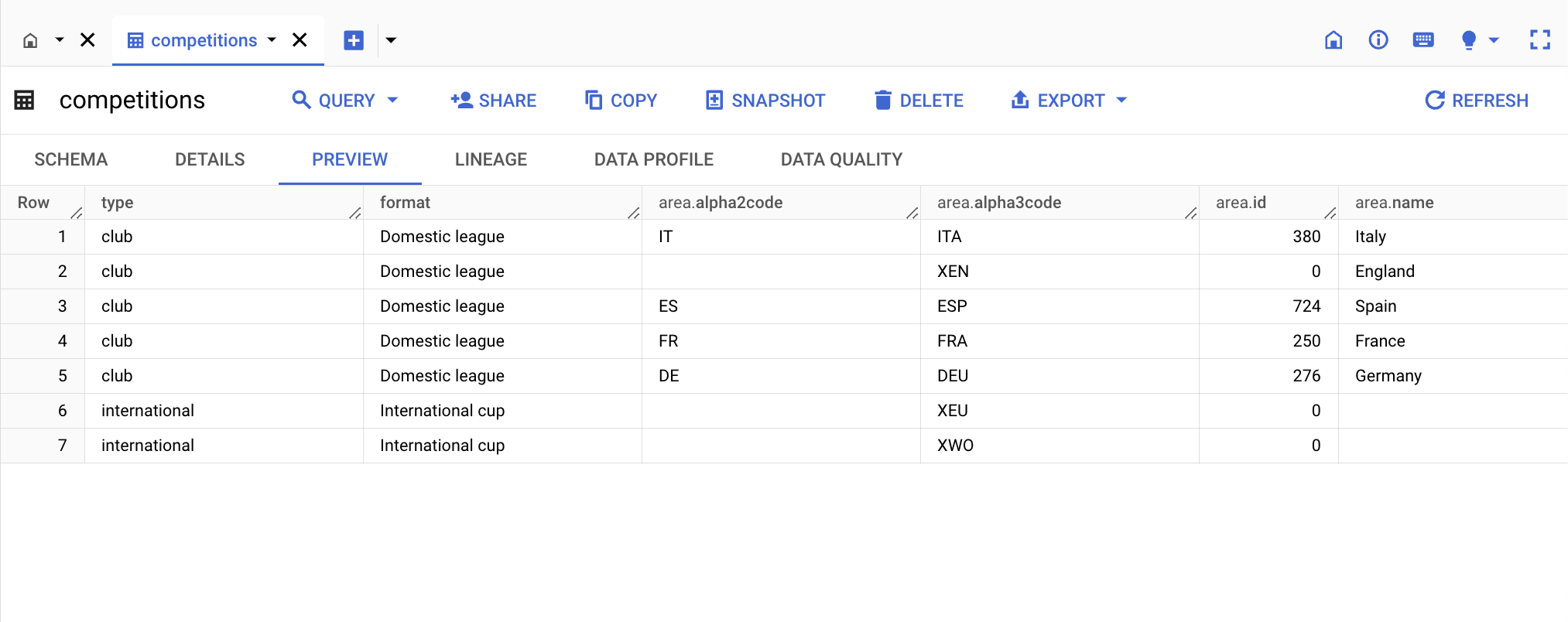
- No painel esquerdo, selecione futebol > campeonatos no painel de navegação.
- No painel de detalhes, clique na guia Visualização.
- Clique nas outras tabelas enviadas no painel de navegação.
- Confira as guias Esquema, Detalhes, Visualização, Linhagem, Perfil de dados e Qualidade dos dados para saber mais sobre os dados em cada tabela.
O BigQuery oferece uma maneira conveniente de armazenar dados que antes eram mantidos em vários formatos. Para saber mais sobre técnicas de ingestão de dados para o BigQuery, leia Escolher um método de ingestão de dados.
Nas próximas seções, você vai aprender a consultar os conjuntos de dados criados no BigQuery.
Tarefa 5. Consultar dados do jogador
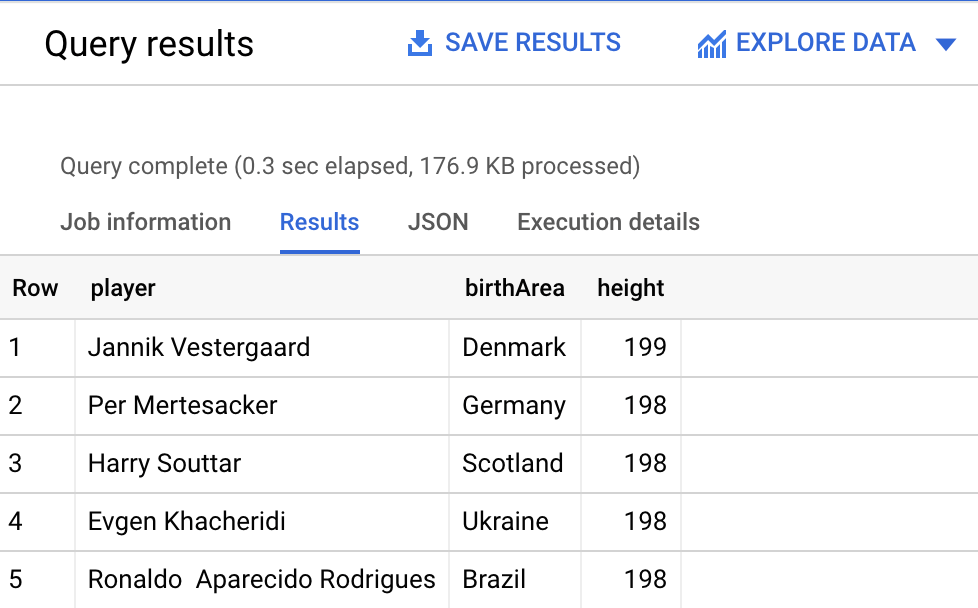
Agora os dados já estão na sua tabela e podem ser consultados. Em seguida, crie uma consulta que recupere os 10 zagueiros mais altos (para quem a altura está disponível) na tabela "jogadores".
- No editor de consultas, clique em “+” (consulta SQL).
- Copie e cole a consulta abaixo no Editor de consultas.
SELECT
(firstName || ' ' || lastName) AS player,
birthArea.name AS birthArea,
height
FROM
`soccer.players`
WHERE
role.name = 'Defender'
ORDER BY
height DESC
LIMIT 5
Observação: na consulta acima, use o BigQuery para recuperar informações relacionadas a jogadores de futebol. Consulte especificamente uma posição de jogador para entender as características gerais de um zagueiro.
- Clique em Executar. Os resultados são exibidos abaixo da janela de consulta.
Clique em “Verificar meu progresso” para conferir o objetivo.
Verificar se a consulta foi executada
É essencial saber como realizar consultas no BigQuery. A execução de consultas no BigQuery oferece uma interface simples para extrair insights de dados avançados.
Tarefa 6. Consultar dados de eventos
Crie uma consulta para recuperar as contagens de todos os tipos de eventos encontrados na tabela eventos.
- Copie e cole a consulta abaixo no Editor de consultas.
SELECT
eventId,
eventName,
COUNT(id) AS numEvents
FROM
`soccer.events`
GROUP BY
eventId, eventName
ORDER BY
numEvents DESC
- Clique em Executar. Os resultados são exibidos abaixo da janela de consulta.
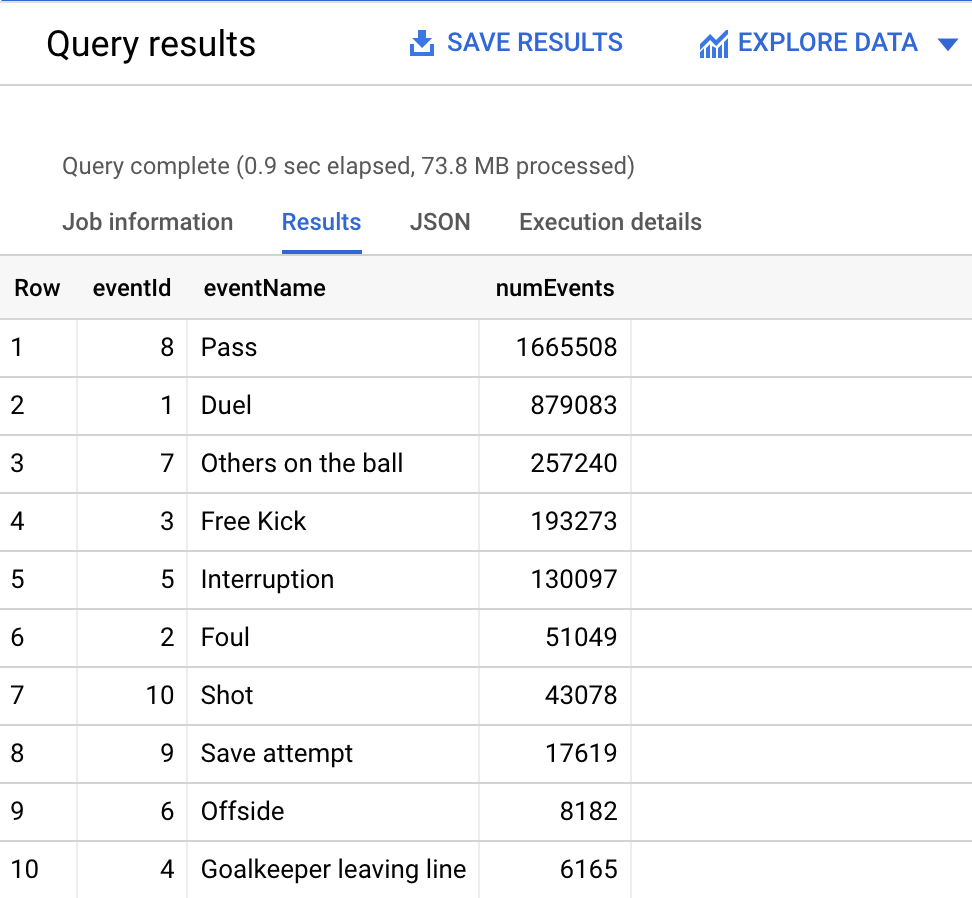 Observação: na consulta acima, use o BigQuery para recuperar informações relacionadas a eventos que ocorrem em uma partida de futebol. Consultar especificamente a frequência de eventos como passes e chutes.
Clique em “Verificar meu progresso” para conferir o objetivo.
Verificar se a consulta foi executada
A capacidade de aproveitar os dados armazenados para estabelecer tendências e padrões representa uma oportunidade de oferecer benefícios reais aos usuários finais. Na próxima seção, você terá a oportunidade de testar o que aprendeu nesta introdução ao BigQuery.
Tarefa 7. Teste rápido
Coloque à prova seu conhecimento sobre o BigQuery ao responder o breve teste sobre os tópicos abordados neste laboratório.
Parabéns!
Você fez upload de arquivos armazenados no Cloud Storage para tabelas no BigQuery e aprendeu a criar consultas para extrair dados das tabelas.
Treinamento e certificação do Google Cloud
Esses treinamentos ajudam você a aproveitar as tecnologias do Google Cloud ao máximo. Nossas aulas incluem habilidades técnicas e práticas recomendadas para ajudar você a alcançar rapidamente o nível esperado e continuar sua jornada de aprendizado. Oferecemos treinamentos que vão do nível básico ao avançado, com opções de aulas virtuais, sob demanda e por meio de transmissões ao vivo para que você possa encaixá-las na correria do seu dia a dia. As certificações validam sua experiência e comprovam suas habilidades com as tecnologias do Google Cloud.
Manual atualizado em 24 de novembro de 2025
Laboratório testado em 29 de julho de 2025
Copyright 2026 Google LLC. Todos os direitos reservados. Google e o logotipo do Google são marcas registradas da Google LLC. Todos os outros nomes de produtos e empresas podem ser marcas registradas das respectivas empresas a que estão associados.








