GSP848

Ringkasan
Akses informasi menggunakan berbagai format, dan BigQuery memudahkan pekerjaan dengan berbagai sumber data. Di lab ini, Anda akan mulai mempelajari data science olahraga dengan mengimpor sumber data olahraga eksternal ke tabel BigQuery. Hal ini akan memberi Anda dasar untuk membangun analisis yang lebih canggih di lab berikutnya.
Data yang digunakan dalam lab ini berasal dari sumber berikut:
- Pappalardo et al., (2019) A public data set of spatio-temporal match events in soccer competitions, Nature Scientific Data 6:236, https://www.nature.com/articles/s41597-019-0247-7
- Pappalardo et al. (2019) PlayerRank: Data-driven Performance Evaluation and Player Ranking in Soccer via a Machine Learning Approach. ACM Transactions on Intelligent Systems and Technologies (TIST) 10, 5, Article 59 (September 2019), 27 halaman. DOI: https://doi.org/10.1145/3343172
Yang akan Anda pelajari
Di lab ini, Anda akan mempelajari cara:
- Mengupload file dari Google Cloud Storage ke tabel BigQuery menggunakan Konsol Cloud.
- Menggunakan Konsol Cloud untuk mengakses informasi yang berasal dari tabel BigQuery.
- Memahami cara menulis kueri pada tabel yang diupload.
Penyiapan dan persyaratan
Sebelum mengklik tombol Start Lab
Baca petunjuk ini. Lab memiliki timer dan Anda tidak dapat menjedanya. Timer yang dimulai saat Anda mengklik Start Lab akan menampilkan durasi ketersediaan resource Google Cloud untuk Anda.
Lab interaktif ini dapat Anda gunakan untuk melakukan aktivitas lab di lingkungan cloud sungguhan, bukan di lingkungan demo atau simulasi. Untuk mengakses lab ini, Anda akan diberi kredensial baru yang bersifat sementara dan dapat digunakan untuk login serta mengakses Google Cloud selama durasi lab.
Untuk menyelesaikan lab ini, Anda memerlukan:
- Akses ke browser internet standar (disarankan browser Chrome).
Catatan: Gunakan jendela Samaran (direkomendasikan) atau browser pribadi untuk menjalankan lab ini. Hal ini akan mencegah konflik antara akun pribadi Anda dan akun siswa yang dapat menyebabkan tagihan ekstra pada akun pribadi Anda.
- Waktu untuk menyelesaikan lab. Ingat, setelah dimulai, lab tidak dapat dijeda.
Catatan: Hanya gunakan akun siswa untuk lab ini. Jika Anda menggunakan akun Google Cloud yang berbeda, Anda mungkin akan dikenai tagihan ke akun tersebut.
Cara memulai lab dan login ke Konsol Google Cloud
-
Klik tombol Start Lab. Jika Anda perlu membayar lab, dialog akan terbuka untuk memilih metode pembayaran.
Di sebelah kanan terdapat panel Lab setup and access yang berisi hal-hal berikut:
- Tombol Open Google Cloud console
- Kredensial sementara (nama pengguna dan sandi) yang harus Anda gunakan untuk lab ini
- Informasi lain, jika diperlukan, untuk menyelesaikan lab ini
Perhatikan bahwa timer lab terletak di dekat bagian atas halaman, yang menampilkan waktu yang tersisa.
-
Klik Open Google Cloud console (atau klik kanan dan pilih Open Link in Incognito Window jika Anda menjalankan browser Chrome).
Lab akan menjalankan resource, lalu membuka tab lain yang menampilkan halaman Sign in.
Tips: Atur tab di jendela terpisah secara berdampingan.
Catatan: Jika Anda melihat dialog Choose an account, klik Use Another Account.
-
Jika perlu, salin Username di bawah dan tempel ke dialog Sign in.
{{{user_0.username | "Username"}}}
Anda juga dapat menemukan Username di panel Lab setup and access.
-
Klik Next.
-
Salin Password di bawah dan tempel ke dialog Welcome.
{{{user_0.password | "Password"}}}
Anda juga dapat menemukan Password di panel Lab setup and access.
-
Klik Next.
Penting: Anda harus menggunakan kredensial yang diberikan lab. Jangan menggunakan kredensial akun Google Cloud Anda.
Catatan: Penggunaan akun Google Cloud sendiri untuk lab ini mungkin dikenai biaya tambahan.
-
Klik untuk melanjutkan ke halaman berikutnya:
- Setujui persyaratan dan ketentuan.
- Jangan tambahkan opsi pemulihan atau autentikasi 2 langkah (karena ini akun sementara).
- Jangan daftar uji coba gratis.
Setelah beberapa saat, Konsol Google Cloud akan terbuka di tab ini.
Catatan: Untuk mengakses produk dan layanan Google Cloud, klik Navigation menu atau ketik nama layanan atau produk di kolom Search.

Membuka konsol BigQuery
- Di Konsol Google Cloud, pilih Navigation menu > BigQuery.
Kotak pesan Welcome to BigQuery in the Cloud Console akan terbuka. Kotak pesan ini menyediakan link ke panduan memulai dan catatan rilis.
- Klik Done.
Konsol BigQuery terbuka.
Konsol BigQuery menyediakan antarmuka untuk mengkueri tabel, termasuk set data publik yang ditawarkan oleh BigQuery, dan menyediakan cara praktis untuk menambahkan informasi ke set data. BigQuery menggunakan tabel untuk merepresentasikan data secara terstruktur. Di bagian berikutnya, Anda akan mempelajari lebih lanjut BigQuery dan cara membuat tabel kustom.
Tugas 1. Membuat tabel kustom
Di bagian ini, Anda akan membuat set data. Set data digunakan untuk menambahkan data ke project. Set data menggunakan tabel dan tampilan untuk membantu mengontrol akses ke data dalam suatu project.
- Di konsol BigQuery, lihat bagian Explorer.
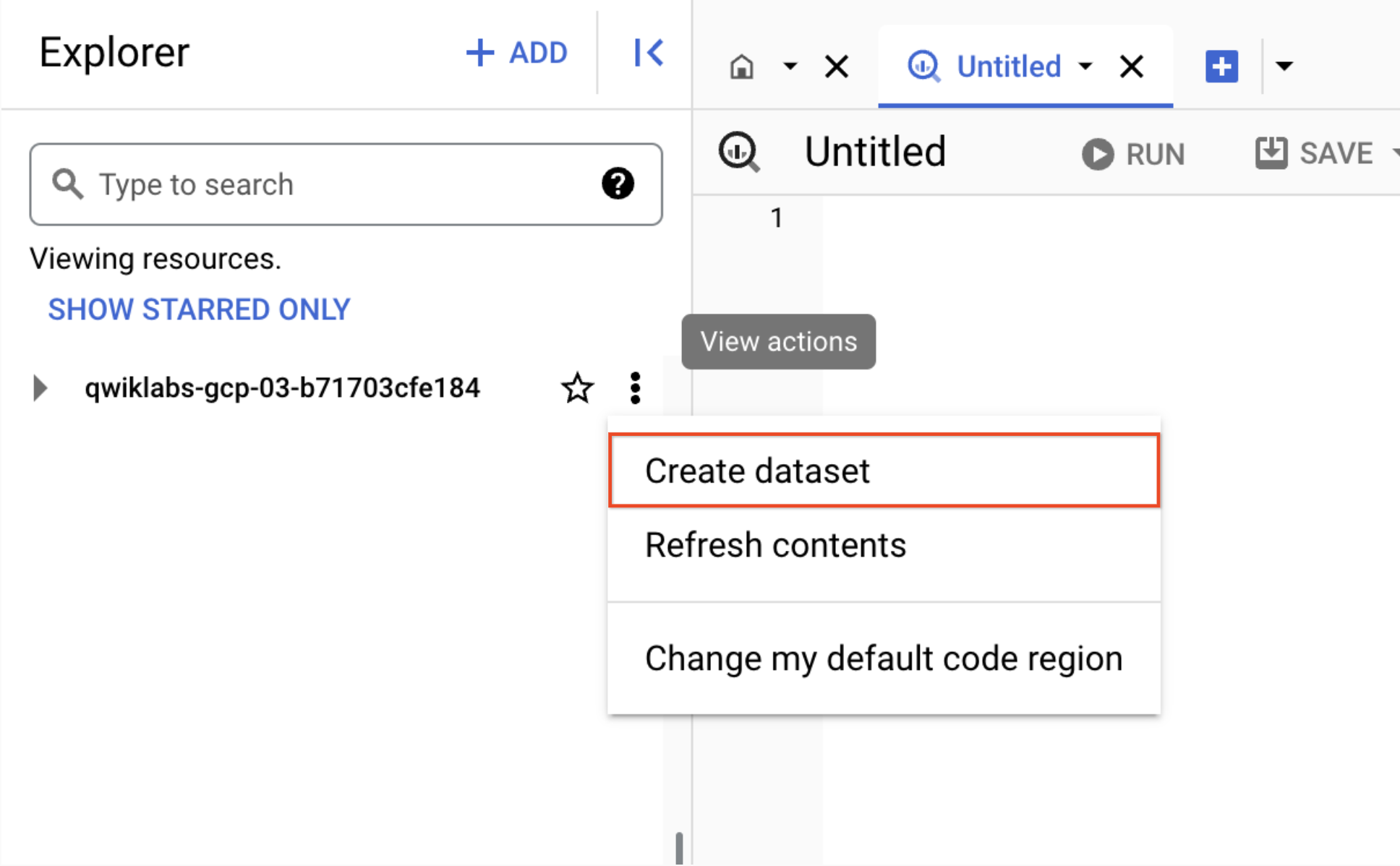
- Klik ikon View actions di samping project ID Anda, lalu pilih Create dataset.
 Catatan: Set data terdapat dalam project tertentu. Set data adalah container tingkat teratas yang digunakan untuk mengatur dan mengontrol akses ke tabel dan tampilan Anda. Tabel atau tampilan harus merupakan bagian dari set data, jadi Anda harus membuat minimal satu set data sebelum memuat data ke BigQuery.
Referensi: Pengantar set data BigQuery.
Catatan: Set data terdapat dalam project tertentu. Set data adalah container tingkat teratas yang digunakan untuk mengatur dan mengontrol akses ke tabel dan tampilan Anda. Tabel atau tampilan harus merupakan bagian dari set data, jadi Anda harus membuat minimal satu set data sebelum memuat data ke BigQuery.
Referensi: Pengantar set data BigQuery.
- Di halaman Create dataset, isi kolom berikut:
| Kolom |
Nilai |
| Dataset ID |
sepak bola |
| Lokasi data |
us (beberapa wilayah di Amerika Serikat) |
| Opsi lanjutan > Akhir masa berlaku tabel default |
Default |
- Layar Create dataset BigQuery akan menampilkan informasi yang mirip dengan yang ada di bawah ini:
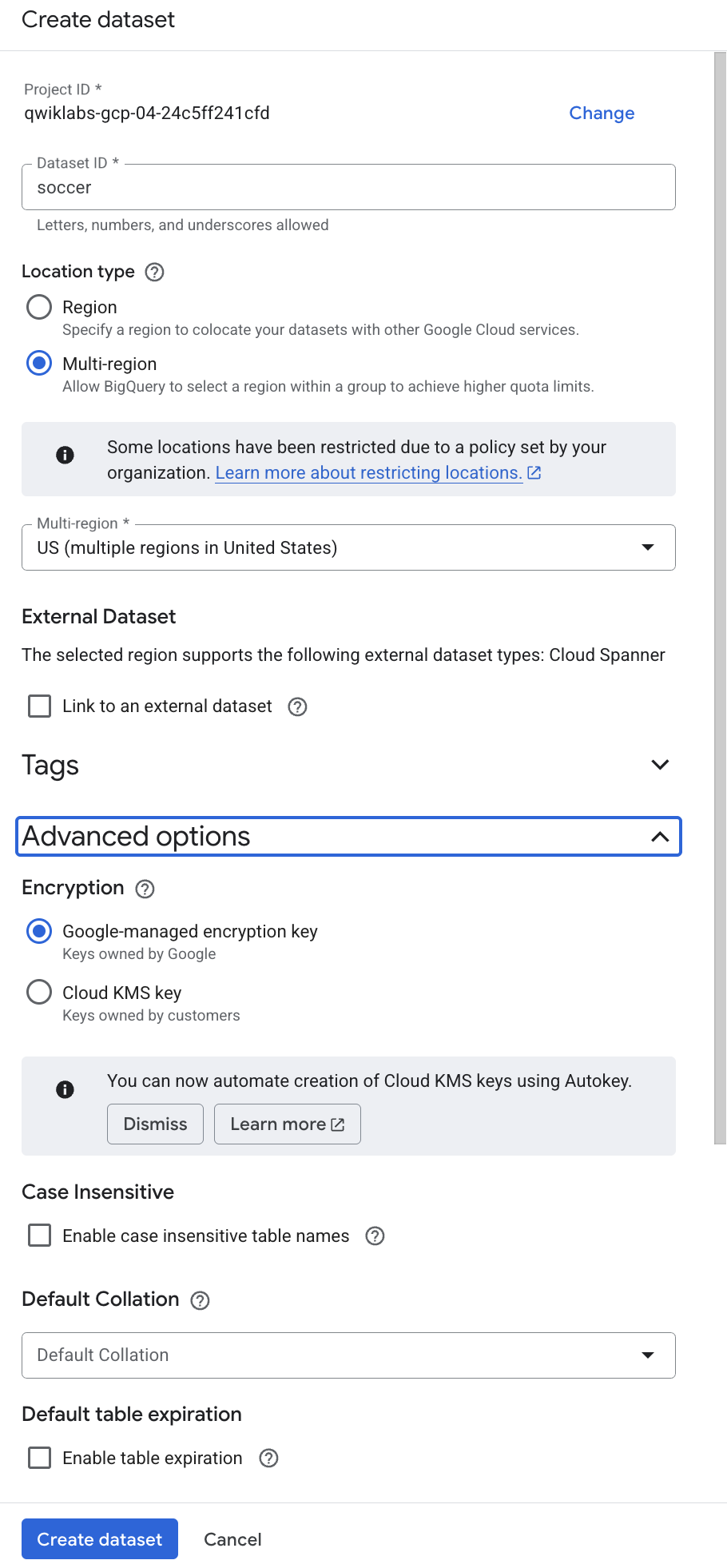 Catatan: Saat ini, set data publik disimpan di lokasi data multi-region AS. Untuk mempermudah, simpan set data Anda di lokasi yang sama.
- Klik Create dataset di bagian bawah panel.
Klik Periksa progres saya untuk memverifikasi tujuan.
Memeriksa apakah set data baru telah dibuat
Di bagian ini, set data baru dibuat menggunakan BigQuery. Selama proses ini, BigQuery perlu mengetahui tempat penyimpanan informasi yang akan dibuat. Cloud SQL juga menyediakan opsi untuk menyertakan enkripsi yang dikelola pelanggan, jika diperlukan.
Di bagian berikutnya, pelajari cara mengisi set data yang dibuat dengan JavaScript Object Notation (JSON), format data umum.
Tugas 2. Memuat Data JSON
Sekarang Anda akan memuat tabel yang dibuat sebelumnya dengan data sepak bola ke dalam set data.
BigQuery menyediakan dukungan untuk sejumlah format impor. Di lab ini, gunakan JSON dengan set data yang dibuat di bagian sebelumnya.
-
Buat tabel dengan mengklik ikon View actions di samping set data soccer Anda di bagian Explorer.
-
Pilih Create table.
Di bagian berikut, gunakan nilai default untuk semua setelan kecuali jika dinyatakan lain. Data disimpan di bucket Google Cloud Storage publik.
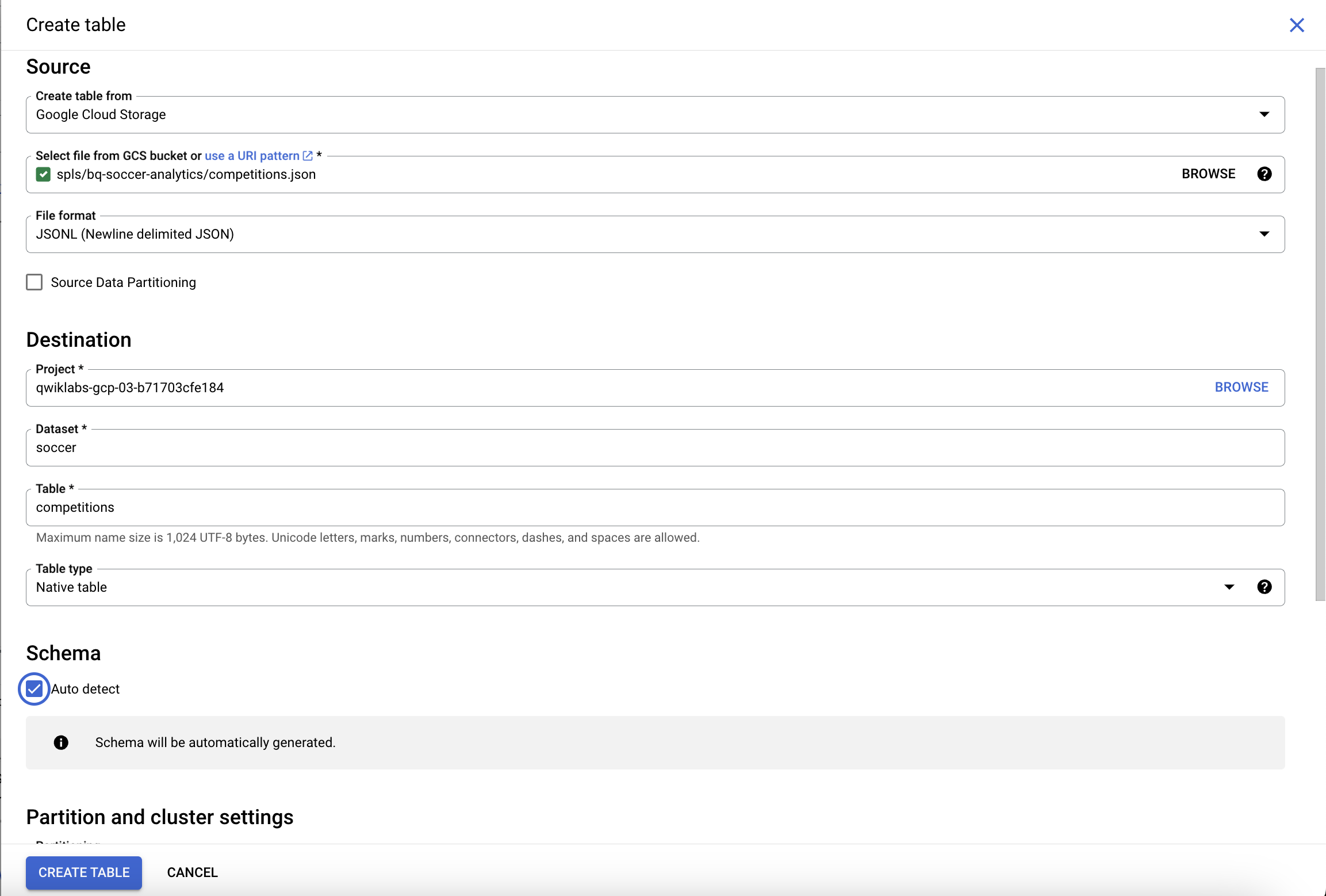
- Di halaman Create table, tambahkan informasi berikut:
| Kolom |
Nilai |
| Buat tabel dari |
Google Cloud Storage |
| Pilih file dari bucket |
spls/bq-soccer-analytics/competitions.json |
| Format file |
JSON (JSON yang dibatasi baris baru) |
| Nama tabel |
kompetisi |
| Skema |
Centang kotak yang bertanda Schema Auto detect
|
Catatan: Saat menggunakan bucket Cloud Storage dengan BigQuery, awalan gs:// tidak perlu diterapkan.
- Layar Create table BigQuery akan menampilkan informasi yang mirip dengan yang ada di bawah ini:
- Klik Create table.
- Tunggu hingga BigQuery membuat tabel dan memuat datanya.
- Pesan notifikasi pop-up yang menyatakan "kompetisi" dibuat ditampilkan.
-
Tabel akan muncul setelah data dimuat.
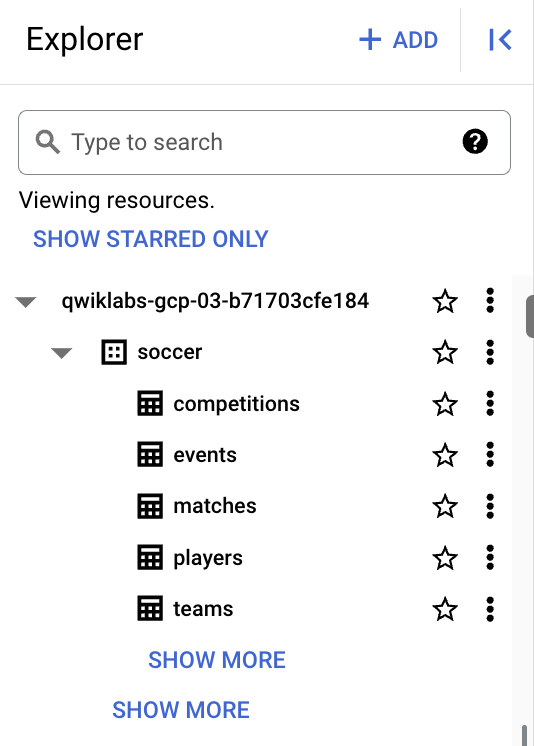
- Ulangi langkah-langkah di atas untuk data JSON lainnya yang akan diserap.
| File bucket Cloud Storage |
Table name |
| spls/bq-soccer-analytics/matches.json |
cocok |
| spls/bq-soccer-analytics/teams.json |
tim |
| spls/bq-soccer-analytics/players.json |
pemain |
| spls/bq-soccer-analytics/events.json |
acara |
Catatan: Gunakan nama file bucket Cloud Storage dan nama tabel yang ditampilkan.
- Setelah tabel dibuat, tampilan akan terlihat seperti di bawah ini:
Klik Periksa progres saya untuk memverifikasi tujuan Memeriksa apakah tabel kompetisi telah dibuat
Di bagian ini, tabel baru dibuat menggunakan BigQuery. Selama proses ini, BigQuery menggunakan Cloud Storage sebagai sumber file JSON. Cloud Storage menyediakan opsi penyimpanan perantara yang baik untuk file objek.
Di bagian berikutnya, pelajari cara mengisi set data yang dibuat dengan file comma-separated values (CSV), yang merupakan format data umum lainnya.
Tugas 3. Memuat data CSV
Di bagian ini, muat tabel data sepak bola lainnya ke dalam set data. Proses pemuatan kali ini akan bersumber dari file nilai yang dipisahkan koma (CSV) yang disimpan di Cloud Storage.
- Buat tabel dengan mengklik ikon View actions di samping set data
soccer Anda di bagian Explorer, lalu pilih Create table.
Gunakan nilai default untuk semua setelan kecuali jika dinyatakan lain.
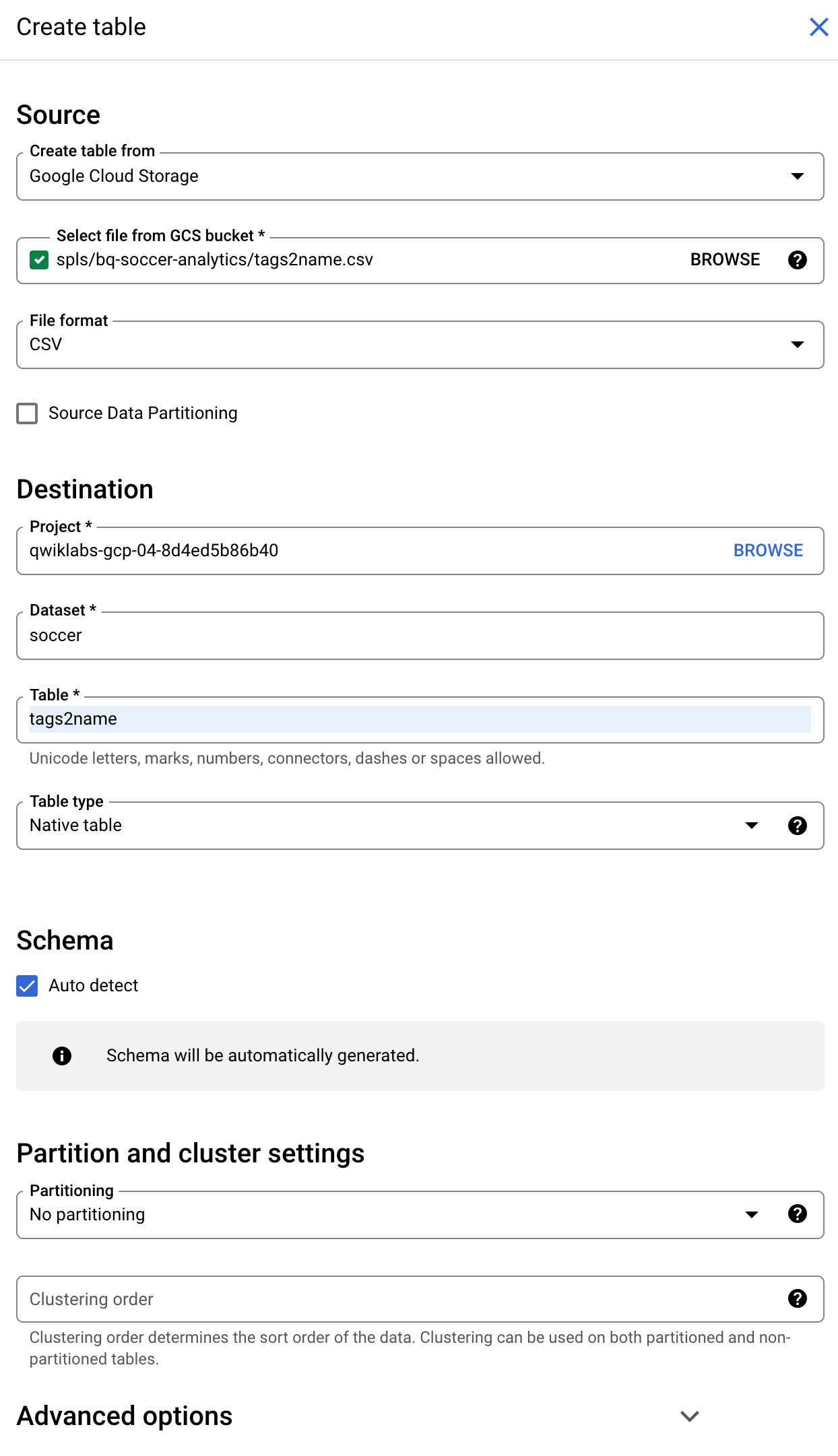
- Di halaman Create table, tambahkan informasi berikut:
| Kolom |
Nilai |
| Buat tabel dari |
Google Cloud Storage |
| Pilih file dari bucket |
spls/bq-soccer-analytics/tags2name.csv |
| Format file |
CSV |
| Nama tabel |
tags2name |
| Skema |
Centang kotak yang bertanda Auto detect
|
- Layar Create table BigQuery akan menampilkan informasi yang mirip dengan yang ada di bawah ini:
- Klik Create table (di bagian bawah jendela).
- Tunggu hingga BigQuery membuat tabel dan memuat datanya.
Pesan pop-up akan muncul yang mengatakan "tags2name" telah dibuat.
-
Tabel akan muncul setelah data dimuat.
Klik Periksa progres saya untuk memverifikasi tujuan.
Memastikan tabel tags2name telah dibuat
Di bagian ini, tabel baru dibuat menggunakan BigQuery. Selama proses ini, BigQuery menggunakan Cloud Storage sebagai sumber file CSV. Cloud Storage menyediakan opsi penyimpanan perantara yang baik untuk file objek.
Tugas 4. Pratinjau tabel
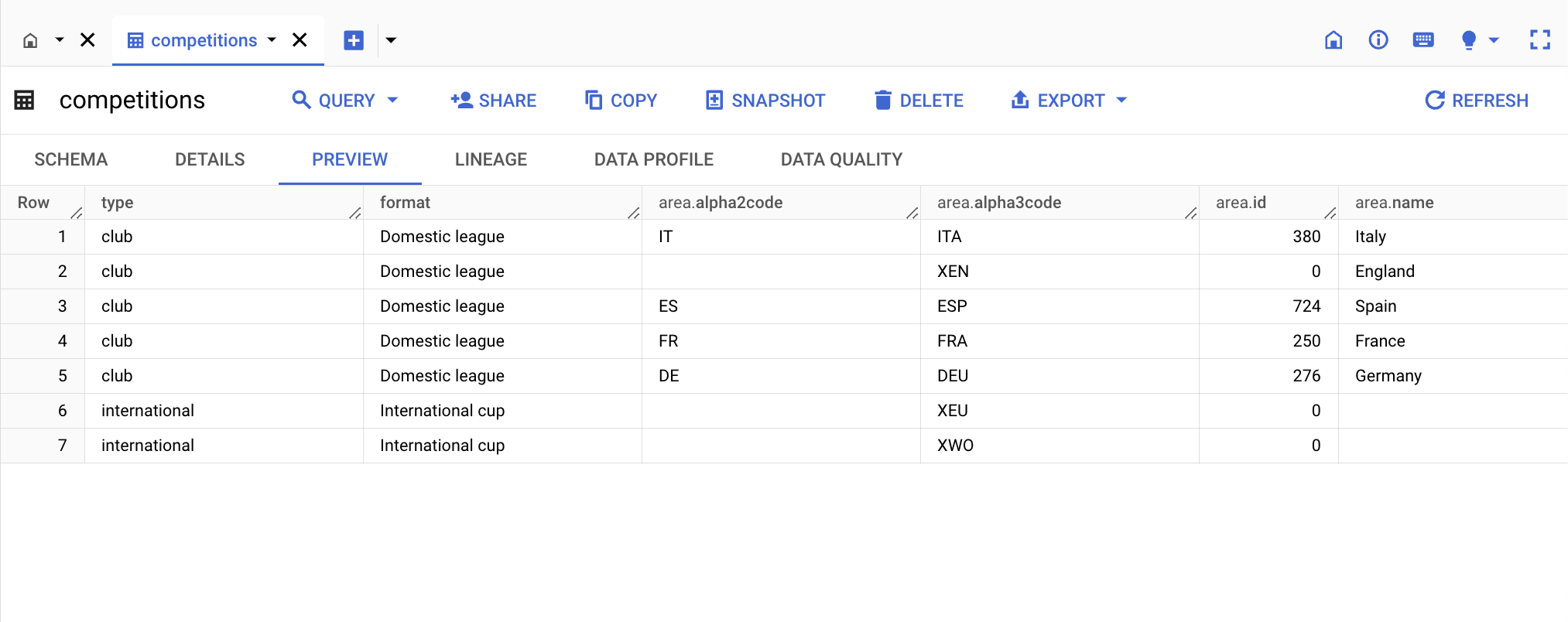
- Di panel kiri, pilih soccer > competitions di panel navigasi.
- Di panel Detail, klik tab Preview.
- Klik tabel lain yang diupload dari panel navigasi.
- Periksa tab Schema, Details, Preview, Lineage, Data Profile, dan Data Quality untuk mempelajari lebih lanjut data di setiap tabel.
BigQuery menyediakan cara praktis untuk menyimpan data yang sebelumnya disimpan dalam berbagai format. Untuk mempelajari lebih lanjut teknik penyerapan data untuk BigQuery, baca Memilih metode penyerapan data.
Di beberapa bagian berikutnya, pelajari cara mengkueri set data yang dibuat di BigQuery.
Tugas 5. Mengkueri data pemain
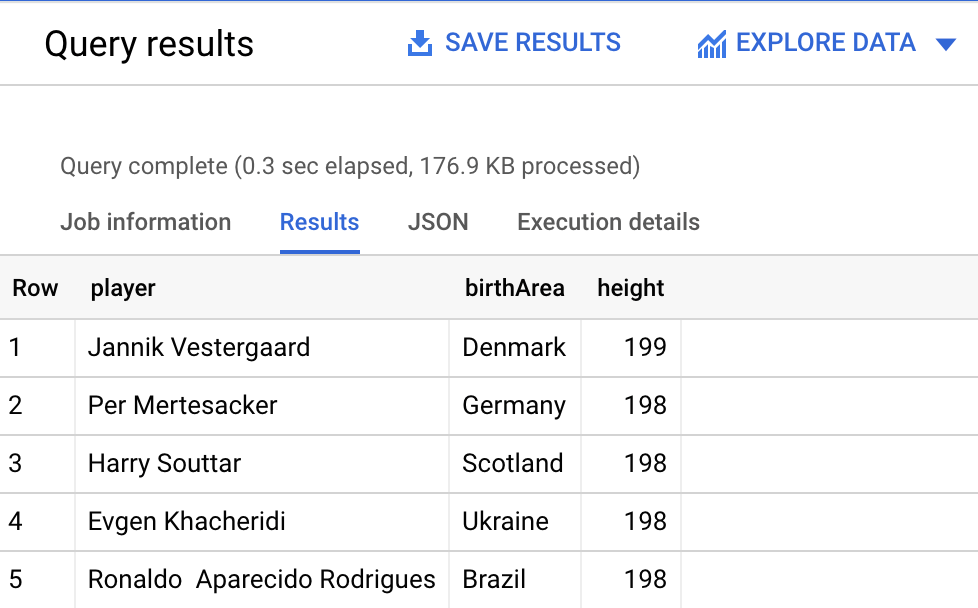
Setelah memuat data ke dalam tabel, Anda dapat menjalankan kueri terhadap data tersebut. Selanjutnya, buat kueri yang mengambil 10 pemain bertahan tertinggi (yang datanya tersedia) di tabel players.
- Di Editor kueri, klik ikon "+" (kueri SQL).
- Salin dan tempel kueri berikut ke dalam Editor kueri:
SELECT
(firstName || ' ' || lastName) AS player,
birthArea.name AS birthArea,
height
FROM
`soccer.players`
WHERE
role.name = 'Defender'
ORDER BY
height DESC
LIMIT 5
Catatan: Dalam kueri di atas, gunakan BigQuery untuk mengambil informasi terkait pemain sepak bola. Buat kueri khusus untuk peran pemain tertentu guna memahami karakteristik umum seorang bek.
- Klik Run. Hasilnya ditampilkan di bawah jendela kueri.
Klik Periksa progres saya untuk memverifikasi tujuan.
Memeriksa apakah kueri telah dijalankan
Memahami cara menjalankan kueri di BigQuery sangatlah penting. Menjalankan kueri di BigQuery menyediakan antarmuka sederhana untuk mengekstrak insight data yang canggih.
Tugas 6. Mengkueri data peristiwa
Buat kueri untuk mengambil jumlah semua jenis peristiwa yang ditemukan di tabel events.
- Salin dan tempel kueri berikut ke dalam Editor kueri:
SELECT
eventId,
eventName,
COUNT(id) AS numEvents
FROM
`soccer.events`
GROUP BY
eventId, eventName
ORDER BY
numEvents DESC
- Klik Run. Hasilnya ditampilkan di bawah jendela kueri.
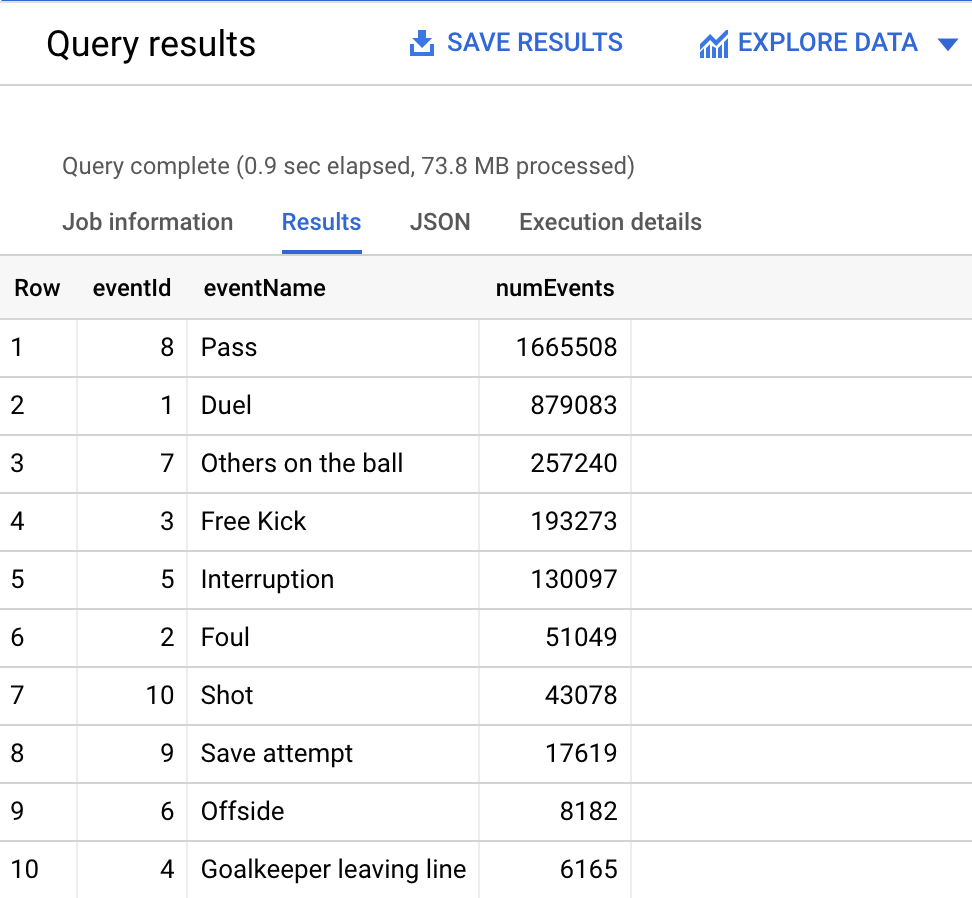 Catatan: Dalam kueri di atas, gunakan BigQuery untuk mengambil informasi terkait peristiwa yang terjadi dalam pertandingan sepak bola. Kueri khusus untuk frekuensi peristiwa seperti umpan dan tembakan.
Klik Periksa progres saya untuk memverifikasi tujuan.
Memeriksa apakah kueri telah dijalankan
Kemampuan untuk memanfaatkan data yang tersimpan guna menetapkan tren dan pola menghadirkan peluang untuk memberikan manfaat nyata bagi pengguna akhir. Di bagian berikutnya, uji pemahaman Anda tentang apa yang telah Anda pelajari dalam pengantar BigQuery ini.
Tugas 7. Kuis hiburan
Uji pemahaman Anda tentang BigQuery dengan menyelesaikan kuis singkat tentang topik yang dibahas di lab ini.
Selamat!
Anda telah berhasil mengupload file yang disimpan di Cloud Storage ke dalam tabel di BigQuery dan mempelajari cara menyusun kueri untuk mengekstrak data dari tabel.
Sertifikasi dan pelatihan Google Cloud
...membantu Anda mengoptimalkan teknologi Google Cloud. Kelas kami mencakup keterampilan teknis dan praktik terbaik untuk membantu Anda memahami dengan cepat dan melanjutkan proses pembelajaran. Kami menawarkan pelatihan tingkat dasar hingga lanjutan dengan opsi on demand, live, dan virtual untuk menyesuaikan dengan jadwal Anda yang sibuk. Sertifikasi membantu Anda memvalidasi dan membuktikan keterampilan serta keahlian Anda dalam teknologi Google Cloud.
Manual Terakhir Diperbarui pada 24 November 2025
Lab Terakhir Diuji: 29 Juli 2025
Hak cipta 2026 Google LLC. Semua hak dilindungi undang-undang. Google dan logo Google adalah merek dagang dari Google LLC. Semua nama perusahaan dan produk lain mungkin adalah merek dagang masing-masing perusahaan yang bersangkutan.








