
准备工作
- 实验会创建一个 Google Cloud 项目和一些资源,供您使用限定的一段时间
- 实验有时间限制,并且没有暂停功能。如果您中途结束实验,则必须重新开始。
- 在屏幕左上角,点击开始实验即可开始

Create a custom measure
/ 80
Use the table calculations
/ 20
Create a custom measure
/ 80
Use the table calculations
/ 20


Looker 使非开发者用户能够创建和使用即席字段,从而实现更丰富的数据分析。具体而言,您可以通过创建自定义度量、自定义维度、表计算,并利用自定义分组来细化数据,从而精准满足特定的分析条件。
与常规字段不同,使用即席字段让非开发者也能自行创建新字段,而无需拥有开发权限或精通 LookML。这赋予了他们更大的灵活性,使其能够独立自主地获取所需数据。
在本实验中,您将学习如何完成以下操作:
请阅读以下说明。实验是计时的,并且您无法暂停实验。计时器在您点击开始实验后即开始计时,显示 Google Cloud 资源可供您使用多长时间。
此实操实验可让您在真实的云环境中开展实验活动,免受模拟或演示环境的局限。我们会为您提供新的临时凭据,让您可以在实验规定的时间内用来登录和访问 Google Cloud。
为完成此实验,您需要:
准备就绪时,点击开始实验。
此时您会看到“实验详细信息”窗格,其中包含您在进行该实验时必须使用的临时凭据。
如果该实验需要付费,系统会打开一个弹出式窗口供您选择支付方式。
请注意,“实验详细信息”窗格中会显示实验凭据。您需要使用这些凭据来登录 Looker 实例以进行该实验。
点击打开 Looker。
在电子邮件地址和密码字段中输入提供的用户名和密码。
用户名:
密码:
点击登录。
登录成功后,您会看到用于本实验的 Looker 实例。
在本部分中,您将基于现有维度创建自定义度量。
首先,在 Looker 界面的左下方,点击切换按钮进入开发模式。
点击探索标签页,然后依次选择 E-Commerce Training(电子商务培训)> 订单项。
展开商品目录项部分。
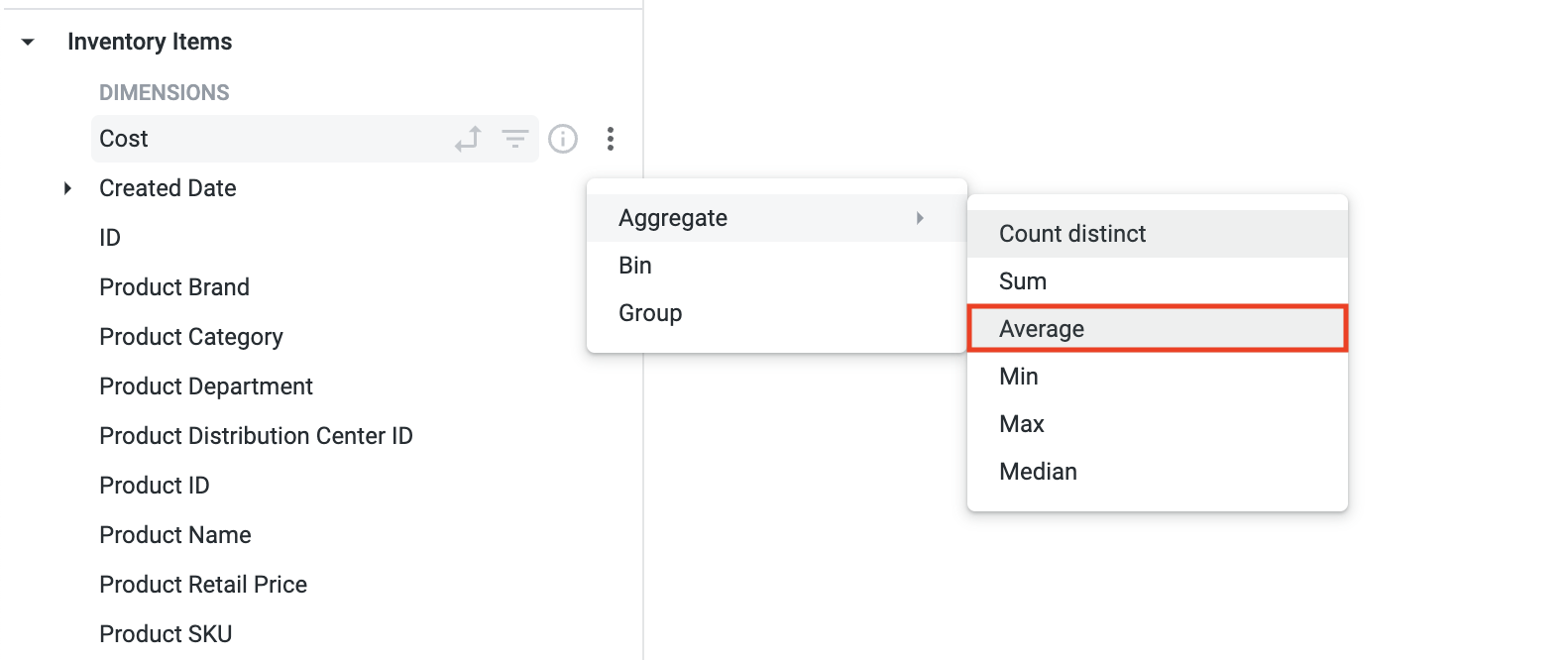
点击费用维度旁边的更多图标 (
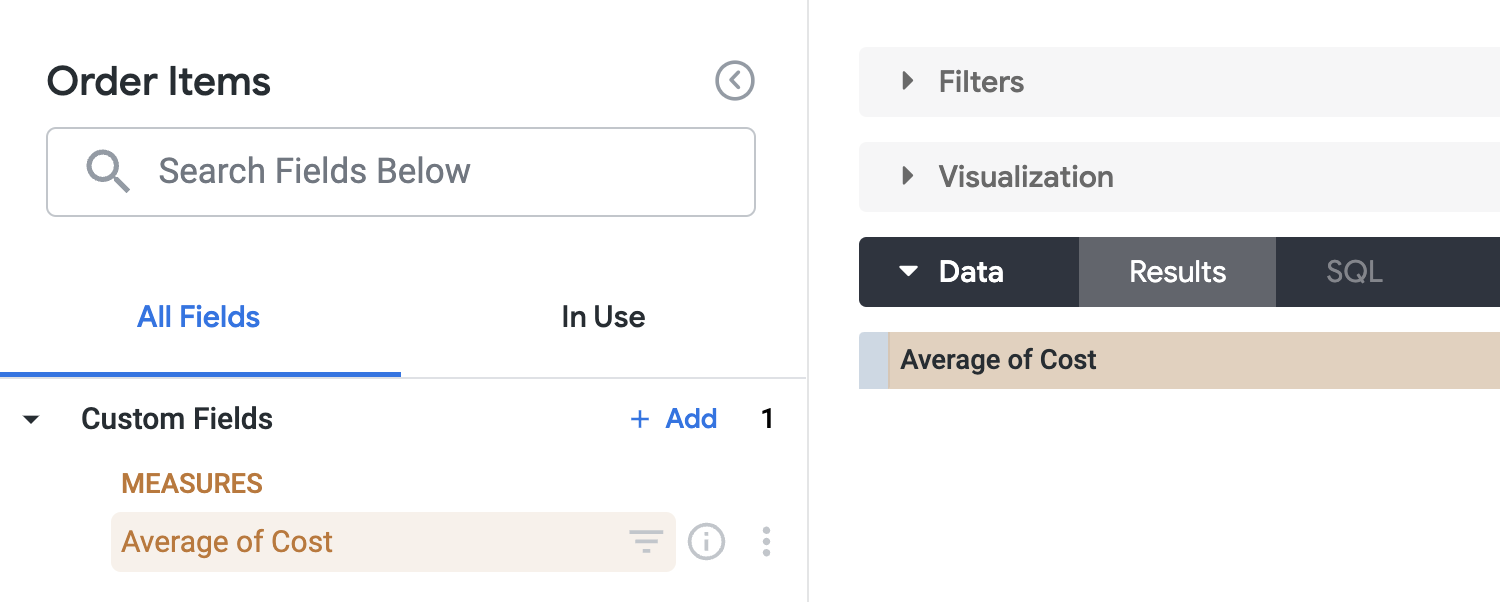
依次选择汇总 > 平均值自定义字段,创建用于计算订单项平均费用的度量。
建议的函数会因您选择的维度类型(例如数字、文本和日期)而异。如果您选择 count,系统会在生成的 SQL 中执行 distinct 去重计数。新字段会自动添加到查询中。
展开自定义字段部分,即可看到新字段。
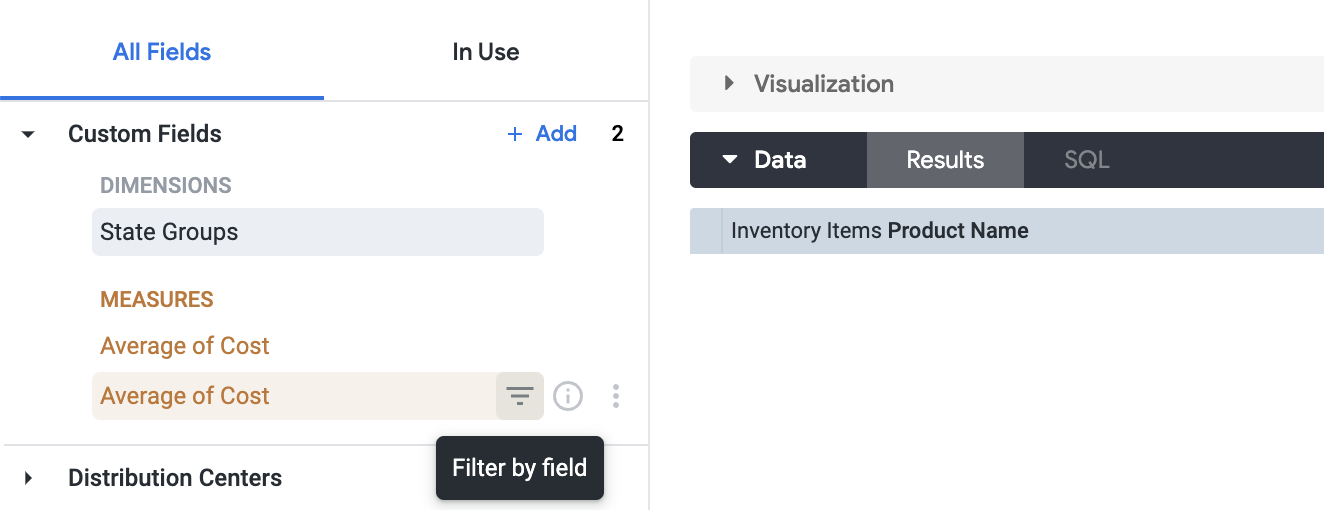
与其他字段一样,您可以点击自定义字段的名称,在查询中添加或移除该字段。您还可以将鼠标悬停在该字段上,以显示该字段的更多可用选项,包括点击其“按字段过滤”图标,以在查询中将其用作过滤条件。
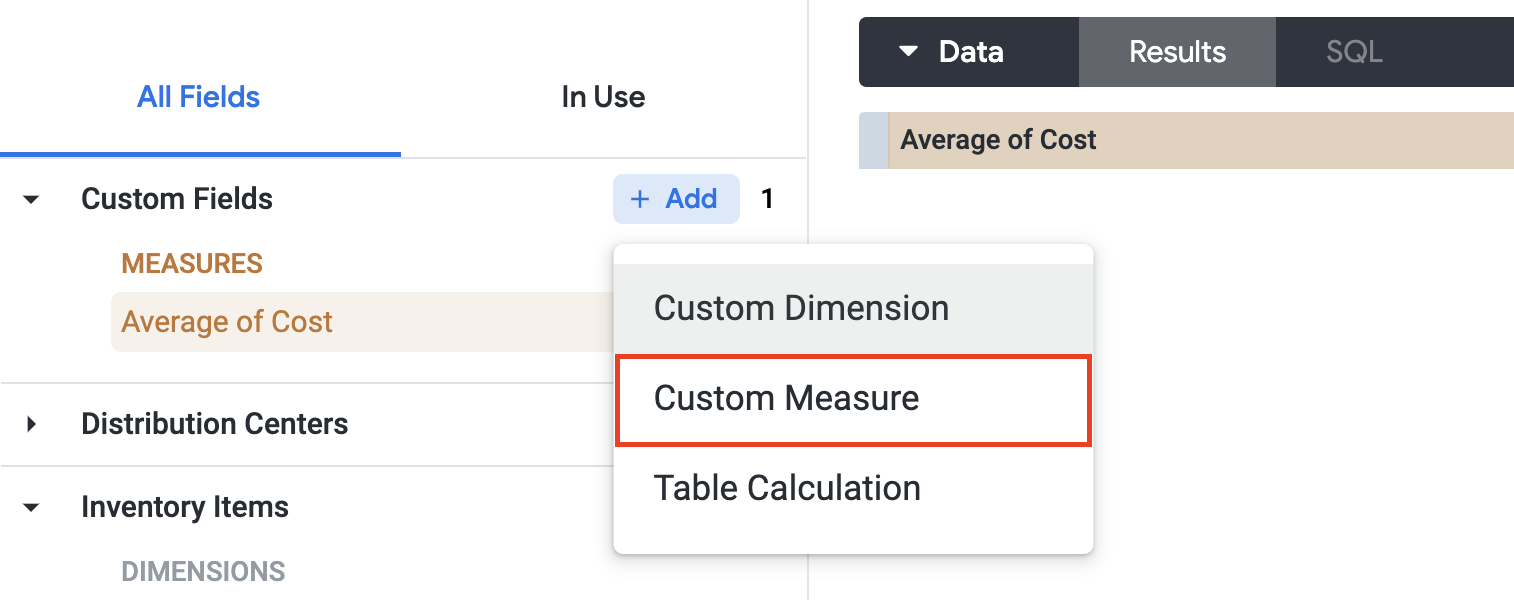
如果您想在创建自定义度量时为其定义格式或过滤条件,请点击自定义字段部分中的 + 添加按钮。
展开“自定义字段”部分。
点击 + 添加,然后选择自定义度量。
将要度量的字段设置为“商品目录项”> 费用。
将度量类型设置为平均值。
将名称设置为平均费用。
在字段详细信息标签页上,设置以下内容:
格式:美元
小数位数:2
借助分组自定义字段类型,您可以为维度和自定义维度创建即席自定义分组,而无需在 Looker 表达式中使用逻辑函数,也无需在 SQL 参数或 type: case 字段中编写 CASE WHEN 逻辑。
如果您想为符合特定条件的值分配固定的标签或类别名称,例如将特定州或国家/地区按区域分组,或者将订单费用按类别分组,那么此功能会非常有用。
现在,您应该会在自定义字段部分看到两个平均费用自定义字段。选择最下面的一个,将其添加到查询中。
展开商品目录项部分,然后选择商品名称维度,将其添加到查询中。
展开用户部分,然后针对国家/地区维度选择“按字段过滤”图标,并将下拉菜单设置为等于,并将值设置为美国。
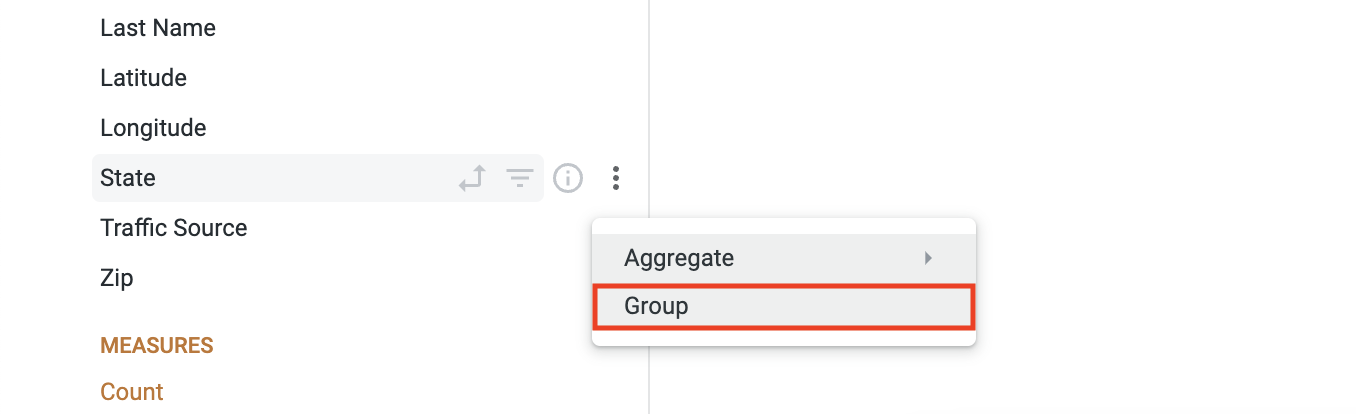
接下来,点击用户部分下州旁边的更多图标 (
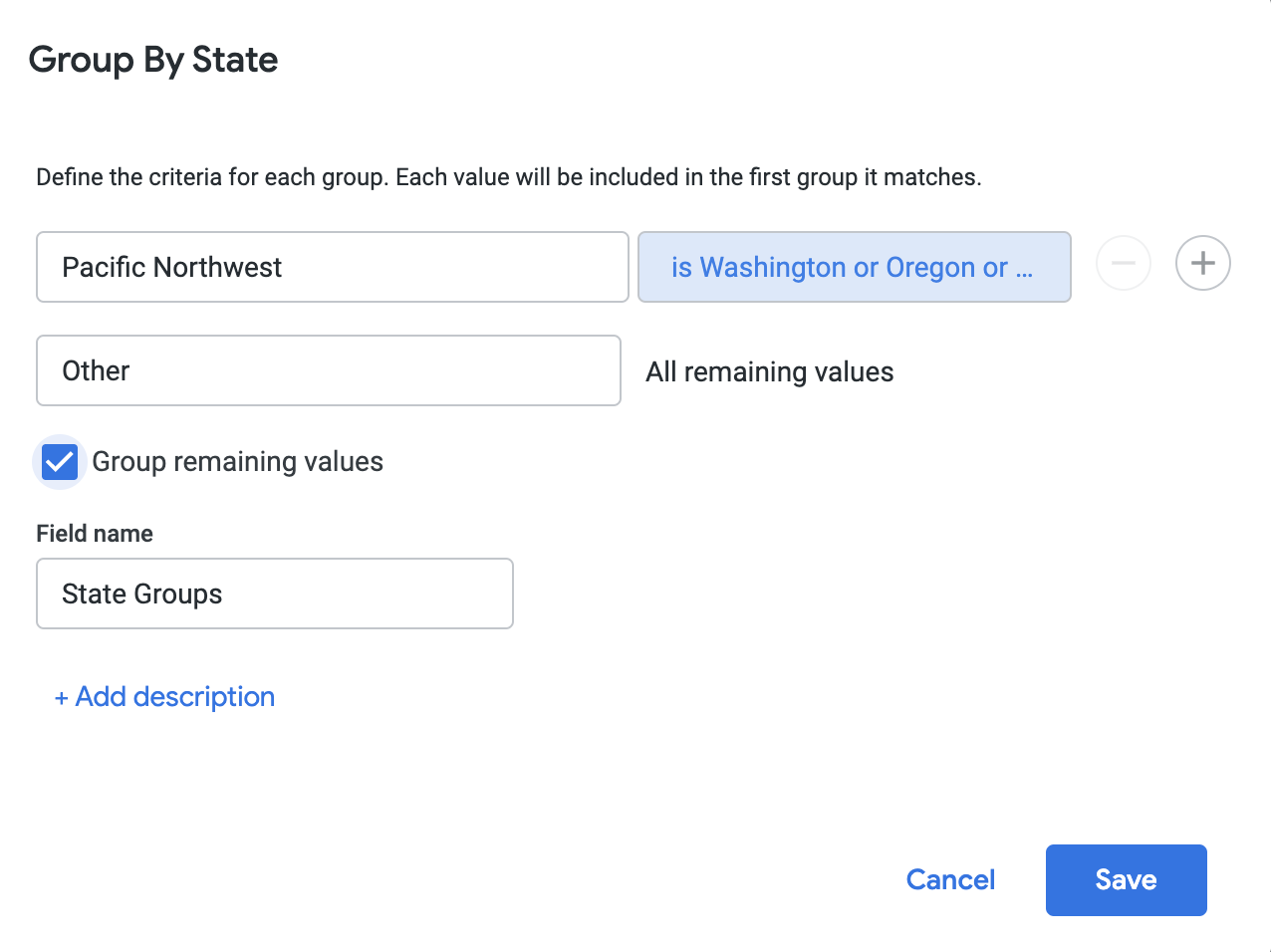
在按州分组对话框中,将添加组名称设置为太平洋西北地区。
点击是任意值输入框,然后将 Oregon、Idaho 和 Washington 逐一添加到列表中。
选中对其余值进行分组复选框,然后点击保存。
州组自定义字段,将其添加到“探索”中,然后点击页面右上角的运行。结果将显示按太平洋西北地区和其他分组的各种商品名称对应的平均费用。
现在,您已获得按太平洋西北地区和其他分组的各种商品名称的平均费用视图,假设您只想查看平均费用高于 200 美元的商品。
如需增强当前视图,请执行以下操作:
平均费用,点击其按字段过滤图标。将下拉菜单设置为大于,并将值设置为 200。
点击页面右上角的运行按钮,重新运行查询以查看结果。
现在,您将看到一个过滤后的视图,其中仅包含平均费用高于 200 美元的商品。
点击“检查我的进度”,验证是否完成了以下目标:
假设您想了解上一部分中视图内每个商品的订单数量。如需进一步过滤视图,您可以添加订单数,并使用列百分比快速计算功能,从而通过本实验此前创建的“州组”自定义字段,了解各商品的受欢迎程度。
在订单项部分下,点击订单数,将其添加到视图中。
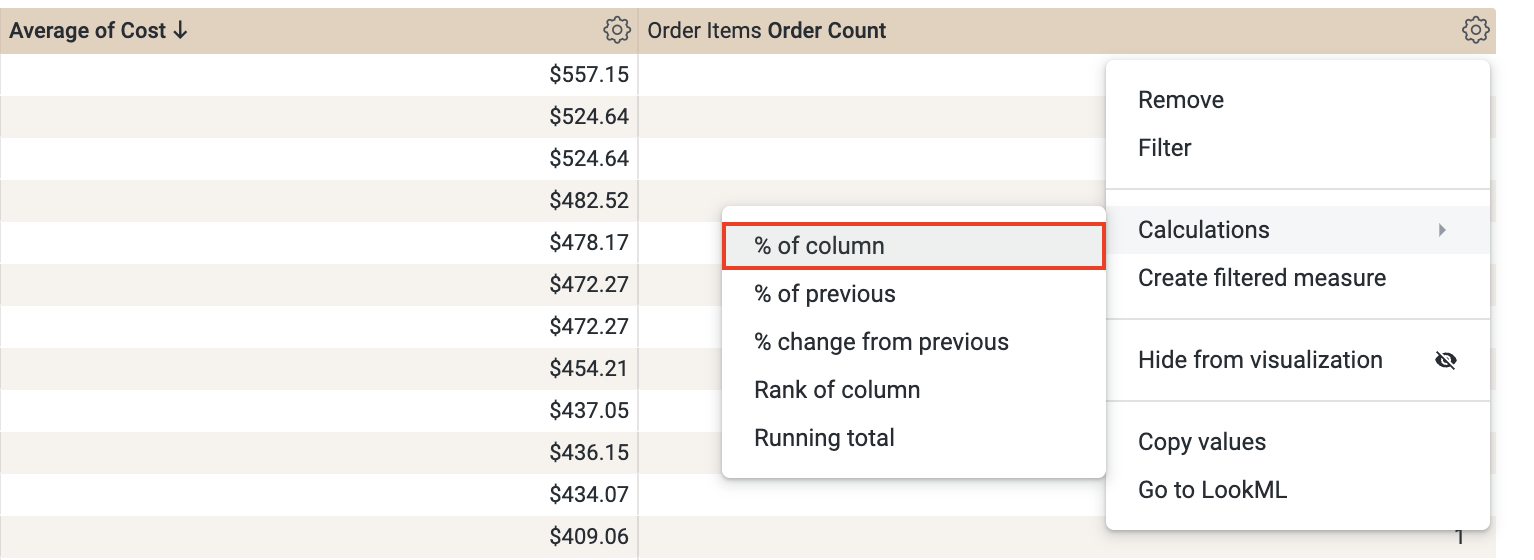
在数据视图中,点击订单数列中的设置图标 (
依次点击计算 > 列百分比。
“探索”中应会填充一个新的表计算列,其中包含“订单数”的百分比。
点击“检查我的进度”,验证是否完成了以下目标:
在本实验中,您学习并理解了核心 LookML 术语和概念的相关定义。随后,您学习了如何组织和理解主要的 LookML 结构和层级关系,并完成了多项操作,包括创建视图、向视图中添加维度和测量,以及将视图与现有“探索”相联接。
…可帮助您充分利用 Google Cloud 技术。我们的课程会讲解各项技能与最佳实践,可帮助您迅速上手使用并继续学习更深入的知识。我们提供从基础到高级的全方位培训,并有点播、直播和虚拟三种方式选择,让您可以按照自己的日程安排学习时间。各项认证可以帮助您核实并证明您在 Google Cloud 技术方面的技能与专业知识。
本手册的上次更新时间:2022 年 7 月 25 日
本实验的最后测试时间:2022 年 4 月 20 日
版权所有 2026 Google LLC 保留所有权利。Google 和 Google 徽标是 Google LLC 的商标。其他所有公司名和产品名可能是其各自相关公司的商标。



此内容目前不可用
一旦可用,我们会通过邮件告知您

太好了!
一旦可用,我们会通过邮件联系您


一次一个实验
确认结束所有现有实验并开始此实验