GSP983

Ringkasan
Looker memberikan kemampuan kepada pengguna non-developer untuk membuat dan menggunakan kolom ad hoc untuk melakukan analisis data yang lebih lengkap. Hal ini dilakukan dengan membuat ukuran kustom, dimensi kustom, kalkulasi tabel, dan menggunakan pengelompokan kustom untuk mempersempit data agar sesuai dengan kondisi tertentu.
Penggunaan kolom ad hoc memberikan kemampuan kepada pengguna non-developer untuk membuat kolom baru secara mandiri. Hal ini berbeda dengan kolom biasa yang mengharuskan Anda memiliki izin pengembangan serta memahami LookML. Dengan kolom ad hoc, pengguna memiliki fleksibilitas lebih untuk menemukan data yang mereka cari tanpa bergantung pada bantuan teknis.
Tujuan
Di lab ini, Anda akan mempelajari cara:
- Membuat ukuran kustom berdasarkan dimensi yang ada
- Membuat pengelompokan kustom
- Menambahkan filter ke ukuran kustom
- Menggunakan kalkulasi tabel pada kolom numerik tanpa menulis fungsi atau operator Looker
Penyiapan
Sebelum mengklik tombol Start Lab
Baca petunjuk ini. Lab memiliki timer dan Anda tidak dapat menjedanya. Timer yang dimulai saat Anda mengklik Start Lab akan menampilkan durasi ketersediaan resource Google Cloud untuk Anda.
Lab praktik ini dapat Anda gunakan untuk melakukan sendiri aktivitas lab di lingkungan cloud sungguhan, bukan di lingkungan demo atau simulasi. Untuk mengakses lab ini, Anda akan diberi kredensial baru yang bersifat sementara dan dapat digunakan untuk login serta mengakses Google Cloud selama durasi lab.
Untuk menyelesaikan lab ini, Anda memerlukan:
- Akses ke browser internet standar (disarankan browser Chrome).
Catatan: Gunakan jendela Samaran atau browser pribadi untuk menjalankan lab ini. Hal ini akan mencegah konflik antara akun pribadi Anda dan akun Siswa yang dapat menyebabkan tagihan ekstra pada akun pribadi Anda.
- Waktu untuk menyelesaikan lab. Ingat, setelah dimulai, lab tidak dapat dijeda.
Catatan: Jika Anda sudah memiliki project atau akun pribadi Google Cloud, jangan menggunakannya untuk lab ini agar terhindar dari tagihan ekstra pada akun Anda.
Cara memulai lab dan login ke Looker
-
Jika sudah siap, klik Start lab.
Panel Lab Details akan muncul dengan kredensial sementara yang harus Anda gunakan untuk lab ini.
Jika Anda perlu membayar lab, jendela pop-up akan terbuka untuk memilih metode pembayaran.
Perhatikan kredensial lab Anda di panel Lab Details. Anda akan menggunakannya untuk login ke instance Looker untuk lab ini.
Catatan: Jika Anda menggunakan kredensial lain, Anda akan menerima pesan error atau dikenai biaya.
-
Klik Open Looker.
-
Di kolom Email dan Password, masukkan Nama Pengguna dan Sandi yang disediakan.
Nama pengguna:
{{{looker.developer_username | Username}}}
Sandi:
{{{looker.developer_password | Password}}}
Penting: Anda harus menggunakan kredensial dari panel Lab Details di halaman ini. Jangan menggunakan kredensial Google Cloud Skills Boost. Jika Anda memiliki akun Looker pribadi, jangan gunakan akun tersebut untuk lab ini.
-
Klik Log In.
Setelah login berhasil, Anda akan melihat instance Looker untuk lab ini.
Tugas 1. Membuat ukuran kustom
Di bagian ini, Anda akan membuat ukuran kustom berdasarkan dimensi yang ada.
Menggunakan menu Opsi tiga titik dimensi
-
Pertama-tama, di kiri bawah Antarmuka Pengguna Looker, klik tombol untuk masuk ke Development Mode.
-
Klik tab Explore, lalu pilih E-Commerce Training > Order Items.
-
Luaskan bagian Inventory Items.
-
Klik More ( ) di samping dimensi Cost untuk meninjau kolom kustom yang dapat Anda tambahkan.
-
Pilih kolom kustom Aggregate > Average untuk membuat ukuran yang menghitung rata-rata biaya item pesanan.
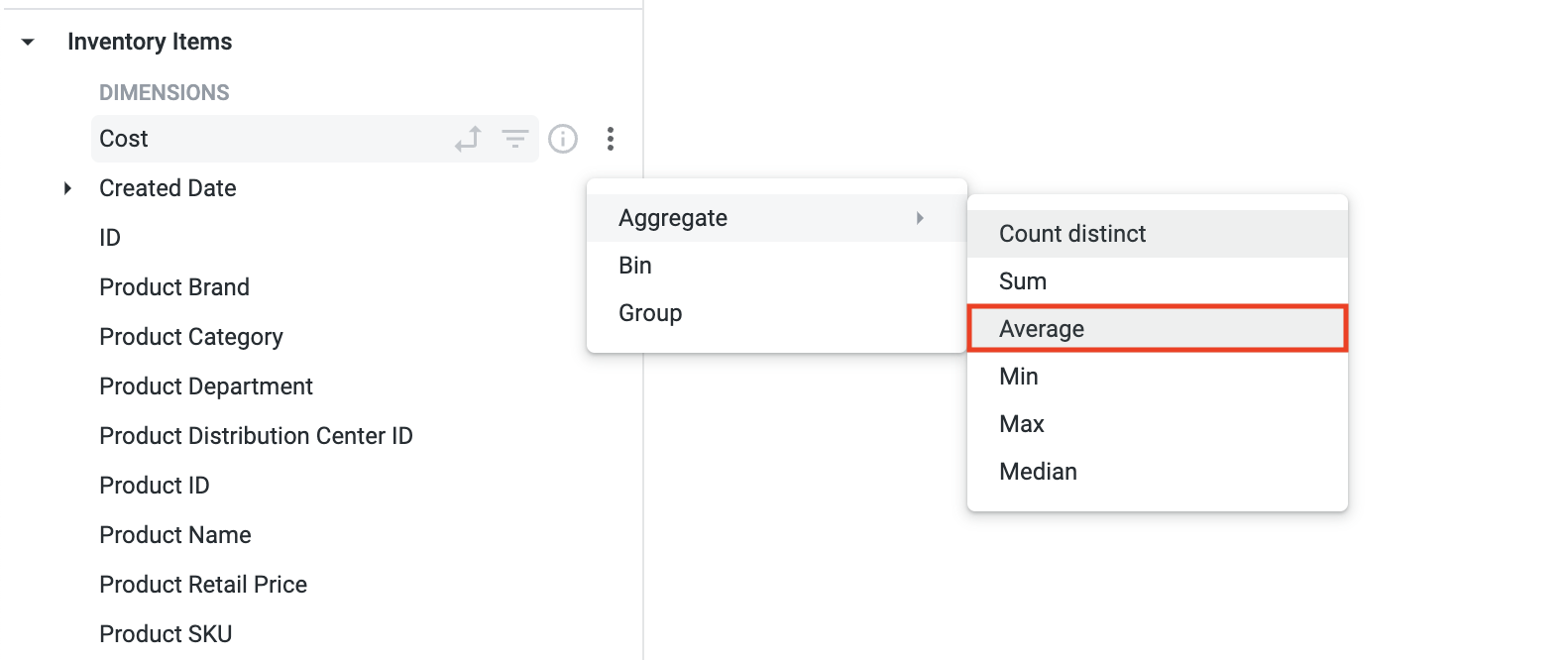
Fungsi yang disarankan bervariasi berdasarkan jenis dimensi yang telah Anda pilih (seperti angka, teks, dan tanggal). Jika Anda memilih count, distinct hitungan akan dieksekusi di SQL yang dihasilkan. Kolom baru Anda akan otomatis ditambahkan ke kueri.
-
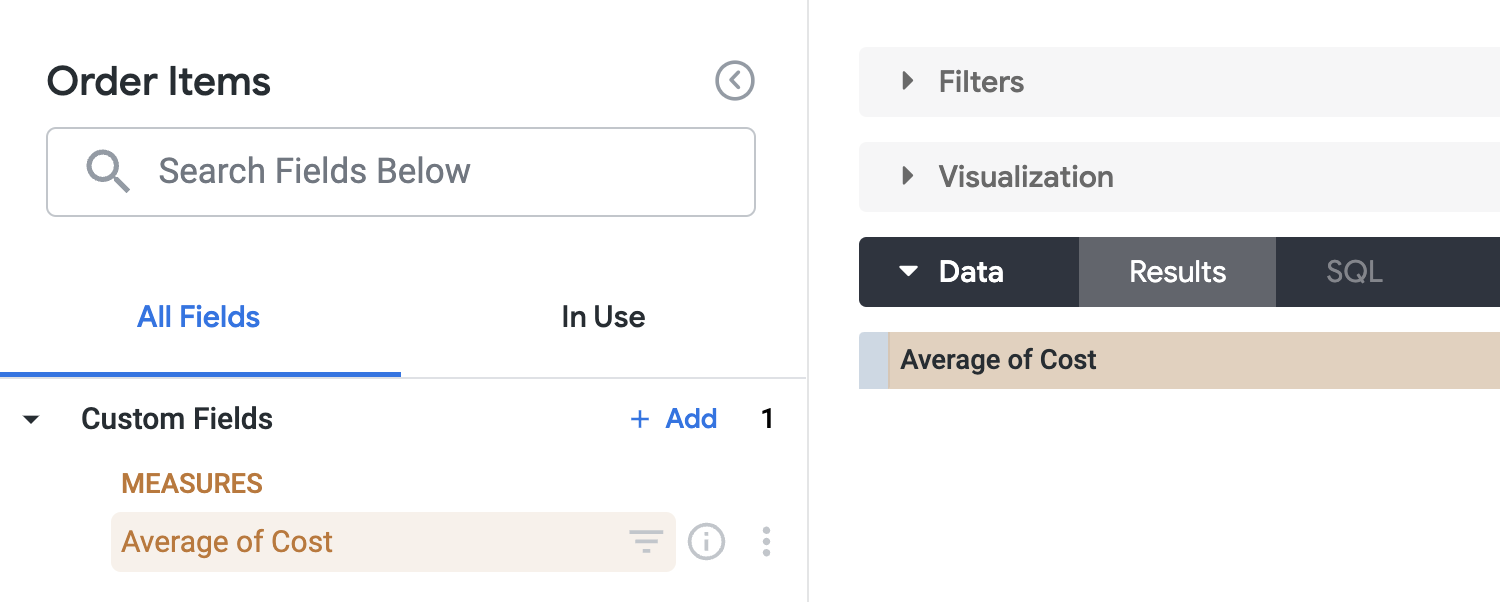
Luaskan bagian Custom Fields untuk melihat kolom baru Anda.
-
Seperti kolom lainnya, Anda dapat mengklik nama kolom kustom untuk menambahkannya atau menghapusnya dari kueri. Anda juga dapat mengarahkan kursor ke kolom untuk menampilkan opsi lainnya yang tersedia untuk kolom tersebut, termasuk mengklik ikon Filter by field untuk menggunakannya sebagai filter dalam kueri.
Menggunakan bagian Kolom Kustom
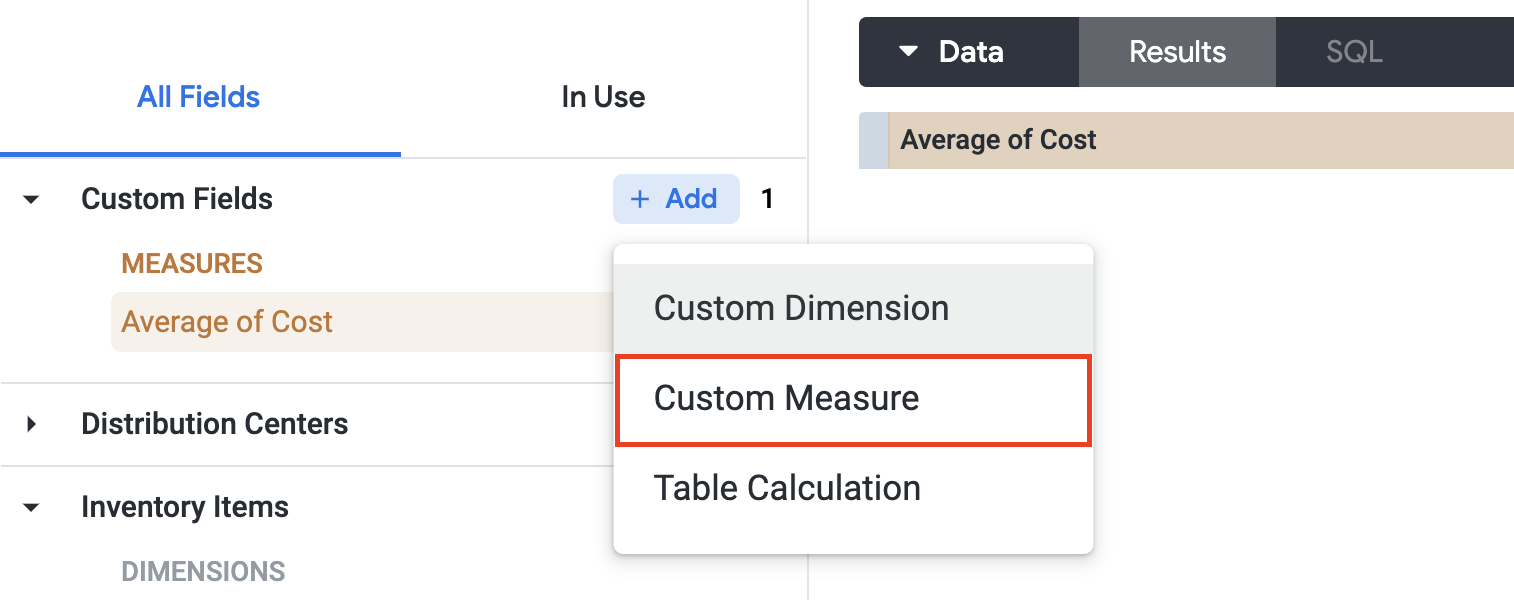
Jika Anda ingin menentukan format atau filter untuk ukuran kustom saat membuatnya, mulailah dengan tombol + Add di bagian Custom Fields.
-
Luaskan bagian Custom Fields.
-
Klik + Add, lalu pilih Custom Measure.
-
Tetapkan Field to measure ke Inventory Items > Cost.
-
Tetapkan Measure type ke Average.
-
Tetapkan Name ke Average of Cost.
-
Di tab Field details, tetapkan opsi berikut:
-
Format: U.S. Dollars
-
Decimals: 2
- Klik Save.
Tugas 2. Membuat pengelompokan kustom
Jenis kolom kustom Group memungkinkan Anda membuat grup kustom ad hoc untuk dimensi dan dimensi kustom tanpa perlu menggunakan fungsi logika dalam ekspresi Looker atau tanpa perlu mengembangkan logika CASE WHEN dalam parameter sql atau kolom type: case.
Hal ini dapat berguna saat Anda ingin menetapkan label tetap atau nama kategori ke nilai yang cocok dengan kondisi tertentu, misalnya, dengan mengelompokkan negara bagian atau negara tertentu ke dalam wilayah atau biaya pesanan ke dalam kategori.
-
Sekarang Anda akan melihat dua kolom kustom Average of Cost di bagian Custom Fields. Pilih yang paling bawah untuk menambahkannya ke kueri.
-
Luaskan bagian Inventory Items dan pilih dimensi Product Name untuk menambahkannya ke kueri.
-
Luaskan bagian Users, lalu pilih ikon Filter by field untuk dimensi Country, tetapkan drop-down ke is equal to, dan tetapkan nilai ke USA.
-
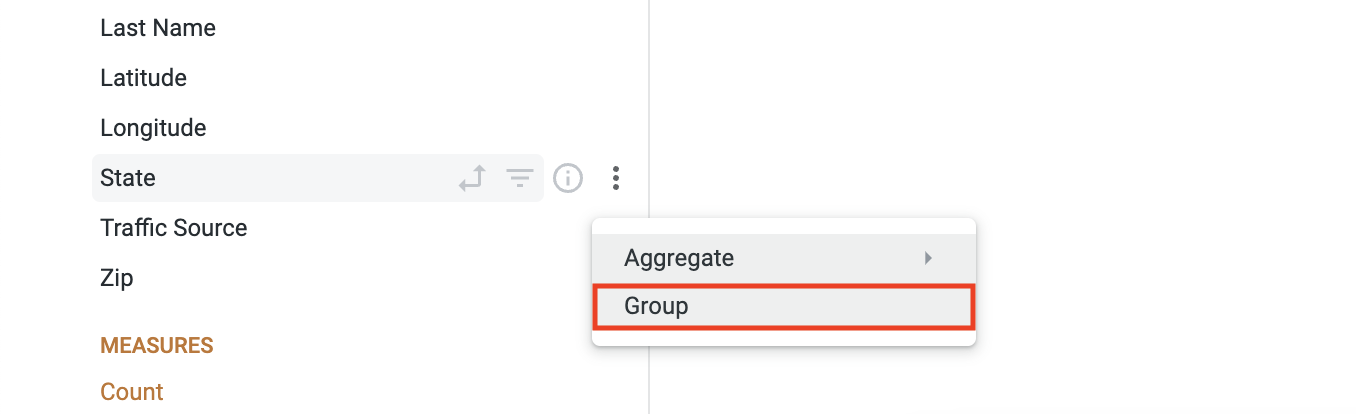
Selanjutnya, klik More () di samping State di bagian Users, lalu pilih Group.
-
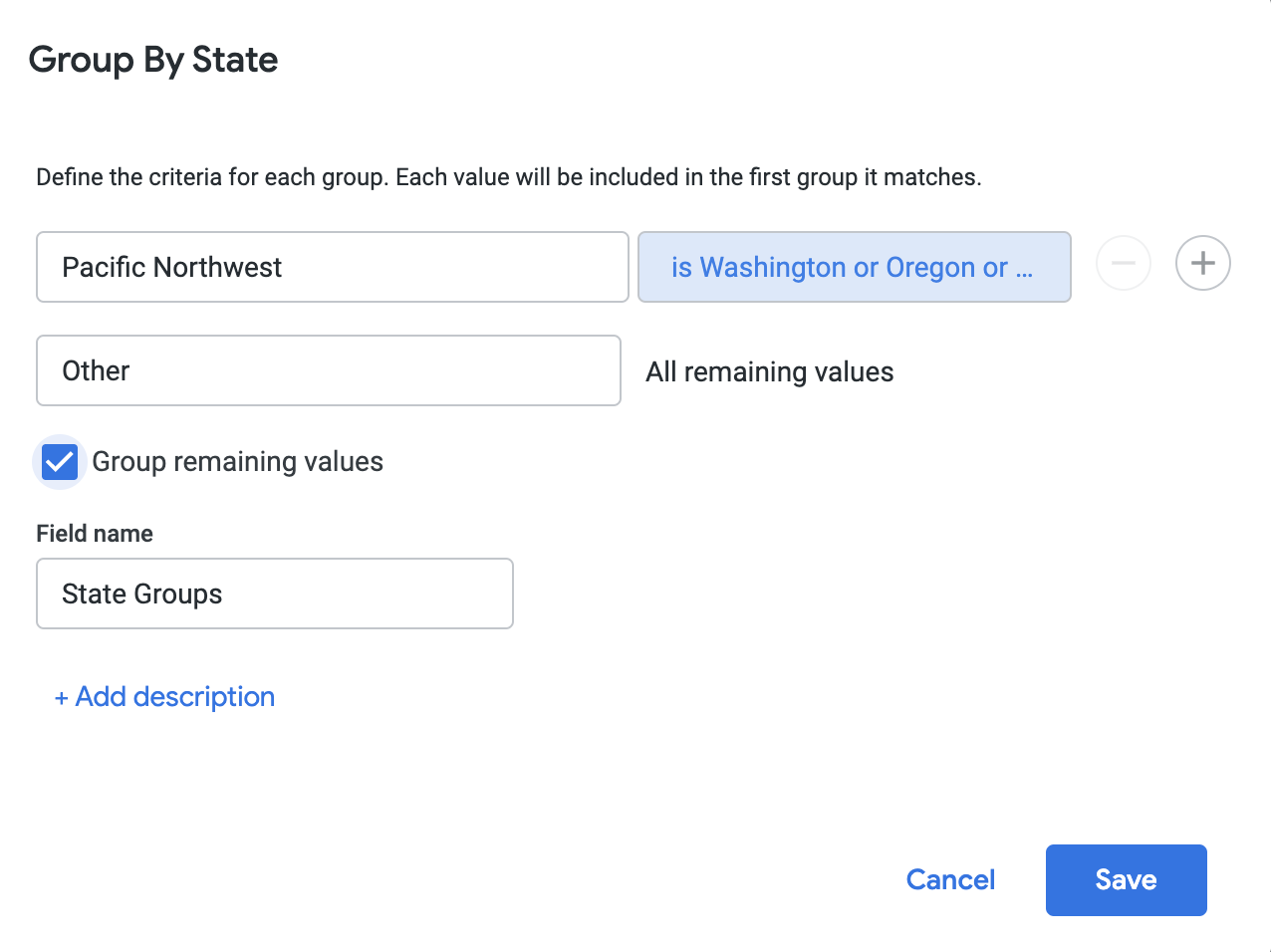
Di dialog Group By State, tetapkan Add group name ke Pacific Northwest.
-
Klik kotak input is any value dan tambahkan Oregon, Idaho, dan Washington ke daftar secara terpisah.
-
Centang kotak Group remaining values, lalu klik Save.
- Pilih kolom kustom
State Groups yang baru dibuat untuk menambahkannya ke Explore, lalu klik Run di kanan atas halaman.
Hasilnya adalah tampilan biaya rata-rata berbagai nama produk yang dikelompokkan menurut Pacific Northwest dan Other.
Tugas 3. Menambahkan filter ke ukuran kustom
Setelah Anda memiliki tampilan biaya rata-rata dari berbagai nama produk yang dikelompokkan menurut Pacific Northwest dan Other, katakanlah Anda ingin memfilter tampilan tersebut agar hanya menampilkan produk dengan biaya rata-rata di atas $200 (USD).
Untuk meningkatkan kualitas tampilan saat ini, lakukan hal-hal berikut:
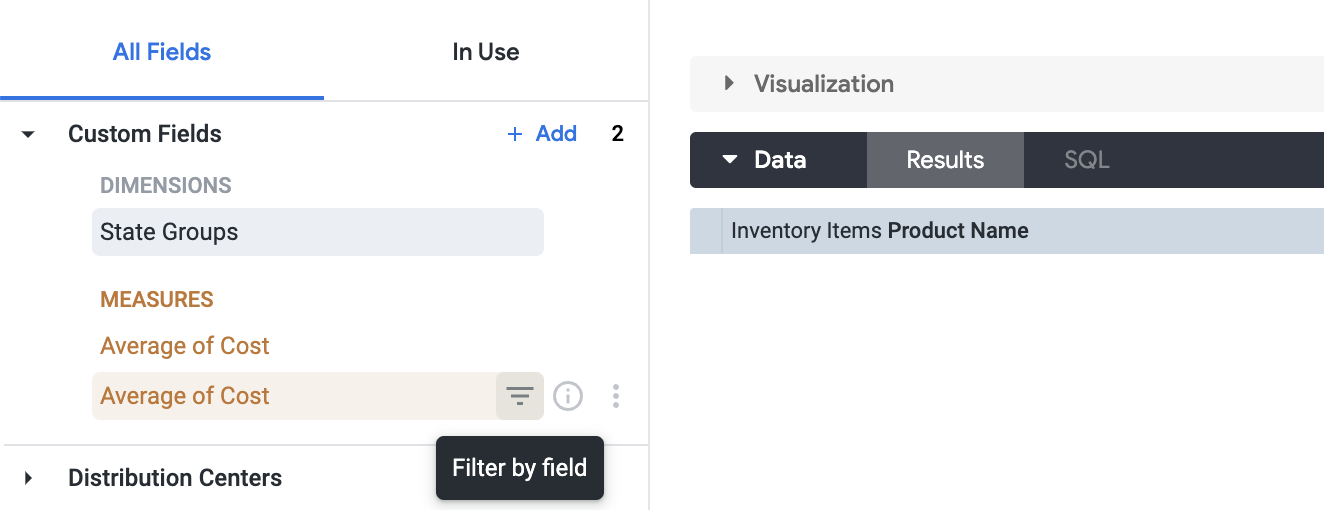
- Di bagian Custom Fields, pilih ikon Filter by field untuk
Average of Cost di bagian bawah Measures.
-
Tetapkan drop-down ke is greater than dan tetapkan nilainya ke 200.
-
Jalankan kembali kueri dengan mengklik tombol Run di kanan atas halaman untuk melihat hasilnya.
Sekarang Anda akan melihat tampilan yang difilter yang hanya berisi produk dengan rata-rata biaya lebih besar dari $200 (USD).
Klik Periksa progres saya untuk memverifikasi tujuan.
Membuat ukuran kustom
Tugas 4. Menggunakan kalkulasi tabel
Misalnya, Anda ingin memahami jumlah pesanan untuk tiap item dalam tampilan dari bagian terakhir. Untuk memfilter tampilan lebih lanjut, Anda dapat menambahkan Order Count dan menggunakan penghitungan cepat Percentage of Column untuk mendapatkan gambaran tentang seberapa populer suatu produk berdasarkan kolom kustom State Groups yang dibuat sebelumnya di lab ini.
-
Di bagian Order Items, klik Order Count untuk menambahkannya ke tampilan.
-
Di tampilan data, klik Settings ( ) di kolom Order Count.
-
Klik Calculations > % of column.
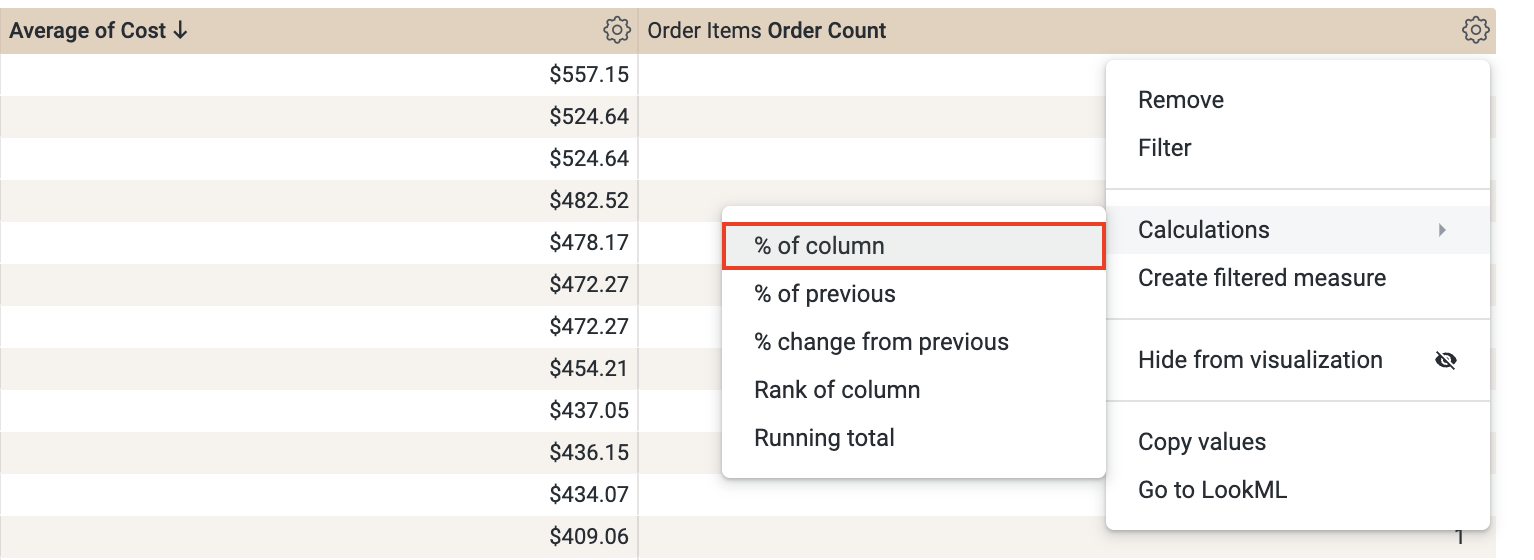
Kolom kalkulasi tabel baru dengan persentase Jumlah Pesanan (Order Count) akan diisi ke dalam Eksplorasi.
- Klik Run di sisi kanan atas halaman. Tindakan ini akan menjalankan kembali kueri sebelumnya dan hasilnya akan menampilkan jumlah item pesanan dan persentase tabel yang diwakili tiap baris dalam tampilan yang dihasilkan. Hal ini akan memberikan insight kepada analis untuk memahami produk mana yang populer berdasarkan grup State Grouping yang telah dibuat sebelumnya.
Klik Periksa progres saya untuk memverifikasi tujuan.
Menggunakan kalkulasi tabel
Selamat!
Di lab ini, Anda telah mempelajari cara menentukan dan membaca istilah serta konsep inti terkait LookML. Kemudian, Anda mempelajari cara mengatur serta memahami struktur dan hierarki utama LookML, membuat tampilan, menambahkan dimensi dan ukuran ke tampilan tersebut, serta menggabungkan tampilan ke Eksplorasi yang ada.
Langkah berikutnya/pelajari lebih lanjut
Sertifikasi dan pelatihan Google Cloud
...membantu Anda mengoptimalkan teknologi Google Cloud. Kelas kami mencakup keterampilan teknis dan praktik terbaik untuk membantu Anda memahami dengan cepat dan melanjutkan proses pembelajaran. Kami menawarkan pelatihan tingkat dasar hingga lanjutan dengan opsi on demand, live, dan virtual untuk menyesuaikan dengan jadwal Anda yang sibuk. Sertifikasi membantu Anda memvalidasi dan membuktikan keterampilan serta keahlian Anda dalam teknologi Google Cloud.
Manual Terakhir Diperbarui pada 25 Juli 2022
Lab Terakhir Diuji pada 20 April 2022
Hak cipta 2026 Google LLC. Semua hak dilindungi undang-undang. Google dan logo Google adalah merek dagang dari Google LLC. Semua nama perusahaan dan produk lain mungkin adalah merek dagang masing-masing perusahaan yang bersangkutan.








