GSP983

Übersicht
Mit Looker können Nutzerinnen und Nutzer ohne Entwicklerkenntnisse Ad-hoc-Felder erstellen und verwenden, um Daten umfassender zu analysieren. Dazu erstellen sie benutzerdefinierte Messwerte, benutzerdefinierte Dimensionen und Tabellenkalkulationen und verwenden benutzerdefinierte Gruppierungen, um Daten an bestimmte Bedingungen anzupassen.
Auch ohne Entwicklerberechtigungen lassen sich mit Ad-hoc-Feldern neue Felder erstellen. Für reguläre Felder sind allerdings Entwicklerberechtigungen und LookML-Kenntnisse erforderlich. Berechtigte Personen können so flexibler nach den gewünschten Daten suchen.
Ziele
Aufgaben in diesem Lab:
- Benutzerdefinierte Messwerte auf Grundlage einer vorhandenen Dimension erstellen
- Benutzerdefinierte Gruppierungen erstellen
- Filter für benutzerdefinierte Messwerte hinzufügen
- Tabellenkalkulationen für numerische Felder verwenden, ohne Looker-Funktionen oder ‑Operatoren schreiben zu müssen
Einrichtung
Vor dem Klick auf „Lab starten“
Lesen Sie diese Anleitung. Labs sind zeitlich begrenzt und können nicht pausiert werden. Der Timer beginnt zu laufen, wenn Sie auf Lab starten klicken, und zeigt Ihnen, wie lange Google Cloud-Ressourcen für das Lab verfügbar sind.
In diesem praxisorientierten Lab können Sie die Lab-Aktivitäten in einer echten Cloud-Umgebung selbst durchführen – nicht in einer Simulations- oder Demo-Umgebung. Dazu erhalten Sie neue, temporäre Anmeldedaten, mit denen Sie für die Dauer des Labs auf Google Cloud zugreifen können.
Für dieses Lab benötigen Sie Folgendes:
- Einen Standardbrowser (empfohlen wird Chrome)
Hinweis: Nutzen Sie den privaten oder Inkognitomodus, um dieses Lab durchzuführen. So wird verhindert, dass es zu Konflikten zwischen Ihrem privaten Konto und dem Teilnehmerkonto kommt und zusätzliche Gebühren für Ihr privates Konto erhoben werden.
- Zeit für die Durchführung des Labs – denken Sie daran, dass Sie ein begonnenes Lab nicht unterbrechen können.
Hinweis: Wenn Sie über ein privates Google Cloud-Konto oder ‑Projekt verfügen, verwenden Sie es nicht für dieses Lab. So werden zusätzliche Kosten für Ihr Konto vermieden.
Lab starten und bei Looker anmelden
-
Wenn Sie bereit sind, klicken Sie auf Lab starten.
Der Bereich mit den Lab-Details wird angezeigt und enthält die temporären Anmeldedaten für dieses Lab.
Wenn Sie für das Lab bezahlen müssen, wird ein Pop-up-Fenster geöffnet, in dem Sie Ihre Zahlungsmethode auswählen können.
In den Lab-Details finden Sie Ihre Anmeldedaten, die Sie für die Anmeldung bei der Looker-Instanz benötigen.
Hinweis: Wenn Sie andere Anmeldedaten verwenden, treten Fehler auf oder es fallen Gebühren an.
-
Klicken Sie auf Looker öffnen.
-
Geben Sie den Benutzernamen und das Passwort in die Felder E-Mail und Passwort ein.
Nutzername:
{{{looker.developer_username | Username}}}
Passwort:
{{{looker.developer_password | Passwort}}}
Wichtig: Sie müssen die Anmeldedaten aus dem Bereich mit den Lab-Details auf dieser Seite verwenden. Bitte geben Sie nicht Ihre Anmeldedaten für Google Cloud Skills Boost ein. Wenn Sie ein privates Looker-Konto haben, sollten Sie es nicht für dieses Lab verwenden.
-
Klicken Sie auf Anmelden.
Nach erfolgreicher Anmeldung wird die Looker-Instanz für dieses Lab angezeigt.
Aufgabe 1: Benutzerdefinierten Messwert erstellen
In diesem Abschnitt erstellen Sie einen benutzerdefinierten Messwert basierend auf einer vorhandenen Dimension.
Über das Optionsmenü für die Dimension
-
Klicken Sie zuerst unten links auf der Looker-Benutzeroberfläche auf den Ein/Aus-Button, um den Entwicklungsmodus zu aktivieren.
-
Öffnen Sie dann den Tab Explore und wählen Sie E-Commerce-Training > Bestellpositionen aus.
-
Maximieren Sie den Bereich Inventarpositionen.
-
Klicken Sie neben der Dimension Kosten auf Mehr ( ), um die benutzerdefinierten Felder zu sehen, die Sie hinzufügen können.
-
Wählen Sie das benutzerdefinierte Feld Aggregieren > Durchschnitt aus, um einen Messwert zu erstellen, mit dem die durchschnittlichen Kosten einer Bestellposition berechnet werden.
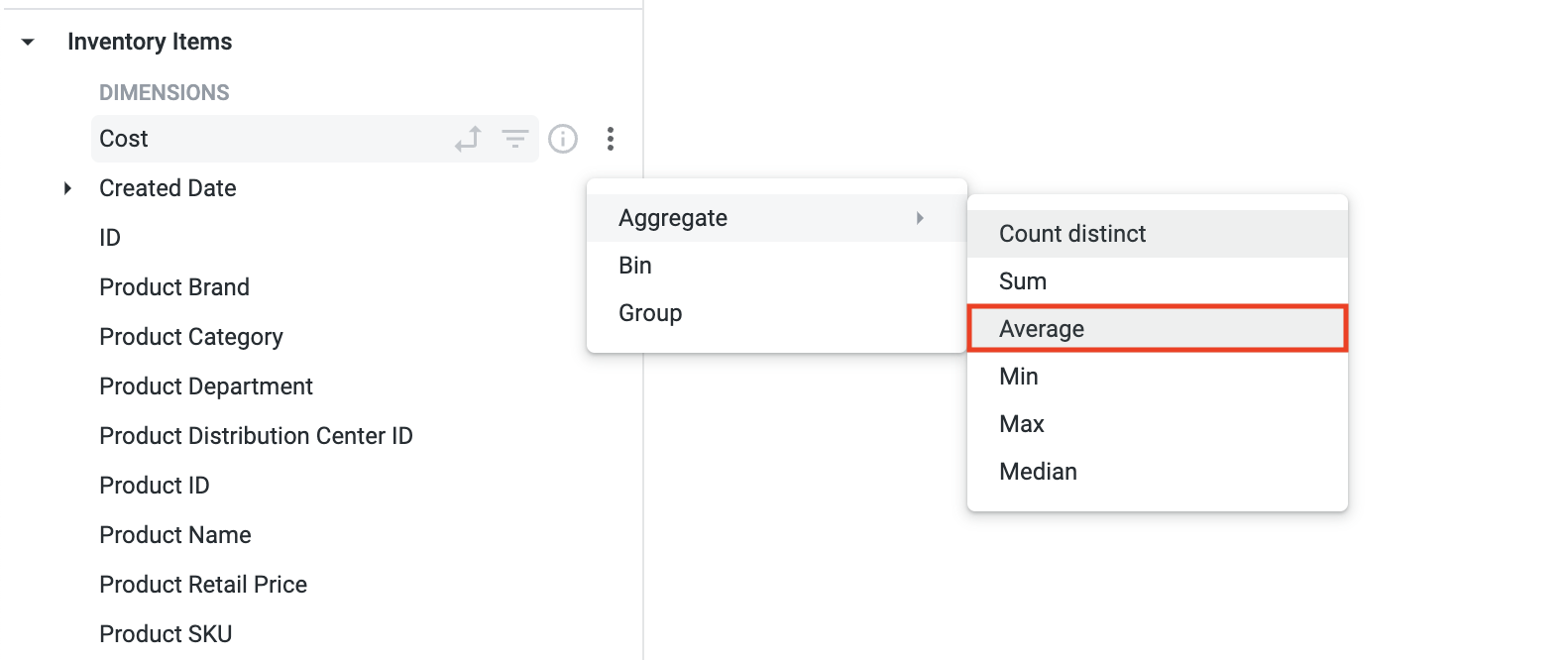
Die vorgeschlagenen Funktionen variieren je nach ausgewähltem Dimensionstyp (z. B. Zahl, Text und Datum). Wenn Sie count auswählen, wird in der generierten SQL-Anweisung eine distinct-Zählung ausgeführt. Das neue Feld wird der Abfrage automatisch hinzugefügt.
-
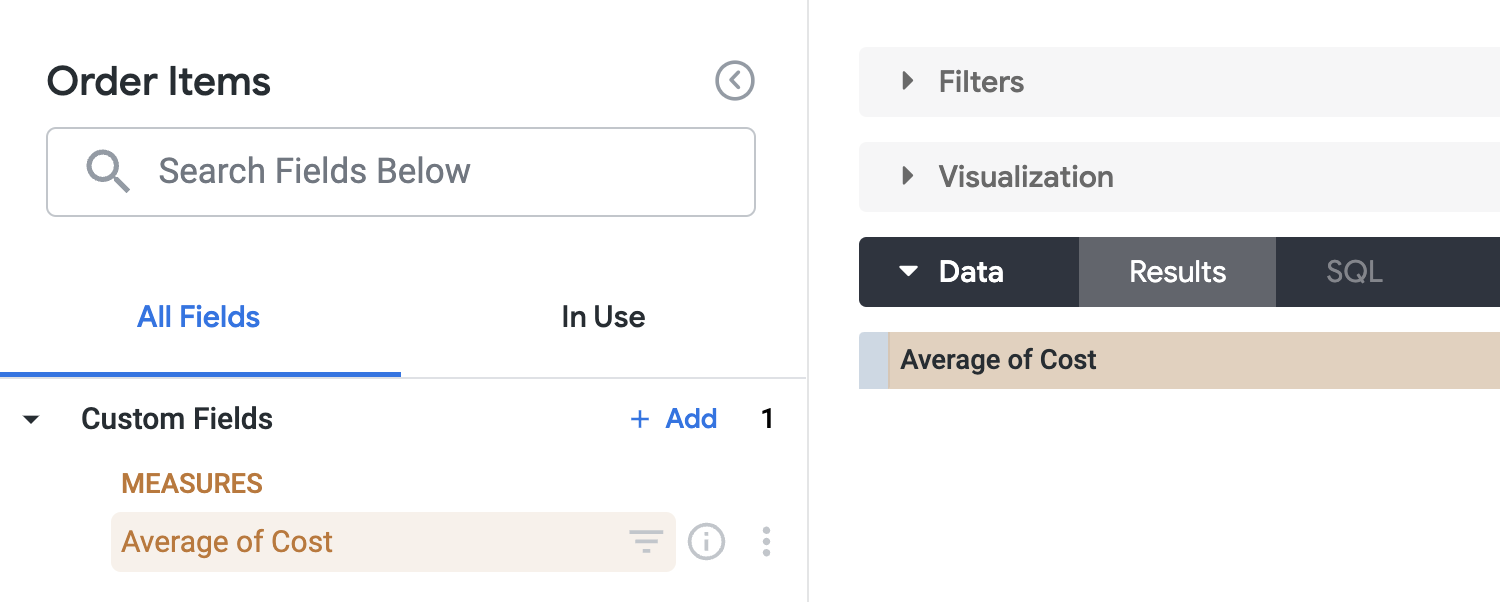
Maximieren Sie den Bereich Benutzerdefinierte Felder, um das neue Feld zu sehen.
-
Klicken Sie wie bei anderen Feldern auch auf den Namen eines benutzerdefinierten Felds, um es einer Abfrage hinzuzufügen oder daraus zu entfernen. Sie können auch den Mauszeiger auf das Feld bewegen, um weitere Optionen für dieses Feld aufzurufen. Dazu gehört das Symbol Nach Feld filtern, mit dem Sie das Feld als Filter in einer Abfrage verwenden können.
Bereich „Benutzerdefinierte Felder“ verwenden
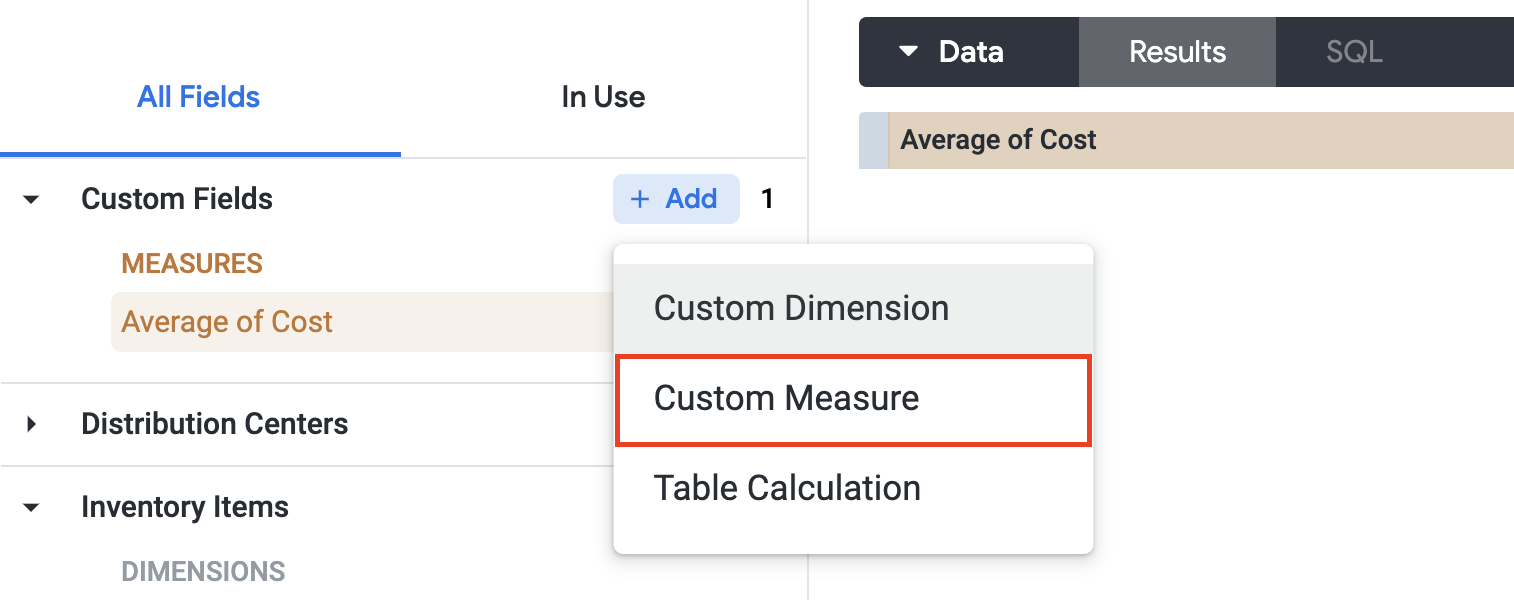
Wenn Sie beim Erstellen eines benutzerdefinierten Messwerts ein Format oder einen Filter dafür definieren möchten, beginnen Sie im Bereich Benutzerdefinierte Felder mit dem Button + Hinzufügen.
-
Maximieren Sie den Bereich „Benutzerdefinierte Felder“.
-
Klicken Sie auf + Hinzufügen und wählen Sie dann Benutzerdefinierter Messwert aus.
-
Legen Sie Zu messendes Feld auf „Inventarartikel“ > Cost fest.
-
Legen Sie den Messwerttyp auf Average fest.
-
Legen Sie als Name Average of Cost fest.
-
Legen Sie auf dem Tab Felddetails Folgendes fest:
-
Format: US-Dollar
-
Decimals: 2
- Klicken Sie auf Speichern.
Aufgabe 2: Benutzerdefinierte Gruppierung erstellen
Mit dem benutzerdefinierten Feldtyp Gruppe können Sie benutzerdefinierte Ad-hoc-Gruppen für Dimensionen und benutzerdefinierte Dimensionen erstellen, ohne logische Funktionen in Looker-Ausdrücken verwenden oder CASE WHEN-Logik in SQL-Parametern oder Feldern vom Typ „case“ entwickeln zu müssen.
Das ist besonders praktisch, wenn Sie Werten, die bestimmte Bedingungen erfüllen, feste Labels oder Kategorienamen zuweisen möchten, indem Sie beispielsweise bestimmte Bundesstaaten oder Länder in Regionen oder Kosten in Kategorien gruppieren.
-
Im Bereich Benutzerdefinierte Felder sollten jetzt zwei Felder vom Typ Durchschnittskosten angezeigt werden. Wählen Sie nur das untere aus, um es der Abfrage hinzuzufügen.
-
Maximieren Sie den Bereich Inventarartikel und wählen Sie die Dimension Produktname aus, um sie der Abfrage hinzuzufügen.
-
Maximieren Sie den Bereich Nutzer, wählen Sie für die Dimension Land das Symbol Nach Feld filtern aus und legen Sie das Drop-down-Menü auf is equal to und den Wert auf USA fest.
-
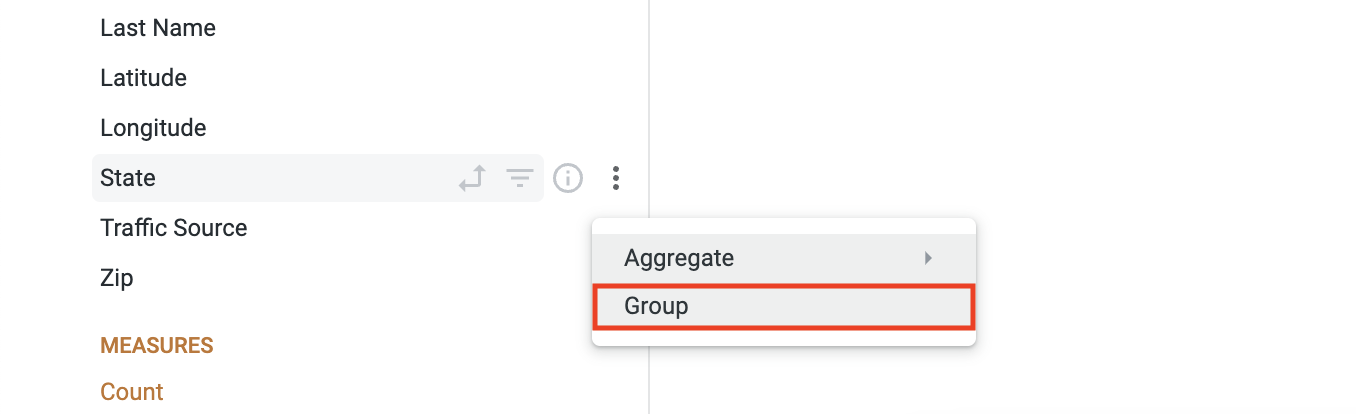
Klicken Sie als Nächstes im Bereich Nutzer neben Bundesstaat auf das Dreipunkt-Menü () und wählen Sie Gruppe aus.
-
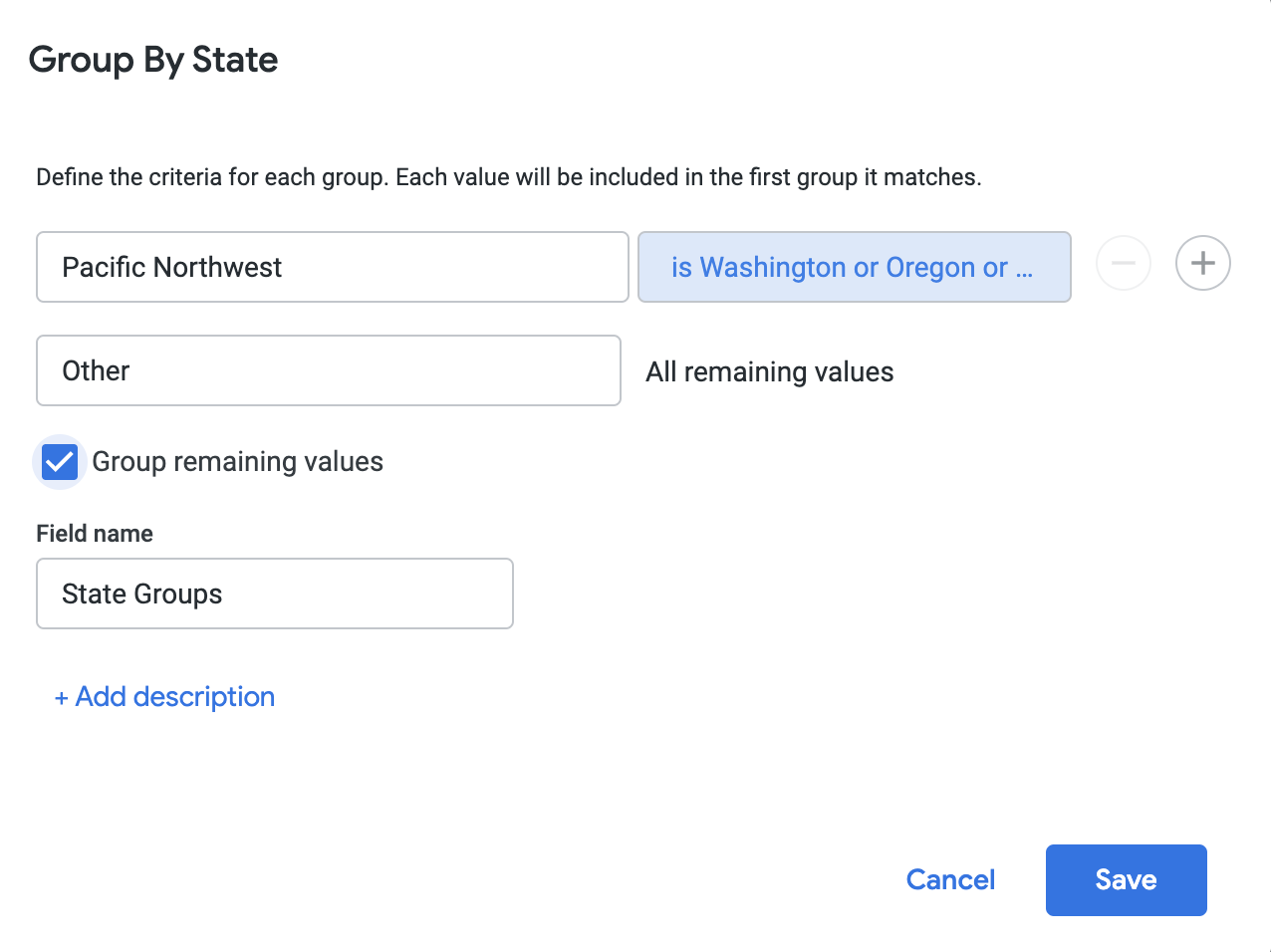
Legen Sie im Dialogfeld Nach Bundesstaat gruppieren für Gruppennamen hinzufügen den Wert Pacific Northwest fest.
-
Klicken Sie auf das Eingabefeld is any value und fügen Sie der Liste unabhängig voneinander Oregon, Idaho und Washington hinzu.
-
Klicken Sie das Kästchen Verbleibende Werte gruppieren an und gehen Sie dann auf Speichern.
- Wählen Sie das neu erstellte benutzerdefinierte Feld
State Groups aus, um es dem Explore hinzuzufügen, und klicken Sie rechts oben auf der Seite auf Ausführen.
Das Ergebnis ist eine Ansicht der durchschnittlichen Kosten für verschiedene Produktnamen, gruppiert nach Pacific Northwest und Other.
Aufgabe 3: Einem benutzerdefinierten Messwert einen Filter hinzufügen
Sie haben sich jetzt einen Überblick über die Durchschnittskosten verschiedener Produktnamen verschafft, die nach Pacific Northwest und Other gruppiert sind. Nehmen wir nun an, Sie möchten beispielsweise nur Produkte aufrufen, für die die Durchschnittskosten bei über 200 US-Dollar liegen.
Gehen Sie dazu so vor:
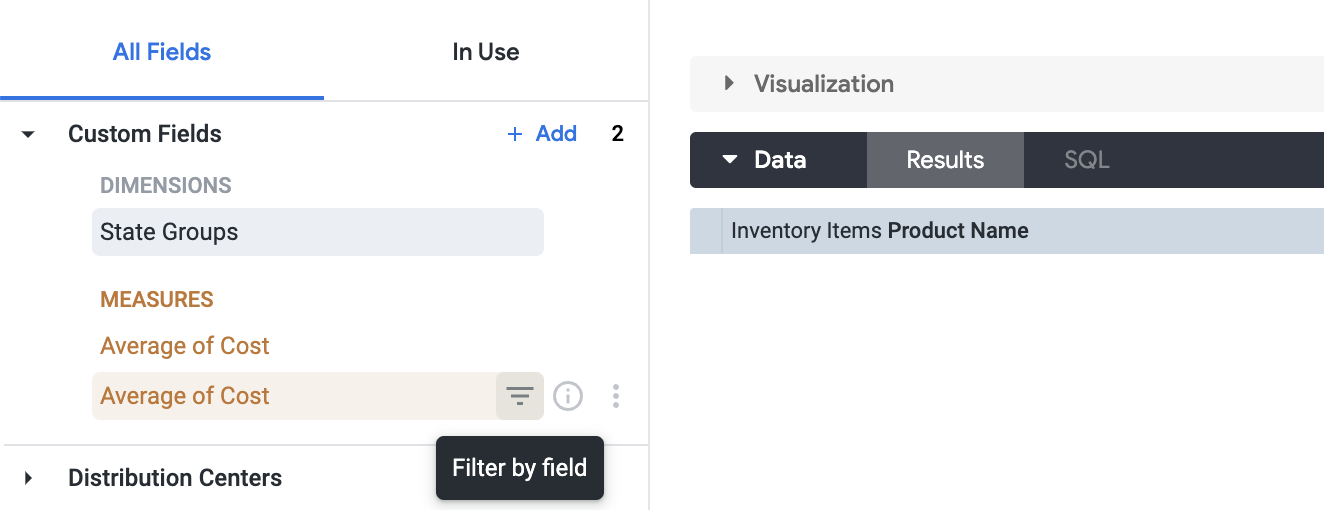
- Wählen Sie im Bereich Benutzerdefinierte Felder für den unteren Messwert
Average of Cost unter Messwerte das Symbol Nach Feld filtern aus.
-
Legen Sie das Drop-down-Menü auf is greater than und den Wert auf 200 fest.
-
Führen Sie die Abfrage noch einmal aus. Klicke Sie dazu rechts oben auf der Seite auf den Button Ausführen, um die Ergebnisse aufzurufen.
Sie sehen jetzt eine gefilterte Ansicht mit den Produkten, für die die durchschnittlichen Kosten bei über 200 $ liegen.
Klicken Sie auf Fortschritt prüfen.
Benutzerdefinierten Messwert erstellen
Aufgabe 4: Tabellenkalkulationen verwenden
Angenommen, Sie möchten die Anzahl der Bestellungen für jeden Artikel in der Ansicht aus dem letzten Abschnitt herausfinden. Um die Ansicht weiter zu filtern, können Sie die Anzahl der Bestellungen hinzufügen und die Schnellberechnung Prozentsatz der Spalte verwenden. So sehen Sie über die zuvor in diesem Lab erstellten benutzerdefinierten Feldgruppen für Bundesstaaten, wie beliebt ein Produkt ist.
-
Klicken Sie im Bereich Bestellpositionen auf Anzahl der Bestellungen, um diesen Messwert der Ansicht hinzuzufügen.
-
Klicken Sie in der Datenansicht in der Spalte Anzahl der Bestellungen auf Einstellungen ( ).
).
-
Klicken Sie auf Berechnungen > Prozentwert der Spalte.
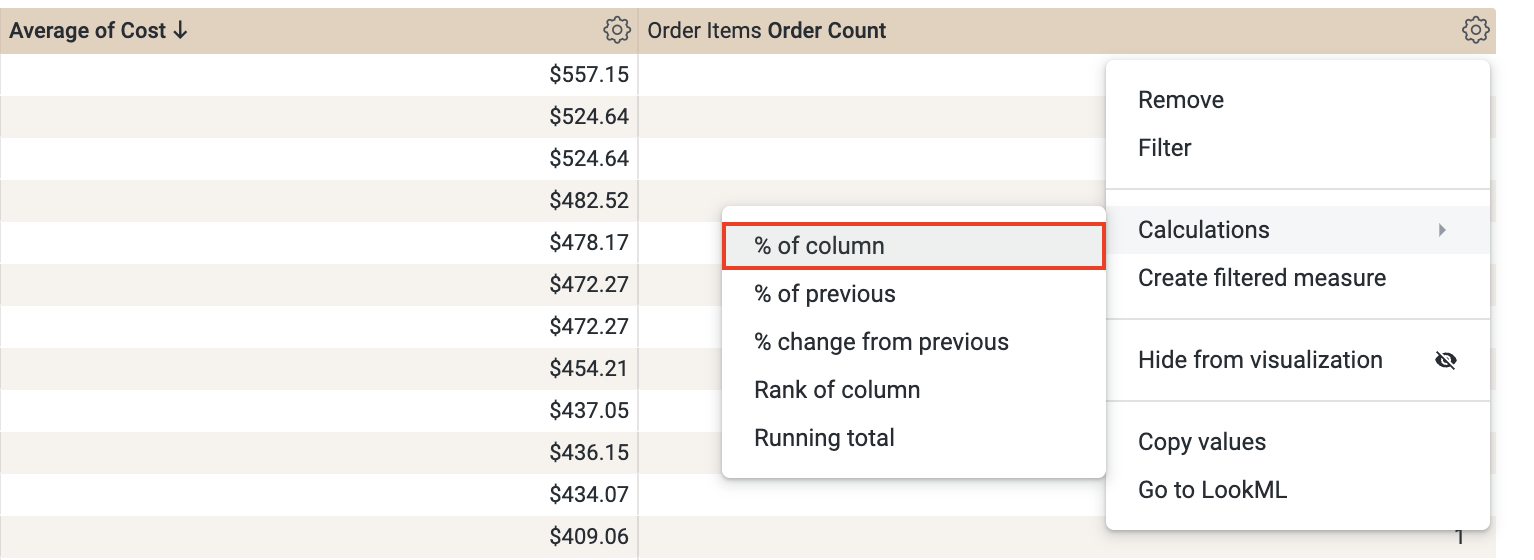
Im Explore wird eine neue Spalte mit der Tabellenkalkulation für den Prozentsatz der Anzahl der Bestellungen eingefügt.
- Klicken Sie oben rechts auf der Seite auf Ausführen. Dadurch wird die vorherige Abfrage noch einmal ausgeführt und im Ergebnis werden die Anzahl der bestellten Artikel und der Prozentsatz der Tabelle angezeigt, den jede Zeile in der resultierenden Ansicht darstellt. So erhält eine Analystin oder ein Analyst Aufschluss darüber, welches Produkt in der zuvor erstellten Gruppe „State Grouping“ beliebt ist.
Klicken Sie auf Fortschritt prüfen.
Tabellenkalkulationen verwenden
Das wars! Sie haben das Lab erfolgreich abgeschlossen.
Sie haben die Definition wichtiger LookML-Begriffe und ‑Konzepte kennengelernt und erfahren, wie Sie damit arbeiten können. Anschließend haben Sie gelernt, wie Sie die wichtigsten LookML-Strukturen und die Hierarchie organisieren. Dann haben Sie eine Ansicht erstellt, Dimensionen und Measures hinzufügt und die Ansicht mit einem vorhandenen Explore verknüpft.
Weitere Informationen
Google Cloud-Schulungen und -Zertifizierungen
In unseren Schulungen erfahren Sie alles zum optimalen Einsatz unserer Google Cloud-Technologien und können sich entsprechend zertifizieren lassen. Unsere Kurse vermitteln technische Fähigkeiten und Best Practices, damit Sie möglichst schnell mit Google Cloud loslegen und Ihr Wissen fortlaufend erweitern können. Wir bieten On-Demand-, Präsenz- und virtuelle Schulungen für Anfänger wie Fortgeschrittene an, die Sie individuell in Ihrem eigenen Zeitplan absolvieren können. Mit unseren Zertifizierungen weisen Sie nach, dass Sie Experte im Bereich Google Cloud-Technologien sind.
Anleitung zuletzt am 25. Juli 2022 aktualisiert
Lab zuletzt am 20. April 2022 getestet
© 2026 Google LLC. Alle Rechte vorbehalten. Google und das Google-Logo sind Marken von Google LLC. Alle anderen Unternehmens- und Produktnamen können Marken der jeweils mit ihnen verbundenen Unternehmen sein.








