
准备工作
- 实验会创建一个 Google Cloud 项目和一些资源,供您使用限定的一段时间
- 实验有时间限制,并且没有暂停功能。如果您中途结束实验,则必须重新开始。
- 在屏幕左上角,点击开始实验即可开始

Create a modeled query in Explore
/ 50
Create a Look report using the modeled query
/ 50
Create a modeled query in Explore
/ 50
Create a Look report using the modeled query
/ 50

Looker 支持 LookML 开发者构建模型化查询,以此帮助所有 Looker 企业用户在平台中快速入门并轻松开展数据探索。
本实验共包含三个任务,将通过实操练习带您了解如何使用 query 参数为探索创建模型化查询。模型化查询会列在空白探索的“快速入门”部分中。模型化查询对 Looker 企业用户极具价值,因为您可以指定最相关、最具洞察力的维度、度量、过滤条件和透视等元素。在本实验中,您将学习如何创建模型化查询,这对于刚接触 Looker 并正在学习如何查询数据的用户来说,是非常好的切入点。
在本实验中,您将学习如何执行以下任务:
请阅读以下说明。实验是计时的,并且您无法暂停实验。计时器在您点击开始实验后即开始计时,显示 Google Cloud 资源可供您使用多长时间。
此实操实验可让您在真实的云环境中开展实验活动,免受模拟或演示环境的局限。我们会为您提供新的临时凭据,让您可以在实验规定的时间内用来登录和访问 Google Cloud。
为完成此实验,您需要:
准备就绪时,点击开始实验。
此时您会看到“实验详细信息”窗格,其中包含您在进行该实验时必须使用的临时凭据。
如果该实验需要付费,系统会打开一个弹出式窗口供您选择支付方式。
请注意,“实验详细信息”窗格中会显示实验凭据。您需要使用这些凭据来登录 Looker 实例以进行该实验。
点击打开 Looker。
在电子邮件地址和密码字段中输入提供的用户名和密码。
用户名:
密码:
点击登录。
登录成功后,您会看到用于本实验的 Looker 实例。
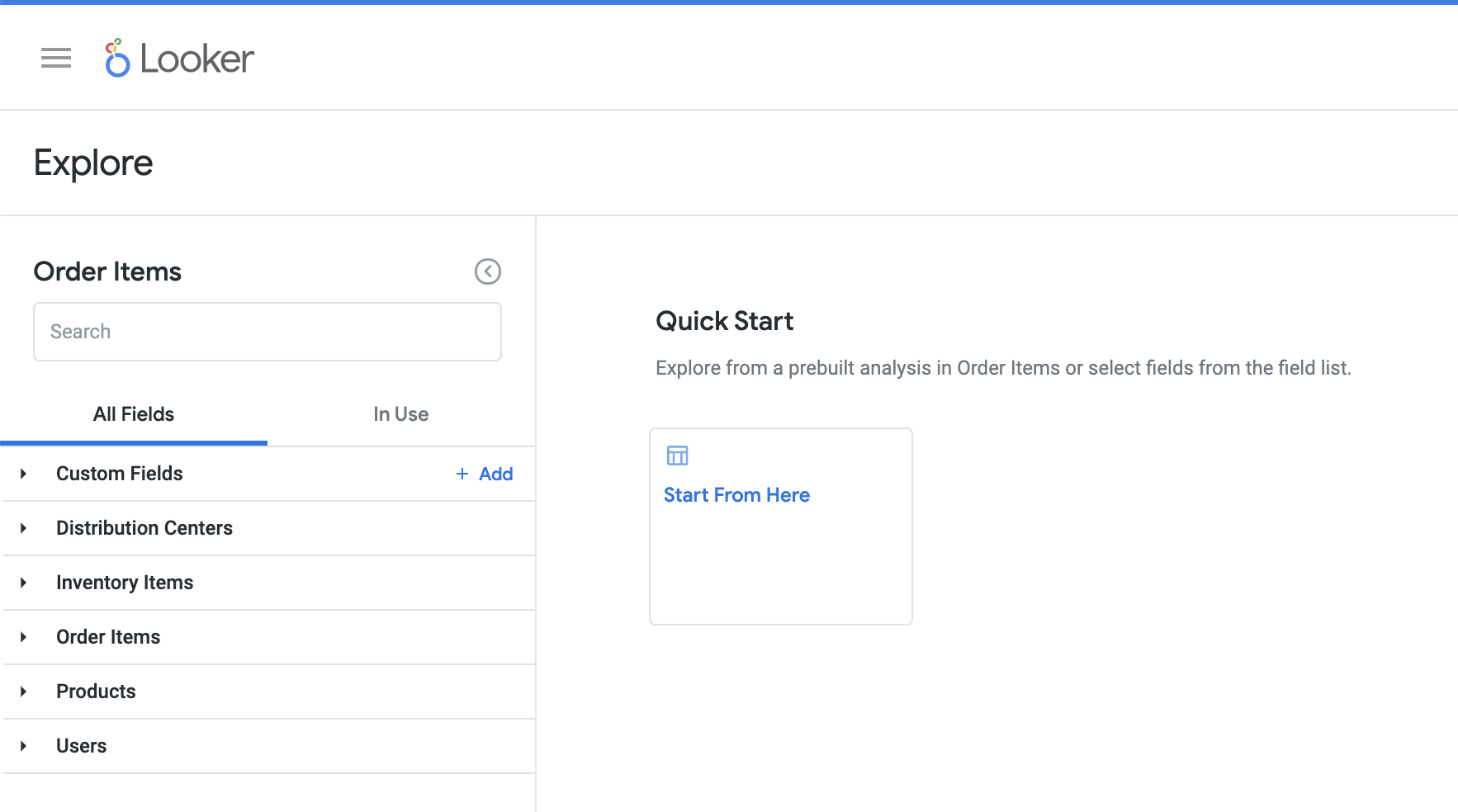
模型化查询是通过 LookML 中的 query 参数创建的。模型化分析会列在空白探索的快速入门部分中,或显示在运行探索后弹出的“快速入门”弹出式窗口中。“快速入门”中的分析提供了便捷的切入点,让用户能迅速探索有价值的数据并构建报告。
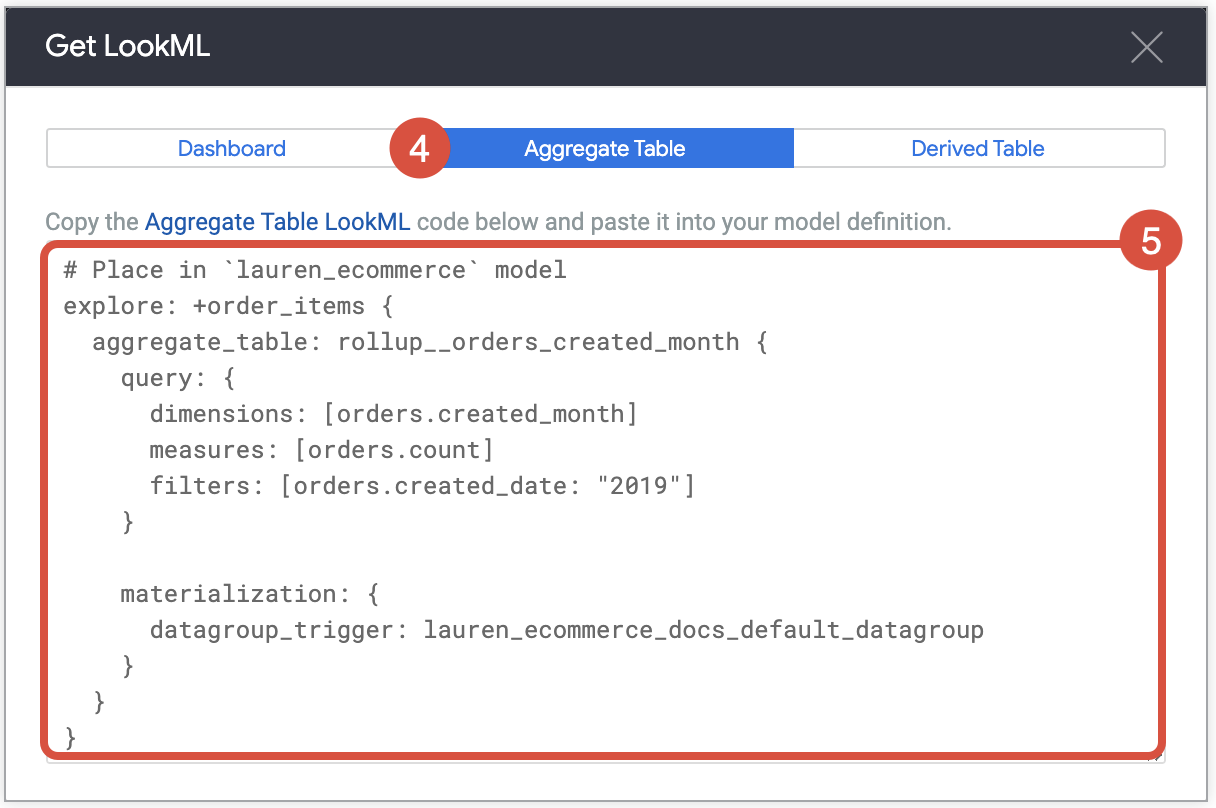
query 参数包含可在 LookML 模型中定义的子参数列表。要在模型中定义查询,最简单的方法是:先在探索中构建所需的分析,借用可生成 aggregate_table LookML 代码的功能,然后复制该聚合表的 LookML 代码,并以此为基础来编写您的模型化分析 LookML。
本实验将引导您完成以下流程。
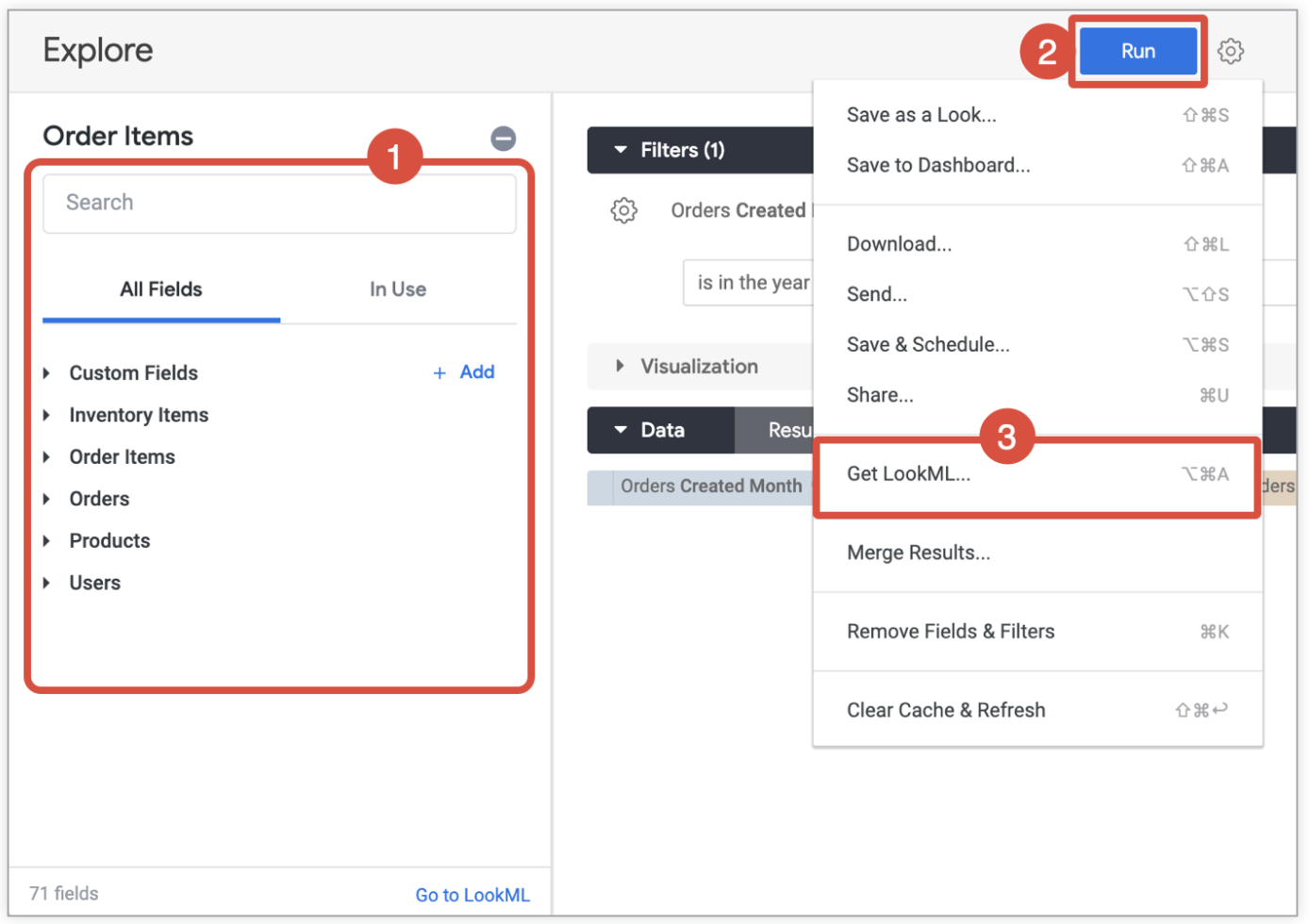
在此任务中,您将使用 Looker 探索创建一个包含维度、度量和过滤条件的模型化查询,以提供基础的业务洞察。
在 Looker 导航菜单中,点击 Explore(探索)。
在 E-Commerce Training(电子商务培训)下,点击 Order Items(订单项)。
选择以下字段:
在 Users(用户)> Dimensions(维度)下,找到 Country(国家/地区),然后点击其旁边的过滤条件图标 (
在 Filter(过滤条件)窗格中,将 Users Country(用户所在国家/地区)过滤条件设置为 is equal to USA(等于 USA)。
在 Data(数据)窗格中,点击列名 Users Count(用户数),按降序排序。
点击 Run(运行),然后查看结果数据。
点击检查我的进度以验证是否完成了以下目标:
在此任务中,您将把在探索中创建的模型化查询保存到 LookML 中。
在包含模型化查询的 Explore(探索)页面右上角,点击 Run(运行)旁边的 Settings(设置)图标 (
点击 Aggregate Table(聚合表)标签页,然后复制 LookML 代码。
在新标签页中打开一个新的 Looker 窗口。在 Looker 界面的左下方,点击切换按钮进入 Development mode(开发模式)。
在 Looker 界面的左侧导航菜单中,点击 Develop(开发)。
在 Projects(项目)下,点击 qwiklabs-ecommerce。
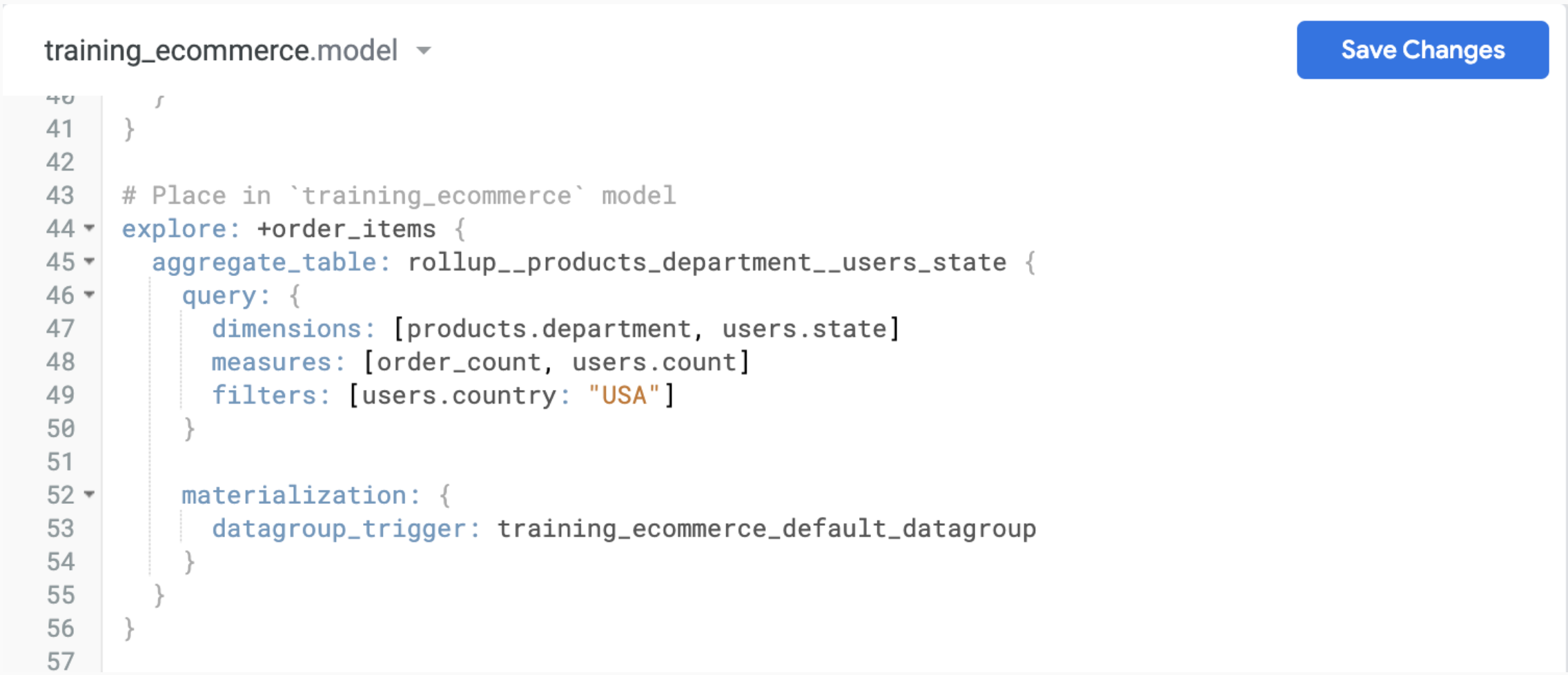
在 training_ecommerce.model 文件中,将复制的代码粘贴到 explore order_items 之后、explore events 之前(约第 43 行的位置)。
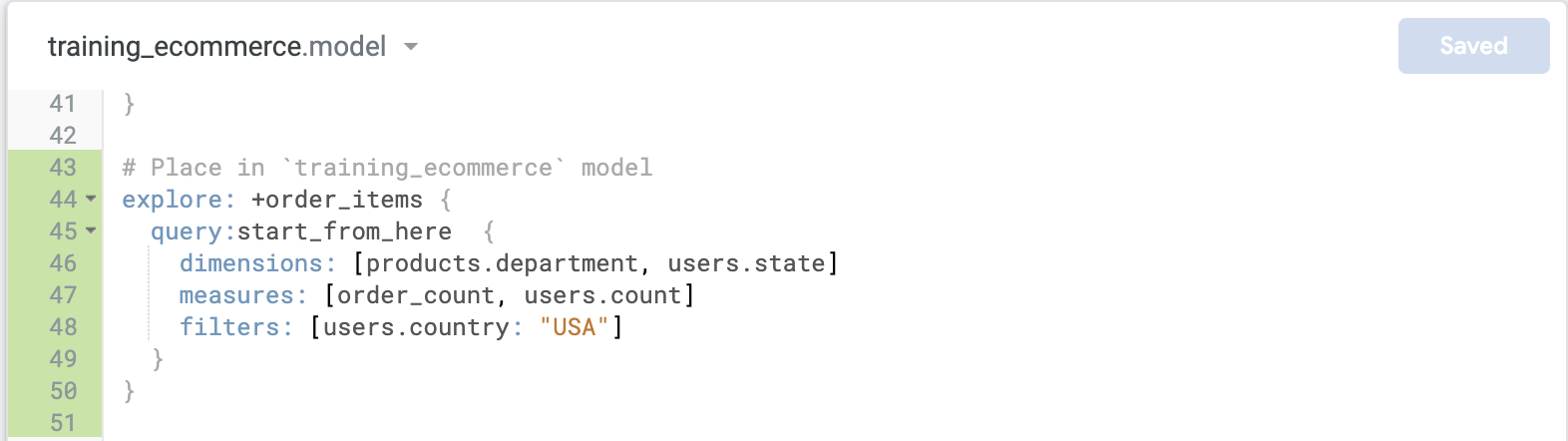
移除 aggregate_table 所在的行及其对应的右括号。现在,explore+ 定义的末尾将只有两个右括号。
然后,移除 materialization 参数相关的行,包括 datagroup_trigger 所在的行。
在 query 参数中添加一个名称:start_from_here。
点击 Save Changes(保存更改)。
点击 Validate LookML(验证 LookML)
点击 Commit Changes & Push(提交更改并推送)。
在 Commit(提交)窗口中,添加一条消息来说明您所做的更改,然后点击 Commit(提交)。
点击 Deploy to Production(部署到生产环境)。
在此任务中,您将使用模型化查询来构建一份 Look 报告。
在新标签页中打开一个新的 Looker 窗口。
在 Looker 界面的左侧导航菜单中,依次点击 Explore(探索)> Order Items(订单项)。点击 Quick Start(快速入门)下的 Start From Here(从这里开始)。
在 Data(数据)窗格中,点击列名 Products Department(商品品类)上的齿轮图标,然后选择 pivot(透视)。
在 Data(数据)窗格中,点击列名 Users Count(用户数)上的齿轮图标,然后选择 Hide from Visualization(在可视化图表中隐藏)。
展开 Visualization(可视化图表)窗格,然后选择 Column(柱状图)。
点击 Visualization(可视化图表)窗格中的齿轮图标 (
在页面右上角,点击 Run(运行)旁边的齿轮图标 (
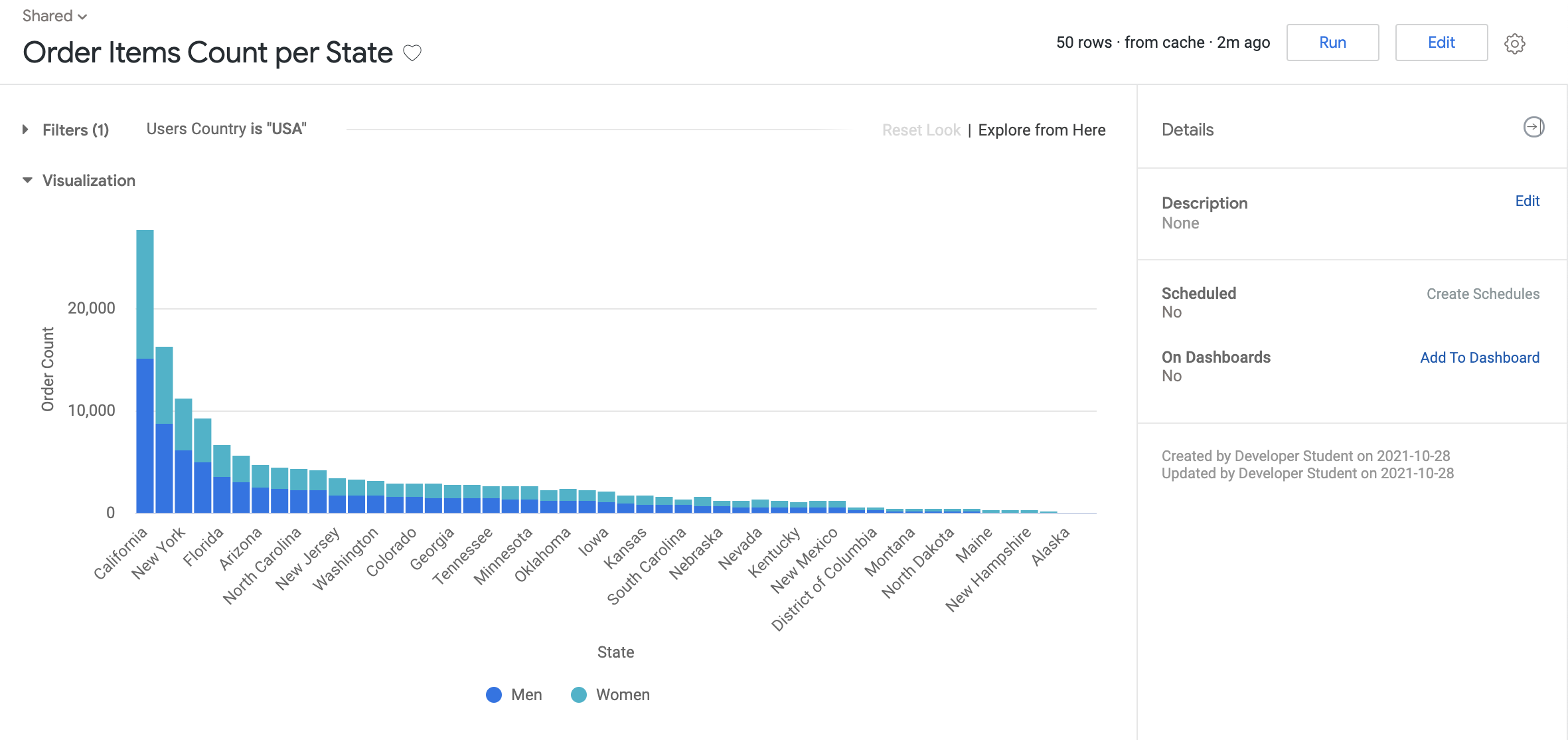
为 Look 报告输入标题,即 Order Items Count per State(各州的订单项数量)。选择 Shared(共享)文件夹以保存该报告。
点击 Save(保存)。
在新标签页中打开一个新的 Looker 窗口。点击 Shared folders(共享文件夹)。
点击 Order Items Count per State(各州的订单项数量)Look 报告,然后查看其数据和可视化图表。
点击检查我的进度以验证是否完成了以下目标:
在本实验中,您学习了如何在探索中创建模型化查询,并将其保存在 LookML 中,以便 Looker 初学者在日后能够轻松访问和使用。
…可帮助您充分利用 Google Cloud 技术。我们的课程会讲解各项技能与最佳实践,可帮助您迅速上手使用并继续学习更深入的知识。我们提供从基础到高级的全方位培训,并有点播、直播和虚拟三种方式选择,让您可以按照自己的日程安排学习时间。各项认证可以帮助您核实并证明您在 Google Cloud 技术方面的技能与专业知识。
上次更新手册的时间:2024 年 1 月 31 日
上次测试实验的时间:2023 年 8 月 29 日
版权所有 2026 Google LLC 保留所有权利。Google 和 Google 徽标是 Google LLC 的商标。其他所有公司名和产品名可能是其各自相关公司的商标。



此内容目前不可用
一旦可用,我们会通过电子邮件告知您

太好了!
一旦可用,我们会通过电子邮件告知您


一次一个实验
确认结束所有现有实验并开始此实验
完成此快速步骤即可开始实验。