GSP984

Visão geral
O Looker permite que os desenvolvedores da LookML criem consultas modeladas que ajudam todos os usuários comerciais do Looker a começar rapidamente e analisar dados com facilidade na plataforma.
Este laboratório com três tarefas vai te dar experiência prática com o parâmetro query para criar uma consulta modelada para uma Análise. A consulta modelada é listada na seção "Início rápido" de uma Análise em branco. As consultas modeladas são extremamente úteis para os usuários comerciais do Looker, já que é possível especificar elementos como dimensões, medidas, filtros e mudanças que podem ser os mais relevantes e úteis. Neste laboratório, você vai aprender a criar uma consulta modelada, que pode ser um ponto de partida útil para usuários novos no Looker que estão aprendendo a consultar dados.
Objetivos
Neste laboratório, você aprenderá a fazer o seguinte:
- Criar uma consulta modelada.
- Salvar a consulta modelada na LookML.
- Usar a consulta modelada para criar um relatório do Looker.
Configuração e requisitos
Antes de clicar no botão Começar o Laboratório
Leia estas instruções. Os laboratórios são cronometrados e não podem ser pausados. O cronômetro começa ao clicar em Começar o laboratório e mostra por quanto tempo os recursos do Google Cloud vão ficar disponíveis.
Este laboratório prático permite que você realize as atividades em um ambiente real de nuvem, não em uma simulação ou demonstração. Você vai receber novas credenciais temporárias para fazer login e acessar o Google Cloud durante o laboratório.
Confira os requisitos para concluir o laboratório:
- Acesso a um navegador de Internet padrão (recomendamos o Chrome).
Observação: para executar este laboratório, use o modo de navegação anônima ou uma janela anônima do navegador. Isso evita conflitos entre sua conta pessoal e a conta de estudante, o que poderia causar cobranças extras na sua conta pessoal.
- Tempo para concluir o laboratório: não se esqueça, depois de começar, não será possível pausar o laboratório.
Observação: não use seu projeto ou conta pessoal do Google Cloud neste laboratório para evitar cobranças extras.
Como iniciar o laboratório e fazer login no Looker
-
Quando tudo estiver pronto, clique em Começar o laboratório.
O painel "Detalhes do laboratório" aparece com as credenciais temporárias que você precisa usar neste laboratório.
Se for preciso pagar pelo laboratório, você verá um pop-up para selecionar a forma de pagamento.
Confira suas credenciais do laboratório no painel "Detalhes do laboratório". É com elas que você vai fazer login na instância do Looker neste laboratório.
Observação: se você usar outras credenciais, vai receber mensagens de erro ou cobranças.
-
Clique em Abrir o Looker.
-
Digite o nome de usuário e a senha fornecidos nos campos E-mail e Senha.
Nome de usuário:
{{{looker.developer_username | Username}}}
Senha:
{{{looker.developer_password | Password}}}
Importante: é necessário usar as credenciais do painel "Detalhes do laboratório" nesta página. Não use suas credenciais do Google Cloud Ensina. Se você tiver uma conta pessoal do Looker, não a use neste laboratório.
-
Clique em Fazer login.
Depois de se conectar, você verá a instância do Looker deste laboratório.
Consultas modeladas no Looker
As consultas modeladas são criadas com base no parâmetro query na LookML. As análises modeladas são listadas na seção Início rápido de uma Análise em branco ou no pop-up de início rápido depois que uma Análise já foi executada. As Análises de início rápido oferecem um ponto de partida útil para que os usuários explorem rapidamente os dados relevantes e criem relatórios.
Casos de uso comuns
- Demonstrar o poder das Análises para destacar os principais tipos que podem ser criadas em uma página específica.
- Oferecer uma "entrada suave" para novos analistas que seja inicialmente menos intimidadora e permita ajustar uma Análise em vez de criar uma do zero.
- Economizar tempo para usuários experientes modelando consultas frequentes e usando-as como início rápido para tornar suas Análises mais rápidas e menos repetitivas, assim como a modelagem de campos comumente solicitados na LookML traz benefícios em termos de reutilização.
- Oferecer acesso com um clique a conjuntos de filtros comuns, fornecendo aos analistas um conjunto pré-configurado de filtros para usar. Não é necessário adicionar e configurar repetidamente os filtros necessários.
Como criar um parâmetro de consulta
O parâmetro de consulta inclui uma lista de subparâmetros que podem ser definidos em um modelo da LookML. A maneira mais fácil de definir uma consulta no seu modelo é criá-la direto em uma Análise, usando a funcionalidade usada para gerar a LookML aggregate_table e copiando a LookML da tabela de agregação para usar como ponto de partida da LookML de análise modelada.
Este laboratório mostra o processo abaixo.
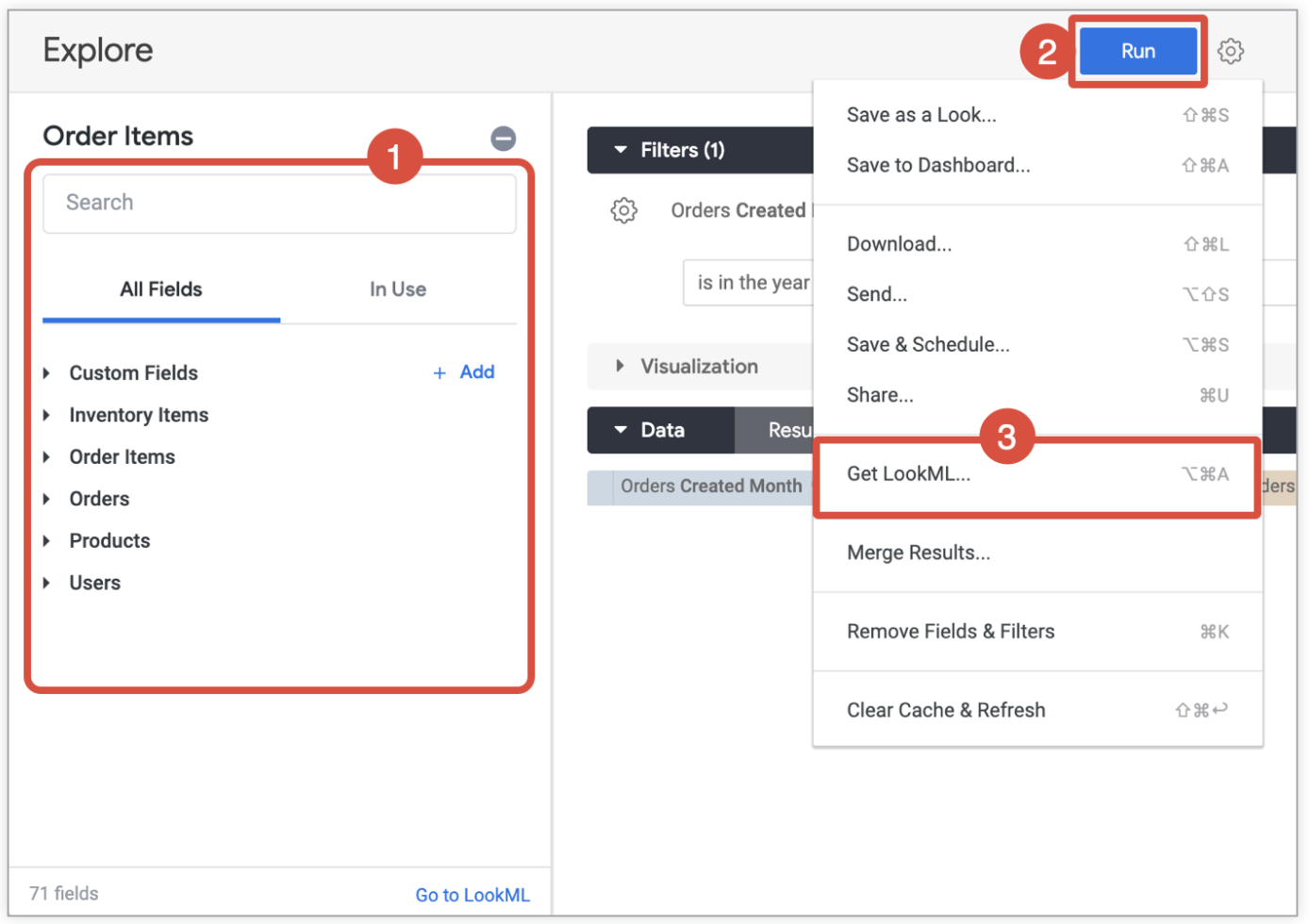
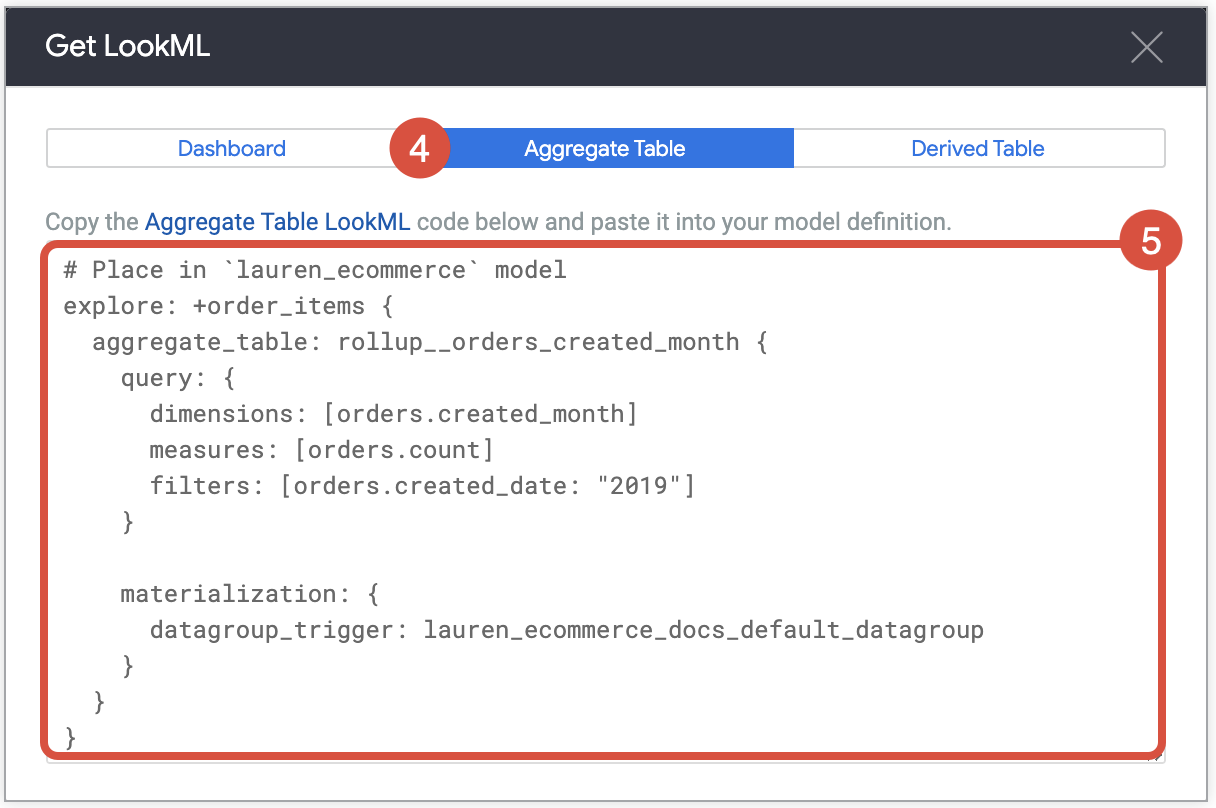
Tarefa 1: criar uma consulta modelada na Análise
Nesta tarefa, você vai usar a Análise do Looker para criar uma consulta modelada com dimensões, medições e filtros para fornecer um insight de negócios de nível básico.
-
No menu de navegação do Looker, clique em Análise.
-
No Treinamento de e-commerce, clique em Itens do pedido.
-
Selecione os campos abaixo:
- Em Usuários > Dimensões, clique em Estado.
- Em Produtos > Dimensões, clique em Departamento.
- Em Usuários > Medições, clique em Contagem.
- Em Itens do pedido > Métricas, clique em Contagem de pedidos.
-
Em Usuários > Dimensões, encontre País e clique no ícone de filtro ( ) ao lado para filtrar pela dimensão.
-
No painel Filtro, defina o filtro País dos usuários como é igual aos EUA.
-
No painel Dados, clique no nome da coluna Contagem de usuários para classificar em ordem decrescente.
-
Clique em Executar e analise os dados de resultados.
Clique em Verificar meu progresso para conferir o objetivo.
Criar uma consulta modelada na Análise
Tarefa 2: salvar a consulta modelada na LookML
Nesta tarefa, você vai salvar a consulta modelada da Análise na LookML.
-
Na página Análise com a consulta modelada, clique em Configurações ( ) ao lado de "Executar" (canto superior direito da página) e selecione Acessar a LookML.
-
Clique na guia Tabela de agregação e copie o código LookML.
-
Abra uma nova janela do Looker em uma nova guia. No canto inferior esquerdo da interface do Looker, clique no botão ativar/desativar para entrar no Modo de Desenvolvimento.
-
No menu de navegação à esquerda da interface do Looker, clique em Desenvolvimento.
-
Em Projetos, clique em qwiklabs-ecommerce.
-
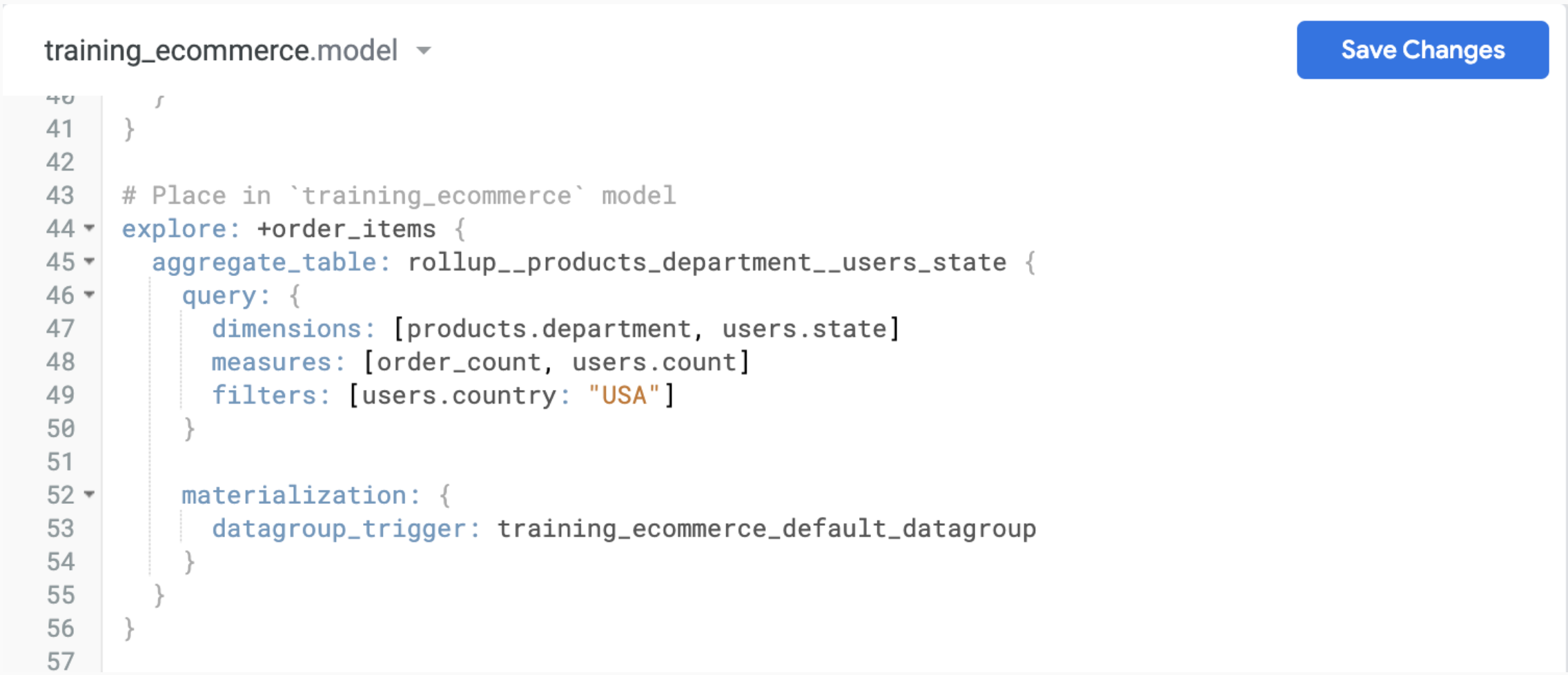
No arquivo training_ecommerce.model, cole o código copiado após a Análise order_items, mas antes da Análise events, por volta da linha 43.
-
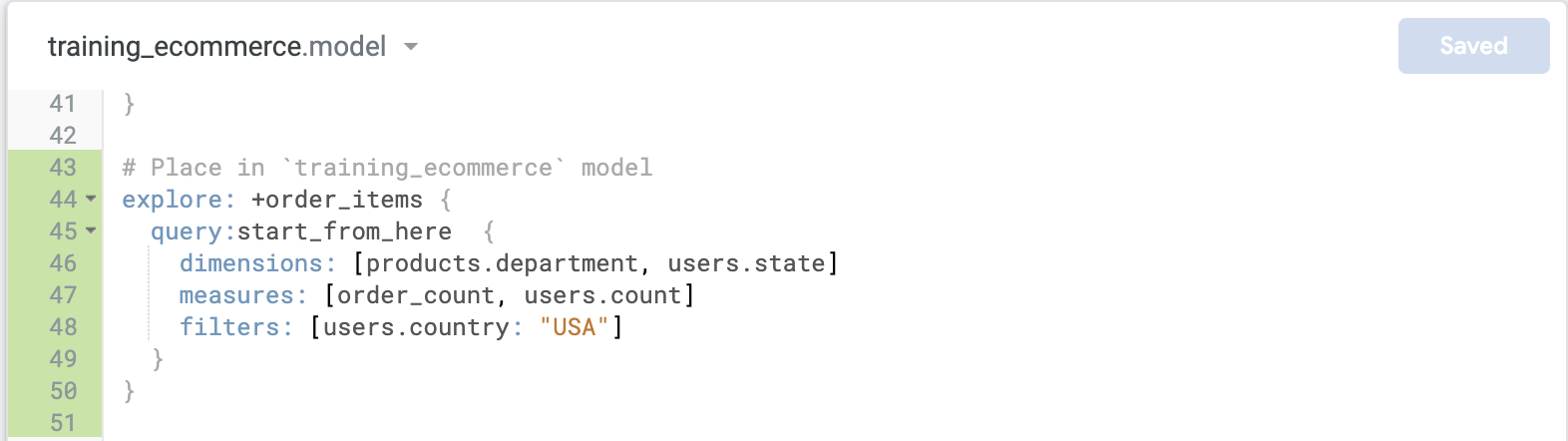
Remova a linha de aggregate_table e o parêntese de fechamento final. Agora, haverá apenas dois parênteses de fechamento no final da definição Análise+.
-
Em seguida, remova as linhas do parâmetro materialization, incluindo datagroup_trigger.
-
Adicione um nome ao parâmetro query, start_from_here.
-
Clique em Salvar alterações.
Enviar mudanças da LookML da ramificação de desenvolvimento para a produção
-
Clique em Validar a LookML.
-
Clique em Fazer commit de alterações e enviar.
-
Na janela Commit, adicione uma mensagem para especificar as mudanças feitas e clique em Commit.
-
Clique em Implantar na produção.
Tarefa 3: criar um relatório da Look usando a consulta modelada
Nesta tarefa, você vai criar um relatório da Look usando a consulta modelada.
-
Abra uma nova janela do Looker em uma nova guia.
-
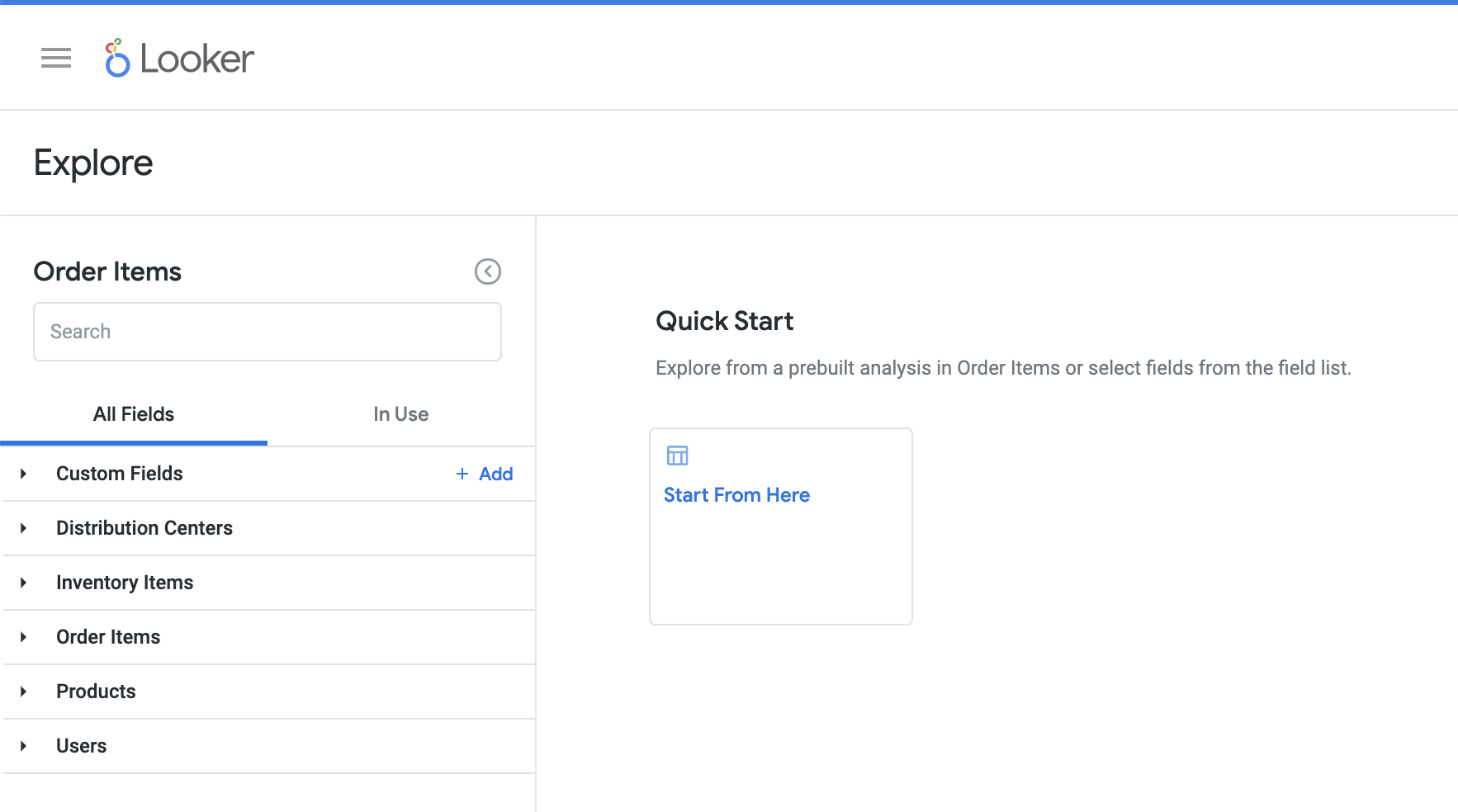
No menu de navegação à esquerda da interface do Looker, clique em Análise > Itens do pedido. Clique em Começar aqui em Início rápido.
-
No painel Dados, clique no ícone de engrenagem no nome da coluna Departamento de produtos e selecione Mudanças.
-
No painel Dados, clique no ícone de engrenagem no nome da coluna Contagem de usuários e selecione Ocultar da visualização.
-
Abra o painel Visualização e escolha o gráfico Coluna.
-
Clique no ícone de engrenagem () no painel Visualização. Em Gráfico, escolha Empilhado como posicionamento da série.
-
Clique no ícone de engrenagem () ao lado de "Executar" (canto superior direito da página) e selecione Salvar > Como uma Look.
-
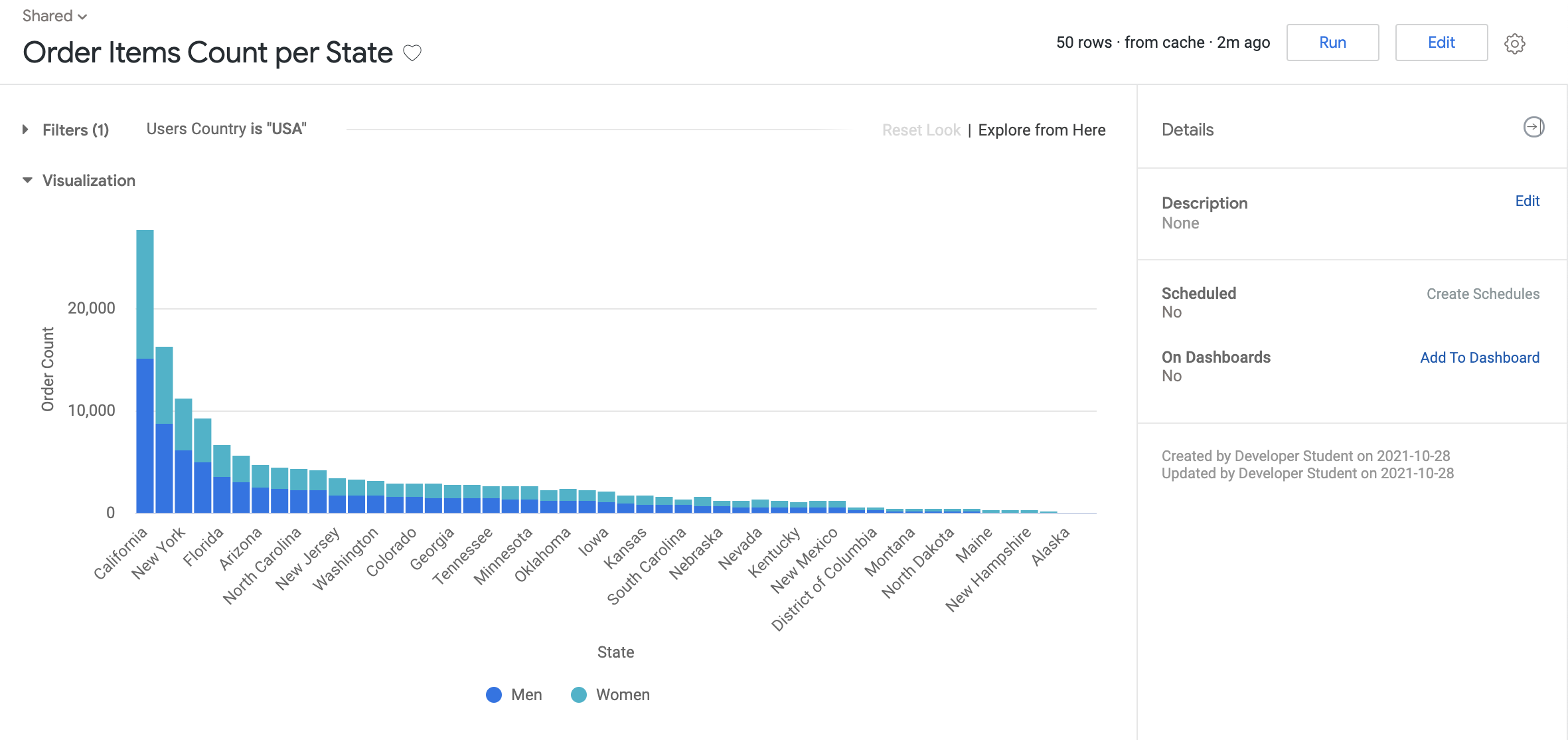
Insira um título para o relatório da Look: Contagem de itens do pedido por estado. Escolha a pasta Compartilhadas para salvar o relatório.
-
Clique em Salvar.
-
Abra uma nova janela do Looker em uma nova guia. Clique em Pastas compartilhadas.
-
Clique no relatório da Look Contagem de itens do pedido por estado e analise os dados e a visualização.
Clique em Verificar meu progresso para conferir o objetivo.
Criar um relatório da Look usando a consulta modelada
Parabéns!
Neste laboratório, você aprendeu a criar uma consulta modelada na Análise e salvá-la na LookML, onde um usuário iniciante do Looker pode acessar no futuro.
Próximas etapas / Saiba mais
Treinamento e certificação do Google Cloud
Esses treinamentos ajudam você a aproveitar as tecnologias do Google Cloud ao máximo. Nossas aulas incluem habilidades técnicas e práticas recomendadas para ajudar você a alcançar rapidamente o nível esperado e continuar sua jornada de aprendizado. Oferecemos treinamentos que vão do nível básico ao avançado, com opções de aulas virtuais, sob demanda e por meio de transmissões ao vivo para que você possa encaixá-las na correria do seu dia a dia. As certificações validam sua experiência e comprovam suas habilidades com as tecnologias do Google Cloud.
Manual atualizado em 31 de janeiro de 2024
Laboratório testado no dia 29 de agosto de 2023
Copyright 2026 Google LLC. Todos os direitos reservados. Google e o logotipo do Google são marcas registradas da Google LLC. Todos os outros nomes de produtos e empresas podem ser marcas registradas das respectivas empresas a que estão associados.







