GSP984

Ringkasan
Looker memberikan kemampuan kepada developer LookML untuk membangun kueri bermodel yang akan membantu semua pengguna bisnis Looker memulai dengan cepat dan menjelajahi data dengan mudah di platform.
Lab yang terdiri atas tiga tugas ini akan memberi Anda pengalaman langsung yang praktis menggunakan parameter kueri guna membuat kueri bermodel untuk Eksplorasi. Kueri bermodel tercantum di bagian Quick Start pada Eksplorasi kosong. Kueri bermodel sangat berguna bagi pengguna bisnis Looker, karena Anda dapat menentukan elemen seperti dimensi, ukuran, filter, dan pivot yang mungkin paling relevan dan memberikan insight. Di lab ini, Anda akan mempelajari cara membuat kueri bermodel, yang dapat menjadi titik awal yang berguna bagi pengguna baru Looker yang sedang mempelajari cara mengkueri data.
Tujuan
Di lab ini, Anda akan mempelajari cara melakukan tugas-tugas berikut:
- Membuat kueri bermodel.
- Menyimpan kueri bermodel di LookML.
- Menggunakan kueri bermodel untuk membuat laporan Look.
Penyiapan dan persyaratan
Sebelum mengklik tombol Start Lab
Baca petunjuk ini. Lab memiliki timer dan Anda tidak dapat menjedanya. Timer yang dimulai saat Anda mengklik Start Lab akan menampilkan durasi ketersediaan resource Google Cloud untuk Anda.
Lab praktik ini dapat Anda gunakan untuk melakukan sendiri aktivitas lab di lingkungan cloud sungguhan, bukan di lingkungan demo atau simulasi. Untuk mengakses lab ini, Anda akan diberi kredensial baru yang bersifat sementara dan dapat digunakan untuk login serta mengakses Google Cloud selama durasi lab.
Untuk menyelesaikan lab ini, Anda memerlukan:
- Akses ke browser internet standar (disarankan browser Chrome).
Catatan: Gunakan jendela Samaran atau browser pribadi untuk menjalankan lab ini. Hal ini akan mencegah konflik antara akun pribadi Anda dan akun Siswa yang dapat menyebabkan tagihan ekstra pada akun pribadi Anda.
- Waktu untuk menyelesaikan lab. Ingat, setelah dimulai, lab tidak dapat dijeda.
Catatan: Jika Anda sudah memiliki project atau akun pribadi Google Cloud, jangan menggunakannya untuk lab ini agar terhindar dari tagihan ekstra pada akun Anda.
Cara memulai lab dan login ke Looker
-
Jika sudah siap, klik Start lab.
Panel Lab Details akan muncul dengan kredensial sementara yang harus Anda gunakan untuk lab ini.
Jika Anda perlu membayar lab, jendela pop-up akan terbuka untuk memilih metode pembayaran.
Perhatikan kredensial lab Anda di panel Lab Details. Anda akan menggunakannya untuk login ke instance Looker untuk lab ini.
Catatan: Jika Anda menggunakan kredensial lain, Anda akan menerima pesan error atau dikenai biaya.
-
Klik Open Looker.
-
Di kolom Email dan Password, masukkan Nama Pengguna dan Sandi yang disediakan.
Nama pengguna:
{{{looker.developer_username | Username}}}
Sandi:
{{{looker.developer_password | Password}}}
Penting: Anda harus menggunakan kredensial dari panel Lab Details di halaman ini. Jangan menggunakan kredensial Google Cloud Skills Boost. Jika Anda memiliki akun Looker pribadi, jangan gunakan akun tersebut untuk lab ini.
-
Klik Log In.
Setelah login berhasil, Anda akan melihat instance Looker untuk lab ini.
Kueri bermodel di Looker
Kueri bermodel dibuat dari parameter kueri di LookML. Analisis bermodel tercantum di bagian Quick Start pada Eksplorasi kosong, atau di pop-up Quick Start setelah Eksplorasi dijalankan. Analisis Quick Start memberikan titik awal yang berguna bagi pengguna untuk menjelajahi data yang bermakna dan membuat laporan dengan cepat.
Kasus penggunaan umum
- Menunjukkan keunggulan Eksplorasi untuk menyoroti jenis analisis utama yang dapat dibuat dari halaman Eksplorasi tertentu.
- Menawarkan “pendaratan mulus” bagi para penjelajah baru agar tidak merasa gentar di awal, serta memungkinkan mereka untuk memodifikasi analisis yang sudah ada alih-alih harus membangunnya dari nol.
- Menghemat waktu bagi pengguna berpengalaman dengan memodelkan kueri yang sering digunakan dan menjadikannya sebagai Quick Start agar analisis Anda lebih cepat dan tidak repetitif, sama seperti memodelkan kolom yang umum diminta di LookML yang memberikan manfaat dalam hal kemampuan untuk digunakan kembali.
- Memberikan akses sekali klik ke kumpulan filter umum dengan menyediakan rangkaian filter yang telah dikonfigurasi sebelumnya kepada penjelajah untuk langsung digunakan. Anda tidak perlu menambahkan dan mengonfigurasi filter yang diperlukan secara berulang.
Cara membuat parameter kueri
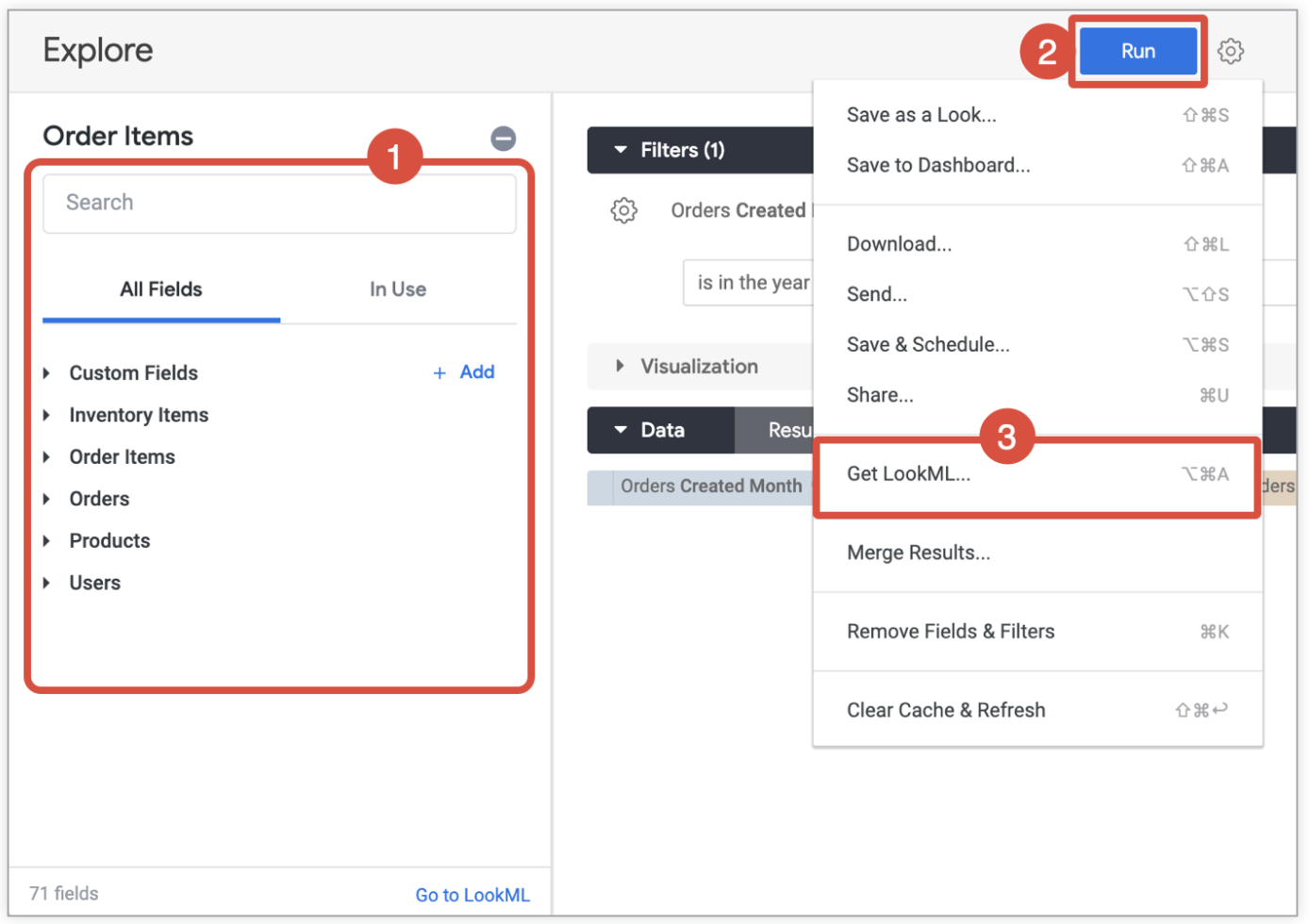
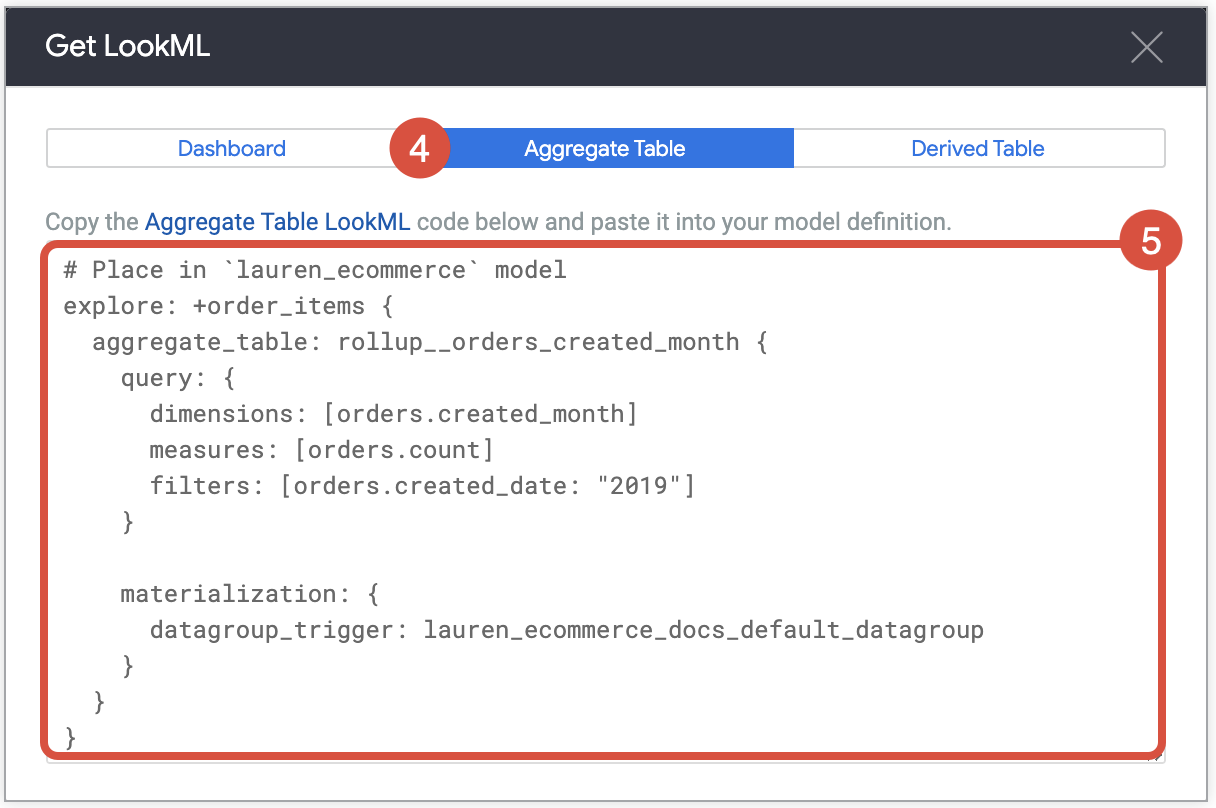
Parameter kueri mencakup daftar subparameter yang dapat Anda tentukan dalam model LookML. Cara termudah untuk menentukan kueri dalam model Anda adalah dengan membangun analisis di Eksplorasi, memanfaatkan fitur yang digunakan untuk menghasilkan LookML aggregate_table, lalu menyalin LookML tabel agregat tersebut sebagai titik awal untuk LookML analisis bermodel Anda.
Lab ini akan memandu Anda melalui proses yang ditunjukkan di bawah.
Tugas 1. Membuat kueri bermodel di Eksplorasi
Di tugas ini, Anda akan menggunakan Eksplorasi Looker untuk membuat kueri bermodel dengan dimensi, ukuran, dan filter untuk memberikan insight bisnis tingkat dasar.
-
Di menu navigasi Looker, klik Explore.
-
Di bagian E-Commerce Training, klik Order Items.
-
Pilih kolom di bawah:
- Di bagian Users > Dimensions, klik State.
- Di bagian Products > Dimensions, klik Department.
- Di bagian Users > Measures, klik Count.
- Di bagian Order Items > Measures, klik Order Count.
-
Di bagian Users>Dimensions, temukan Country, lalu klik ikon filter ( ) di sampingnya untuk memfilter dimensi.
-
Di panel Filter, tetapkan filter Users Country ke is equal to USA.
-
Di panel Data, klik nama kolom Users Count untuk mengurutkan data secara menurun.
-
Klik Run dan tinjau data hasilnya.
Klik Periksa progres saya untuk memverifikasi tujuan.
Membuat kueri bermodel di Eksplorasi
Tugas 2. Menyimpan kueri bermodel di LookML
Di tugas ini, Anda akan menyimpan kueri bermodel dari Eksplorasi ke LookML.
-
Di halaman Explore dengan kueri bermodel, klik Settings ( ) di samping Run (kanan atas halaman), lalu pilih Get LookML.
-
Klik tab Aggregate Table dan salin kode LookML.
-
Buka jendela Looker baru di tab yang baru. Di kiri bawah Antarmuka Pengguna Looker, klik tombol untuk masuk ke Development Mode.
-
Di menu navigasi sisi kiri Antarmuka Pengguna Looker, klik Develop.
-
Di bagian Projects, klik qwiklabs-ecommerce.
-
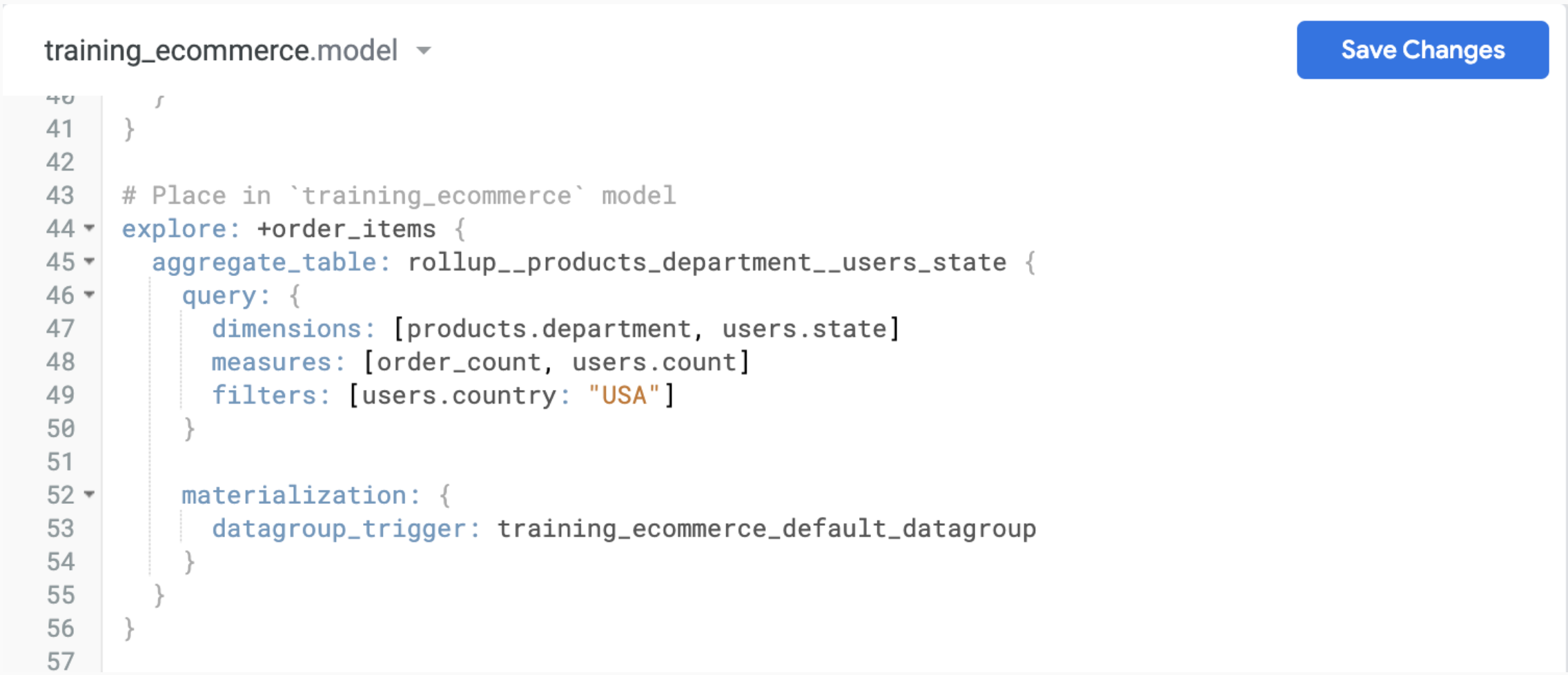
Di file training_ecommerce.model, tempel kode yang disalin setelah explore order_items, tetapi sebelum explore events, di sekitar baris 43.
-
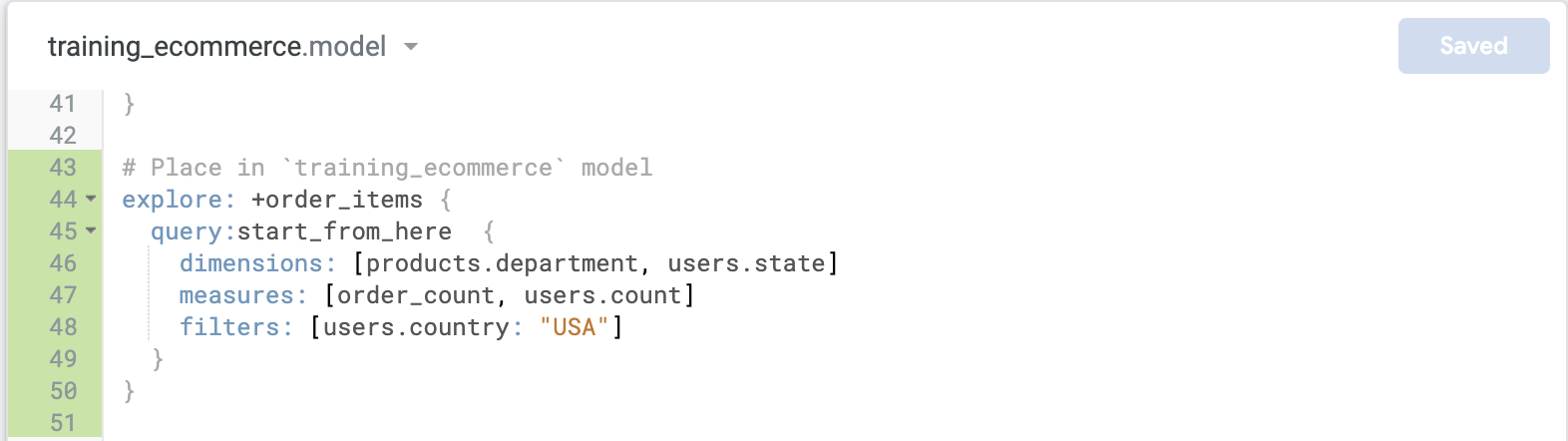
Hapus baris untuk aggregate_table dan tanda kurung tutup di bagian akhir. Sekarang hanya akan ada dua tanda kurung tutup di akhir definisi explore+.
-
Selanjutnya, hapus baris untuk parameter materialization termasuk datagroup_trigger.
-
Tambahkan nama di parameter query, start_from_here.
-
Klik Save Changes.
Mengirim perubahan LookML dari cabang pengembangan ke produksi
-
Klik Validate LookML
-
Klik Commit Changes & Push.
-
Di jendela Commit, tambahkan pesan untuk menentukan perubahan yang Anda buat, lalu klik Commit.
-
Klik Deploy to Production.
Tugas 3. Membuat laporan Look menggunakan kueri bermodel
Di tugas ini, Anda akan membuat laporan Look menggunakan kueri bermodel.
-
Buka jendela Looker baru di tab yang baru.
-
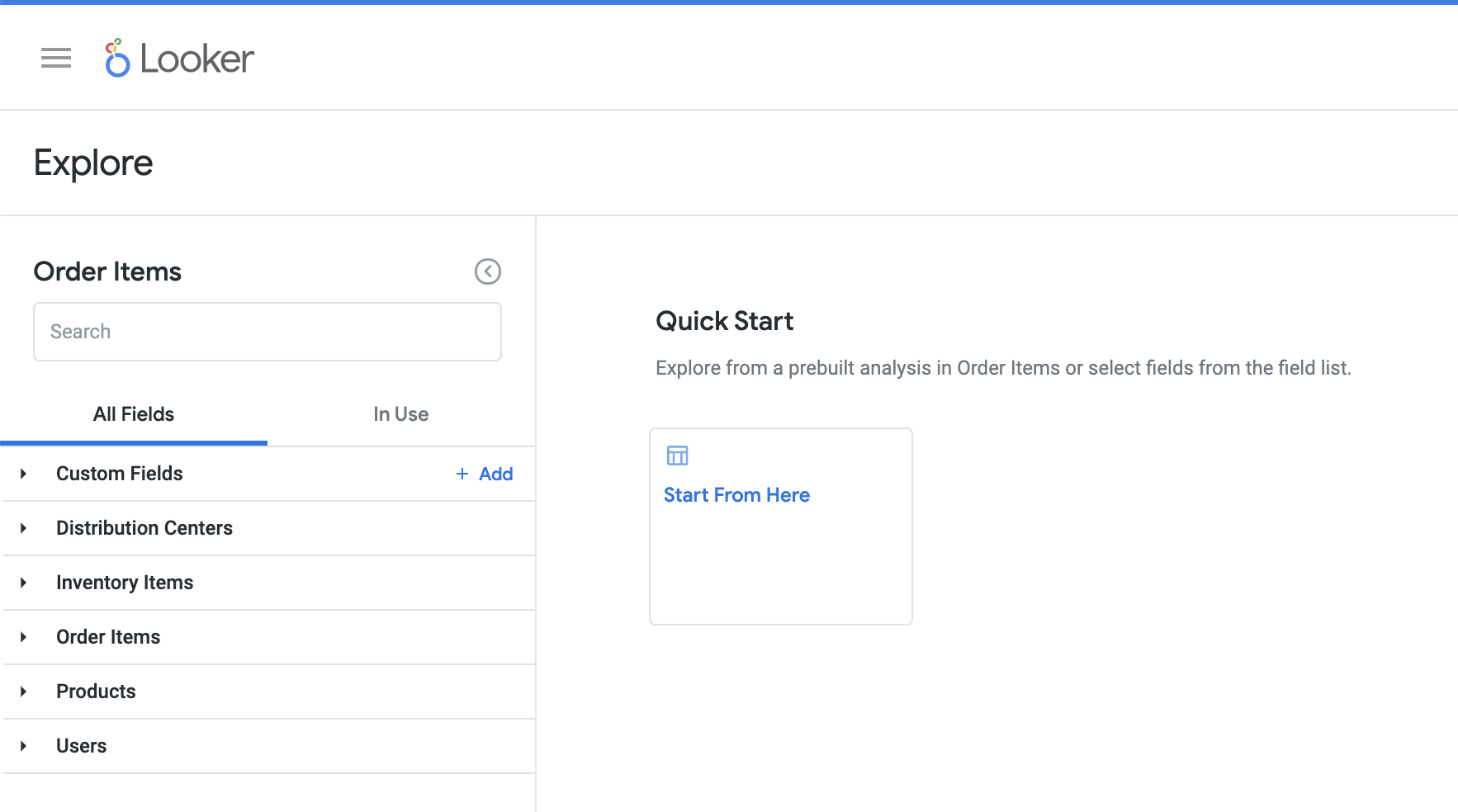
Di menu navigasi sebelah kiri Antarmuka Pengguna Looker, klik Explore> Order Items. Klik Start From Here di bagian Quick Start.
-
Di panel Data, klik ikon roda gigi pada nama kolom Products Department, lalu pilih pivot.
-
Di panel Data, klik ikon roda gigi pada nama kolom Users Count, lalu pilih Hide from Visualization.
-
Luaskan panel Visualization, lalu pilih diagram Column.
-
Klik ikon roda gigi () di panel Visualisasi. Di bagian Plot, pilih Stacked sebagai Series Positioning.
-
Klik ikon roda gigi () di samping Run (kanan atas halaman), lalu pilih Save > As a Look.
-
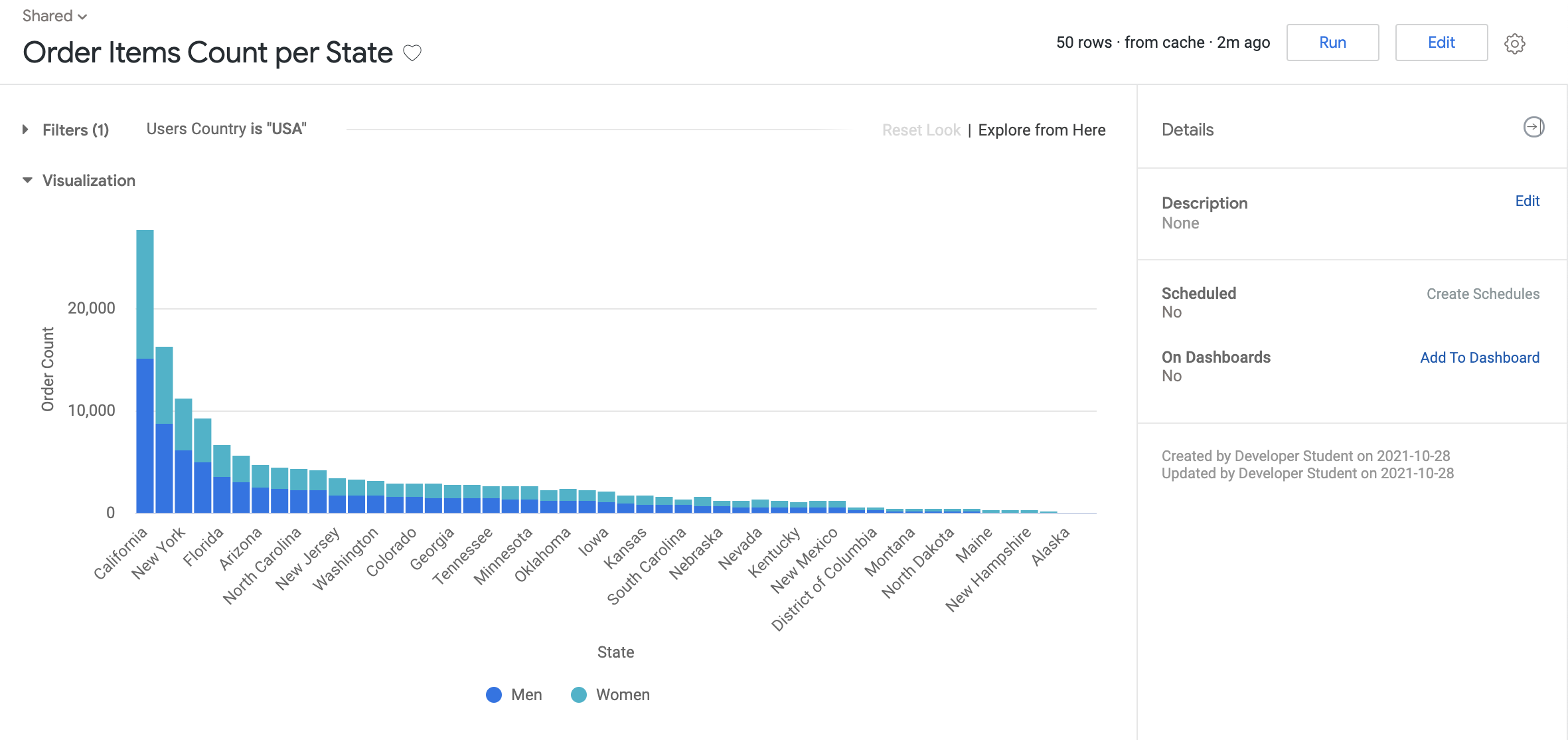
Masukkan judul untuk laporan Look, Order Items Count per State. Pilih folder Shared untuk menyimpan laporan.
-
Klik Save.
-
Buka jendela Looker baru di tab yang baru. Klik Shared folders.
-
Klik laporan Look Order Items Count per State, lalu tinjau data dan visualisasinya.
Klik Periksa progres saya untuk memverifikasi tujuan.
Membuat laporan Look menggunakan kueri bermodel
Selamat!
Di lab ini, Anda telah mempelajari cara membuat kueri bermodel di Eksplorasi dan menyimpannya di LookML agar dapat diakses oleh pengguna Looker pemula di masa mendatang.
Langkah berikutnya/Pelajari lebih lanjut
Sertifikasi dan pelatihan Google Cloud
...membantu Anda mengoptimalkan teknologi Google Cloud. Kelas kami mencakup keterampilan teknis dan praktik terbaik untuk membantu Anda memahami dengan cepat dan melanjutkan proses pembelajaran. Kami menawarkan pelatihan tingkat dasar hingga lanjutan dengan opsi on demand, live, dan virtual untuk menyesuaikan dengan jadwal Anda yang sibuk. Sertifikasi membantu Anda memvalidasi dan membuktikan keterampilan serta keahlian Anda dalam teknologi Google Cloud.
Manual Terakhir Diperbarui pada 31 Januari 2024
Lab Terakhir Diuji pada 29 Agustus 2023
Hak cipta 2026 Google LLC. Semua hak dilindungi undang-undang. Google dan logo Google adalah merek dagang dari Google LLC. Semua nama perusahaan dan produk lain mungkin adalah merek dagang masing-masing perusahaan yang bersangkutan.







