GSP984

Übersicht
Looker bietet bei der LookML-Entwicklung die Möglichkeit, Modellabfragen zu erstellen, mit denen alle geschäftlichen Looker-Nutzerinnen und -Nutzer schnell loslegen und Daten auf der Plattform einfach untersuchen können.
In diesem Lab mit drei Aufgaben erhalten Sie praktische Erfahrung mit dem Parameter query, mit dem Sie eine Modellabfrage für einen Explore erstellen. Die Modellabfrage wird im Abschnitt „Schnellstart“ eines leeren Explores aufgeführt. Modellabfragen sind für geschäftliche Looker-Nutzerinnen und -Nutzer sehr hilfreich, da Sie Elemente wie die Dimensionen, Measures, Filter und Pivots angeben können, die am relevantesten und aussagekräftigsten sind. In diesem Lab erfahren Sie, wie Sie eine Modellabfrage erstellen. Das kann ein hilfreicher Ausgangspunkt für Personen sein, die neu in Looker sind und lernen möchten, wie man Daten abfragt.
Ziele
Aufgaben in diesem Lab:
- Eine Modellabfrage erstellen
- Die Modellabfrage in LookML speichern
- Mit der Modellabfrage einen Looker-Bericht erstellen
Einrichtung und Anforderungen
Vor dem Klick auf „Lab starten“
Lesen Sie diese Anleitung. Labs sind zeitlich begrenzt und können nicht pausiert werden. Der Timer beginnt zu laufen, wenn Sie auf Lab starten klicken, und zeigt Ihnen, wie lange Google Cloud-Ressourcen für das Lab verfügbar sind.
In diesem praxisorientierten Lab können Sie die Lab-Aktivitäten in einer echten Cloud-Umgebung selbst durchführen – nicht in einer Simulations- oder Demo-Umgebung. Dazu erhalten Sie neue, temporäre Anmeldedaten, mit denen Sie für die Dauer des Labs auf Google Cloud zugreifen können.
Für dieses Lab benötigen Sie Folgendes:
- Einen Standardbrowser (empfohlen wird Chrome)
Hinweis: Nutzen Sie den privaten oder Inkognitomodus, um dieses Lab durchzuführen. So wird verhindert, dass es zu Konflikten zwischen Ihrem privaten Konto und dem Teilnehmerkonto kommt und zusätzliche Gebühren für Ihr privates Konto erhoben werden.
- Zeit für die Durchführung des Labs – denken Sie daran, dass Sie ein begonnenes Lab nicht unterbrechen können.
Hinweis: Wenn Sie über ein privates Google Cloud-Konto oder ‑Projekt verfügen, verwenden Sie es nicht für dieses Lab. So werden zusätzliche Kosten für Ihr Konto vermieden.
Lab starten und bei Looker anmelden
-
Wenn Sie bereit sind, klicken Sie auf Lab starten.
Der Bereich mit den Lab-Details wird angezeigt und enthält die temporären Anmeldedaten für dieses Lab.
Wenn Sie für das Lab bezahlen müssen, wird ein Pop-up-Fenster geöffnet, in dem Sie Ihre Zahlungsmethode auswählen können.
In den Lab-Details finden Sie Ihre Anmeldedaten, die Sie für die Anmeldung bei der Looker-Instanz benötigen.
Hinweis: Wenn Sie andere Anmeldedaten verwenden, treten Fehler auf oder es fallen Gebühren an.
-
Klicken Sie auf Looker öffnen.
-
Geben Sie den Benutzernamen und das Passwort in die Felder E-Mail und Passwort ein.
Nutzername:
{{{looker.developer_username | Username}}}
Passwort:
{{{looker.developer_password | Passwort}}}
Wichtig: Sie müssen die Anmeldedaten aus dem Bereich mit den Lab-Details auf dieser Seite verwenden. Bitte geben Sie nicht Ihre Anmeldedaten für Google Cloud Skills Boost ein. Wenn Sie ein privates Looker-Konto haben, sollten Sie es nicht für dieses Lab verwenden.
-
Klicken Sie auf Anmelden.
Nach erfolgreicher Anmeldung wird die Looker-Instanz für dieses Lab angezeigt.
Modellabfragen in Looker
Modellabfragen werden aus dem Parameter query in LookML erstellt. Die Modellanalysen werden in einem leeren Explore im Bereich Schnelleinstieg angezeigt, oder im Schnelleinstieg-Pop-up, nachdem ein Explore bereits ausgeführt wurde. Schnelleinstieg-Analysen stellen einen nützlichen Ausgangspunkt für die schnelle Untersuchung aussagekräftiger Daten und die Erstellung von Berichten dar.
Gängige Anwendungsfälle
- Hier wird die Leistungsfähigkeit von explorativen Datenanalysen demonstriert, um wichtige Analysetypen hervorzuheben, die auf einer bestimmten Seite für explorative Datenanalysen erstellt werden können.
- Neue Nutzerinnen und Nutzer können so leichter einsteigen, da sie eine vorhandene Analyse anpassen können, anstatt eine komplett neue Analyse zu erstellen.
- Erfahrene Nutzerinnen und Nutzer können Zeit sparen, indem sie häufige Abfragen modellieren und als Schnellstarts verwenden, um so ihre Analysen schneller und weniger repetitiv zu gestalten. Das Modellieren häufig angeforderter Felder in LookML bietet ähnliche Vorteile in Bezug auf die Wiederverwendbarkeit.
- Mit dieser Funktion können Sie mit einem Klick auf häufig verwendete Filtersets zugreifen. Sie erhalten eine vorkonfigurierte Gruppe von Filtern, die Sie einfach übernehmen können. Sie müssen die benötigten Filter nicht immer wieder hinzufügen und konfigurieren.
Query-Parameter erstellen
Der Query-Parameter enthält eine Liste von Unterparametern, die Sie in einem LookML-Modell definieren können. Die einfachste Methode zum Definieren einer Abfrage in Ihrem Modell besteht darin, die Analyse in einem Explore zu erstellen, die zum Generieren von aggregate_table-LookML verwendete Funktion zu übernehmen und dann die LookML der zusammengefassten Tabelle zu kopieren, um sie als Ausgangspunkt für die LookML der modellierten Analyse zu verwenden.
In diesem Lab wird der unten gezeigte Prozess durchlaufen.
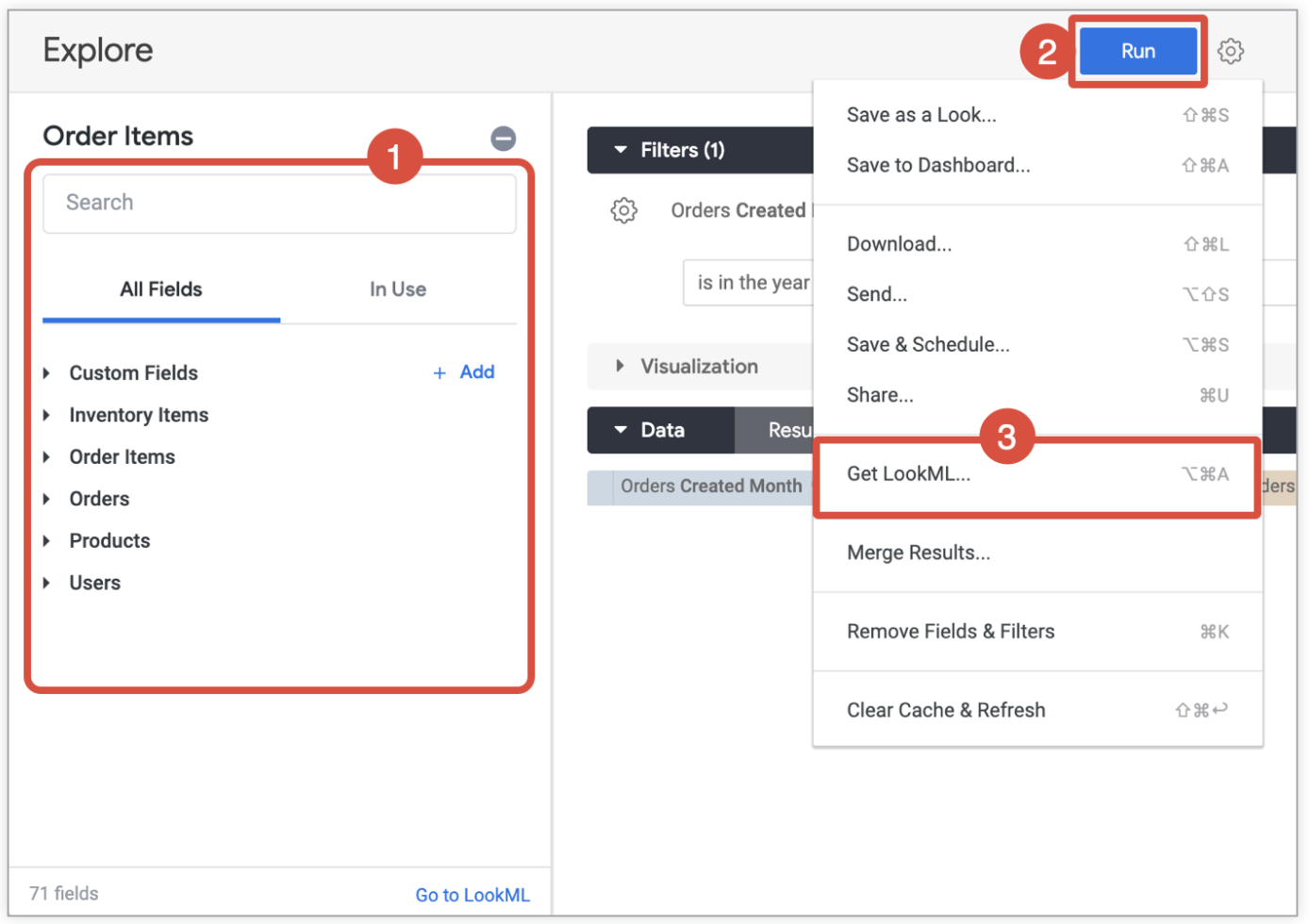
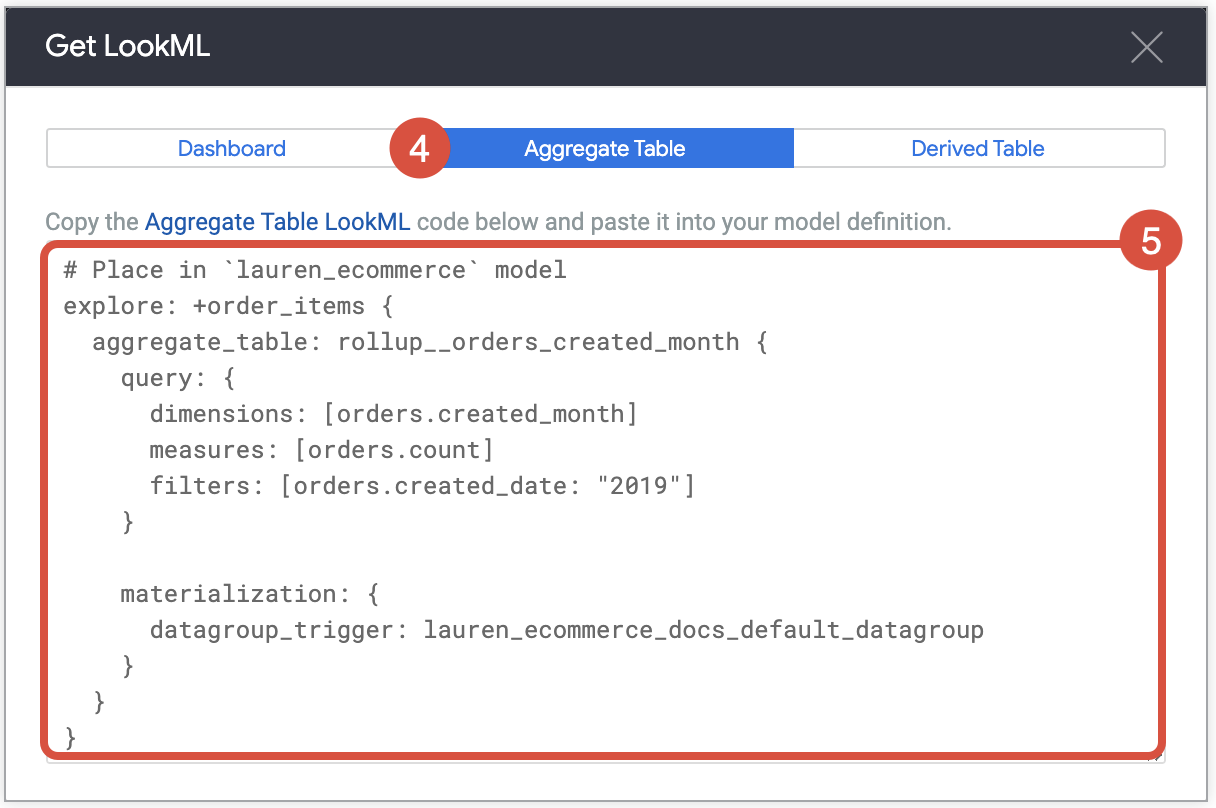
Aufgabe 1: Modellabfrage in Explore erstellen
In dieser Aufgabe verwenden Sie Looker Explore, um eine Modellabfrage mit Dimensionen, Measures und Filtern zu erstellen, die grundlegende Geschäftseinblicke liefert.
-
Klicken Sie im Looker-Navigationsmenü auf Explore.
-
Klicken Sie unter E-Commerce-Training auf Bestellartikel.
-
Wählen Sie die folgenden Felder aus:
- Klicken Sie unter Nutzer > Dimensionen auf Bundesstaat.
- Klicken Sie unter Produkte > Dimensionen auf Abteilung.
- Klicken Sie unter Nutzer > Maßnahmen auf Anzahl.
- Klicken Sie unter Bestellartikel > Measures auf Anzahl der Bestellungen.
-
Suchen Sie unter Nutzer > Dimensionen nach Land und klicken Sie daneben auf das Filtersymbol ( ), um die Dimension zu filtern.
-
Legen Sie im Bereich Filter den Filter Land des Nutzers auf ist gleich USA fest.
-
Klicken Sie im Bereich Daten auf den Spaltennamen Nutzeranzahl, um in absteigender Reihenfolge zu sortieren.
-
Klicken Sie auf Ausführen und sehen Sie sich die Ergebnisdaten an.
Klicken Sie auf Fortschritt prüfen.
Modellabfrage in Explore erstellen
Aufgabe 2: Modellabfrage in LookML speichern
In dieser Aufgabe speichern Sie die Modellabfrage aus Explore in LookML.
-
Klicken Sie auf der Seite Explore mit der Modellabfrage oben rechts auf der Seite neben „Ausführen“ auf die Einstellungen ( ) und wählen Sie LookML abrufen aus.
-
Klicken Sie auf den Tab Zusammengefasste Tabelle und kopieren Sie den LookML-Code.
-
Öffnen Sie in einem neuen Tab ein neues Looker-Fenster. Klicken Sie unten links auf der Looker-Benutzeroberfläche auf den Ein/Aus-Button, um den Entwicklungsmodus zu aktivieren.
-
Klicken Sie im linken Navigationsmenü der Looker-Benutzeroberfläche auf Entwickeln.
-
Klicken Sie unter Projekte auf qwiklabs-ecommerce.
-
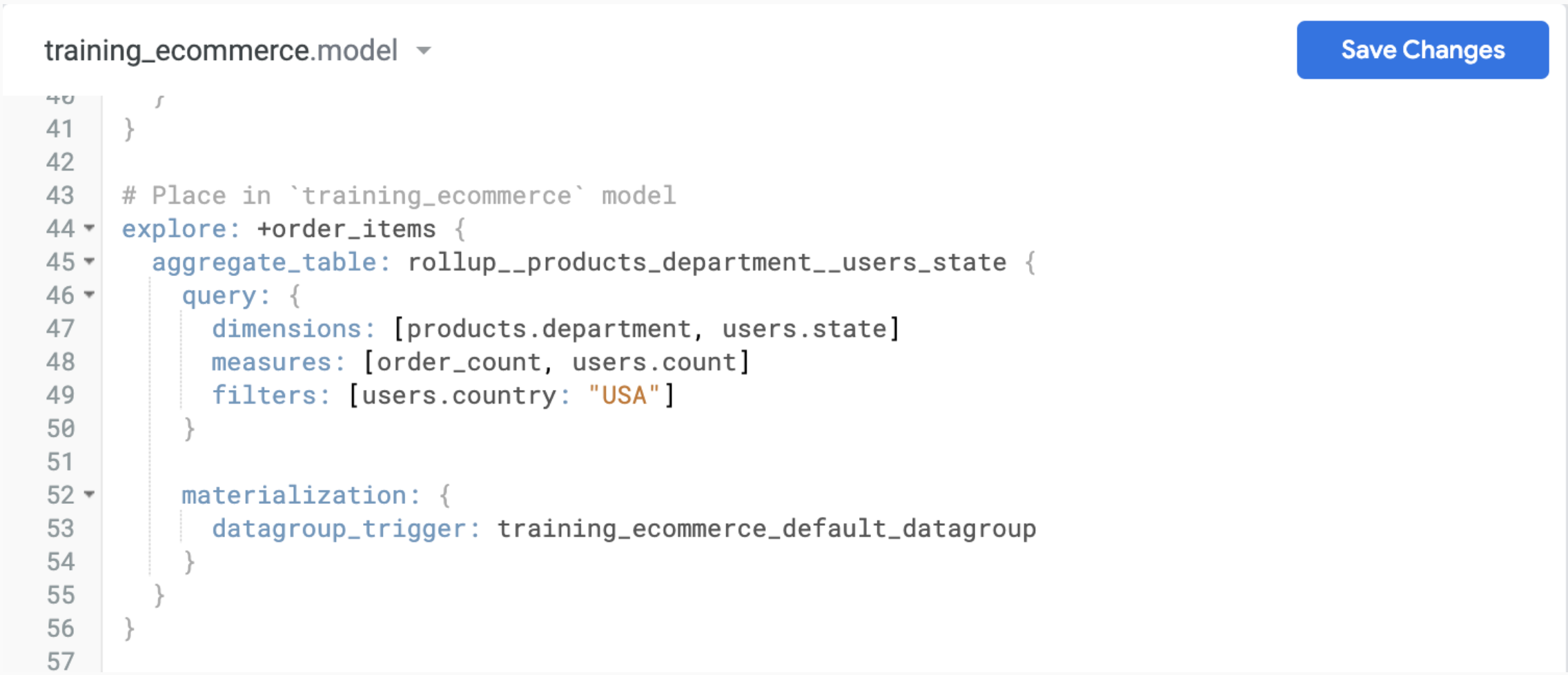
Fügen Sie den kopierten Code in der Datei training_ecommerce.model nach dem Explore order_items, aber vor dem Explore events ein, etwa in Zeile 43.
-
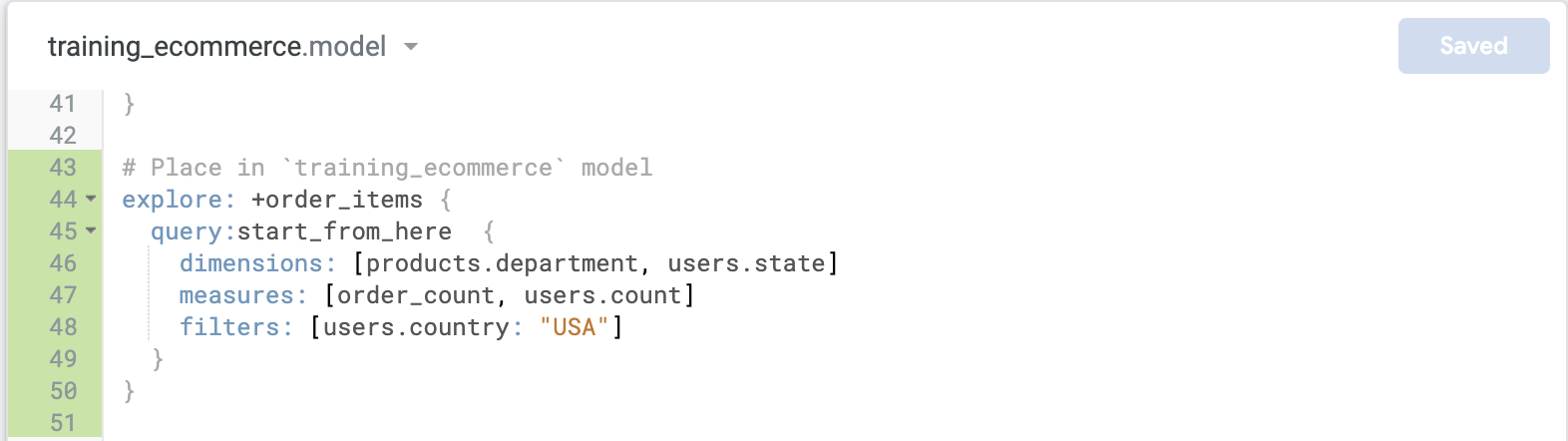
Entfernen Sie die Zeile für aggregate_table und die schließende Klammer am Ende. Am Ende der Definition von „explore+“ stehen jetzt nur noch zwei schließende Klammern.
-
Entfernen Sie dann die Zeilen für den Parameter materialization, einschließlich datagroup_trigger.
-
Fügen Sie dem Parameter query einen Namen hinzu, z. B. start_from_here.
-
Klicken Sie auf Änderungen speichern.
LookML-Änderungen vom Entwicklungszweig in die Produktion übertragen
-
Klicken Sie auf LookML validieren.
-
Klicken Sie auf Commit für Änderungen durchführen und Push.
-
Fügen Sie im Fenster Commit eine Nachricht hinzu, in der Sie die vorgenommenen Änderungen angeben, und klicken Sie auf Commit.
-
Klicken Sie auf Für Produktion bereitstellen.
Aufgabe 3: Look-Bericht mit der Modellabfrage erstellen
In dieser Aufgabe erstellen Sie einen Looker Studio-Bericht mit der Modellabfrage.
-
Öffnen Sie in einem neuen Tab ein neues Looker-Fenster.
-
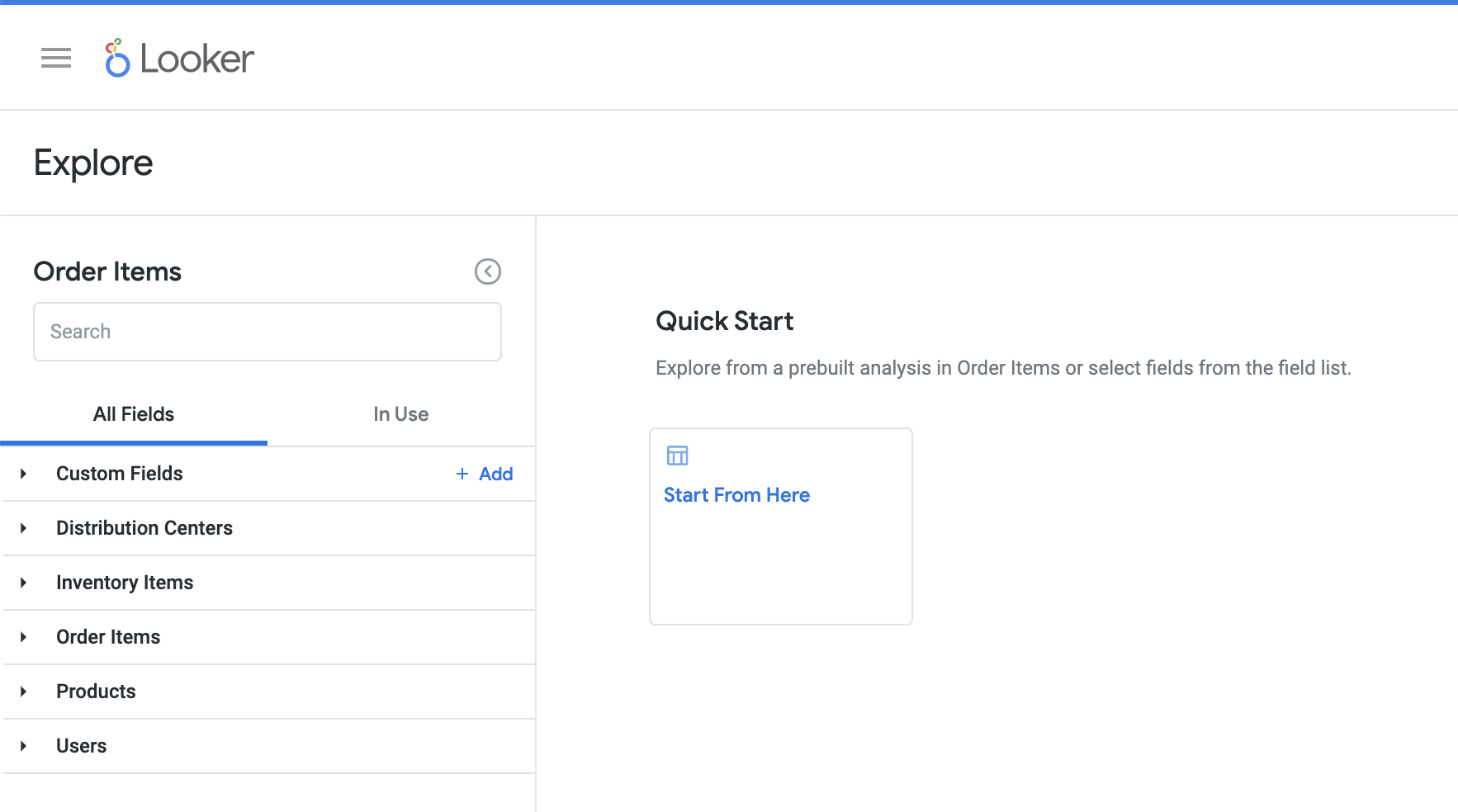
Klicken Sie im Navigationsmenü auf der linken Seite der Looker-Benutzeroberfläche auf Explore > Order Items. Klicken Sie unter Schnelleinstieg auf Hier starten.
-
Klicken Sie im Bereich Daten in der Spalte Products Department auf das Zahnradsymbol und wählen Sie Pivot aus.
-
Klicken Sie im Bereich Daten neben dem Spaltennamen Users Count auf das Zahnradsymbol und wählen Sie Aus Visualisierung ausblenden aus.
-
Maximieren Sie den Bereich Visualisierung und wählen Sie Säulendiagramm aus.
-
Klicken Sie im Bereich Visualisierung auf das Zahnradsymbol (). Wählen Sie unter Darstellung die Option Gestapelt als Reihenpositionierung aus.
-
Klicken Sie oben rechts auf der Seite neben „Ausführen“ auf das Zahnradsymbol für die Einstellungen () und wählen Sie Speichern > Als Look aus.
-
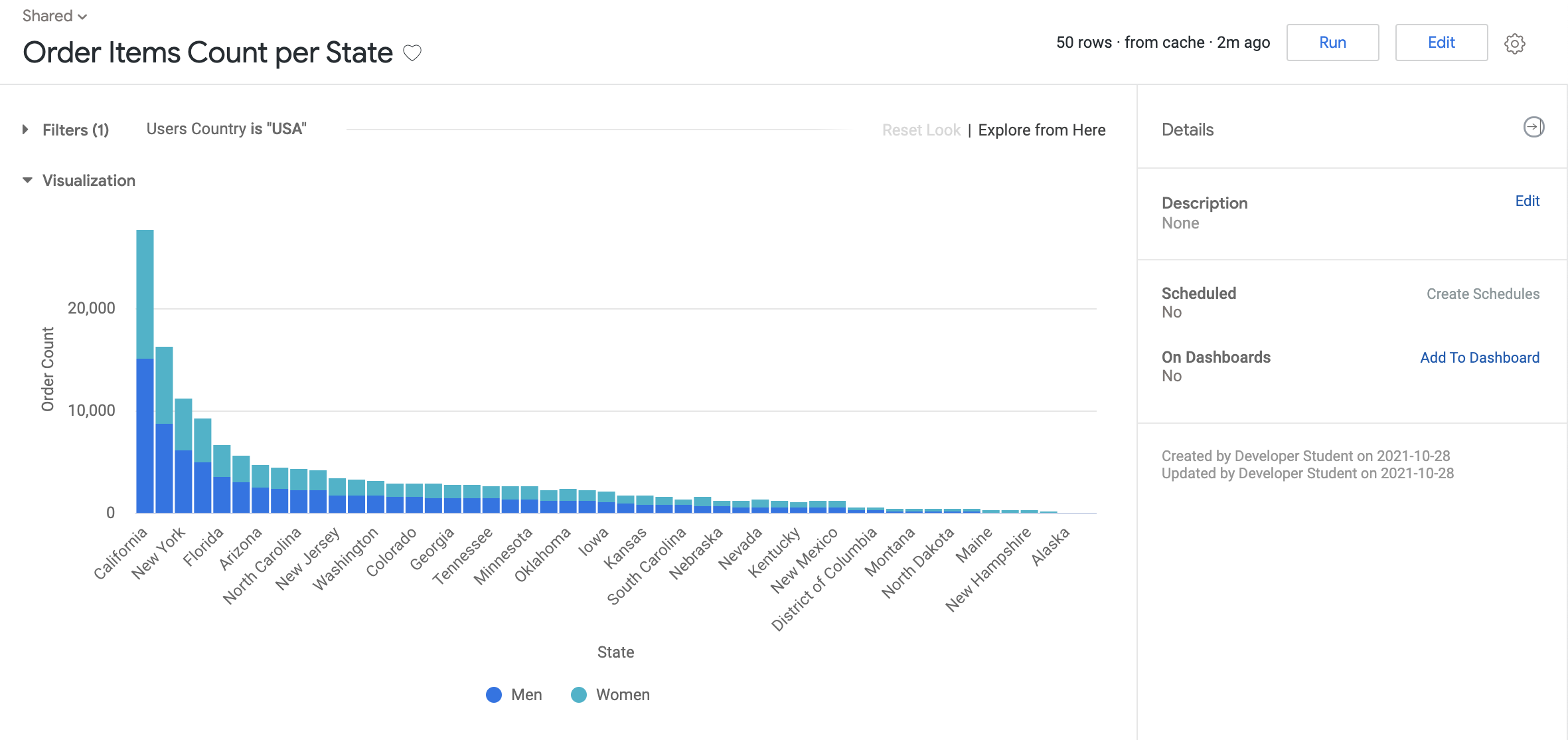
Geben Sie einen Titel für den Look-Bericht ein: Order Items Count per State. Wählen Sie den Ordner Freigegeben aus, um den Bericht zu speichern.
-
Klicken Sie auf Speichern.
-
Öffnen Sie in einem neuen Tab ein neues Looker-Fenster. Klicken Sie auf Freigegebene Ordner.
-
Klicken Sie auf den Look-Bericht Order Items Count per State und sehen Sie sich die Daten und die Visualisierung an.
Klicken Sie auf Fortschritt prüfen.
Look-Bericht mit der Modellabfrage erstellen
Glückwunsch!
In diesem Lab haben Sie gelernt, wie Sie eine Modellabfrage in einem Explore erstellen und in LookML speichern, damit eine Person, die Looker lernt, in Zukunft darauf zugreifen kann.
Weitere Informationen
Google Cloud-Schulungen und -Zertifizierungen
In unseren Schulungen erfahren Sie alles zum optimalen Einsatz unserer Google Cloud-Technologien und können sich entsprechend zertifizieren lassen. Unsere Kurse vermitteln technische Fähigkeiten und Best Practices, damit Sie möglichst schnell mit Google Cloud loslegen und Ihr Wissen fortlaufend erweitern können. Wir bieten On-Demand-, Präsenz- und virtuelle Schulungen für Anfänger wie Fortgeschrittene an, die Sie individuell in Ihrem eigenen Zeitplan absolvieren können. Mit unseren Zertifizierungen weisen Sie nach, dass Sie Experte im Bereich Google Cloud-Technologien sind.
Anleitung zuletzt am 31. Januar 2024 aktualisiert
Lab zuletzt am 29. August 2023 getestet
© 2026 Google LLC. Alle Rechte vorbehalten. Google und das Google-Logo sind Marken von Google LLC. Alle anderen Unternehmens- und Produktnamen können Marken der jeweils mit ihnen verbundenen Unternehmen sein.







