GSP975

Ringkasan
Load balancing HTTP(S) Google Cloud diterapkan di edge jaringan Google pada titik kehadiran (POP) Google di seluruh dunia. Traffic pengguna yang diarahkan ke load balancer HTTP(S) masuk ke POP yang terdekat dengan pengguna dan selanjutnya mengalami load balancing melalui jaringan global Google ke backend terdekat yang memiliki kapasitas memadai.
Daftar IP yang disetujui/ditolak dari Cloud Armor memungkinkan Anda membatasi atau mengizinkan akses ke load balancer HTTP(S) di edge Google Cloud, sedekat mungkin dengan pengguna dan traffic yang berbahaya. Hal ini akan mencegah pengguna atau traffic yang berbahaya memakai resource atau memasuki jaringan virtual private cloud (VPC) Anda.
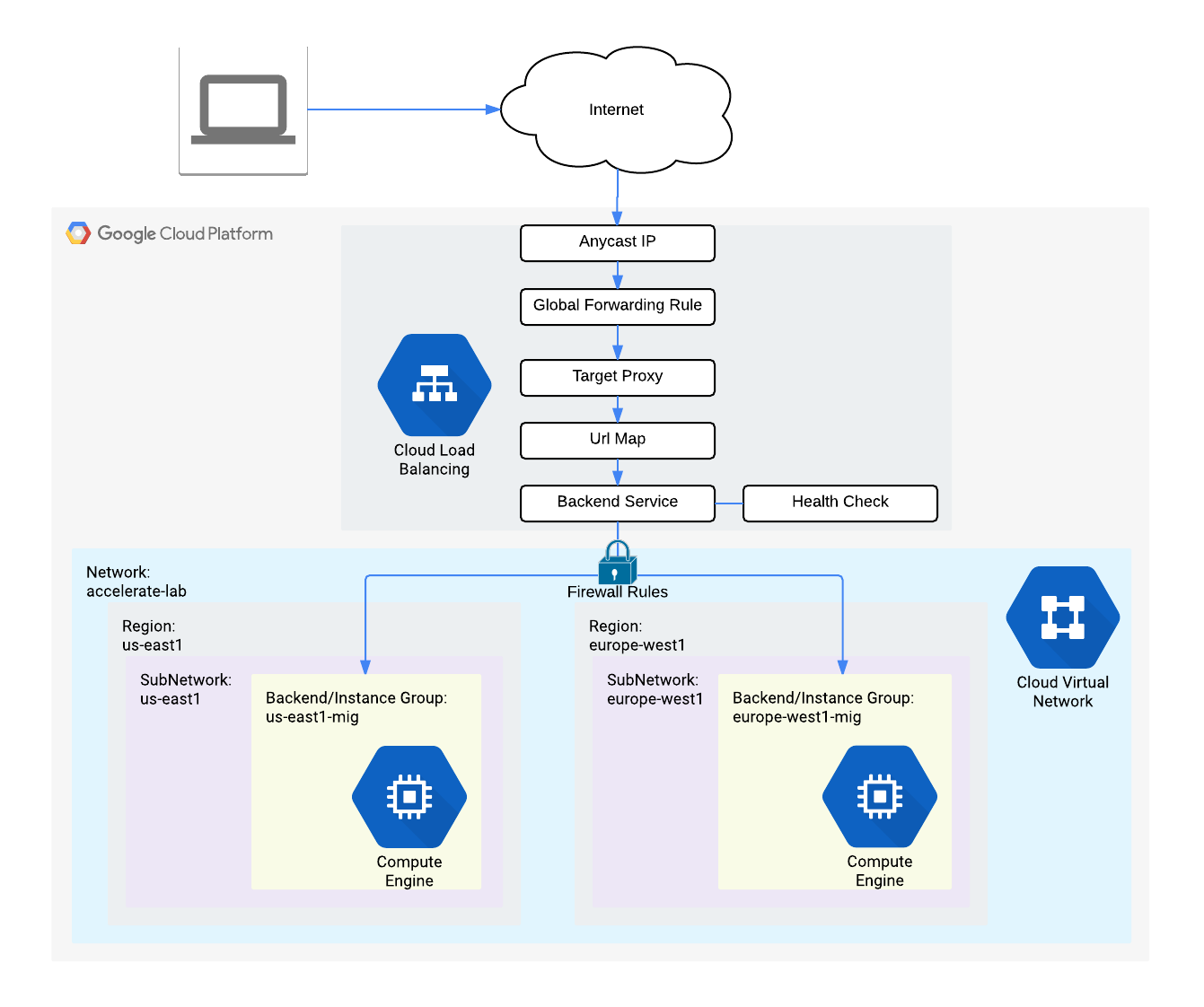
Di lab ini, Anda akan mengonfigurasi Load Balancer HTTP dengan backend global, seperti ditunjukkan pada diagram di bawah. Kemudian, Anda akan menjalankan stress test pada Load Balancer dan menambahkan kebijakan pembatasan kapasitas Cloud Armor untuk menerapkan pembatasan berdasarkan IP.
Yang akan Anda pelajari
Di lab ini, Anda akan mempelajari cara melakukan tugas berikut:
- Membuat aturan firewall HTTP dan health check
- Mengonfigurasi dua template instance
- Membuat dua grup instance terkelola
- Mengonfigurasi Load Balancer HTTP dengan IPv4 dan IPv6
- Menjalankan stress test pada load balancer HTTP
- Menambahkan kebijakan pembatasan kapasitas Cloud Armor untuk menerapkan pembatasan berdasarkan IP
- Memastikan traffic diblokir saat menjalankan stress test dari VM
Penyiapan dan persyaratan
Sebelum mengklik tombol Start Lab
Baca petunjuk ini. Lab memiliki timer dan Anda tidak dapat menjedanya. Timer yang dimulai saat Anda mengklik Start Lab akan menampilkan durasi ketersediaan resource Google Cloud untuk Anda.
Lab interaktif ini dapat Anda gunakan untuk melakukan aktivitas lab di lingkungan cloud sungguhan, bukan di lingkungan demo atau simulasi. Untuk mengakses lab ini, Anda akan diberi kredensial baru yang bersifat sementara dan dapat digunakan untuk login serta mengakses Google Cloud selama durasi lab.
Untuk menyelesaikan lab ini, Anda memerlukan:
- Akses ke browser internet standar (disarankan browser Chrome).
Catatan: Gunakan jendela Samaran (direkomendasikan) atau browser pribadi untuk menjalankan lab ini. Hal ini akan mencegah konflik antara akun pribadi Anda dan akun siswa yang dapat menyebabkan tagihan ekstra pada akun pribadi Anda.
- Waktu untuk menyelesaikan lab. Ingat, setelah dimulai, lab tidak dapat dijeda.
Catatan: Hanya gunakan akun siswa untuk lab ini. Jika Anda menggunakan akun Google Cloud yang berbeda, Anda mungkin akan dikenai tagihan ke akun tersebut.
Cara memulai lab dan login ke Konsol Google Cloud
-
Klik tombol Start Lab. Jika Anda perlu membayar lab, dialog akan terbuka untuk memilih metode pembayaran.
Di sebelah kanan terdapat panel Lab setup and access yang berisi hal-hal berikut:
- Tombol Open Google Cloud console
- Kredensial sementara (nama pengguna dan sandi) yang harus Anda gunakan untuk lab ini
- Informasi lain, jika diperlukan, untuk menyelesaikan lab ini
Perhatikan bahwa timer lab terletak di dekat bagian atas halaman, yang menampilkan waktu yang tersisa.
-
Klik Open Google Cloud console (atau klik kanan dan pilih Open Link in Incognito Window jika Anda menjalankan browser Chrome).
Lab akan menjalankan resource, lalu membuka tab lain yang menampilkan halaman Sign in.
Tips: Atur tab di jendela terpisah secara berdampingan.
Catatan: Jika Anda melihat dialog Choose an account, klik Use Another Account.
-
Jika perlu, salin Username di bawah dan tempel ke dialog Sign in.
{{{user_0.username | "Username"}}}
Anda juga dapat menemukan Username di panel Lab setup and access.
-
Klik Next.
-
Salin Password di bawah dan tempel ke dialog Welcome.
{{{user_0.password | "Password"}}}
Anda juga dapat menemukan Password di panel Lab setup and access.
-
Klik Next.
Penting: Anda harus menggunakan kredensial yang diberikan lab. Jangan menggunakan kredensial akun Google Cloud Anda.
Catatan: Penggunaan akun Google Cloud sendiri untuk lab ini mungkin dikenai biaya tambahan.
-
Klik untuk melanjutkan ke halaman berikutnya:
- Setujui persyaratan dan ketentuan.
- Jangan tambahkan opsi pemulihan atau autentikasi 2 langkah (karena ini akun sementara).
- Jangan daftar uji coba gratis.
Setelah beberapa saat, Konsol Google Cloud akan terbuka di tab ini.
Catatan: Untuk mengakses produk dan layanan Google Cloud, klik Navigation menu atau ketik nama layanan atau produk di kolom Search.

Mengaktifkan Cloud Shell
Cloud Shell adalah mesin virtual yang dilengkapi dengan berbagai alat pengembangan. Mesin virtual ini menawarkan direktori beranda persisten berkapasitas 5 GB dan berjalan di Google Cloud. Cloud Shell menyediakan akses command-line untuk resource Google Cloud Anda.
-
Klik Activate Cloud Shell  di bagian atas Konsol Google Cloud.
-
Klik jendela berikut:
- Lanjutkan melalui jendela informasi Cloud Shell.
- Beri otorisasi ke Cloud Shell untuk menggunakan kredensial Anda guna melakukan panggilan Google Cloud API.
Setelah terhubung, Anda sudah diautentikasi, dan project ditetapkan ke Project_ID, . Output berisi baris yang mendeklarasikan Project_ID untuk sesi ini:
Project Cloud Platform Anda dalam sesi ini disetel ke {{{project_0.project_id | "PROJECT_ID"}}}
gcloud adalah alat command line untuk Google Cloud. Alat ini sudah terinstal di Cloud Shell dan mendukung pelengkapan command line.
- (Opsional) Anda dapat menampilkan daftar nama akun yang aktif dengan perintah ini:
gcloud auth list
- Klik Authorize.
Output:
ACTIVE: *
ACCOUNT: {{{user_0.username | "ACCOUNT"}}}
Untuk menetapkan akun aktif, jalankan:
$ gcloud config set account `ACCOUNT`
- (Opsional) Anda dapat menampilkan daftar ID project dengan perintah ini:
gcloud config list project
Output:
[core]
project = {{{project_0.project_id | "PROJECT_ID"}}}
Catatan: Untuk mendapatkan dokumentasi gcloud yang lengkap di Google Cloud, baca panduan ringkasan gcloud CLI.
Tugas 1. Mengonfigurasi aturan firewall HTTP dan health check
Konfigurasi aturan firewall untuk mengizinkan traffic HTTP ke backend dan traffic TCP dari health checker Google Cloud.
Membuat aturan firewall HTTP
Buat aturan firewall untuk mengizinkan traffic HTTP ke backend.
-
Di Konsol Cloud, buka Navigation menu ( ) > VPC network > Firewall.
-
Perhatikan aturan firewall ICMP, internal, RDP, dan SSH yang ada.
Setiap project Google Cloud dimulai dengan jaringan default dan aturan firewall tersebut.
-
Klik Create Firewall Rule.
-
Tetapkan nilai berikut dan biarkan semua nilai lainnya dalam setelan default:
| Properti |
Nilai (masukkan nilai atau pilih opsi yang ditentukan) |
| Name |
default-allow-http |
| Network |
default |
| Target |
Tag target yang ditentukan |
| Target tags |
http-server |
| Source filter |
IPv4 Ranges |
| Source IP ranges |
0.0.0.0/0 |
| Protocols and ports |
Specified protocols and ports, lalu centang tcp, ketik: 80 |
Catatan:
Pastikan Anda menyertakan /0 di Source IP ranges untuk menentukan semua jaringan.
-
Klik Create.
Membuat aturan firewall health check
Health check menentukan instance load balancer mana yang dapat menerima koneksi baru. Untuk load balancing HTTP, pemeriksaan health check ke load balanced instance berasal dari alamat dalam rentang 130.211.0.0/22 dan 35.191.0.0/16. Aturan firewall Anda harus mengizinkan koneksi ini.
-
Masih di halaman Firewall rules, klik Create Firewall Rule.
-
Tetapkan nilai berikut dan biarkan semua nilai lainnya dalam setelan default:
| Properti |
Nilai (masukkan nilai atau pilih opsi yang ditentukan) |
| Name |
default-allow-health-check |
| Network |
default |
| Target |
Tag target yang ditentukan |
| Target tags |
http-server |
| Source filter |
IPv4 Ranges |
| Source IP ranges |
130.211.0.0/22, 35.191.0.0/16
|
| Protocols and ports |
Specified protocols and ports, lalu centang tcp |
Catatan:
Masukkan kedua Source IP ranges satu per satu, lalu tekan SPASI di antara keduanya.
-
Klik Create.
Klik Periksa progres saya untuk memverifikasi tujuan.
Mengonfigurasi aturan firewall HTTP dan health check
Tugas 2. Mengonfigurasi template instance dan membuat grup instance
Grup instance terkelola menggunakan template instance untuk membuat sebuah grup yang berisi instance yang identik. Gunakan ini untuk membuat backend Load Balancer HTTP.
Mengonfigurasi template instance
Template instance adalah resource API yang digunakan untuk membuat instance VM dan grup instance terkelola. Template instance menentukan jenis mesin, boot disk image, subnet, label, dan properti instance lain. Buat satu template instance untuk dan satu lagi untuk .
- Di Konsol Cloud, buka Navigation menu () > Compute Engine > Instance templates, lalu klik Create instance template.
- Untuk Name, ketik -template.
- Untuk Location, pilih Global.
- Untuk Series, pilih E2.
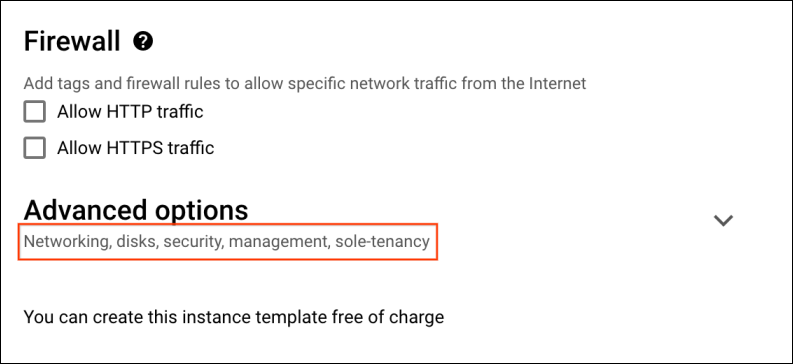
- Klik Networking, disk, security, management, sole-tenancy.
-
Klik Networking, untuk Network tags, ketik http-server.
-
Untuk Network interfaces, luaskan jaringan default dan tetapkan nilai berikut.
| Properti |
Nilai (masukkan nilai atau pilih opsi yang ditentukan) |
| Network |
default |
| Subnetwork |
default () |
Catatan:
Tag jaringan http-server memastikan bahwa aturan firewall HTTP dan Health Check berlaku untuk instance ini.
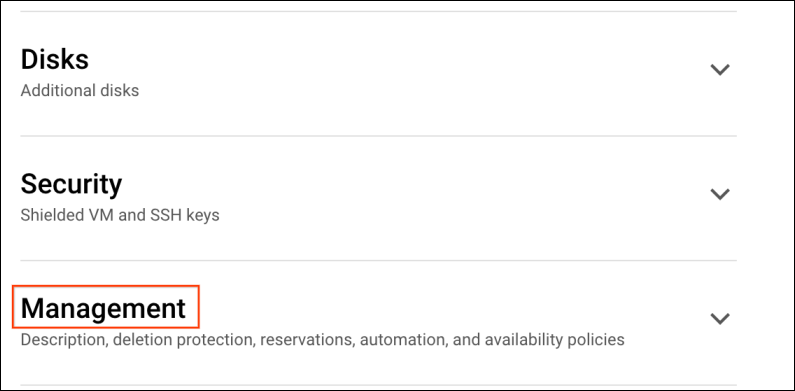
- Klik tab Management.
-
Di bagian Metadata, klik +ADD ITEM dan tetapkan nilai berikut:
| Kunci |
Value |
| startup-script-url |
gs://spls/gsp975/startup.sh |
Catatan:
startup-script-url menentukan skrip yang dijalankan saat instance dimulai. Skrip ini akan menginstal Apache dan mengubah halaman sambutan agar menyertakan IP klien dan nama, region, serta zona instance VM. Silakan pelajari skrip ini.
- Klik Create.
- Tunggu hingga template instance selesai dibuat.
Sekarang, buat template instance lainnya untuk subnet-b dengan menyalin -template:
- Klik -template, lalu klik opsi Copy dari atas.
- Untuk Name, ketik -template.
- Untuk Location, pilih Global.
- Klik Advanced options.
- Klik Networking > Network interfaces, luaskan jaringan
default.
- Untuk Subnetwork, pilih default ().
- Klik Create.
Membuat grup instance terkelola
Buat satu grup instance terkelola di dan satu lagi di .
-
Di Navigation menu (), klik Compute Engine > Instance groups di menu kiri.
-
Klik Create instance group.
-
Tetapkan nilai berikut dan biarkan semua nilai lainnya dalam setelan default:
| Properti |
Nilai (masukkan nilai atau pilih opsi yang ditentukan) |
| Name |
-mig |
| Template instance |
-template |
| Location |
Beberapa zona |
| Region |
|
| Minimum number of instances |
1 |
| Maximum number of instances |
5 |
| Autoscaling > Autoscaling signals (klik ikon dropdown untuk mengedit) > Signal type |
CPU utilization |
| Target CPU utilization |
80 |
| Initialization period |
45 |
Catatan:
Grup instance terkelola menawarkan kemampuan penskalaan otomatis sehingga Anda dapat secara otomatis menambahkan atau menghapus instance dari grup instance terkelola berdasarkan peningkatan atau penurunan beban. Penskalaan otomatis membantu aplikasi Anda menangani peningkatan traffic dan mengurangi biaya saat kebutuhan resource menurun. Anda cukup menentukan kebijakan penskalaan otomatis dan autoscaler akan melakukan penskalaan otomatis berdasarkan beban yang diukur.
-
Klik Create.
Ulangi prosedur yang sama untuk membuat grup instance kedua untuk -mig di :
-
Klik Create Instance group.
-
Tetapkan nilai berikut dan biarkan nilai default untuk properti yang lain:
| Properti |
Nilai (masukkan nilai atau pilih opsi yang ditentukan) |
| Name |
-mig |
| Template instance |
-template |
| Location |
Beberapa zona |
| Region |
|
| Minimum number of instances |
1 |
| Maximum number of instances |
5 |
| Autoscaling > Autoscaling signals (klik ikon dropdown untuk mengedit) > Signal type |
CPU utilization |
| Target CPU utilization |
80 |
| Initialization period |
45 |
-
Klik Create.
Klik Periksa progres saya untuk memverifikasi tujuan.
Mengonfigurasi template instance dan grup instance
Memverifikasi backend
Verifikasi bahwa instance VM sedang dibuat di kedua region, lalu akses situs HTTP keduanya.
-
Masih di Compute Engine, klik VM instances di menu kiri.
-
Perhatikan instance yang diawali dengan -mig dan -mig.
Instance ini adalah bagian dari grup instance terkelola.
-
Klik External IP instance -mig.
Anda akan melihat Client IP (alamat IP Anda), Hostname (diawali dengan -mig), dan Server Location (zona di ).
-
Klik External IP instance -mig.
Anda akan melihat Client IP (alamat IP Anda), Hostname (diawali dengan -mig), dan Server Location (zona di ).
Catatan:
Hostname dan Server Location mengidentifikasi ke mana Load Balancer HTTP mengirim traffic.
Tugas 3. Mengonfigurasi Load Balancer HTTP
Konfigurasi Load Balancer HTTP untuk menyeimbangkan traffic antara kedua backend (-mig di dan -mig di ), seperti yang diilustrasikan dalam diagram jaringan:
Memulai konfigurasi
- Di Konsol Cloud, klik Navigation menu (), lalu pilih View all products. Di bagian Networking, > klik Network Services > Load balancing, lalu klik Create load balancer.
- Di bagian Application Load Balancer (HTTP/S), klik Next.
- Di bagian Under Public facing or internal only, pilih Public facing (external), lalu klik Next.
- Di bagian Global or single region deployment, pilih Best for global workloads, lalu klik Next.
- Di bagian Load balancer generation, pilih Global external Application Load Balancer, lalu klik Next.
- Klik Configure.
- Untuk Load Balancer Name, ketik http-lb.
Mengonfigurasi backend
Layanan backend mengarahkan traffic masuk ke satu atau beberapa backend yang terpasang. Setiap backend terdiri dari grup instance dan metadata kapasitas penyaluran tambahan.
-
Klik Backend configuration.
-
Klik dropdown Backend services & backend buckets, lalu klik Create a backend service.
-
Tetapkan nilai berikut dan biarkan semua nilai lainnya dalam setelan default:
| Properti |
Nilai (pilih opsi yang ditentukan) |
| Name |
http-backend |
| Instance group |
-mig |
| Port numbers |
80 |
| Balancing mode |
Rate |
| Maximum RPS |
50 |
| Capacity |
100 |
Catatan:
Dengan konfigurasi ini, load balancer akan berupaya menjaga tiap instance -mig agar tidak melebihi 50 permintaan per detik (RPS).
-
Klik Done.
-
Klik Add a backend.
-
Tetapkan nilai berikut dan biarkan semua nilai lainnya dalam setelan default:
| Properti |
Nilai (pilih opsi yang ditentukan) |
| Instance group |
-mig |
| Port numbers |
80 |
| Balancing mode |
Utilization |
| Maximum backend utilization |
80 |
| Capacity |
100 |
Catatan: Dengan konfigurasi ini, load balancer akan berupaya menjaga tiap instance -mig agar tidak menggunakan CPU lebih dari 80%.
-
Klik Done.
-
Untuk Health Check, pilih Create a health check.
-
Tetapkan nilai berikut dan biarkan semua nilai lainnya dalam setelan default:
| Properti |
Nilai (pilih opsi yang ditentukan) |
| Name |
http-health-check |
| Protocol |
TCP |
| Port |
80 |
Catatan: Health check menentukan instance yang dapat menerima koneksi baru. Health check HTTP melakukan polling ke instance setiap 5 detik, menunggu hingga 5 detik untuk mendapatkan respons, dan menganggap sebagai responsif jika 2 upaya berhasil atau tidak responsif jika 2 upaya gagal.
-
Klik Create.
-
Centang kotak Enable Logging.
-
Setel Sample Rate ke 1:
-
Klik Create untuk membuat layanan backend, lalu klik OK.
Mengonfigurasi frontend
Aturan host dan jalur menentukan bagaimana traffic akan diarahkan. Misalnya, Anda dapat mengarahkan traffic video ke satu backend dan traffic statis ke backend lain. Namun, Anda tidak mengonfigurasi aturan Host dan jalur di lab ini.
-
Klik Frontend configuration.
-
Tetapkan nilai berikut dan biarkan nilai default untuk properti yang lain:
| Properti |
Nilai (masukkan nilai atau pilih opsi yang ditentukan) |
| Protocol |
HTTP |
| IP version |
IPv4 |
| IP address |
Ephemeral |
| Port |
80 |
-
Klik Done.
-
Klik Add Frontend IP and port.
-
Tetapkan nilai berikut dan biarkan nilai default untuk properti yang lain:
| Properti |
Nilai (masukkan nilai atau pilih opsi yang ditentukan) |
| Protocol |
HTTP |
| IP version |
IPv6 |
| IP address |
Auto-allocate |
| Port |
80 |
-
Klik Done.
Catatan:
Load balancing HTTP(S) mendukung alamat IPv4 dan IPv6 untuk traffic klien. Permintaan IPv6 klien dihentikan di lapisan load balancing global dan selanjutnya di-proxy-kan melalui IPv4 ke backend Anda.
Meninjau dan membuat Load Balancer HTTP
-
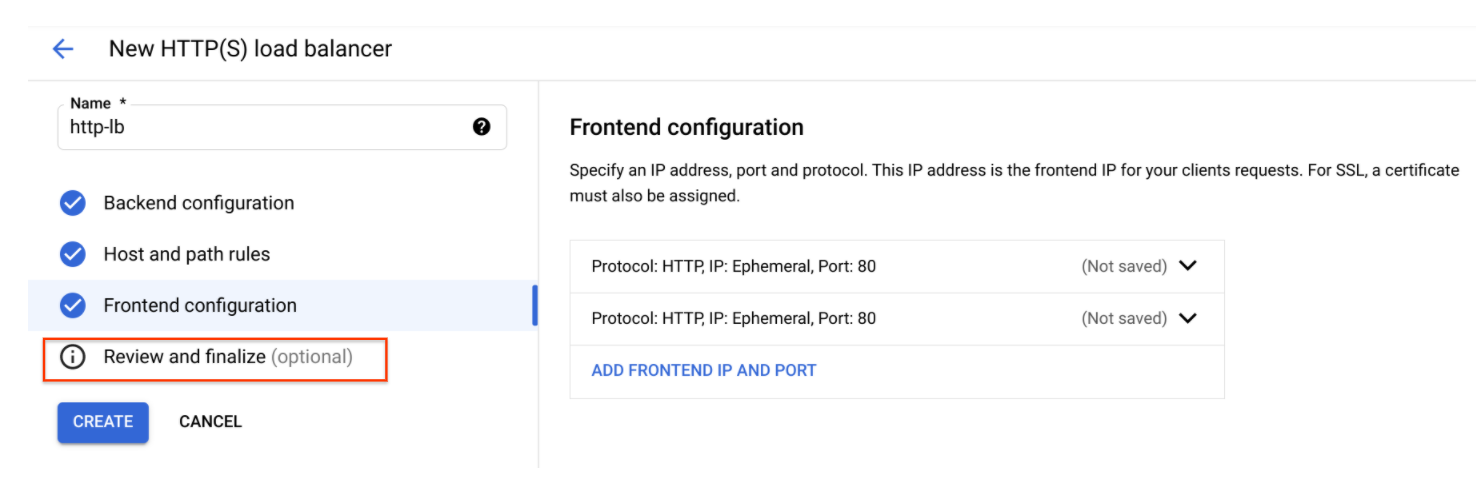
Klik Review and finalize.
-
Tinjau Backend services dan Frontend.
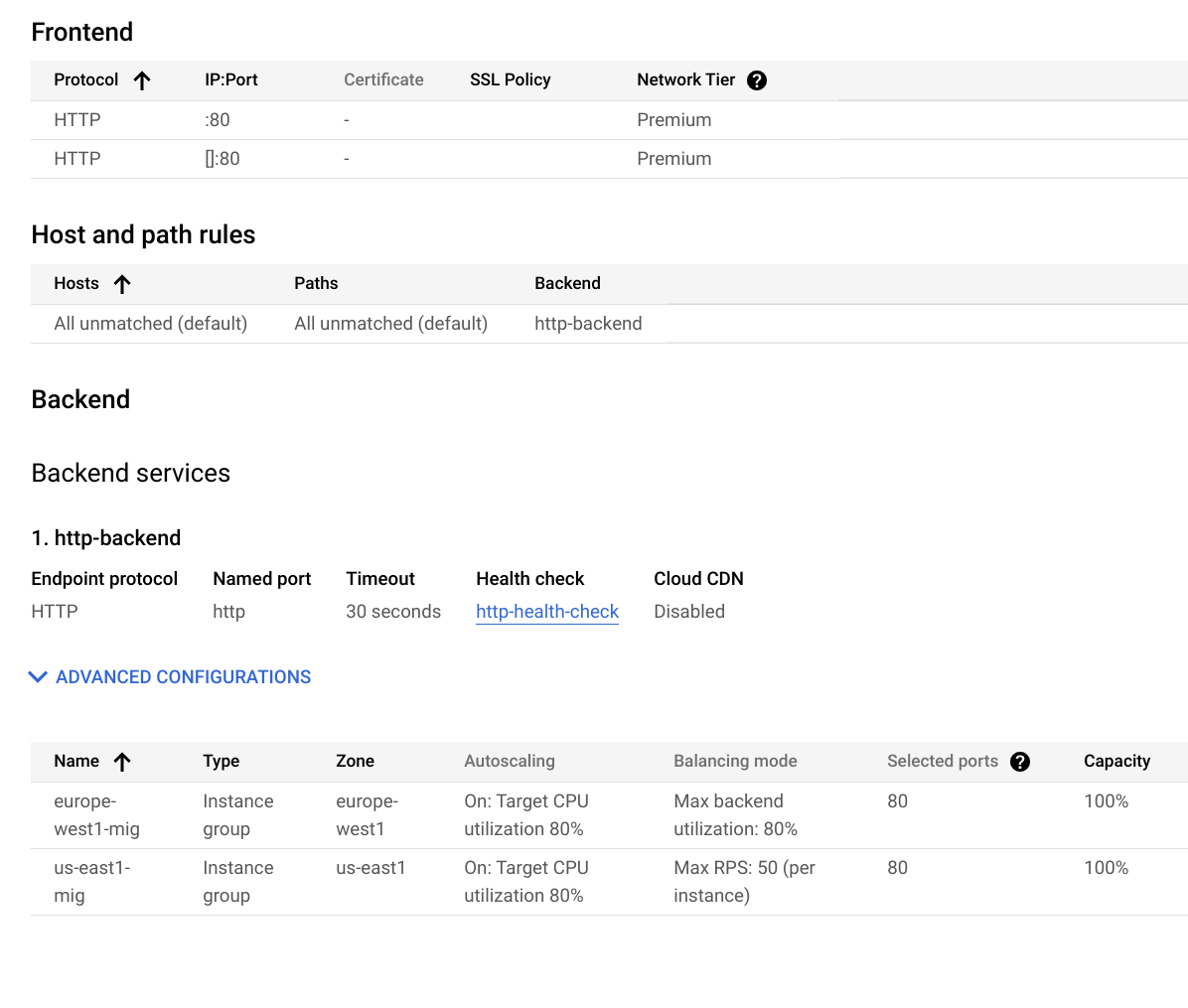
-
Klik Create.
-
Tunggu load balancer dibuat.
-
Klik nama load balancer (http-lb).
-
Perhatikan alamat IPv4 dan IPv6 dari load balancer untuk tugas berikutnya. Keduanya masing-masing akan disebut sebagai [LB_IP_v4] dan [LB_IP_v6].
Catatan:
Alamat IPv6 adalah alamat yang berformat heksadesimal.
Klik Periksa progres saya untuk memverifikasi tujuan.
Mengonfigurasi Load Balancer HTTP
Tugas 4. Menguji Load Balancer HTTP
Anda telah membuat Load Balancer HTTP untuk backend. Sekarang saatnya memverifikasi bahwa traffic diteruskan ke layanan backend.
Mengakses Load Balancer HTTP
- Untuk menguji akses IPv4 ke Load Balancer HTTP, buka tab baru di browser dan tuju
http://[LB_IP_v4]. Ganti [LB_IP_v4] dengan alamat IPv4 load balancer.
Catatan:
Mungkin diperlukan waktu hingga 5 menit untuk mengakses Load Balancer HTTP. Sementara itu, error 404 atau 502 mungkin saja terjadi. Teruslah mencoba sampai Anda melihat halaman salah satu backend.
Catatan:
Tergantung kedekatan Anda dengan dan , traffic Anda akan diteruskan ke instance -mig atau -mig.
Jika Anda memiliki alamat IPv6 lokal, coba alamat IPv6 Load Balancer HTTP dengan membuka http://[LB_IP_v6]. Ganti [LB_IP_v6] dengan alamat IPv6 load balancer.
Menjalankan stress test pada Load Balancer HTTP
Buat VM baru untuk menyimulasikan beban di Load Balancer HTTP menggunakan siege. Kemudian, tentukan apakah traffic seimbang di kedua backend ketika bebannya tinggi.
-
Di Konsol, buka Navigation menu () > Compute Engine > VM Instances.
-
Klik Buat instance.
-
Tetapkan nilai berikut dan biarkan semua nilai lainnya dalam setelan default:
| Properti |
Nilai (masukkan nilai atau pilih opsi yang ditentukan) |
| Name |
siege-vm |
| Region |
|
| Zone |
|
| Series |
E2 |
Catatan:
Karena lebih dekat ke daripada ke , traffic hanya akan diteruskan ke -mig (kecuali jika beban terlalu tinggi).
- Klik Create.
- Tunggu hingga instance siege-vm selesai dibuat.
- Untuk siege-vm, klik SSH untuk meluncurkan terminal, lalu hubungkan.
- Jalankan perintah berikut untuk menginstal siege:
sudo apt-get -y install siege
Klik Periksa progres saya untuk memverifikasi tujuan.
Menguji Load Balancer HTTP
- Untuk menyimpan alamat IPv4 Load Balancer HTTP di sebuah variabel lingkungan, jalankan perintah berikut dengan mengganti
[LB_IP_v4] dengan alamat IPv4:
export LB_IP=[LB_IP_v4]
- Untuk menyimulasikan beban, jalankan perintah berikut:
siege -c 250 http://$LB_IP
Output-nya akan terlihat seperti ini:
New configuration template added to /home/cloudcurriculumdeveloper/.siege
Run siege -C to view the current settings in that file
- Di Konsol Cloud, pada Navigation menu (), pilih View all products. Di bagian Networking, > klik Network Services > Load balancing.
- Klik Backend.
- Klik http-backend.
- Buka
http-lb.
- Klik tab Monitoring.
- Pantau Frontend Location (Total inbound traffic) antara Amerika Utara dan kedua backend selama 2 hingga 3 menit.
Pertama-tama, traffic hanya diarahkan ke -mig. Namun, seiring meningkatnya RPS, traffic juga diarahkan ke -mig.
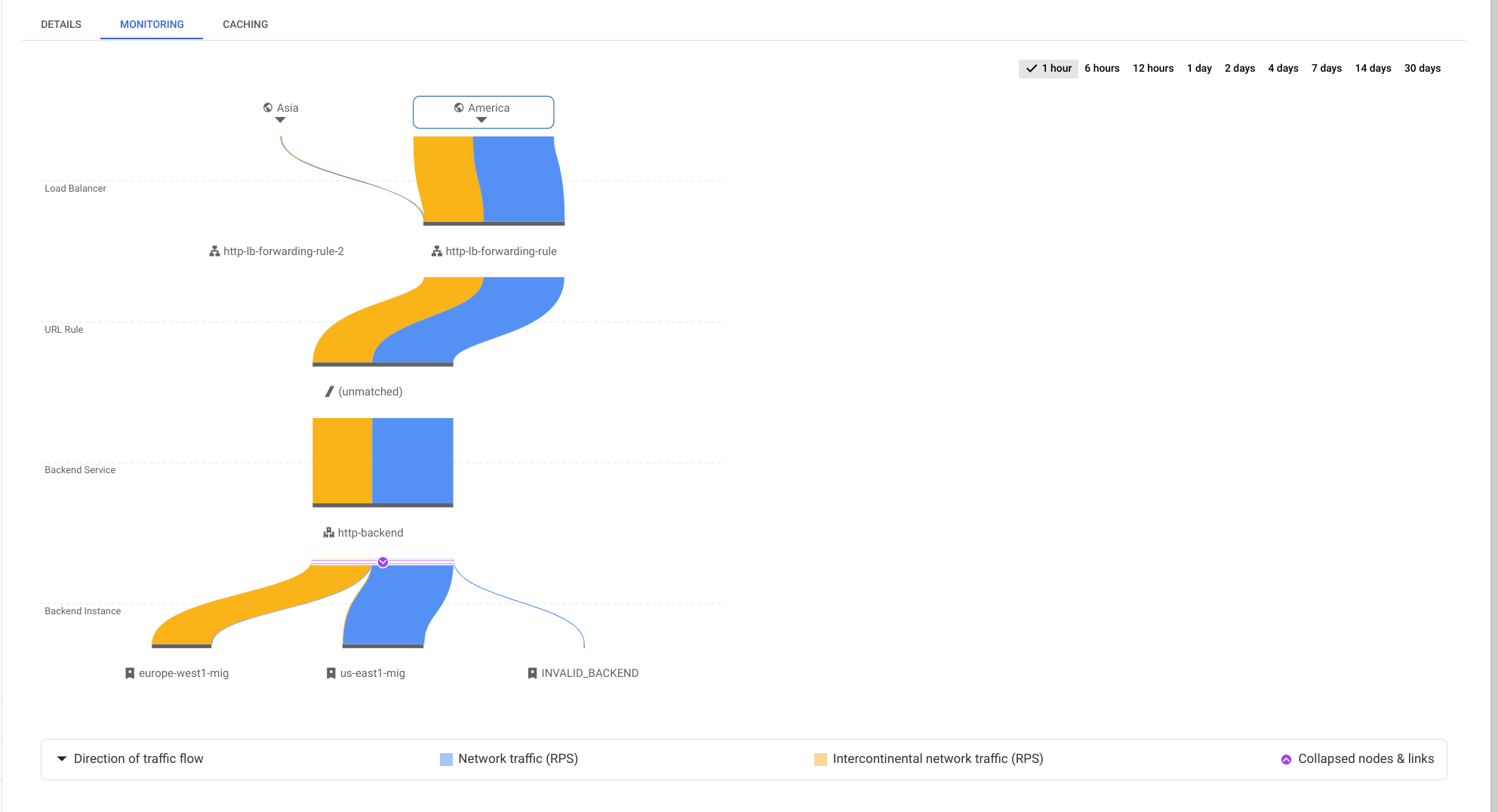
Hal ini menunjukkan bahwa traffic diteruskan ke backend terdekat secara default. Namun, jika bebannya terlalu tinggi, traffic dapat didistribusikan di seluruh backend.
- Kembali ke terminal SSH untuk siege-vm.
- Tekan Ctrl+C untuk menghentikan siege.
Tugas 5. Membuat kebijakan pembatasan kapasitas Cloud Armor
Di bagian ini, Anda akan menggunakan Cloud Armor untuk menolak siege-vm agar tidak mengakses Load Balancer HTTP dengan menetapkan kebijakan pembatasan kapasitas.
- Di Cloud Shell, buat kebijakan keamanan melalui gcloud:
gcloud compute security-policies create rate-limit-siege \
--description "policy for rate limiting"
- Selanjutnya, tambahkan aturan pembatasan kapasitas:
gcloud beta compute security-policies rules create 100 \
--security-policy=rate-limit-siege \
--expression="true" \
--action=rate-based-ban \
--rate-limit-threshold-count=50 \
--rate-limit-threshold-interval-sec=120 \
--ban-duration-sec=300 \
--conform-action=allow \
--exceed-action=deny-404 \
--enforce-on-key=IP
- Lampirkan kebijakan keamanan ke layanan backend http-backend:
gcloud compute backend-services update http-backend \
--security-policy rate-limit-siege --global
-
Di Konsol Cloud, pada Navigation menu (), pilih View all products. Di bagian Networking, > klik Network Security > Cloud Armor policies.
-
Klik rate-limit-siege. Kebijakan Anda akan terlihat seperti berikut:
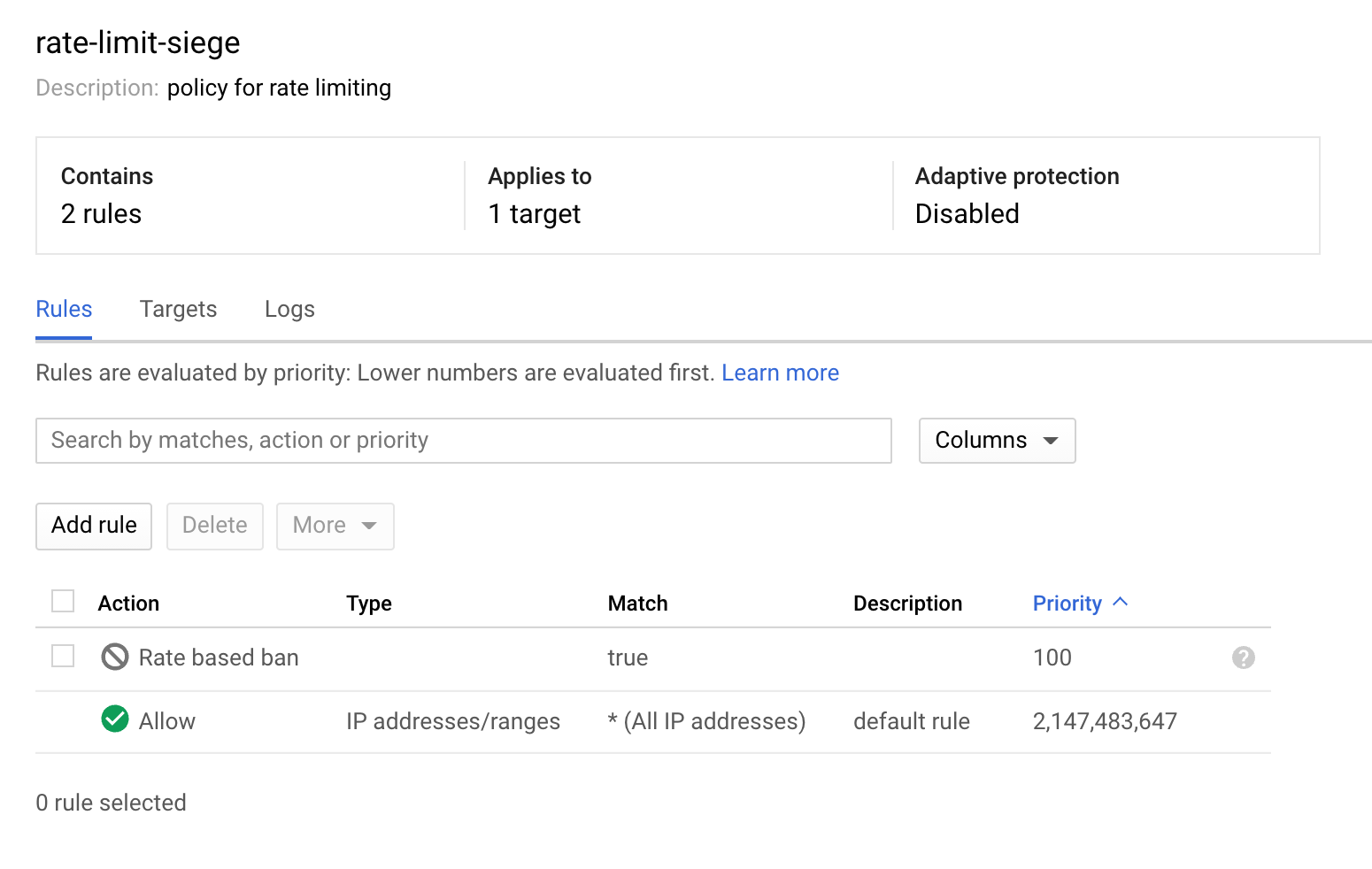
Klik Periksa progres saya untuk memverifikasi tujuan.
Membuat Kebijakan Pembatasan Kapasitas Cloud Armor
Tugas 6. Memverifikasi kebijakan keamanan
-
Kembali ke terminal SSH untuk siege-vm.
-
Jalankan curl terhadap IP LB untuk memastikan bahwa Anda masih dapat terhubung ke IP tersebut, yaitu ditandai dengan munculnya respons 200:
curl http://$LB_IP
- Di terminal SSH untuk siege-vm, simulasikan beban dengan menjalankan perintah berikut:
siege -c 250 http://$LB_IP
Perintah ini tidak akan menghasilkan output apa pun.
-
Pelajari log kebijakan keamanan untuk mengetahui apakah traffic ini juga diblokir.
-
Di Konsol Cloud, pada Navigation menu (), pilih View all products. Di bagian Networking, > klik Network Security > Cloud Armor policies.
-
Klik rate-limit-siege.
-
Klik Logs.
-
Klik View policy logs.
-
Di halaman Logging, pastikan Anda menghapus semua teks di Query preview.
-
Pilih resource ke Application Load Balancer > http-lb-forwarding-rule > http-lb, lalu klik Apply.
-
Sekarang klik Run Query.
-
Luaskan entri log di Query results.
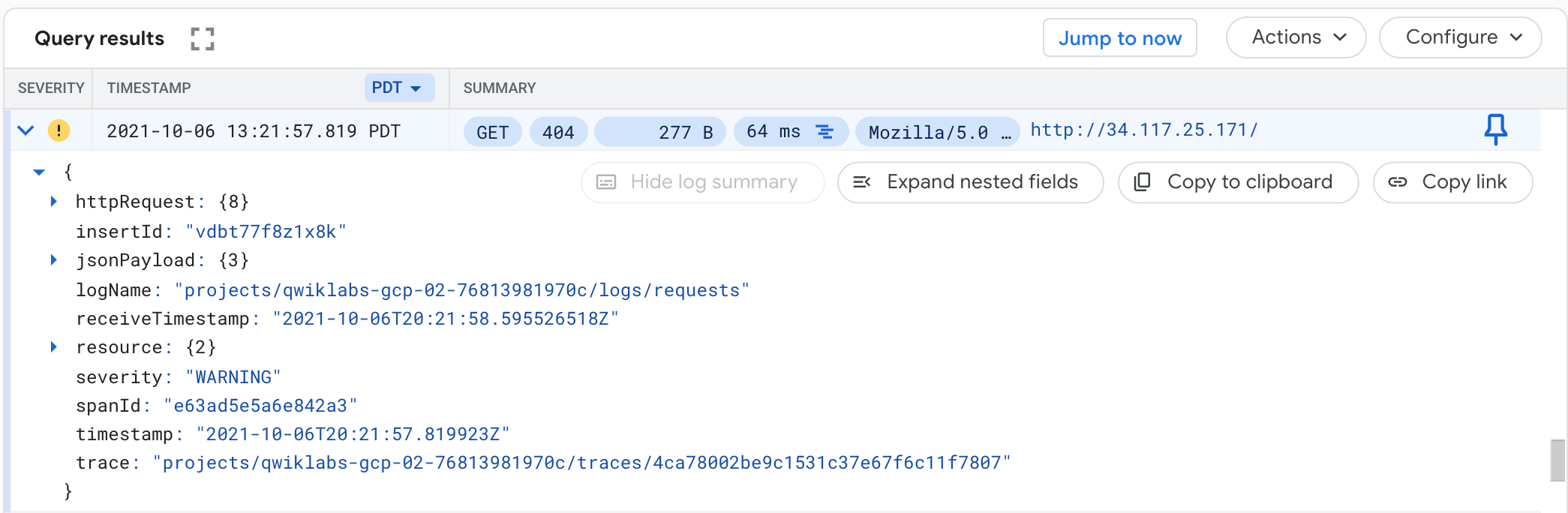
-
Luaskan httpRequest.
Permintaan ini harus berasal dari alamat IP siege-vm. Jika bukan, luaskan entri log lain.
-
Luaskan jsonPayload.
-
Luaskan enforcedSecurityPolicy.
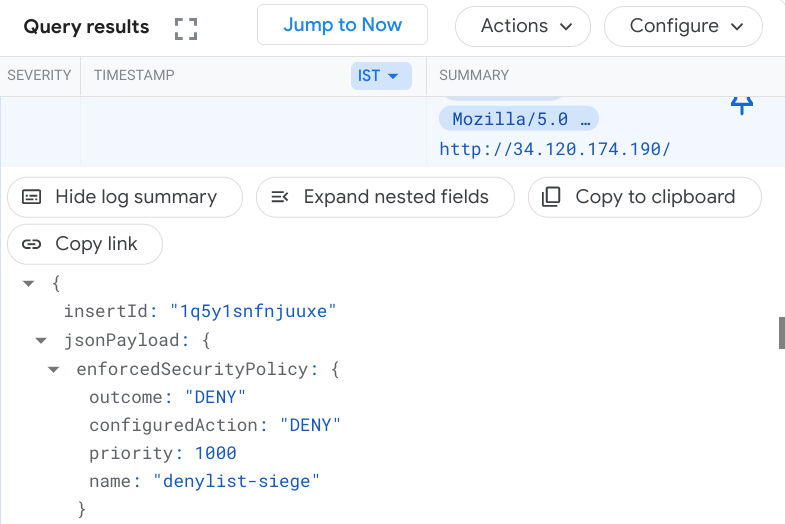
Perhatikan bahwa configuredAction disetel ke DENY dengan nama rate-limit-siege.
Catatan:
Kebijakan keamanan Cloud Armor membuat log yang dapat dipelajari untuk mengetahui kapan traffic ditolak dan diizinkan, beserta sumber traffic tersebut.
Selamat!
Anda telah mengonfigurasi Load Balancer HTTP dengan backend di dan . Kemudian, Anda menjalankan stress test pada Load Balancer dengan VM dan memasukkan alamat IP ke daftar tolak melalui pembatasan kapasitas dengan Cloud Armor. Anda dapat mempelajari log kebijakan keamanan untuk mengidentifikasi alasan traffic diblokir.
Langkah berikutnya untuk belajar lebih lanjut
Untuk mengetahui informasi tentang konsep dasar Cloud Armor, lihat Dokumentasi Cloud Armor.
Untuk mengetahui informasi selengkapnya tentang Load Balancing, lihat Load Balancing.
Sertifikasi dan pelatihan Google Cloud
...membantu Anda mengoptimalkan teknologi Google Cloud. Kelas kami mencakup keterampilan teknis dan praktik terbaik untuk membantu Anda memahami dengan cepat dan melanjutkan proses pembelajaran. Kami menawarkan pelatihan tingkat dasar hingga lanjutan dengan opsi on demand, live, dan virtual untuk menyesuaikan dengan jadwal Anda yang sibuk. Sertifikasi membantu Anda memvalidasi dan membuktikan keterampilan serta keahlian Anda dalam teknologi Google Cloud.
Manual Terakhir Diperbarui pada 08 September 2025
Lab Terakhir Diuji pada 08 September 2025
Hak cipta 2026 Google LLC. Semua hak dilindungi undang-undang. Google dan logo Google adalah merek dagang dari Google LLC. Semua nama perusahaan dan produk lain mungkin adalah merek dagang masing-masing perusahaan yang bersangkutan.







