GSP936

Visão geral
O Looker é uma plataforma de dados moderna no Google Cloud que você pode usar para analisar e visualizar dados de forma interativa. Os desenvolvedores do LookML organizam e personalizam os dados usados pelos usuários empresariais criando novos campos, tabelas, visualizações e análises.
Neste laboratório, você vai aprender a modularizar o código do LookML com a extensão de visualizações e análises.
Pré-requisitos
É necessário já conhecer o LookML. Recomendamos que você conclua o curso Conceitos básicos do LookML no Looker antes de começar este laboratório.
O que você vai aprender
- Descrever como as extensões permitem modularizar e reutilizar facilmente o código do LookML.
- Estender uma visualização integrando colunas definidas em outra visualização.
- Estender uma análise integrando junções definidas em outra análise.
Configuração e requisitos
Antes de clicar no botão Começar o Laboratório
Leia estas instruções. Os laboratórios são cronometrados e não podem ser pausados. O cronômetro começa ao clicar em Começar o laboratório e mostra por quanto tempo os recursos do Google Cloud vão ficar disponíveis.
Este laboratório prático permite que você realize as atividades em um ambiente real de nuvem, não em uma simulação ou demonstração. Você vai receber novas credenciais temporárias para fazer login e acessar o Google Cloud durante o laboratório.
Confira os requisitos para concluir o laboratório:
- Acesso a um navegador de Internet padrão (recomendamos o Chrome).
Observação: para executar este laboratório, use o modo de navegação anônima ou uma janela anônima do navegador. Isso evita conflitos entre sua conta pessoal e a conta de estudante, o que poderia causar cobranças extras na sua conta pessoal.
- Tempo para concluir o laboratório: não se esqueça, depois de começar, não será possível pausar o laboratório.
Observação: não use seu projeto ou conta pessoal do Google Cloud neste laboratório para evitar cobranças extras.
Como iniciar o laboratório e fazer login no Looker
-
Quando tudo estiver pronto, clique em Começar o laboratório.
O painel "Detalhes do laboratório" aparece com as credenciais temporárias que você precisa usar neste laboratório.
Se for preciso pagar pelo laboratório, você verá um pop-up para selecionar a forma de pagamento.
Confira suas credenciais do laboratório no painel "Detalhes do laboratório". É com elas que você vai fazer login na instância do Looker neste laboratório.
Observação: se você usar outras credenciais, vai receber mensagens de erro ou cobranças.
-
Clique em Abrir o Looker.
-
Digite o nome de usuário e a senha fornecidos nos campos E-mail e Senha.
Nome de usuário:
{{{looker.developer_username | Username}}}
Senha:
{{{looker.developer_password | Password}}}
Importante: é necessário usar as credenciais do painel "Detalhes do laboratório" nesta página. Não use suas credenciais do Google Cloud Ensina. Se você tiver uma conta pessoal do Looker, não a use neste laboratório.
-
Clique em Fazer login.
Depois de se conectar, você verá a instância do Looker deste laboratório.
O que são extensões do LookML?
Com as extensões, você pode modularizar o código criando cópias de objetos do LookML que podem ser integradas a outros objetos do LookML e modificadas sem afetar o original. No Looker, é possível estender visualizações, análises e dashboards definidos no LookML. Com o código modularizado, as extensões permitem tratar partes do código como módulos ou unidades que podem ser usadas para expandir o modelo.
Por que usar extensões?
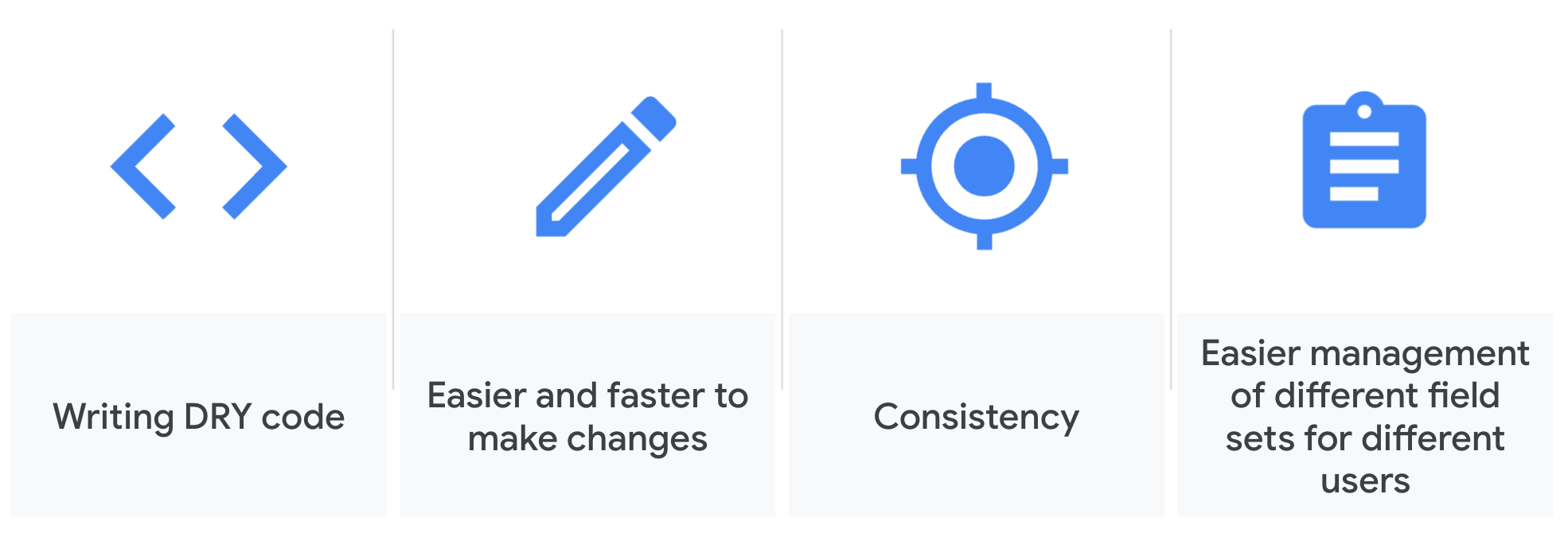
As extensões ajudam a escrever código D.R.Y. ("Don’t Repeat Yourself", ou "Não se repita"). Basta copiar objetos e seções de código preexistentes para adicionar ou modificar a lógica com mais facilidade. Isso é fundamental para escalonar o modelo à medida que sua organização e seus casos de uso se expandem. Elas também maximizam a consistência do modelo, já que você não precisa reescrever o código manualmente várias vezes. Além disso, facilitam o gerenciamento do acesso a campos para diferentes grupos de usuários, o que também é importante para a escalabilidade.
Extensões de visualização do LookML
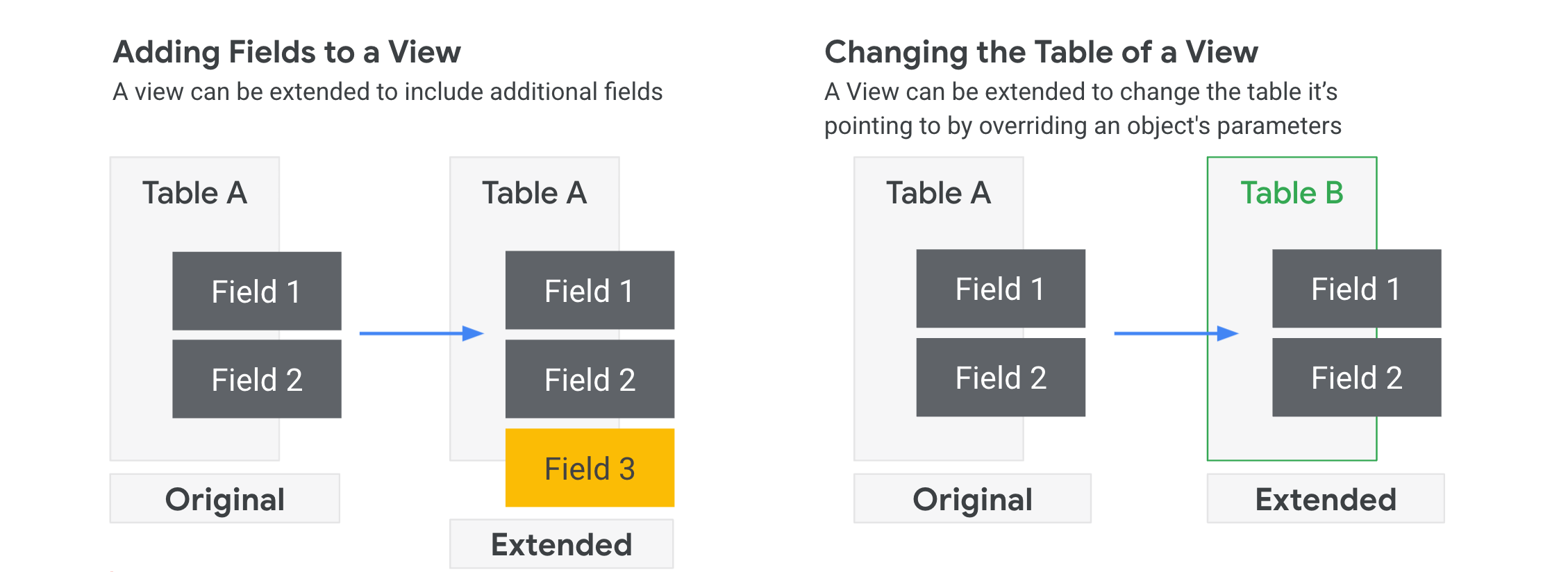
Como já mencionado, um dos objetos que podem ser estendidos é uma visualização do LookML. Ela normalmente é usada para atualizar a lógica dos campos existentes ou adicionar campos novos. Outro caso de uso é alterar a tabela de banco de dados especificada no parâmetro sql_table_name.
Extensões de análises do LookML
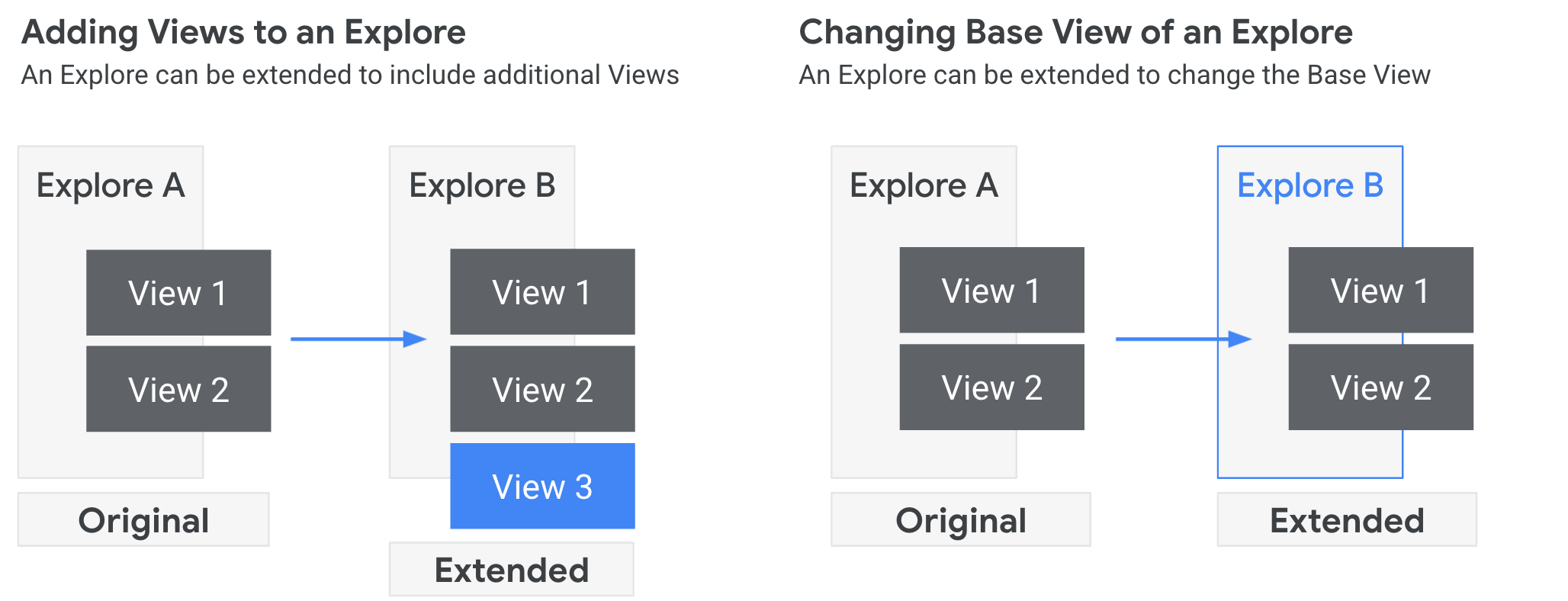
Outro objeto que você pode estender é uma análise. Talvez você precise combinar várias tabelas, principalmente se tiver uma arquitetura de banco de dados mais normalizada. Para evitar escrever as mesmas junções várias vezes, você pode criar uma análise "base" que já faz isso por você e depois estendê-la para criar outras análises que precisam ser agrupadas a mais visualizações. Ou pode ser que você precise do mesmo conjunto de visualizações agrupadas, mas que a análise nova comece em uma visualização base diferente.
As quatro etapas envolvidas na execução de extensões
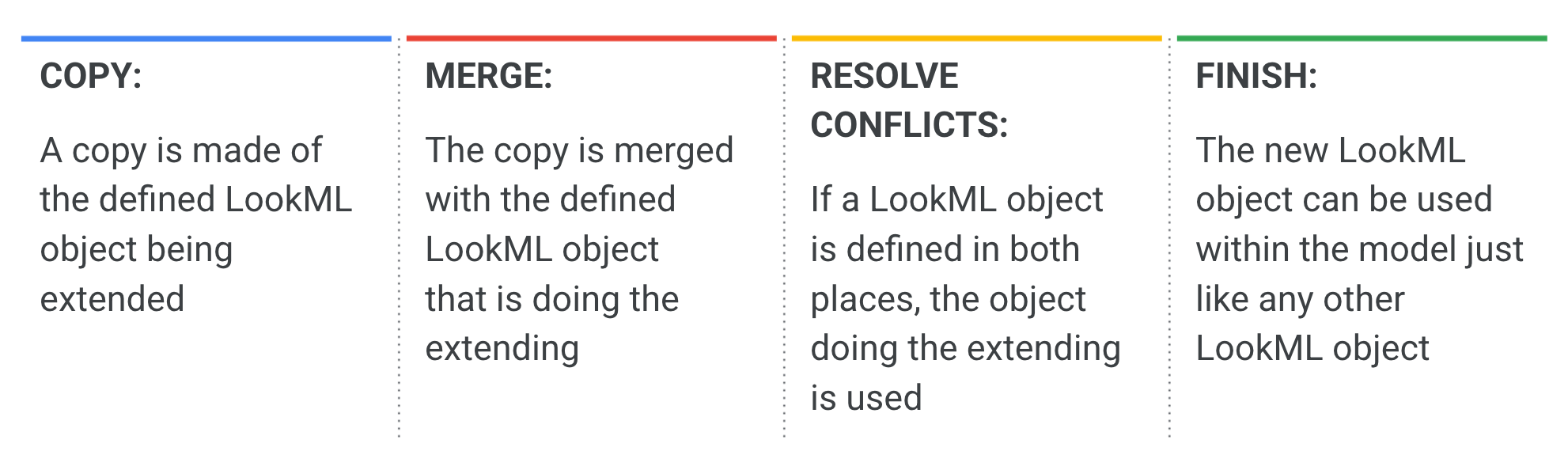
"Bastidores" com uma análise:
- O Looker faz uma cópia do objeto do LookML que está sendo estendido.
- A cópia, ou objeto de extensão, é agrupada às definições novas ou modificadas.
- Se forem detectados conflitos (o que acontece se você modificar as definições), o objeto de extensão controla.
- O objeto de extensão pode ser usado no seu modelo do LookML, como qualquer outro objeto.
Observação: embora a implementação de extensões seja um processo simples, é importante conhecer esses detalhes para o caso de você encontrar um comportamento inesperado.
Tarefa 1: estender uma visualização para adicionar colunas de outra visualização
Em vez de copiar e colar o mesmo código em várias visualizações, você pode criar uma visualização centralizada com as definições para dimensões e medições usadas com frequência. Em seguida, usando as extensões, você pode integrar essas dimensões e medições em várias visualizações. Basta usar parâmetros específicos nas extensões para identificar a visualização que você quer que o Looker copie.
Isso é muito prático do ponto de vista comercial, porque a base de código centralizada pode ser reutilizada por várias equipes. Elas só precisam estender o código principal e personalizá-lo segundo suas próprias necessidades. O benefício de abstrair as dimensões de localização é que você pode atualizá-las uma vez, e a atualização é propagada para qualquer uma das visualizações que usam extensões dessa visualização de localização.
Nesta tarefa, você vai criar uma nova visualização contendo dimensões de localização (por exemplo, cidade, país) que podem ser reutilizadas estendendo outras visualizações, como as visualizações de usuários e eventos.
Criar uma visualização
-
Clique no botão ativar/desativar para entrar no Modo de Desenvolvimento.
-
Na guia Desenvolver, selecione o projeto qwiklabs-ecommerce do LookML.
-
Clique em (+) ao lado de "Navegador de arquivos" e selecione Criar visualização.
-
Em Nome, digite location, clique em Criar, arraste o arquivo para a pasta views e adicione o seguinte código:
view: location {
extension: required
dimension: city {
type: string
sql: ${TABLE}.city ;;
}
dimension: state {
type: string
sql: ${TABLE}.state ;;
map_layer_name: us_states
}
dimension: zip {
type: zipcode
sql: ${TABLE}.zip ;;
}
dimension: country {
type: string
map_layer_name: countries
sql: ${TABLE}.country ;;
}
dimension: latitude {
type: number
sql: ${TABLE}.latitude ;;
}
dimension: longitude {
type: number
sql: ${TABLE}.longitude ;;
}
}
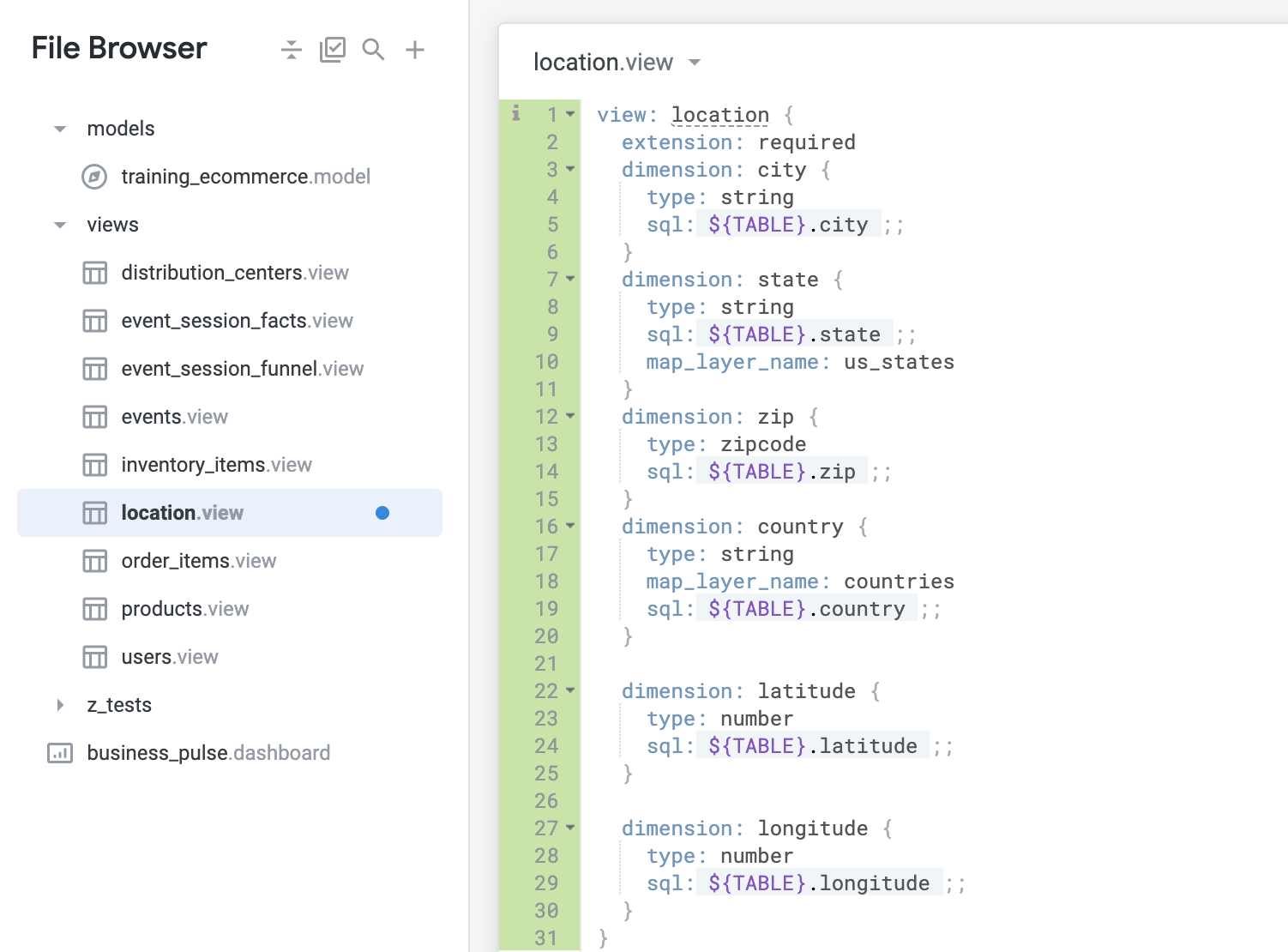
Esse arquivo de visualização contém as definições das dimensões que você quer reutilizar em outras visualizações: city, country, latitude, longitude, state e zip (cidade, país, latitude, longitude, estado e código postal).
Observe a linha 2 (extension: required), que significa que essa visualização não pode ser agrupada com outras visualizações e, portanto, não será visível para os usuários.
Para usar essa visualização, você precisa integrá-la a outra visualização usando o parâmetro extends, o que será feito na próxima seção.
Observe também que, ao contrário de outras visualizações, não é necessário incluir o parâmetro sql_table_name na definição da visualização para identificar qual tabela usar para os dados. Em vez disso, essa visualização vai usar a tabela especificada na visualização que será estendida na próxima seção.
- Clique em Salvar alterações e em Validar LookML.
Nenhum erro do LookML foi encontrado, e seu arquivo deve ser semelhante ao seguinte:
Adicionar extensões
-
Abra o arquivo users.view.
-
Em uma nova linha na parte de cima do arquivo (linha 1), adicione o código a seguir, que indica que a visualização de usuários está sendo estendida usando a visualização de localização:
include: location.view
- Na linha 3, acima de
sql_table_name, adicione o seguinte código:
extends: [location]
Observação: como as extensões são adicionadas, o parâmetro sql_table_name identifica qual tabela usar como fonte de dados para os objetos no arquivo e os objetos de geografia adicionados pela extensão.
-
Remova as definições de dimensão para: city, country, latitude, longitude, state e zip (esta é a ordem atual no arquivo).
Em vez de serem definidas explicitamente no arquivo users.view, essas dimensões são integradas por meio da extensão de location.view.
-
Clique em Salvar alterações e em Validar LookML.
-
Abra o arquivo events.view.
-
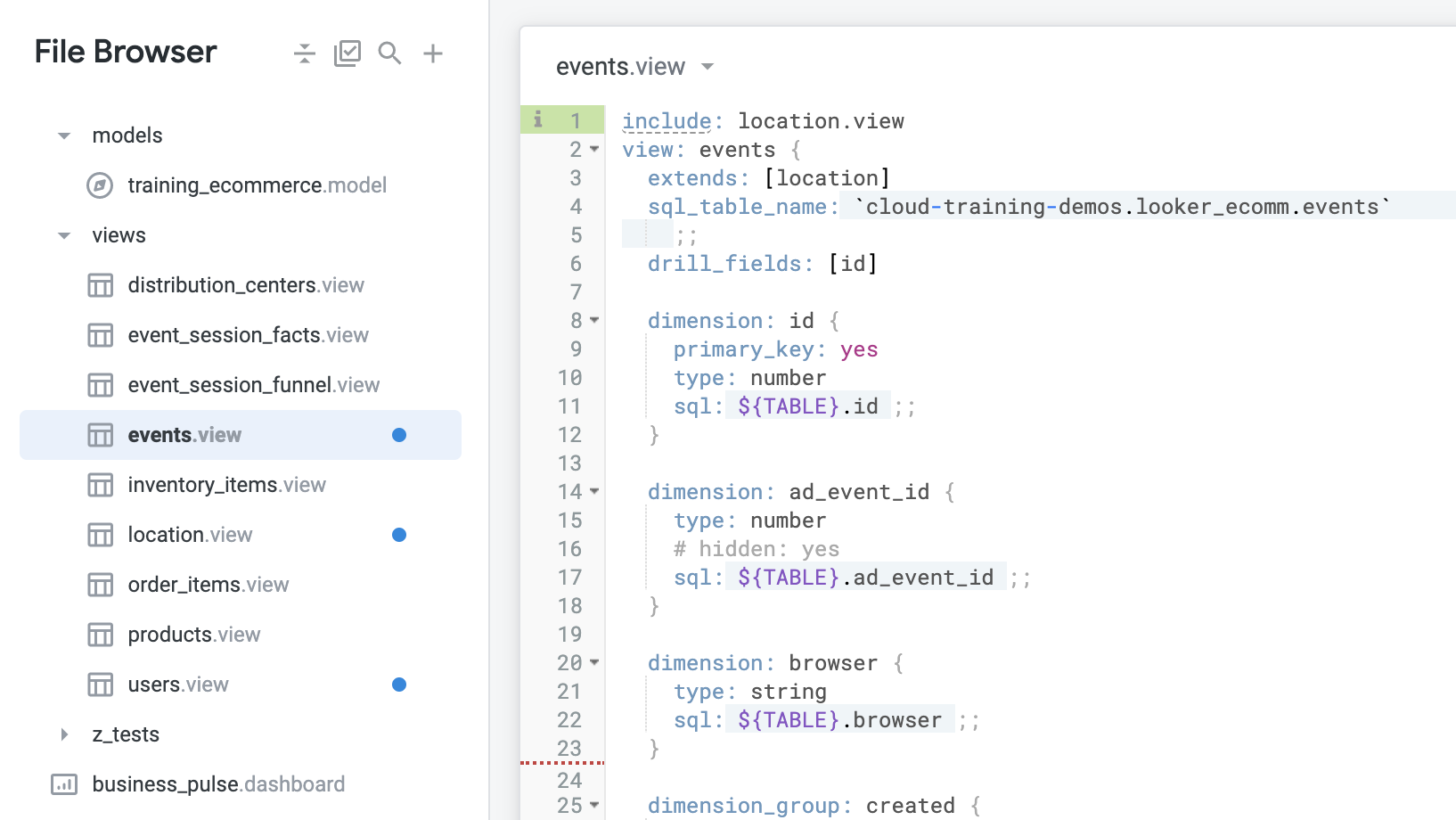
Em uma nova linha na parte de cima do arquivo (linha 1), adicione o seguinte código:
include: location.view
- Na linha 3, acima de
sql_table_name, adicione o seguinte código:
extends: [location]
-
Assim como na visualização de usuários, remova as definições de dimensão para: city, country, latitude, longitude, state e zip.
-
Clique em Salvar alterações e em Validar LookML.
O arquivo será parecido com este:
Testar a visualização estendida para usuários e eventos na análise Order Items (Itens do pedido).
-
Acesse a página da análise Order Items.
-
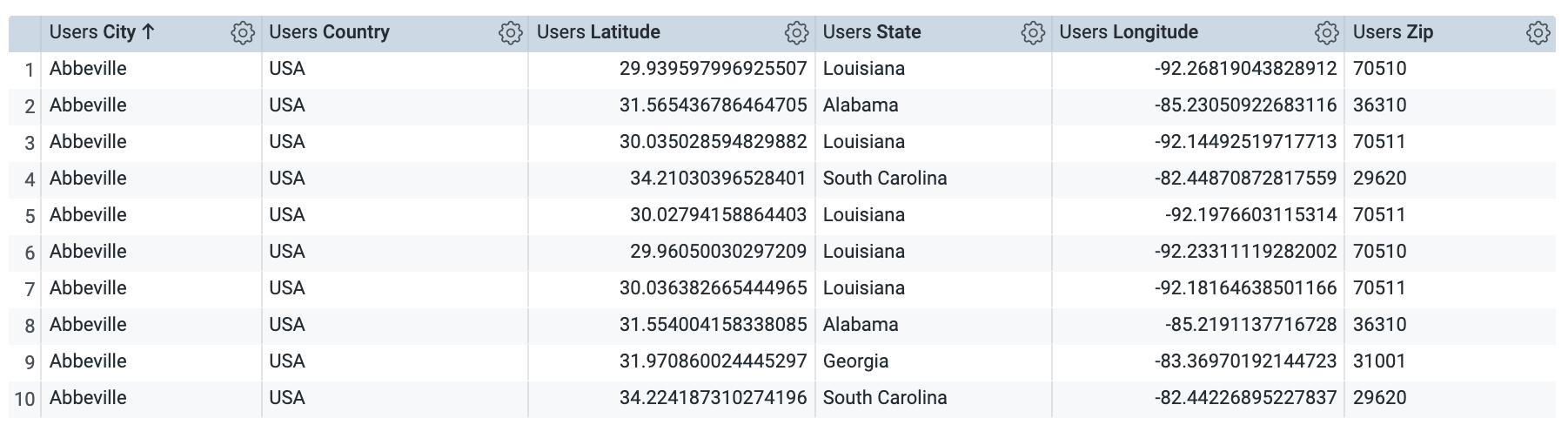
Na visualização Users, selecione as dimensões City, Country, Latitude, Longitude, State e Zip.
-
Clique em Executar.
Mesmo que você tenha removido as definições dessas dimensões (city, country, latitude, longitude, state e zip) do arquivo users.view, é possível vê-las e usá-las porque elas foram adicionadas ao arquivo users.view usando uma extensão do arquivo location.view.
-
Acesse a página da análise Events.
-
Na visualização Events, selecione as dimensões City, Country, Latitude, Longitude, State e Zip.
-
Clique em Executar.
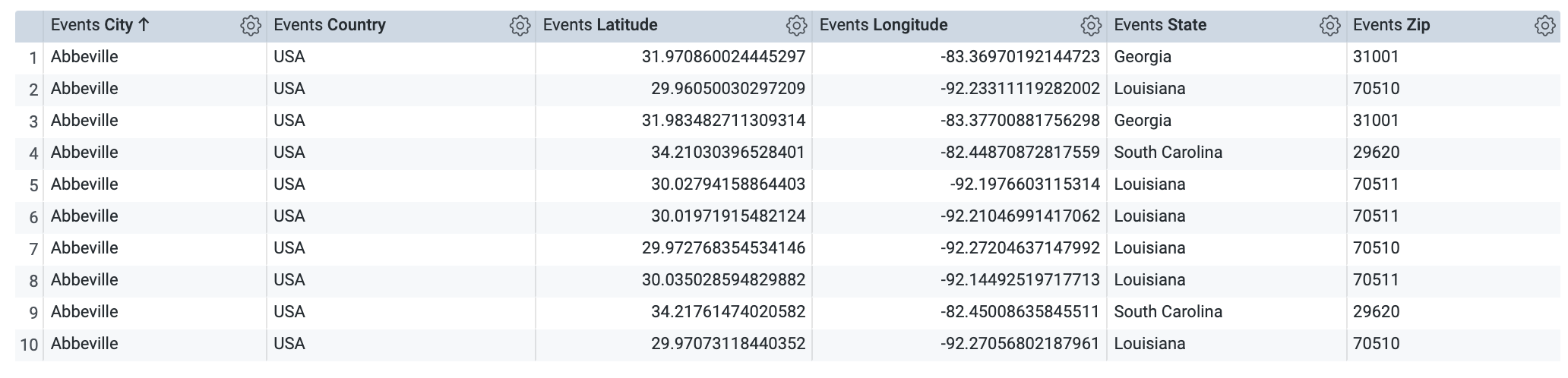
Mesmo que você tenha removido as definições dessas dimensões do arquivo events.view, elas ainda podem ser vistas e usadas porque foram adicionadas ao arquivo events.view usando uma extensão.
- Volte ao arquivo events.view no ambiente de desenvolvimento integrado (IDE) do Looker.
Confirmar alterações e implantar na produção
-
Clique em Validar o LookML e em Confirmar alterações e enviar.
-
Adicione uma mensagem de confirmação e clique em Confirmar.
-
Por fim, clique em Implantar na produção.
Clique em Verificar meu progresso para conferir o objetivo.
Estender uma visualização para adicionar colunas de outra visualização
Tarefa 2: estender uma análise para adicionar junções de outra análise
Em vez de copiar e colar as mesmas junções em várias análises em um arquivo modelo, você pode criar uma análise base contendo as junções mais usadas. Depois, é só usar as extensões para reutilizar essa análise base, apenas definindo e personalizando outras análises definidas no arquivo modelo.
Um caso de uso comercial comum é criar uma análise principal que possa ser usada para criar outras análises para grupos/equipes de usuários específicos na sua organização.
Nesta seção, você vai criar uma análise base contendo junções para todas as visualizações utilizadas por várias equipes de negócios. Em seguida, vamos usar as extensões para personalizar a análise base para essas equipes.
-
Volte para o arquivo training_ecommerce.model.
-
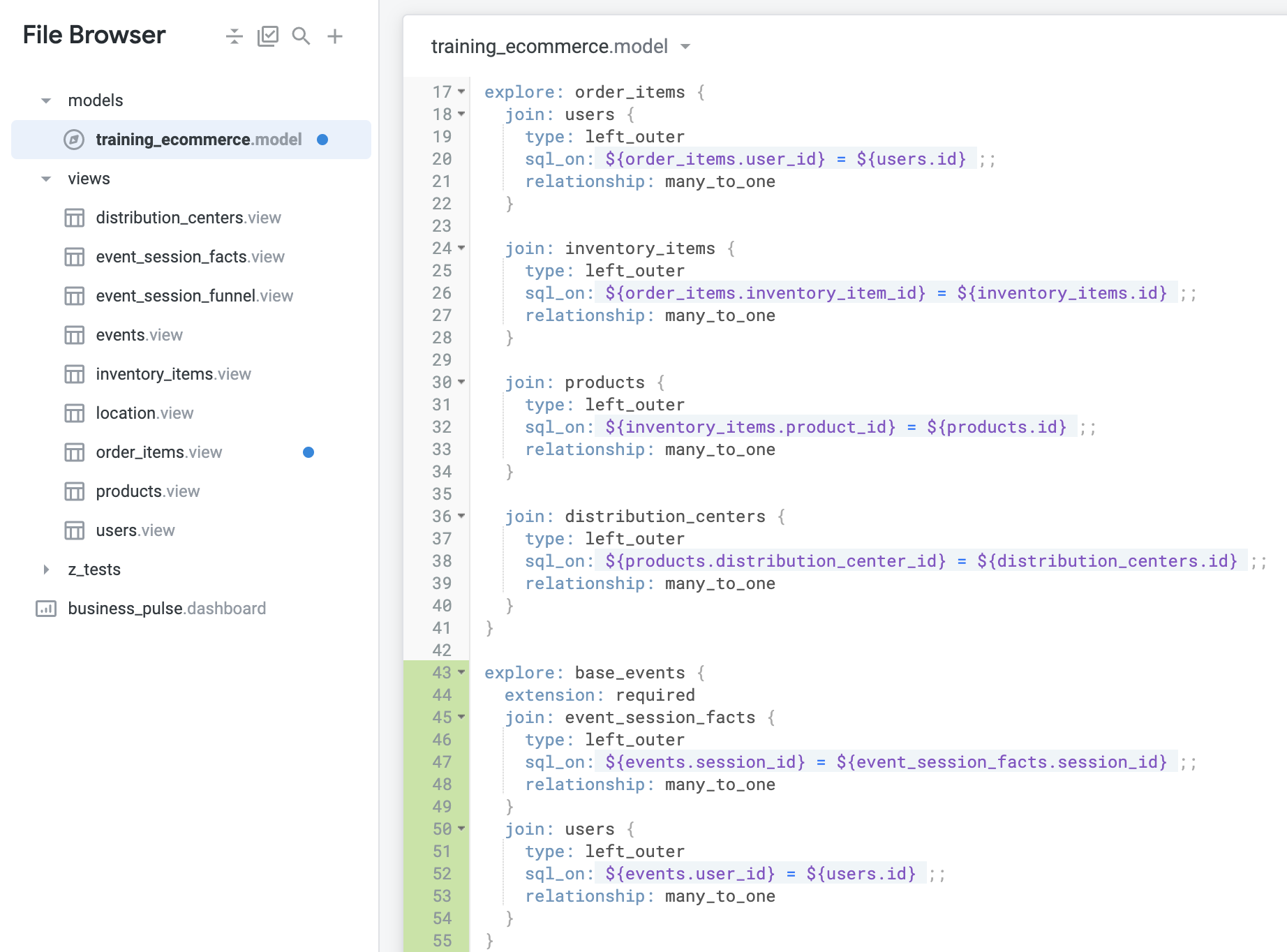
Após a definição da análise order_items (por volta da linha 43), crie uma nova análise base chamada base_events usando o seguinte código:
explore: base_events {
extension: required
join: event_session_facts {
type: left_outer
sql_on: ${events.session_id} = ${event_session_facts.session_id} ;;
relationship: many_to_one
}
join: users {
type: left_outer
sql_on: ${events.user_id} = ${users.id} ;;
relationship: many_to_one
}
}
Observe novamente a linha extension: required, que significa que essa análise não está visível para os usuários. O arquivo deve ser semelhante ao seguinte:
Em seguida, você vai modificar a definição da análise events para estendê-la com as visualizações de base_events.
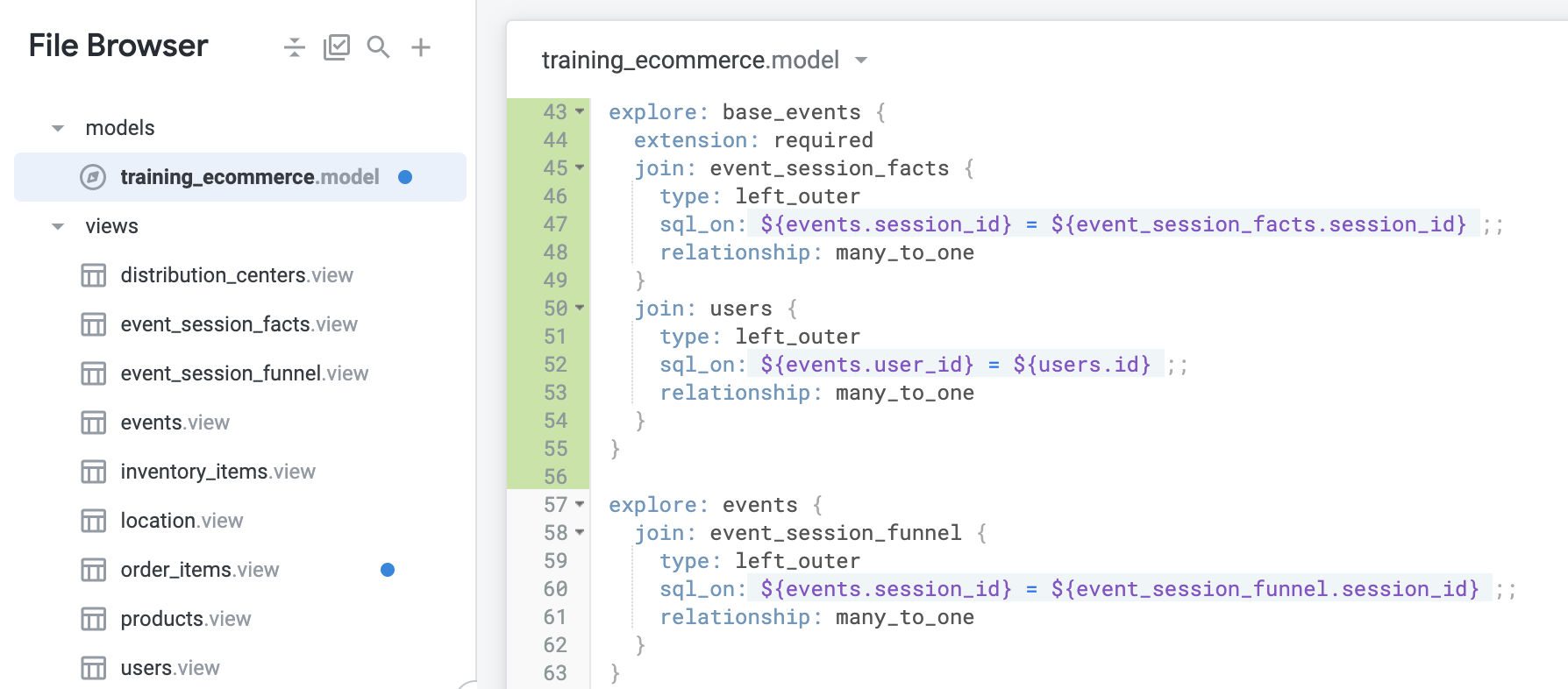
- Na análise events, remova as junções de
event_session_facts e users.
Essas visualizações agrupadas são integradas da análise base_events usando o código adicionado na próxima etapa. Observe que a definição da junção para event_session_funnel permanece, assim essa análise fica personalizada para um conjunto específico de usuários. O arquivo deve ser semelhante ao seguinte:
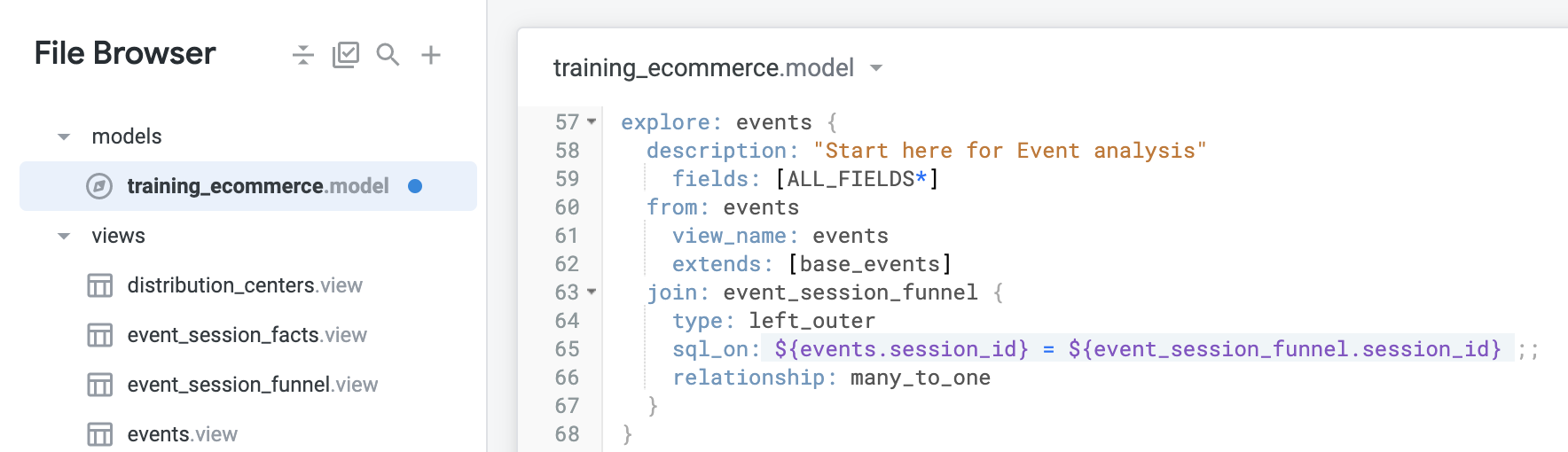
- Abaixo da primeira linha da definição da análise events, adicione o seguinte código:
description: "Start here for Event analysis"
fields: [ALL_FIELDS*]
from: events
view_name: events
extends: [base_events]
Observação: as linhas novas fornecem uma descrição para o botão de informações da análise, identificam quais campos de qual arquivo de visualização devem ser incluídos (todos os campos) e especificam qual análise está sendo usada para estender a análise events.
A definição final da análise events deve ser semelhante a esta:
Observação: as linhas from e view_name apontam para a visualização de eventos. Por que incluir os dois? Usando from, você garante que a visualização base é a original, chamada "events" (e não um alias ou uma versão estendida), e view_name é o nome do arquivo de visualização, que pode ser um alias etc.
- Abaixo da definição modificada da análise events, use o seguinte código para adicionar uma nova definição chamada conversions:
explore: conversions {
description: "Start here for Conversion Analysis"
fields: [ALL_FIELDS*, -order_items.total_revenue_from_completed_orders]
from: events
view_name: events
extends: [base_events]
join: order_items {
type: left_outer
sql_on: ${users.id} = ${order_items.user_id} ;;
relationship: many_to_many
}
}
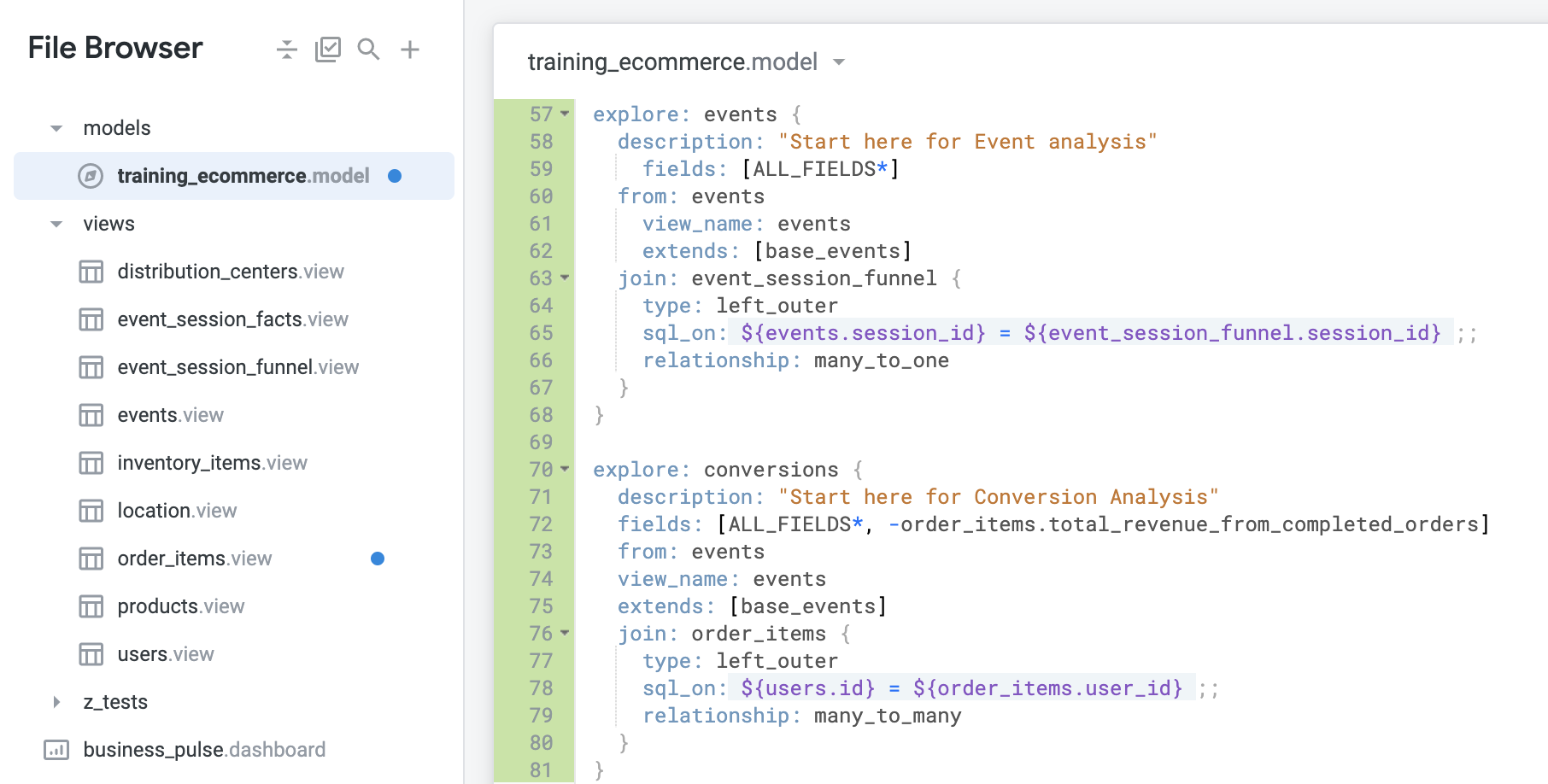
As linhas 2 a 6 fornecem uma descrição para o botão de informações da análise, identificam quais campos de qual arquivo de visualização incluir (todos os campos, exceto a medição total_revenue_from_completed_orders na visualização order items) e especificam qual análise está sendo usada para estender essa análise (ou seja, a mesma análise base_events que foi usada para estender a análise events).
- Clique em Salvar alterações e em Validar LookML.
Nenhum erro do LookML foi encontrado, e seu arquivo deve ser semelhante ao seguinte:
Agora é hora de testar suas novas análises. Acesse cada análise (Events e Conversions) e observe quais visualizações estão incluídas. Como as análises compartilham um conjunto principal de visualizações, mas são personalizadas com outras visualizações, cada uma atende um público de usuários diferente.
Observação: atualize a página "Análise" se você não encontrar a opção "Conversões".
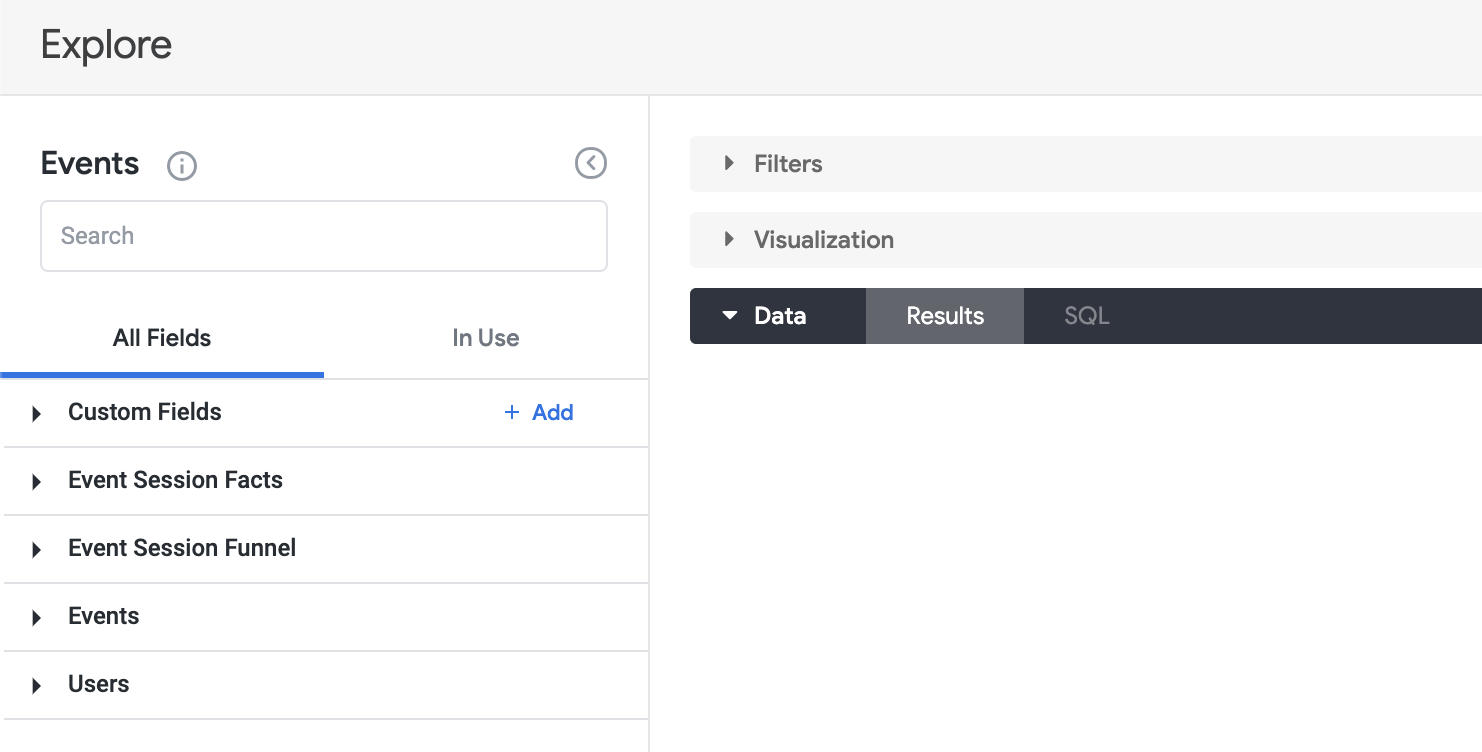
- Acesse a análise Events, que contém as visualizações agrupadas na análise base (Events, Event Session Facts, Users) e a visualização Event Session Funnel.
-
Para conferir a descrição, clique no menu suspenso Eventos e passe o cursor sobre Informações ( ) ao lado do item relevante para ver os detalhes.
-
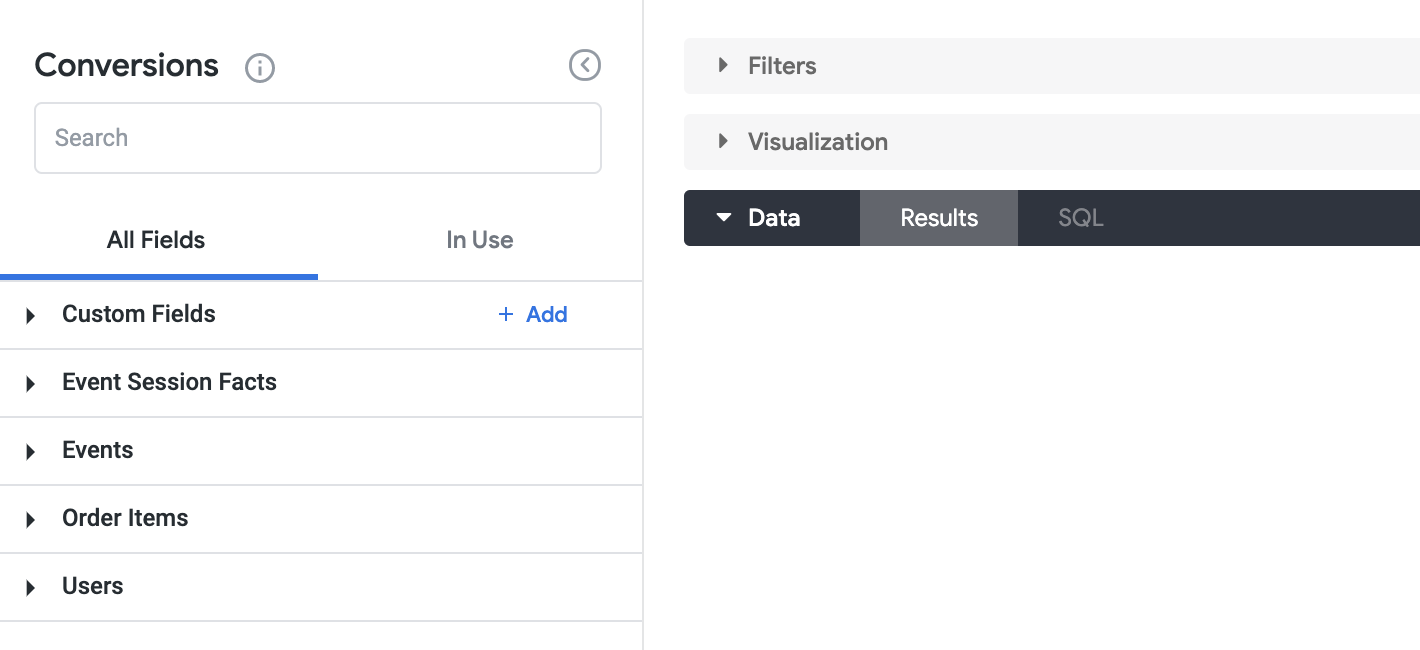
Acesse a análise Conversions, que contém as visualizações agrupadas na análise base (Events, Event Session Facts, Users), além da visualização Order Items.
-
Para conferir a descrição, passe o ponteiro sobre Informações () ao lado de Conversions.
-
Revise as medições na visualização Order Items; total_revenue_from_completed_orders não está listada.
-
Volte para o arquivo training_ecommerce.model no IDE do Looker.
Confirmar alterações e implantar na produção
-
Clique em Validar o LookML e em Confirmar alterações e enviar.
-
Adicione uma mensagem de confirmação e clique em Confirmar.
-
Por fim, clique em Implantar na produção.
Clique em Verificar meu progresso para conferir o objetivo.
Estender uma análise para adicionar junções de outra análise
Parabéns!
Neste laboratório, você criou uma visualização com dimensões de localização estendendo a visualização de usuários e eventos, criou uma análise base com junções disponíveis para várias visualizações e usou extensões para reutilizar e personalizar a análise base para diferentes equipes e usuários.
Próximas etapas/Saiba mais
Treinamento e certificação do Google Cloud
Esses treinamentos ajudam você a aproveitar as tecnologias do Google Cloud ao máximo. Nossas aulas incluem habilidades técnicas e práticas recomendadas para ajudar você a alcançar rapidamente o nível esperado e continuar sua jornada de aprendizado. Oferecemos treinamentos que vão do nível básico ao avançado, com opções de aulas virtuais, sob demanda e por meio de transmissões ao vivo para que você possa encaixá-las na correria do seu dia a dia. As certificações validam sua experiência e comprovam suas habilidades com as tecnologias do Google Cloud.
Manual atualizado em 18 de maio de 2026
Laboratório testado em 18 de maio de 2026
Copyright 2026 Google LLC. Todos os direitos reservados. Google e o logotipo do Google são marcas registradas da Google LLC. Todos os outros nomes de produtos e empresas podem ser marcas registradas das respectivas empresas a que estão associados.








