GSP936

Ringkasan
Looker adalah platform data modern di Google Cloud yang dapat Anda gunakan untuk menganalisis dan memvisualisasikan data secara interaktif. Developer LookML mengelola data yang digunakan oleh pengguna bisnis dengan membuat kolom, tabel, tabel virtual, dan Eksplorasi baru untuk menyesuaikan dan mengatur data.
Di lab ini, Anda akan mempelajari cara memodularisasi kode LookML dengan memperluas tabel virtual dan Eksplorasi.
Prasyarat
Pemahaman tentang LookML diperlukan. Sebaiknya Anda menyelesaikan kursus Memahami LookML di Looker sebelum memulai lab ini.
Yang akan Anda pelajari
- Menjelaskan bagaimana Anda dapat memakai perluasan untuk memodularisasi dan menggunakan kembali kode LookML dengan mudah.
- Memperluas tabel virtual dengan mengintegrasikan kolom yang didefinisikan di tabel virtual lain.
- Memperluas Eksplorasi dengan mengintegrasikan gabungan yang didefinisikan di Eksplorasi lain.
Penyiapan dan persyaratan
Sebelum mengklik tombol Start Lab
Baca petunjuk ini. Lab memiliki timer dan Anda tidak dapat menjedanya. Timer yang dimulai saat Anda mengklik Start Lab akan menampilkan durasi ketersediaan resource Google Cloud untuk Anda.
Lab praktik ini dapat Anda gunakan untuk melakukan sendiri aktivitas lab di lingkungan cloud sungguhan, bukan di lingkungan demo atau simulasi. Untuk mengakses lab ini, Anda akan diberi kredensial baru yang bersifat sementara dan dapat digunakan untuk login serta mengakses Google Cloud selama durasi lab.
Untuk menyelesaikan lab ini, Anda memerlukan:
- Akses ke browser internet standar (disarankan browser Chrome).
Catatan: Gunakan jendela Samaran atau browser pribadi untuk menjalankan lab ini. Hal ini akan mencegah konflik antara akun pribadi Anda dan akun Siswa yang dapat menyebabkan tagihan ekstra pada akun pribadi Anda.
- Waktu untuk menyelesaikan lab. Ingat, setelah dimulai, lab tidak dapat dijeda.
Catatan: Jika Anda sudah memiliki project atau akun pribadi Google Cloud, jangan menggunakannya untuk lab ini agar terhindar dari tagihan ekstra pada akun Anda.
Cara memulai lab dan login ke Looker
-
Jika sudah siap, klik Start lab.
Panel Lab Details akan muncul dengan kredensial sementara yang harus Anda gunakan untuk lab ini.
Jika Anda perlu membayar lab, jendela pop-up akan terbuka untuk memilih metode pembayaran.
Perhatikan kredensial lab Anda di panel Lab Details. Anda akan menggunakannya untuk login ke instance Looker untuk lab ini.
Catatan: Jika Anda menggunakan kredensial lain, Anda akan menerima pesan error atau dikenai biaya.
-
Klik Open Looker.
-
Di kolom Email dan Password, masukkan Nama Pengguna dan Sandi yang disediakan.
Nama pengguna:
{{{looker.developer_username | Username}}}
Sandi:
{{{looker.developer_password | Password}}}
Penting: Anda harus menggunakan kredensial dari panel Lab Details di halaman ini. Jangan menggunakan kredensial Google Cloud Skills Boost. Jika Anda memiliki akun Looker pribadi, jangan gunakan akun tersebut untuk lab ini.
-
Klik Log In.
Setelah login berhasil, Anda akan melihat instance Looker untuk lab ini.
Apa itu Perluasan LookML?
Anda dapat memakai Perluasan untuk memodularisasi kode dengan membuat salinan objek LookML yang nantinya dapat diintegrasikan ke dalam objek LookML lain dan dimodifikasi secara independen dari objek LookML aslinya. Di Looker, Anda dapat memperluas tabel virtual, Eksplorasi, dan dasbor yang didefinisikan dengan LookML. Dengan memodularisasi kode, perluasan memungkinkan Anda untuk memperlakukan potongan kode sebagai modul atau unit yang nantinya dapat Anda jadikan dasar untuk memperluas model.
Mengapa menggunakan perluasan?
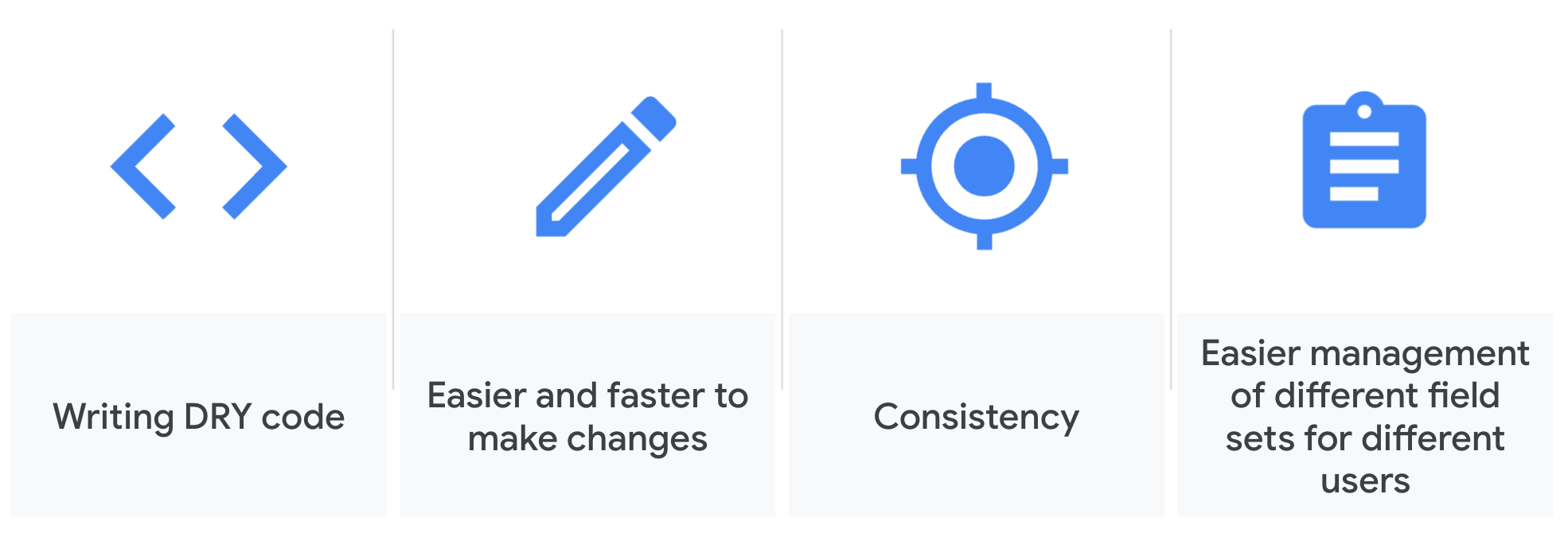
Perluasan membantu Anda menulis kode D.R.Y. (Don’t Repeat Yourself). Dengan menyalin objek dan bagian kode yang sudah ada, Anda dapat lebih mudah menambahkan atau memodifikasi logika. Hal ini penting untuk menskalakan model Anda seiring dengan berkembangnya organisasi dan kasus penggunaan. Perluasan juga memaksimalkan konsistensi dalam model, karena Anda tidak perlu menulis ulang kode secara manual setiap saat. Selain itu, Anda juga dapat mengelola akses kolom untuk berbagai kelompok pengguna dengan lebih mudah, yang juga penting untuk skalabilitas.
Perluasan tabel virtual LookML
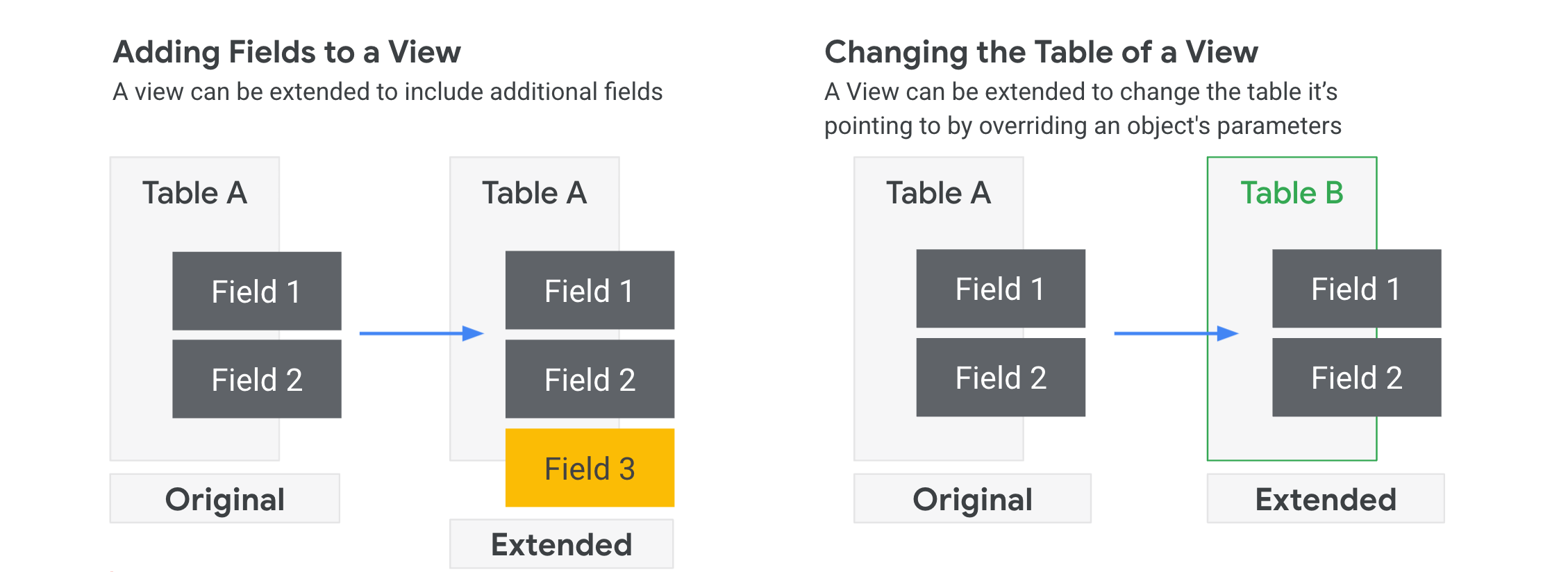
Seperti yang disebutkan sebelumnya, salah satu objek yang dapat Anda perluas adalah tabel virtual LookML. Hal ini biasanya dilakukan untuk menambahkan lebih banyak kolom dan/atau mengupdate logika ke kolom yang ada. Kasus penggunaan lainnya adalah mengubah tabel database yang ditentukan dalam parameter sql_table_name.
Perluasan Eksplorasi LookML
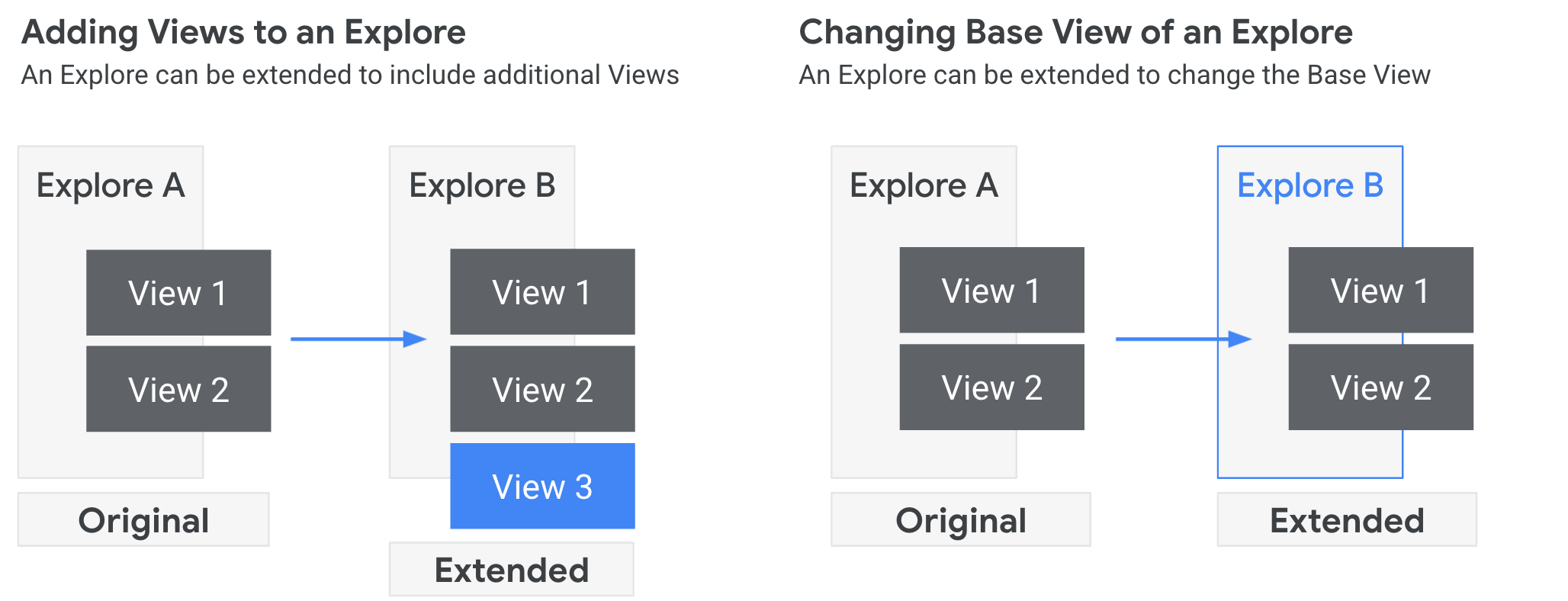
Objek lain yang dapat Anda perluas adalah Eksplorasi. Anda mungkin memiliki beberapa tabel yang harus selalu digabungkan, terutama dalam arsitektur database dengan tingkat normalisasi lebih tinggi. Untuk menghindari penulisan ulang gabungan yang sama berulang kali, Anda dapat membuat Eksplorasi “dasar” yang sudah menggabungkannya, lalu memperluasnya untuk membuat Eksplorasi tambahan yang perlu digabungkan ke dalam lebih banyak tabel virtual. Atau, Anda mungkin memerlukan set tabel virtual gabungan yang sama, tetapi dengan Eksplorasi baru yang dimulai dari tabel virtual dasar yang berbeda.
Empat langkah yang harus dilakukan dalam eksekusi Perluasan
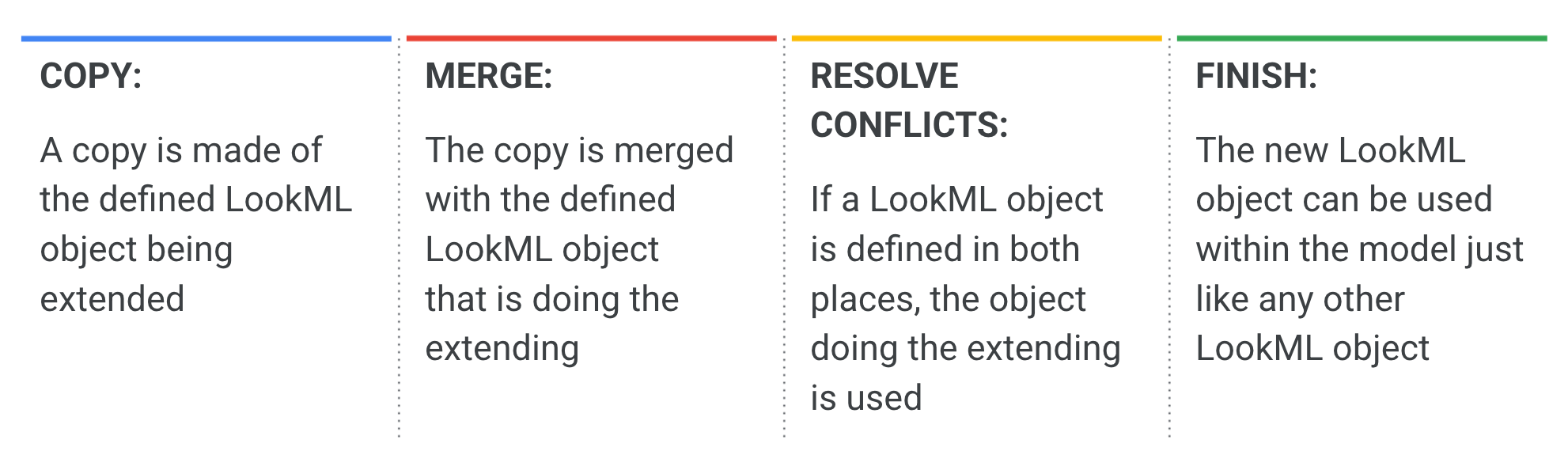
"Di balik layar" dengan Eksplorasi:
- Looker membuat salinan objek LookML yang diperluas.
- Salinan, atau objek perluasan, digabungkan dengan definisi baru atau yang dimodifikasi.
- Jika terdeteksi ada konflik (yang terjadi jika Anda memodifikasi definisi), objek perluasan yang akan digunakan.
- Objek perluasan dapat digunakan dalam model LookML seperti objek lainnya.
Catatan: Meskipun implementasi perluasan adalah proses yang sederhana, pemahaman tentang detail ini akan berguna jika Anda menemukan perilaku yang tidak terduga.
Tugas 1. Memperluas tabel virtual untuk menambahkan kolom dari tabel virtual lain
Daripada menyalin/menempelkan kode yang sama di beberapa tabel virtual, Anda dapat membuat satu tabel virtual terpusat yang berisi definisi untuk dimensi dan ukuran yang umum digunakan. Kemudian, dengan menggunakan perluasan, Anda dapat mengintegrasikan dimensi dan ukuran tersebut ke dalam beberapa tabel virtual. Anda dapat menggunakan parameter tertentu untuk perluasan guna mengidentifikasi tabel virtual asal yang akan disalin oleh Looker.
Dari perspektif bisnis, cara ini sangat praktis karena satu code base terpusat dapat digunakan kembali oleh beberapa tim untuk memperluas kode inti dan menyesuaikannya dengan kebutuhan mereka. Manfaat mengabstraksi dimensi location adalah Anda cukup mengupdatenya sekali, kemudian update tersebut akan diteruskan ke semua tabel virtual yang diperluas dari tabel virtual location tersebut.
Dalam tugas ini, Anda akan membuat tabel virtual baru yang berisi dimensi location (misalnya, city, country) yang dapat digunakan kembali dengan memperluas tabel virtual lainnya, seperti tabel virtual users dan events.
Membuat tabel virtual baru
-
Klik tombol untuk masuk ke Development mode.
-
Di tab Develop, pilih project LookML qwiklabs-ecommerce.
-
Klik (+) di samping File Browser, lalu pilih Create View.
-
Untuk Name, ketik location, klik Create, tarik file ke folder views, lalu tambahkan kode berikut ke dalamnya:
view: location {
extension: required
dimension: city {
type: string
sql: ${TABLE}.city ;;
}
dimension: state {
type: string
sql: ${TABLE}.state ;;
map_layer_name: us_states
}
dimension: zip {
type: zipcode
sql: ${TABLE}.zip ;;
}
dimension: country {
type: string
map_layer_name: countries
sql: ${TABLE}.country ;;
}
dimension: latitude {
type: number
sql: ${TABLE}.latitude ;;
}
dimension: longitude {
type: number
sql: ${TABLE}.longitude ;;
}
}
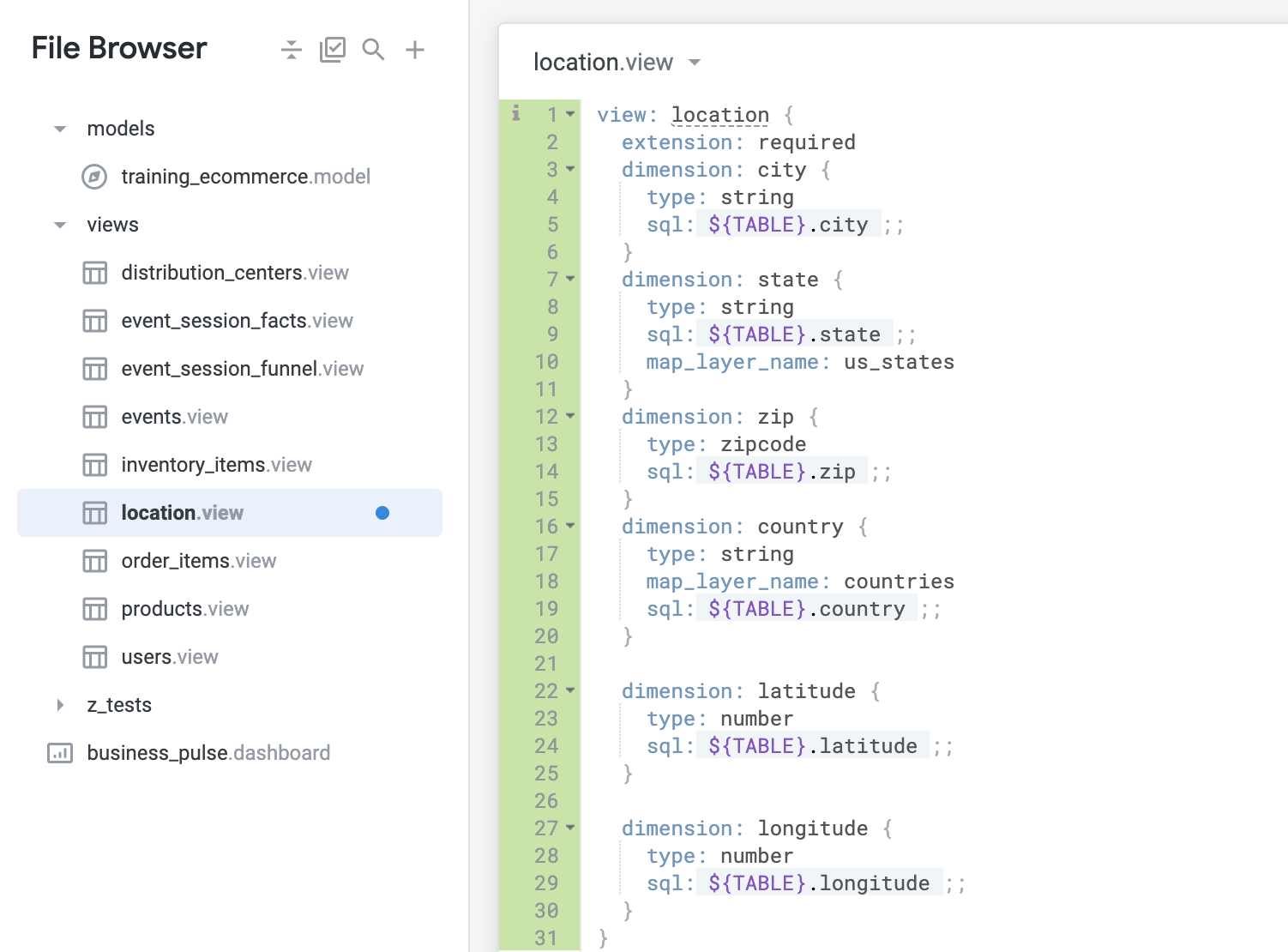
File tabel virtual ini berisi definisi untuk dimensi yang dapat Anda gunakan kembali di tabel virtual lain: city, country, latitude, longitude, state, dan zip.
Perhatikan baris 2 (extension: required), yang berarti bahwa tabel virtual ini tidak dapat digabungkan dengan tabel virtual lainnya, sehingga tidak akan terlihat oleh pengguna.
Untuk menggunakan tabel virtual ini, Anda harus mengintegrasikannya ke tabel virtual lain menggunakan parameter extends, yang akan Anda lakukan di bagian berikutnya.
Perhatikan juga bahwa, tidak seperti tabel virtual lainnya, Anda tidak perlu menyertakan parameter sql_table_name dalam definisi tabel virtual untuk mengidentifikasi tabel mana yang akan digunakan untuk data. Sebagai gantinya, tabel virtual ini akan menggunakan tabel yang ditentukan dalam tabel virtual yang akan diperluas di bagian berikutnya.
- Klik Save Changes, lalu klik Validate LookML.
Tidak ditemukan error LookML, dan file Anda akan terlihat seperti berikut:
Menambahkan perluasan
-
Buka file users.view.
-
Pada baris baru di bagian atas file (baris 1), tambahkan kode berikut, yang menunjukkan bahwa tabel virtual users tengah diperluas menggunakan tabel virtual location:
include: location.view
- Pada baris 3 di atas
sql_table_name, tambahkan kode berikut:
extends: [location]
Catatan: Karena perluasan telah ditambahkan, parameter sql_table_name mengidentifikasi tabel mana yang akan digunakan sebagai sumber data untuk objek yang sudah ada di file dan objek yang ditambahkan dari location melalui perluasan.
-
Hapus definisi dimensi yang ada untuk: city, country, latitude, longitude, state, dan zip (ini adalah urutan yang ada dalam file).
Alih-alih didefinisikan secara eksplisit dalam file users.view, dimensi ini diintegrasikan melalui perluasan dari location.view.
-
Klik Save Changes, lalu klik Validate LookML.
-
Buka file events.view.
-
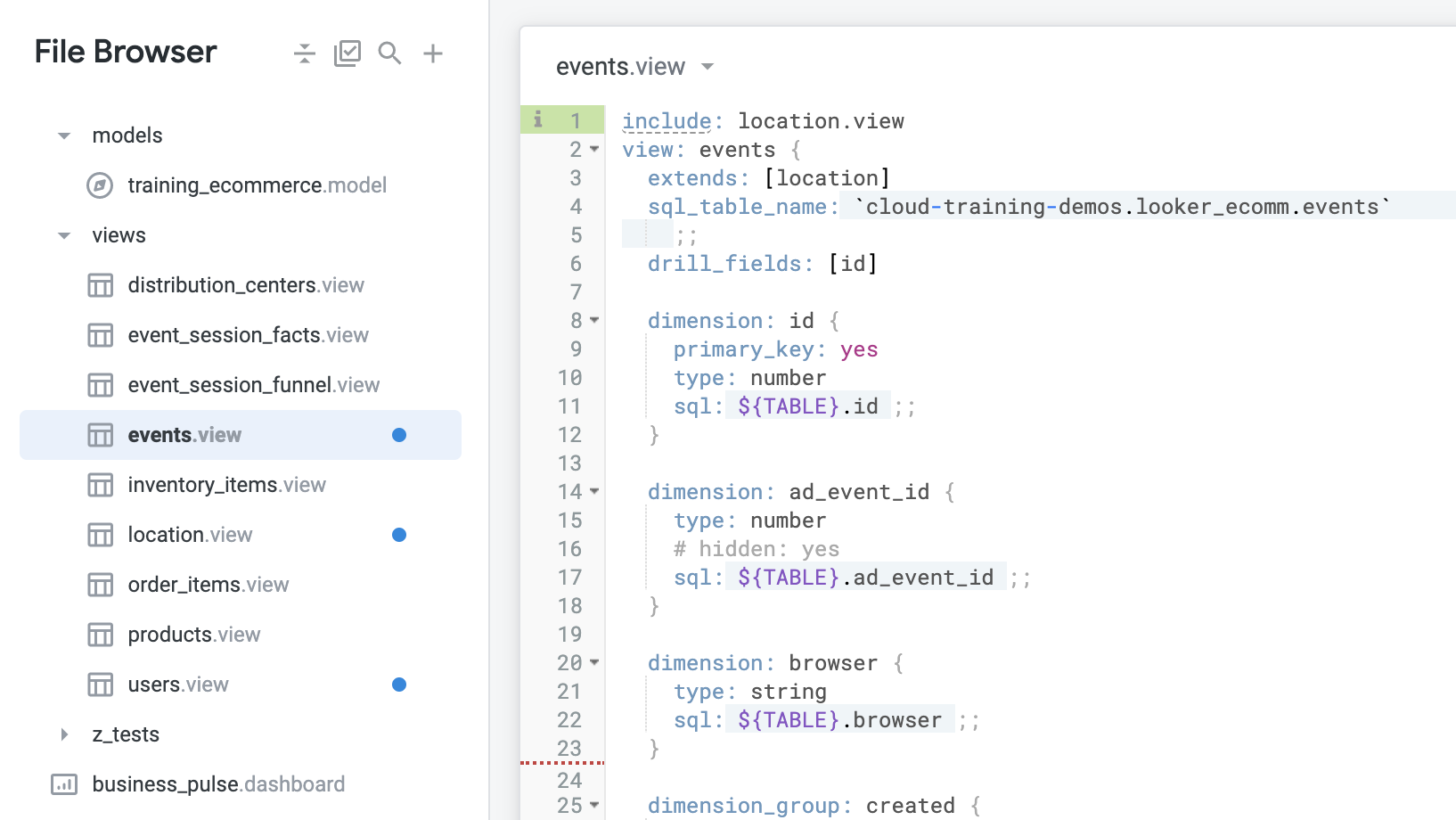
Pada baris baru di bagian atas file (baris 1), tambahkan kode berikut:
include: location.view
- Pada baris 3 di atas
sql_table_name, tambahkan kode berikut:
extends: [location]
-
Seperti yang Anda lakukan pada tabel virtual users, hapus definisi dimensi yang ada untuk: city, country, latitude, longitude, state, dan zip.
-
Klik Save Changes, lalu klik Validate LookML.
File Anda sekarang akan terlihat seperti berikut:
Menguji tabel virtual yang diperluas untuk Users dan Events di Eksplorasi Order Items
-
Buka halaman Eksplorasi untuk Order Items.
-
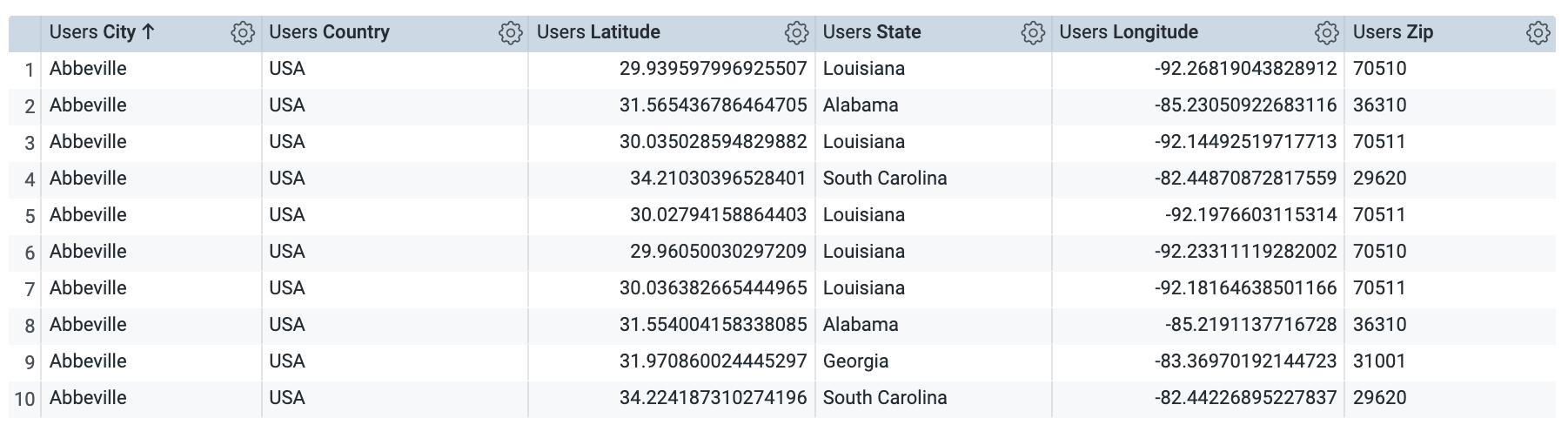
Dari tabel virtual Users, pilih dimensi City, Country, Latitude, Longitude, State, dan Zip.
-
Klik Run.
Meskipun Anda menghapus definisi untuk dimensi ini (city, country, latitude, longitude, state, dan zip) dari file users.view, Anda dapat melihat dan menggunakannya karena dimensi tersebut ditambahkan ke file users.view menggunakan perluasan dari file location.view.
-
Buka halaman Eksplorasi untuk Events.
-
Dari tabel virtual Events, pilih dimensi City, Country, Latitude, Longitude, State, dan Zip.
-
Klik Run.
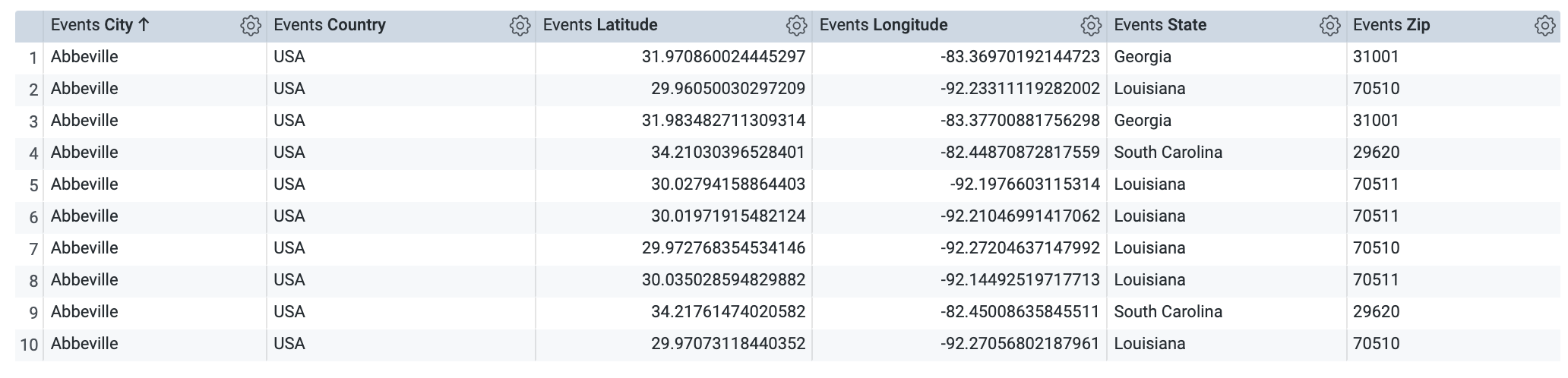
Sekali lagi, meskipun Anda menghapus definisi untuk dimensi ini dari file events.view, Anda dapat melihat dan menggunakannya karena dimensi tersebut ditambahkan ke file events.view menggunakan perluasan.
- Kembali ke file events.view di Looker IDE.
Melakukan perubahan dan men-deploy ke produksi
-
Klik Validate LookML, lalu klik Commit Changes & Push.
-
Tambahkan pesan commit, lalu klik Commit.
-
Terakhir, klik Deploy to Production.
Klik Periksa progres saya untuk memverifikasi tujuan.
Memperluas tabel virtual untuk menambahkan kolom dari tabel virtual lain
Tugas 2. Memperluas Eksplorasi untuk menambahkan gabungan dari Eksplorasi lain
Alih-alih menyalin/menempelkan gabungan yang sama di beberapa Eksplorasi dalam file model, Anda dapat membuat satu Eksplorasi dasar yang berisi gabungan yang paling sering digunakan di seluruh Eksplorasi Anda. Kemudian, Anda dapat menggunakan perluasan untuk menggunakan kembali Eksplorasi dasar tersebut guna mendefinisikan dan menyesuaikan Eksplorasi lain yang didefinisikan dalam file model.
Kasus penggunaan bisnis yang umum untuk hal ini adalah membuat satu Eksplorasi inti yang dapat digunakan untuk membuat Eksplorasi lain untuk grup/tim pengguna tertentu dalam organisasi.
Di bagian ini, Anda akan membuat satu Eksplorasi dasar yang berisi gabungan untuk semua tabel virtual yang diperlukan oleh beberapa tim bisnis, lalu menggunakan perluasan untuk menggunakan kembali dan menyesuaikan Eksplorasi dasar tersebut untuk beberapa tim.
-
Buka file training_ecommerce.model.
-
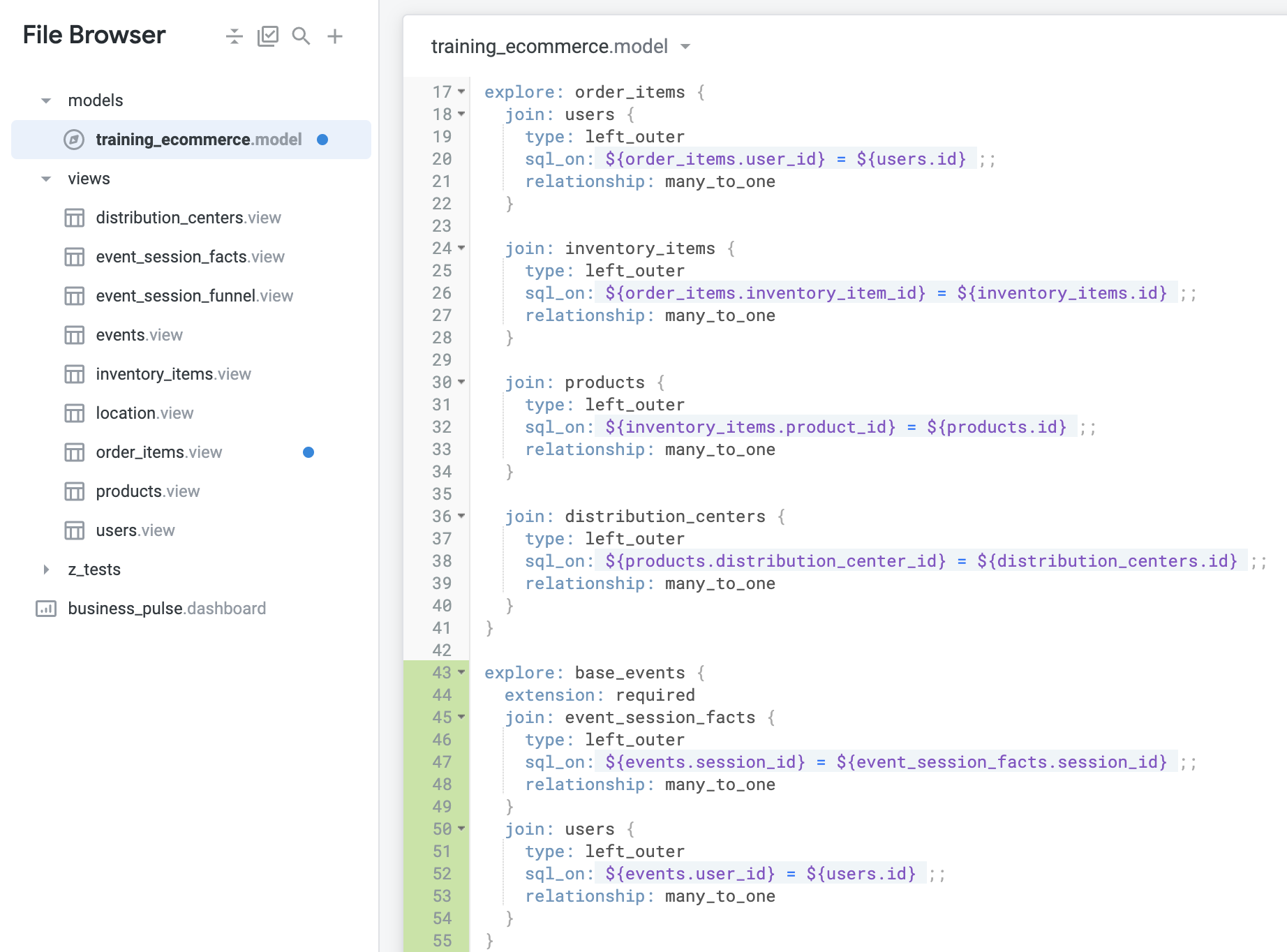
Setelah definisi Eksplorasi order_items (sekitar baris 43), buat Eksplorasi dasar baru bernama base_events, menggunakan kode berikut:
explore: base_events {
extension: required
join: event_session_facts {
type: left_outer
sql_on: ${events.session_id} = ${event_session_facts.session_id} ;;
relationship: many_to_one
}
join: users {
type: left_outer
sql_on: ${events.user_id} = ${users.id} ;;
relationship: many_to_one
}
}
Perhatikan lagi baris untuk extension: required, yang berarti bahwa Eksplorasi ini tidak terlihat oleh pengguna. File Anda akan terlihat seperti berikut:
Selanjutnya, Anda akan memodifikasi definisi Eksplorasi events yang telah ada untuk memperluasnya dengan tabel virtual dari base_events.
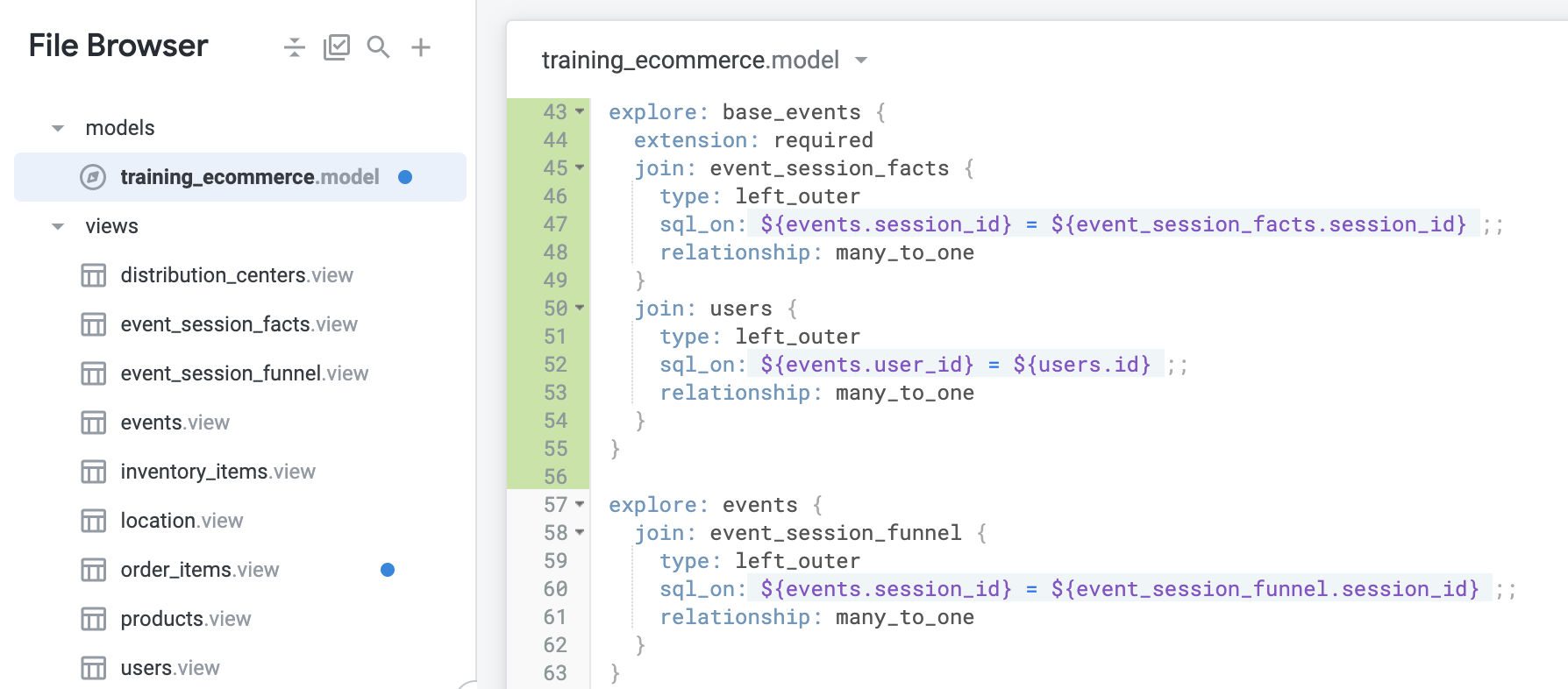
- Dari Eksplorasi events, hapus gabungan yang telah ada untuk
event_session_facts dan users.
Tabel virtual gabungan ini diintegrasikan dari Eksplorasi base_events melalui kode yang ditambahkan pada langkah berikutnya. Perhatikan bahwa definisi gabungan event_session_funnel tetap ada untuk menyesuaikan Eksplorasi ini bagi sekelompok pengguna tertentu. File Anda akan terlihat seperti berikut:
- Di bawah baris pertama definisi Eksplorasi events, tambahkan kode berikut:
description: "Start here for Event analysis"
fields: [ALL_FIELDS*]
from: events
view_name: events
extends: [base_events]
Catatan: Baris baru ini memberikan deskripsi untuk tombol info Eksplorasi, mengidentifikasi kolom mana dari file tabel virtual mana yang akan disertakan (semua kolom), dan menentukan Eksplorasi mana yang digunakan untuk memperluas Eksplorasi events.
Definisi akhir Anda untuk Eksplorasi events akan terlihat seperti berikut:
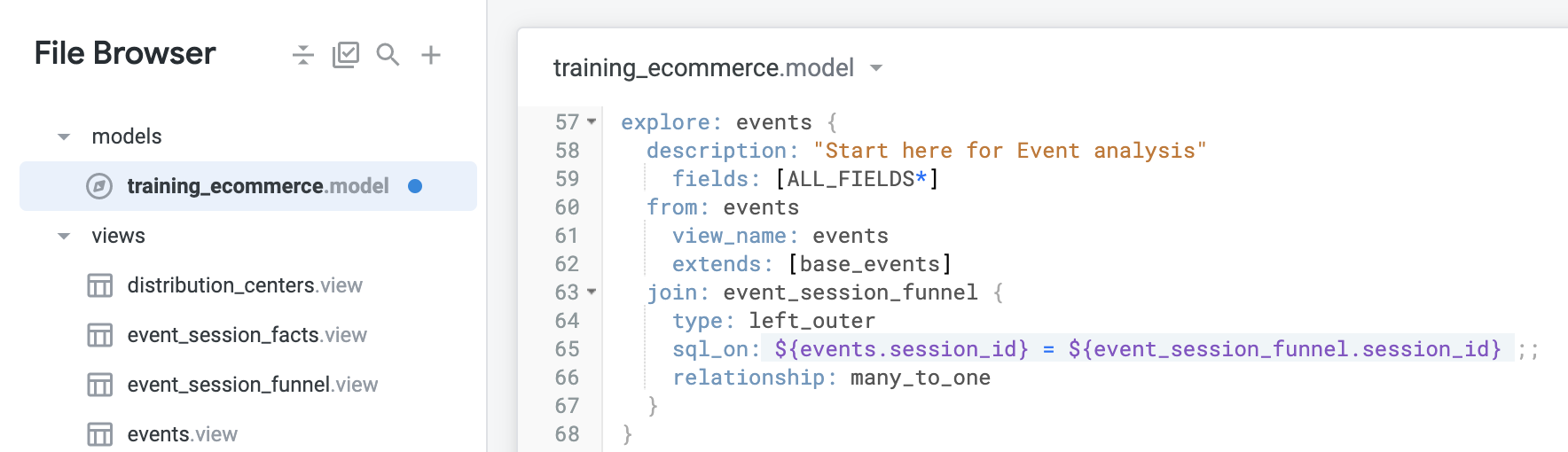
Catatan: Baik from maupun view_name mengarah ke tabel virtual events, jadi mengapa keduanya harus disertakan? from memastikan Anda menggunakan tabel virtual asli bernama events (bukan nama alias untuk tabel virtual dan bukan pula tabel virtual yang diperluas), dan view_name adalah nama file tabel virtual, yang bisa berupa alias, dll.
- Di bawah definisi Eksplorasi events yang telah dimodifikasi, gunakan kode berikut untuk menambahkan Eksplorasi baru bernama conversions:
explore: conversions {
description: "Start here for Conversion Analysis"
fields: [ALL_FIELDS*, -order_items.total_revenue_from_completed_orders]
from: events
view_name: events
extends: [base_events]
join: order_items {
type: left_outer
sql_on: ${users.id} = ${order_items.user_id} ;;
relationship: many_to_many
}
}
Baris 2-6 di sini memberikan deskripsi untuk tombol info Eksplorasi, mengidentifikasi kolom mana dari file tabel virtual mana yang akan disertakan (semua kolom kecuali ukuran total_revenue_from_completed_orders dalam tabel virtual order items), dan menentukan Eksplorasi mana yang digunakan untuk memperluas Eksplorasi ini (yaitu, Eksplorasi base_events yang sama dengan yang digunakan untuk memperluas Eksplorasi events).
- Klik Save Changes, lalu klik Validate LookML.
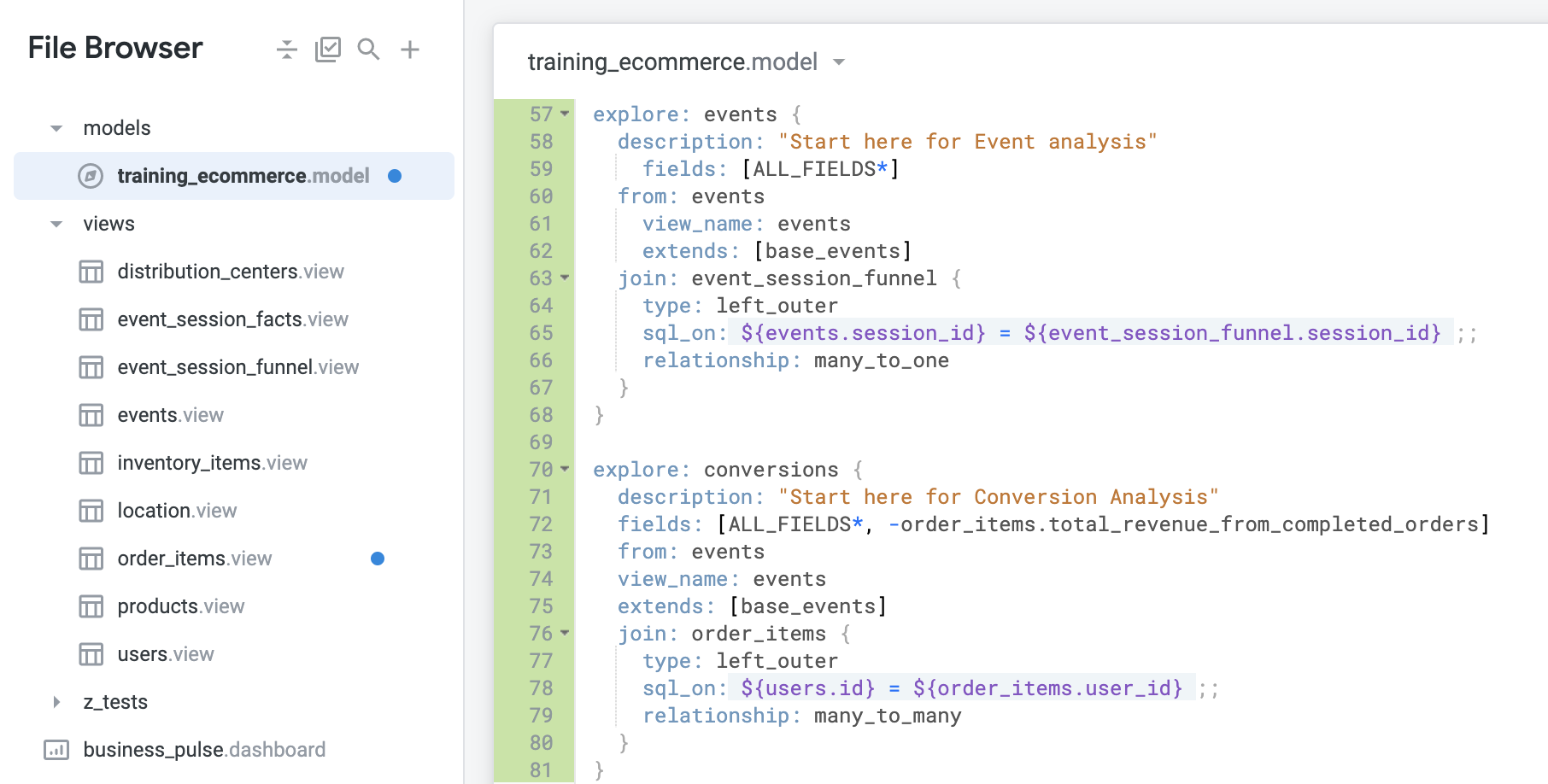
Tidak ditemukan error LookML, dan file Anda akan terlihat seperti berikut:
Sekarang saatnya menguji Eksplorasi baru Anda. Buka setiap Eksplorasi (Events dan Conversions), lalu perhatikan tabel virtual mana yang disertakan. Karena Eksplorasi mempunyai serangkaian tabel virtual inti, tetapi disesuaikan dengan tabel virtual tambahan, setiap Eksplorasi akan melayani audiens pengguna yang berbeda.
Catatan: Muat ulang halaman Eksplorasi jika Anda tidak melihat Conversions di bawah menu Explore.
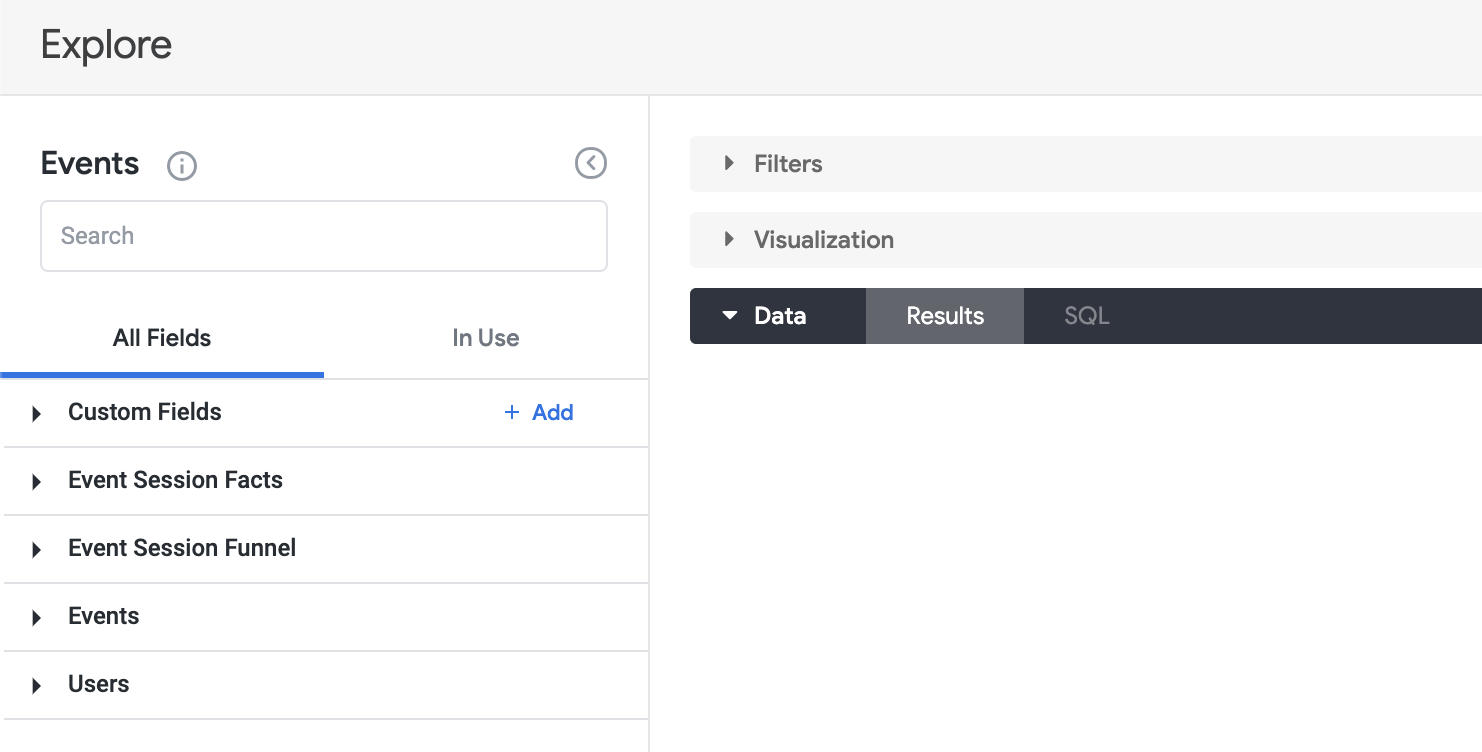
- Buka Eksplorasi Events, yang berisi tabel virtual gabungan dalam Eksplorasi dasar (Events, Event Session Facts, Users) ditambah tabel virtual Event Session Funnel.
-
Untuk meninjau deskripsi, klik dropdown Events, lalu arahkan kursor ke Info ( ) di samping item yang relevan untuk melihat detailnya.
-
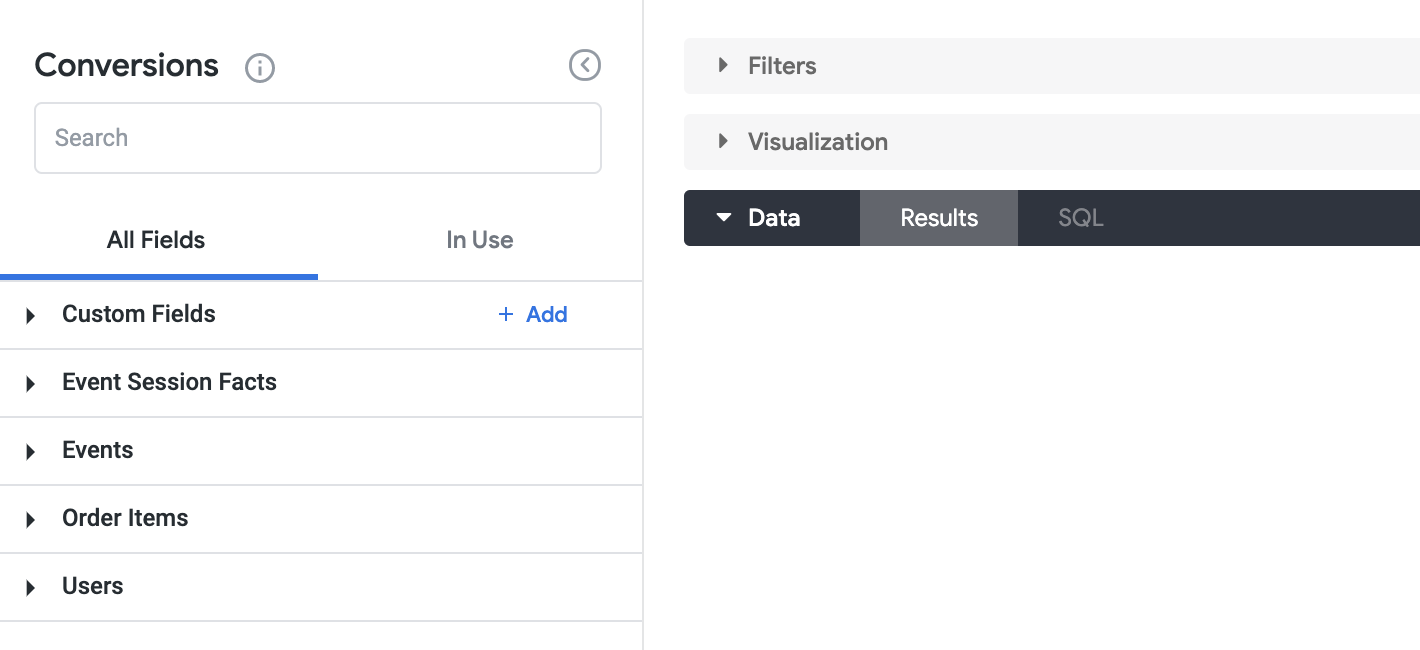
Buka Eksplorasi Conversions, yang berisi tabel virtual yang digabungkan dalam Eksplorasi dasar (Events, Event Session Facts, Users) ditambah tabel virtual Order Items.
-
Untuk meninjau deskripsi, tahan pointer di atas Information () di samping Conversions.
-
Tinjau ukuran dalam tabel virtual Order Items; total_revenue_from_completed_orders tidak tercantum.
-
Kembali ke file training_ecommerce.model di Looker IDE.
Melakukan perubahan dan men-deploy ke produksi
-
Klik Validate LookML, lalu klik Commit Changes & Push.
-
Tambahkan pesan commit, lalu klik Commit.
-
Terakhir, klik Deploy to Production.
Klik Periksa progres saya untuk memverifikasi tujuan.
Memperluas Eksplorasi untuk menambahkan gabungan dari Eksplorasi lain
Selamat!
Di lab ini, Anda telah membuat tabel virtual baru yang berisi dimensi location dengan memperluas tabel virtual users dan events, membuat Eksplorasi dasar yang berisi gabungan untuk beberapa tabel virtual, dan menggunakan perluasan untuk menggunakan kembali serta menyesuaikan Eksplorasi dasar untuk beberapa tim dan pengguna.
Langkah berikutnya/Pelajari lebih lanjut
Sertifikasi dan pelatihan Google Cloud
...membantu Anda mengoptimalkan teknologi Google Cloud. Kelas kami mencakup keterampilan teknis dan praktik terbaik untuk membantu Anda memahami dengan cepat dan melanjutkan proses pembelajaran. Kami menawarkan pelatihan tingkat dasar hingga lanjutan dengan opsi on demand, live, dan virtual untuk menyesuaikan dengan jadwal Anda yang sibuk. Sertifikasi membantu Anda memvalidasi dan membuktikan keterampilan serta keahlian Anda dalam teknologi Google Cloud.
Panduan Terakhir Diperbarui pada 18 Mei 2026
Lab Terakhir Diuji pada 18 Mei 2026
Hak cipta 2026 Google LLC. Semua hak dilindungi undang-undang. Google dan logo Google adalah merek dagang dari Google LLC. Semua nama perusahaan dan produk lain mungkin adalah merek dagang masing-masing perusahaan yang bersangkutan.








