GSP936

Übersicht
Looker ist eine moderne Datenplattform in Google Cloud, mit der Daten interaktiv analysiert und visualisiert werden können. LookML-Entwicklungsteams kuratieren die Daten, die von Unternehmen verwendet werden. Dazu erstellen sie neue Felder, Tabellen, Ansichten und Explores, um Daten anzupassen und zu organisieren.
In diesem Lab erfahren Sie, wie Sie LookML-Code modularisieren, indem Sie Ansichten und Explores mithilfe von „extends“ erweitern.
Vorbereitung
Sie müssen mit LookML vertraut sein. Es wird empfohlen, vorab das Lab LookML in Looker verstehen zu absolvieren.
Lerninhalte
- Beschreiben, wie „extends“ helfen, LookML-Code zu modularisieren und wiederzuverwenden
- Eine Ansicht erweitern, indem Sie Spalten aus einer anderen Ansicht einbinden
- Ein Explore erweitern, indem Sie Joins aus einem anderen Explore einbinden
Einrichtung und Anforderungen
Vor dem Klick auf „Lab starten“
Lesen Sie diese Anleitung. Labs sind zeitlich begrenzt und können nicht pausiert werden. Der Timer beginnt zu laufen, wenn Sie auf Lab starten klicken, und zeigt Ihnen, wie lange Google Cloud-Ressourcen für das Lab verfügbar sind.
In diesem praxisorientierten Lab können Sie die Lab-Aktivitäten in einer echten Cloud-Umgebung selbst durchführen – nicht in einer Simulations- oder Demo-Umgebung. Dazu erhalten Sie neue, temporäre Anmeldedaten, mit denen Sie für die Dauer des Labs auf Google Cloud zugreifen können.
Für dieses Lab benötigen Sie Folgendes:
- Einen Standardbrowser (empfohlen wird Chrome)
Hinweis: Nutzen Sie den privaten oder Inkognitomodus, um dieses Lab durchzuführen. So wird verhindert, dass es zu Konflikten zwischen Ihrem privaten Konto und dem Teilnehmerkonto kommt und zusätzliche Gebühren für Ihr privates Konto erhoben werden.
- Zeit für die Durchführung des Labs – denken Sie daran, dass Sie ein begonnenes Lab nicht unterbrechen können.
Hinweis: Wenn Sie über ein privates Google Cloud-Konto oder ‑Projekt verfügen, verwenden Sie es nicht für dieses Lab. So werden zusätzliche Kosten für Ihr Konto vermieden.
Lab starten und bei Looker anmelden
-
Wenn Sie bereit sind, klicken Sie auf Lab starten.
Der Bereich mit den Lab-Details wird angezeigt und enthält die temporären Anmeldedaten für dieses Lab.
Wenn Sie für das Lab bezahlen müssen, wird ein Pop-up-Fenster geöffnet, in dem Sie Ihre Zahlungsmethode auswählen können.
In den Lab-Details finden Sie Ihre Anmeldedaten, die Sie für die Anmeldung bei der Looker-Instanz benötigen.
Hinweis: Wenn Sie andere Anmeldedaten verwenden, treten Fehler auf oder es fallen Gebühren an.
-
Klicken Sie auf Looker öffnen.
-
Geben Sie den Benutzernamen und das Passwort in die Felder E-Mail und Passwort ein.
Nutzername:
{{{looker.developer_username | Username}}}
Passwort:
{{{looker.developer_password | Passwort}}}
Wichtig: Sie müssen die Anmeldedaten aus dem Bereich mit den Lab-Details auf dieser Seite verwenden. Bitte geben Sie nicht Ihre Anmeldedaten für Google Cloud Skills Boost ein. Wenn Sie ein privates Looker-Konto haben, sollten Sie es nicht für dieses Lab verwenden.
-
Klicken Sie auf Anmelden.
Nach erfolgreicher Anmeldung wird die Looker-Instanz für dieses Lab angezeigt.
Was sind „extends“ in LookML?
Mit „extends“ können Sie Code modularisieren. Dazu werden Kopien von LookML-Objekten erstellt, die dann in andere LookML-Objekte eingebunden und unabhängig vom Original geändert werden können. In Looker können Sie so Ansichten, Explores und LookML-definierte Dashboards erweitern. Durch die Modularisierung Ihres Codes lassen sich Codeabschnitte als Module oder Einheiten verwenden, auf denen Sie aufbauen können, um Ihr Modell zu erweitern.
Warum „extends“ verwenden?
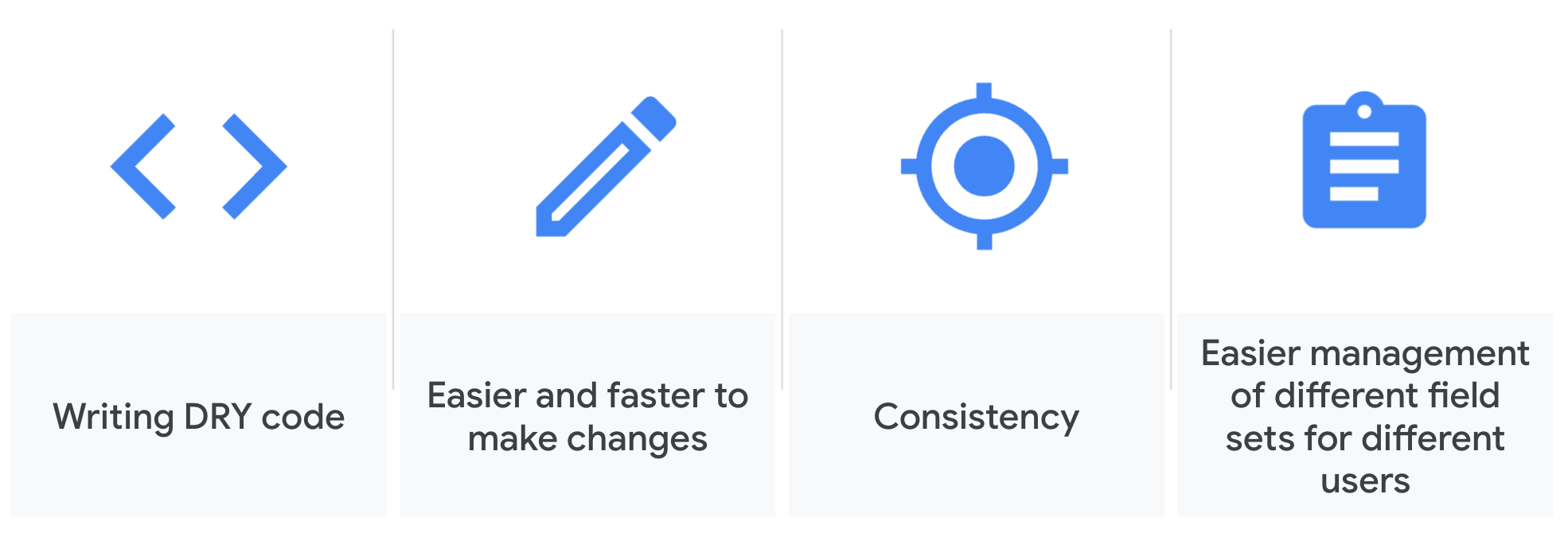
Mit „extends“ können Sie DRY-Code (Don’t Repeat Yourself) schreiben. Durch das Kopieren vorhandener Objekte und Codeabschnitte lässt sich Logik einfacher hinzufügen oder ändern. Dies ist entscheidend für die Skalierung Ihres Modells, wenn Ihre Organisation wächst und neue Anwendungsfälle hinzukommen. Außerdem sorgt es für maximale Konsistenz in Ihrem Modell, da Sie Code nicht ständig manuell umschreiben müssen. Darüber hinaus lässt sich auch der Feldzugriff für verschiedene Nutzergruppen einfacher verwalten, was ebenfalls wichtig für die Skalierbarkeit ist.
„extends“ für LookML-Ansichten
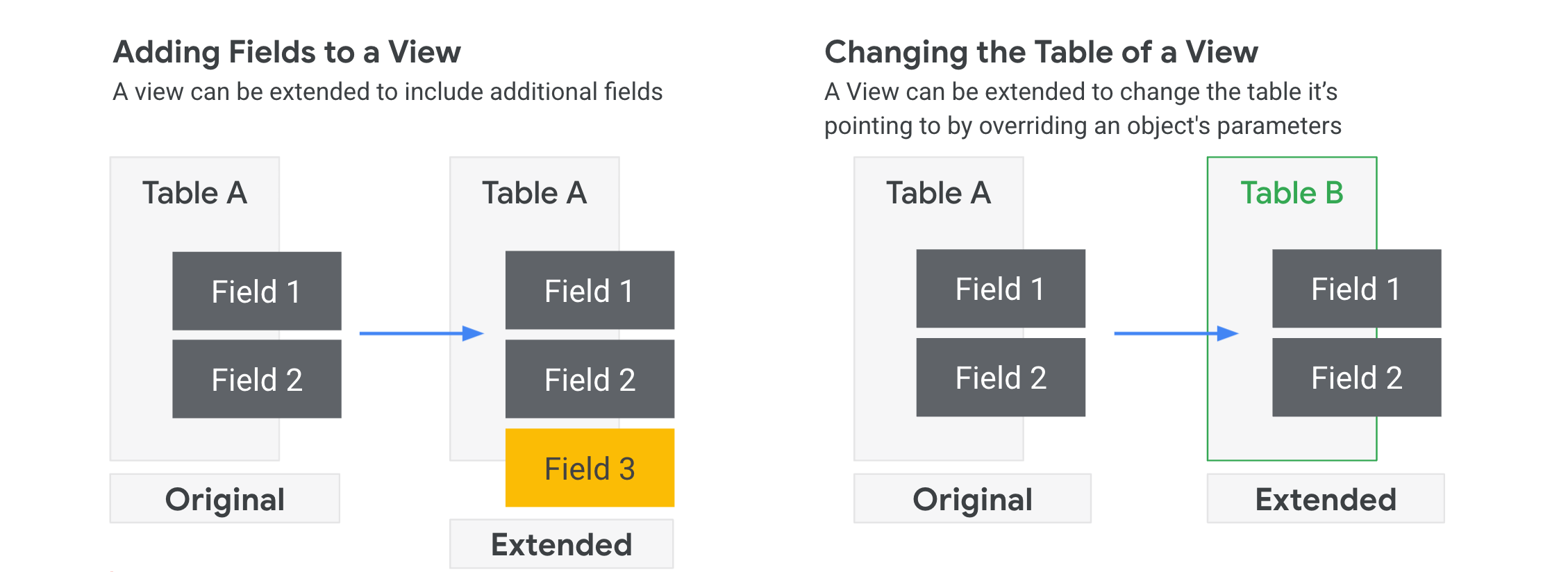
Wie bereits erwähnt, lassen sich LookML-Ansichten mithilfe von „extends“ erweitern. Dies wird häufig genutzt, um zusätzliche Felder hinzuzufügen und/oder die Logik der vorhandenen Felder zu aktualisieren. Ein weiterer Anwendungsfall besteht darin, die im Parameter „sql_table_name“ definierte Datenbanktabelle zu ändern.
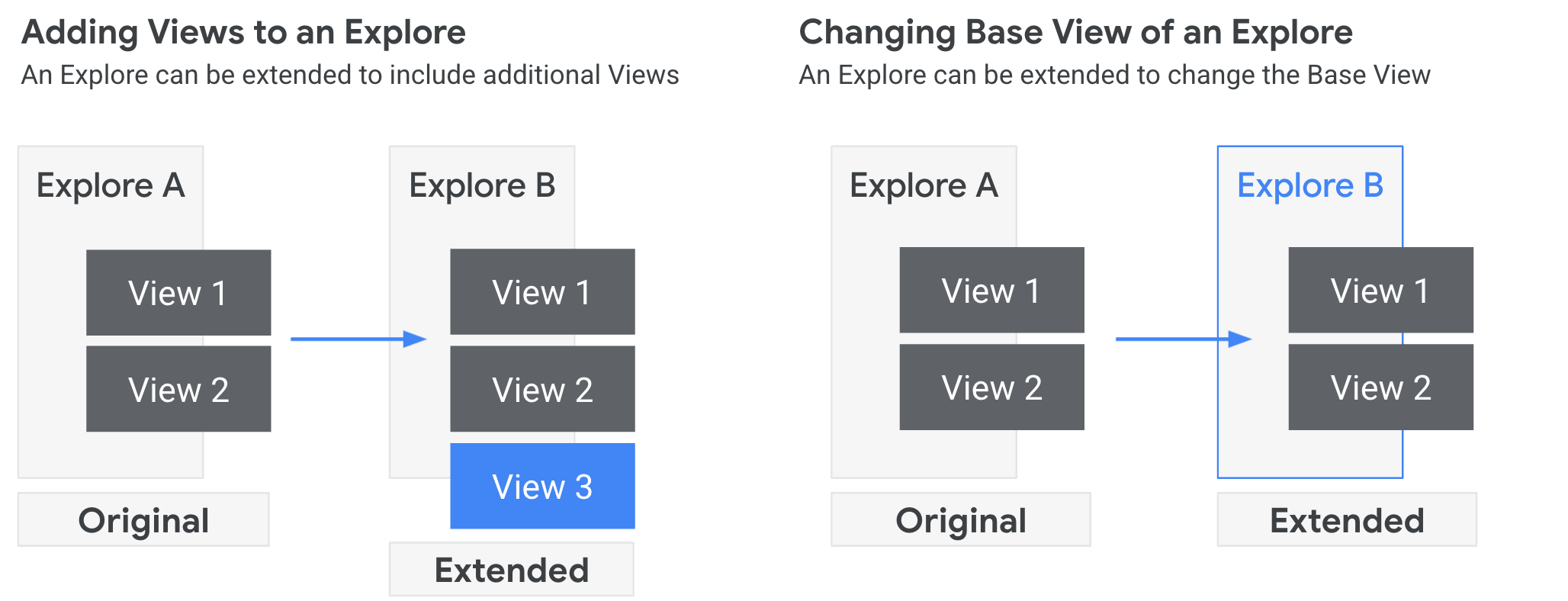
„extends“ für LookML-Explores
Ein weiteres Objekt, das Sie mithilfe von „extends“ erweitern können, sind Explores. Sie haben möglicherweise mehrere Tabellen, die immer verknüpft werden müssen, insbesondere in einer stärker normalisierten Datenbankarchitektur. Damit Sie nicht immer wieder dieselben Joins schreiben müssen, können Sie ein „Basis“-Explore erstellen, das diese Joins bereits enthält, und davon dann weitere Explores ableiten, die zusätzliche Ansichten benötigen. Eventuell benötigen Sie auch denselben Satz verknüpfter Ansichten, wobei das neue Explore auf einer anderen Basisansicht aufbauen soll.
Die vier Schritte der „extend“-Ausführung
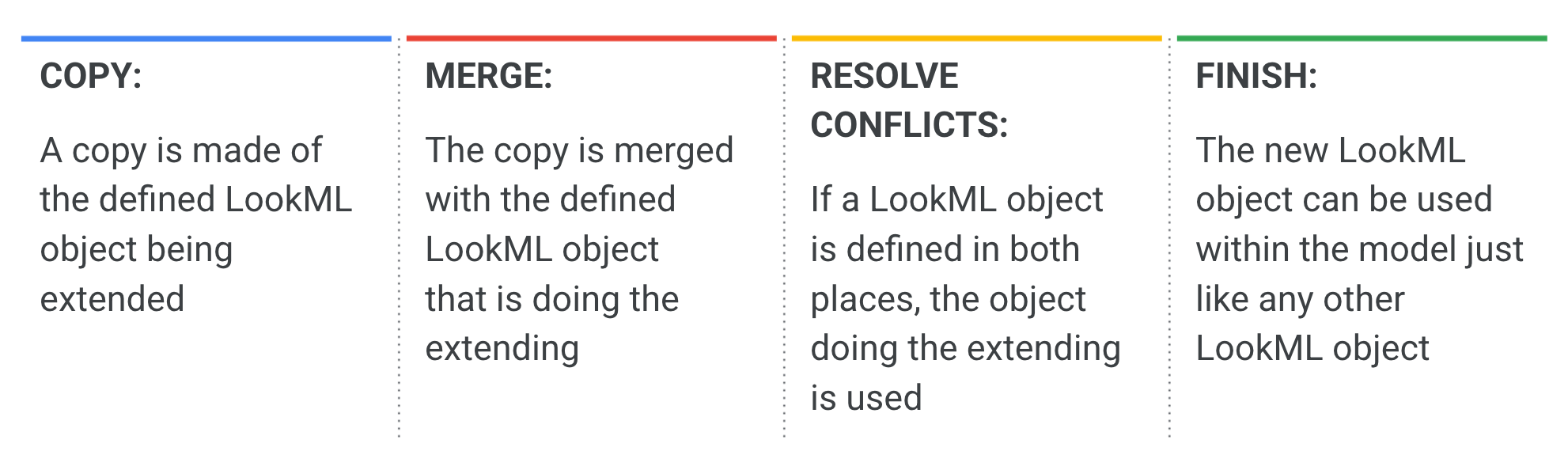
„Hinter den Kulissen“ eines Explores:
- Looker erstellt eine Kopie des LookML-Objekts, das erweitert wird.
- Die Kopie oder das erweiternde Objekt wird mit den neuen oder geänderten Definitionen zusammengeführt.
- Bei Konflikten (wenn Definitionen geändert werden), hat das erweiternde Objekt Vorrang.
- Das erweiternde Objekt kann in Ihrem LookML-Modell wie jedes andere Objekt verwendet werden.
Hinweis: Auch wenn „extends“ relativ einfach umzusetzen sind, ist es hilfreich, diese Details zu kennen, falls ein unerwartetes Verhalten auftritt.
Aufgabe 1: Ansicht erweitern, um Spalten aus einer anderen Ansicht hinzuzufügen
Anstatt denselben Code in mehrere Ansichten zu kopieren, können Sie eine zentrale Ansicht erstellen, die Definitionen für häufig verwendete Dimensionen und Messwerte enthält. Mit „extends“ lassen sich diese Dimensionen und Messwerte dann in mehrere Ansichten einbinden. Dazu verwenden Sie einfach bestimmte „extends“-Parameter, um die Ansicht zu identifizieren, aus der Looker kopieren soll.
Aus geschäftlicher Sicht ist das sehr praktisch: Sie haben eine zentrale Codebasis, die von mehreren Teams wiederverwendet werden kann. Die Teams können den Kerncode erweitern und an die jeweiligen Bedürfnisse anpassen. Der Vorteil der Abstraktion der Standortdimensionen besteht darin, dass Sie Änderungen nur einmal vornehmen müssen und diese automatisch auf alle Ansichten angewendet werden, die davon abgeleitet sind.
In dieser Aufgabe erstellen Sie eine neue Ansicht mit Standortdimensionen (z. B. „city“, „country“), die von anderen Ansichten wie „Users“ und „Events“ wiederverwendet werden können.
Neue Ansicht erstellen
-
Klicken Sie auf den Ein/Aus-Button, um den Entwicklungsmodus zu aktivieren.
-
Wählen Sie auf dem Tab Entwickeln das LookML-Projekt qwiklabs-ecommerce aus.
-
Klicken Sie neben „Dateibrowser“ auf das Pluszeichen (+) und wählen Sie Ansicht erstellen aus.
-
Geben Sie unter Name den Namen location ein und klicken Sie auf Erstellen. Ziehen Sie die Datei dann in den Ordner views und fügen Sie den folgenden Code hinzu:
view: location {
extension: required
dimension: city {
type: string
sql: ${TABLE}.city ;;
}
dimension: state {
type: string
sql: ${TABLE}.state ;;
map_layer_name: us_states
}
dimension: zip {
type: zipcode
sql: ${TABLE}.zip ;;
}
dimension: country {
type: string
map_layer_name: countries
sql: ${TABLE}.country ;;
}
dimension: latitude {
type: number
sql: ${TABLE}.latitude ;;
}
dimension: longitude {
type: number
sql: ${TABLE}.longitude ;;
}
}
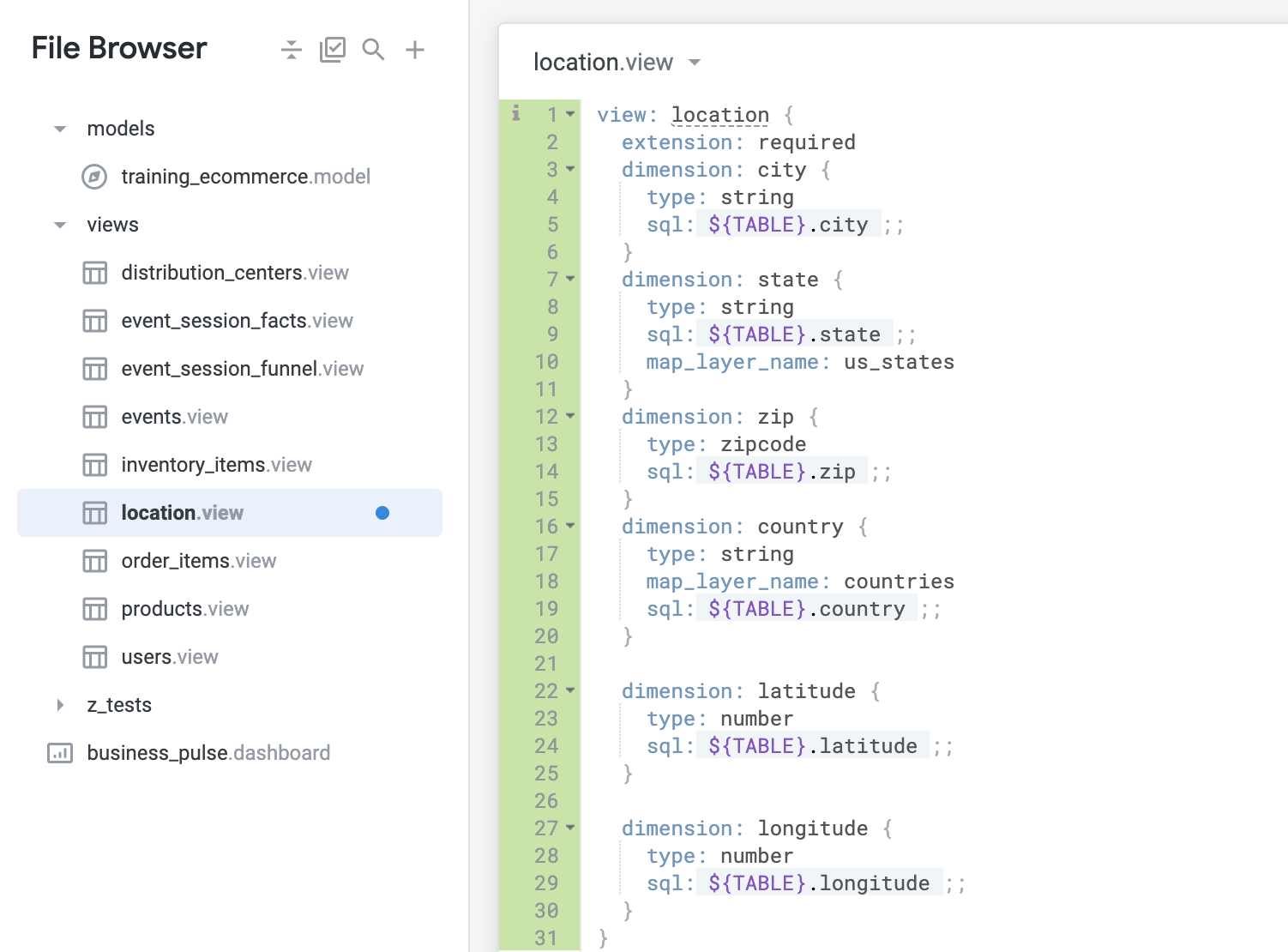
Diese Ansichtsdatei enthält die Definitionen für die Dimensionen, die Sie in anderen Ansichten wiederverwenden möchten: city, country, latitude, longitude, state und zip.
Zeile 2 (extension: required) bedeutet, dass diese Ansicht nicht mit anderen Ansichten verknüpft werden kann und daher für Nutzerinnen und Nutzer nicht sichtbar ist.
Damit sie verwendet werden kann, müssen Sie sie mit dem Parameter extends in eine andere Ansicht einbinden. Dies wird im nächsten Abschnitt beschrieben.
Im Gegensatz zu anderen Ansichten muss der Parameter sql_table_name nicht in die Ansichtsdefinition aufgenommen werden, um anzugeben, welche Tabelle für die Daten verwendet werden soll. Stattdessen nutzt diese Ansicht die Tabelle, die in der Ansicht angegeben ist, die im nächsten Abschnitt erweitert wird.
- Klicken Sie auf Änderungen speichern und dann auf LookML validieren.
Es wurden keine LookML-Fehler gefunden. Die Datei sollte in etwa so aussehen:
„extends“ hinzufügen
-
Öffnen Sie die Datei users.view.
-
Fügen Sie in einer neuen Zeile am Anfang der Datei (Zeile 1) folgenden Code hinzu. Er gibt an, dass die Ansicht „users“ mit der Ansicht „location“ erweitert wird:
include: location.view
- Fügen Sie in Zeile 3 über
sql_table_name den folgenden Code hinzu:
extends: [location]
Hinweis: Durch das Hinzufügen von „extends“ gibt der Parameter sql_table_name an, welche Tabelle als Datenquelle verwendet wird. Dies gilt sowohl für die vorhandenen Objekte in der Datei als auch für die über das „extend“ aus „geography“ hinzugefügten Objekte.
-
Entfernen Sie die vorhandenen Dimensionsdefinitionen für: city, country, latitude, longitude, state und zip (dies ist die in der Datei vorhandene Reihenfolge).
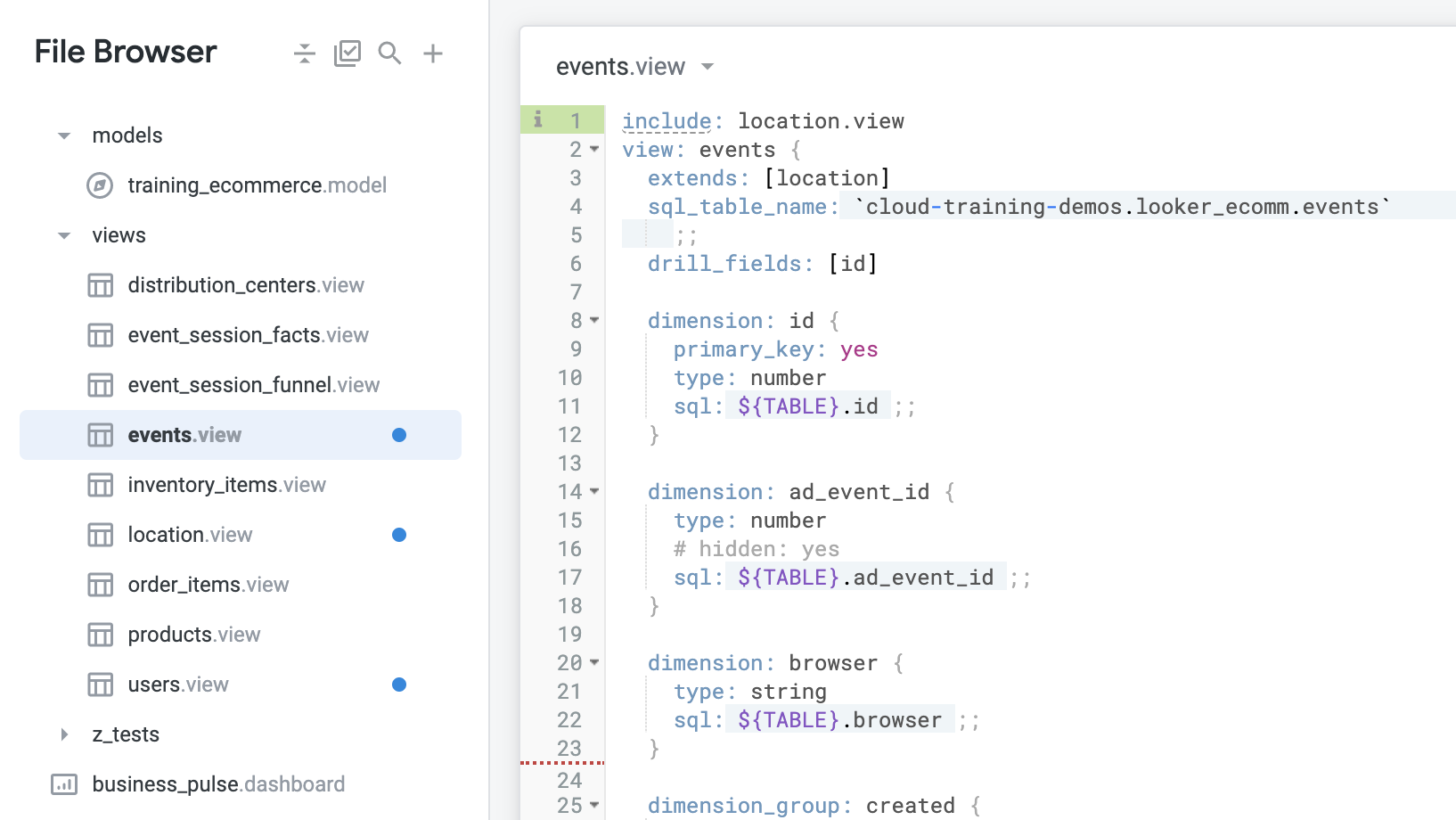
Diese Dimensionen sind nicht mehr direkt in der Datei users.view definiert, sondern werden über das „extend“ aus der Datei location.view eingebunden.
-
Klicken Sie auf Änderungen speichern und dann auf LookML validieren.
-
Öffnen Sie die Datei events.view.
-
Fügen Sie in einer neuen Zeile am Anfang der Datei (Zeile 1) den folgenden Code hinzu:
include: location.view
- Fügen Sie in Zeile 3 über
sql_table_name den folgenden Code hinzu:
extends: [location]
-
Entfernen Sie wie bei der Ansicht „users“ die vorhandenen Dimensionsdefinitionen für city, country, latitude, longitude, state und zip.
-
Klicken Sie auf Änderungen speichern und dann auf LookML validieren.
Ihre Datei sollte nun in etwa so aussehen:
Erweiterte Ansicht „Users“ und „Events“ im Explore „Order Items“ testen
-
Rufen Sie die Explore-Seite für Order Items auf.
-
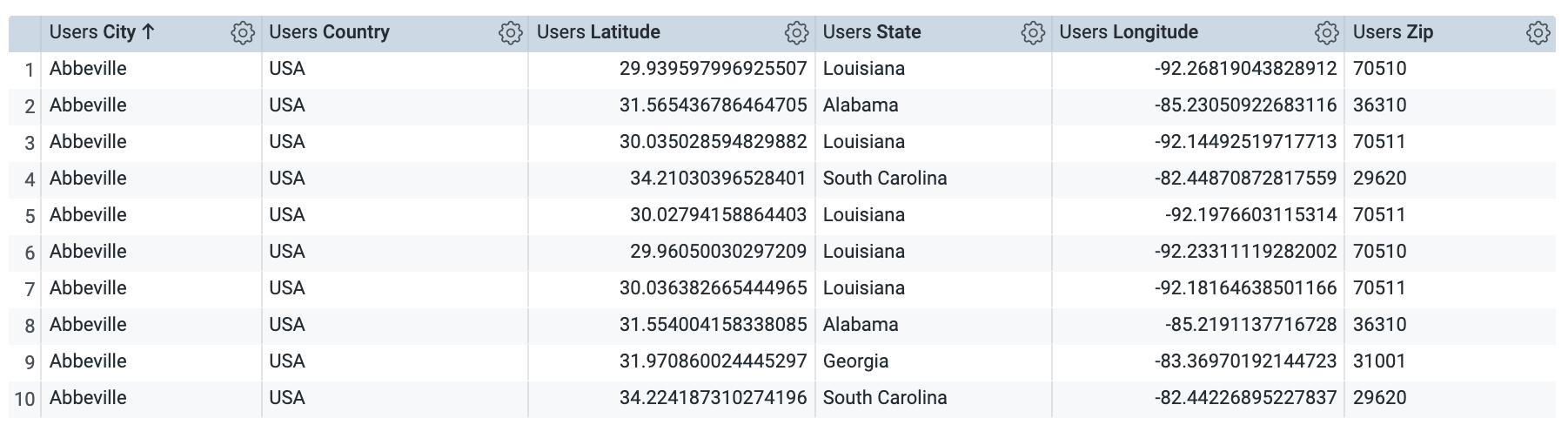
Wählen Sie in der Ansicht Users die Dimensionen City, Country, Latitude, Longitude, State und Zip aus.
-
Klicken Sie auf Ausführen.
Obwohl Sie die Definitionen für diese Dimensionen („city“, „country“, „latitude“, „longitude“, „state“ und „zip“) aus der Datei users.view entfernt haben, können Sie sie sehen und verwenden. Sie wurden der Datei users.view über ein „extend“ aus der Datei location.view hinzugefügt.
-
Rufen Sie die Explore-Seite für Events auf.
-
Wählen Sie in der Ansicht Events die Dimensionen City, Country, Latitude, Longitude, State und Zip aus.
-
Klicken Sie auf Ausführen.
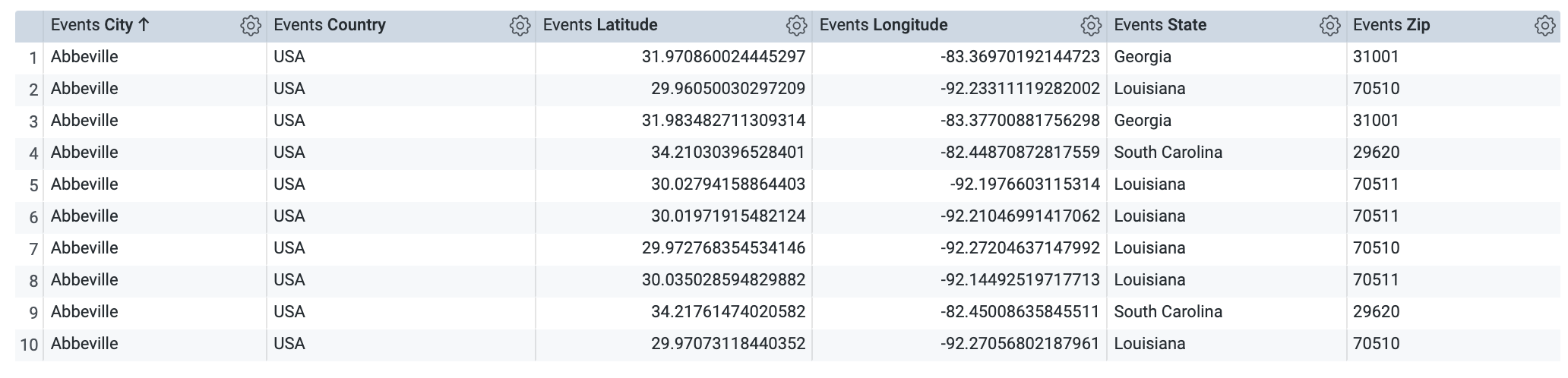
Auch hier gilt wieder: Obwohl Sie die Definitionen für diese Dimensionen aus der Datei events.view entfernt haben, können Sie sie sehen und verwenden. Sie wurden der Datei events.view über ein „extend“ hinzugefügt.
- Kehren Sie in der Looker-IDE zur Datei events.view zurück.
Commit für Änderungen durchführen und für die Produktion bereitstellen
-
Klicken Sie auf LookML validieren und dann auf Commit für Änderungen durchführen und pushen.
-
Fügen Sie eine Commit-Nachricht hinzu und klicken Sie auf Commit durchführen.
-
Klicken Sie abschließend auf Für Produktion bereitstellen.
Klicken Sie auf Fortschritt prüfen.
Ansicht erweitern, um Spalten aus einer anderen Ansicht hinzuzufügen
Aufgabe 2: Explore erweitern, um Joins aus einem anderen Explore hinzuzufügen
Anstatt dieselben Joins in mehrere Explores in einer Modelldatei zu kopieren, können Sie ein Basis-Explore erstellen, das die am häufigsten in Ihren Explores verwendeten Joins enthält. Mithilfe von „extends“ können Sie dieses Basis-Explore dann wiederverwenden, um weitere Explores in der Modelldatei zu definieren und anzupassen.
Ein häufiger Anwendungsfall hierfür ist die Erstellung eines zentralen Explores, das als Grundlage für weitere Explores für bestimmte Nutzergruppen oder Teams in Ihrer Organisation dient.
In diesem Abschnitt erstellen Sie ein Basis-Explore mit Joins für alle Ansichten, die von mehreren Unternehmensteams benötigt werden. Anschließend verwenden Sie „extends“, um dieses Basis-Explore für mehrere Teams wiederzuverwenden und anzupassen.
-
Rufen Sie die Datei training_ecommerce.model auf.
-
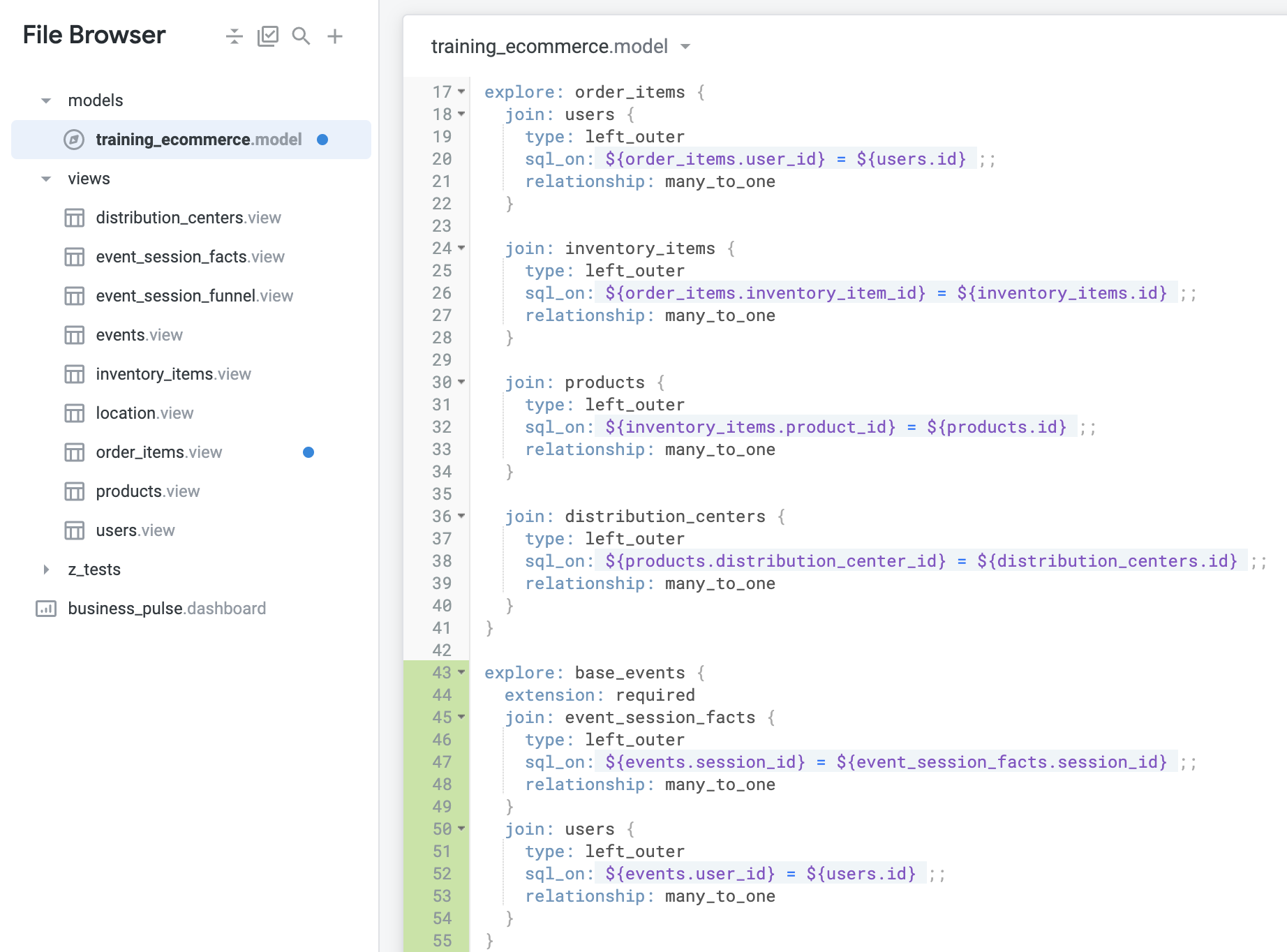
Erstellen Sie nach der Explore-Definition order_items (etwa Zeile 43) mit dem folgenden Code ein neues Basis-Explore mit dem Namen base_events:
explore: base_events {
extension: required
join: event_session_facts {
type: left_outer
sql_on: ${events.session_id} = ${event_session_facts.session_id} ;;
relationship: many_to_one
}
join: users {
type: left_outer
sql_on: ${events.user_id} = ${users.id} ;;
relationship: many_to_one
}
}
Die Zeile extension: required bedeutet auch hier wieder, dass dieses Explore für Nutzerinnen und Nutzer nicht sichtbar ist. Die Datei sollte in etwa so aussehen:
Als Nächstes bearbeiten Sie die vorhandene Definition für das Explore Events, um es mit den Ansichten aus base_events zu erweitern.
- Entfernen Sie im Explore Events die vorhandenen Joins für
event_session_facts und users.
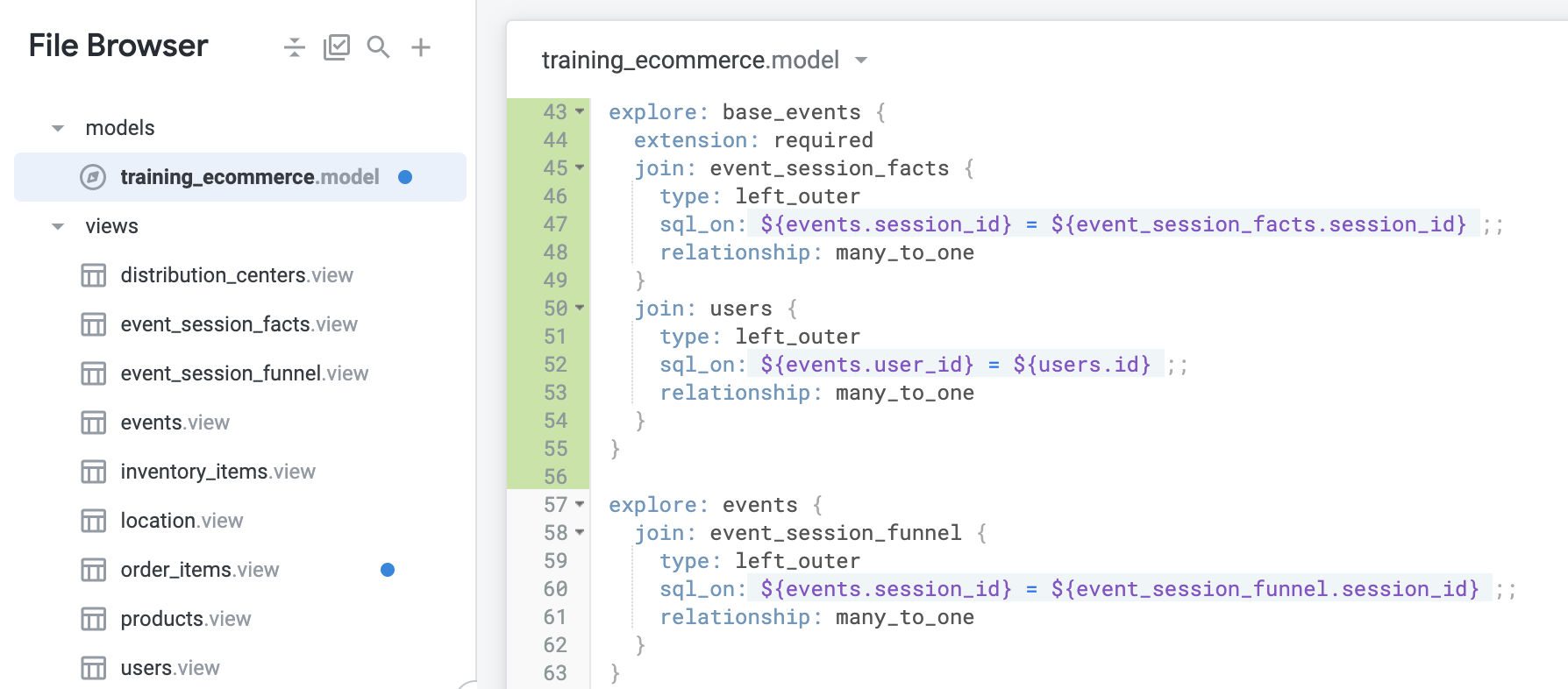
Diese verknüpften Ansichten werden über Code aus dem Explore base_events eingebunden, der im nächsten Schritt hinzugefügt wird. Die Join-Definition für event_session_funnel bleibt bestehen, um dieses Explore für eine bestimmte Nutzergruppe anzupassen. Die Datei sollte in etwa so aussehen:
- Fügen Sie unter der ersten Zeile der Definition des Explores Events den folgenden Code hinzu:
description: "Start here for Event analysis"
fields: [ALL_FIELDS*]
from: events
view_name: events
extends: [base_events]
Hinweis: Die neuen Zeilen enthalten eine Beschreibung für den Info-Button des Explores und geben an, welche Felder aus welcher Ansichtsdatei einbezogen werden sollen (alle Felder) und welches Explore verwendet wird, um das Explore Events zu erweitern.
Ihre endgültige Definition für das Explore Events sollte in etwa so aussehen:
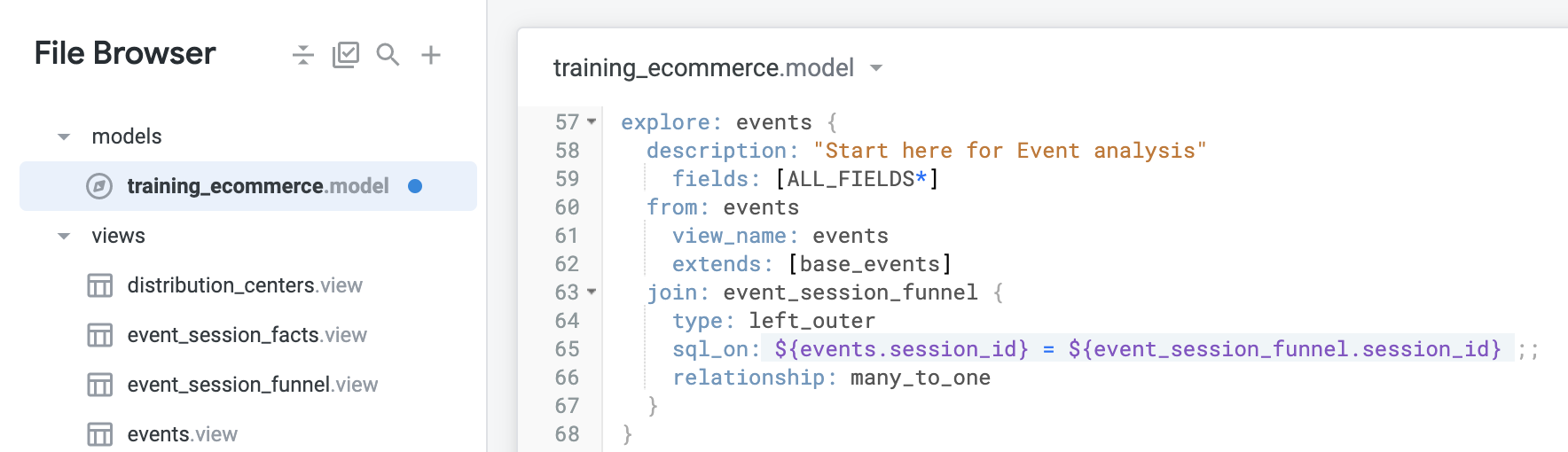
Hinweis: from und view_name verweisen beide auf die Ansicht „Events“. Warum also beide einbeziehen? Mit from wird sichergestellt, dass Sie die ursprüngliche Ansicht mit dem Namen „Events“ verwenden (keinen Aliasnamen für die Ansicht und auch keine erweiterte Ansicht). view_name ist der Name der Ansichtsdatei, der ein Alias sein kann.
- Fügen Sie unter der geänderten Definition des Explores Events mit dem folgenden Code ein neues Explore mit dem Namen Conversions hinzu:
explore: conversions {
description: "Start here for Conversion Analysis"
fields: [ALL_FIELDS*, -order_items.total_revenue_from_completed_orders]
from: events
view_name: events
extends: [base_events]
join: order_items {
type: left_outer
sql_on: ${users.id} = ${order_items.user_id} ;;
relationship: many_to_many
}
}
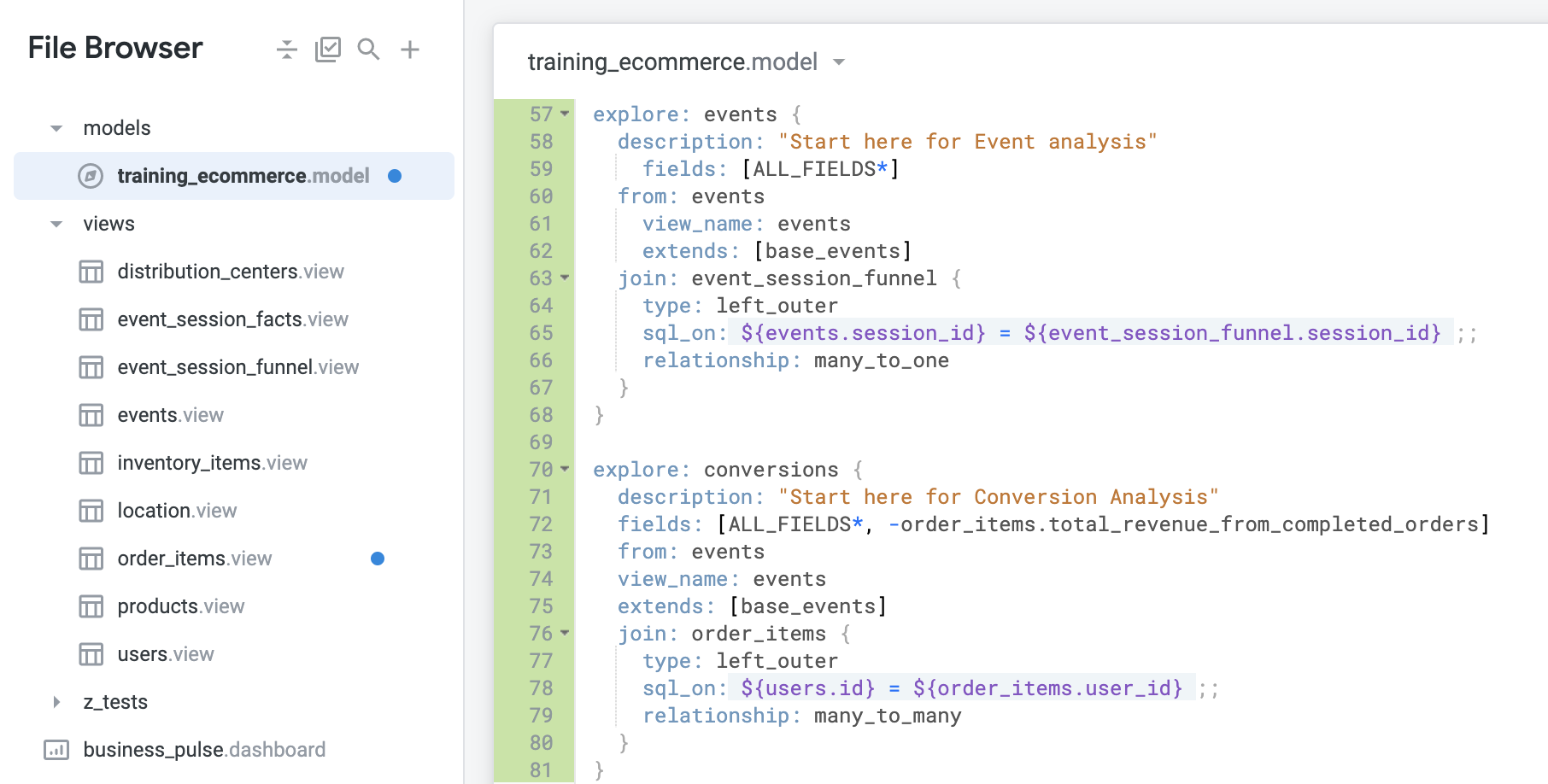
Die Zeilen 2 bis 6 enthalten eine Beschreibung für den Info-Button des Explores und geben an, welche Felder aus welcher Ansichtsdatei einbezogen werden sollen (alle Felder außer dem Messwert total_revenue_from_completed_orders in der Ansicht „order_items“) und welches Explore verwendet wird, um dieses Explore zu erweitern (das Explore base_events, das auch zum Erweitern des Explores Events verwendet wurde).
- Klicken Sie auf Änderungen speichern und dann auf LookML validieren.
Es wurden keine LookML-Fehler gefunden. Die Datei sollte in etwa so aussehen:
Jetzt ist es an der Zeit, Ihre neuen Explores zu testen. Rufen Sie jedes Explore (Events und Conversions) auf und sehen Sie sich die enthaltenen Ansichten an. Die Explores haben bestimmte gemeinsame Ansichten, wurden jedoch jeweils um zusätzliche Ansichten ergänzt, da sie für unterschiedliche Zielgruppen gedacht sind.
Hinweis: Aktualisieren Sie die Explore-Seite, falls „Conversions“ unter „Explore“ nicht angezeigt wird.
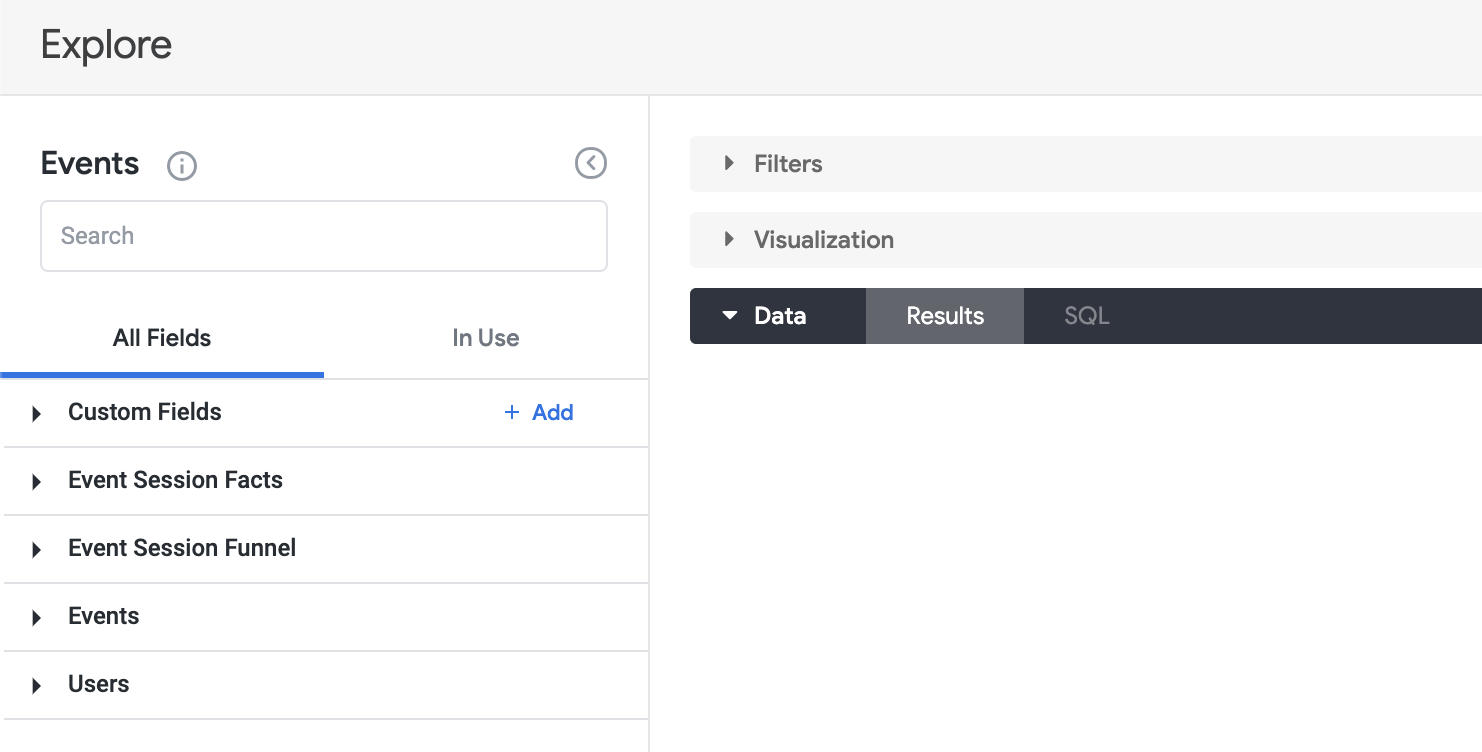
- Rufen Sie das Explore Events auf. Es enthält die Ansichten, die im Basis-Explore verknüpft wurden (Events, Event Session Facts, Users) und zusätzlich die Ansicht Event Session Funnel.
-
Wenn Sie die Beschreibung sehen möchten, klicken Sie auf das Drop-down-Menü Events und bewegen Sie den Mauszeiger neben dem entsprechenden Element über Info ( ), um die Details aufzurufen.
-
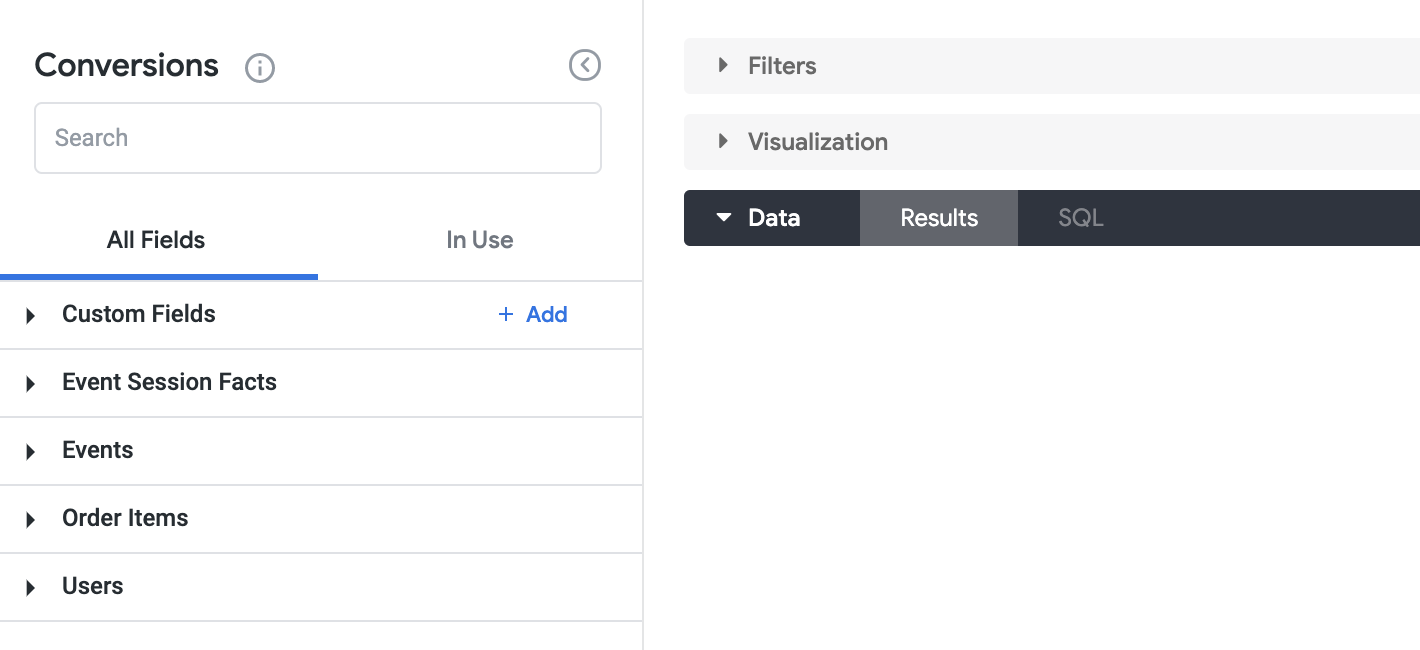
Rufen Sie das Explore Conversions auf. Es enthält die im Basis-Explore verknüpften Ansichten (Events, Event Session Facts, Users) sowie die Ansicht Order Items.
-
Wenn Sie die Beschreibung sehen möchten, bewegen Sie den Mauszeiger neben Conversions über Information ().
-
Sehen Sie sich die Messwerte in der Ansicht Order Items an. total_revenue_from_completed_orders ist nicht aufgeführt.
-
Kehren Sie in der Looker-IDE zur Datei training_ecommerce.model zurück.
Commit für Änderungen durchführen und für die Produktion bereitstellen
-
Klicken Sie auf LookML validieren und dann auf Commit für Änderungen durchführen und pushen.
-
Fügen Sie eine Commit-Nachricht hinzu und klicken Sie auf Commit durchführen.
-
Klicken Sie abschließend auf Für Produktion bereitstellen.
Klicken Sie auf Fortschritt prüfen.
Explore erweitern, um Joins aus einem anderen Explore hinzuzufügen
Das wars! Sie haben das Lab erfolgreich abgeschlossen.
In diesem Lab haben Sie eine neue Ansicht mit Standortdimensionen erstellt. Dazu haben Sie die Ansichten „Users“ und „Events“ erweitert. Außerdem haben Sie ein Basis-Explore mit Joins für mehrere Ansichten erstellt und dieses mithilfe von „extends“ für mehrere Teams und Nutzende wiederverwendet und angepasst.
Weitere Informationen
Google Cloud-Schulungen und -Zertifizierungen
In unseren Schulungen erfahren Sie alles zum optimalen Einsatz unserer Google Cloud-Technologien und können sich entsprechend zertifizieren lassen. Unsere Kurse vermitteln technische Fähigkeiten und Best Practices, damit Sie möglichst schnell mit Google Cloud loslegen und Ihr Wissen fortlaufend erweitern können. Wir bieten On-Demand-, Präsenz- und virtuelle Schulungen für Anfänger wie Fortgeschrittene an, die Sie individuell in Ihrem eigenen Zeitplan absolvieren können. Mit unseren Zertifizierungen weisen Sie nach, dass Sie Experte im Bereich Google Cloud-Technologien sind.
Anleitung zuletzt am 18. Mai 2026 aktualisiert
Lab zuletzt am 18. Mai 2026 getestet
© 2026 Google LLC. Alle Rechte vorbehalten. Google und das Google-Logo sind Marken von Google LLC. Alle anderen Unternehmens- und Produktnamen können Marken der jeweils mit ihnen verbundenen Unternehmen sein.








