


准备工作
- 实验会创建一个 Google Cloud 项目和一些资源,供您使用限定的一段时间
- 实验有时间限制,并且没有暂停功能。如果您中途结束实验,则必须重新开始。
- 在屏幕左上角,点击开始实验即可开始

Add a linked web search to a dimension
/ 25
Use the html parameter to render dimension values as link buttons
/ 25
Use the html parameter to customize formatting of measure values
/ 25
Advanced Linking with Liquid
/ 25
Add a linked web search to a dimension
/ 25
Use the html parameter to render dimension values as link buttons
/ 25
Use the html parameter to customize formatting of measure values
/ 25
Advanced Linking with Liquid
/ 25


Looker 是 Google Cloud 中的现代化数据平台,支持您以交互方式分析和可视化数据。您可以使用 Looker 展开深入数据分析、整合来自不同数据源的分析洞见,构建切实可行的数据驱动型工作流,以及创建自定义数据应用。
在本实验中,您将探索 Liquid 的常见应用场景,并学习如何使用它来自定义维度和测量。
在本实验中,您将学习如何完成以下操作:
html 参数自定义维度和测量值需要熟悉 LookML。建议您先完成了解在 Looker 中如何使用 LookML 课程,然后再开始本实验。
请阅读以下说明。实验是计时的,并且您无法暂停实验。计时器在您点击开始实验后即开始计时,显示 Google Cloud 资源可供您使用多长时间。
此实操实验可让您在真实的云环境中开展实验活动,免受模拟或演示环境的局限。我们会为您提供新的临时凭据,让您可以在实验规定的时间内用来登录和访问 Google Cloud。
为完成此实验,您需要:
准备就绪时,点击开始实验。
此时您会看到“实验详细信息”窗格,其中包含您在进行该实验时必须使用的临时凭据。
如果该实验需要付费,系统会打开一个弹出式窗口供您选择支付方式。
请注意,“实验详细信息”窗格中会显示实验凭据。您需要使用这些凭据来登录 Looker 实例以进行该实验。
点击打开 Looker。
在电子邮件地址和密码字段中输入提供的用户名和密码。
用户名:
密码:
点击登录。
登录成功后,您会看到用于本实验的 Looker 实例。
Liquid 是 Shopify 开发的基于 Ruby 的开源模板语言。您可以将其与 LookML 结合使用,以构建更灵活的动态代码。
Liquid 代码分为 3 类:
{{ last_name }}{{ first_name }},您好!”?许多这类邮件模板都采用了 Liquid 语言,若模板编写存在纰漏,当系统未能成功填充您的真实姓名时,这些占位对象就可能直接显示出来了。|,后跟受支持的关键字(例如 append)来应用过滤条件。
您只能在某些 LookML 参数中使用 Liquid,详情请参阅 Liquid 变量参考。Liquid 变量定义表尤其有用。“用法”列显示各类 LookML 参数分别支持哪些变量类型。您应该先查看一下该列,确认 LookML 区域受支持,不然可能会花半小时来排查为什么完美无缺的 Liquid 代码却无法运行!
您可能会注意到,此页面上未提及 append 或 concat 等过滤条件。相关内容请查阅 Shopify 自己的 Liquid 文档。大多数(如果不是全部)Liquid 过滤条件在 Looker 中也可以正常使用。
具体来说,在 LookML 中,以下几个位置可以使用 Liquid 语法:
action 参数
html 参数
label 参数
link 参数
sql、sql_on、sql_table_name
Liquid 变量的基本用法非常简单。确定要使用的变量后,只需将其插入有效的 LookML 参数中即可。您可以在 Liquid 变量定义文档中查看可在特定 LookML 参数中使用的具体 Liquid 变量。
可通过以下两种方式使用 Liquid 变量:
{{ value }}。{% if value > 10000 %}。在此 HTML 用法示例中,系统会将产品 ID 插入 <img> 标记中,以生成产品图片:
在此网址使用示例中,系统会将艺术家姓名插入网址中,以生成针对该艺术家的 Google 搜索。
Liquid 变量通常基于其所在的字段。但如有需要,您也可以获取其他字段中的值。
使用 {{ view_name.field_name._liquid-variable-name }} 格式可获取查询结果中同一行内其他字段的值。将 _liquid-variable-name 替换为任何 Looker Liquid 变量。如果变量名称通常不以下划线开头,请确保在变量名称前添加下划线,例如:
{{ view_name.field_name._value }}{{ view_name.field_name._rendered_value }}{{ view_name.field_name._model._name }}本示例演示了如何通过该用法,从其他字段中获取网站网址:
在 Looker 中,Liquid 的用途非常广泛。一些最常见的应用场景包括:
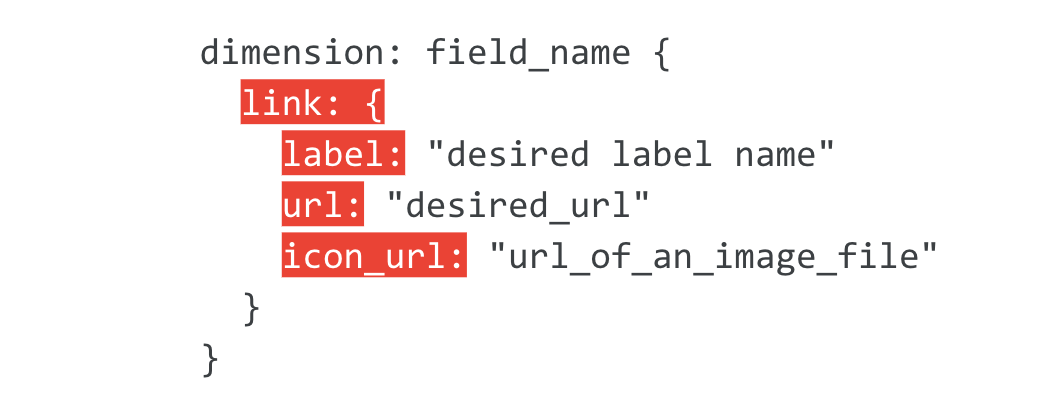
大多数链接都是使用 link 参数添加到维度和测量中的。link 参数用于创建自定义链接或深入分析。此参数包含 3 个子参数:
{{ value }} 对象。该子参数支持完整的 Liquid(但不支持完整的 HTML)icon_url 参数。如果需要公司徽标,可以尝试使用 http://www.google.com/s2/favicons?domain=[相关公司网站] 模式运行 Google 搜索,以查找网站图标 (.ico) 格式的图片如需详细了解 link 参数,请参阅 Looker 的 link 参数文档。
在本部分中,您将在 Users 视图中添加指向 City 维度的链接,以便在用户点击界面中的某个城市时,能够跳转至 Google 搜索来搜索该城市。
首先,在 Looker 界面的左下方,点击切换按钮进入开发模式。
点击开发标签页,然后选择 qwiklabs-ecommerce LookML 项目。找到 Users 视图文件。
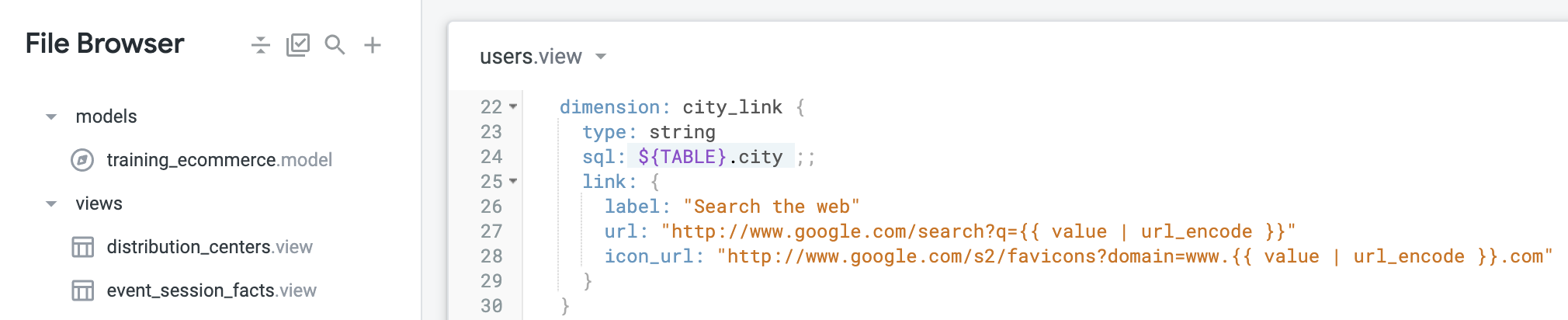
在 Users 视图文件中,找到 city 维度:
在您刚刚添加的 link 参数中,子参数定义如下:
label - 对于此处的 label,您可以使用“Search the web”字符串,该字符串可简单明了地传达点击链接后执行的操作。url - 对于此子参数,您可以使用维度中的城市值,并应用 url_encode 过滤条件,将任何不安全的网址字符转换为百分号编码字符。icon_url - 这是要用作链接图标的图片网址。上述网址用于在城市网站上查找该城市的网站图标图片(如果适用)。新的 city_link 维度现在应如下所示:
前往 Order Items“探索”。
在 Users 视图下,选择 City Link 维度。点击运行。
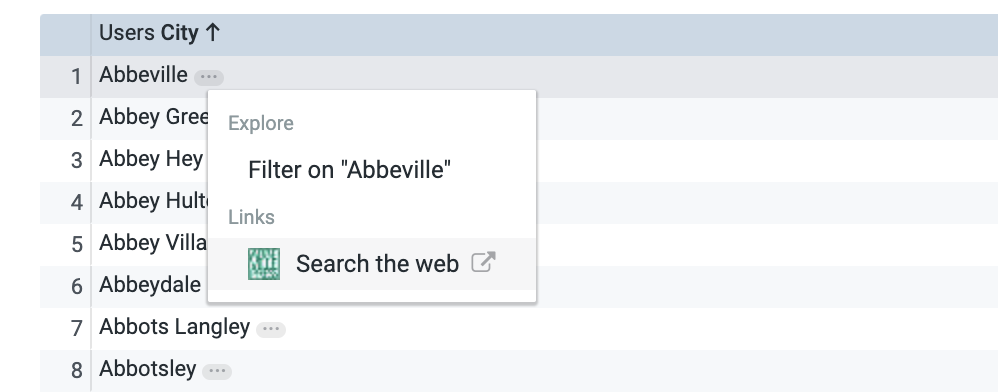
点击“City”值(例如 Abbeville)旁边的三个点。
选择在网络上搜索。太棒了!您刚刚为维度添加了第一个链接。
返回到 Users 视图文件。
点击验证 LookML,然后点击提交更改并推送。
添加提交消息,然后点击提交。
最后,点击部署到生产环境。
点击检查我的进度,验证是否完成了上述任务。
有时,业务用户不喜欢链接参数在界面中生成的三个点,或者他们对字体样式或链接启动方式等方面有其他要求。html 参数可让您更灵活地处理此类情况。使用 html 参数可实现灵活度更高的自定义深入分析与链接:
如需详细了解 html 参数,请参阅 Looker 的 html 文档
在本部分中,您将创建一个新维度,其值将呈现为带链接的按钮,指向预先配置好的、所选用户 ID 对应的订单记录“探索”页面。
返回到 Users 视图文件。
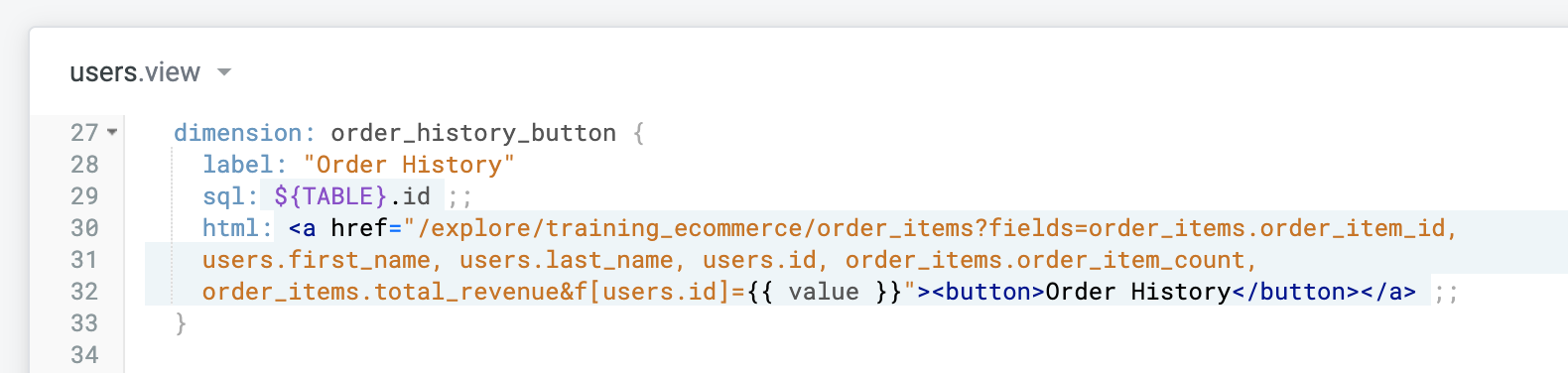
在 Users 视图中,添加一个新维度 order_history_button,如下所示:
在您刚刚添加的 html 参数中,Order History 按钮维度的值全部为 ID,但我们没有直接展示这些对业务用户而言可能毫无意义的 ID,而是将其显示为“Order History”字样。
此链接指向 Ecommerce Training 模型中的“Order Items”探索,其中包含特定字段(请注意,我们可借助集合更方便地列出多个字段),同时还会根据所选用户 ID 应用过滤条件。此外,由于 html 参数本身不会生成任何表明该值包含超链接的视觉提示,因此您可以使用 <button> 标记将其样式设置为按钮,使其明显可点击。供参考:创建带超链接的按钮维度。
href 参数值也可作为网址值使用,以创建与上一部分中类似的链接。
您的文件应如下所示:
前往 Order Items“探索”。
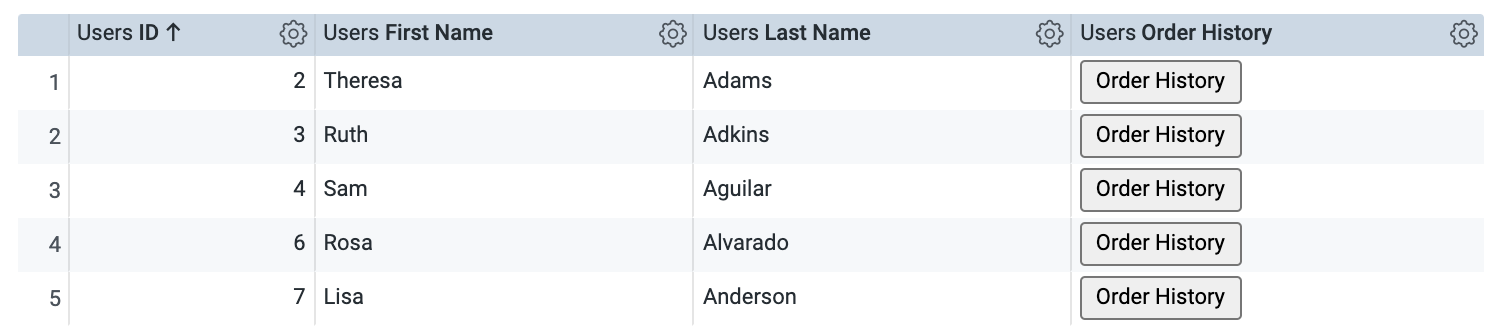
在 Users 视图中,选择 ID、First Name、Last Name 和 Order History 维度。点击运行。
右键点击用户的 Order History 按钮,然后在新标签页中打开。例如,如果您点击 Sam Aguilar 的这个按钮,将会看到他有两笔过往订单。太棒了!您已创建了一个实用维度,其渲染后的值为带链接的按钮。
返回到 Users 视图。
点击验证 LookML,然后点击提交更改并推送。
添加提交消息,然后点击提交。
最后,点击部署到生产环境。
点击检查我的进度,验证是否完成了上述任务。
在 Looker 的可视化图表中,业务用户可以启用条件格式来创建热点图。不过,此功能仅为表格单元格提供不同的填充颜色。为了更灵活地自定义字体颜色或大小等样式,LookML 开发者需要使用 html 参数。使用此参数,您可以:
在本部分中,您将修改现有测量,以根据值是高于还是低于定义的金额来自定义值的格式。
前往 Order Items 视图文件。
在 Order Items 视图中,找到 total_revenue 测量。
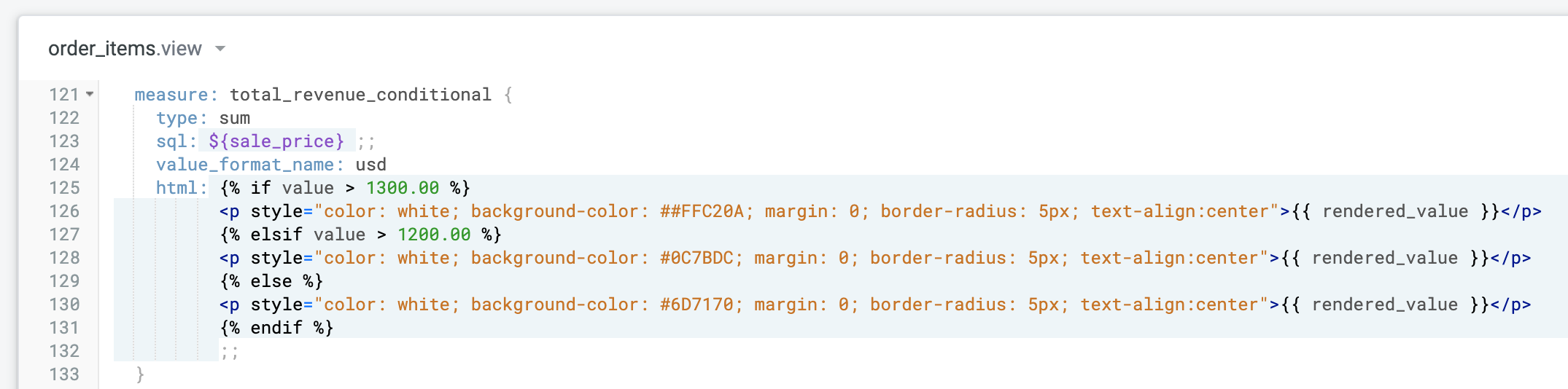
html 参数:在您刚刚添加的 html 参数中,测量的格式现在会根据值进行自定义。借助 if-then 逻辑,您已定义以下内容:
您的文件应如下所示:
前往 Order Items“探索”。
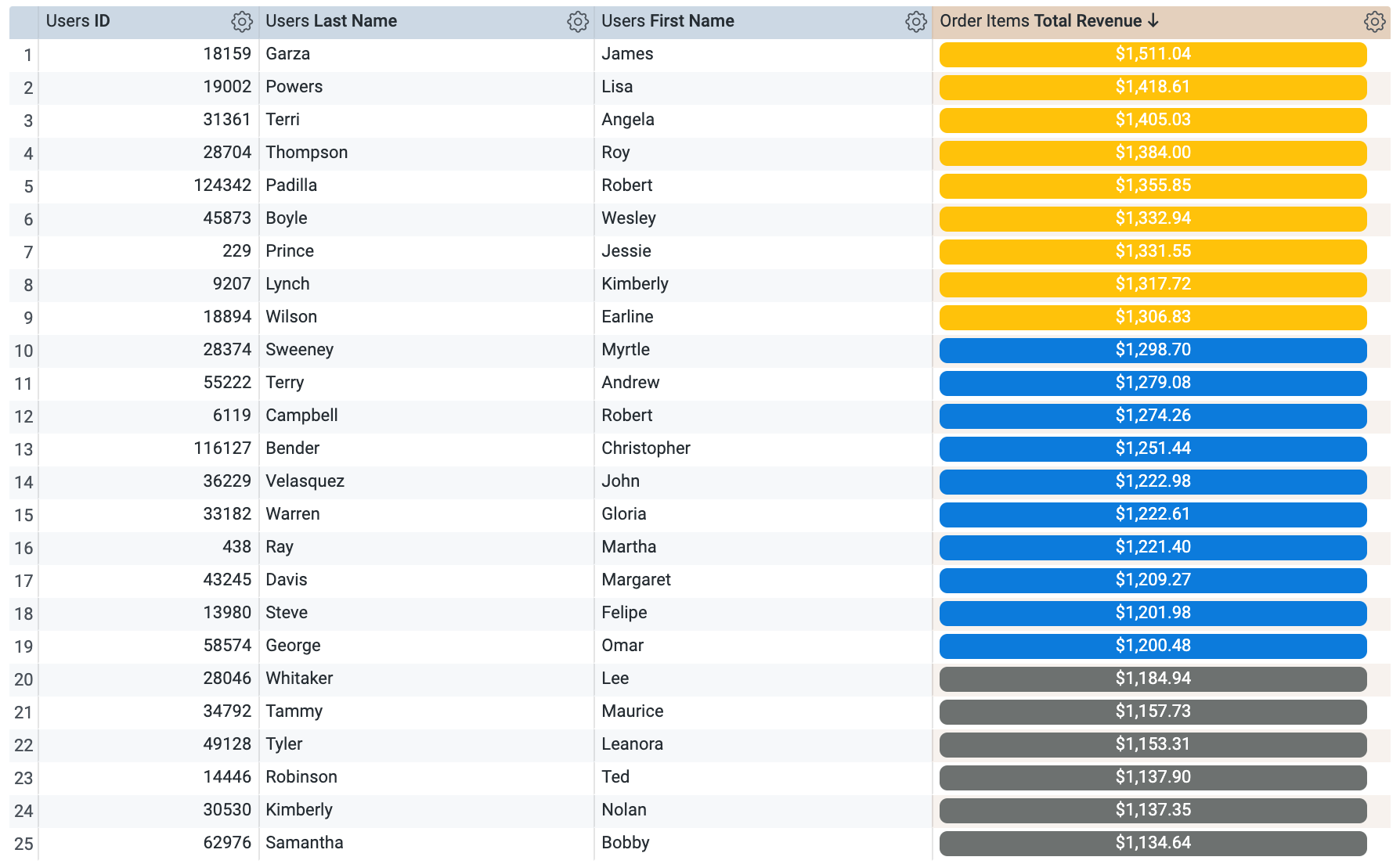
在 Users 视图中,选择 ID、First Name 和 Last Name。在 Order Items 视图中,选择 Total Revenue Conditional。点击运行。
太棒了!您刚刚在总收入测量中使用了 html 参数,根据值是高于还是低于定义的金额来为值着色。
点击验证 LookML,然后点击提交更改并推送。
添加提交消息,然后点击提交。
最后,点击部署到生产环境。
点击检查我的进度,验证是否完成了上述任务。
对于更高级的应用场景,如果需要在不同的“探索”中使用不同的链接,您可以使用 Liquid 标记将条件纳入链接中。在本部分中,您将向链接添加一个条件,以检查“探索”名称,然后根据用户开始的位置将用户跳转到特定链接。
返回到 Users 视图文件。
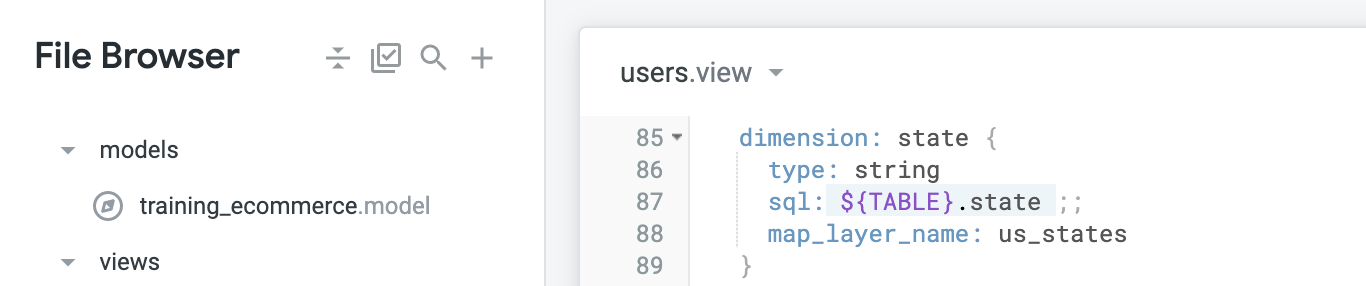
在 Users 视图中,找到 state 维度。
html 参数。这是一个更高级的示例,其中包含用于实现 if-then 逻辑的 Liquid 标记。当用户点击 state 维度中的某个值时,如果该用户当前位于 order_items“探索”中,则应重定向到同一“探索”,该“探索”已加载一些字段并应用一个过滤条件。如果用户在任何其他恰好包含此视图和维度的“探索”中,系统会将他们引导至“Users”探索,并加载一些其他字段和应用一个过滤条件。供参考:基于“探索”的条件网址链接。
前往 Order Items“探索”。
在 Users 视图中,选择 ID、First Name、Last Name 和 State Link。点击运行。
点击其中一个州,看看系统如何将您重定向到同一“探索”,并加载一些字段和应用一个过滤条件。尝试在包含相同视图和维度的其他“探索”中按照相同的步骤操作,看看 Liquid 逻辑会如何反应。
返回到 Order Items 视图。
点击验证 LookML,然后点击提交更改并推送。
添加提交消息,然后点击提交。
最后,点击部署到生产环境。
点击检查我的进度,验证是否完成了上述任务。
在本实验中,您在 Looker 中使用 Liquid 添加了指向维度的链接,使用 html 参数将维度值呈现为带链接的按钮,自定义了测量值的格式,并将条件纳入到链接中。
…可帮助您充分利用 Google Cloud 技术。我们的课程会讲解各项技能与最佳实践,可帮助您迅速上手使用并继续学习更深入的知识。我们提供从基础到高级的全方位培训,并有点播、直播和虚拟三种方式选择,让您可以按照自己的日程安排学习时间。各项认证可以帮助您核实并证明您在 Google Cloud 技术方面的技能与专业知识。
本手册的最后更新时间:2026 年 2 月 3 日
本实验的最后测试时间:2026 年 2 月 3 日
版权所有 2026 Google LLC 保留所有权利。Google 和 Google 徽标是 Google LLC 的商标。其他所有公司名和产品名可能是其各自相关公司的商标。



此内容目前不可用
一旦可用,我们会通过邮件告知您

太好了!
一旦可用,我们会通过邮件联系您


一次一个实验
确认结束所有现有实验并开始此实验