GSP933

Visão geral
O Looker é uma plataforma de dados moderna no Google Cloud que permite analisar e visualizar dados de forma interativa. É possível usá-lo para fazer análises de dados detalhadas, integrar insights entre diferentes fontes de dados, gerar fluxos de trabalho úteis orientados por dados e criar aplicativos de dados personalizados.
Neste laboratório, você vai conhecer casos de uso comuns do Liquid e aprender a usá-lo para personalizar dimensões e métricas.
O que você vai aprender
Neste laboratório, você vai aprender a:
- Listar casos de uso comuns do Liquid no Looker
- Usar o Liquid para adicionar links a dimensões (por exemplo, pesquisas na Web, painéis e análises do Looker, outros aplicativos da empresa)
- Usar o Liquid para personalizar dimensões e medir valores usando o parâmetro
html
Pré-requisitos:
É necessário já conhecer o LookML. Recomendamos que você conclua o curso Conceitos básicos do LookML no Looker antes de começar este laboratório.
Configuração e requisitos
Antes de clicar no botão Começar o Laboratório
Leia estas instruções. Os laboratórios são cronometrados e não podem ser pausados. O cronômetro começa ao clicar em Começar o laboratório e mostra por quanto tempo os recursos do Google Cloud vão ficar disponíveis.
Este laboratório prático permite que você realize as atividades em um ambiente real de nuvem, não em uma simulação ou demonstração. Você vai receber novas credenciais temporárias para fazer login e acessar o Google Cloud durante o laboratório.
Confira os requisitos para concluir o laboratório:
- Acesso a um navegador de Internet padrão (recomendamos o Chrome).
Observação: para executar este laboratório, use o modo de navegação anônima ou uma janela anônima do navegador. Isso evita conflitos entre sua conta pessoal e a conta de estudante, o que poderia causar cobranças extras na sua conta pessoal.
- Tempo para concluir o laboratório: não se esqueça, depois de começar, não será possível pausar o laboratório.
Observação: não use seu projeto ou conta pessoal do Google Cloud neste laboratório para evitar cobranças extras.
Como iniciar o laboratório e fazer login no Looker
-
Quando tudo estiver pronto, clique em Começar o laboratório.
O painel "Detalhes do laboratório" aparece com as credenciais temporárias que você precisa usar neste laboratório.
Se for preciso pagar pelo laboratório, você verá um pop-up para selecionar a forma de pagamento.
Confira suas credenciais do laboratório no painel "Detalhes do laboratório". É com elas que você vai fazer login na instância do Looker neste laboratório.
Observação: se você usar outras credenciais, vai receber mensagens de erro ou cobranças.
-
Clique em Abrir o Looker.
-
Digite o nome de usuário e a senha fornecidos nos campos E-mail e Senha.
Nome de usuário:
{{{looker.developer_username | Username}}}
Senha:
{{{looker.developer_password | Password}}}
Importante: é necessário usar as credenciais do painel "Detalhes do laboratório" nesta página. Não use suas credenciais do Google Cloud Ensina. Se você tiver uma conta pessoal do Looker, não a use neste laboratório.
-
Clique em Fazer login.
Depois de se conectar, você verá a instância do Looker deste laboratório.
O que é o Liquid?
Liquid é uma linguagem de modelo de código aberto baseada em Ruby criada pela Shopify. Você pode usar junto com o LookML para criar um código mais flexível e dinâmico.
Há três categorias de código Liquid:
-
Objetos: informam ao Liquid onde mostrar o conteúdo em uma página. São essencialmente variáveis ou marcadores de posição, em que os valores são inseridos no ambiente de execução. Um nome de objeto fica entre chaves duplas, exceto quando referenciado em uma tag.
- Um exemplo real disso pode ser encontrado em e-mails de e-commerce. Você já fez uma compra on-line e recebeu um e-mail de confirmação do pedido ou promocional com a mensagem "Olá,
{{ first_name }} {{ last_name }}"? Muitos desses modelos de e-mail usam o Liquid. Se alguém cometer um erro nesse modelo, esses objetos poderão ser expostos quando seu nome e sobrenome reais não forem preenchidos.
-
Tags: criam a lógica e o fluxo de controle para modelos. As tags determinam como a lógica deve funcionar. Uma tag começa com uma chave e um sinal de porcentagem e termina com um sinal de porcentagem e uma chave. Elas eram usadas principalmente para escrever regras de condição, mas também é possível fazer coisas como atribuir variáveis.
-
Filtros: manipulam a saída de um objeto Liquid. Para aplicar um filtro, insira uma barra vertical
| e o nome de uma palavra-chave compatível, como append.
- Isso pode ser confuso se você usa o Looker há algum tempo, mas nunca trabalhou com o Liquid. No Looker, os filtros reduzem os resultados da pesquisa, como "mostre apenas roupas vermelhas" ou "apenas produtos que receberam uma classificação média de pelo menos quatro estrelas de cinco".
Usar o Liquid no Looker
Só é possível usar o Liquid em determinados parâmetros do LookML, conforme detalhado na Referência de variáveis do Liquid. A tabela Definições de variáveis do Liquid, especificamente, é muito útil. A coluna "Uso" mostra quais parâmetros do LookML são compatíveis com cada tipo de variável. Confira antes de passar meia hora tentando descobrir por que seu código Liquid perfeito não funciona em uma área sem suporte!
Talvez você note que os filtros não são mencionados nesta página, como append ou concat. Consulte a documentação do Liquid da Shopify para saber mais sobre elas. A maioria, se não todos, dos filtros do Liquid também funciona no Looker.
Especificamente, há vários lugares no LookML em que o Liquid pode ser usado:
- O parâmetro
action
- O parâmetro "action" cria uma ação de dados que permite aos usuários realizar tarefas no nível do campo em outras ferramentas diretamente do Looker. Por exemplo, a ação pode fazer com que um e-mail seja enviado, definir valores em outros aplicativos ou realizar qualquer outra ação que você possa configurar um servidor de recebimento para fazer. O servidor de recebimento precisa aceitar um POST JSON.
- O parâmetro
html
- O parâmetro "html" permite especificar o HTML que será contido por um campo. Ao usar variáveis do Liquid, você pode acessar os valores que normalmente estariam no campo. Isso permite criar várias funções úteis, incluindo links para outros Looks relacionados, links para sites externos ou imagens.
- O parâmetro
label de um campo
- Uma string que especifica o nome da ação como vai aparecer para os usuários no menu "Ação".
- O parâmetro
link
- Com o parâmetro "link", é possível adicionar links da web a dimensões e medidas para que os usuários naveguem facilmente até o conteúdo relacionado diretamente do Looker. Isso será abordado em mais detalhes mais adiante no laboratório.
- Parâmetros que começam com sql:
sql, sql_on, sql_table_name
Usar variáveis do Liquid
O uso básico de variáveis líquidas é simples. Depois de identificar a variável que você quer usar, basta inseri-la em um parâmetro válido do LookML. As variáveis líquidas específicas que podem ser usadas em parâmetros específicos do LookML estão definidas na Documentação de definições de variáveis líquidas.
Há duas maneiras de usar uma variável líquida:
-
Sintaxe de saída: esse tipo de uso pode inserir texto e provavelmente é a maneira mais comum de usar o Liquid no Looker. Nesse método, você coloca a variável líquida entre duas chaves. Por exemplo:
{{ value }}.
-
Sintaxe de tag: esse tipo de uso geralmente não insere texto. Em vez disso, ele é usado para comparações lógicas e outras operações do Liquid. Nesse método, você coloca a variável líquida entre uma chave e um único sinal de porcentagem. Por exemplo:
{% if value > 10000 %}.
Exemplos básicos
Neste exemplo de uso de HTML, um ID do produto está sendo inserido em uma tag <img> para gerar imagens de produtos:
dimension: product_image {
sql: ${product_id} ;;
html: <img src="http://www.brettcase.com/product_images/{{ value }}.jpg" /> ;;
}
Neste exemplo de uso de URL, o nome de um artista está sendo inserido em um URL para gerar uma pesquisa do Google sobre ele.
dimension: artist_name {
sql: ${TABLE}.artist_name ;;
link: {
label: "Google"
url: "http://www.google.com/search?q={{ value }}"
icon_url: "http://google.com/favicon.ico"
}
}
Acessar variáveis de outros campos
As variáveis líquidas geralmente se baseiam no campo em que estão sendo usadas. No entanto, também é possível acessar valores de outros campos, se necessário.
Use o formato {{ view_name.field_name._liquid-variable-name }} para acessar outros campos da mesma linha no resultado da consulta. Substitua _liquid-variable-name por qualquer uma das variáveis líquidas do Looker. Verifique se o nome da variável é precedido por um sublinhado se não for normalmente, como estes:
{{ view_name.field_name._value }}{{ view_name.field_name._rendered_value }}{{ view_name.field_name._model._name }}
Este exemplo mostra esse tipo de uso para acessar um URL do site em um campo diferente:
dimension: linked_name {
sql: ${name} ;;
html: <a href="{{ website.url._value }}" target="_new">{{ value }}</a> ;;
}
Casos de uso comuns
O Liquid pode ser usado de várias maneiras no Looker. Alguns dos casos de uso mais comuns incluem:
- Criar links dinâmicos ou renderizar imagens dinâmicas
- Configurar detalhamentos personalizados
- Mudar o rótulo de um campo com base no modelo usado
- Reconhecimento agregado
- Adicionar formatação condicional personalizada
- Integração de filtros e parâmetros com modelos
O parâmetro de link
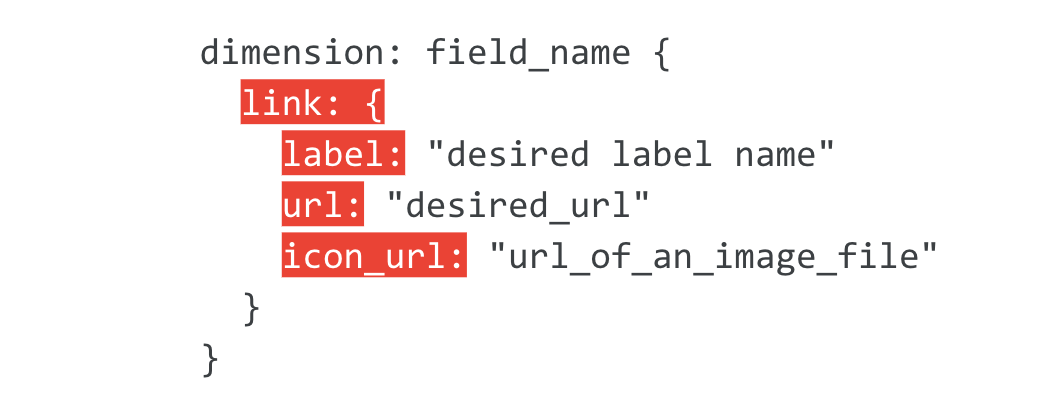
A maioria dos links é adicionada a dimensões e métricas usando o parâmetro link. O parâmetro link cria um link ou detalhamento personalizado. Isso requer três subparâmetros:
-
label: o nome que o link vai ter no menu de detalhamento e como a opção de link vai aparecer na interface
-
url: o URL de destino, que geralmente contém o objeto dinâmico
{{ value }}. Ele é compatível com Liquid completo (mas não com HTML completo)
-
icon_url: o URL da imagem a ser usada como um ícone para esse link. O parâmetro
icon_url não é obrigatório se você não quiser um ícone. Se você precisar de logotipos corporativos, faça uma pesquisa no Google com o padrão http://www.google.com/s2/favicons?domain=[site da empresa de interesse] para encontrar imagens no formato favicon (.ico)
Para saber mais sobre o parâmetro link, consulte o parâmetro Documentação de link do Looker.
Tarefa 1: adicionar uma pesquisa na web vinculada a uma dimensão
Nesta seção, você vai adicionar um link à dimensão Cidade na visualização Usuários, que permite que um usuário clique em uma cidade na interface e acesse uma pesquisa do Google sobre ela.
-
No canto inferior esquerdo da interface do Looker, clique no botão ativar/desativar para entrar no Modo de Desenvolvimento.
-
Clique na guia Desenvolvedor e selecione o projeto qwiklabs-ecommerce do LookML. Navegue até o arquivo de visualização Usuários.
-
No arquivo de visualização Usuários, encontre a dimensão cidade:

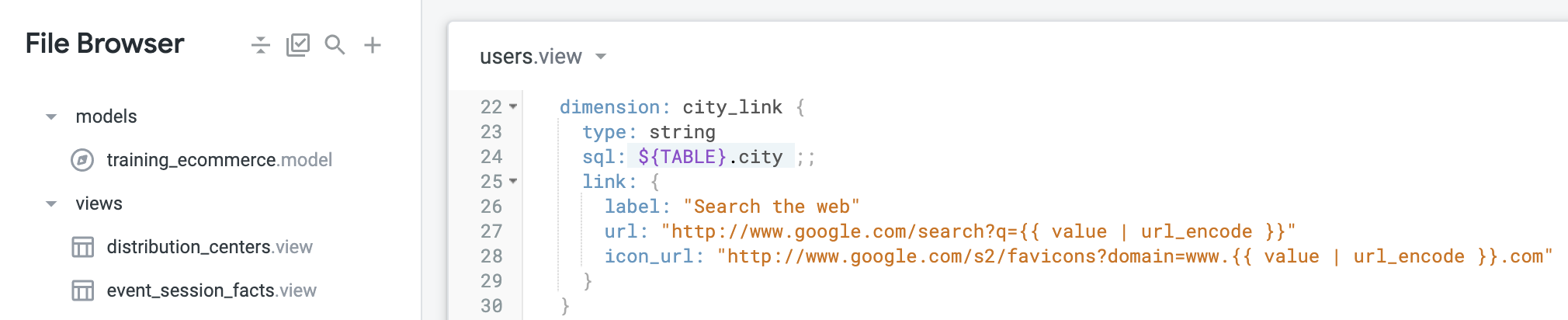
- Crie uma dimensão city_link abaixo da dimensão "cidade" atual da seguinte maneira, adicionando o parâmetro link. Clique em Salvar alterações.
dimension: city_link {
type: string
sql: ${TABLE}.city ;;
link: {
label: "Search the web"
url: "http://www.google.com/search?q={{ value | url_encode }}"
icon_url: "http://www.google.com/s2/favicons?domain=www.{{ value | url_encode }}.com"
}
}
No parâmetro link que você acabou de adicionar, os subparâmetros são definidos da seguinte maneira:
-
label: para o rótulo, use a string "Pesquisar na web", que simplesmente transmite a ação realizada ao clicar no link.
-
url: aqui você usa o valor "cidade" da dimensão, com o filtro url_encode aplicado para converter caracteres não seguros para URL em caracteres codificados por porcentagem.
-
icon_url: é o URL da imagem a ser usada como ícone do link. O URL usado acima encontra imagens de favicon para a cidade no site dela (quando aplicável).
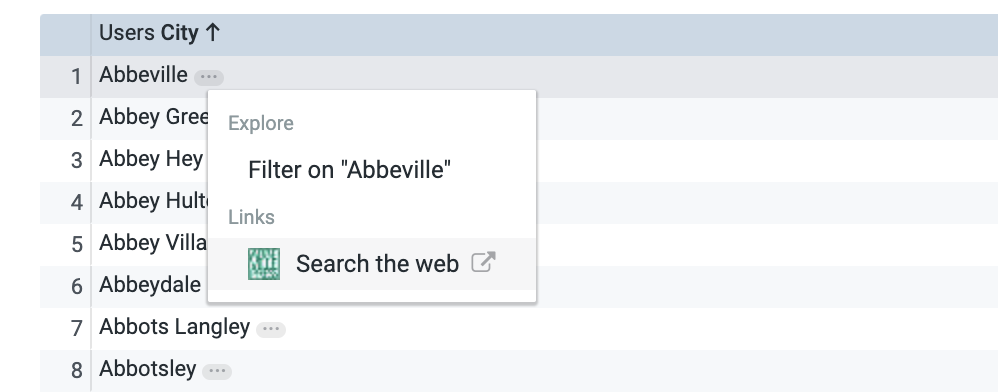
Observação: a maioria das cidades tem o ícone genérico da web (por exemplo, Allentown), mas algumas têm um ícone personalizado que aparece na pesquisa (por exemplo, Abbeville).
Sua nova dimensão city_link será parecida com esta:
-
Acesse a Análise Itens do pedido.
-
Na visualização Usuários, selecione a dimensão Link da cidade. Clique em Executar.
-
Clique nos três pontos ao lado de um valor de Cidade (por exemplo, Abbeville).
-
Selecione Pesquisar na Web. Ótimo! Você acabou de adicionar seu primeiro link a uma dimensão.
-
Volte ao arquivo de visualização Usuários.
Confirmar alterações e implantar na produção
-
Clique em Validar o LookML e em Confirmar alterações e enviar.
-
Adicione uma mensagem de confirmação e clique em Confirmar.
-
Por fim, clique em Implantar na produção.
Clique em Verificar meu progresso para conferir se você executou a tarefa.
Adicionar uma pesquisa na web vinculada a uma dimensão
Tarefa 2: usar o parâmetro "html" para renderizar valores de dimensão como botões de link
Às vezes, os usuários comerciais não gostam dos três pontos gerados na interface pelo parâmetro de link ou têm outros requisitos, como estilo de fonte ou a forma como o link deve ser aberto. O parâmetro html oferece mais flexibilidade para esses casos. Usar o parâmetro html permite fazer ainda mais detalhamento e vinculação personalizados:
- O valor da dimensão será mostrado no Looker e também será um hiperlink
- Ao clicar no valor, o usuário é direcionado ao link especificado no HTML
- É possível fazer outros ajustes para personalizar a experiência do usuário
Para saber mais sobre o parâmetro html, consulte a documentação HTML do Looker
Nesta seção, você vai criar uma dimensão com valores renderizados como botões vinculados a uma análise detalhada pré-configurada do histórico de pedidos para o ID do usuário selecionado.
-
Volte ao arquivo de visualização Usuários.
-
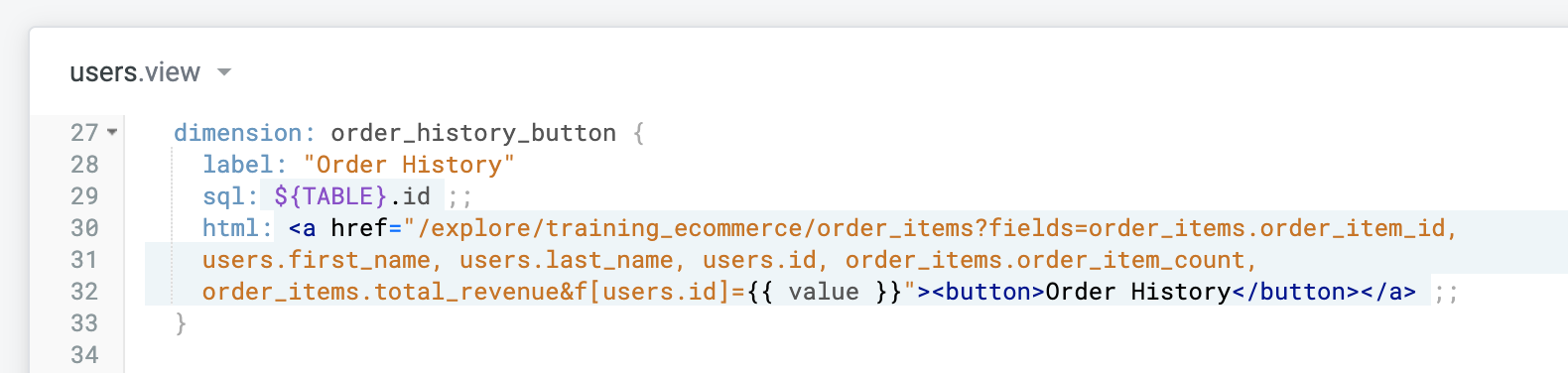
Na visualização Usuários, adicione uma nova dimensão order_history_button da seguinte maneira:
dimension: order_history_button {
label: "Order History"
sql: ${TABLE}.id ;;
html: <a href="/explore/training_ecommerce/order_items?fields=order_items.order_item_id, users.first_name, users.last_name, users.id, order_items.order_item_count, order_items.total_revenue&f[users.id]={{ value }}"><button>Order History</button></a> ;;
}
- Clique em Salvar alterações.
No parâmetro html que você acabou de adicionar, os valores da dimensão "Botão de histórico de pedidos" são todos IDs. No entanto, em vez de mostrar cada ID, o que pode não ser significativo para os usuários corporativos, mostramos as palavras "Histórico de pedidos".
Isso vincula à análise "Itens do pedido" no modelo de treinamento de e-commerce, com campos específicos. Observe como podemos usar conjuntos para facilitar a listagem de vários campos e um filtro no ID do usuário selecionado. Além disso, como o próprio parâmetro "html" não gera nenhuma dica visual de que o valor contém um hiperlink, você pode estilizar como um botão com a tag <button> para torná-lo obviamente clicável. Para referência: Criar dimensões de botões com hiperlink.
Observação: também é possível usar o valor do parâmetro href como um valor de URL para criar um link, como na seção anterior.
O arquivo deve ser semelhante ao seguinte:
-
Acesse a Análise Itens do pedido.
-
Na visualização Usuários, selecione as dimensões ID, Nome, Sobrenome e Histórico de pedidos. Clique em Executar.
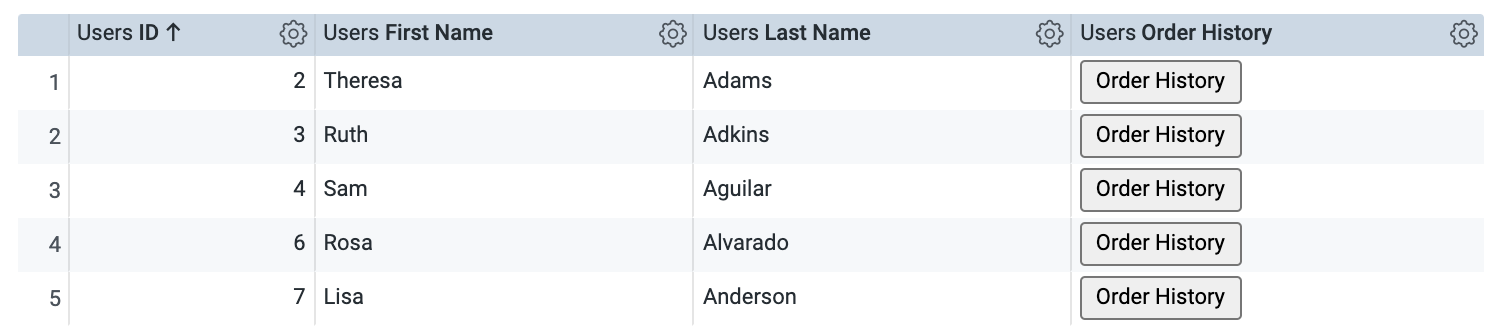
-
Clique com o botão direito do mouse no botão Histórico de pedidos de um usuário e abra em uma nova guia. Por exemplo, se você clicar no botão de Sam Aguilar, vai ver que ele tem dois pedidos anteriores. Ótimo! Você criou uma dimensão funcional com um botão vinculado como os valores renderizados.
-
Volte para a visualização Usuários.
Confirmar alterações e implantar na produção
-
Clique em Validar o LookML e em Confirmar alterações e enviar.
-
Adicione uma mensagem de confirmação e clique em Confirmar.
-
Por fim, clique em Implantar na produção.
Clique em Verificar meu progresso para conferir se você executou a tarefa.
Usar o parâmetro html para renderizar valores de dimensão como botões de link
Tarefa 3: usar o parâmetro "html" para personalizar a formatação dos valores de métrica
Na visualização de tabela do Looker, os usuários comerciais podem ativar a formatação condicional para criar mapas de calor. No entanto, o recurso só oferece cores de preenchimento diferentes para as células da tabela. Para ter mais flexibilidade e personalizar itens como cores ou tamanhos de fontes, um desenvolvedor de LookML precisa usar o parâmetro html. Com esse parâmetro, você pode:
- Adicionar cores personalizadas aos rótulos de dimensão ou planos de fundo de cabeçalho
- Incluir imagens ou ícones como parte dos valores mostrados
- Mudar o tamanho ou a fonte do texto exibido
- Adicionar detalhes personalizados usando um menu suspenso na célula de uma tabela
- Criar uma barra de progresso na célula de uma tabela que compara o valor da célula com uma meta
Nesta seção, você vai modificar uma métrica para personalizar a formatação dos valores conforme o valor seja maior ou menor que um valor definido.
-
Navegue até o arquivo de visualização Items do pedido.
-
Na visualização Itens do pedido, encontre a medição total_revenue.

- Na medição total_revenue, crie uma medição total_revenue_conditional da seguinte forma, adicionando o parâmetro
html:
measure: total_revenue_conditional {
type: sum
sql: ${sale_price} ;;
value_format_name: usd
html: {% if value > 1300.00 %}
<p style="color: white; background-color: ##FFC20A; margin: 0; border-radius: 5px; text-align:center">{{ rendered_value }}</p>
{% elsif value > 1200.00 %}
<p style="color: white; background-color: #0C7BDC; margin: 0; border-radius: 5px; text-align:center">{{ rendered_value }}</p>
{% else %}
<p style="color: white; background-color: #6D7170; margin: 0; border-radius: 5px; text-align:center">{{ rendered_value }}</p>
{% endif %}
;;
}
- Clique em Salvar alterações.
No parâmetro html que você acabou de adicionar, a formatação da métrica agora é personalizada com base no valor. Com a lógica if-then, você definiu o seguinte:
- Se o valor da receita total for maior que US$ 1.300, mude a cor de fundo para amarelo.
- Se o valor da receita total for superior a US$ 1.200, mude a cor de fundo para azul.
- Caso contrário (se a receita total for inferior a US$ 1.200), defina a cor de fundo como cinza.
O arquivo deve ser semelhante ao seguinte:
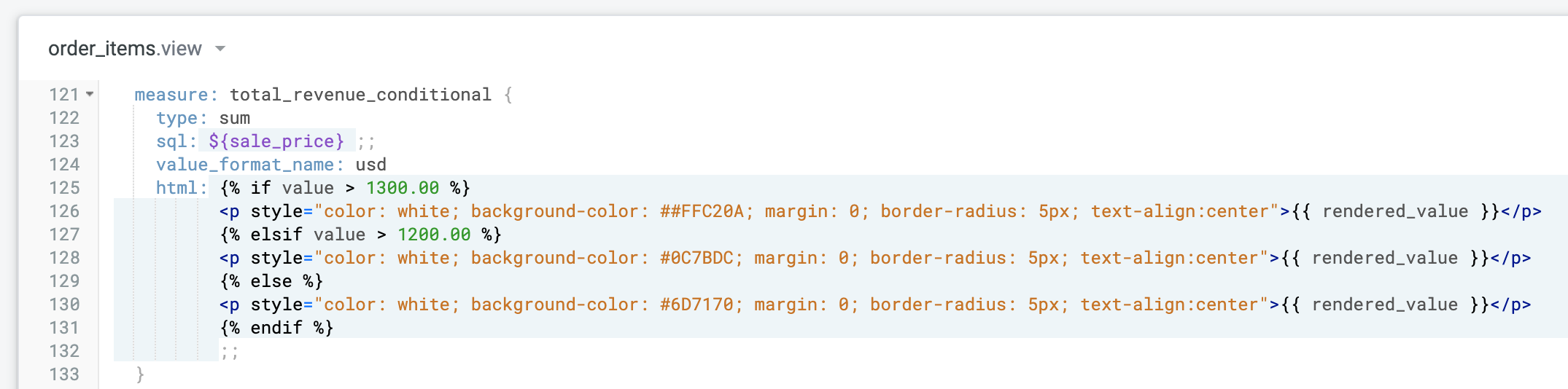
-
Acesse a Análise Itens do pedido.
-
Na visualização Usuários, selecione ID, Nome e Sobrenome. Na visualização Itens do pedido, selecione Receita total condicional. Clique em Executar.
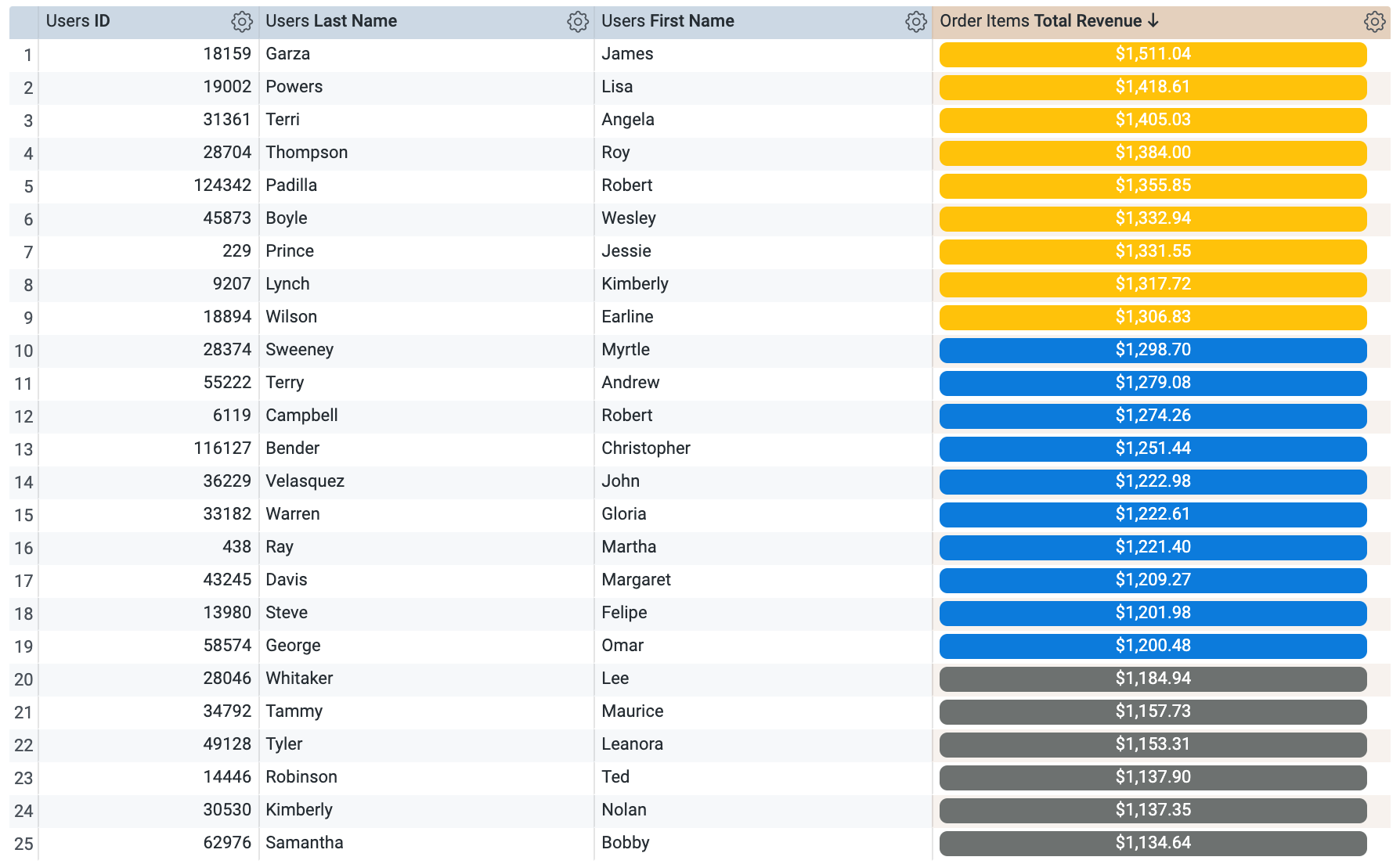
Ótimo! Você acabou de usar o parâmetro html na métrica de receita total para colorir os valores conforme o valor seja maior ou menor que um valor definido.
- Volte para a visualização Itens do pedido.
Confirmar alterações e implantar na produção
-
Clique em Validar o LookML e em Confirmar alterações e enviar.
-
Adicione uma mensagem de confirmação e clique em Confirmar.
-
Por fim, clique em Implantar na produção.
Clique em Verificar meu progresso para conferir se você executou a tarefa.
Usar o parâmetro "html" para personalizar a formatação dos valores de métrica
Tarefa 4: vinculação avançada com Liquid
Para casos de uso ainda mais avançados que exigem links diferentes em análises diferentes, use tags do Liquid para incorporar condições aos links. Nesta seção, você vai adicionar uma condição a um link para verificar o nome da análise, que vai enviar o usuário para um link específico dependendo de onde ele começar.
-
Volte ao arquivo de visualização Usuários.
-
Na visualização Usuários, encontre a dimensão estado.
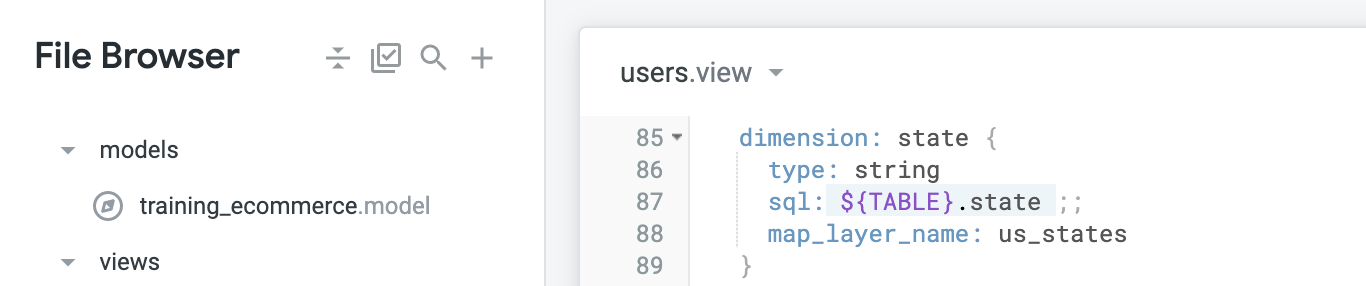
- Na dimensão "state" atual, crie uma nova dimensão state_link da seguinte maneira, adicionando o parâmetro
html.
dimension: state_link {
type: string
sql: ${TABLE}.state ;;
map_layer_name: us_states
html: {% if _explore._name == "order_items" %}
<a href="/explore/training_ecommerce/order_items?fields=order_items.detail*&f[users.state]= {{ value }}">{{ value }}</a>
{% else %}
<a href="/explore/training_ecommerce/users?fields=users.detail*&f[users.state]={{ value }}">{{ value }}</a>
{% endif %} ;;
}
- Clique em Salvar alterações.
Este é um exemplo mais avançado que incorpora tags Liquid para lógica if-then. Quando alguém clica em um valor na dimensão "Estado", se estiver na análise order_items, será redirecionado para a mesma análise com alguns campos e um filtro aplicados. Se eles estiverem em outra análise detalhada que inclua essa visualização e dimensão, serão enviados para a análise "Usuários" com outros campos e um filtro aplicado. Para referência: Links condicionais de URL dependendo da análise.
-
Acesse a Análise Itens do pedido.
-
Na visualização Usuários, selecione ID, Nome, Sobrenome e Link do estado. Clique em Executar.
-
Clique em um dos estados e veja como ele redireciona você para a mesma análise com alguns campos e um filtro aplicados. Siga as mesmas etapas em outra Análise que inclua as mesmas visualizações e dimensões e veja como a lógica do Liquid reage.
-
Volte para a visualização Itens do pedido.
Confirmar alterações e implantar na produção
-
Clique em Validar o LookML e em Confirmar alterações e enviar.
-
Adicione uma mensagem de confirmação e clique em Confirmar.
-
Por fim, clique em Implantar na produção.
Clique em Verificar meu progresso para conferir se você executou a tarefa.
Vinculação avançada com Liquid
Parabéns!
Neste laboratório, você usou o Liquid no Looker para adicionar links a dimensões, usou o parâmetro "html" para renderizar valores de dimensão como botões de link, personalizou a formatação de valores de métricas e incorporou condições aos links.
Próximas etapas / Saiba mais
Treinamento e certificação do Google Cloud
Esses treinamentos ajudam você a aproveitar as tecnologias do Google Cloud ao máximo. Nossas aulas incluem habilidades técnicas e práticas recomendadas para ajudar você a alcançar rapidamente o nível esperado e continuar sua jornada de aprendizado. Oferecemos treinamentos que vão do nível básico ao avançado, com opções de aulas virtuais, sob demanda e por meio de transmissões ao vivo para que você possa encaixá-las na correria do seu dia a dia. As certificações validam sua experiência e comprovam suas habilidades com as tecnologias do Google Cloud.
Manual atualizado em 3 de fevereiro de 2026
Laboratório testado em 3 de fevereiro de 2026
Copyright 2026 Google LLC. Todos os direitos reservados. Google e o logotipo do Google são marcas registradas da Google LLC. Todos os outros nomes de produtos e empresas podem ser marcas registradas das respectivas empresas a que estão associados.








