GSP933

Ringkasan
Looker adalah platform data modern di Google Cloud yang memungkinkan Anda menganalisis dan memvisualisasikan data secara interaktif. Anda dapat menggunakan Looker untuk melakukan analisis data mendalam, mengintegrasikan insight dari berbagai sumber data, membuat alur kerja berbasis data yang dapat ditindaklanjuti, dan membuat aplikasi data khusus.
Di lab ini, Anda akan mempelajari kasus penggunaan umum untuk Liquid dan cara menggunakannya untuk menyesuaikan dimensi dan ukuran.
Yang akan Anda pelajari
Di lab ini, Anda akan mempelajari cara:
- Mencantumkan kasus penggunaan umum untuk Liquid di Looker
- Menggunakan Liquid untuk menambahkan link ke dimensi (misalnya, penelusuran web, dasbor Looker dan Eksplorasi, aplikasi perusahaan lainnya)
- Menggunakan Liquid untuk menyesuaikan dimensi dan mengukur nilai menggunakan parameter
html
Prasyarat:
Pemahaman tentang LookML diperlukan. Sebaiknya Anda menyelesaikan kursus Memahami LookML di Looker sebelum memulai lab ini.
Penyiapan dan persyaratan
Sebelum mengklik tombol Start Lab
Baca petunjuk ini. Lab memiliki timer dan Anda tidak dapat menjedanya. Timer yang dimulai saat Anda mengklik Start Lab akan menampilkan durasi ketersediaan resource Google Cloud untuk Anda.
Lab praktik ini dapat Anda gunakan untuk melakukan sendiri aktivitas lab di lingkungan cloud sungguhan, bukan di lingkungan demo atau simulasi. Untuk mengakses lab ini, Anda akan diberi kredensial baru yang bersifat sementara dan dapat digunakan untuk login serta mengakses Google Cloud selama durasi lab.
Untuk menyelesaikan lab ini, Anda memerlukan:
- Akses ke browser internet standar (disarankan browser Chrome).
Catatan: Gunakan jendela Samaran atau browser pribadi untuk menjalankan lab ini. Hal ini akan mencegah konflik antara akun pribadi Anda dan akun Siswa yang dapat menyebabkan tagihan ekstra pada akun pribadi Anda.
- Waktu untuk menyelesaikan lab. Ingat, setelah dimulai, lab tidak dapat dijeda.
Catatan: Jika Anda sudah memiliki project atau akun pribadi Google Cloud, jangan menggunakannya untuk lab ini agar terhindar dari tagihan ekstra pada akun Anda.
Cara memulai lab dan login ke Looker
-
Jika sudah siap, klik Start lab.
Panel Lab Details akan muncul dengan kredensial sementara yang harus Anda gunakan untuk lab ini.
Jika Anda perlu membayar lab, jendela pop-up akan terbuka untuk memilih metode pembayaran.
Perhatikan kredensial lab Anda di panel Lab Details. Anda akan menggunakannya untuk login ke instance Looker untuk lab ini.
Catatan: Jika Anda menggunakan kredensial lain, Anda akan menerima pesan error atau dikenai biaya.
-
Klik Open Looker.
-
Di kolom Email dan Password, masukkan Nama Pengguna dan Sandi yang disediakan.
Nama pengguna:
{{{looker.developer_username | Username}}}
Sandi:
{{{looker.developer_password | Password}}}
Penting: Anda harus menggunakan kredensial dari panel Lab Details di halaman ini. Jangan menggunakan kredensial Google Cloud Skills Boost. Jika Anda memiliki akun Looker pribadi, jangan gunakan akun tersebut untuk lab ini.
-
Klik Log In.
Setelah login berhasil, Anda akan melihat instance Looker untuk lab ini.
Apa itu Liquid?
Liquid adalah bahasa template open source berbasis Ruby yang dibuat oleh Shopify. Anda dapat menggunakannya bersama LookML untuk membuat kode yang lebih fleksibel dan dinamis.
Ada 3 kategori kode Liquid:
-
Objek - memberi tahu Liquid tempat menampilkan konten di suatu halaman. Pada dasarnya, ini berupa variabel atau placeholder, tempat nilai dimasukkan saat runtime. Nama objek diapit oleh tanda kurung kurawal ganda (kecuali saat direferensikan dalam tag).
- Contoh nyata dari nama objek dapat ditemukan dalam email e-commerce. Pernahkah Anda melakukan pembelian secara online dan menerima email konfirmasi pesanan atau promosi yang bertuliskan, “Halo
{{ first_name }} {{ last_name }}”? Banyak template email ini menggunakan Liquid, dan jika seseorang melakukan kesalahan dalam template ini, objek tersebut dapat terekspos saat nama depan dan belakang Anda yang sebenarnya gagal diisi.
-
Tag - membuat logika dan alur kontrol untuk template. Tag menentukan cara kerja logika. Tag dimulai dengan tanda kurung kurawal dan tanda persen, serta diakhiri dengan tanda persen dan tanda kurung kurawal. Sebagian besar tag digunakan untuk menulis aturan if-then, meskipun Anda juga dapat melakukan berbagai tugas, seperti menetapkan variabel.
-
Filter - memanipulasi output objek Liquid. Anda menerapkan filter dengan memasukkan garis vertikal
|, lalu nama kata kunci yang didukung, seperti append.
- Hal ini dapat membingungkan jika Anda telah menggunakan Looker selama beberapa waktu, tetapi belum pernah menggunakan Liquid. Di Looker, filter mengurangi hasil penelusuran, seperti “tampilkan hanya pakaian berwarna merah” atau “hanya produk yang telah menerima rating rata-rata minimal empat dari lima bintang”.
Menggunakan Liquid di Looker
Anda hanya dapat menggunakan Liquid dalam parameter LookML tertentu, seperti yang dijelaskan dalam Referensi Variabel Liquid. Khususnya, tabel Definisi Variabel Liquid sangat berguna. Kolom Penggunaan menunjukkan parameter LookML mana yang mendukung jenis variabel tertentu. Periksa tabel ini sebelum Anda menghabiskan waktu setengah jam untuk memecahkan masalah mengapa kode Liquid Anda yang sempurna tidak berfungsi di area yang tidak didukung!
Anda mungkin melihat bahwa filter tidak disebutkan di halaman ini, seperti append atau concat. Anda harus mencari dokumentasi Liquid Shopify sendiri untuk membaca lebih lanjut tentang hal tersebut. Sebagian besar, atau bahkan semua, filter Liquid juga akan berfungsi di Looker.
Secara khusus, ada beberapa tempat di LookML tempat Liquid dapat digunakan:
- Parameter
action
- Parameter tindakan membuat tindakan data yang memungkinkan pengguna melakukan tugas tingkat kolom di alat lain, langsung dari Looker. Misalnya, tindakan dapat membuat email dikirim, menyetel nilai di aplikasi lain, atau melakukan tindakan lain yang dapat Anda konfigurasi agar dilakukan oleh server penerima. Server penerima harus dapat menerima POST JSON.
- Parameter
html
- Dengan parameter html, Anda dapat menentukan HTML yang akan dimuat oleh kolom. Dengan menggunakan variabel Liquid, Anda dapat mengakses nilai yang biasanya ada di kolom. Dengan begitu, Anda dapat membuat sejumlah fungsi yang berguna, termasuk link ke Look terkait lainnya, link ke situs eksternal, atau gambar.
- Parameter
label kolom
- String yang menyebutkan nama tindakan sebagaimana akan ditampilkan kepada pengguna di menu Tindakan.
- Parameter
link
- Dengan parameter link, Anda dapat menambahkan link web ke dimensi dan ukuran agar pengguna bisa dengan mudah membuka konten terkait langsung dari Looker. Hal ini akan dibahas lebih mendetail nanti di lab.
- Parameter yang diawali dengan sql:
sql, sql_on, sql_table_name
Menggunakan variabel Liquid
Penggunaan dasar variabel Liquid cukup mudah. Setelah mengidentifikasi variabel yang ingin Anda gunakan, cukup masukkan variabel tersebut ke dalam parameter LookML yang valid. Variabel Liquid spesifik yang dapat Anda gunakan dalam parameter LookML tertentu ditentukan dalam dokumentasi definisi variabel Liquid.
Ada dua cara untuk menggunakan variabel Liquid:
-
Sintaksis Output: Jenis penggunaan ini dapat menyisipkan teks dan mungkin merupakan cara paling umum untuk menggunakan Liquid di Looker. Dalam metode ini, Anda menyertakan variabel Liquid dalam dua tanda kurung kurawal. Misalnya:
{{ value }}.
-
Sintaksis Tag: Jenis penggunaan ini biasanya tidak menyisipkan teks; melainkan untuk perbandingan logis dan operasi Liquid lainnya. Dalam metode ini, Anda menyertakan variabel Liquid dalam satu tanda kurung kurawal dan satu tanda persen. Misalnya:
{% if value > 10000 %}.
Contoh dasar
Dalam contoh penggunaan HTML ini, ID produk disisipkan ke dalam tag <img> untuk membuat gambar produk:
dimension: product_image {
sql: ${product_id} ;;
html: <img src="http://www.brettcase.com/product_images/{{ value }}.jpg" /> ;;
}
Dalam contoh penggunaan URL ini, nama artis dimasukkan ke dalam URL untuk menghasilkan penelusuran Google untuk artis tersebut.
dimension: artist_name {
sql: ${TABLE}.artist_name ;;
link: {
label: "Google"
url: "http://www.google.com/search?q={{ value }}"
icon_url: "http://google.com/favicon.ico"
}
}
Mengakses variabel dari kolom lain
Variabel Liquid biasanya didasarkan pada kolom tempat variabel tersebut digunakan. Namun, Anda juga dapat mengakses nilai dari kolom lain jika diperlukan.
Gunakan format {{ view_name.field_name._liquid-variable-name }} untuk mengakses kolom lain dari baris yang sama dalam hasil kueri. Ganti _liquid-variable-name dengan salah satu variabel Liquid Looker. Pastikan nama variabel diawali dengan garis bawah jika biasanya tidak demikian, seperti berikut ini:
{{ view_name.field_name._value }}{{ view_name.field_name._rendered_value }}{{ view_name.field_name._model._name }}
Contoh ini menunjukkan jenis penggunaan untuk mengakses URL situs dari kolom yang berbeda:
dimension: linked_name {
sql: ${name} ;;
html: <a href="{{ website.url._value }}" target="_new">{{ value }}</a> ;;
}
Kasus penggunaan umum
Liquid dapat digunakan dalam berbagai cara di Looker. Beberapa kasus penggunaan yang paling populer mencakup:
- Membuat link dinamis atau merender gambar dinamis
- Menyiapkan penelusuran kustom
- Mengubah label kolom berdasarkan model yang digunakan
- Aggregate awareness
- Menambahkan format bersyarat kustom
- Mengintegrasikan filter dan parameter template
Parameter link
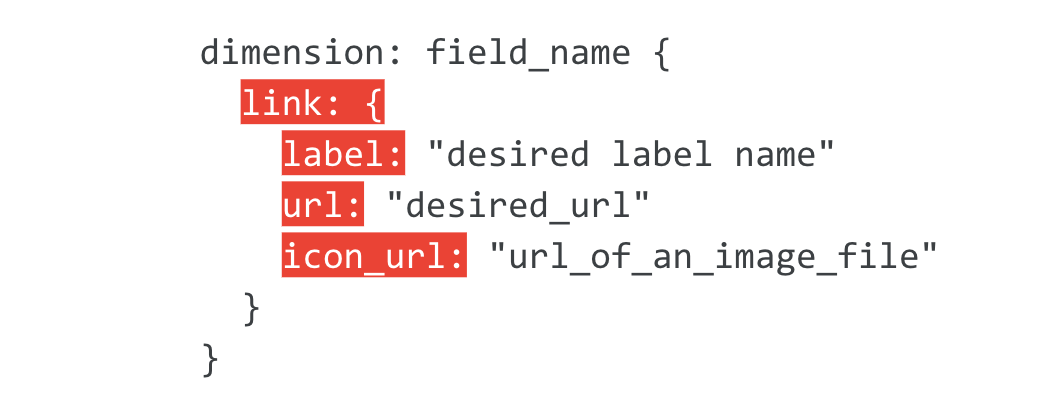
Sebagian besar link ditambahkan ke dimensi dan ukuran menggunakan parameter link. Parameter link membuat link kustom atau penelusuran. Parameter ini menggunakan 3 subparameter:
-
label - nama yang akan dimiliki link ini di menu penelusuran dan cara opsi link muncul di UI
-
url - URL target yang sering kali berisi objek
{{ value }} dinamis. URL ini mendukung Liquid penuh (tetapi bukan HTML penuh)
-
icon_url - URL gambar yang akan digunakan sebagai ikon untuk link ini. Parameter
icon_url tidak wajib diisi jika Anda tidak menginginkan ikon. Jika Anda memerlukan logo perusahaan, coba jalankan penelusuran Google dengan pola http://www.google.com/s2/favicons?domain=[situs perusahaan yang diinginkan] untuk menemukan gambar dalam format favicon (.ico)
Untuk mempelajari lebih lanjut tentang parameter link, baca parameter Dokumentasi link Looker.
Tugas 1. Menambahkan penelusuran web tertaut ke dimensi
Di bagian ini, Anda akan menambahkan link ke dimensi City dalam tampilan Users yang memungkinkan pengguna dapat mengklik kota di antarmuka pengguna dan link ke penelusuran Google untuk kota tersebut.
-
Pertama-tama, di kiri bawah Antarmuka Pengguna Looker, klik tombol untuk masuk ke Development mode.
-
Klik tab Develop, lalu pilih project LookML qwiklabs-ecommerce. Buka file model Users.
-
Dalam file model Users, temukan dimensi city:

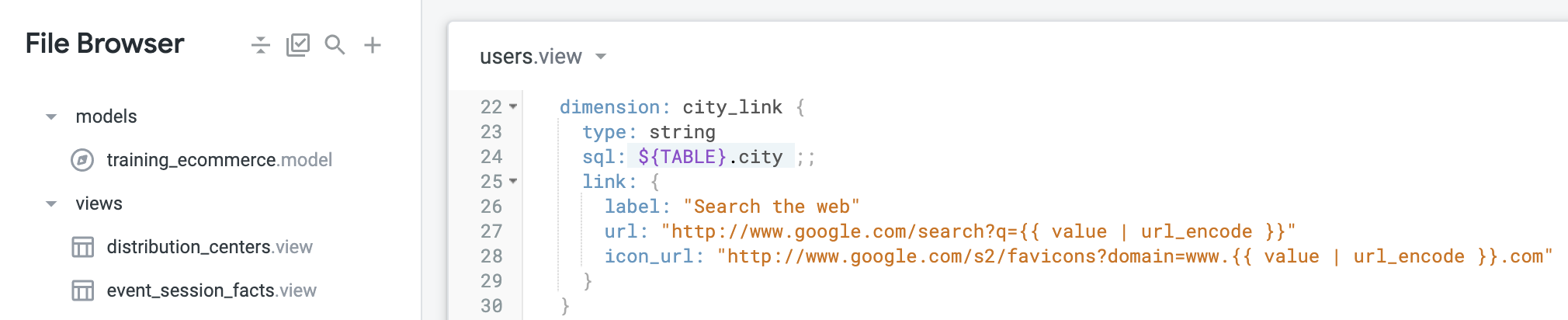
- Di bawah dimensi kota yang ada, buat dimensi city_link baru sebagai berikut, dengan menambahkan parameter link. Klik Save Changes.
dimension: city_link {
type: string
sql: ${TABLE}.city ;;
link: {
label: "Search the web"
url: "http://www.google.com/search?q={{ value | url_encode }}"
icon_url: "http://www.google.com/s2/favicons?domain=www.{{ value | url_encode }}.com"
}
}
Dalam parameter link yang baru saja Anda tambahkan, sub-parameter ditentukan sebagai berikut:
-
label - untuk label di sini, Anda menggunakan string "Search the web" yang hanya menyampaikan tindakan yang dilakukan dengan mengklik link.
-
url - di sini, Anda menggunakan nilai kota dari dimensi, dengan filter url_encode yang diterapkan untuk mengonversi karakter yang tidak aman untuk URL menjadi karakter yang dienkode dalam persen.
-
icon_url - ini adalah URL gambar yang akan digunakan sebagai ikon untuk link. URL yang digunakan di atas menemukan gambar favicon untuk kota di situs kota (jika ada).
Catatan: Sebagian besar Kota akan memiliki ikon web generik (misalnya, Allentown), tetapi beberapa kota akan memiliki ikon khusus yang ditemukan melalui penelusuran (misalnya, Abbeville).
Dimensi city_link baru Anda sekarang akan terlihat seperti berikut:
-
Buka Eksplorasi Order Items.
-
Di bagian tampilan Users, pilih dimensi City Link. Klik Run.
-
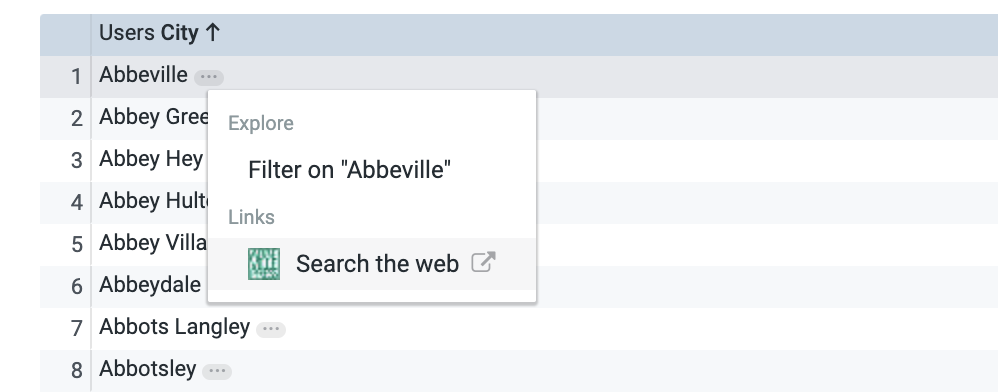
Klik tiga titik di samping nilai City (misalnya, Abbeville).
-
Pilih Search the web. Bagus! Anda baru saja menambahkan link pertama ke dimensi.
-
Kembali ke file model Users.
Melakukan perubahan dan men-deploy ke produksi
-
Klik Validate LookML, lalu klik Commit Changes & Push.
-
Tambahkan pesan commit, lalu klik Commit.
-
Terakhir, klik Deploy to Production.
Klik Check my progress untuk memastikan Anda telah melakukan tugas di atas.
Menambahkan penelusuran web tertaut ke dimensi
Tugas 2. Menggunakan parameter html untuk merender nilai dimensi sebagai tombol link
Terkadang, pengguna bisnis tidak menyukai tiga titik yang dihasilkan di UI oleh parameter link, atau mereka memiliki persyaratan lain, seperti gaya font atau cara link harus diluncurkan. Parameter html memberi Anda fleksibilitas yang lebih besar untuk kasus seperti ini. Dengan parameter html, Anda dapat melakukan penelusuran dan penautan yang lebih disesuaikan:
- Nilai dimensi akan ditampilkan di Looker dan juga akan menjadi hyperlink
- Dengan mengklik nilai, pengguna akan diarahkan ke link yang ditentukan dalam HTML
- Penyesuaian tambahan dapat dilakukan untuk menyesuaikan pengalaman pengguna
Untuk mempelajari lebih lanjut tentang parameter html, lihat Dokumentasi html Looker
Di bagian ini, Anda akan membuat dimensi baru yang nilainya dirender sebagai tombol tertaut ke Eksplorasi histori pesanan yang telah dikonfigurasi sebelumnya untuk ID pengguna yang dipilih.
-
Kembali ke file model Users.
-
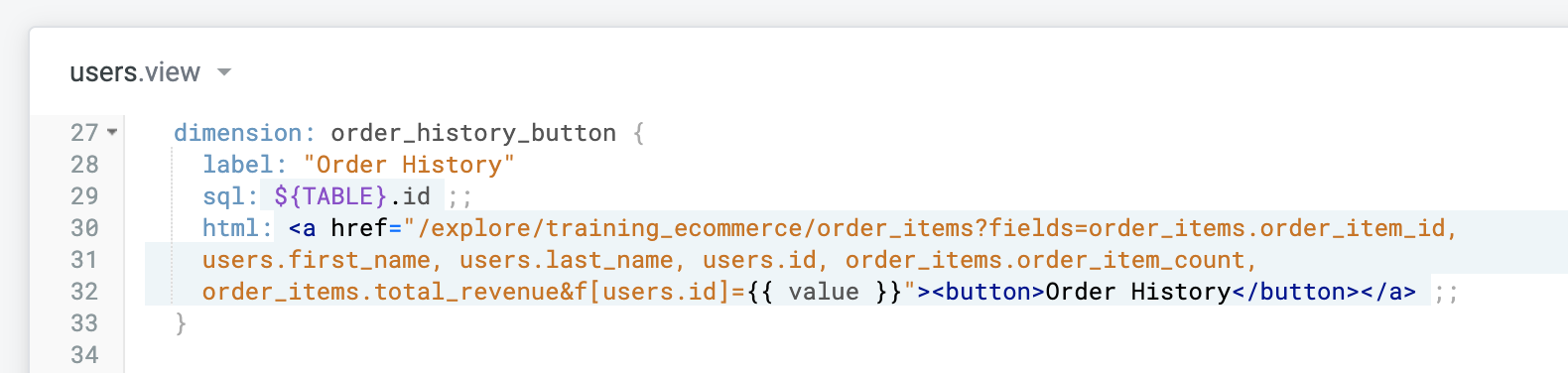
Dalam tampilan Users, tambahkan dimensi baru order_history_button sebagai berikut:
dimension: order_history_button {
label: "Order History"
sql: ${TABLE}.id ;;
html: <a href="/explore/training_ecommerce/order_items?fields=order_items.order_item_id, users.first_name, users.last_name, users.id, order_items.order_item_count, order_items.total_revenue&f[users.id]={{ value }}"><button>Order History</button></a> ;;
}
- Klik Save Changes.
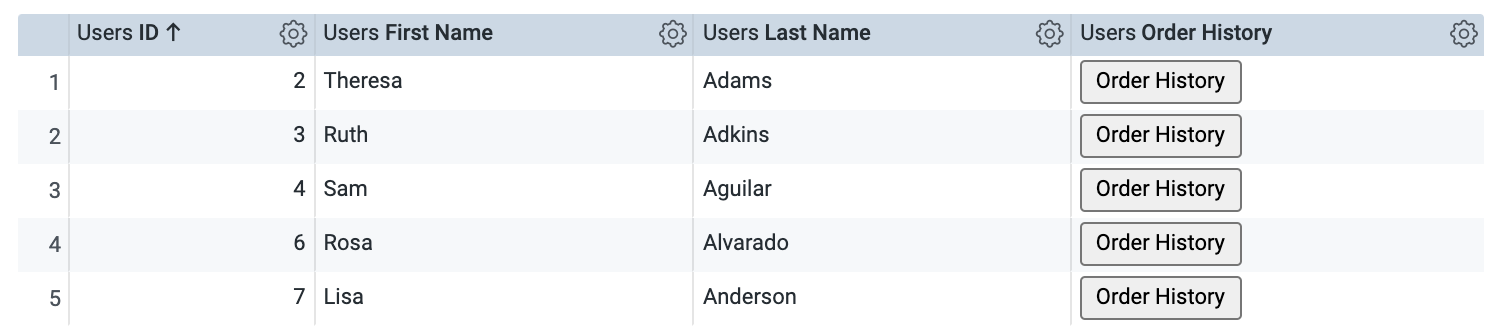
Dalam parameter html yang baru saja Anda tambahkan, semua nilai dimensi Order History Button adalah ID, tetapi alih-alih menampilkan setiap ID—yang mungkin tidak bermakna bagi pengguna bisnis—kami menampilkan kata “Order History”.
Ini ditautkan ke Eksplorasi “Order Items” dalam model Pelatihan E-commerce, dengan kolom tertentu—perhatikan bagaimana kita dapat menggunakan set untuk mempermudah pencantuman beberapa kolom—dan filter pada ID Pengguna yang dipilih. Selain itu, karena parameter html itu sendiri tidak menghasilkan isyarat visual bahwa nilai tersebut berisi hyperlink, Anda dapat menatanya sebagai tombol dengan tag <button> agar jelas dapat diklik. Sebagai referensi: Membuat dimensi tombol hyperlink.
Catatan: Parameter value href juga dapat digunakan sebagai nilai URL untuk membuat link seperti di bagian sebelumnya.
File Anda akan terlihat seperti berikut:
-
Buka Eksplorasi Order Items.
-
Dari tampilan Users, pilih dimensi ID, First Name, Last Name, dan Order History. Klik Run.
-
Klik kanan tombol Order History untuk pengguna dan buka di tab baru. Misalnya, jika Anda mengklik tombol untuk Sam Aguilar, Anda dapat melihat bahwa dia memiliki dua pesanan sebelumnya. Bagus! Anda telah membuat dimensi fungsional dengan tombol tertaut sebagai nilai yang dirender.
-
Kembali ke tampilan Users.
Melakukan perubahan dan men-deploy ke produksi
-
Klik Validate LookML, lalu klik Commit Changes & Push.
-
Tambahkan pesan commit, lalu klik Commit.
-
Terakhir, klik Deploy to Production.
Klik Check my progress untuk memastikan Anda telah melakukan tugas di atas.
Gunakan parameter html untuk merender nilai dimensi sebagai tombol link
Tugas 3. Menggunakan parameter html untuk menyesuaikan format nilai ukuran
Dalam visualisasi tabel Looker, pengguna bisnis dapat mengaktifkan format bersyarat untuk membuat heat map. Namun, fitur ini hanya menyediakan warna pengisi yang berbeda untuk sel-sel tabel. Untuk mendapatkan fleksibilitas yang lebih besar dalam menyesuaikan hal-hal seperti warna atau ukuran font, developer LookML harus menggunakan parameter html. Dengan menggunakan parameter ini, Anda dapat:
- Menambahkan warna kustom ke label dimensi atau latar belakang header
- Menyertakan gambar atau ikon sebagai bagian dari nilai yang ditampilkan
- Mengubah ukuran atau font teks yang ditampilkan
- Menambahkan detail kustom melalui drop-down ke dalam sel tabel
- Membuat status progres ke dalam sel tabel yang membandingkan nilai sel dengan sasaran
Di bagian ini, Anda akan mengubah ukuran yang ada untuk menyesuaikan format nilai berdasarkan apakah nilai tersebut lebih tinggi atau lebih rendah daripada jumlah yang ditentukan.
-
Kembali ke file model Order Items.
-
Dalam tampilan Order Items, temukan ukuran total_revenue.

- Di bagian ukuran total_revenue yang ada, buat ukuran total_revenue_conditional sebagai berikut, dengan menambahkan parameter
html:
measure: total_revenue_conditional {
type: sum
sql: ${sale_price} ;;
value_format_name: usd
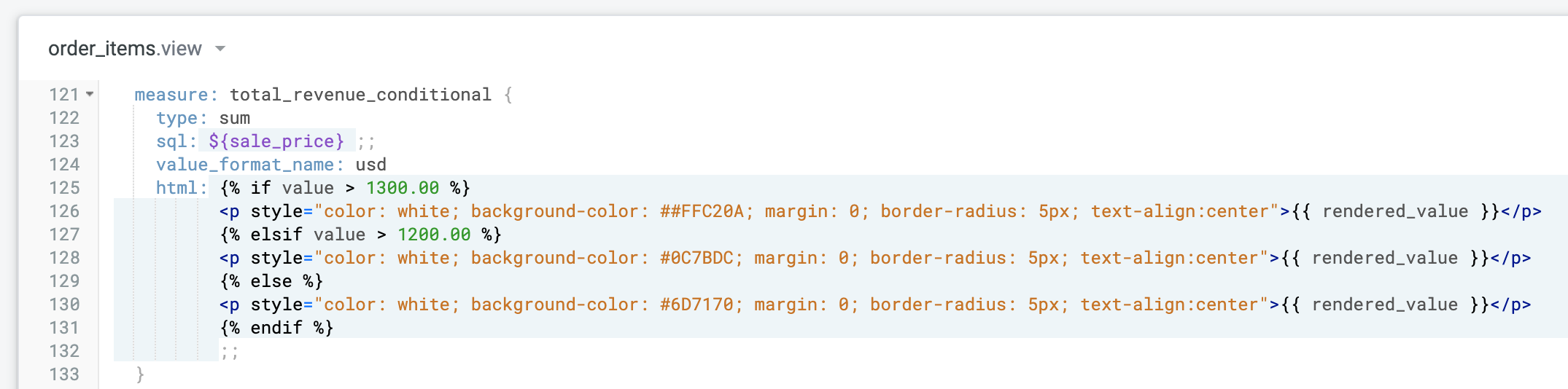
html: {% if value > 1300.00 %}
<p style="color: white; background-color: ##FFC20A; margin: 0; border-radius: 5px; text-align:center">{{ rendered_value }}</p>
{% elsif value > 1200.00 %}
<p style="color: white; background-color: #0C7BDC; margin: 0; border-radius: 5px; text-align:center">{{ rendered_value }}</p>
{% else %}
<p style="color: white; background-color: #6D7170; margin: 0; border-radius: 5px; text-align:center">{{ rendered_value }}</p>
{% endif %}
;;
}
- Klik Save Changes.
Dalam parameter html yang baru saja Anda tambahkan, format pengukuran kini disesuaikan berdasarkan nilai. Dengan logika if-then, Anda telah menentukan hal berikut:
- Jika nilai total pendapatan di atas $1.300, maka buat warna latar belakang menjadi kuning
- Jika nilai total pendapatan di atas $1.200, maka buat warna latar belakang menjadi biru
- Lainnya (jika total pendapatan di bawah $1.200), maka buat warna latar belakang menjadi abu-abu
File Anda akan terlihat seperti berikut:
-
Buka Eksplorasi Order Items.
-
Dari tampilan Users, pilih ID, First Name, dan Last Name. Dari tampilan Order Items, pilih Total Revenue Conditional. Klik Run.
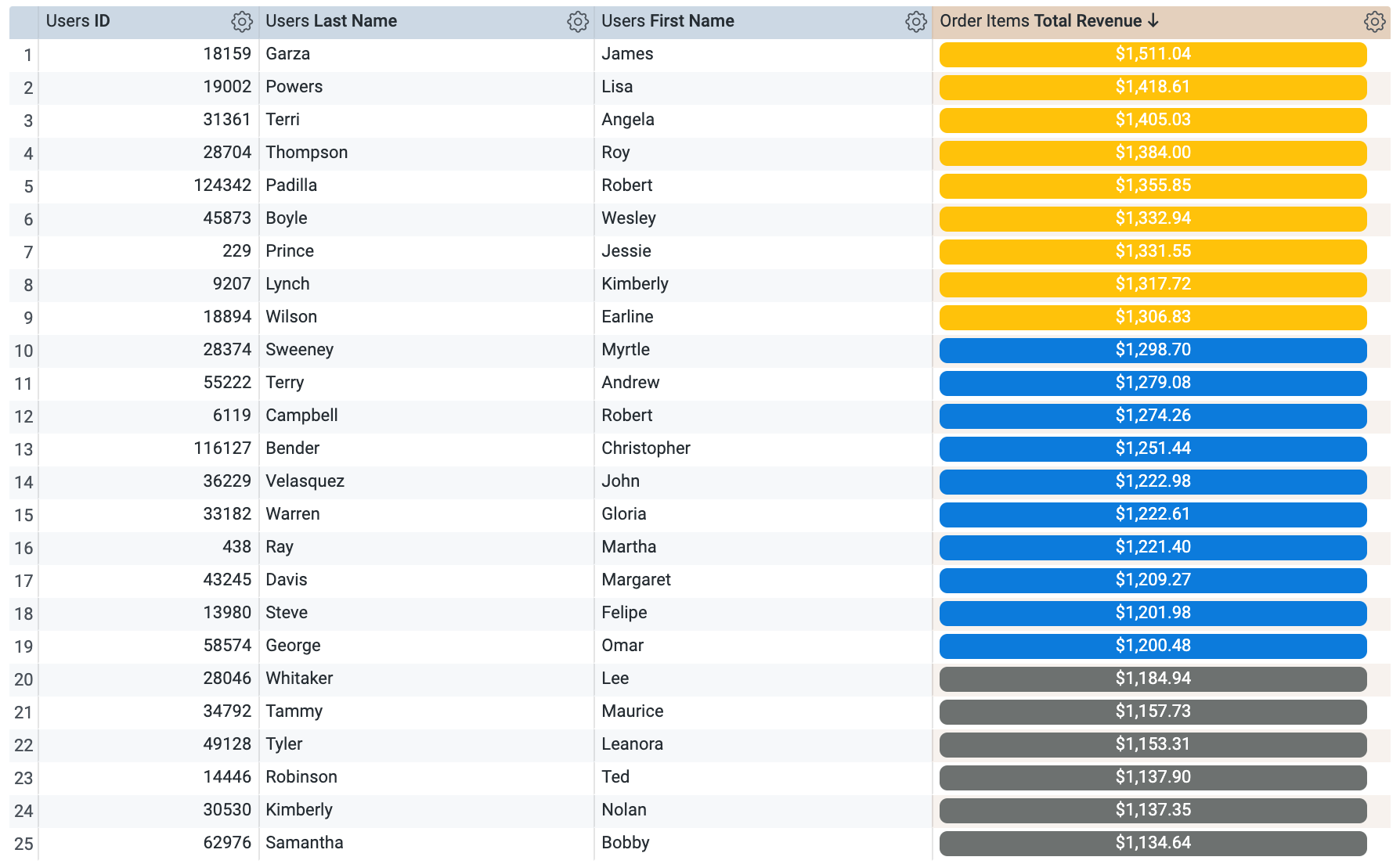
Bagus! Anda baru saja menggunakan parameter html pada ukuran total pendapatan untuk mewarnai nilai berdasarkan apakah nilai tersebut lebih tinggi atau lebih rendah dari jumlah yang ditentukan.
- Kembali ke tampilan Order Items.
Melakukan perubahan dan men-deploy ke produksi
-
Klik Validate LookML, lalu klik Commit Changes & Push.
-
Tambahkan pesan commit, lalu klik Commit.
-
Terakhir, klik Deploy to Production.
Klik Check my progress untuk memastikan Anda telah melakukan tugas di atas.
Menggunakan parameter html untuk menyesuaikan format nilai ukuran
Tugas 4. Penautan lanjutan dengan Liquid
Untuk kasus penggunaan dengan tingkat lebih lanjut yang memerlukan link berbeda di Eksplorasi yang berbeda, Anda dapat menggunakan tag Liquid untuk menyertakan ketentuan ke dalam link. Di bagian ini, Anda akan menambahkan kondisi ke link untuk memeriksa nama Eksplorasi, yang kemudian akan mengirim pengguna ke link tertentu, bergantung pada tempat ia memulai.
-
Kembali ke file model Users.
-
Dalam tampilan Users, temukan dimensi state.
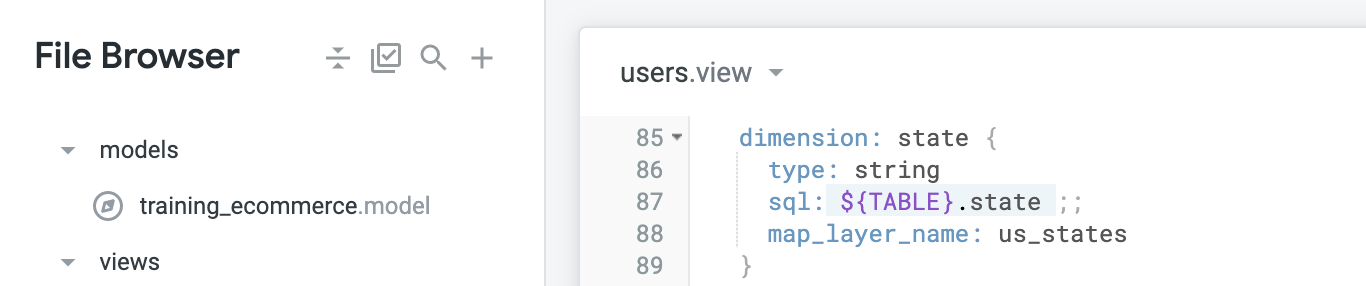
- Di bawah dimensi status yang ada, buat dimensi state_link baru sebagai berikut, dengan menambahkan parameter
html.
dimension: state_link {
type: string
sql: ${TABLE}.state ;;
map_layer_name: us_states
html: {% if _explore._name == "order_items" %}
<a href="/explore/training_ecommerce/order_items?fields=order_items.detail*&f[users.state]= {{ value }}">{{ value }}</a>
{% else %}
<a href="/explore/training_ecommerce/users?fields=users.detail*&f[users.state]={{ value }}">{{ value }}</a>
{% endif %} ;;
}
- Klik Save Changes.
Ini adalah contoh dengan tingkat lebih lanjut yang menggabungkan tag Liquid untuk logika if-then. Saat seseorang mengklik nilai dalam dimensi State, jika saat ini dia berada di Eksplorasi order_items, dia akan dialihkan ke Eksplorasi yang sama dengan beberapa kolom dan filter yang diterapkan. Jika pengguna berada di Eksplorasi lain yang menyertakan tampilan dan dimensi ini, pengguna akan diarahkan ke Eksplorasi “Users” dengan beberapa kolom lain dan filter yang diterapkan. Sebagai referensi: Link URL Bersyarat Bergantung pada Eksplorasi.
-
Buka Eksplorasi Order Items.
-
Dari tampilan Users, pilih ID, First Name, Last Name, dan State Link. Klik Run.
-
Klik salah satu status, dan lihat bagaimana Anda diarahkan ke Eksplorasi yang sama dengan beberapa kolom dan filter yang diterapkan. Coba ikuti langkah-langkah yang sama dari Eksplorasi lain yang menyertakan tampilan dan dimensi yang sama, lalu lihat reaksi logika Liquid.
-
Kembali ke tampilan Order Items.
Melakukan perubahan dan men-deploy ke produksi
-
Klik Validate LookML, lalu klik Commit Changes & Push.
-
Tambahkan pesan commit, lalu klik Commit.
-
Terakhir, klik Deploy to Production.
Klik Check my progress untuk memastikan Anda telah melakukan tugas di atas.
Penautan Lanjutan dengan Liquid
Selamat!
Dalam lab ini, Anda menggunakan Liquid di Looker untuk menambahkan link ke dimensi, menggunakan parameter html untuk merender nilai dimensi sebagai tombol link, menyesuaikan format nilai ukuran, dan menggabungkan ketentuan ke dalam link.
Langkah berikutnya/Pelajari lebih lanjut
Sertifikasi dan pelatihan Google Cloud
...membantu Anda mengoptimalkan teknologi Google Cloud. Kelas kami mencakup keterampilan teknis dan praktik terbaik untuk membantu Anda memahami dengan cepat dan melanjutkan proses pembelajaran. Kami menawarkan pelatihan tingkat dasar hingga lanjutan dengan opsi on demand, live, dan virtual untuk menyesuaikan dengan jadwal Anda yang sibuk. Sertifikasi membantu Anda memvalidasi dan membuktikan keterampilan serta keahlian Anda dalam teknologi Google Cloud.
Manual Terakhir Diperbarui pada 3 Februari 2026
Lab Terakhir Diuji pada 3 Februari 2026
Hak cipta 2026 Google LLC. Semua hak dilindungi undang-undang. Google dan logo Google adalah merek dagang dari Google LLC. Semua nama perusahaan dan produk lain mungkin adalah merek dagang masing-masing perusahaan yang bersangkutan.








