GSP933

Übersicht
Looker ist eine moderne Datenplattform in Google Cloud, mit der Daten interaktiv analysiert und visualisiert werden können. Mit Looker können Sie detaillierte Datenanalysen durchführen, Informationen aus verschiedenen Datenquellen verbinden, umsetzbare datengesteuerte Workflows erstellen und benutzerdefinierte Datenanwendungen entwickeln.
In diesem Lab betrachten Sie häufige Anwendungsfälle für Liquid und erfahren, wie Sie damit Dimensionen und Measures anpassen.
Lerninhalte
Aufgaben in diesem Lab:
- Häufige Anwendungsfälle für Liquid in Looker nennen
- Liquid verwenden, um Links zu Dimensionen hinzuzufügen (z. B. Websuchen, Looker-Dashboards und -Explores oder andere Unternehmensanwendungen)
- Liquid verwenden, um Dimensionen und Measures anhand des
html-Parameters anzupassen
Voraussetzungen:
Sie müssen mit LookML vertraut sein. Es wird empfohlen, vorab den Kurs LookML in Looker verstehen abzuschließen.
Einrichtung und Anforderungen
Vor dem Klick auf „Lab starten“
Lesen Sie diese Anleitung. Labs sind zeitlich begrenzt und können nicht pausiert werden. Der Timer beginnt zu laufen, wenn Sie auf Lab starten klicken, und zeigt Ihnen, wie lange Google Cloud-Ressourcen für das Lab verfügbar sind.
In diesem praxisorientierten Lab können Sie die Lab-Aktivitäten in einer echten Cloud-Umgebung selbst durchführen – nicht in einer Simulations- oder Demo-Umgebung. Dazu erhalten Sie neue, temporäre Anmeldedaten, mit denen Sie für die Dauer des Labs auf Google Cloud zugreifen können.
Für dieses Lab benötigen Sie Folgendes:
- Einen Standardbrowser (empfohlen wird Chrome)
Hinweis: Nutzen Sie den privaten oder Inkognitomodus, um dieses Lab durchzuführen. So wird verhindert, dass es zu Konflikten zwischen Ihrem privaten Konto und dem Teilnehmerkonto kommt und zusätzliche Gebühren für Ihr privates Konto erhoben werden.
- Zeit für die Durchführung des Labs – denken Sie daran, dass Sie ein begonnenes Lab nicht unterbrechen können.
Hinweis: Wenn Sie über ein privates Google Cloud-Konto oder ‑Projekt verfügen, verwenden Sie es nicht für dieses Lab. So werden zusätzliche Kosten für Ihr Konto vermieden.
Lab starten und bei Looker anmelden
-
Wenn Sie bereit sind, klicken Sie auf Lab starten.
Der Bereich mit den Lab-Details wird angezeigt und enthält die temporären Anmeldedaten für dieses Lab.
Wenn Sie für das Lab bezahlen müssen, wird ein Pop-up-Fenster geöffnet, in dem Sie Ihre Zahlungsmethode auswählen können.
In den Lab-Details finden Sie Ihre Anmeldedaten, die Sie für die Anmeldung bei der Looker-Instanz benötigen.
Hinweis: Wenn Sie andere Anmeldedaten verwenden, treten Fehler auf oder es fallen Gebühren an.
-
Klicken Sie auf Looker öffnen.
-
Geben Sie den Benutzernamen und das Passwort in die Felder E-Mail und Passwort ein.
Nutzername:
{{{looker.developer_username | Username}}}
Passwort:
{{{looker.developer_password | Passwort}}}
Wichtig: Sie müssen die Anmeldedaten aus dem Bereich mit den Lab-Details auf dieser Seite verwenden. Bitte geben Sie nicht Ihre Anmeldedaten für Google Cloud Skills Boost ein. Wenn Sie ein privates Looker-Konto haben, sollten Sie es nicht für dieses Lab verwenden.
-
Klicken Sie auf Anmelden.
Nach erfolgreicher Anmeldung wird die Looker-Instanz für dieses Lab angezeigt.
Was ist Liquid?
Liquid ist eine Open-Source-Vorlagensprache, die auf Ruby basiert und von Shopify entwickelt wurde. Sie können sie in Verbindung mit LookML verwenden, um flexibleren, dynamischen Code zu erstellen.
Es gibt drei Kategorien von Liquid-Code:
-
Objekte: Damit wird Liquid mitgeteilt, wo Inhalte auf einer Seite angezeigt werden sollen. Objekte sind im Grunde Variablen oder Platzhalter, in die zur Laufzeit Werte eingefügt werden. Ein Objektname wird von doppelten geschweiften Klammern umschlossen, es sei denn, er wird in einem Tag referenziert.
- Ein Beispiel aus der Praxis sind E-Commerce-E-Mails. Haben Sie schon einmal online etwas gekauft und eine Bestellbestätigung oder Werbe-E-Mail mit dem Text „Hallo
{{ first_name }} {{ last_name }}“ erhalten? Für viele dieser E-Mail-Vorlagen wird Liquid verwendet. Wenn jemand einen Fehler in der Vorlage gemacht hat, sind die Objekte sichtbar, weil Ihr tatsächlicher Vor- und Nachname nicht eingefügt werden konnten.
-
Tags: Tags bilden die Logik und den Kontrollfluss für Vorlagen. Sie geben an, wie die Logik funktionieren soll. Ein Tag beginnt mit einer geschweiften Klammer und einem Prozentzeichen und endet mit einem Prozentzeichen und einer geschweiften Klammer. Tags werden hauptsächlich zum Schreiben von if-then-Regeln verwendet, Sie können damit aber auch Variablen zuweisen.
-
Filter: Mit Filtern können Sie die Ausgabe eines Liquid-Objekts bearbeiten. Sie wenden einen Filter an, indem Sie einen senkrechten Strich
| und dann den Namen eines unterstützten Schlüsselworts wie append eingeben.
- Das kann verwirrend sein, wenn Sie Looker schon länger verwenden, aber noch nie mit Liquid gearbeitet haben. In Looker werden die Suchergebnisse durch Filter eingeschränkt, z. B. „Zeige mir nur rote Kleidungsstücke“ oder „Nur Produkte, die mindestens eine durchschnittliche Bewertung von vier von fünf Sternen erhalten haben“.
Liquid in Looker verwenden
Sie können Liquid nur in bestimmten LookML-Parametern verwenden, wie in der Referenz für Liquid-Variablen beschrieben. Die Tabelle der Liquid-Variablendefinitionen ist besonders nützlich. In der Spalte „Usage“ (Verwendung) sehen Sie, welche LookML-Parameter welchen Variablentyp unterstützen. Sehen Sie sich die Tabelle an, bevor Sie zu viel Zeit damit verbringen, herauszufinden, warum Ihr vermeintlich fehlerfreier Liquid-Code in einem nicht unterstützten Bereich nicht funktioniert.
Möglicherweise werden auf dieser Seite Filter nicht erwähnt, z. B. append oder concat. Weitere Informationen dazu finden Sie in der Liquid-Dokumentation von Shopify. Die meisten, wenn nicht alle, Liquid-Filter sollten auch in Looker funktionieren.
Es gibt in LookML mehrere Parameter, für die Liquid verwendet werden kann:
-
action-Parameter
- Mit dem „action“-Parameter wird eine Datenaktion erstellt, mit der sich direkt in Looker Aufgaben auf Feldebene in anderen Tools ausführen lassen. Die Aktion kann beispielsweise dazu führen, dass eine E-Mail gesendet wird, Werte in anderen Anwendungen festgelegt werden oder eine andere Aktion ausgeführt wird, für die Sie einen empfangenden Server konfigurieren können. Der empfangende Server muss in der Lage sein, einen JSON-POST zu akzeptieren.
-
html-Parameter
- Mit dem „html“-Parameter können Sie den HTML-Code angeben, der in einem Feld enthalten sein soll. Mit Liquid-Variablen können Sie auf die Werte zugreifen, die normalerweise in dem Feld vorhanden sind. So lassen sich eine Reihe nützlicher Funktionen erstellen, darunter Links zu anderen zugehörigen Looks, Links zu externen Websites oder Bilder.
-
label-Parameter eines Felds
- Ein String, der den Namen der Aktion angibt, wie er Nutzerinnen und Nutzern im Aktionsmenü angezeigt wird.
-
link-Parameter
- Mit dem „link“-Parameter können Sie Weblinks zu Dimensionen und Measures hinzufügen und so Nutzerinnen und Nutzern ermöglichen, entsprechende Inhalte direkt in Looker aufzurufen. Darauf gehen wir später im Lab noch genauer ein.
- Mit sql beginnende Parameter:
sql, sql_on, sql_table_name
Liquid-Variablen verwenden
Die Verwendung von Liquid-Variablen ist prinzipiell einfach. Sobald Sie wissen, welche Variable Sie verwenden möchten, fügen Sie sie einfach in einen gültigen LookML-Parameter ein. Die spezifischen Liquid-Variablen, die Sie in bestimmten LookML-Parametern verwenden können, sind in der Dokumentation zu Liquid-Variablendefinitionen beschrieben.
Es gibt zwei Möglichkeiten, eine Liquid-Variable zu verwenden:
-
Ausgabesyntax: Bei dieser Art der Verwendung kann Text eingefügt werden. Sie ist wahrscheinlich die häufigste Art, wie Liquid in Looker verwendet wird. Bei dieser Methode wird die Liquid-Variable in zwei geschweifte Klammern gesetzt. Beispiel:
{{ value }}.
-
Tag-Syntax: Bei dieser Art der Verwendung wird in der Regel kein Text eingefügt, sie wird stattdessen für logische Vergleiche und andere Liquid-Vorgänge eingesetzt. Bei dieser Methode schließen Sie die Liquid-Variable in geschweifte Klammern und Prozentzeichen ein. Beispiel:
{% if value > 10000 %}.
Einfache Beispiele
In diesem Beispiel für die HTML-Verwendung wird eine Produkt-ID in ein <img>-Tag eingefügt, um Produktbilder zu generieren:
dimension: product_image {
sql: ${product_id} ;;
html: <img src="http://www.brettcase.com/product_images/{{ value }}.jpg" /> ;;
}
In diesem Beispiel für die URL-Verwendung wird ein Künstlername in eine URL eingefügt, um eine Google-Suche nach dieser Person zu starten.
dimension: artist_name {
sql: ${TABLE}.artist_name ;;
link: {
label: "Google"
url: "http://www.google.com/search?q={{ value }}"
icon_url: "http://google.com/favicon.ico"
}
}
Aus anderen Feldern auf Variablen zugreifen
Liquid-Variablen basieren in der Regel auf dem Feld, in dem sie verwendet werden. Bei Bedarf können Sie jedoch auch auf Werte aus anderen Feldern zugreifen.
Verwenden Sie das Format {{ view_name.field_name._liquid-variable-name }}, um auf andere Felder aus derselben Zeile im Abfrageergebnis zuzugreifen. Ersetzen Sie _liquid-variable-name durch eine der Looker-Liquid-Variablen. Achten Sie darauf, dass dem Variablennamen ein Unterstrich vorangestellt wird, z. B.:
{{ view_name.field_name._value }}{{ view_name.field_name._rendered_value }}{{ view_name.field_name._model._name }}
In diesem Beispiel wird gezeigt, wie Sie bei dieser Art der Verwendung auf eine Website-URL aus einem anderen Feld zugreifen:
dimension: linked_name {
sql: ${name} ;;
html: <a href="{{ website.url._value }}" target="_new">{{ value }}</a> ;;
}
Gängige Anwendungsfälle
Liquid kann in Looker auf vielfältige Weise verwendet werden. Beispiele für häufige Anwendungsfälle:
- Dynamische Links erstellen oder dynamische Bilder rendern
- Benutzerdefinierte Untersuchungen einrichten
- Label eines Felds basierend auf dem verwendeten Modell ändern
- Aggregate Awareness
- Benutzerdefinierte bedingte Formatierung hinzufügen
- Vorlagenfilter und Parameter einbinden
Der „link“-Parameter
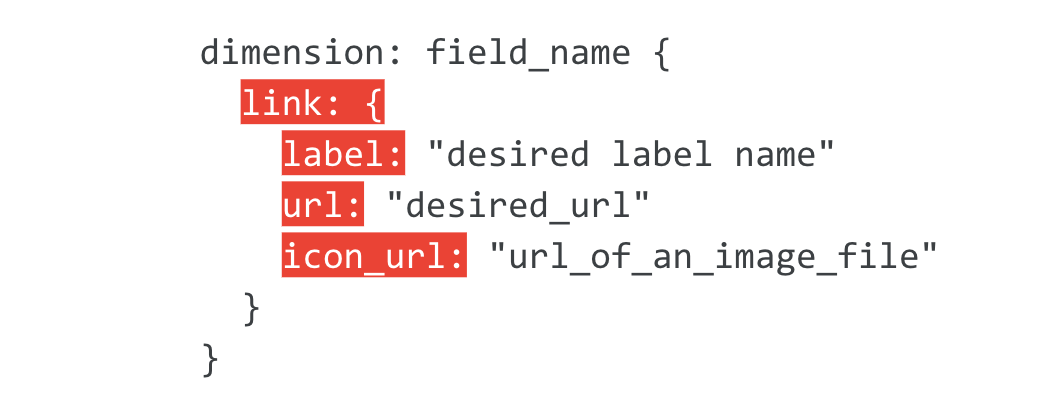
Die meisten Links werden anhand des link-Parameters zu Dimensionen und Measures hinzugefügt. Mit dem link-Parameter wird ein benutzerdefinierter Link oder eine benutzerdefinierte Untersuchung erstellt. Dafür sind drei Unterparameter erforderlich:
-
label: Der Name, den dieser Link im Untersuchungsmenü hat, und die Darstellung der Linkoption in der Benutzeroberfläche.
-
url: Die Ziel-URL, die häufig das dynamische Objekt
{{ value }} enthält. Der Parameter unterstützt vollständiges Liquid (aber nicht vollständiges HTML).
-
icon_url: Die Bild-URL, die als Symbol für diesen Link verwendet werden soll. Der
icon_url-Parameter ist nicht erforderlich, wenn Sie kein Symbol verwenden möchten. Wenn Sie Unternehmenslogos benötigen, können Sie in der Google Suche nach dem Muster http://www.google.com/s2/favicons?domain=[company website of interest] suchen, um Bilder im Favicon-Format (.ico) zu finden.
Weitere Informationen zum link-Parameter finden Sie in der Dokumentation zum Looker-Parameter „link“.
Aufgabe 1: Einer Dimension eine verknüpfte Websuche hinzufügen
In diesem Abschnitt fügen Sie der Ansicht Users einen Link zur Dimension City hinzu. Wenn in der Benutzeroberfläche auf eine Stadt geklickt wird, startet eine Google-Suche nach dieser Stadt.
-
Klicken Sie zuerst unten links auf der Looker-Benutzeroberfläche auf den Ein/Aus-Button, um den Entwicklungsmodus zu aktivieren.
-
Klicken Sie auf den Tab Entwickeln und wählen Sie das LookML-Projekt qwiklabs-ecommerce aus. Rufen Sie die Ansichtsdatei Users auf.
-
Suchen Sie in der Ansichtsdatei Users die Dimension city:

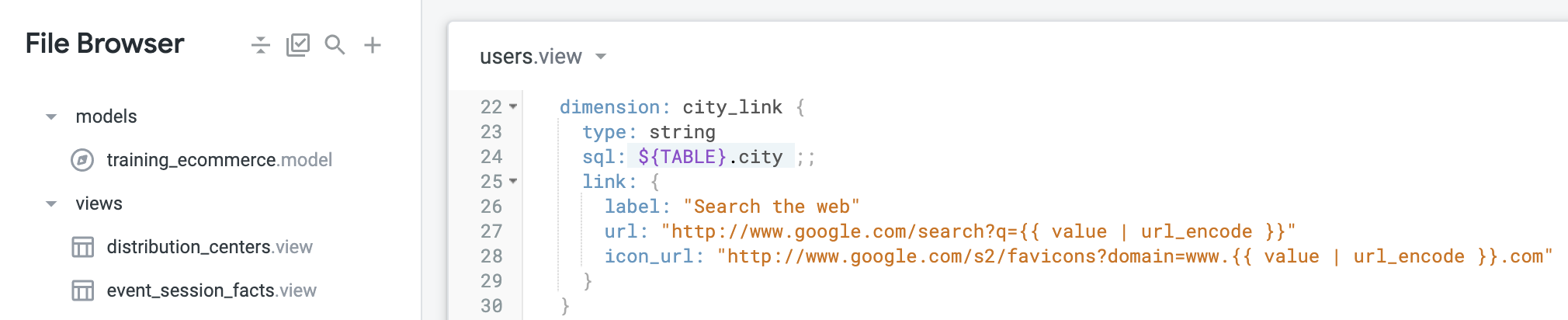
- Erstellen Sie wie unten gezeigt unter der vorhandenen Dimension „city“ eine neue Dimension city_link und fügen Sie den link-Parameter hinzu. Klicken Sie auf Änderungen speichern.
dimension: city_link {
type: string
sql: ${TABLE}.city ;;
link: {
label: "Search the web"
url: "http://www.google.com/search?q={{ value | url_encode }}"
icon_url: "http://www.google.com/s2/favicons?domain=www.{{ value | url_encode }}.com"
}
}
Im link-Parameter, den Sie gerade hinzugefügt haben, werden die Unterparameter so definiert:
-
label: Als Label verwenden Sie hier den String „Search the web“, der einfach die Aktion beschreibt, die durch Klicken auf den Link ausgeführt wird.
-
url: Hier verwenden Sie den „city“-Wert aus der Dimension mit dem angewendeten Filter url_encode, um alle nicht für URLs zulässigen Zeichen in prozentcodierte Zeichen umzuwandeln.
-
icon_url: Die Bild-URL, die als Symbol für den Link verwendet werden soll. Über die oben verwendete URL werden Favicon-Bilder für die Stadt auf der Website der Stadt (falls zutreffend) gefunden.
Hinweis: Die meisten Städte haben das generische Websymbol (z. B. Allentown), einige Städte haben jedoch ein benutzerdefiniertes Symbol, das über die Suche gefunden wird (z. B. Abbeville).
Die neue Dimension city_link sollte nun so aussehen:
-
Rufen Sie das Explore Order Items auf.
-
Wählen Sie in der Ansicht Users die Dimension City Link aus. Klicken Sie auf Ausführen.
-
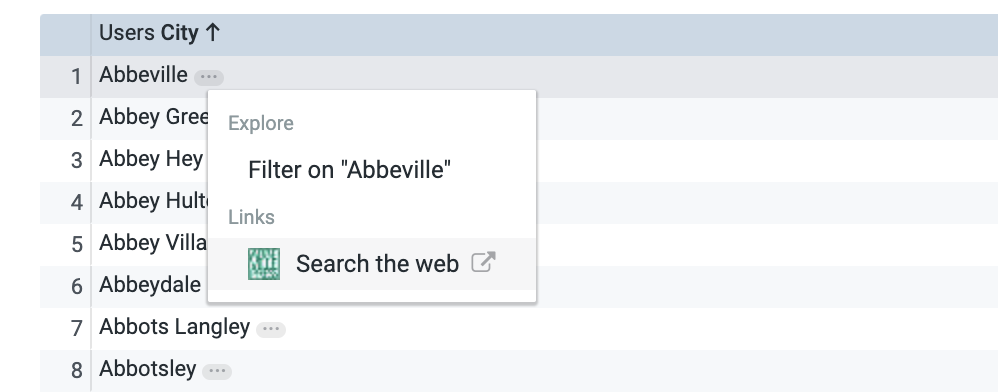
Klicken Sie neben einem Wert für eine Stadt (z. B. „Abbeville“) auf das Dreipunkt-Menü.
-
Wählen Sie Search the web aus. Sehr gut. Sie haben gerade Ihren ersten Link zu einer Dimension hinzugefügt.
-
Kehren Sie zur Ansichtsdatei Users zurück.
Commit für Änderungen durchführen und für die Produktion bereitstellen
-
Klicken Sie auf LookML validieren und dann auf Commit für Änderungen durchführen und pushen.
-
Fügen Sie eine Commit-Nachricht hinzu und klicken Sie auf Commit durchführen.
-
Klicken Sie abschließend auf Für Produktion bereitstellen.
Klicken Sie auf Fortschritt prüfen.
Einer Dimension eine verknüpfte Websuche hinzufügen
Aufgabe 2: Den „html“-Parameter verwenden, um Dimensionswerte als Link-Buttons zu rendern
Manchmal werden bei der geschäftlichen Nutzung die drei Punkte, die durch den „link“-Parameter in der Benutzeroberfläche erzeugt werden, als störend empfunden oder es gibt andere Anforderungen, z. B. an die Schriftart oder die Art und Weise, wie der Link aufgerufen werden soll. Der html-Parameter bietet Ihnen in solchen Fällen mehr Flexibilität. Der html-Parameter ermöglicht noch individuelleres Untersuchen und Verknüpfen:
- Der Dimensionswert wird in Looker angezeigt und ist außerdem ein Hyperlink.
- Durch Klicken auf den Link werden die Nutzerinnen und Nutzer zum angegebenen Link im HTML-Code weitergeleitet.
- Es können zusätzliche Anpassungen vorgenommen werden, um die Verwendung zu personalisieren.
Weitere Informationen zum html-Parameter finden Sie in der HTML-Dokumentation von Looker.
In diesem Abschnitt erstellen Sie eine neue Dimension, deren Werte als Link-Buttons zu einem vorkonfigurierten Explore des Bestellverlaufs für die ausgewählte Nutzer-ID gerendert werden.
-
Kehren Sie zur Ansichtsdatei Users zurück.
-
Fügen Sie in der Ansicht Users die neue Dimension order_history_button hinzu:
dimension: order_history_button {
label: "Order History"
sql: ${TABLE}.id ;;
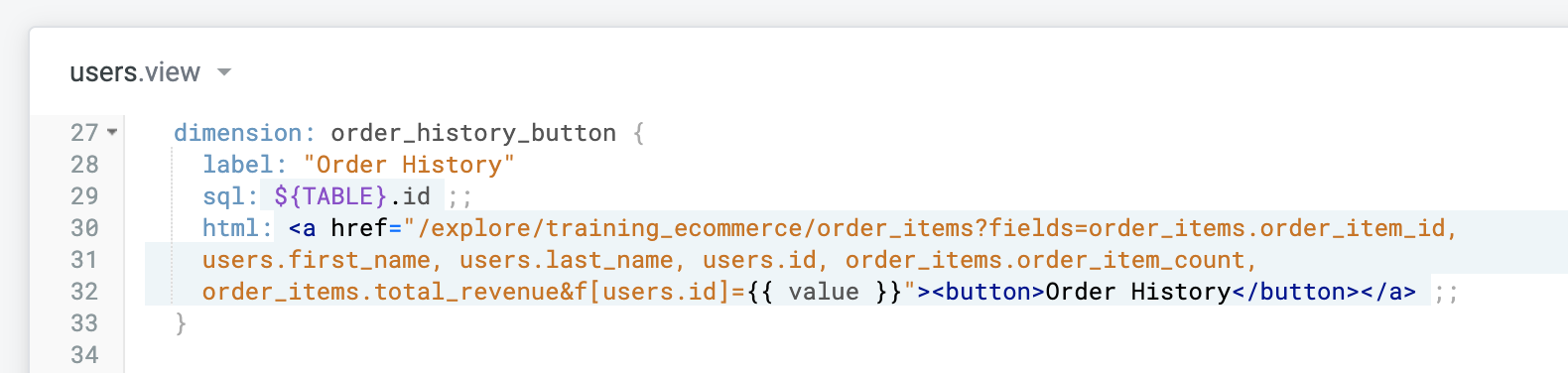
html: <a href="/explore/training_ecommerce/order_items?fields=order_items.order_item_id, users.first_name, users.last_name, users.id, order_items.order_item_count, order_items.total_revenue&f[users.id]={{ value }}"><button>Order History</button></a> ;;
}
- Klicken Sie auf Änderungen speichern.
Im html-Parameter, den Sie gerade hinzugefügt haben, sind alle Werte des Buttons „Order History“ IDs. Anstatt jede ID anzuzeigen, was bei der geschäftlichen Nutzung möglicherweise nicht sinnvoll ist, wird „Order History“ angezeigt.
Dieser Link führt zum Explore „Order Items“ im E-Commerce-Trainingsmodell mit bestimmten Feldern und einem Filter für die ausgewählte Nutzer-ID. Beachten Sie, wie es durch Sätze erleichtert wird, mehrere Fehler aufzulisten. Da der „html“-Parameter selbst keine visuellen Hinweise darauf gibt, dass der Wert einen Hyperlink enthält, können Sie ihn mit dem <button>-Tag als Button formatieren und so verdeutlichen, dass er anklickbar ist. Weitere Informationen finden Sie unter Creating hyperlinked button dimensions.
Hinweis: Der href-Parameterwert kann auch als URL-Wert verwendet werden, um einen Link wie im vorherigen Abschnitt zu erstellen.
Die Datei sollte jetzt in etwa so aussehen:
-
Rufen Sie das Explore Order Items auf.
-
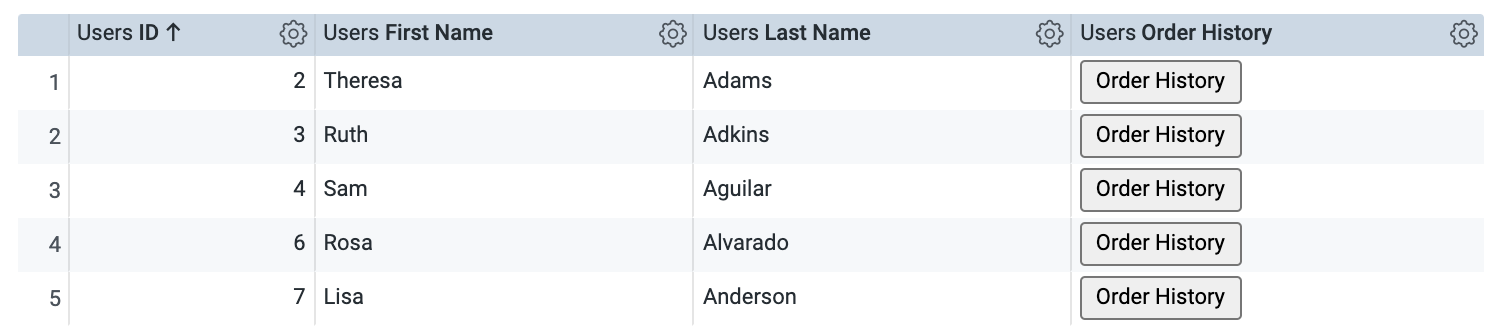
Wählen Sie in der Ansicht Users die Dimensionen ID, First Name, Last Name und Order History aus. Klicken Sie auf Ausführen.
-
Klicken Sie mit der rechten Maustaste auf den Button Order History für eine Nutzerin oder einen Nutzer und öffnen Sie die Seite auf einem neuen Tab. Wenn Sie beispielsweise auf den Button für Sam Aguilar klicken, sehen Sie, dass es zwei frühere Bestellungen gibt. Sehr gut. Sie haben eine funktionierende Dimension mit einem Link-Button als gerenderte Werte erstellt.
-
Kehren Sie zur Ansicht Users zurück.
Commit für Änderungen durchführen und für die Produktion bereitstellen
-
Klicken Sie auf LookML validieren und dann auf Commit für Änderungen durchführen und pushen.
-
Fügen Sie eine Commit-Nachricht hinzu und klicken Sie auf Commit durchführen.
-
Klicken Sie abschließend auf Für Produktion bereitstellen.
Klicken Sie auf Fortschritt prüfen.
Den „html“-Parameter verwenden, um Dimensionswerte als Link-Buttons zu rendern
Aufgabe 3: Den „html“-Parameter zum Anpassen der Formatierung von Measure-Werten verwenden
In der Tabellenvisualisierung von Looker können geschäftliche Nutzerinnen und Nutzer die bedingte Formatierung aktivieren, um Heatmaps zu erstellen. Mit dieser Funktion werden jedoch nur verschiedene Füllfarben für die Tabellenzellen bereitgestellt. Wenn Sie mehr Flexibilität bei der Anpassung von Schriftfarben oder ‑größen benötigen, muss bei der LookML-Entwicklung der html-Parameter verwendet werden. Mit diesem Parameter haben Sie folgende Möglichkeiten:
- Benutzerdefinierte Farben für Dimensionslabels oder Kopfzeilenhintergründe hinzufügen
- Bilder oder Symbole als Teil der angezeigten Werte einfügen
- Größe oder Schriftart des angezeigten Texts ändern
- Benutzerdefinierte Details über ein Drop-down-Menü in die Zelle einer Tabelle einfügen
- Fortschrittsanzeige in die Zelle einer Tabelle einfügen, die den Zellwert mit einem Ziel vergleicht
In diesem Abschnitt ändern Sie eine vorhandene Measure, um die Formatierung der Werte anzupassen. Das Format soll davon abhängen, ob der Wert höher oder niedriger als ein definierter Betrag ist.
-
Rufen Sie die Ansichtsdatei Order Items auf.
-
Suchen Sie in der Ansicht Order Items nach der Measure total_revenue.

- Erstellen Sie wie unten beschrieben unter der vorhandenen Measure total_revenue die Measure total_revenue_conditional und fügen Sie den
html-Parameter hinzu:
measure: total_revenue_conditional {
type: sum
sql: ${sale_price} ;;
value_format_name: usd
html: {% if value > 1300.00 %}
<p style="color: white; background-color: ##FFC20A; margin: 0; border-radius: 5px; text-align:center">{{ rendered_value }}</p>
{% elsif value > 1200.00 %}
<p style="color: white; background-color: #0C7BDC; margin: 0; border-radius: 5px; text-align:center">{{ rendered_value }}</p>
{% else %}
<p style="color: white; background-color: #6D7170; margin: 0; border-radius: 5px; text-align:center">{{ rendered_value }}</p>
{% endif %}
;;
}
- Klicken Sie auf Änderungen speichern.
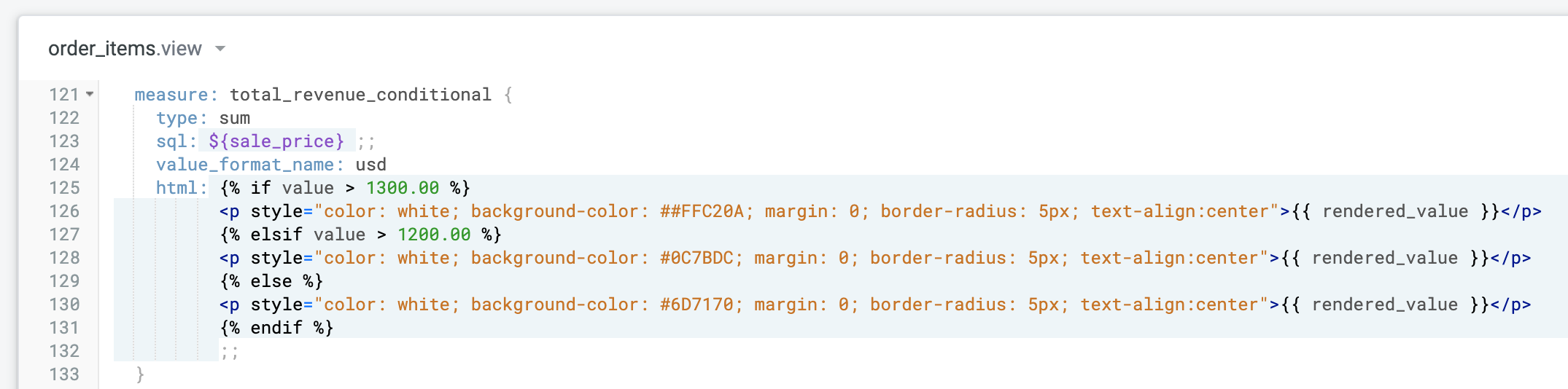
Im html-Parameter, den Sie gerade hinzugefügt haben, wird die Formatierung der Measure jetzt basierend auf dem Wert angepasst. Mit der if-then-Logik haben Sie Folgendes definiert:
- Wenn der Gesamteinnahmenwert über 1.300 $ liegt, soll die Hintergrundfarbe Gelb sein.
- Wenn der Gesamteinnahmenwert über 1.200 $ liegt, soll die Hintergrundfarbe Blau sein.
- Andernfalls (wenn die Gesamteinnahmen unter 1.200 $ liegen) soll die Hintergrundfarbe Grau sein.
Die Datei sollte jetzt in etwa so aussehen:
-
Rufen Sie das Explore Order Items auf.
-
Wählen Sie in der Ansicht Users die Dimensionen ID, First Name und Last Name aus. Wählen Sie in der Ansicht Order Items die Measure Total Revenue Conditional aus. Klicken Sie auf Ausführen.
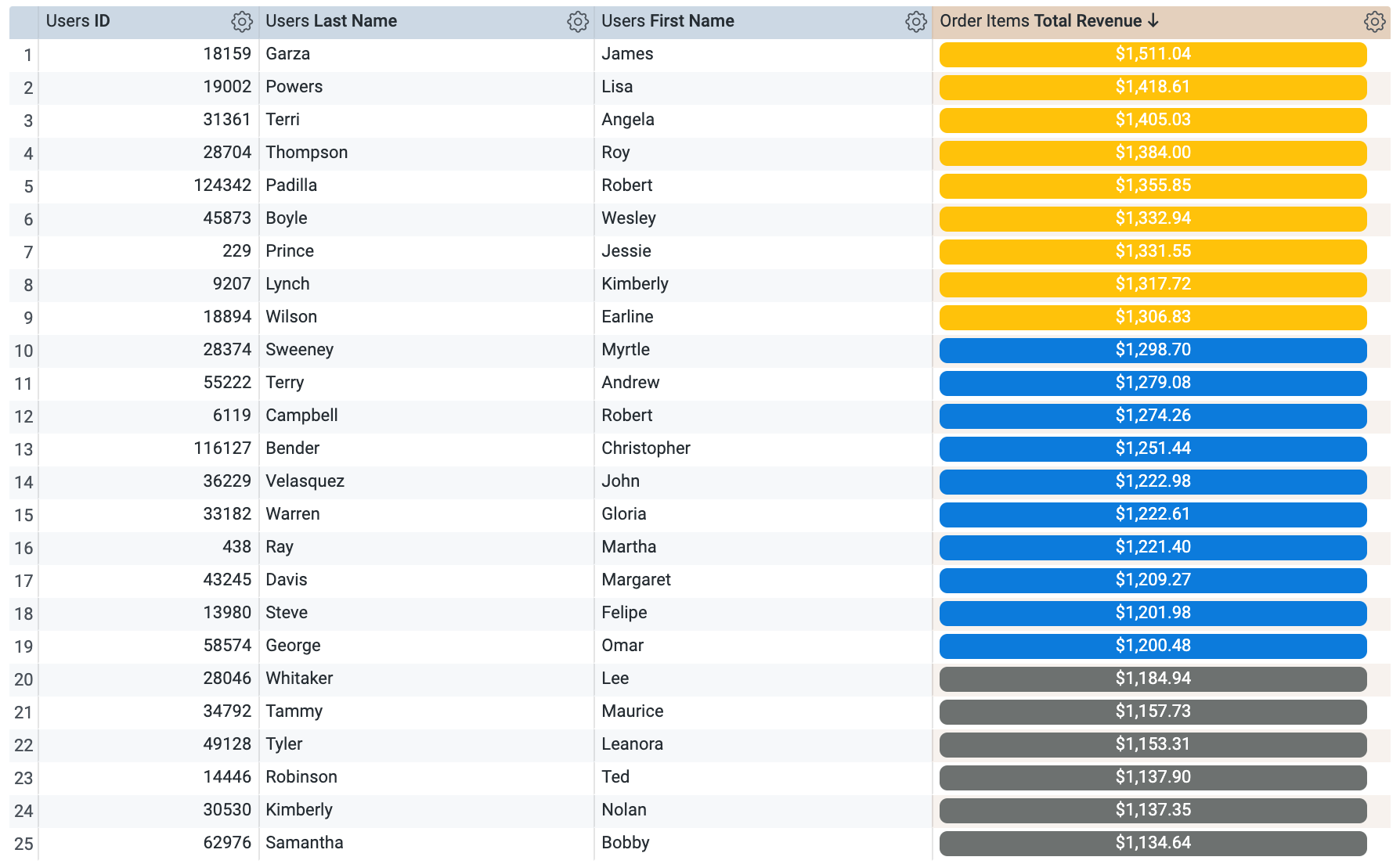
Sehr gut. Sie haben den html-Parameter für die Measure der Gesamteinnahmen verwendet, um die Werte farblich zu formatieren, je nachdem, ob der Wert höher oder niedriger als ein definierter Betrag ist.
- Kehren Sie zur Ansicht Order Items zurück.
Commit für Änderungen durchführen und für die Produktion bereitstellen
-
Klicken Sie auf LookML validieren und dann auf Commit für Änderungen durchführen und pushen.
-
Fügen Sie eine Commit-Nachricht hinzu und klicken Sie auf Commit durchführen.
-
Klicken Sie abschließend auf Für Produktion bereitstellen.
Klicken Sie auf Fortschritt prüfen.
Den „html“-Parameter zum Anpassen der Formatierung von Measure-Werten verwenden
Aufgabe 4: Erweiterte Verknüpfung mit Liquid
Für noch komplexere Anwendungsfälle, bei denen in verschiedenen Explores unterschiedliche Links benötigt werden, können Sie Liquid-Tags verwenden, um Bedingungen in Links einzubinden. In diesem Abschnitt fügen Sie einem Link eine Bedingung hinzu, um den Explore-Namen zu prüfen. So wird für die Nutzerin oder den Nutzer abhängig vom Startpunkt ein bestimmter Link angezeigt.
-
Kehren Sie zur Ansichtsdatei Users zurück.
-
Suchen Sie in der Ansicht Users die Dimension state.
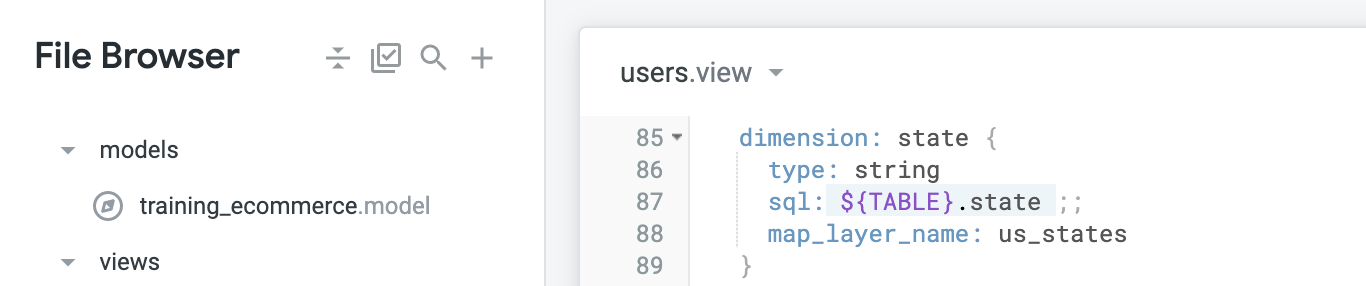
- Erstellen Sie unter der vorhandenen Dimension „state“ eine neue Dimension state_link und fügen Sie den
html-Parameter hinzu.
dimension: state_link {
type: string
sql: ${TABLE}.state ;;
map_layer_name: us_states
html: {% if _explore._name == "order_items" %}
<a href="/explore/training_ecommerce/order_items?fields=order_items.detail*&f[users.state]= {{ value }}">{{ value }}</a>
{% else %}
<a href="/explore/training_ecommerce/users?fields=users.detail*&f[users.state]={{ value }}">{{ value }}</a>
{% endif %} ;;
}
- Klicken Sie auf Änderungen speichern.
Dies ist ein komplexeres Beispiel mit Liquid-Tags für die if-then-Logik. Wenn jemand im Explore order_items auf einen Wert in der Dimension „state“ klickt, sollte die Person zum selben Explore mit einigen angewendeten Feldern und einem angewendeten Filter weitergeleitet werden. In jedem anderen Explore, der diese Ansicht und Dimension enthält, wird zum Explore „Users“ weitergeleitet, wobei andere Felder und ein Filter angewendet werden. Referenz: Conditional URL Links Depending on Explore
-
Rufen Sie das Explore Order Items auf.
-
Wählen Sie in der Ansicht Users die Dimensionen ID, First Name, Last Name und State Link aus. Klicken Sie auf Ausführen.
-
Klicken Sie auf einen der Bundesstaaten. Sie sehen, wie Sie zum selben Explore mit einigen angewendeten Feldern und einem angewendeten Filter weitergeleitet werden. Wiederholen Sie die Schritte in einem anderen Explore, der dieselben Ansichten und Dimensionen enthält, und achten Sie darauf, wie die Liquid-Logik reagiert.
-
Kehren Sie zur Ansicht Order Items zurück.
Commit für Änderungen durchführen und für die Produktion bereitstellen
-
Klicken Sie auf LookML validieren und dann auf Commit für Änderungen durchführen und pushen.
-
Fügen Sie eine Commit-Nachricht hinzu und klicken Sie auf Commit durchführen.
-
Klicken Sie abschließend auf Für Produktion bereitstellen.
Klicken Sie auf Fortschritt prüfen.
Erweiterte Verknüpfung mit Liquid
Das wars! Sie haben das Lab erfolgreich abgeschlossen.
In diesem Lab haben Sie Liquid in Looker verwendet, um Dimensionen Links hinzuzufügen, mit dem „html“-Parameter Dimensionswerte als Link-Buttons gerendert, die Formatierung von Measure-Werten angepasst und Bedingungen in Links eingebunden.
Weitere Informationen
Google Cloud-Schulungen und -Zertifizierungen
In unseren Schulungen erfahren Sie alles zum optimalen Einsatz unserer Google Cloud-Technologien und können sich entsprechend zertifizieren lassen. Unsere Kurse vermitteln technische Fähigkeiten und Best Practices, damit Sie möglichst schnell mit Google Cloud loslegen und Ihr Wissen fortlaufend erweitern können. Wir bieten On-Demand-, Präsenz- und virtuelle Schulungen für Anfänger wie Fortgeschrittene an, die Sie individuell in Ihrem eigenen Zeitplan absolvieren können. Mit unseren Zertifizierungen weisen Sie nach, dass Sie Experte im Bereich Google Cloud-Technologien sind.
Anleitung zuletzt am 3. Februar 2026 aktualisiert
Lab zuletzt am 3. Februar 2026 getestet
© 2026 Google LLC. Alle Rechte vorbehalten. Google und das Google-Logo sind Marken von Google LLC. Alle anderen Unternehmens- und Produktnamen können Marken der jeweils mit ihnen verbundenen Unternehmen sein.








