GSP934

Visão geral
O Looker é uma plataforma de dados moderna no Google Cloud que permite analisar e visualizar dados de maneira interativa. Ele pode ser usado para fazer análises de dados detalhadas, integrar insights entre diferentes fontes de dados, gerar fluxos de trabalho acionáveis orientados por dados e criar aplicativos de dados personalizados.
Neste laboratório, você vai explicar como os parâmetros líquidos e os filtros com modelo podem ser usados para aumentar a interatividade dos usuários no Looker e criar dimensões e medidas dinâmicas.
Objetivos
Neste laboratório, você vai aprender a:
- criar uma dimensão dinâmica usando um parâmetro líquido;
- criar uma dimensão dinâmica usando filtros com modelos;
- criar uma métrica dinâmica usando filtros com modelo.
Pré-requisitos:
É necessário ter familiaridade com o LookML e o Liquid. Recomendamos concluir o laboratório Introdução ao Liquid para personalizar a experiência do usuário do Looker antes de começar este.
Configuração
Antes de clicar no botão Começar o Laboratório
Leia estas instruções. Os laboratórios são cronometrados e não podem ser pausados. O cronômetro começa ao clicar em Começar o laboratório e mostra por quanto tempo os recursos do Google Cloud vão ficar disponíveis.
Este laboratório prático permite que você realize as atividades em um ambiente real de nuvem, não em uma simulação ou demonstração. Você vai receber novas credenciais temporárias para fazer login e acessar o Google Cloud durante o laboratório.
Confira os requisitos para concluir o laboratório:
- Acesso a um navegador de Internet padrão (recomendamos o Chrome).
Observação: para executar este laboratório, use o modo de navegação anônima ou uma janela anônima do navegador. Isso evita conflitos entre sua conta pessoal e a conta de estudante, o que poderia causar cobranças extras na sua conta pessoal.
- Tempo para concluir o laboratório: não se esqueça, depois de começar, não será possível pausar o laboratório.
Observação: não use seu projeto ou conta pessoal do Google Cloud neste laboratório para evitar cobranças extras.
Como iniciar o laboratório e fazer login no Looker
-
Quando tudo estiver pronto, clique em Começar o laboratório.
O painel "Detalhes do laboratório" aparece com as credenciais temporárias que você precisa usar neste laboratório.
Se for preciso pagar pelo laboratório, você verá um pop-up para selecionar a forma de pagamento.
Confira suas credenciais do laboratório no painel "Detalhes do laboratório". É com elas que você vai fazer login na instância do Looker neste laboratório.
Observação: se você usar outras credenciais, vai receber mensagens de erro ou cobranças.
-
Clique em Abrir o Looker.
-
Digite o nome de usuário e a senha fornecidos nos campos E-mail e Senha.
Nome de usuário:
{{{looker.developer_username | Username}}}
Senha:
{{{looker.developer_password | Password}}}
Importante: é necessário usar as credenciais do painel "Detalhes do laboratório" nesta página. Não use suas credenciais do Google Cloud Ensina. Se você tiver uma conta pessoal do Looker, não a use neste laboratório.
-
Clique em Fazer login.
Depois de se conectar, você verá a instância do Looker deste laboratório.
Tarefa 1: usar o Liquid para melhorar a interatividade
No LookML, chamamos muitas coisas de parâmetros, como uma dimensão ou tipo de métrica, sql e drill_fields. Há também um objeto chamado parâmetro, que podemos chamar de parâmetro líquido para fins de esclarecimento.
Os parâmetros e filtros com modelos usam o Liquid para aumentar a interatividade em Análises, Looks e painéis. O caso de uso é: às vezes, você quer mais flexibilidade para influenciar o SQL gerado. Quando você usa um filtro de dimensão, ele sempre atualiza a cláusula WHERE da consulta externa. Quando você usa um filtro de métrica, ele atualiza a cláusula HAVING da consulta externa. Qualquer uma das opções pode acabar filtrando demais o conjunto de resultados.
Parâmetros e filtros com modelo
"Parâmetros e filtros com modelo" costumam ser usados juntos em uma frase porque, basicamente, têm a mesma finalidade ao usar o Liquid. A principal diferença é que um parâmetro permite apenas um valor fixo específico, enquanto um filtro com modelo usa o intervalo completo de operadores de filtro para um determinado tipo de dados. Para uma string, seria "é igual a", "não é igual a", "contém", "começa com" etc. As diferenças são descritas da seguinte forma:
-
Parâmetros: valores específicos e fixos que podem ser inseridos pelos usuários e transmitidos diretamente para uma consulta SQL usando o Liquid.
-
Filtros com modelo: valores inseridos pelo usuário que são transmitidos para consultas SQL usando uma lógica condicional escrita de forma inteligente.
O uso de parâmetros e filtros com modelo oferece mais flexibilidade na forma como as entradas do usuário podem influenciar as consultas SQL escritas. É possível usar parâmetros e filtros com modelo para criar:
- dimensões e métricas dinâmicas, que não apenas consolidam o código, mas também proporcionam uma experiência do usuário mais tranquila;
- tabelas derivadas dinâmicas em termos de granularidade e filtragem de dados;
- valores mostrados condicionalmente no conjunto de resultados e nos rótulos.
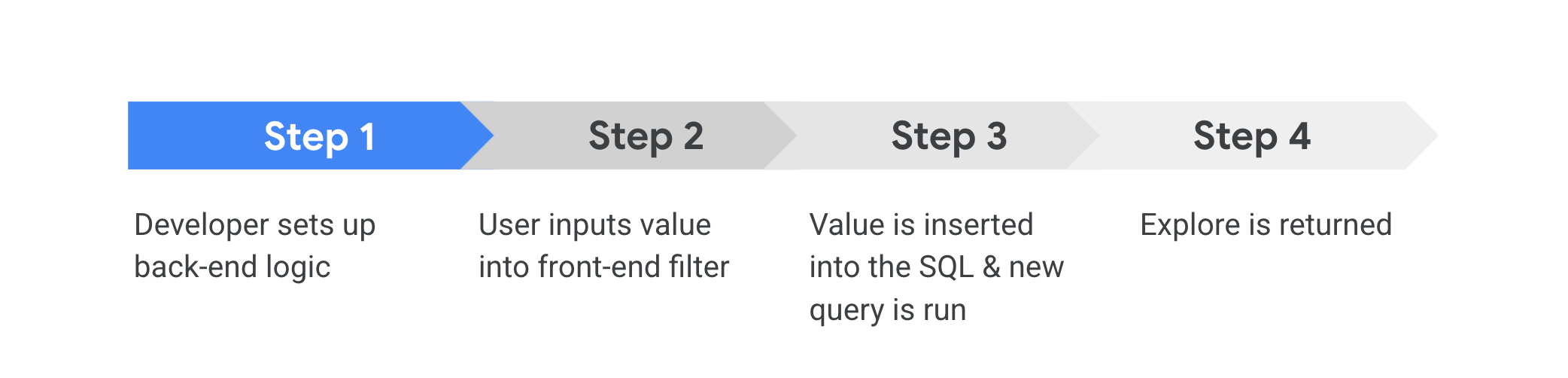
Bom, mas como esse ciclo de comportamento aparece no Looker?
-
Etapa 1: começa com o desenvolvedor configurando a lógica de back-end, que tem duas partes:
- Um parâmetro ou filtro com modelo que aparece na interface para interação do usuário.
- Uma posição no parâmetro SQL que invoca o parâmetro ou o valor do filtro e faz algo com ele.
-
Etapa 2: o usuário final insere um valor no parâmetro ou filtro com modelo, que parece um filtro de dimensão ou métrica "normal" em uma análise, um Look ou um painel.
-
Etapa 3: esse valor é inserido no SQL, e uma consulta é formada com o SQL alterado.
-
Etapa 4: essa consulta é gerada e retorna uma análise que reflete o valor inserido pelo usuário. Esse ciclo se aplica a filtros e parâmetros com modelos.
O conceito de parâmetros é um pouco mais fácil de entender, então vamos começar por ele.
Tarefa 2: criar uma dimensão dinâmica usando um parâmetro líquido
Os parâmetros líquidos são definidos para receber valores específicos e codificados selecionados pelos usuários, que são transmitidos para a consulta SQL gerada.
Nesta seção, você vai criar um parâmetro e uma dimensão dinâmica na visualização order_items que, juntos, permitem aos usuários escolher entre diferentes campos de data de criação do pedido na Análise Itens do pedido. Os usuários podem escolher entre Date, Week e Month e observar que os resultados da consulta mudam dependendo da opção selecionada.
- Na parte inferior esquerda da interface do Looker, clique no botão ativar/desativar para entrar no Modo de Desenvolvimento.

- Clique na guia Desenvolvedor e selecione o projeto qwiklabs-ecommerce do LookML. Volte ao arquivo de visualização
order_items.view.
Para começar, você precisa dar ao usuário alguma coisa com a qual interagir na interface. Esse seria o objeto parameter. Dê um nome a ele, como faria com uma dimensão ou métrica: select_timeframe. O tipo precisa estar sem aspas porque não queremos que o Looker gere aspas simples ao redor do valor.
Em seguida, codifique um ou mais allowed_values. O subparâmetro value é o que é inserido na consulta SQL, e o subparâmetro label determina como o valor aparece na interface. Você também pode definir um dos valores allowed_value como o default_value. Para isso, selecione o mês.
Agora você vai criar o parâmetro líquido que pode receber a entrada do usuário. Apenas três valores são codificados e, portanto, estão disponíveis para o usuário: created_date, created_week e created_month.
- No arquivo de visualização order_items, acima de todas as dimensões, adicione a seguinte sintaxe para o novo parâmetro (~linha 6 em
drill_fields):
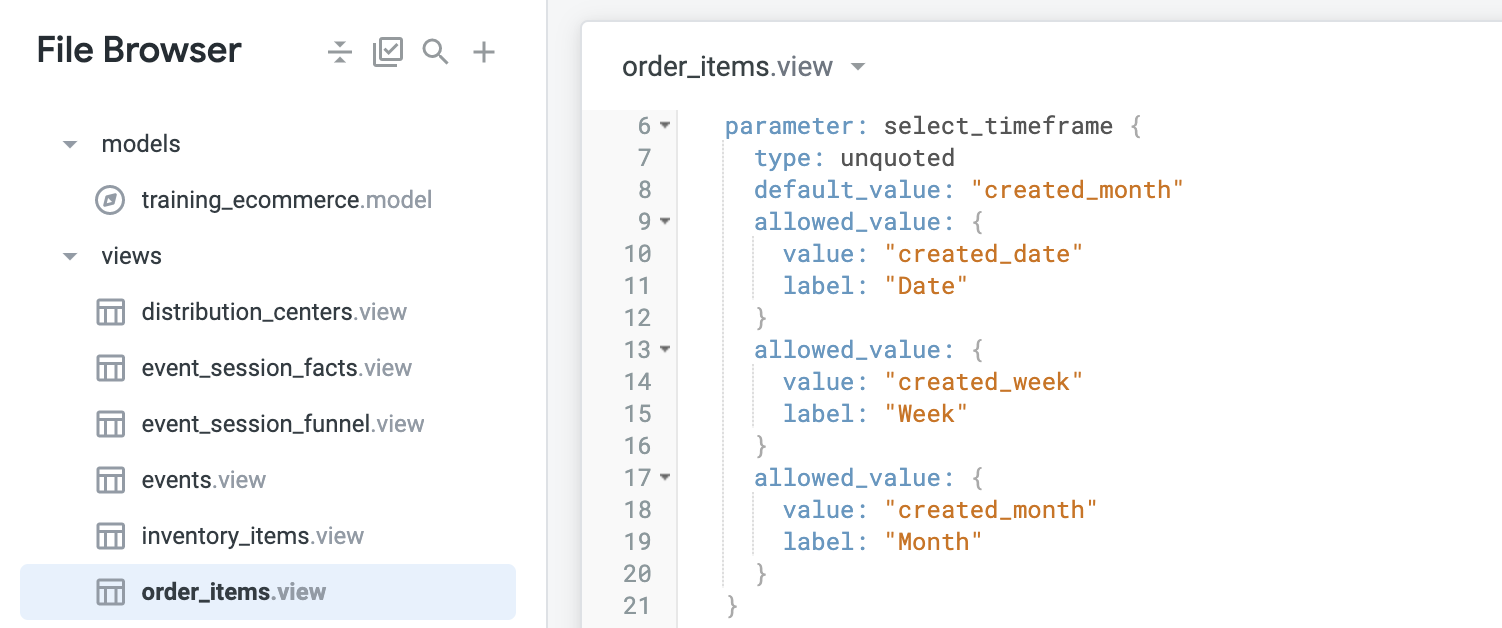
parameter: select_timeframe {
type: unquoted
default_value: "created_month"
allowed_value: {
value: "created_date"
label: "Date"
}
allowed_value: {
value: "created_week"
label: "Week"
}
allowed_value: {
value: "created_month"
label: "Month"
}
}
Para recapitular, os subparâmetros são definidos da seguinte maneira:
-
label: o que o usuário vai ver nas opções de filtro
-
value: o valor que será inserido na consulta SQL
-
default_value: o valor que será inserido automaticamente se um usuário ainda não tiver feito uma seleção
O arquivo será parecido com este:
Em seguida, você pode definir que os campos mostrados em um painel ou Look sejam dinâmicos, com base na seleção de métricas ou granularidade de dados que um usuário quer ver. Agora você pode usar o parâmetro do LookML que acabou de criar para aplicar a uma dimensão que vincula os valores de filtro do parâmetro aos diferentes campos de período.
- Em seguida, defina a dimensão dinâmica no mesmo arquivo de visualização. No arquivo de visualização order_items, depois da definição de parâmetro, adicione a seguinte sintaxe para a nova dimensão dinâmica (~linha 23):
dimension: dynamic_timeframe {
label_from_parameter: select_timeframe
type: string
sql:
{% if select_timeframe._parameter_value == 'created_date' %}
${created_date}
{% elsif select_timeframe._parameter_value == 'created_week' %}
${created_week}
{% else %}
${created_month}
{% endif %} ;;
}
O campo de período especificado agora será retornado com base no valor de parâmetro que o usuário selecionar no painel. Você está usando label_from_parameter para transmitir o rótulo do valor selecionado ao bloco.
Como os períodos ${created_week} e ${created_month} (e, possivelmente, ${created_date}, dependendo do dialeto do banco de dados), são convertidos pelo Looker em strings, a dimensão geral dynamic_timeframe precisa ser uma string que vai acomodar.
Isso significa que, quando os usuários comerciais usam essa dimensão em uma análise detalhada, é preciso verificar a ordem de classificação. O comportamento de classificação padrão do Looker é: verificar se há uma dimensão de data ou hora. Se não houver, ordenar pela primeira métrica. Como esse é tecnicamente um tipo de string, o Looker vai classificar primeiro pela medida, o que deve bagunçar a ordem cronológica.
Você pode se perguntar: qual é o sentido disso? Isso não acaba introduzindo uma complexidade desnecessária? Duas coisas importantes:
a maioria dos usuários comerciais do Looker são leitores, não analistas. Isso significa que eles estão acessando painéis e Looks preparados e não podem escolher campos diferentes, como "Data de criação" e "Semana de criação", em uma análise detalhada. Os filtros são a única maneira de mudar a visualização.
Como os usuários visualizadores estão acessando o conteúdo criado por outra pessoa, o fato de dynamic_timeframe ser tecnicamente uma string e precisar ser classificada de forma manual não os impacta.
O arquivo será parecido com este:
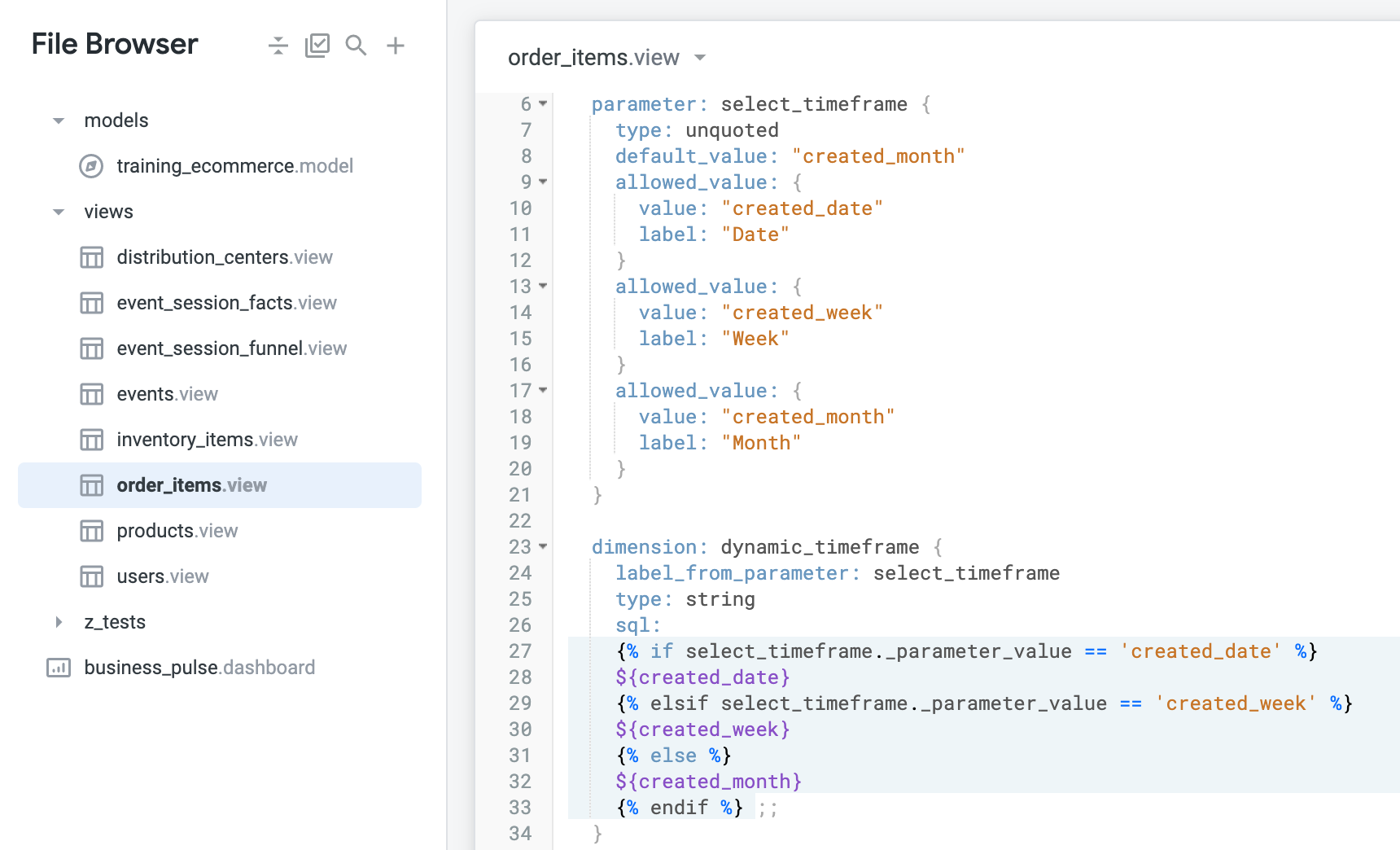
Observação: o parâmetro criado na etapa anterior é referenciado como label_from_parameter e no parâmetro SQL. Na guia "Visualização", a opção de período aparece como "Mês", "Semana", "Data", não com o nome da dimensão ("Período dinâmico").
Agora é possível testar a dimensão dinâmica na Análise detalhada de itens do pedido.
-
Clique em Salvar alterações. Em seguida, acesse a análise Itens do pedido.
-
Na visualização Itens do pedido, selecione a nova dimensão Período dinâmico e a métrica Contagem de pedidos.
-
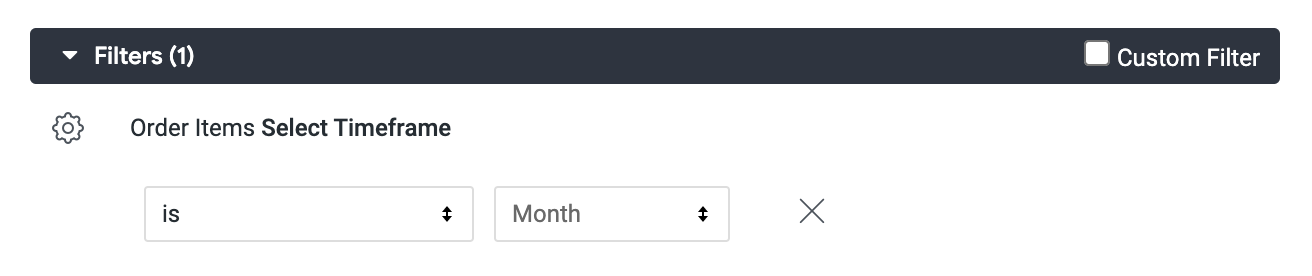
Clique no ícone de filtro ao lado do novo Campo somente para filtro chamado Selecionar período.
Observação: esse é o parâmetro líquido e está listado na visualização "Itens do pedido", acima da lista "Dimensões".
-
Para a opção de filtro na parte de cima da interface, deixe "é" selecionado.
Selecione Month no menu suspenso.
- Selecione Executar para conferir os resultados. Agora também é possível clicar na guia "SQL" para analisar o SQL.
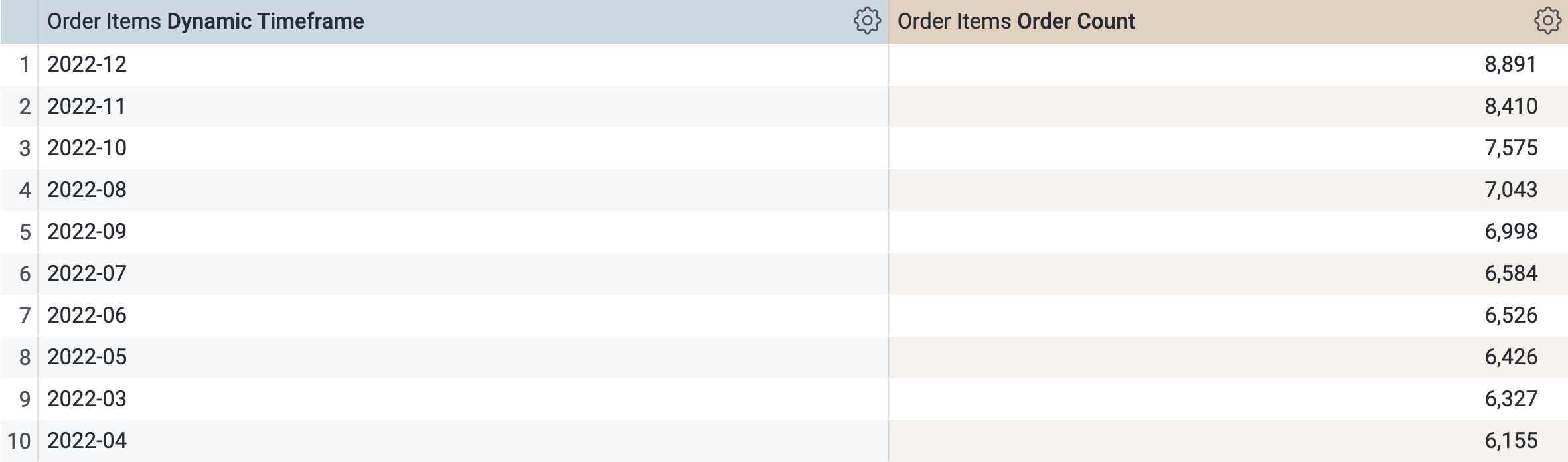
-
Em seguida, selecione os filtros Semana e Data. Clique em Executar para conferir os resultados atualizados de cada um.
-
Para cada execução, clique na guia "SQL" e confira como o parâmetro muda e é inserido na consulta SQL.
-
Volte para a visualização Itens do pedido.
Confirmar alterações e implantar na produção
-
Clique em Validar o LookML e em Confirmar alterações e enviar.
-
Adicione uma mensagem de confirmação e clique em Confirmar.
-
Por fim, clique em Implantar na produção.
Clique em Verificar meu progresso para conferir se você executou a tarefa.
Criar uma dimensão dinâmica usando um parâmetro líquido
Tarefa 3: criar uma dimensão dinâmica usando filtros com modelo
Os filtros com modelo seguem o mesmo padrão lógico dos parâmetros. A principal diferença é que os filtros com modelo permitem aos usuários finais escolher entre vários operadores de filtro. Para o tipo de dados numérico, pode ser "é igual a", "é maior que", "está entre" e assim por diante.
Nos filtros, os valores não são codificados. Eles são inseridos pelos usuários e transmitidos para a consulta SQL gerada. No entanto, é possível mostrar um menu suspenso de opções especificando uma análise detalhada e uma dimensão na definição do filtro.
Nesta seção, você vai criar uma dimensão dinâmica que recebe um valor de entrada para a categoria de produto e cria dois grupos nos resultados: a categoria original selecionada e todas as outras categorias.
- No IDE do Looker, navegue até o arquivo de visualização produtos.
Assim como com os parâmetros líquidos, primeiro você precisa criar alguma coisa na interface com a qual o usuário final irá interagir. Para um filtro com modelo, você precisa de um objeto filtro.
Observação: para otimizar a performance, crie uma análise detalhada pequena e oculta (como explore: products {}) que consulte apenas a visualização básica necessária para os valores sugeridos.
- Agora você vai criar o objeto de filtro que pode receber a entrada do usuário. No arquivo de visualização produtos, acima de todas as dimensões, adicione a seguinte sintaxe para o novo filtro (~linha 6 em drill_fields).
Como você pode ver, diferentemente do que acontece com os parâmetros, não é possível codificar allowed_values para filtros com modelo.
- A abordagem recomendada é usar
suggest_explore e suggest_dimension para criar um menu suspenso de sugestões de filtro aos usuários finais:
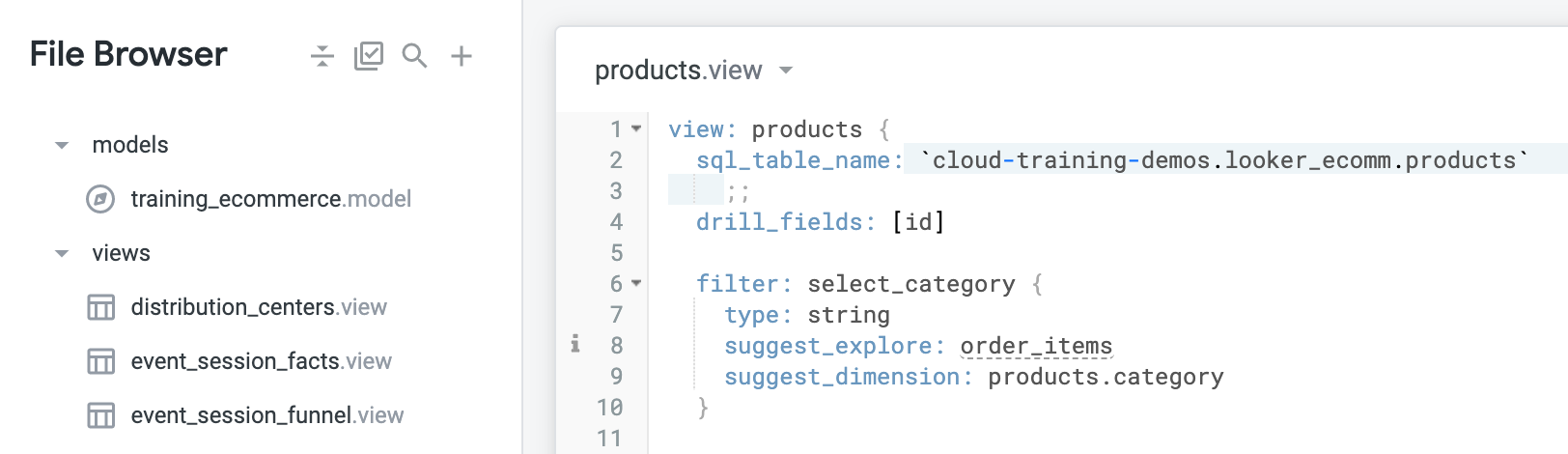
filter: select_category {
type: string
suggest_explore: order_items
suggest_dimension: products.category
}
Para recapitular, os subparâmetros são definidos da seguinte maneira:
-
suggest_explore: a Análise detalhada que será consultada para extrair uma lista de valores de filtro sugeridos.
-
suggest_dimension: a dimensão que precisa ser usada na Análise sugerida para fornecer uma lista de valores de filtro sugeridos.
O arquivo será parecido com este:
Em seguida, implemente a entrada de filtro do usuário em algum lugar. Agora, defina a dimensão dinâmica no mesmo arquivo de visualização.
Os filtros com modelo são referenciados dentro de um bloco do Liquid com a sintaxe {% condition filter_name %}. Isso prepara o Liquid para aplicar um filtro com modelo. Em seguida, dê a ele o nome do campo em que você quer aplicar esse filtro e termine o bloco do Liquid com uma tag {% endcondition %}. Observe que isso é um pouco diferente de como você referenciou um parâmetro. Aqui, é necessário designar um campo para aplicar o filtro com modelo e uma condição de término.
- No arquivo de visualização produtos, depois da definição do filtro, adicione a seguinte sintaxe para a nova dimensão dinâmica (~linha 12). O filtro criado na etapa anterior é referenciado no parâmetro
sql:
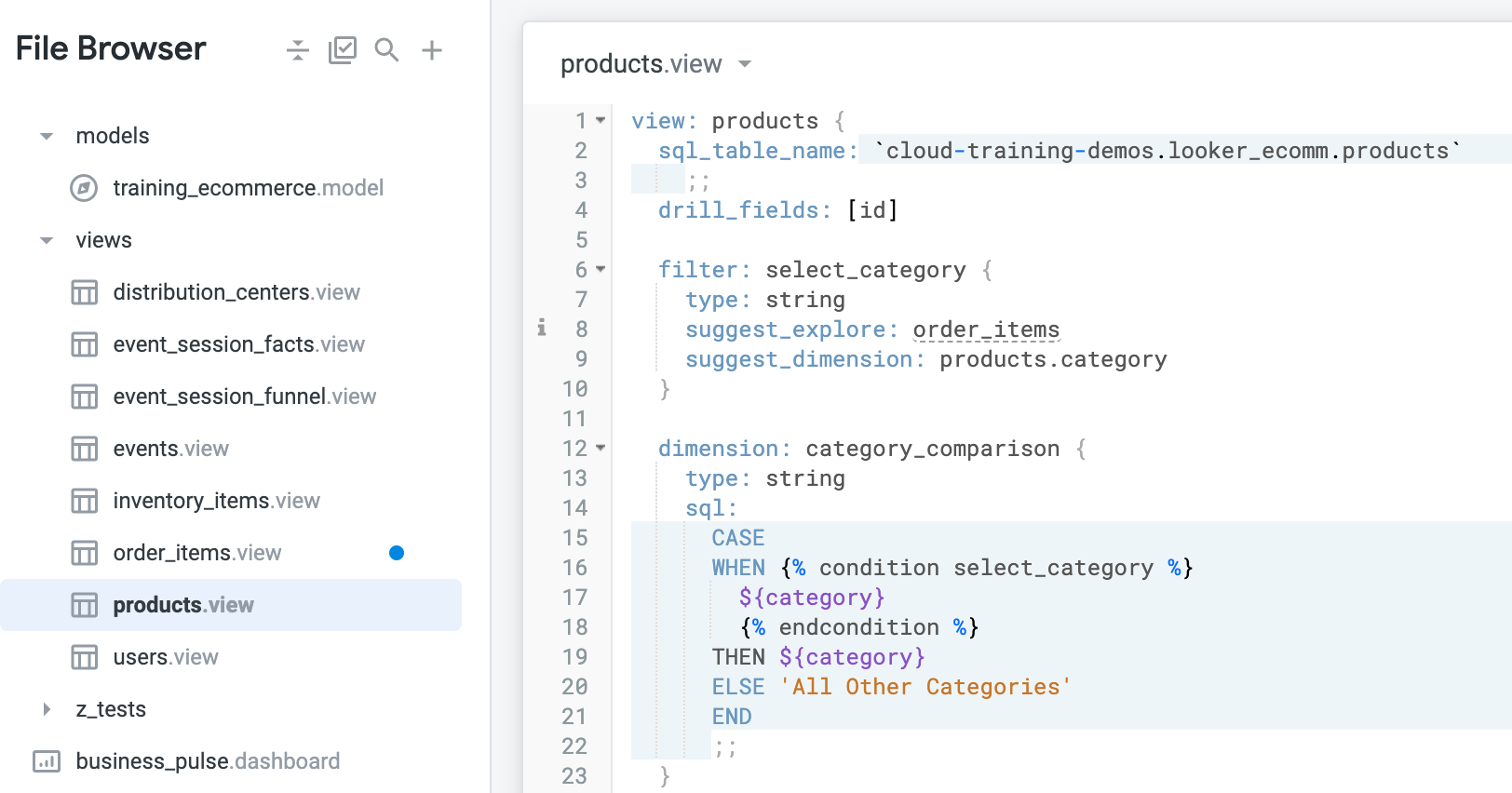
dimension: category_comparison {
type: string
sql:
CASE
WHEN {% condition select_category %}
${category}
{% endcondition %}
THEN ${category}
ELSE 'All Other Categories'
END
;;
}
Aqui, você está usando os critérios de filtro do usuário em select_category e aplicando-os à dimensão ${category}. Se um valor de categoria atender aos critérios, ele será mostrado na dimensão category_comparison. Se um valor de categoria não atender aos critérios, ele será agrupado com todos os outros que não corresponderem como "Todas as outras categorias".
O arquivo será parecido com este:
Agora é possível testar a dimensão dinâmica na Análise detalhada de itens do pedido.
-
Clique em Salvar alterações. Em seguida, acesse a Análise Itens do pedido.
-
Na visualização Produtos, selecione a dimensão Comparação de categorias.
-
Clique no ícone de filtro ao lado do novo Campo somente para filtro chamado Selecionar categoria. Observação: esse é o filtro com modelo e está listado na visualização "Produtos" acima da lista de dimensões.
-
Na visualização Itens do pedido, selecione a métrica Contagem do pedido.
-
Para a opção de filtro na parte de cima da interface, deixe "é igual a" selecionado.
-
Clique na caixa de texto vazia para acessar o menu suspenso ou digite Jeans. Outros valores possíveis também vão aparecer em um menu suspenso.
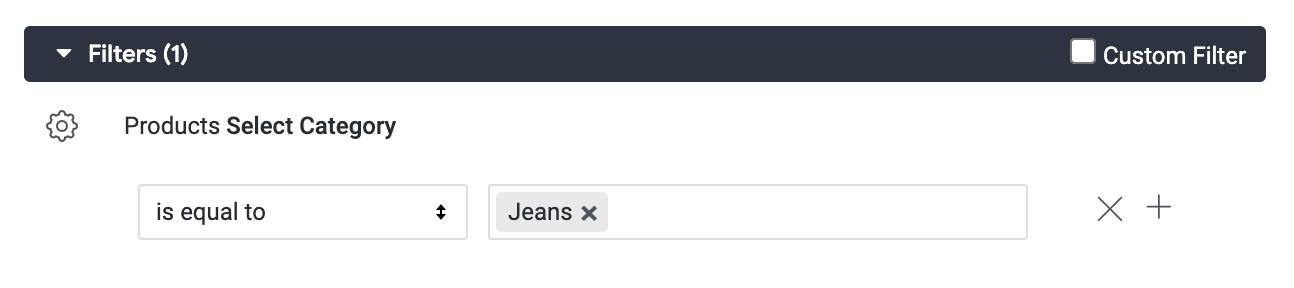
- Clique em Executar para ver os resultados. A contagem deve ser 38.910 para "Jeans" e 294.449 para "Todas as outras categorias".

-
A lógica de filtro com modelo se adapta automaticamente à medida que o usuário atualiza o filtro. Confira:
- Tente adicionar vários valores ao filtro;
- Tente mudar o filtro de "é igual a" para "contém" ou "começa com". O que acontece?
-
Clique na guia "SQL" para analisar o SQL após cada execução.
Observação: embora seja interessante consultar a guia SQL para inspecionar como a consulta é formatada no LookML, o processo de análise do SQL é o processo adequado para resolver problemas de erros.
- Volte para a visualização Produtos.
Confirmar alterações e implantar na produção
-
Clique em Validar o LookML e em Confirmar alterações e enviar.
-
Adicione uma mensagem de confirmação e clique em Confirmar.
-
Por fim, clique em Implantar na produção.
Clique em Verificar meu progresso para conferir se você executou a tarefa.
Criar uma dimensão dinâmica usando filtros com modelos
Tarefa 4: criar uma métrica dinâmica usando filtros com modelo
É possível combinar filtros com modelo e uma dimensão oculta para ajustar os critérios de filtro de uma métrica filtrada, resultando em valores dinâmicos.
Por exemplo, um caso de uso comum para uma equipe de marketing é a necessidade de analisar a parcela de usuários de cada origem de tráfego. Nesta seção, você vai resolver esse caso de uso criando uma métrica que permite ao usuário escolher qualquer origem de tráfego disponível e acessar uma contagem dinâmica de usuários (por dimensão, como país) para a origem de tráfego selecionada.
- No IDE do Looker, navegue até o arquivo de visualização usuários.
Novamente, primeiro você precisa criar alguma coisa na interface com a qual o usuário final vai interagir. Para um filtro com modelo, você precisa de um objeto filtro.
- No arquivo de visualização usuários, acima de todas as dimensões, adicione a seguinte sintaxe para o novo filtro (~linha 6 em
drill_fields):
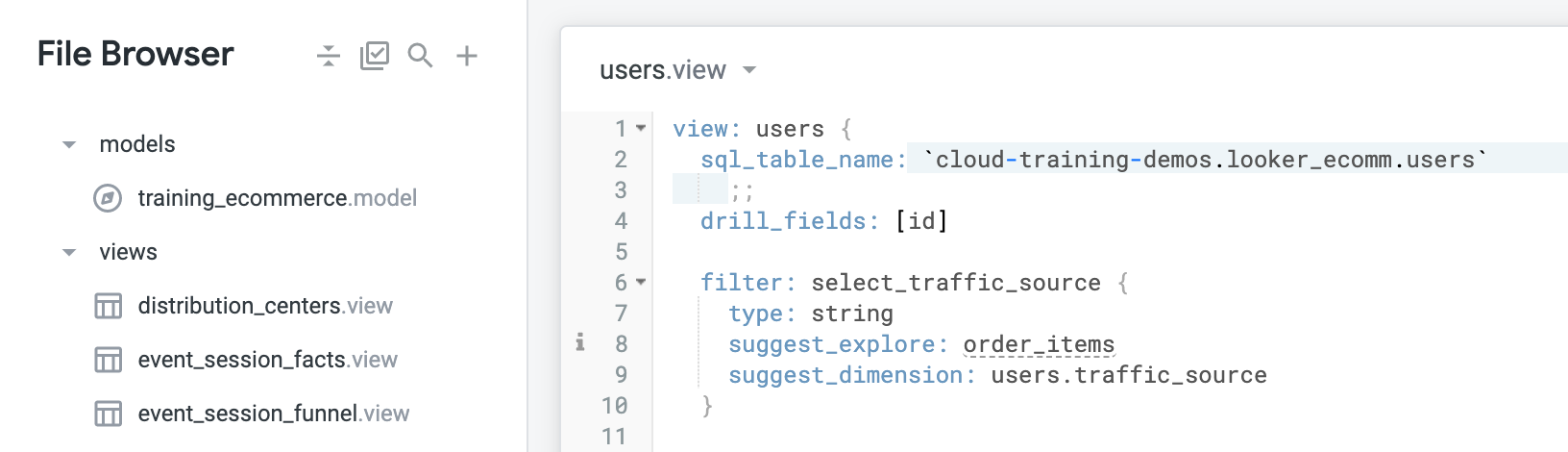
filter: select_traffic_source {
type: string
suggest_explore: order_items
suggest_dimension: users.traffic_source
}
Nenhum valor é codificado, mas há valores sugeridos para uma análise detalhada e uma dimensão, que serão usados para preencher um menu suspenso disponível para os usuários. Os usuários ainda podem inserir outros valores.
Observação: esse filtro é muito parecido com o que você criou na seção anterior. No entanto, aqui você está definindo a Análise detalhada como order_items e a dimensão como users.traffic_source.
O arquivo será parecido com este:
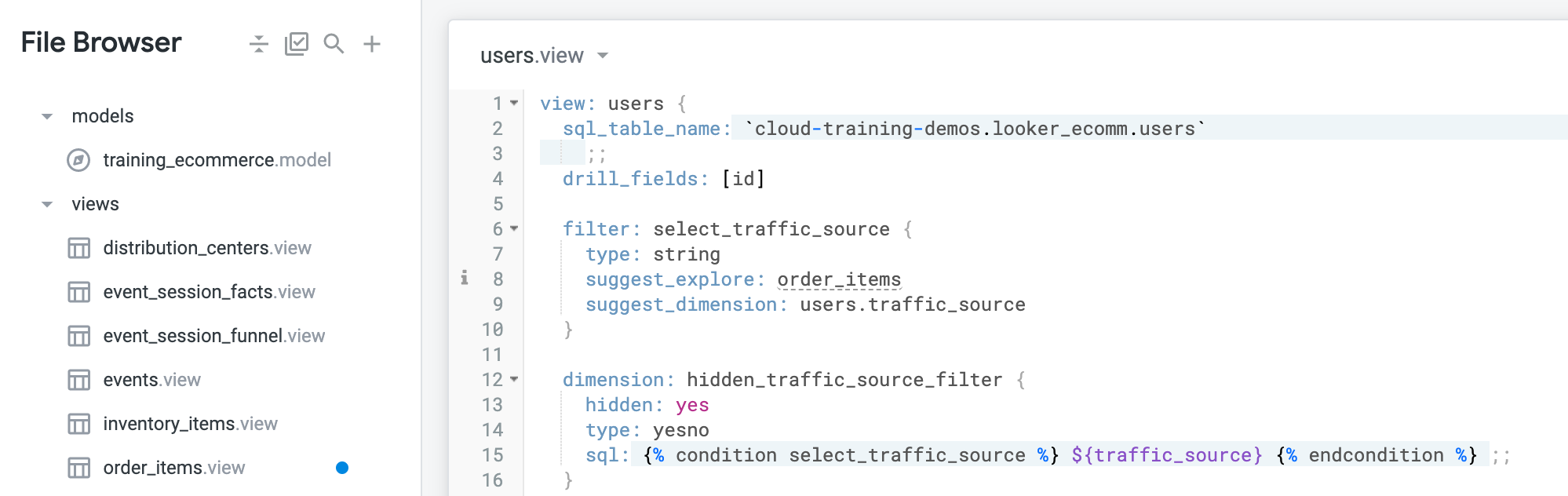
- Em seguida, defina a dimensão oculta no mesmo arquivo de visualização. No arquivo de visualização usuários, depois da definição de filtro, adicione a seguinte sintaxe para a nova dimensão oculta (~linha 12). O filtro criado na etapa anterior é referenciado no parâmetro
sql:
dimension: hidden_traffic_source_filter {
hidden: yes
type: yesno
sql: {% condition select_traffic_source %} ${traffic_source} {% endcondition %} ;;
}
O arquivo será parecido com este:
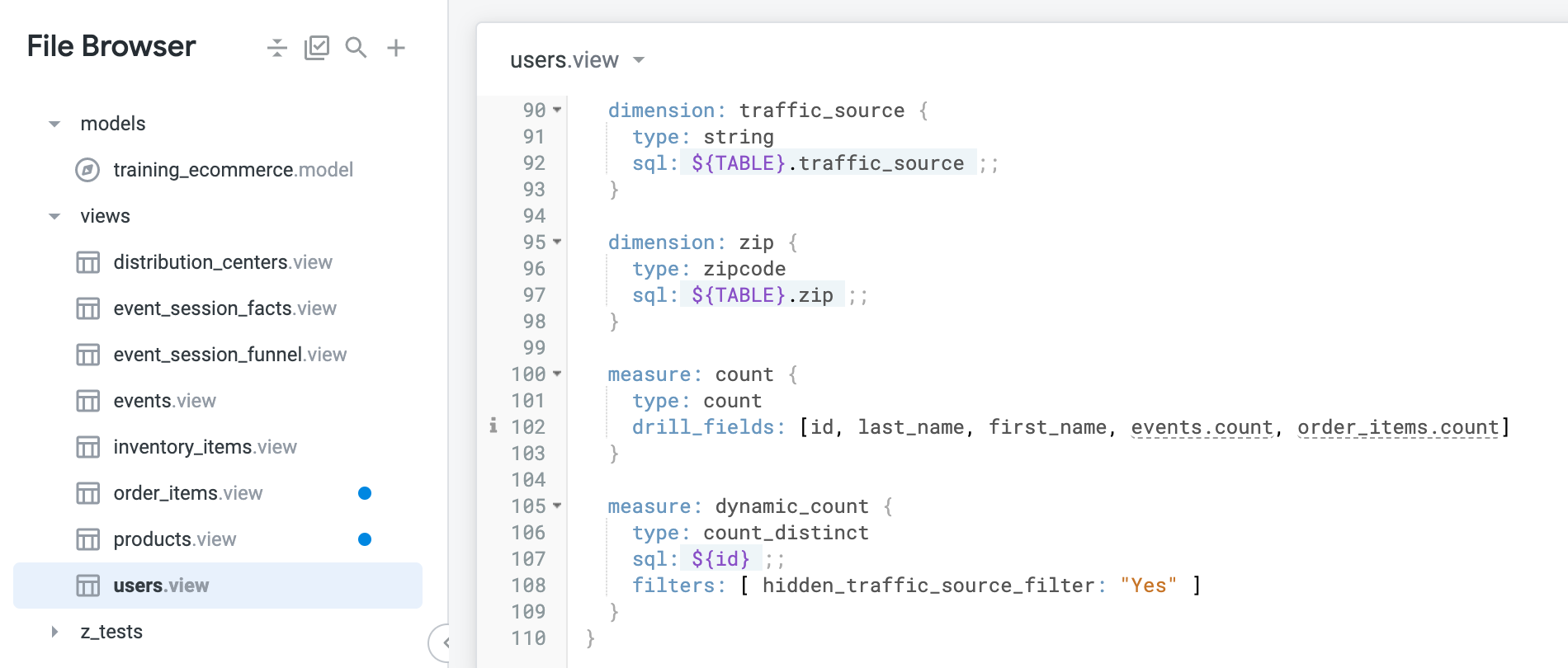
- Por fim, defina a métrica dinâmica no mesmo arquivo de visualização. No arquivo de visualização usuários, depois de todas as definições de dimensão, adicione a seguinte sintaxe para a nova métrica dinâmica (~linha 105):
Observação: a dimensão oculta criada na etapa anterior é referenciada no parâmetro de filtro.
measure: dynamic_count {
type: count_distinct
sql: ${id} ;;
filters: [ hidden_traffic_source_filter: "Yes" ]
}
O arquivo será parecido com este:
Agora você pode testar a métrica dinâmica na Análise de itens do pedido.
-
Clique em Salvar alterações. Em seguida, acesse a Análise Itens do pedido.
-
Na visualização Usuários, selecione a dimensão País (ou outra dimensão para receber uma contagem por atributo).
-
Selecione a nova métrica Contagem dinâmica na visualização "Usuários".
-
Clique no ícone de filtro ao lado do novo Campo somente para filtro chamado Selecionar origem de tráfego. Observação: esse é um filtro com modelo, listado no menu à esquerda da Análise detalhada acima da Dimensão.
-
Para o valor do filtro na parte de cima da interface, deixe "é igual a" selecionado.
-
Clique na caixa de texto vazia para ver o menu suspenso ou digite Email. Outros valores possíveis também vão aparecer em um menu suspenso.
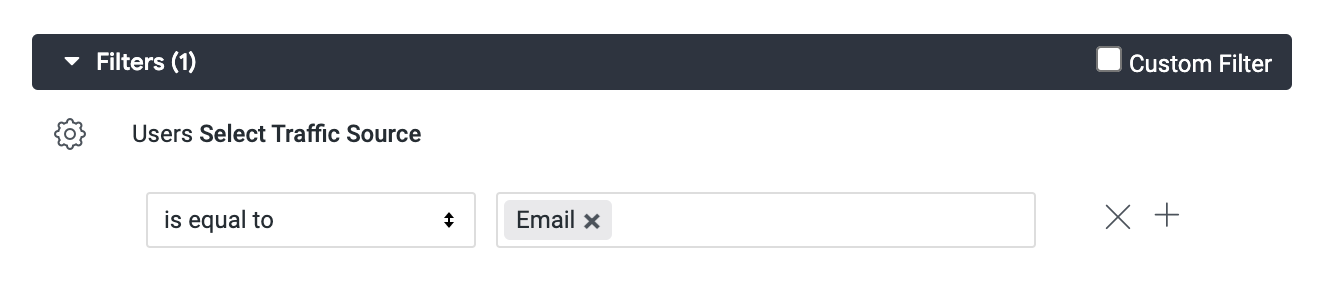
- Selecione Executar para conferir os resultados. Você vai ver a contagem de cada país para todos os usuários com a origem de tráfego "E-mail".

Clique em Verificar meu progresso para conferir se você executou a tarefa.
Criar uma métrica dinâmica usando filtros com modelos
-
Teste outros valores de filtro e clique na guia SQL para analisar como o parâmetro muda e é inserido na consulta SQL em cada execução.
-
Volte para a visualização Usuários.
Confirmar alterações e implantar na produção
-
Clique em Validar o LookML e em Confirmar alterações e enviar.
-
Adicione uma mensagem de confirmação e clique em Confirmar.
-
Por fim, clique em Implantar na produção.
Parabéns!
Neste laboratório, você usou o Liquid no Looker para criar parâmetros, filtros com modelos e dimensões e medições dinâmicas. Você começou criando um parâmetro e uma dimensão dinâmica que, juntos, permitiram que os usuários escolhessem entre diferentes campos de data de criação do pedido. Em seguida, você criou uma dimensão dinâmica que usou um valor de entrada para a categoria de produto e criou dois grupos nos resultados: a categoria original selecionada e todas as outras categorias. Por fim, você criou uma métrica dinâmica que permite que um usuário escolha qualquer origem de tráfego disponível e veja uma contagem dinâmica de usuários para ela.
Próximas etapas/Saiba mais
Treinamento e certificação do Google Cloud
Esses treinamentos ajudam você a aproveitar as tecnologias do Google Cloud ao máximo. Nossas aulas incluem habilidades técnicas e práticas recomendadas para ajudar você a alcançar rapidamente o nível esperado e continuar sua jornada de aprendizado. Oferecemos treinamentos que vão do nível básico ao avançado, com opções de aulas virtuais, sob demanda e por meio de transmissões ao vivo para que você possa encaixá-las na correria do seu dia a dia. As certificações validam sua experiência e comprovam suas habilidades com as tecnologias do Google Cloud.
Manual atualizado em 3 de fevereiro de 2026
Laboratório testado em 3 de fevereiro de 2026
Copyright 2026 Google LLC. Todos os direitos reservados. Google e o logotipo do Google são marcas registradas da Google LLC. Todos os outros nomes de produtos e empresas podem ser marcas registradas das respectivas empresas a que estão associados.








