GSP934

Ringkasan
Looker adalah platform data modern di Google Cloud yang memungkinkan Anda menganalisis dan memvisualisasikan data secara interaktif. Anda dapat menggunakan Looker untuk melakukan analisis data mendalam, mengintegrasikan insight dari berbagai sumber data, membuat alur kerja berbasis data yang dapat ditindaklanjuti, dan membuat aplikasi data khusus.
Dalam lab ini, Anda akan menjelaskan cara menggunakan parameter Liquid dan filter ber-template untuk meningkatkan interaktivitas oleh pengguna di Looker serta menggunakan parameter Liquid dan filter ber-template untuk membuat dimensi dan ukuran dinamis.
Tujuan
Di lab ini, Anda akan mempelajari cara:
- Membuat dimensi dinamis menggunakan parameter Liquid
- Membuat dimensi dinamis menggunakan filter ber-template
- Membuat ukuran dinamis menggunakan filter ber-template
Prasyarat:
Pemahaman tentang LookML dan Liquid diperlukan. Sebaiknya selesaikan lab Mulai Menggunakan Liquid untuk Menyesuaikan Pengalaman Pengguna Looker sebelum memulai lab ini.
Penyiapan
Sebelum mengklik tombol Start Lab
Baca petunjuk ini. Lab memiliki timer dan Anda tidak dapat menjedanya. Timer yang dimulai saat Anda mengklik Start Lab akan menampilkan durasi ketersediaan resource Google Cloud untuk Anda.
Lab praktik ini dapat Anda gunakan untuk melakukan sendiri aktivitas lab di lingkungan cloud sungguhan, bukan di lingkungan demo atau simulasi. Untuk mengakses lab ini, Anda akan diberi kredensial baru yang bersifat sementara dan dapat digunakan untuk login serta mengakses Google Cloud selama durasi lab.
Untuk menyelesaikan lab ini, Anda memerlukan:
- Akses ke browser internet standar (disarankan browser Chrome).
Catatan: Gunakan jendela Samaran atau browser pribadi untuk menjalankan lab ini. Hal ini akan mencegah konflik antara akun pribadi Anda dan akun Siswa yang dapat menyebabkan tagihan ekstra pada akun pribadi Anda.
- Waktu untuk menyelesaikan lab. Ingat, setelah dimulai, lab tidak dapat dijeda.
Catatan: Jika Anda sudah memiliki project atau akun pribadi Google Cloud, jangan menggunakannya untuk lab ini agar terhindar dari tagihan ekstra pada akun Anda.
Cara memulai lab dan login ke Looker
-
Jika sudah siap, klik Start lab.
Panel Lab Details akan muncul dengan kredensial sementara yang harus Anda gunakan untuk lab ini.
Jika Anda perlu membayar lab, jendela pop-up akan terbuka untuk memilih metode pembayaran.
Perhatikan kredensial lab Anda di panel Lab Details. Anda akan menggunakannya untuk login ke instance Looker untuk lab ini.
Catatan: Jika Anda menggunakan kredensial lain, Anda akan menerima pesan error atau dikenai biaya.
-
Klik Open Looker.
-
Di kolom Email dan Password, masukkan Nama Pengguna dan Sandi yang disediakan.
Nama pengguna:
{{{looker.developer_username | Username}}}
Sandi:
{{{looker.developer_password | Password}}}
Penting: Anda harus menggunakan kredensial dari panel Lab Details di halaman ini. Jangan menggunakan kredensial Google Cloud Skills Boost. Jika Anda memiliki akun Looker pribadi, jangan gunakan akun tersebut untuk lab ini.
-
Klik Log In.
Setelah login berhasil, Anda akan melihat instance Looker untuk lab ini.
Tugas 1. Menggunakan Liquid untuk meningkatkan interaktivitas
Di LookML, kita menyebut banyak hal sebagai parameter, seperti jenis dimensi atau ukuran, sql, dan drill_fields. Ada juga objek itu sendiri yang disebut parameter, yang dapat kita sebut parameter Liquid agar lebih jelas.
Parameter dan filter ber-template menggunakan Liquid untuk meningkatkan interaktivitas di Explore, Look, dan dasbor. Kasus penggunaan untuk hal ini adalah: terkadang Anda menginginkan lebih banyak fleksibilitas dalam memengaruhi SQL yang dihasilkan. Saat Anda menggunakan filter dimensi, filter tersebut hanya memperbarui klausa WHERE dari kueri luar. Saat Anda menggunakan filter ukuran, filter tersebut akan memperbarui klausa HAVING dari kueri luar. Salah satu opsi mungkin memfilter kumpulan hasil Anda “terlalu banyak”.
Parameter & filter ber-template
“Parameter dan filter ber-template” sering kali diucapkan bersama dalam satu frasa karena pada dasarnya mencapai tujuan yang sama saat menggunakan Liquid. Perbedaan utamanya adalah parameter hanya mengizinkan satu nilai tetap tertentu, sedangkan filter ber-template memanfaatkan rentang lengkap operator filter untuk jenis data tertentu. Untuk string, operatornya adalah “sama dengan”, “tidak sama dengan”, “berisi”, “diawali dengan”, dll. Perbedaannya diuraikan sebagai berikut:
-
Parameter: Nilai tetap dan spesifik yang dapat dimasukkan oleh pengguna, lalu diteruskan langsung ke kueri SQL menggunakan Liquid
-
Filter Ber-template: nilai yang dimasukkan pengguna yang diteruskan ke kueri SQL menggunakan logika bersyarat yang ditulis secara cerdas
Penggunaan parameter dan filter ber-template memberikan fleksibilitas yang lebih besar dalam cara input pengguna dapat memengaruhi penulisan kueri SQL. Anda dapat menggunakan parameter dan filter ber-template untuk membuat:
- Dimensi dan ukuran dinamis, yang tidak hanya mengonsolidasikan kode, tetapi juga dapat memberikan pengalaman pengguna yang lebih lancar
- Tabel turunan dinamis, dalam hal perincian dan pemfilteran data
- Nilai yang ditampilkan secara bersyarat dalam kumpulan hasil dan label
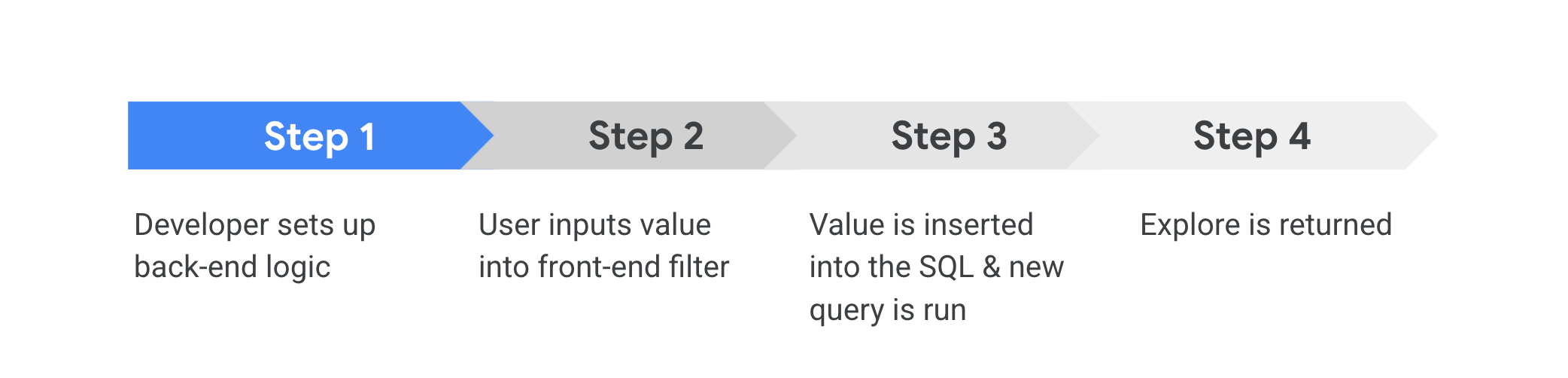
Semua ini terdengar bagus, tetapi seperti apa siklus perilaku ini di Looker?
-
Langkah 1: Dimulai dengan developer yang menyiapkan logika backend, yang memiliki dua bagian:
- Parameter atau filter ber-template, yang muncul di UI agar pengguna dapat berinteraksi dengannya
- Tempat di parameter sql yang memanggil parameter atau nilai filter dan melakukan sesuatu dengannya
-
Langkah 2: Pengguna akhir kemudian memasukkan nilai ke dalam parameter atau filter ber-template, yang menyerupai filter dimensi atau ukuran “normal” di Explore, Look, atau dasbor.
-
Langkah 3: Nilai tersebut kemudian dimasukkan ke dalam SQL, dan kueri dibentuk dengan SQL yang diubah.
-
Langkah 4: Kueri tersebut berjalan dan menampilkan Explore yang mencerminkan nilai yang dimasukkan pengguna. Siklus ini berlaku untuk filter dan parameter ber-template
Parameter sedikit lebih mudah dipahami secara konseptual, jadi kita akan mulai dari sana.
Tugas 2. Membuat dimensi dinamis menggunakan parameter Liquid
Parameter Liquid ditentukan untuk menerima nilai hard-code tertentu yang dipilih oleh pengguna, lalu nilai ini diteruskan ke kueri SQL yang dihasilkan.
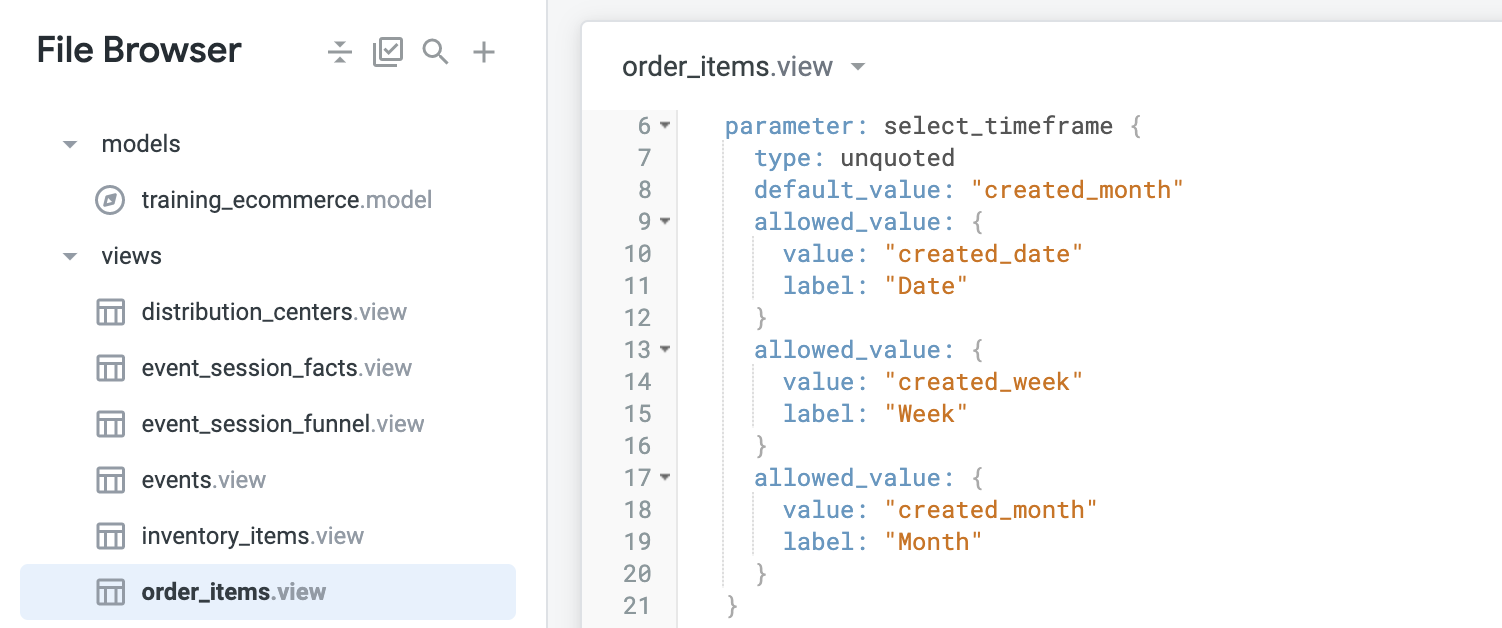
Di bagian ini, Anda akan membuat parameter dan dimensi dinamis dalam tabel virtual order_items yang memungkinkan pengguna memilih antara berbagai kolom tanggal pembuatan pesanan di Explore Order Items. Pengguna harus dapat memilih antara Date, Week, dan Month serta melihat bahwa hasil kueri berubah bergantung pada opsi yang dipilih.
- Pertama-tama, di kiri bawah Antarmuka Pengguna Looker, klik tombol untuk masuk ke Development Mode.

- Klik tab Develop, lalu pilih project LookML qwiklabs-ecommerce. Kembali ke file model
order_items.
Untuk memulai, Anda perlu memberi pengguna sesuatu untuk berinteraksi di UI. Ini akan menjadi objek parameter. Beri nama seperti Anda memberi nama dimensi atau ukuran: select_timeframe. Jenisnya harus tanpa tanda kutip, karena Anda tidak ingin Looker membuat tanda kutip tunggal di sekitar nilai untuk kita.
Selanjutnya, hard-code satu atau beberapa allowed_values. Sub-parameter value adalah yang sebenarnya dimasukkan ke dalam kueri SQL, dan sub-parameter label menentukan cara nilai ditampilkan di UI. Anda juga dapat memilih untuk menetapkan salah satu nilai allowed_value ini sebagai default_value. Untuk melakukannya, Anda dapat memilih bulan.
Sekarang Anda akan membuat parameter Liquid yang dapat menerima input pengguna; hanya ada tiga nilai yang di-hard code dan dengan demikian tersedia untuk dipilih pengguna: created_date, created_week, dan created_month.
- Dalam file model order_items, di atas semua dimensi, tambahkan sintaksis berikut untuk parameter baru (~baris 6 di bawah
drill_fields):
parameter: select_timeframe {
type: unquoted
default_value: "created_month"
allowed_value: {
value: "created_date"
label: "Date"
}
allowed_value: {
value: "created_week"
label: "Week"
}
allowed_value: {
value: "created_month"
label: "Month"
}
}
Singkatnya, sub-parameter didefinisikan sebagai berikut:
-
label: apa yang akan dilihat pengguna di opsi filter
-
value: nilai yang akan dimasukkan ke dalam kueri SQL
-
default_value: nilai yang akan dimasukkan secara otomatis jika pengguna belum membuat pilihan
File Anda sekarang akan terlihat seperti berikut:
Selanjutnya, Anda mungkin ingin kolom yang ditampilkan di dasbor atau Look menjadi dinamis, berdasarkan pilihan metrik atau perincian data yang ingin dilihat pengguna. Sekarang Anda dapat menggunakan parameter LookML yang baru saja dibuat untuk menerapkan parameter ini ke dimensi yang mengikat nilai filter parameter ke kolom jangka waktu yang berbeda.
- Selanjutnya, Anda akan menentukan dimensi dinamis dalam file model yang sama. Dalam file model order_items, setelah definisi parameter, tambahkan sintaksis berikut untuk dimensi dinamis baru (~baris 23):
dimension: dynamic_timeframe {
label_from_parameter: select_timeframe
type: string
sql:
{% if select_timeframe._parameter_value == 'created_date' %}
${created_date}
{% elsif select_timeframe._parameter_value == 'created_week' %}
${created_week}
{% else %}
${created_month}
{% endif %} ;;
}
Kolom jangka waktu yang ditentukan kini akan ditampilkan berdasarkan nilai parameter mana pun yang dipilih pengguna di dasbor. Perhatikan bahwa Anda menggunakan label_from_parameter untuk meneruskan label nilai yang dipilih ke tile Anda.
Karena jangka waktu ${created_week} dan ${created_month}—dan mungkin ${created_date}, tergantung pada dialek database Anda—ditransmisikan oleh Looker ke string, dimensi dynamic_timeframe secara keseluruhan harus berupa string untuk mengakomodasi.
Artinya, saat pengguna bisnis menggunakan dimensi ini di Explore, mereka harus ingat untuk memeriksa kembali tata urutan. Perilaku pengurutan default Looker adalah: periksa apakah ada dimensi tanggal atau waktu; jika tidak ada, urutkan menurut ukuran pertama. Jadi, karena ini secara teknis merupakan jenis string, Looker akan mengurutkan berdasarkan ukuran terlebih dahulu, yang kemungkinan akan mengacaukan urutan kronologis.
Anda mungkin bertanya-tanya, lalu apa gunanya? Bukankah hal ini menimbulkan kerumitan yang tidak perlu? Dua hal yang perlu diingat:
Sebagian besar pengguna bisnis Looker adalah pelihat, bukan penjelajah. Artinya, mereka melihat dasbor dan Look yang sudah disiapkan, dan mereka tidak dapat memilih berbagai kolom seperti Tanggal Dibuat vs. Minggu Dibuat di Explore. Filter adalah satu-satunya cara mereka dapat mengubah apa yang mereka lihat.
Karena pengguna pelihat akan melihat konten yang dibuat oleh orang lain, fakta bahwa dynamic_timeframe secara teknis adalah string dan perlu diurutkan secara manual tidak berdampak pada mereka.
File Anda sekarang akan terlihat seperti berikut:
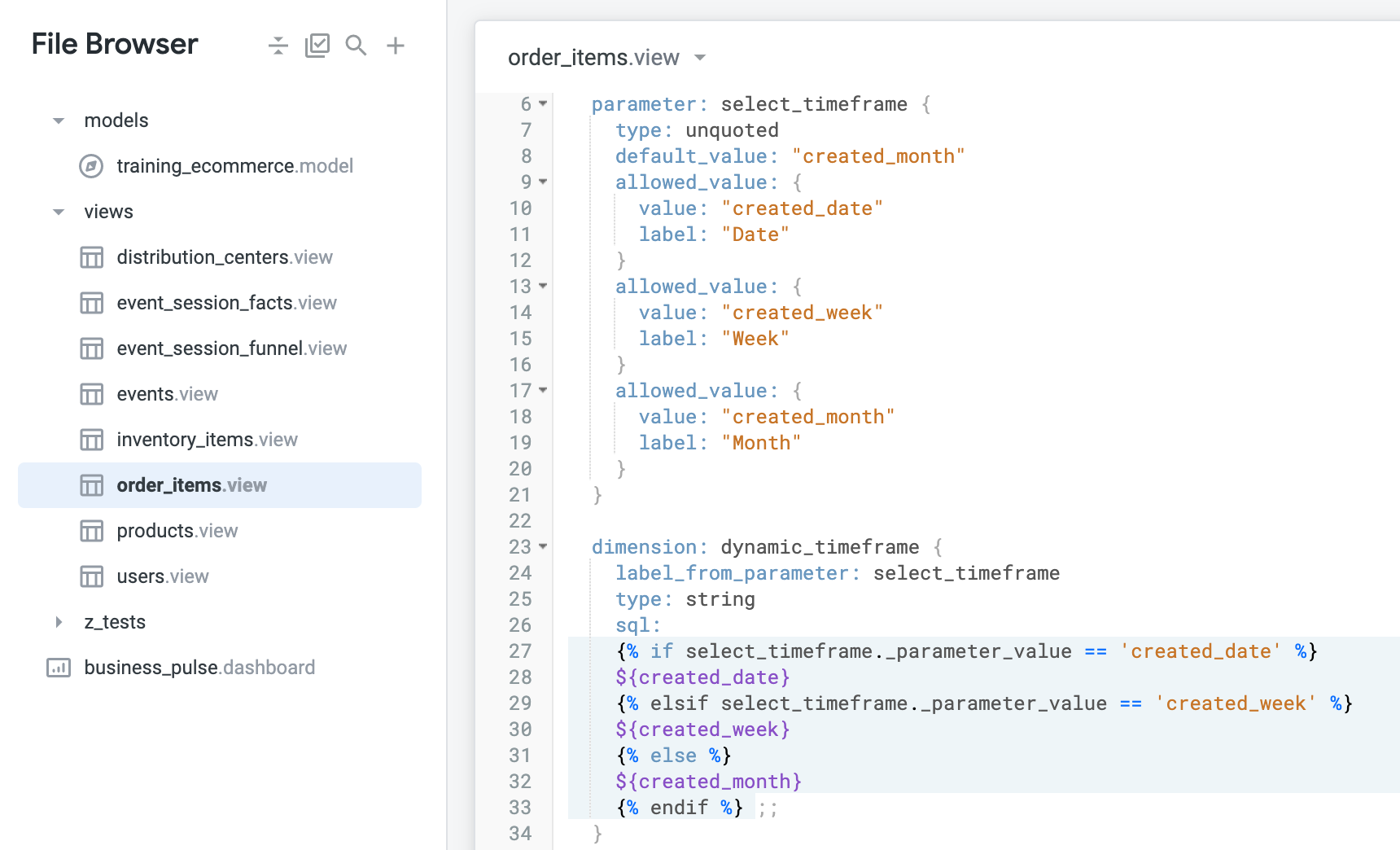
Catatan: Perhatikan bahwa parameter yang dibuat pada langkah sebelumnya dirujuk sebagai label_from_parameter dan dalam parameter sql. Di tab visualisasi, opsi jangka waktu akan muncul sebagai Bulan, Minggu, Tanggal, bukan nama dimensi (Jangka Waktu Dinamis).
Sekarang Anda dapat menguji dimensi dinamis di Explore Item Pesanan.
-
Klik Save Changes. Selanjutnya, buka Explore Order Items.
-
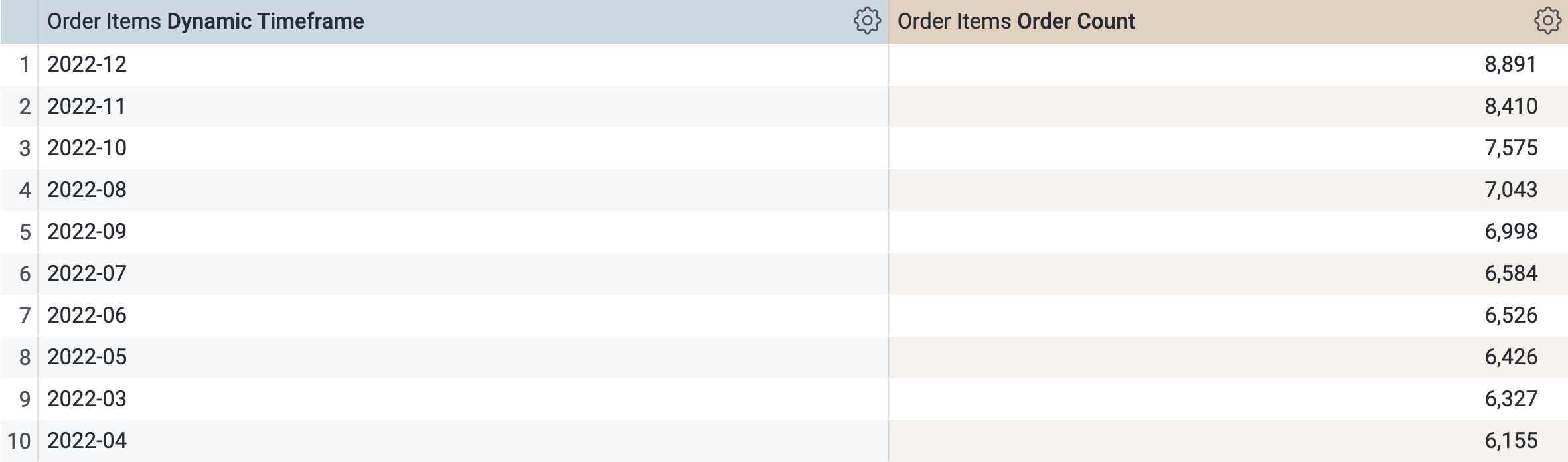
Di bagian tampilan Order Items, pilih dimensi Dynamic Timeframe baru dan ukuran Order Count.
-
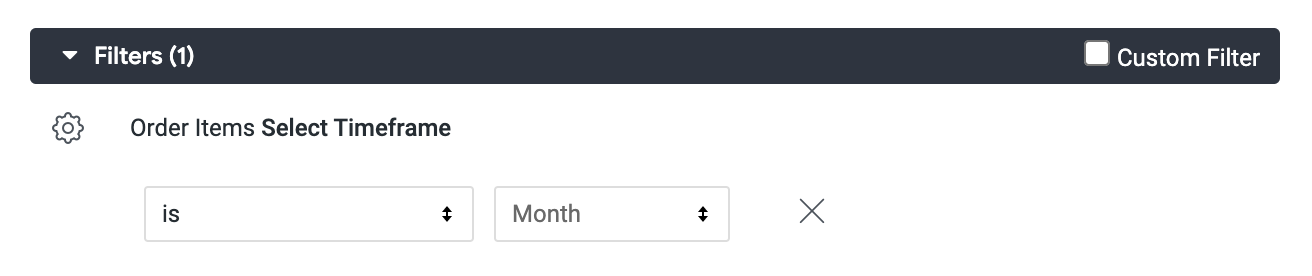
Klik ikon filter di samping Filter-Only Field baru yang disebut Select Timeframe
Catatan: Ini adalah parameter Liquid dan tercantum di bagian tampilan Item Pesanan di atas daftar Dimensi.
-
Untuk opsi filter di bagian atas UI, biarkan “is” dipilih.
Pilih Month dari menu drop-down.
- Klik Run untuk melihat hasilnya. Anda juga dapat mengklik tab SQL untuk meninjau SQL.
-
Selanjutnya, pilih filter Week dan Date. Klik Run untuk melihat hasil yang diperbarui untuk masing-masing kueri.
-
Untuk setiap eksekusi, klik tab SQL untuk meninjau cara parameter berubah dan dimasukkan ke dalam kueri SQL.
-
Kembali ke tampilan Order Items.
Melakukan perubahan dan men-deploy ke produksi
-
Klik Validate LookML, lalu klik Commit Changes & Push.
-
Tambahkan pesan commit, lalu klik Commit.
-
Terakhir, klik Deploy to Production.
Klik Check my progress untuk memastikan Anda telah melakukan tugas di atas.
Membuat dimensi dinamis menggunakan parameter Liquid
Tugas 3. Membuat dimensi dinamis menggunakan filter ber-template
Filter ber-template mengikuti pola logis yang sama seperti parameter. Sekali lagi, perbedaan utamanya adalah filter ber-template memungkinkan pengguna akhir memilih dari sejumlah operator filter. Untuk jenis data angka, operator filter dapat berupa “is equal to”, “is greater than”, “is between”, dan sebagainya.
Dalam filter, nilai tidak di-hard-code; nilai dimasukkan oleh pengguna, lalu diteruskan ke kueri SQL yang dihasilkan. Namun, Anda dapat menampilkan menu drop-down opsi dengan menentukan Explore dan dimensi dalam definisi filter.
Di bagian ini, Anda akan membuat dimensi dinamis yang mengambil nilai input untuk kategori produk dan membuat dua grup dalam hasil: kategori asli yang dipilih dan semua kategori lainnya.
- Kembali di Looker IDE, buka file model products.
Sama seperti parameter Liquid, pertama-tama Anda perlu membuat sesuatu di UI agar pengguna akhir dapat berinteraksi. Untuk filter ber-template, Anda memerlukan objek filter.
Catatan: Untuk performa yang optimal, Anda dapat membuat Explore tersembunyi kecil (seperti explore: products {} ) yang hanya mengkueri tampilan dasar yang diperlukan untuk nilai yang disarankan.
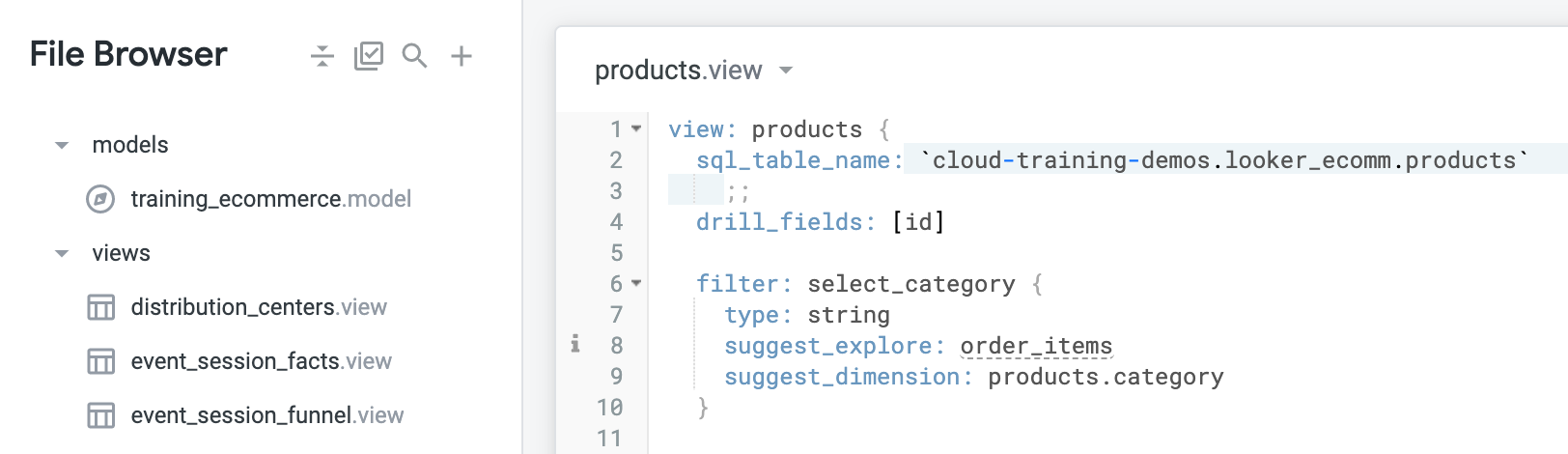
- Sekarang Anda akan membuat objek filter yang dapat menerima input pengguna. Dalam file model products, di atas semua dimensi, tambahkan sintaksis berikut untuk filter baru (~baris 6 di bawah drill_fields).
Seperti yang dapat Anda lihat, Anda tidak dapat meng-hard code allowed_values untuk filter ber-template seperti yang dapat Anda lakukan untuk parameter.
- Pendekatan yang direkomendasikan adalah menggunakan
suggest_explore dan suggest_dimension untuk menyediakan menu drop-down saran filter kepada pengguna akhir:
filter: select_category {
type: string
suggest_explore: order_items
suggest_dimension: products.category
}
Singkatnya, sub-parameter didefinisikan sebagai berikut:
-
suggest_explore: Explore yang akan dikueri untuk menarik daftar nilai filter yang disarankan
-
suggest_dimension: dimensi yang harus digunakan dalam Explore saran untuk memberikan daftar nilai filter yang disarankan
File Anda sekarang akan terlihat seperti berikut:
Selanjutnya, terapkan input filter pengguna di suatu tempat. Sekarang Anda akan menentukan dimensi dinamis dalam file model yang sama.
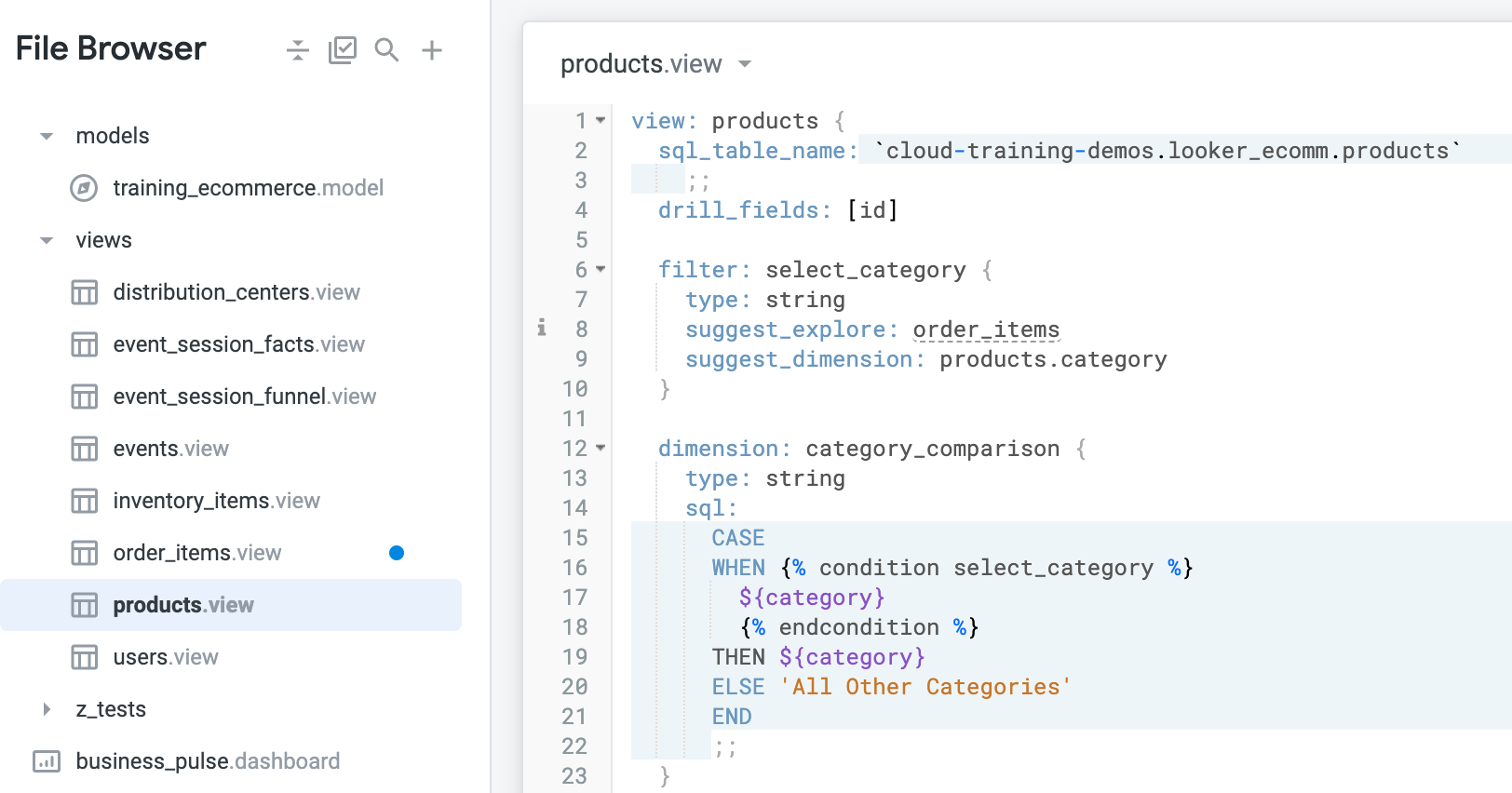
Filter ber-template direferensikan di dalam blok Liquid menggunakan sintaksis {% condition filter_name %}. Hal ini menyiapkan Liquid untuk menerapkan filter ber-template. Kemudian, beri nama kolom yang ingin Anda terapkan filter tersebut, dan akhiri blok Liquid dengan tag {% endcondition %}. Perhatikan bahwa cara ini sedikit berbeda dengan cara Anda mereferensikan parameter; di sini Anda perlu menetapkan kolom untuk menerapkan filter yang dibuat dengan template, dan endcondition.
- Dalam file model products, setelah definisi filter, tambahkan sintaksis berikut untuk dimensi dinamis baru (~baris 12). Perhatikan bahwa filter yang dibuat pada langkah sebelumnya dirujuk dalam parameter
sql:
dimension: category_comparison {
type: string
sql:
CASE
WHEN {% condition select_category %}
${category}
{% endcondition %}
THEN ${category}
ELSE 'All Other Categories'
END
;;
}
Di sini, Anda mengambil kriteria filter pengguna dari select_category, dan menerapkannya ke dimensi ${category}. Jika nilai kategori memang memenuhi kriteria, nilai tersebut akan ditampilkan dalam dimensi category_comparison. Jika nilai kategori tidak memenuhi kriteria, nilai tersebut harus dikelompokkan dengan semua nilai lain yang tidak cocok sebagai 'All Other Categories'.
File Anda sekarang akan terlihat seperti berikut:
Sekarang Anda dapat menguji dimensi dinamis di Explore Item Pesanan.
-
Klik Save Changes. Selanjutnya, buka Explore Order Items.
-
Di bagian tampilan Products, pilih dimensi yang disebut Category Comparison.
-
Klik ikon filter di samping Filter-Only Field baru yang disebut Select Category (catatan: ini adalah filter ber-template dan tercantum di bagian tampilan Products di atas daftar Dimensions.)
-
Di tampilan Order Items, pilih ukuran Order Count.
-
Untuk opsi filter di bagian atas UI, biarkan “is equal to” dipilih.
-
Klik kotak teks kosong untuk melihat menu drop-down, atau ketik Jeans (Anda juga akan melihat kemungkinan nilai lainnya di menu drop-down).
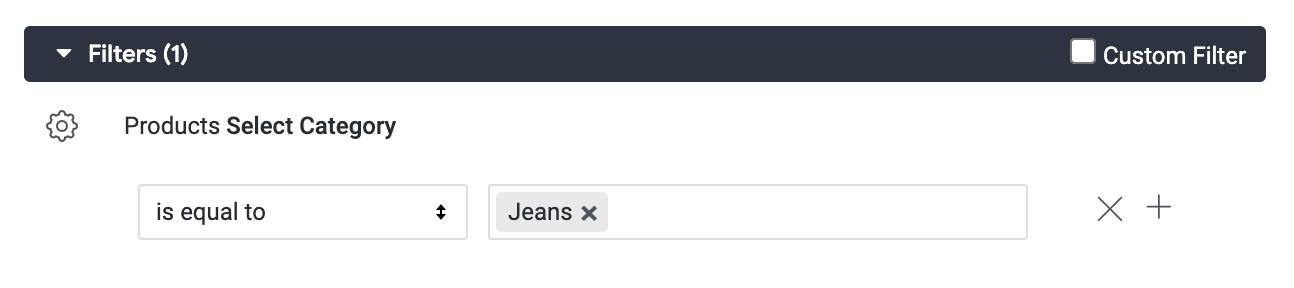
- Klik Run untuk melihat hasilnya, yang akan menampilkan 38.910 jumlah untuk Jeans dan 294.449 jumlah untuk All Other Categories.

-
Logika filter ber-template akan otomatis menyesuaikan saat pengguna memperbarui filter. Lihat sendiri:
- Coba tambahkan beberapa nilai ke dalam filter
- Coba ubah filter dari “is equal to” menjadi “contains” atau “starts with”. Bagaimana hasilnya?
-
Klik tab SQL untuk meninjau SQL setelah setiap kali dijalankan.
Catatan: Meskipun melihat tab SQL berguna untuk memeriksa cara kueri diformat dari LookML, proses menganalisis SQL mempromosikan proses yang tepat untuk memecahkan masalah error yang mungkin Anda alami.
- Kembali ke tampilan Products.
Melakukan perubahan dan men-deploy ke produksi
-
Klik Validate LookML, lalu klik Commit Changes & Push.
-
Tambahkan pesan commit, lalu klik Commit.
-
Terakhir, klik Deploy to Production.
Klik Check my progress untuk memastikan Anda telah melakukan tugas di atas.
Membuat dimensi dinamis menggunakan filter ber-template
Tugas 4. Membuat ukuran dinamis menggunakan filter ber-template
Anda dapat menggabungkan filter ber-template dengan dimensi hidden untuk menyesuaikan kriteria filter dari ukuran yang difilter, sehingga menghasilkan nilai ukuran dinamis.
Misalnya, kasus penggunaan umum untuk tim pemasaran adalah kebutuhan untuk menganalisis pangsa pengguna yang berasal dari setiap sumber traffic. Di bagian ini, Anda akan dapat menangani kasus penggunaan ini dengan membuat ukuran yang memungkinkan pengguna memilih Sumber Traffic yang tersedia dan melihat jumlah pengguna yang dinamis (menurut dimensi, seperti negara) untuk sumber traffic yang dipilih.
- Kembali di Looker IDE, buka file model users.
Sekali lagi, Anda harus membuat sesuatu di UI terlebih dahulu agar pengguna akhir dapat berinteraksi. Untuk filter ber-template, Anda memerlukan objek filter.
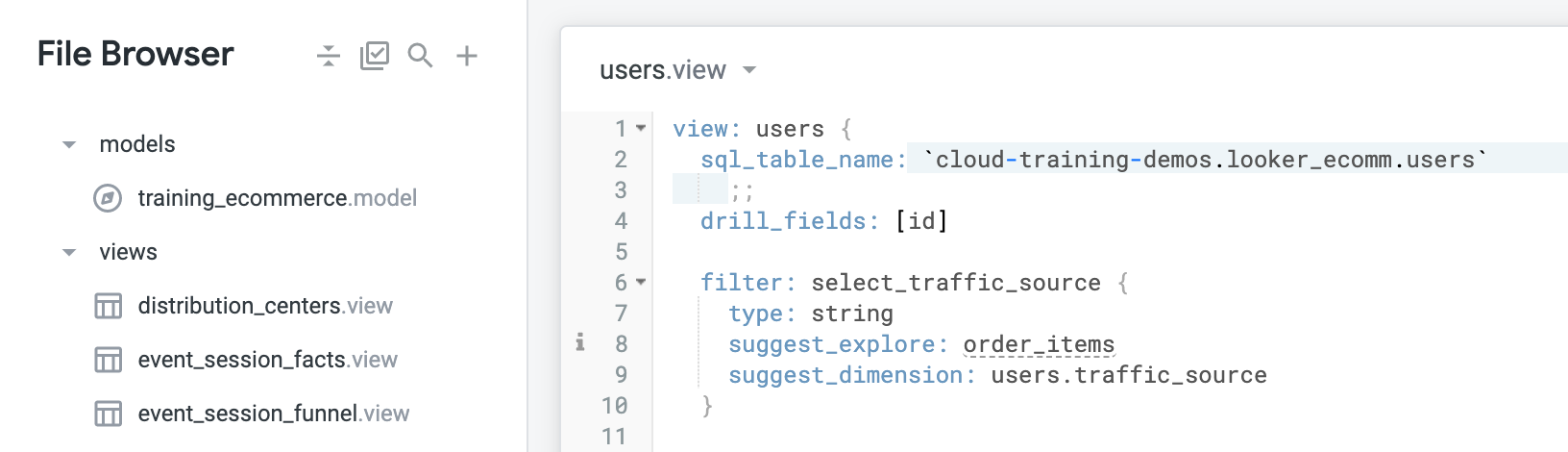
- Dalam file model users, di atas semua dimensi, tambahkan sintaksis berikut untuk filter baru (~baris 6 di bawah
drill_fields):
filter: select_traffic_source {
type: string
suggest_explore: order_items
suggest_dimension: users.traffic_source
}
Tidak ada nilai yang di-hard code, tetapi ada nilai yang disarankan untuk explore dan dimensi, yang akan digunakan untuk mengisi menu drop-down yang tersedia bagi pengguna. Pengguna masih dapat memasukkan nilai lain.
Catatan: Filter ini sangat mirip dengan filter yang Anda buat di bagian sebelumnya. Namun, di sini Anda menyetel Explore ke order_items dan dimensi ke users.traffic_source.
File Anda sekarang akan terlihat seperti berikut:
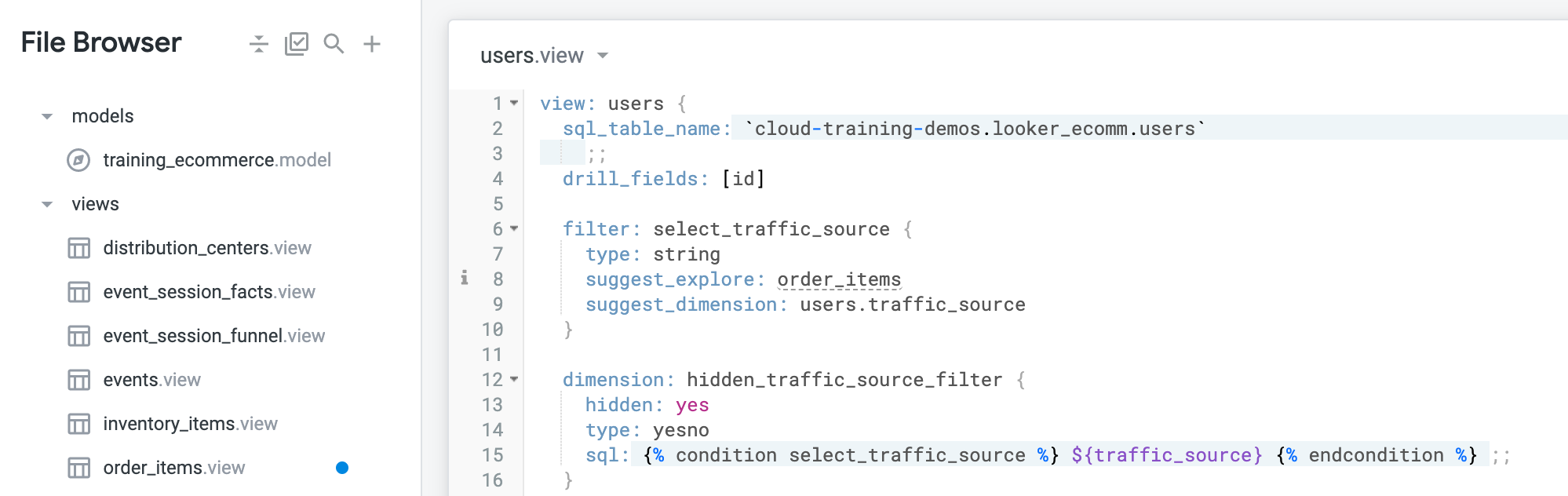
- Selanjutnya, Anda akan menentukan dimensi tersembunyi dalam file tampilan yang sama. Dalam file model users, setelah definisi filter, tambahkan sintaksis berikut untuk dimensi tersembunyi baru (~baris 12). Perhatikan bahwa filter yang dibuat pada langkah sebelumnya dirujuk dalam parameter
sql:
dimension: hidden_traffic_source_filter {
hidden: yes
type: yesno
sql: {% condition select_traffic_source %} ${traffic_source} {% endcondition %} ;;
}
File Anda sekarang akan terlihat seperti berikut:
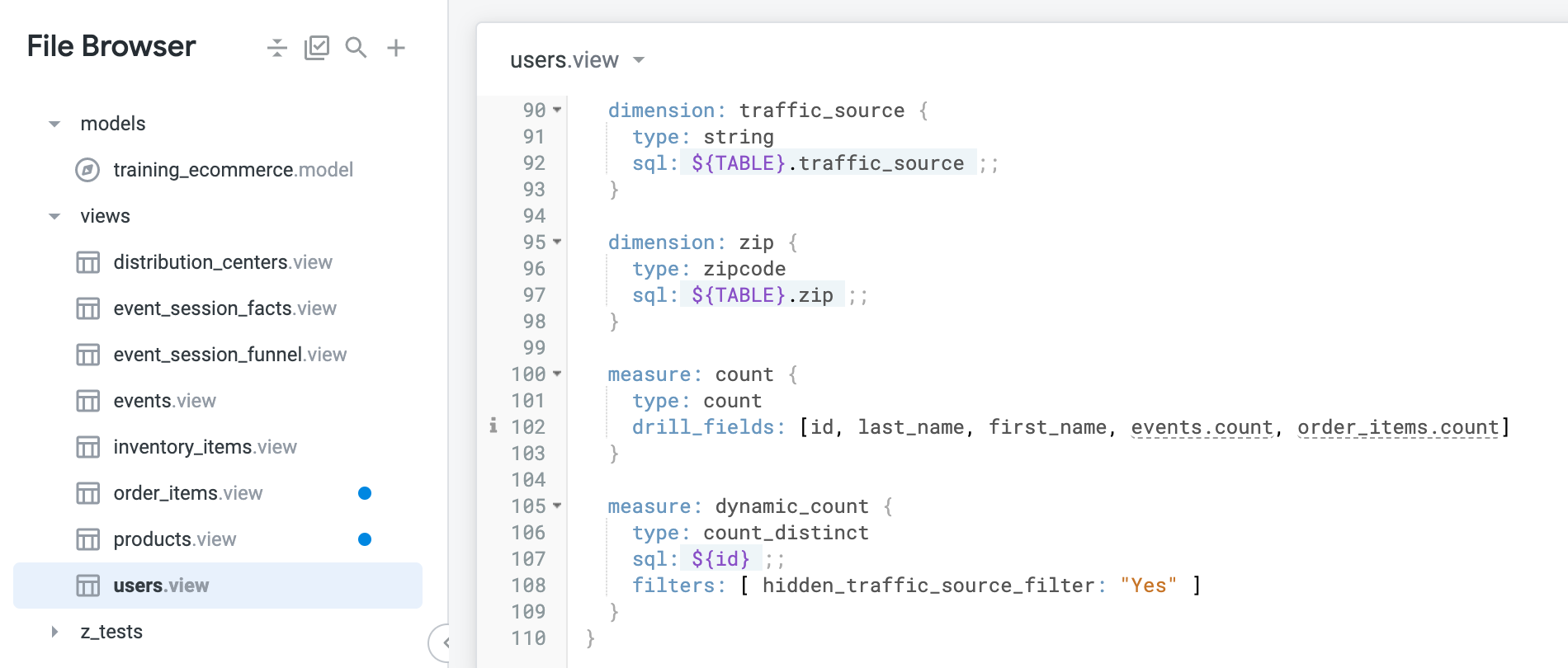
- Terakhir, Anda akan menentukan ukuran dinamis dalam file model yang sama. Dalam file model users, setelah semua definisi dimensi, tambahkan sintaksis berikut untuk ukuran dinamis baru (~baris 105):
Catatan: Perhatikan bahwa dimensi tersembunyi yang dibuat pada langkah sebelumnya dirujuk dalam parameter filter.
measure: dynamic_count {
type: count_distinct
sql: ${id} ;;
filters: [ hidden_traffic_source_filter: "Yes" ]
}
File Anda sekarang akan terlihat seperti berikut:
Sekarang Anda dapat menguji ukuran dinamis di Explore Item Pesanan.
-
Klik Save Changes. Selanjutnya, buka Explore Order Items.
-
Di tampilan Users, pilih dimensi Country (atau dimensi lain untuk mendapatkan jumlah berdasarkan atribut).
-
Pilih ukuran Dynamic Count baru di bagian tampilan Users.
-
Klik ikon filter di samping Filter-Only Field baru yang disebut Select Traffic Source (catatan: ini adalah filter ber-template dan tercantum di menu kiri Explore di atas Dimensi.
-
Untuk nilai filter di bagian atas UI, biarkan “is equal to” dipilih.
-
Klik kotak teks kosong untuk melihat menu drop-down, atau ketik Email (Anda juga akan melihat kemungkinan nilai lainnya di menu drop-down).
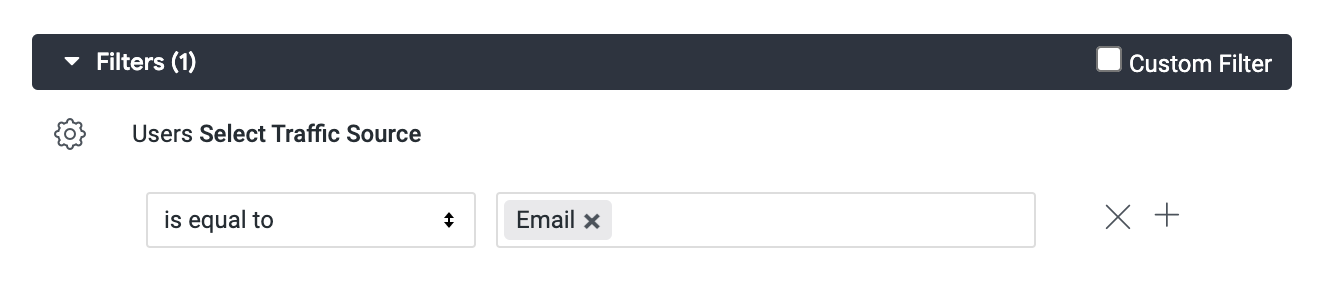
- Klik Run untuk melihat hasilnya. Anda akan melihat jumlah untuk setiap negara bagi semua pengguna dengan sumber traffic yang sama dengan Email.

Klik Check my progress untuk memastikan Anda telah melakukan tugas di atas.
Membuat ukuran dinamis menggunakan filter ber-template
-
Coba bereksperimen dengan nilai filter lainnya, lalu klik tab SQL untuk meninjau cara parameter berubah dan dimasukkan ke dalam kueri SQL untuk setiap eksekusi.
-
Kembali ke tampilan Users.
Melakukan perubahan dan men-deploy ke produksi
-
Klik Validate LookML, lalu klik Commit Changes & Push.
-
Tambahkan pesan commit, lalu klik Commit.
-
Terakhir, klik Deploy to Production.
Selamat!
Di lab ini, Anda telah menggunakan Liquid di Looker untuk membuat parameter, filter ber-template, serta dimensi dan ukuran dinamis. Anda memulai dengan membuat parameter dan dimensi dinamis yang memungkinkan pengguna memilih antara berbagai kolom tanggal pembuatan pesanan. Kemudian, Anda membuat dimensi dinamis yang mengambil nilai input untuk kategori produk dan membuat dua grup dalam hasilnya: kategori asli yang dipilih dan semua kategori lainnya. Terakhir, Anda membuat ukuran dinamis yang memungkinkan pengguna memilih sumber traffic yang tersedia dan melihat jumlah pengguna yang dinamis untuk sumber traffic tersebut.
Langkah berikutnya/Pelajari lebih lanjut
Sertifikasi dan pelatihan Google Cloud
...membantu Anda mengoptimalkan teknologi Google Cloud. Kelas kami mencakup keterampilan teknis dan praktik terbaik untuk membantu Anda memahami dengan cepat dan melanjutkan proses pembelajaran. Kami menawarkan pelatihan tingkat dasar hingga lanjutan dengan opsi on demand, live, dan virtual untuk menyesuaikan dengan jadwal Anda yang sibuk. Sertifikasi membantu Anda memvalidasi dan membuktikan keterampilan serta keahlian Anda dalam teknologi Google Cloud.
Manual Terakhir Diperbarui pada 3 Februari 2026
Lab Terakhir Diuji pada 3 Februari 2026
Hak cipta 2026 Google LLC. Semua hak dilindungi undang-undang. Google dan logo Google adalah merek dagang dari Google LLC. Semua nama perusahaan dan produk lain mungkin adalah merek dagang masing-masing perusahaan yang bersangkutan.








