GSP934

Übersicht
Looker ist eine moderne Datenplattform in Google Cloud, mit der Daten interaktiv analysiert und visualisiert werden können. Mit Looker können Sie detaillierte Datenanalysen durchführen, Informationen aus verschiedenen Datenquellen verbinden, umsetzbare datengesteuerte Workflows erstellen und benutzerdefinierte Datenanwendungen entwickeln.
In diesem Lab wird erläutert, wie Liquid-Parameter und Vorlagenfilter verwendet werden können, um die Nutzerinteraktivität in Looker zu verbessern. Außerdem erfahren Sie, wie mit Liquid-Parametern und Vorlagenfiltern dynamische Dimensionen und Measures erstellt werden.
Ziele
Aufgaben in diesem Lab:
- Dynamische Dimension anhand eines Liquid-Parameters erstellen
- Dynamische Dimension anhand von Vorlagenfiltern erstellen
- Dynamische Measure anhand von Vorlagenfiltern erstellen
Voraussetzungen:
Kenntnisse in LookML und Liquid werden vorausgesetzt. Es wird empfohlen, vorab das Lab Erste Schritte mit Liquid zum Anpassen von Looker abzuschließen.
Einrichtung
Vor dem Klick auf „Lab starten“
Lesen Sie diese Anleitung. Labs sind zeitlich begrenzt und können nicht pausiert werden. Der Timer beginnt zu laufen, wenn Sie auf Lab starten klicken, und zeigt Ihnen, wie lange Google Cloud-Ressourcen für das Lab verfügbar sind.
In diesem praxisorientierten Lab können Sie die Lab-Aktivitäten in einer echten Cloud-Umgebung selbst durchführen – nicht in einer Simulations- oder Demo-Umgebung. Dazu erhalten Sie neue, temporäre Anmeldedaten, mit denen Sie für die Dauer des Labs auf Google Cloud zugreifen können.
Für dieses Lab benötigen Sie Folgendes:
- Einen Standardbrowser (empfohlen wird Chrome)
Hinweis: Nutzen Sie den privaten oder Inkognitomodus, um dieses Lab durchzuführen. So wird verhindert, dass es zu Konflikten zwischen Ihrem privaten Konto und dem Teilnehmerkonto kommt und zusätzliche Gebühren für Ihr privates Konto erhoben werden.
- Zeit für die Durchführung des Labs – denken Sie daran, dass Sie ein begonnenes Lab nicht unterbrechen können.
Hinweis: Wenn Sie über ein privates Google Cloud-Konto oder ‑Projekt verfügen, verwenden Sie es nicht für dieses Lab. So werden zusätzliche Kosten für Ihr Konto vermieden.
Lab starten und bei Looker anmelden
-
Wenn Sie bereit sind, klicken Sie auf Lab starten.
Der Bereich mit den Lab-Details wird angezeigt und enthält die temporären Anmeldedaten für dieses Lab.
Wenn Sie für das Lab bezahlen müssen, wird ein Pop-up-Fenster geöffnet, in dem Sie Ihre Zahlungsmethode auswählen können.
In den Lab-Details finden Sie Ihre Anmeldedaten, die Sie für die Anmeldung bei der Looker-Instanz benötigen.
Hinweis: Wenn Sie andere Anmeldedaten verwenden, treten Fehler auf oder es fallen Gebühren an.
-
Klicken Sie auf Looker öffnen.
-
Geben Sie den Benutzernamen und das Passwort in die Felder E-Mail und Passwort ein.
Nutzername:
{{{looker.developer_username | Username}}}
Passwort:
{{{looker.developer_password | Passwort}}}
Wichtig: Sie müssen die Anmeldedaten aus dem Bereich mit den Lab-Details auf dieser Seite verwenden. Bitte geben Sie nicht Ihre Anmeldedaten für Google Cloud Skills Boost ein. Wenn Sie ein privates Looker-Konto haben, sollten Sie es nicht für dieses Lab verwenden.
-
Klicken Sie auf Anmelden.
Nach erfolgreicher Anmeldung wird die Looker-Instanz für dieses Lab angezeigt.
Aufgabe 1: Mit Liquid die Interaktivität verbessern
In LookML werden viele Elemente als Parameter bezeichnet, z. B. ein Dimensions- oder Measure-Typ, sql und drill_fields. Zusätzlich gibt es ein Objekt namens Parameter, das zur besseren Abgrenzung als Liquid-Parameter bezeichnet wird.
Parameter und Vorlagenfilter nutzen Liquid, um die Interaktivität in Explores, Looks und Dashboards zu erhöhen. Der Anwendungsfall hierfür ist: Manchmal möchten Sie den generierten SQL-Code flexibler steuern. Wenn Sie einen Dimensionsfilter verwenden, wird immer nur die WHERE-Anweisung der äußeren Abfrage aktualisiert. Wenn Sie einen Measure-Filter verwenden, wird die HAVING-Anweisung der äußeren Abfrage aktualisiert. Möglicherweise werden Ihre Ergebnisse durch eine der beiden Optionen zu stark gefiltert.
Parameter und Vorlagenfilter
„Parameter und Vorlagenfilter“ werden oft in einem Atemzug genannt, da sie bei der Verwendung von Liquid im Grunde den gleichen Zweck erfüllen. Der Hauptunterschied besteht darin, dass ein Parameter nur einen bestimmten festen Wert zulässt, während bei einem Vorlagenfilter der gesamte Bereich der Filteroperatoren für einen bestimmten Datentyp genutzt wird. Für einen String wären das „ist gleich“, „ist nicht gleich“, „enthält“, „beginnt mit“ usw. Die Unterschiede werden so zusammengefasst:
-
Parameter: Spezifische, feste Werte, die ausgewählt und dann anhand von Liquid direkt in eine SQL-Abfrage übergeben werden können
-
Vorlagenfilter: Werte aus Nutzereingaben, die anhand intelligent formulierter bedingter Logik in SQL-Abfragen übergeben werden
Parameter und Vorlagenfilter bieten mehr Flexibilität dabei, wie Nutzereingaben die generierten SQL-Abfragen steuern können. Mit Parametern und Vorlagenfiltern können Sie Folgendes erstellen:
- Dynamische Dimensionen und Measures, die nicht nur Code konsolidieren, sondern auch eine höhere Nutzerfreundlichkeit ermöglichen
- Dynamische abgeleitete Tabellen hinsichtlich Datengranularität und Filterung
- Bedingt dargestellte Werte in Ergebnissen und Labels
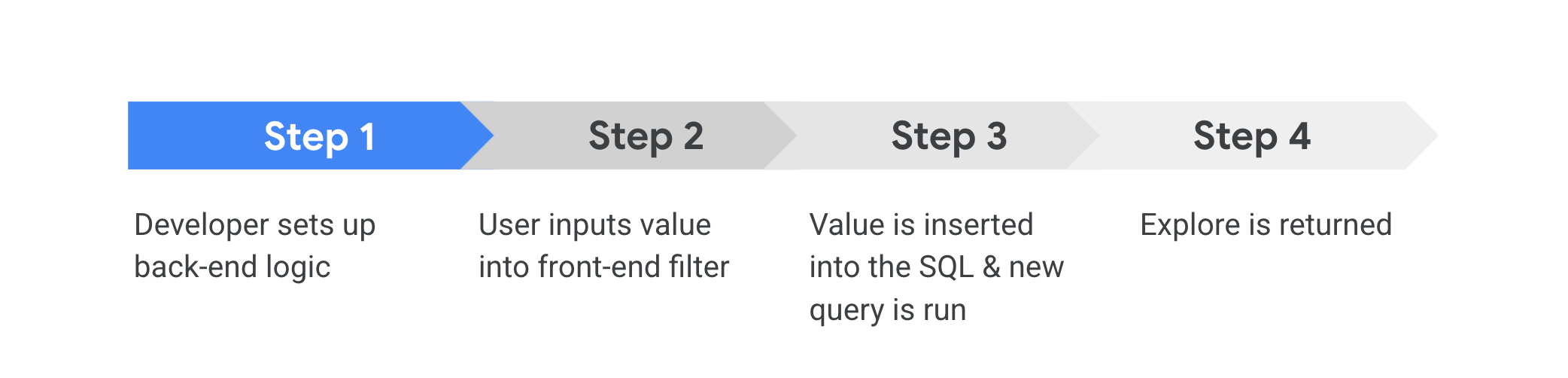
Das klingt zunächst überzeugend, aber wie sieht dieser Verhaltenszyklus in Looker aus?
-
Schritt 1: Die Backend-Logik, die aus zwei Teilen besteht, wird von den Entwicklungsteams eingerichtet:
- Ein Parameter oder Vorlagenfilter, der in der Benutzeroberfläche angezeigt wird und mit dem interagiert werden kann
- Eine Stelle im SQL-Parameter, an der der Parameter- oder Filterwert aufgerufen und weiterverarbeitet wird
-
Schritt 2: Ein Wert wird dann für den Parameter oder den Vorlagenfilter eingegeben, der einem herkömmlichen Dimensions- oder Measure-Filter in einem Explore, Look oder Dashboard ähnelt.
-
Schritt 3: Dieser Wert wird dann in den SQL-Code eingefügt und eine Abfrage mit dem geänderten SQL-Code erstellt.
-
Schritt 4: Die Abfrage wird ausgeführt und gibt ein Explore zurück, das der Nutzereingabe entspricht. Dieser Zyklus gilt sowohl für Vorlagenfilter als auch für Parameter.
Parameter sind konzeptionell etwas einfacher zu verstehen. Deshalb beginnen wir mit ihnen.
Aufgabe 2: Dynamische Dimension anhand eines Liquid-Parameters erstellen
Liquid-Parameter werden definiert, um bestimmte, hartcodierte Werte zu empfangen, die von Nutzerinnen und Nutzern ausgewählt werden. Diese Werte werden dann an die generierte SQL-Abfrage übergeben.
In diesem Abschnitt erstellen Sie einen Parameter und eine dynamische Dimension in der Ansicht order_items, mit denen im Explore Bestellpositionen zwischen unterschiedlichen Feldern für das Erstellungsdatum von Bestellungen ausgewählt werden kann. Die Auswahl zwischen Datum, Woche und Monat sollte möglich sein, wobei sich die Abfrageergebnisse je nach Auswahl ändern.
- Klicken Sie zuerst unten links auf der Looker-Benutzeroberfläche auf den Ein/Aus-Button, um den Entwicklungsmodus zu aktivieren.

- Klicken Sie auf den Tab Entwickeln und wählen Sie das LookML-Projekt qwiklabs-ecommerce aus. Kehren Sie zur Ansichtsdatei
order_items zurück.
Zuerst müssen Sie etwas zum Interagieren in der Benutzeroberfläche bereitstellen, z. B. das Parameter-Objekt. Geben Sie einen Namen an, wie bei einer Dimension oder Measure: select_timeframe. Der Typ sollte ohne Anführungszeichen definiert werden, da Looker den Wert sonst in einfache Anführungszeichen setzt.
Als Nächstes hartcodieren Sie einen oder mehrere allowed_values. Der Unterparameter value wird in die SQL-Abfrage eingefügt. Mit dem Unterparameter label wird festgelegt, wie der Wert in der Benutzeroberfläche angezeigt wird. Sie können auch einen dieser allowed_value-Werte als default_value festlegen. Dazu können Sie den Monat auswählen.
Jetzt erstellen Sie den Liquid-Parameter, der die Nutzereingabe empfangen kann. Nur drei Werte sind hartcodiert und können daher von Nutzerinnen und Nutzern ausgewählt werden: created_date, created_week und created_month.
- Fügen Sie in der Ansichtsdatei order_items über allen Dimensionen die folgende Syntax für den neuen Parameter ein (etwa in Zeile 6 unter
drill_fields):
parameter: select_timeframe {
type: unquoted
default_value: "created_month"
allowed_value: {
value: "created_date"
label: "Date"
}
allowed_value: {
value: "created_week"
label: "Week"
}
allowed_value: {
value: "created_month"
label: "Month"
}
}
Die Unterparameter sind so definiert:
-
label: Der in den Filteroptionen angezeigte Text.
-
value: Der Wert, der in die SQL-Abfrage eingefügt wird.
-
default_value: Der Wert, der automatisch eingefügt wird, wenn noch keine Auswahl getroffen wurde.
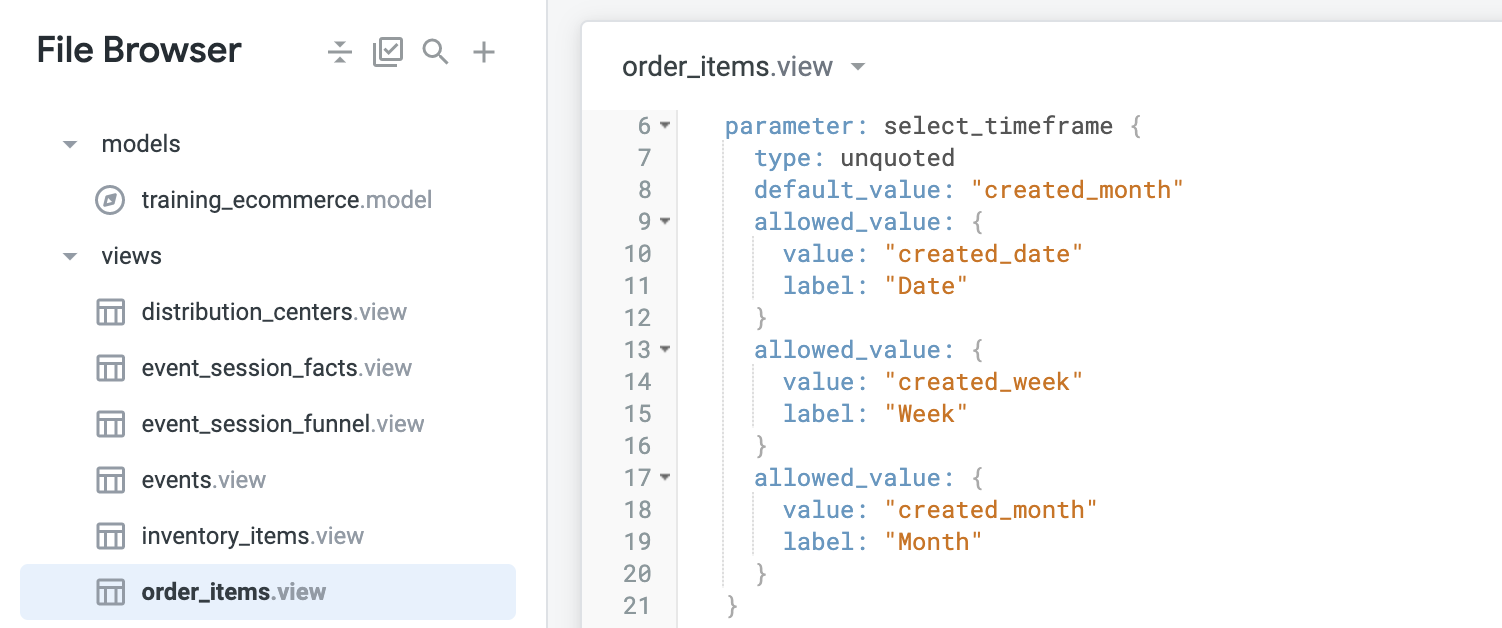
Die Datei sollte nun in etwa so aussehen:
Als Nächstes sollen, basierend auf einer Nutzerauswahl von Messwerten bzw. Datengranularität, die in einem Dashboard oder Look angezeigten Felder dynamisch sein. Jetzt können Sie den LookML-Parameter verwenden, den Sie gerade erstellt haben, um ihn auf eine Dimension anzuwenden, die die Filterwerte des Parameters mit Ihren verschiedenen Zeitraumfeldern verknüpft.
- Als Nächstes definieren Sie die dynamische Dimension in derselben Ansichtsdatei. Fügen Sie in der Ansichtsdatei order_items nach der Parameterdefinition die folgende Syntax für die neue dynamische Dimension ein (etwa in Zeile 23):
dimension: dynamic_timeframe {
label_from_parameter: select_timeframe
type: string
sql:
{% if select_timeframe._parameter_value == 'created_date' %}
${created_date}
{% elsif select_timeframe._parameter_value == 'created_week' %}
${created_week}
{% else %}
${created_month}
{% endif %} ;;
}
Das angegebene Feld für den Zeitraum wird jetzt basierend auf dem Parameterwert zurückgegeben, der im Dashboard ausgewählt werden kann. Sie verwenden label_from_parameter, um das Label des ausgewählten Werts an die Kachel zu übergeben.
Da die Zeiträume ${created_week} und ${created_month} – und je nach Datenbankdialekt möglicherweise auch ${created_date} – von Looker in Strings umgewandelt werden, muss die Dimension dynamic_timeframe insgesamt ein String sein.
Wenn geschäftliche Nutzerinnen und Nutzer diese Dimension in einem Explore verwenden, müssen sie also die Sortierreihenfolge noch einmal überprüfen. Das Standardsortierverhalten von Looker besteht darin, zunächst zu prüfen, ob eine Datums- oder Zeitdimension vorhanden ist. Falls das nicht der Fall ist, wird nach der ersten Measure sortiert. Da es sich technisch gesehen um einen String-Typ handelt, wird in Looker deshalb zuerst nach der Measure sortiert, was wahrscheinlich die chronologische Reihenfolge durcheinanderbringt.
Sie fragen sich vielleicht, welchen Nutzen dieser Ansatz hat. Führt das nicht zu unnötiger Komplexität? Zwei Dinge sollten Sie im Hinterkopf behalten: Die meisten geschäftlichen Nutzerinnen und Nutzer von Looker sind Viewer, keine Explorer. Das bedeutet, dass sie sich vorbereitete Dashboards und Looks ansehen und in einem Explore nicht verschiedene Felder wie „Erstellungsdatum“ und „Erstellungswoche“ auswählen können. Filter sind die einzige Möglichkeit, die angezeigten Inhalte zu ändern.
Da Viewer von anderen Personen erstellte Inhalte sehen, hat die Tatsache, dass dynamic_timeframe eigentlich ein String ist und manuell sortiert werden muss, keine Auswirkungen.
Die Datei sollte nun in etwa so aussehen:
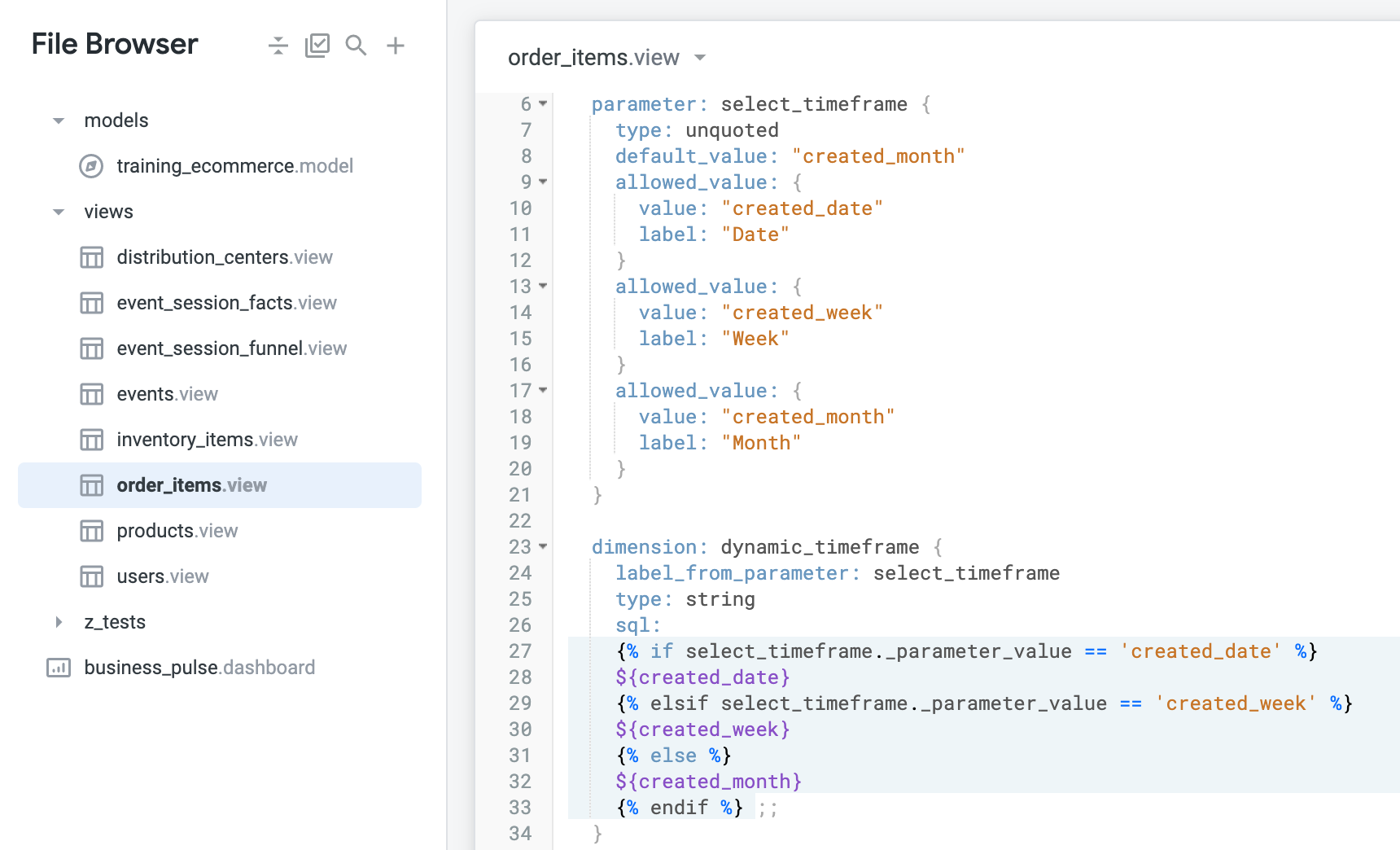
Hinweis: Der im vorherigen Schritt erstellte Parameter wird als label_from_parameter und im SQL-Parameter referenziert. Auf dem Tab „Visualisierung“ wird die Zeitrahmenoption als „Monat“, „Woche“ oder „Datum“ angezeigt und nicht als Name der Dimension („Dynamischer Zeitraum“).
Sie können die dynamische Dimension jetzt im Explore „Bestellpositionen“ testen.
-
Klicken Sie auf Änderungen speichern. Rufen Sie als Nächstes das Explore Bestellpositionen auf.
-
Wählen Sie in der Ansicht Bestellpositionen die neue Dimension Dynamischer Zeitraum und die Measure Anzahl der Bestellungen aus.
-
Klicken Sie neben dem neuen Nur-Filter-Feld mit dem Namen Zeitraum auswählen auf das Filtersymbol.
Hinweis: Dies ist der Liquid-Parameter. Er wird in der Ansicht „Bestellpositionen“ über der Liste „Dimensionen“ aufgeführt.
-
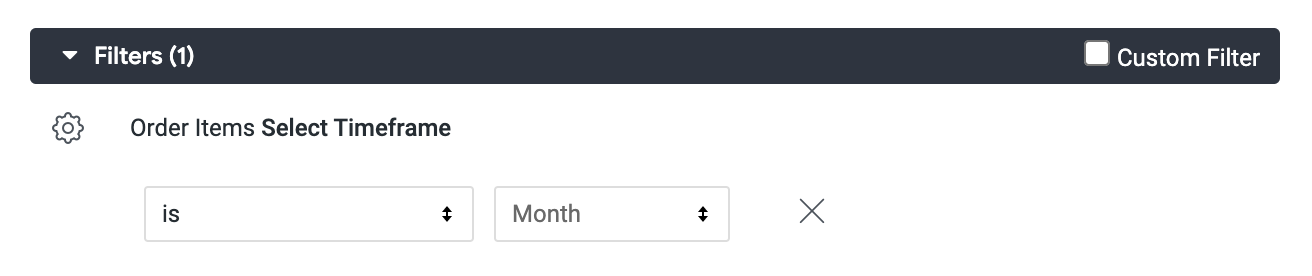
Lassen Sie oben in der Benutzeroberfläche die Filteroption „ist“ unverändert.
Wählen Sie im Drop-down-Menü Monat aus.
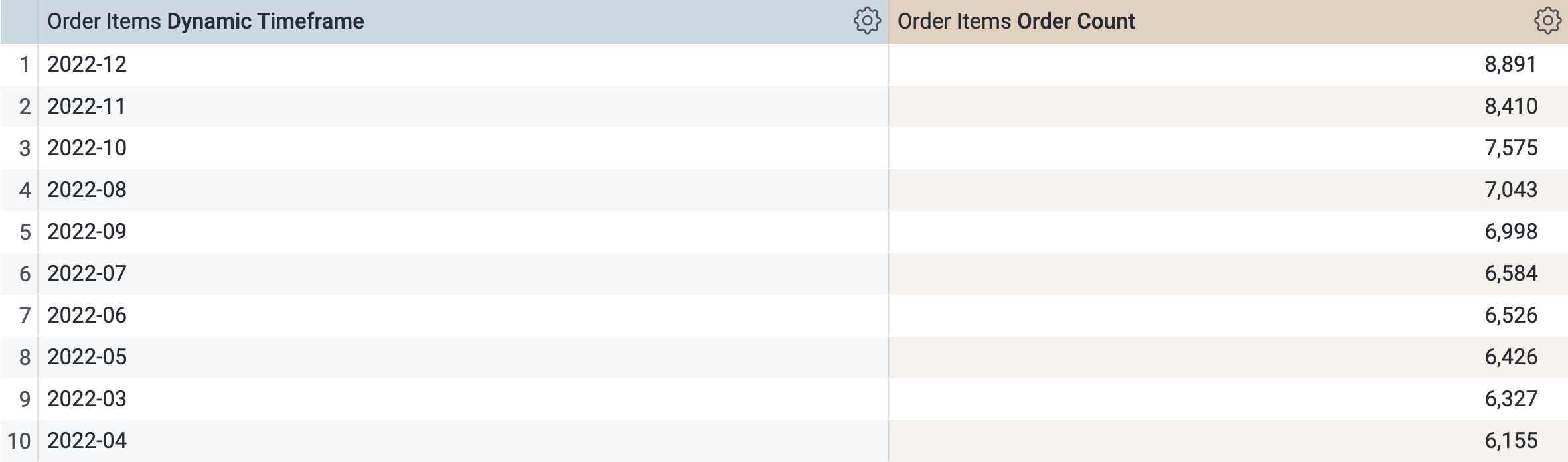
- Klicken Sie auf Ausführen, um die Ergebnisse zu sehen. Sie können jetzt auch auf den Tab „SQL“ klicken, um den SQL-Code zu prüfen.
-
Wählen Sie als Nächstes die Filter Woche und Datum aus. Klicken Sie auf Ausführen, um jeweils die aktualisierten Ergebnisse zu sehen.
-
Klicken Sie für jede Ausführung auf den Tab „SQL“, um zu sehen, wie sich der Parameter ändert und in die SQL-Abfrage eingefügt wird.
-
Kehren Sie zur Ansicht Bestellpositionen zurück.
Commit für Änderungen durchführen und für die Produktion bereitstellen
-
Klicken Sie auf LookML validieren und dann auf Commit für Änderungen durchführen und pushen.
-
Fügen Sie eine Commit-Nachricht hinzu und klicken Sie auf Commit durchführen.
-
Klicken Sie abschließend auf Für Produktion bereitstellen.
Klicken Sie auf Fortschritt prüfen.
Dynamische Dimension anhand eines Liquid-Parameters erstellen
Aufgabe 3: Dynamische Dimension anhand von Vorlagenfiltern erstellen
Für Vorlagenfilter gilt dasselbe logische Muster wie für Parameter. Der Hauptunterschied besteht darin, dass bei Vorlagenfiltern aus einer Reihe von Filteroperatoren ausgewählt werden kann. Für den Datentyp „Zahl“ kann das z. B. „ist gleich“, „ist größer als“ oder „liegt zwischen“ sein.
In Filtern sind Werte nicht hartcodiert. Sie werden von Nutzerinnen und Nutzern eingegeben und dann an die generierte SQL-Abfrage übergeben. Sie können jedoch ein Drop-down-Menü mit Optionen anzeigen lassen, indem Sie in der Filterdefinition ein Explore und eine Dimension angeben.
In diesem Abschnitt erstellen Sie eine dynamische Dimension, die einen Eingabewert für die Produktkategorie verwendet und zwei Gruppen in den Ergebnissen erstellt: die ursprünglich ausgewählte Kategorie und alle anderen Kategorien.
- Kehren Sie zur Looker-IDE zurück und rufen Sie die Ansichtsdatei products auf.
Genau wie bei Liquid-Parametern müssen Sie zuerst etwas in der Benutzeroberfläche erstellen, mit dem Nutzerinnen und Nutzer interagieren können. Für einen Vorlagenfilter benötigen Sie ein filter-Objekt.
Hinweis: Für eine optimale Leistung können Sie ein kleines ausgeblendetes Explore erstellen, z. B. explore: products {}, in dem nur die für die vorgeschlagenen Werte erforderliche Basisansicht abgefragt wird.
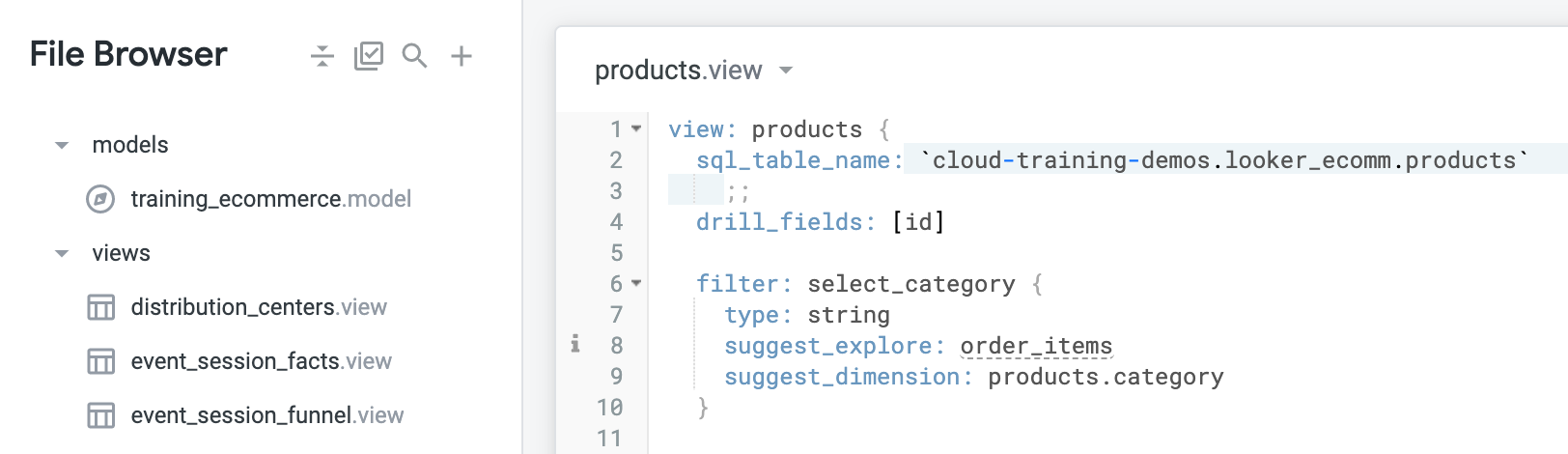
- Sie erstellen nun das Filterobjekt, das die Nutzereingabe empfangen kann. Fügen Sie in der Ansichtsdatei products über allen Dimensionen die folgende Syntax für den neuen Filter hinzu (etwa in Zeile 6 unter „drill_fields“).
Wie Sie sehen, können Sie allowed_values für Vorlagenfilter nicht hartcodieren – im Gegensatz zu Parametern.
- Es wird empfohlen,
suggest_explore und suggest_dimension zu verwenden, um ein Drop-down-Menü mit Filtervorschlägen zur Verfügung zu stellen:
filter: select_category {
type: string
suggest_explore: order_items
suggest_dimension: products.category
}
Die Unterparameter sind so definiert:
-
suggest_explore: Das Explore, das abgefragt wird, um eine Liste vorgeschlagener Filterwerte zu erhalten
-
suggest_dimension: Die Dimension, die im Vorschlags-Explore verwendet werden soll, um eine Liste mit vorgeschlagenen Filterwerten bereitzustellen
Die Datei sollte nun in etwa so aussehen:
Als Nächstes implementieren Sie die Filtereingabe der Nutzerinnen und Nutzer. Sie definieren die dynamische Dimension nun in derselben Ansichtsdatei.
Vorlagenfilter werden in einem Liquid-Block mit der Syntax {% condition filter_name %} referenziert. Dadurch wird Liquid darauf vorbereitet, einen Vorlagenfilter anzuwenden. Geben Sie dann den Namen des Felds an, auf das Sie den Filter anwenden möchten, und schließen Sie den Liquid-Block mit dem Tag {% endcondition %} ab. Beachten Sie, dass sich dies von der Referenzierung eines Parameters unterscheidet. Hier müssen Sie ein Feld angeben, auf das der Vorlagenfilter angewendet werden soll, sowie eine Endbedingung.
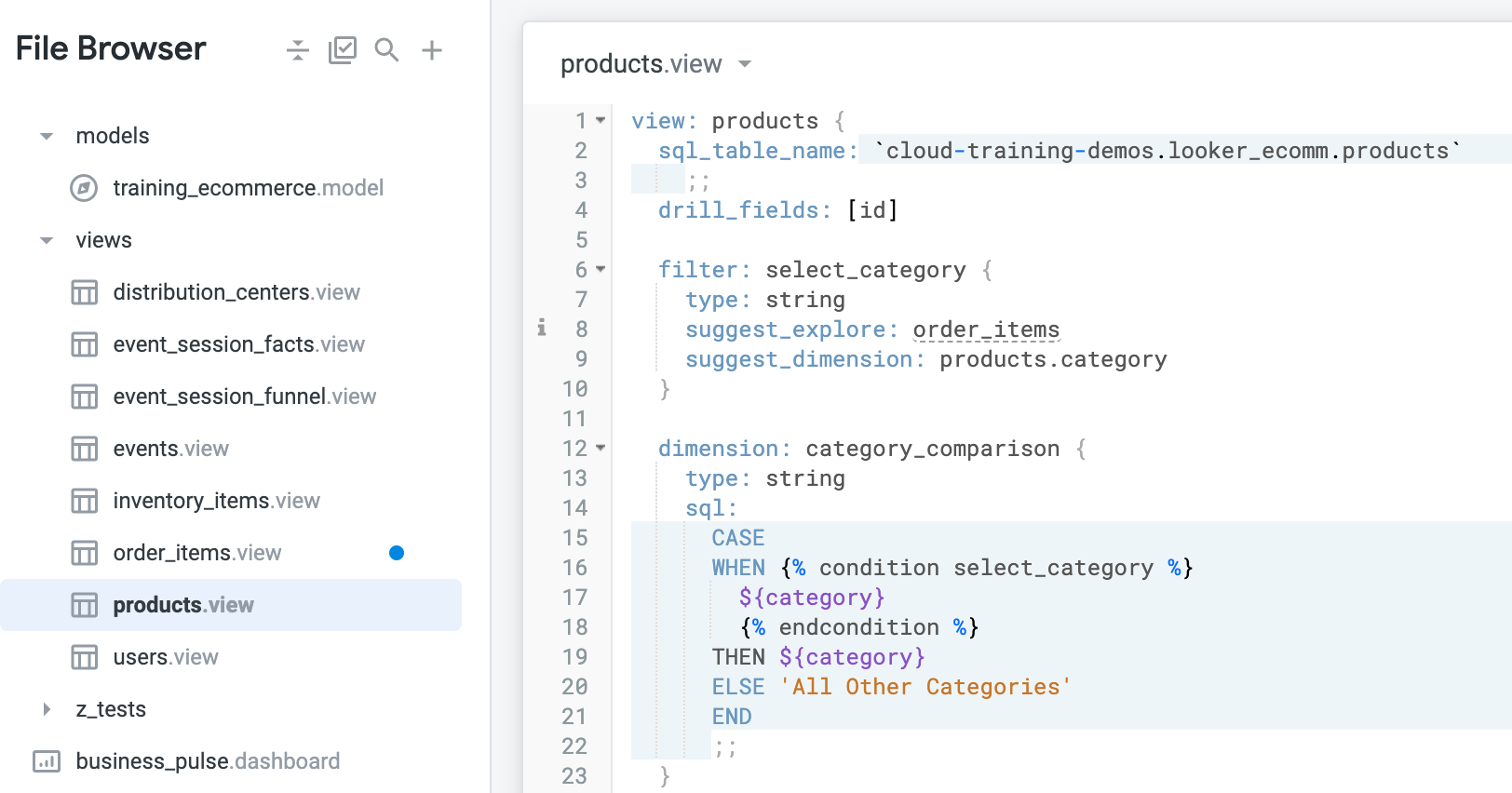
- Fügen Sie in der Ansichtsdatei products nach der Filterdefinition die folgende Syntax für die neue dynamische Dimension hinzu (etwa in Zeile 12). Der im vorherigen Schritt erstellte Filter wird im Parameter
sql referenziert:
dimension: category_comparison {
type: string
sql:
CASE
WHEN {% condition select_category %}
${category}
{% endcondition %}
THEN ${category}
ELSE 'All Other Categories'
END
;;
}
Hier werden die Filterkriterien aus der Nutzereingabe für select_category übernommen und auf die Dimension ${category} angewendet. Wenn ein Kategoriewert die Kriterien tatsächlich erfüllt, sollte er in der Dimension category_comparison angezeigt werden. Wenn ein Kategoriewert die Kriterien nicht erfüllt, sollte er mit allen anderen, die nicht übereinstimmen, unter „Alle anderen Kategorien“ zusammengefasst werden.
Die Datei sollte nun in etwa so aussehen:
Sie können die dynamische Dimension jetzt im Explore „Bestellpositionen“ testen.
-
Klicken Sie auf Änderungen speichern. Rufen Sie als Nächstes das Explore Bestellpositionen auf.
-
Wählen Sie in der Ansicht Produkte die Dimension Kategorievergleich aus.
-
Klicken Sie neben dem neuen Nur-Filter-Feld mit dem Namen Kategorie auswählen auf das Filtersymbol. Hinweis: Dies ist der Vorlagenfilter. Er wird in der Ansicht „Produkte“ über der Liste „Dimensionen“ aufgeführt.
-
Wählen Sie in der Ansicht Bestellpositionen die Measure Anzahl der Bestellungen aus.
-
Lassen Sie oben in der Benutzeroberfläche die Filteroption „ist gleich“ unverändert.
-
Klicken Sie in das leere Textfeld, um das Drop-down-Menü aufzurufen, oder geben Sie Jeans ein. Im Drop-down-Menü werden auch andere mögliche Werte angezeigt.
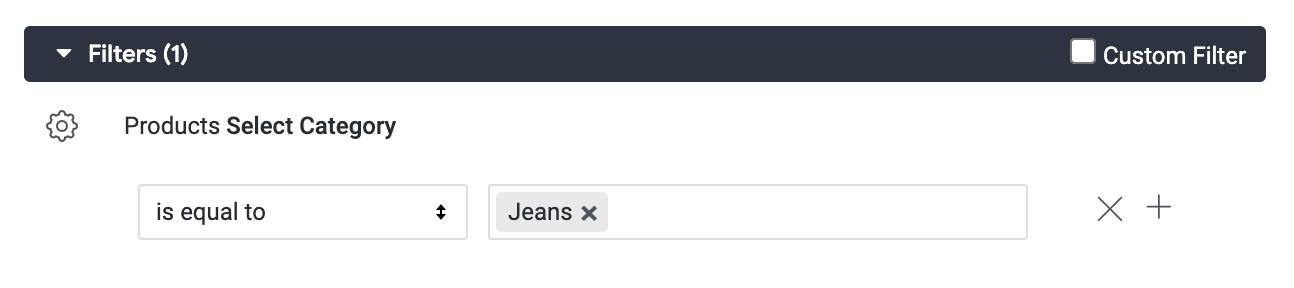
- Klicken Sie auf Ausführen, um die Ergebnisse zu sehen. Für „Jeans“ sollten 38.910 Ergebnisse und für „Alle anderen Kategorien“ 294.449 Ergebnisse angezeigt werden.

-
Die Logik der Vorlagenfilter wird automatisch angepasst, wenn der Filter aktualisiert wird. Sie können es selbst ausprobieren:
- Fügen Sie dem Filter mehrere Werte hinzu.
- Ändern Sie den Filter von „ist gleich“ zu „enthält“ oder „beginnt mit“. Was beobachten Sie?
-
Klicken Sie nach jedem Ausführen auf den Tab „SQL“, um den SQL-Code zu prüfen.
Hinweis: Der Tab „SQL“ ist zwar nützlich, um zu sehen, wie die Abfrage aus LookML formatiert wird, aber die Analyse des SQL-Codes unterstützt einen strukturierten Ansatz zur Fehlerbehebung.
- Kehren Sie zur Ansicht Produkte zurück.
Commit für Änderungen durchführen und für die Produktion bereitstellen
-
Klicken Sie auf LookML validieren und dann auf Commit für Änderungen durchführen und pushen.
-
Fügen Sie eine Commit-Nachricht hinzu und klicken Sie auf Commit durchführen.
-
Klicken Sie abschließend auf Für Produktion bereitstellen.
Klicken Sie auf Fortschritt prüfen.
Dynamische Dimension anhand von Vorlagenfiltern erstellen
Aufgabe 4: Dynamische Measure anhand von Vorlagenfiltern erstellen
Sie können Vorlagenfilter mit einer ausgeblendeten Dimension kombinieren, um die Filterkriterien einer gefilterten Measure anzupassen. So erhalten Sie dynamische Measures.
Ein häufiger Anwendungsfall für ein Marketingteam ist beispielsweise die Analyse des Anteils der Nutzerinnen und Nutzer, die von den einzelnen Traffic-Quellen stammen. In diesem Abschnitt erfahren Sie, wie Sie diesen Anwendungsfall umsetzen können. Dazu erstellen Sie eine Measure, mit der eine beliebige verfügbare Traffic-Quelle ausgewählt werden kann und anschließend eine dynamische Anzahl von Nutzerinnen und Nutzern (nach Dimension, z. B. Land) für die ausgewählte Traffic-Quelle angezeigt wird.
- Rufen Sie in der Looker-IDE die Ansichtsdatei users auf.
Auch hier müssen Sie zuerst etwas in der Benutzeroberfläche erstellen, mit dem Personen interagieren können. Für einen Vorlagenfilter benötigen Sie das filter-Objekt.
- Fügen Sie in der Ansichtsdatei users über allen Dimensionen die folgende Syntax für den neuen Filter hinzu (etwa in Zeile 6 unter
drill_fields):
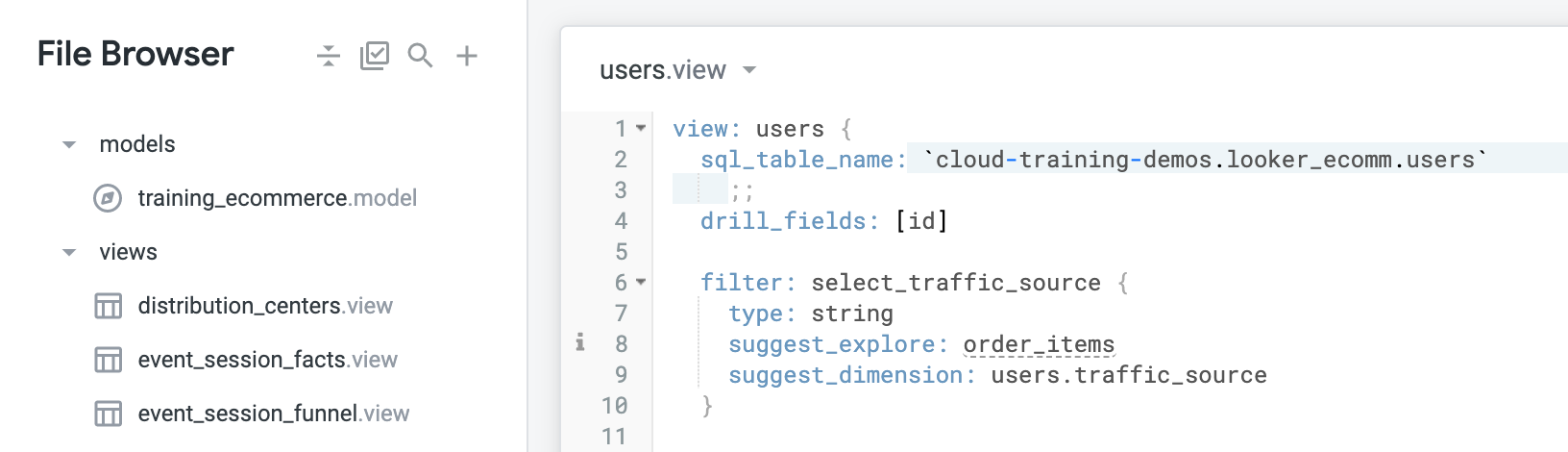
filter: select_traffic_source {
type: string
suggest_explore: order_items
suggest_dimension: users.traffic_source
}
Es sind keine Werte hartcodiert, aber es gibt vorgeschlagene Werte für einen Explore und eine Dimension, mit denen ein Drop-down-Menü gefüllt wird, das Personen zur Verfügung steht. Es können weiterhin andere Werte eingegeben werden.
Hinweis: Dieser Filter ähnelt dem Filter, den Sie im vorherigen Abschnitt erstellt haben. Hier ist das Explore jedoch auf order_items und die Dimension auf users.traffic_source festgelegt.
Die Datei sollte nun in etwa so aussehen:
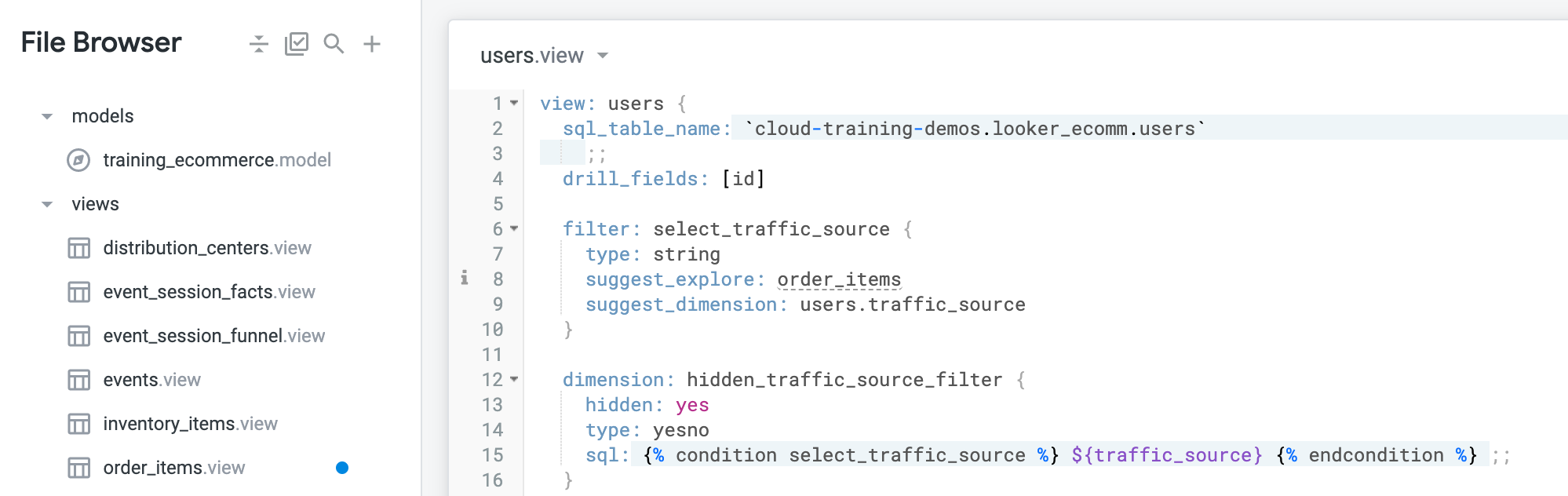
- Als Nächstes definieren Sie die ausgeblendete Dimension in derselben Ansichtsdatei. Fügen Sie in der Ansichtsdatei users nach der Filterdefinition die folgende Syntax für die neue ausgeblendete Dimension hinzu (etwas in Zeile 12). Der im vorherigen Schritt erstellte Filter wird im Parameter
sql referenziert:
dimension: hidden_traffic_source_filter {
hidden: yes
type: yesno
sql: {% condition select_traffic_source %} ${traffic_source} {% endcondition %} ;;
}
Die Datei sollte nun in etwa so aussehen:
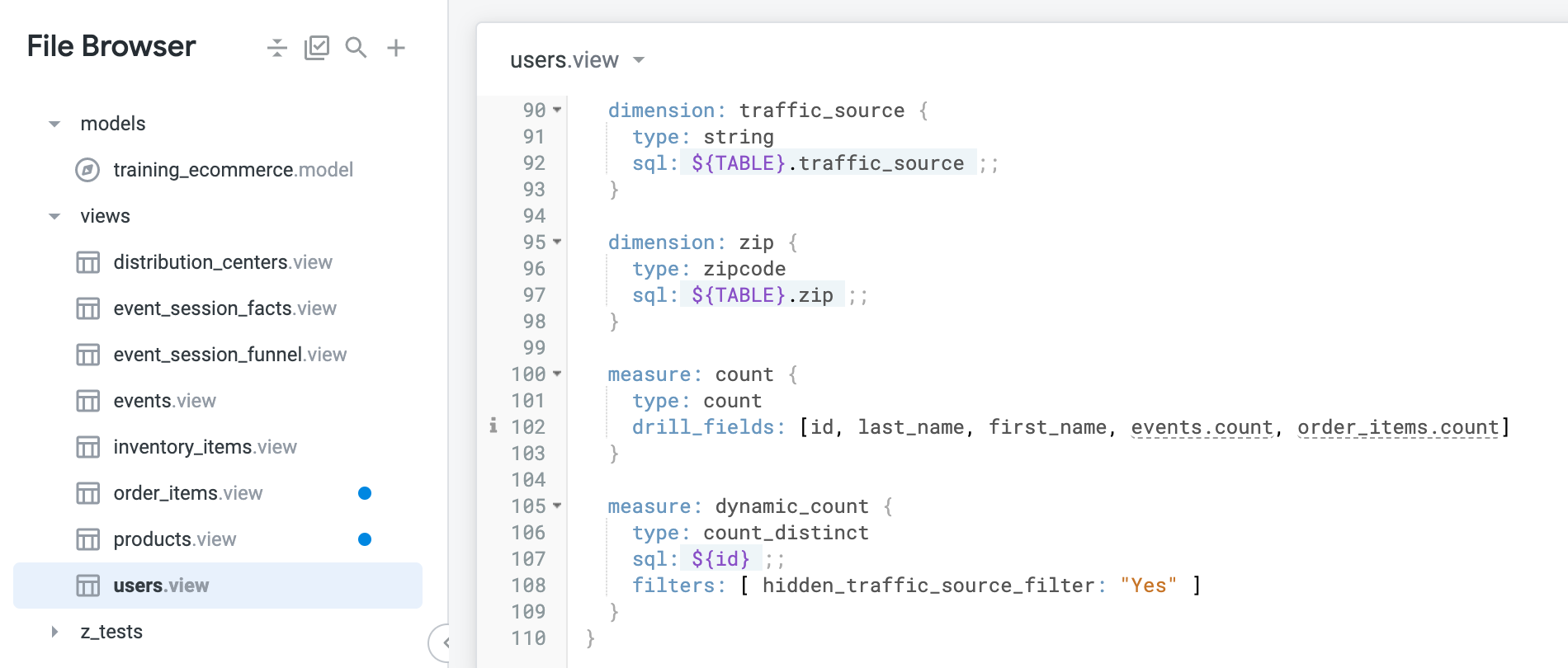
- Schließlich definieren Sie die dynamische Measure in derselben Ansichtsdatei. Fügen Sie in der Ansichtsdatei users nach allen Dimensionsdefinitionen die folgende Syntax für die neue dynamische Measure ein (etwa in Zeile 105):
Hinweis: Die im vorherigen Schritt erstellte ausgeblendete Dimension wird im Filterparameter referenziert.
measure: dynamic_count {
type: count_distinct
sql: ${id} ;;
filters: [ hidden_traffic_source_filter: "Yes" ]
}
Die Datei sollte nun in etwa so aussehen:
Sie können die dynamische Measure jetzt im Explore „Bestellpositionen“ testen.
-
Klicken Sie auf Änderungen speichern. Rufen Sie als Nächstes das Explore Bestellpositionen auf.
-
Wählen Sie in der Ansicht Nutzer die Dimension Land aus (oder eine andere Dimension, um eine Anzahl nach Attribut zu erhalten).
-
Wählen Sie in der Ansicht „Nutzer“ die neue Measure Dynamische Anzahl aus.
-
Klicken Sie neben dem neuen Nur-Filter-Feld mit dem Namen Traffic-Quelle auswählen auf das Filtersymbol. Hinweis: Dies ist der Vorlagenfilter, der im Menü auf der linken Seite des Explores über der Dimension aufgeführt ist.
-
Lassen Sie oben in der Benutzeroberfläche den Filterwert „ist gleich“ unverändert.
-
Klicken Sie in das leere Textfeld, um das Drop-down-Menü aufzurufen, oder geben Sie E-Mail ein. Im Drop-down-Menü werden auch andere mögliche Werte angezeigt.
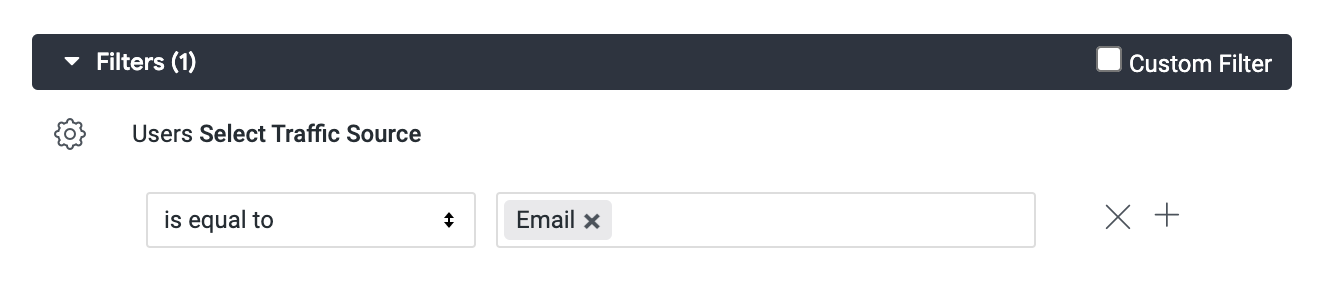
- Klicken Sie auf Ausführen, um die Ergebnisse zu sehen. Sie sehen die Anzahl pro Land für alle Nutzerinnen und Nutzer mit der Traffic-Quelle „E-Mail“.

Klicken Sie auf Fortschritt prüfen.
Dynamische Measures anhand von Vorlagenfiltern erstellen
-
Probieren Sie weitere Filterwerte aus. Klicken Sie für jede Ausführung auf den Tab „SQL“, um zu sehen, wie sich der Parameter ändert und in die SQL-Abfrage eingefügt wird.
-
Kehren Sie zur Ansicht Nutzer zurück.
Commit für Änderungen durchführen und für die Produktion bereitstellen
-
Klicken Sie auf LookML validieren und dann auf Commit für Änderungen durchführen und pushen.
-
Fügen Sie eine Commit-Nachricht hinzu und klicken Sie auf Commit durchführen.
-
Klicken Sie abschließend auf Für Produktion bereitstellen.
Das wars! Sie haben das Lab erfolgreich abgeschlossen.
In diesem Lab haben Sie Liquid in Looker verwendet, um Parameter, Vorlagenfilter sowie dynamische Dimensionen und Measures zu erstellen. Zuerst haben Sie einen Parameter und eine dynamische Dimension erstellt, mit denen zwischen verschiedenen Feldern für das Erstellungsdatum von Bestellungen ausgewählt werden kann. Anschließend haben Sie eine dynamische Dimension erstellt, die einen Eingabewert für die Produktkategorie verwendet und zwei Gruppen in den Ergebnissen erstellt: die ursprünglich ausgewählte Kategorie und alle anderen Kategorien. Zum Schluss haben Sie eine dynamische Measure erstellt, mit der eine beliebige verfügbare Traffic-Quelle ausgewählt werden kann und anschließend eine dynamische Anzahl von Nutzerinnen und Nutzern dafür angezeigt wird.
Weitere Informationen
Google Cloud-Schulungen und -Zertifizierungen
In unseren Schulungen erfahren Sie alles zum optimalen Einsatz unserer Google Cloud-Technologien und können sich entsprechend zertifizieren lassen. Unsere Kurse vermitteln technische Fähigkeiten und Best Practices, damit Sie möglichst schnell mit Google Cloud loslegen und Ihr Wissen fortlaufend erweitern können. Wir bieten On-Demand-, Präsenz- und virtuelle Schulungen für Anfänger wie Fortgeschrittene an, die Sie individuell in Ihrem eigenen Zeitplan absolvieren können. Mit unseren Zertifizierungen weisen Sie nach, dass Sie Experte im Bereich Google Cloud-Technologien sind.
Anleitung zuletzt am 3. Februar 2026 aktualisiert
Lab zuletzt am 3. Februar 2026 getestet
© 2026 Google LLC. Alle Rechte vorbehalten. Google und das Google-Logo sind Marken von Google LLC. Alle anderen Unternehmens- und Produktnamen können Marken der jeweils mit ihnen verbundenen Unternehmen sein.








