GSP932

Visão geral
O Looker é uma plataforma de dados moderna no Google Cloud que permite analisar e visualizar dados de forma interativa. É possível usá-lo para fazer análises de dados detalhadas, integrar insights entre diferentes fontes de dados, gerar fluxos de trabalho úteis orientados por dados e criar aplicativos de dados personalizados.
Neste laboratório, você vai aprender a criar e atualizar tabelas derivadas em SQL para gerar valores dinâmicos e lidar com vários casos de uso.
Atividades deste laboratório
- Criar tabelas derivadas em SQL para lidar com vários casos de uso
- Atualizar uma tabela derivada em SQL para gerar valores dinâmicos usando filtros com modelo do Liquid
- Entender como os usuários comerciais usam as tabelas dinâmicas derivadas em SQL para responder a perguntas complexas
Pré-requisitos
É necessário já conhecer o LookML. Recomendamos que você conclua o curso Conceitos básicos do LookML no Looker antes de começar este laboratório.
Configuração e requisitos
Antes de clicar no botão Começar o Laboratório
Leia estas instruções. Os laboratórios são cronometrados e não podem ser pausados. O cronômetro começa ao clicar em Começar o laboratório e mostra por quanto tempo os recursos do Google Cloud vão ficar disponíveis.
Este laboratório prático permite que você realize as atividades em um ambiente real de nuvem, não em uma simulação ou demonstração. Você vai receber novas credenciais temporárias para fazer login e acessar o Google Cloud durante o laboratório.
Confira os requisitos para concluir o laboratório:
- Acesso a um navegador de Internet padrão (recomendamos o Chrome).
Observação: para executar este laboratório, use o modo de navegação anônima ou uma janela anônima do navegador. Isso evita conflitos entre sua conta pessoal e a conta de estudante, o que poderia causar cobranças extras na sua conta pessoal.
- Tempo para concluir o laboratório: não se esqueça, depois de começar, não será possível pausar o laboratório.
Observação: não use seu projeto ou conta pessoal do Google Cloud neste laboratório para evitar cobranças extras.
Como iniciar o laboratório e fazer login no Looker
-
Quando tudo estiver pronto, clique em Começar o laboratório.
O painel "Detalhes do laboratório" aparece com as credenciais temporárias que você precisa usar neste laboratório.
Se for preciso pagar pelo laboratório, você verá um pop-up para selecionar a forma de pagamento.
Confira suas credenciais do laboratório no painel "Detalhes do laboratório". É com elas que você vai fazer login na instância do Looker neste laboratório.
Observação: se você usar outras credenciais, vai receber mensagens de erro ou cobranças.
-
Clique em Abrir o Looker.
-
Digite o nome de usuário e a senha fornecidos nos campos E-mail e Senha.
Nome de usuário:
{{{looker.developer_username | Username}}}
Senha:
{{{looker.developer_password | Password}}}
Importante: é necessário usar as credenciais do painel "Detalhes do laboratório" nesta página. Não use suas credenciais do Google Cloud Ensina. Se você tiver uma conta pessoal do Looker, não a use neste laboratório.
-
Clique em Fazer login.
Depois de se conectar, você verá a instância do Looker deste laboratório.
Tarefa 1: criar uma única tabela derivada em SQL para lidar com vários casos de uso
No LookML, é possível definir tabelas derivadas usando consultas SQL para definir uma tabela derivada em SQL ou consultas de Análise para definir uma tabela derivada nativa. Usar uma tabela derivada em SQL geralmente é mais fácil para os desenvolvedores de SQL entenderem e começarem a trabalhar com tabelas derivadas no Looker.
Nesta tarefa, você vai criar uma tabela derivada em SQL chamada user_facts, que é flexível o suficiente para responder a várias perguntas sobre o comportamento do cliente, como:
- Qual é a receita média vitalícia e a média de pedidos vitalícios de todos os clientes em cada estado dos EUA?
- Quais são as datas do primeiro e do último pedido de um cliente, além da receita total (vitalícia) e do número total de pedidos (vitalícios)?
Definir uma nova tabela derivada usando uma consulta SQL
- No canto inferior esquerdo da interface do Looker, clique no botão ativar/desativar para entrar no Modo de Desenvolvimento.
-
Clique na guia Desenvolver e depois em SQL Runner.
-
Na janela Consulta SQL, adicione a seguinte consulta:
SELECT order_items.user_id AS user_id
,COUNT(distinct order_items.order_id) AS lifetime_order_count
,SUM(order_items.sale_price) AS lifetime_revenue
,MIN(order_items.created_at) AS first_order_date
,MAX(order_items.created_at) AS latest_order_date
FROM cloud-training-demos.looker_ecomm.order_items
GROUP BY user_id
LIMIT 10
Neste exemplo, a consulta desejada seleciona o user_id, conta o número de pedidos vitalícios desse usuário e soma os preços como uma receita vitalícia para o usuário. Além disso, determina os valores mínimo e máximo da coluna created_at como a data do primeiro e do último pedido, respectivamente.
A cláusula GROUP BY é usada para agrupar os resultados por user_id, e a cláusula LIMIT é usada para limitar os resultados, já que só é necessário analisar um subconjunto de registros para garantir que a consulta funcione de maneira correta.
- Clique em Executar para ver os resultados da consulta.
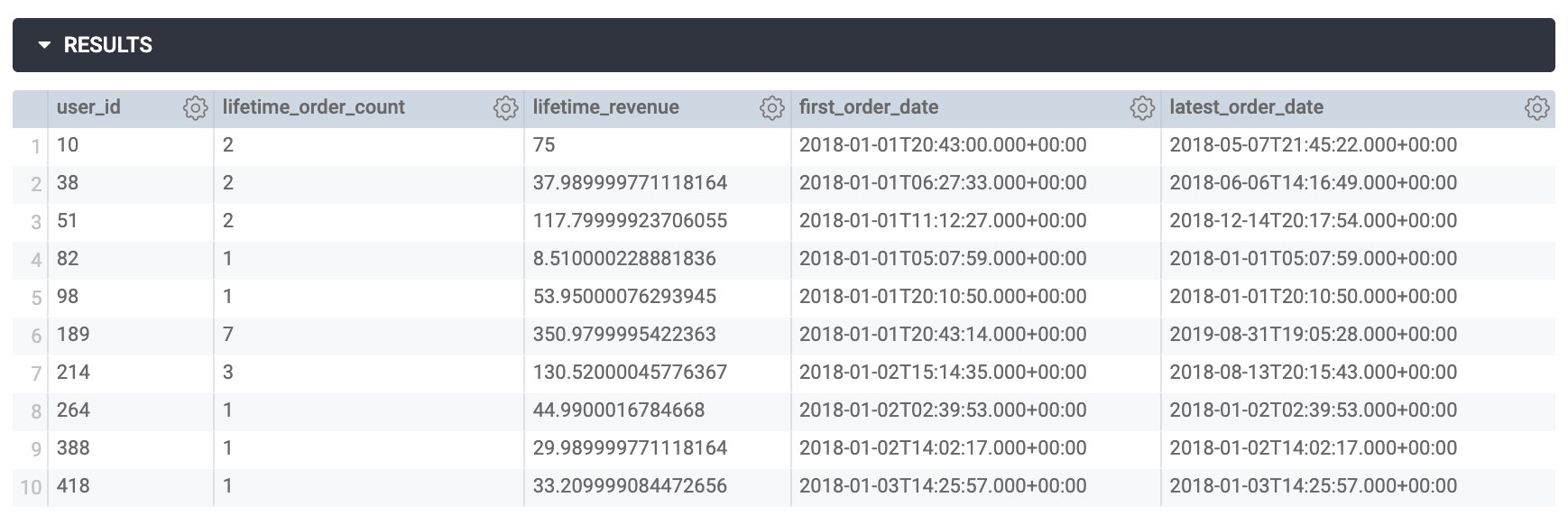
Neste exemplo, a consulta retorna o ID do usuário, o número de pedidos vitalícios, a receita vitalícia gerada pelo usuário e as datas do primeiro e do último pedidos.
Observe que a cláusula LIMIT é usada para reduzir a quantidade de dados retornados durante este teste. Você vai remover a cláusula LIMIT em uma etapa futura ao criar um arquivo de visualização para a tabela derivada em SQL.
Criar um arquivo de visualização para a tabela derivada em SQL
-
Clique em Configurações ( ) ao lado de Executar (canto superior direito da página) e selecione Adicionar ao projeto.
-
Em Projeto, escolha qwiklabs-ecommerce.
-
Em Ver nome, digite: user_facts.
-
Clique em Adicionar.
O sistema direciona para o IDE do Looker, permitindo a revisão do arquivo de visualização da tabela derivada em SQL. O Looker gera automaticamente um arquivo de visualização para a tabela derivada em SQL com base na consulta inserida no SQL Runner. As primeiras 12 linhas do arquivo de visualização são mostradas abaixo:
view: user_facts {
derived_table: {
sql: SELECT order_items.user_id AS user_id
,COUNT(distinct order_items.order_id) AS lifetime_order_count
,SUM(order_items.sale_price) AS lifetime_revenue
,MIN(order_items.created_at) AS first_order_date
,MAX(order_items.created_at) AS latest_order_date
FROM cloud-training-demos.looker_ecomm.order_items
GROUP BY user_id
LIMIT 10
;;
}
No Looker, o arquivo deve ser semelhante ao seguinte:
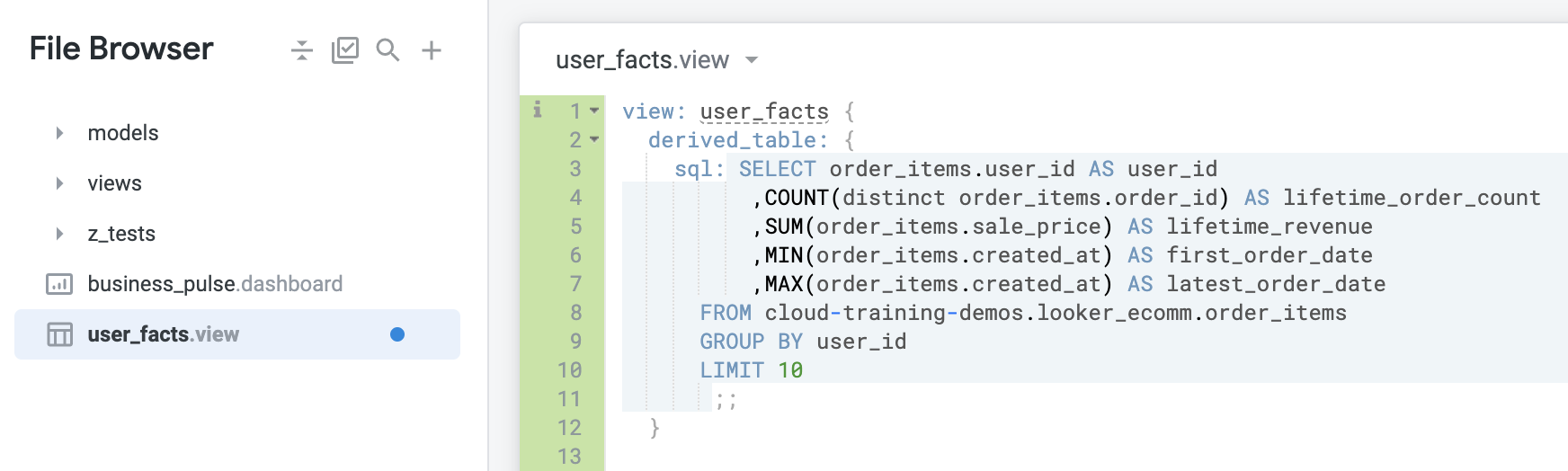
A nova visualização user_facts foi criada fora da pasta visualizações. É uma prática recomendada manter os arquivos de visualização organizados no projeto.
-
Clique na seta ao lado de Visualizações para abrir a lista.
-
Clique em user_facts.view e arraste para a pasta views.
-
Clique em user_facts.view para abrir o arquivo de visualização da tabela derivada em SQL.
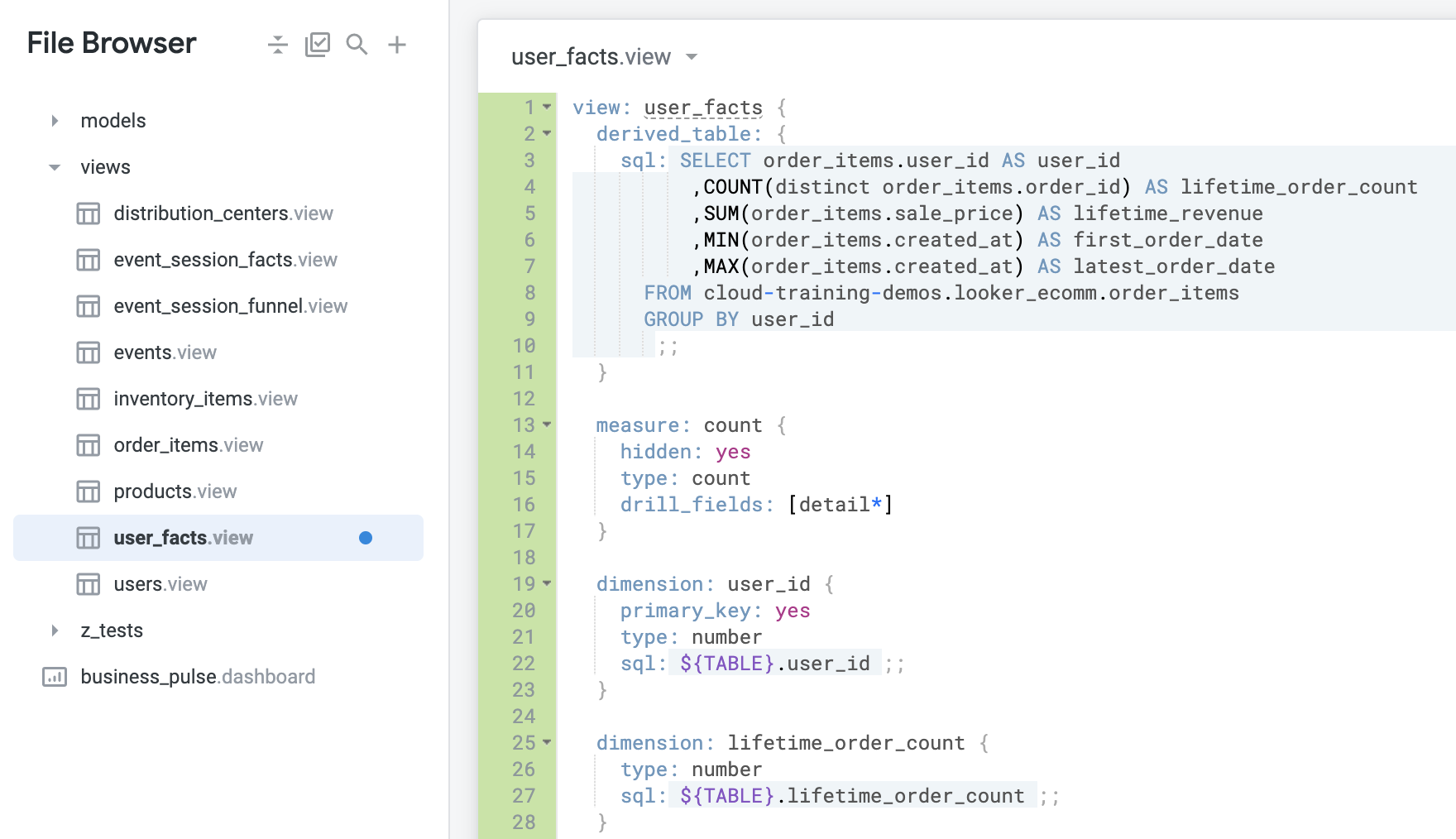
O Looker gera automaticamente uma dimensão para cada coluna na cláusula SELECT da consulta SQL, bem como uma nova medição para contagem. Nas próximas etapas, você vai modificar o arquivo de visualização para remover a cláusula LIMIT, que não é mais desejada, ocultar a nova medição de contagem e adicionar uma chave primária para a visualização.
- Exclua a linha de código para
LIMIT 10 do parâmetro sql.
Como já foi destacado, o Looker gera automaticamente uma medida de contagem junto com as dimensões usadas na tabela derivada. Às vezes, essa medida de contagem não é útil se você já tem uma contagem em outra visualização que fornece o mesmo número.
Neste exemplo, a medição de contagem gerada automaticamente está contando os IDs de pedidos, e já existe uma contagem de pedidos na visualização order_items.
É possível excluir ou ocultar a medição de contagem usando o parâmetro hidden: yes. Ocultar a medição é uma boa ideia se você quiser mantê-la para validação caso essa contagem seja igual a outra.
- Na definição measure: count, adicione uma nova linha antes de
type: count e insira o seguinte:
hidden: yes
Uma última prática recomendada é garantir que a nova visualização tenha uma chave primária.
Neste exemplo, adicione o parâmetro primary_key: yes à dimensão user_id, que é o ID central de organização desta visualização que apresenta detalhes sobre cada pedido individual.
- Na definição dimension: user_id, adicione uma nova linha antes de
type: number e insira o seguinte:
primary_key: yes
A nova visualização chamada user_facts já está pronta para você criar novas dimensões e medidas, juntá-la à análise no arquivo modelo e concluir o fluxo de trabalho do Git para enviar as alterações para produção. Você vai continuar trabalhando nisso nas próximas seções.
- Clique em Salvar alterações. O código atualizado será semelhante a este:
view: user_facts {
derived_table: {
sql: SELECT order_items.user_id AS user_id
,COUNT(distinct order_items.order_id) AS lifetime_order_count
,SUM(order_items.sale_price) AS lifetime_revenue
,MIN(order_items.created_at) AS first_order_date
,MAX(order_items.created_at) AS latest_order_date
FROM cloud-training-demos.looker_ecomm.order_items
GROUP BY user_id
;;
}
measure: count {
hidden: yes
type: count
drill_fields: [detail*]
}
dimension: user_id {
primary_key: yes
type: number
sql: ${TABLE}.user_id ;;
}
No Looker, o arquivo deve ser semelhante ao seguinte:
Confirmar alterações e implantar na produção
-
Clique em Validar o LookML e em Confirmar alterações e enviar.
-
Adicione uma mensagem de confirmação e clique em Confirmar.
-
Por fim, clique em Implantar na produção.
Clique em Verificar meu progresso para conferir o objetivo.
Criar o arquivo de visualização para a tabela derivada em SQL
Tarefa 2: adicionar medidas para responder perguntas comerciais
Nesta seção, você vai adicionar duas medidas para responder a pergunta inicial sobre o comportamento do cliente do seu interesse: Qual é a receita média vitalícia e o número médio de pedidos vitalícios de todos os clientes em cada estado dos EUA?
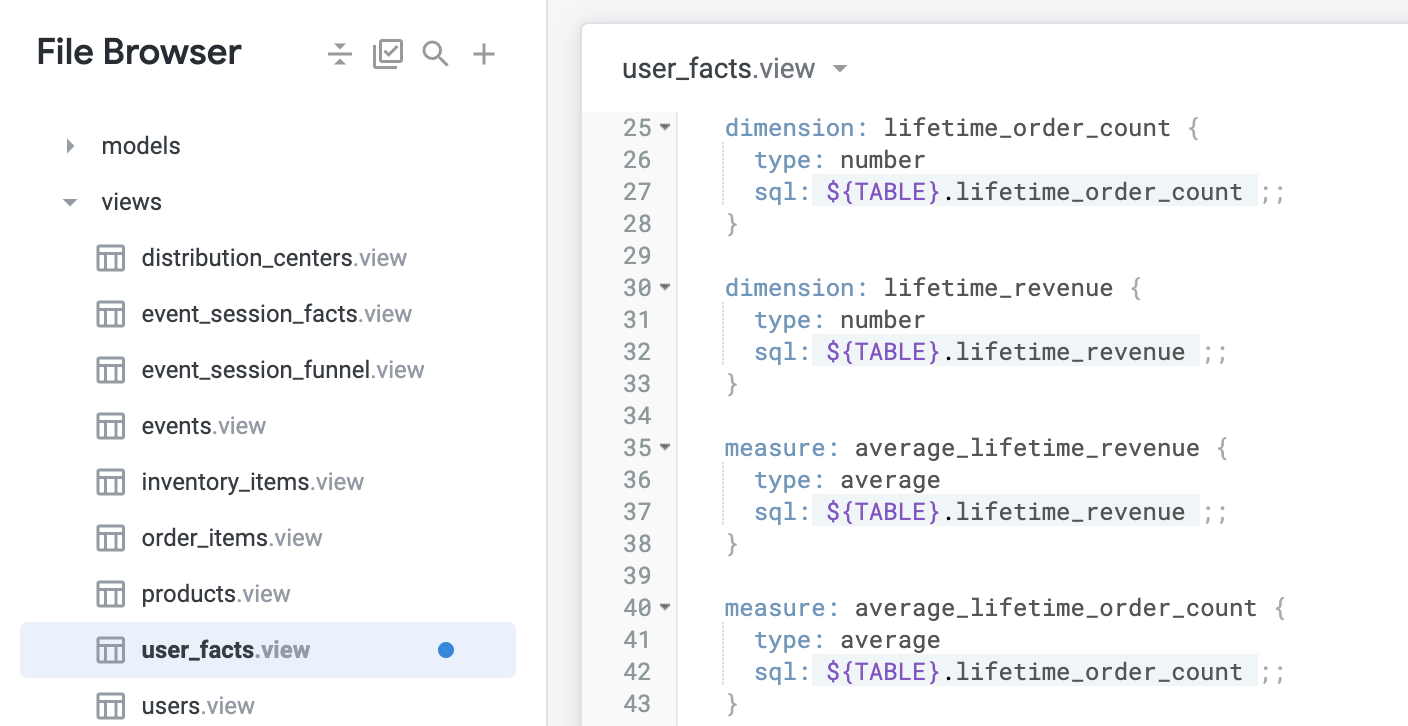
- Na visualização user_facts.view, adicione duas medidas:
average_lifetime_revenue e average_lifetime_order_count, que calculam a receita vitalícia média e o número médio de pedidos vitalícios:
measure: average_lifetime_revenue {
type: average
sql: ${TABLE}.lifetime_revenue ;;
}
measure: average_lifetime_order_count {
type: average
sql: ${TABLE}.lifetime_order_count ;;
}
- Clique em Salvar alterações. Sua visualização será semelhante a esta:
Juntar a nova visualização a uma Análise
Nesta seção, você vai revisar e testar a nova tabela derivada. Primeiro, você vai juntar a definição da análise order_items no arquivo modelo e, em seguida, usar a análise Order Items para revisar o que os usuários empresariais veriam se você enviasse as mudanças para produção.
-
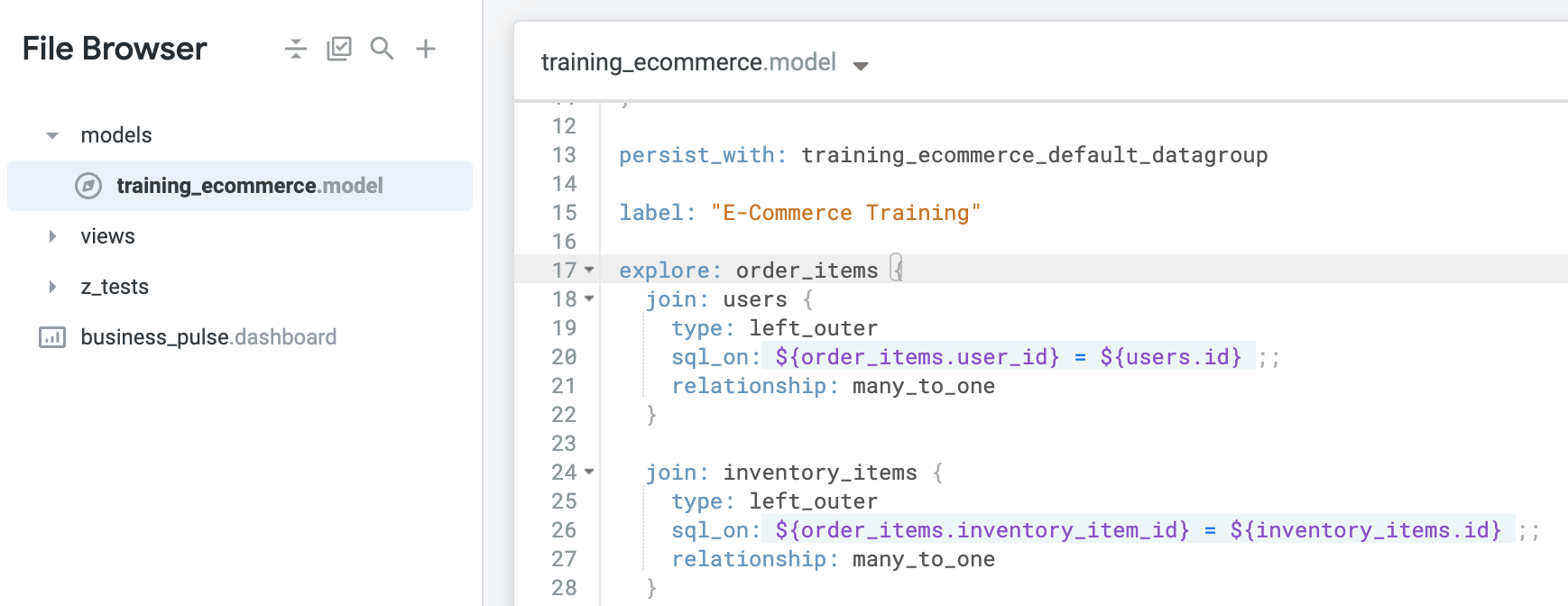
Na mesma página, clique no arquivo training_ecommerce.model na pasta model para modificar o conteúdo.
-
Localize a definição de explore: order_items. Observe que já há várias junções definidas, como a da visualização users.
- Na definição
explore: order_items, acima da junção atual para users, adicione uma nova junção para user_facts especificando:
join: user_facts {
type: left_outer
sql_on: ${order_items.user_id} = ${user_facts.user_id};;
relationship: many_to_one
}
O parâmetro sql_on identifica o campo de junção como user_id. O parâmetro relationship identifica que pode haver muitas instâncias de um user_id em order_items, mas apenas uma instância de cada user_id em user_facts, que é organizado como uma linha de resumo para cada pedido.
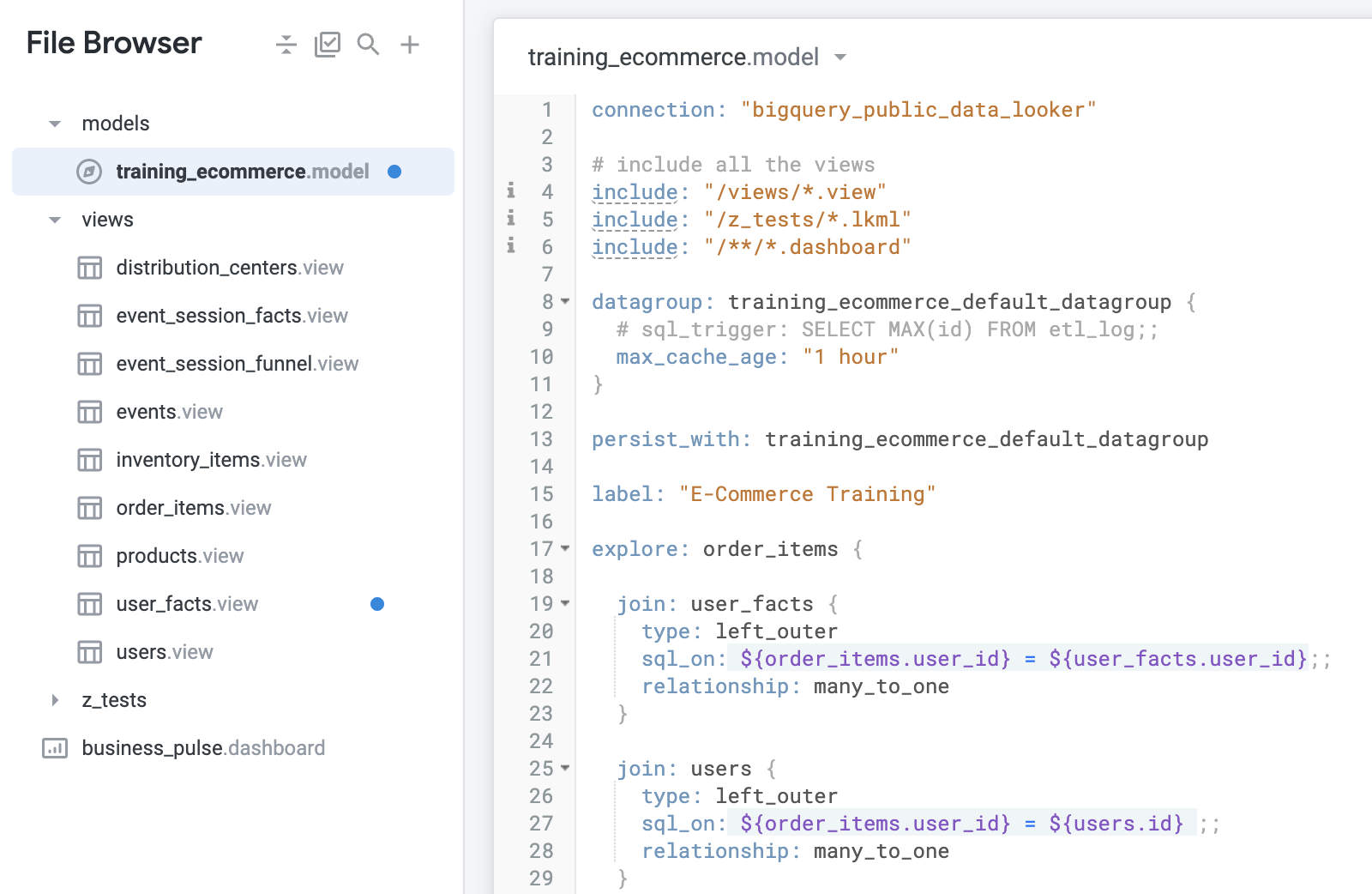
- Clique em Salvar alterações. Sua análise detalhada agora vai incluir o seguinte:
explore: order_items {
join: user_facts {
type: left_outer
sql_on: ${order_items.user_id} = ${user_facts.user_id};;
relationship: many_to_one
}
join: users {
type: left_outer
sql_on: ${order_items.user_id} = ${users.id} ;;
relationship: many_to_one
}
...
...
...
}
No Looker, a visualização vai ficar assim:
-
Agora que você associou a visualização à análise, acesse a página da análise Itens solicitados.
-
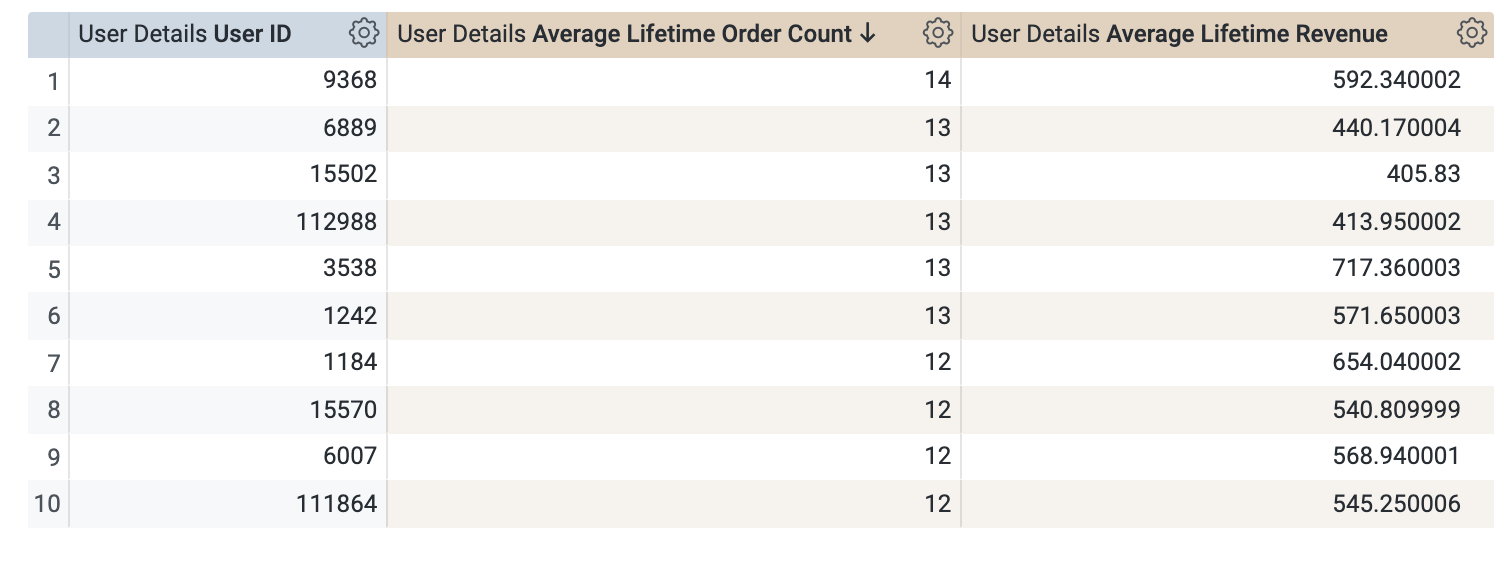
Na visualização Fatos do usuário, selecione a dimensão ID do usuário e as métricas Número médio de pedidos vitalícios e Receita média vitalícia.
-
Defina o limite de linhas como 100.
-
Clique em Executar. Os resultados serão semelhantes a estes:
-
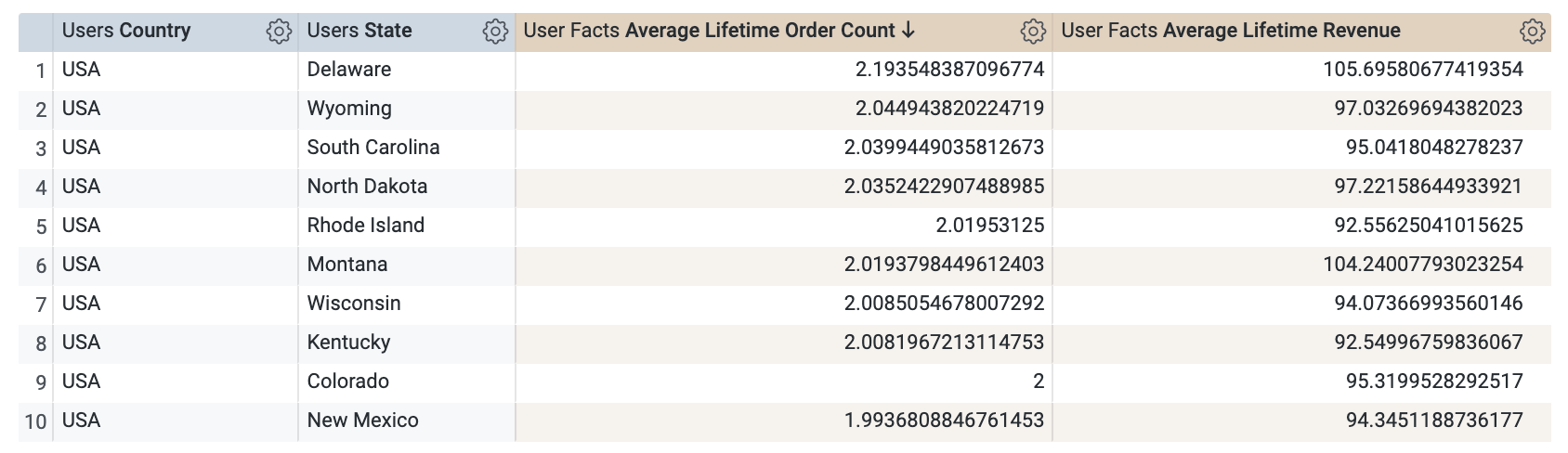
Agora, remova a dimensão ID do usuário e adicione a dimensão Estado da visualização "Usuários".
-
Clique na dimensão País e adicione um filtro a ela.
-
Selecione EUA.

- Clique em Executar para processar a consulta outra vez.
Confira como as mesmas métricas agora podem ser usadas para calcular um valor para a receita média vitalícia e outro para o número médio de pedidos vitalícios por usuário e por estado.
- Os resultados serão semelhantes a estes:
- Volte para o arquivo modelo training_ecommerce.
Confirmar alterações e implantar na produção
-
Clique em Validar o LookML e em Confirmar alterações e enviar.
-
Adicione uma mensagem de confirmação e clique em Confirmar.
-
Por fim, clique em Implantar na produção.
Clique em Verificar meu progresso para conferir o objetivo.
Adicionar métricas para responder perguntas comerciais
Tarefa 3: atualizar uma tabela derivada em SQL para gerar valores dinâmicos usando filtros com modelos
Como você aprendeu no laboratório anterior, os filtros com modelo seguem o mesmo padrão lógico dos parâmetros. A principal diferença é que os filtros com modelo permitem que os usuários finais escolham entre vários operadores de filtro. Para o tipo de dados numérico, pode ser "é igual a", "é maior que", "está entre" e assim por diante.
Nos filtros com modelo, os valores não são codificados; eles são inseridos pelos usuários e transmitidos para a consulta SQL gerada. No entanto, é possível mostrar um menu suspenso de opções especificando uma análise detalhada e uma dimensão na definição do filtro.
Nesta seção, você vai modificar a definição da tabela derivada em SQL da primeira seção para que ela recalcule todos os valores com base no período selecionado por um usuário.
-
Volte para a visualização user_facts no IDE do Looker.
-
Primeiro, modifique a definição da tabela derivada de SQL da seguinte maneira para incluir a cláusula condicional WHERE:
derived_table: {
sql: SELECT
order_items.user_id AS user_id
,COUNT(distinct order_items.order_id) AS lifetime_order_count
,SUM(order_items.sale_price) AS lifetime_revenue
,MIN(order_items.created_at) AS first_order_date
,MAX(order_items.created_at) AS latest_order_date
FROM cloud-training-demos.looker_ecomm.order_items
WHERE {% condition select_date %} order_items.created_at {% endcondition %}
GROUP BY user_id;;
}
- Em seguida, adicione um novo filtro na definição
derived_table para que os usuários selecionem uma data:
filter: select_date {
type: date
suggest_explore: order_items
suggest_dimension: order_items.created_date
}
As primeiras 18 linhas do arquivo de visualização vão ficar assim:
view: user_facts {
derived_table: {
sql: SELECT
order_items.user_id AS user_id
,COUNT(distinct order_items.order_id) AS lifetime_order_count
,SUM(order_items.sale_price) AS lifetime_revenue
,MIN(order_items.created_at) AS first_order_date
,MAX(order_items.created_at) AS latest_order_date
FROM cloud-training-demos.looker_ecomm.order_items
WHERE {% condition select_date %} order_items.created_at {% endcondition %}
GROUP BY user_id;;
}
filter: select_date {
type: date
suggest_explore: order_items
suggest_dimension: order_items.created_date
}
- Clique em Salvar alterações. O arquivo será parecido com este:
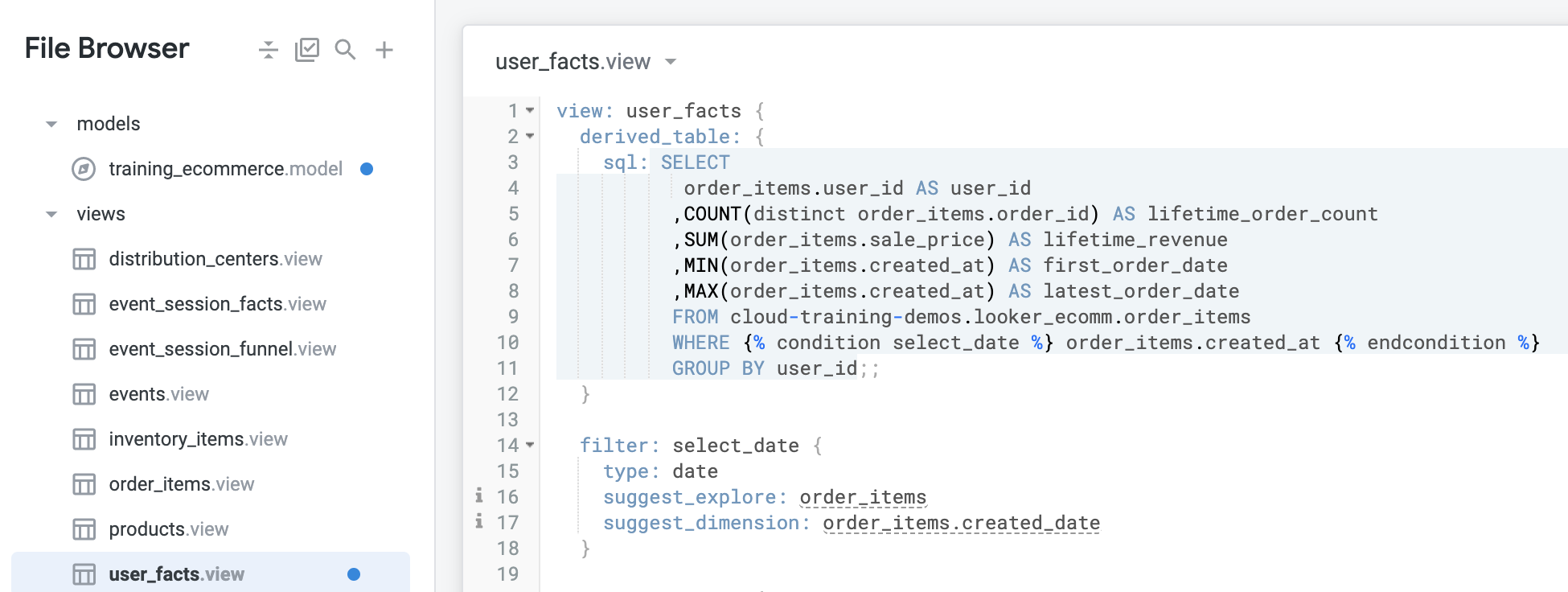
Agora, você vai testar a tabela dinâmica derivada em SQL na análise detalhada Itens do pedido. Para isso, repita as consultas da tarefa anterior e confira se os valores mudam quando o filtro é adicionado.
-
Volte para a análise Itens do pedido.
-
Selecione as métricas Número médio de pedidos vitalícios e Receita média vitalícia na visualização "Fatos do usuário".
-
Selecione a dimensão Estado na visualização "Usuários".
-
Clique no ícone de filtro ao lado do novo Campo somente para filtro chamado Selecionar data na visualização "Fatos do usuário".
-
Para o primeiro valor de filtro na parte de cima da interface, deixe a opção "está no passado" selecionada.
-
Para o segundo valor de filtro, selecione anos completos e adicione 1 à caixa de valor vazia.
-
Na visualização "Usuários", adicione um filtro em "País" e defina como EUA.
-
Selecione Executar para conferir os resultados.
Você vai encontrar o número médio de pedidos vitalícios e a receita média vitalícia de cada estado ou país no último ano completo.
-
Clique na guia "SQL" para analisar o SQL.
-
Neste ponto, você pode testar os valores do filtro e analisar a guia "SQL" para ver como o filtro com modelo muda os valores de acordo com a situação.
-
Volte para a visualização user_facts.
Confirmar alterações e implantar na produção
-
Clique em Validar o LookML e em Confirmar alterações e enviar.
-
Adicione uma mensagem de confirmação e clique em Confirmar.
-
Por fim, clique em Implantar na produção.
Clique em Verificar meu progresso para conferir o objetivo.
Atualizar uma tabela derivada em SQL para gerar valores dinâmicos usando filtros com modelos
Parabéns!
Neste laboratório, você criou tabelas derivadas de SQL para gerar valores dinâmicos usando filtros com modelos no Liquid e usou tabelas dinâmicas derivadas de SQL para responder perguntas complexas.
Próximas etapas / Saiba mais
Treinamento e certificação do Google Cloud
Esses treinamentos ajudam você a aproveitar as tecnologias do Google Cloud ao máximo. Nossas aulas incluem habilidades técnicas e práticas recomendadas para ajudar você a alcançar rapidamente o nível esperado e continuar sua jornada de aprendizado. Oferecemos treinamentos que vão do nível básico ao avançado, com opções de aulas virtuais, sob demanda e por meio de transmissões ao vivo para que você possa encaixá-las na correria do seu dia a dia. As certificações validam sua experiência e comprovam suas habilidades com as tecnologias do Google Cloud.
Manual atualizado em 24 de abril de 2024
Laboratório testado em 24 de abril de 2024
Copyright 2026 Google LLC. Todos os direitos reservados. Google e o logotipo do Google são marcas registradas da Google LLC. Todos os outros nomes de produtos e empresas podem ser marcas registradas das respectivas empresas a que estão associados.







