GSP935

Ringkasan
Looker adalah platform data modern di Google Cloud yang memungkinkan Anda menganalisis dan memvisualisasikan data secara interaktif. Anda dapat menggunakan Looker untuk melakukan analisis data mendalam, mengintegrasikan insight dari berbagai sumber data, membuat alur kerja berbasis data yang dapat ditindaklanjuti, dan membuat aplikasi data khusus.
Di lab ini, Anda akan mempelajari cara memanfaatkan tabel turunan native untuk menjawab pertanyaan kompleks, menangani kasus penggunaan lanjutan, dan menyesuaikannya menggunakan parameter bawaan.
Yang akan Anda pelajari
Anda akan mempelajari cara:
- Membuat tabel turunan native untuk menjawab pertanyaan kompleks menggunakan kolom turunan.
- Memperbarui tabel turunan native untuk menghasilkan nilai dinamis menggunakan parameter filter bawaan.
- Memahami cara pengguna bisnis memanfaatkan tabel turunan native yang disesuaikan untuk menjawab pertanyaan kompleks.
Prasyarat:
Untuk memaksimalkan proses belajar Anda, pemahaman tentang LookML sangat diperlukan. Oleh karena itu, disarankan untuk menyelesaikan kursus Understanding LookML in Looker sebelum memulai lab ini.
Penyiapan dan persyaratan
Sebelum mengklik tombol Start Lab
Baca petunjuk ini. Lab memiliki timer dan Anda tidak dapat menjedanya. Timer yang dimulai saat Anda mengklik Start Lab akan menampilkan durasi ketersediaan resource Google Cloud untuk Anda.
Lab praktik ini dapat Anda gunakan untuk melakukan sendiri aktivitas lab di lingkungan cloud sungguhan, bukan di lingkungan demo atau simulasi. Untuk mengakses lab ini, Anda akan diberi kredensial baru yang bersifat sementara dan dapat digunakan untuk login serta mengakses Google Cloud selama durasi lab.
Untuk menyelesaikan lab ini, Anda memerlukan:
- Akses ke browser internet standar (disarankan browser Chrome).
Catatan: Gunakan jendela Samaran atau browser pribadi untuk menjalankan lab ini. Hal ini akan mencegah konflik antara akun pribadi Anda dan akun Siswa yang dapat menyebabkan tagihan ekstra pada akun pribadi Anda.
- Waktu untuk menyelesaikan lab. Ingat, setelah dimulai, lab tidak dapat dijeda.
Catatan: Jika Anda sudah memiliki project atau akun pribadi Google Cloud, jangan menggunakannya untuk lab ini agar terhindar dari tagihan ekstra pada akun Anda.
Cara memulai lab dan login ke Looker
-
Jika sudah siap, klik Start lab.
Panel Lab Details akan muncul dengan kredensial sementara yang harus Anda gunakan untuk lab ini.
Jika Anda perlu membayar lab, jendela pop-up akan terbuka untuk memilih metode pembayaran.
Perhatikan kredensial lab Anda di panel Lab Details. Anda akan menggunakannya untuk login ke instance Looker untuk lab ini.
Catatan: Jika Anda menggunakan kredensial lain, Anda akan menerima pesan error atau dikenai biaya.
-
Klik Open Looker.
-
Di kolom Email dan Password, masukkan Nama Pengguna dan Sandi yang disediakan.
Nama pengguna:
{{{looker.developer_username | Username}}}
Sandi:
{{{looker.developer_password | Password}}}
Penting: Anda harus menggunakan kredensial dari panel Lab Details di halaman ini. Jangan menggunakan kredensial Google Cloud Skills Boost. Jika Anda memiliki akun Looker pribadi, jangan gunakan akun tersebut untuk lab ini.
-
Klik Log In.
Setelah login berhasil, Anda akan melihat instance Looker untuk lab ini.
Tugas 1. Menyesuaikan tabel turunan native menggunakan kolom turunan
Tabel turunan native adalah tabel turunan yang menjalankan fungsi yang sama seperti kueri SQL tertulis, tetapi dinyatakan secara native dalam bahasa LookML.
Mengapa Anda harus menggunakan tabel turunan native? Pikirkan tabel turunan SQL user_facts yang Anda buat di lab sebelumnya. Anda melakukan COUNT ID pesanan sebagai lifetime_order_count, dan SUM sale_price sebagai lifetime_revenue. Jika Anda belum menyadarinya, agregasi ini sudah ada dalam model Anda sebagai ukuran. Tabel virtual order_items Anda sudah memiliki order_count dan total_sales.
Tabel turunan native sangat bermanfaat karena selaras dengan prinsip inti LookML tentang penggunaan ulang. Dengan fitur ini, Anda dapat mewarisi dimensi, ukuran dan bahkan Explore serta logika gabungan yang sudah ada. Hal ini membuat model Anda jauh lebih mudah dikelola dalam jangka panjang, karena Anda meminimalkan jumlah referensi database “hard-coded”.
Di bagian ini, Anda akan membuat tabel turunan native bernama brand_order_facts yang berisi kolom turunan untuk memberi peringkat merek berdasarkan total pendapatan dan yang dapat difilter menggunakan rentang tanggal dinamis dan/atau input pengguna. Anda juga akan membuat dimensi baru yang memberi label pada baris sebagai 5 merek teratas atau tidak (yaitu, mengelompokkan seluruh merek yang berada di peringkat 6+ sebagai satu nama merek “6) Lainnya”).
Membuat tabel turunan native yang memberi peringkat 5 merek teratas berdasarkan total penjualan
-
Pertama-tama, di kiri bawah Antarmuka Pengguna Looker, klik tombol untuk masuk ke Development Mode.
-
Di menu navigasi Looker, klik Explore.
-
Di bagian E-Commerce Training, klik Order Items.
-
Di bagian tampilan Inventory Items, klik dimensi Merek Produk.
-
Di bagian tampilan Order Items, klik ukuran Total Revenue.
-
Klik Run.
-
Klik ikon roda gigi setelan ( ) di samping Run (kanan atas halaman), lalu pilih Get LookML.
-
Beralih ke tab Derived Table, klik kode LookML di kotak, lalu salin ke papan klip Anda.
-
Buka Looker IDE (Develop > qwiklabs-ecommerce), klik ikon plus (+) di samping File Browser, lalu pilih Create View.
-
Beri nama tampilan baru brand_order_facts, lalu klik Create.
-
Klik brand_order_facts.view dan tarik ke folder views.
-
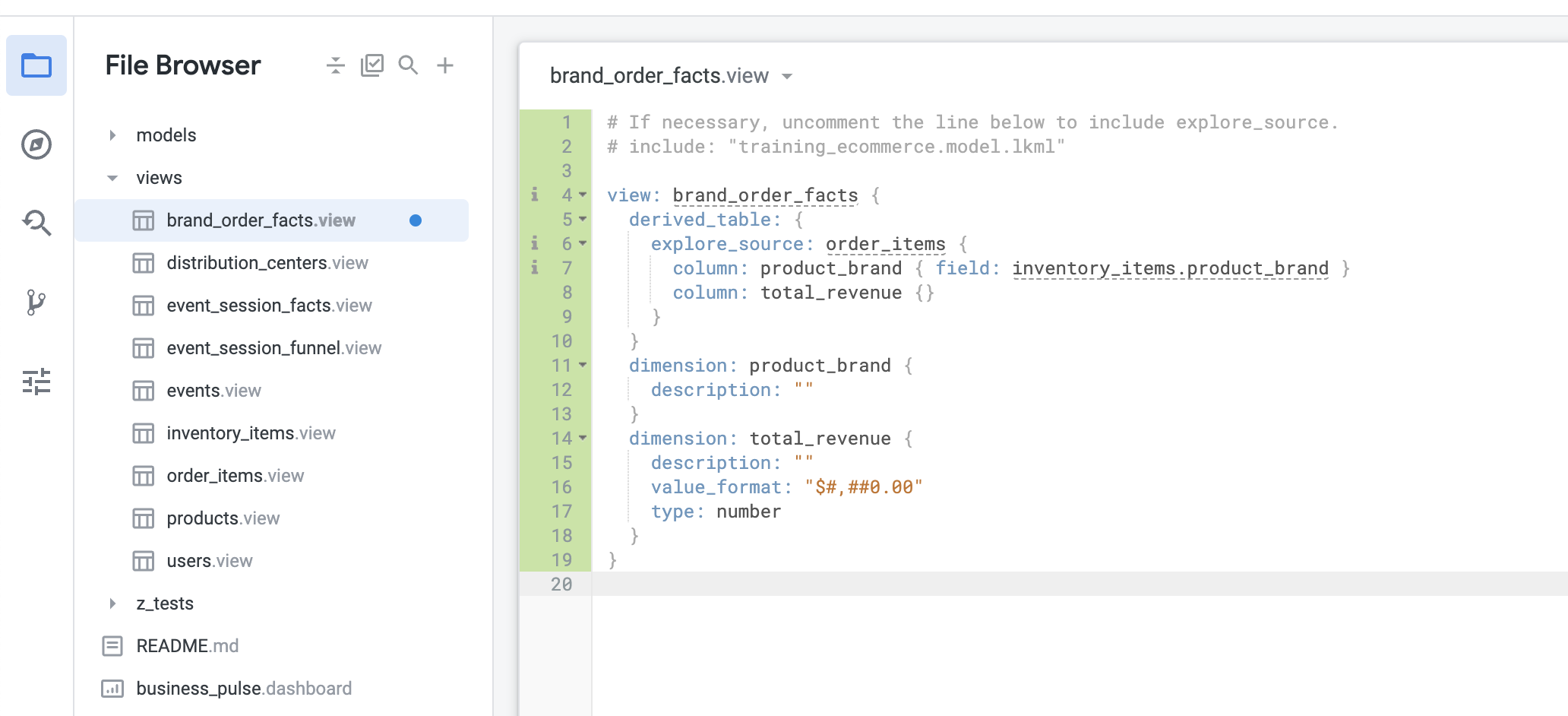
Hapus semua kode yang dibuat otomatis sebagai contoh, lalu tempelkan kode yang disalin dari Explore. Jangan lupa untuk memperbaiki nama tabel virtual yang dibuat otomatis menjadi brand_order_facts. Tampilan Anda akan terlihat seperti berikut:
- Klik Save Changes.
Menambahkan kolom turunan untuk peringkat merek
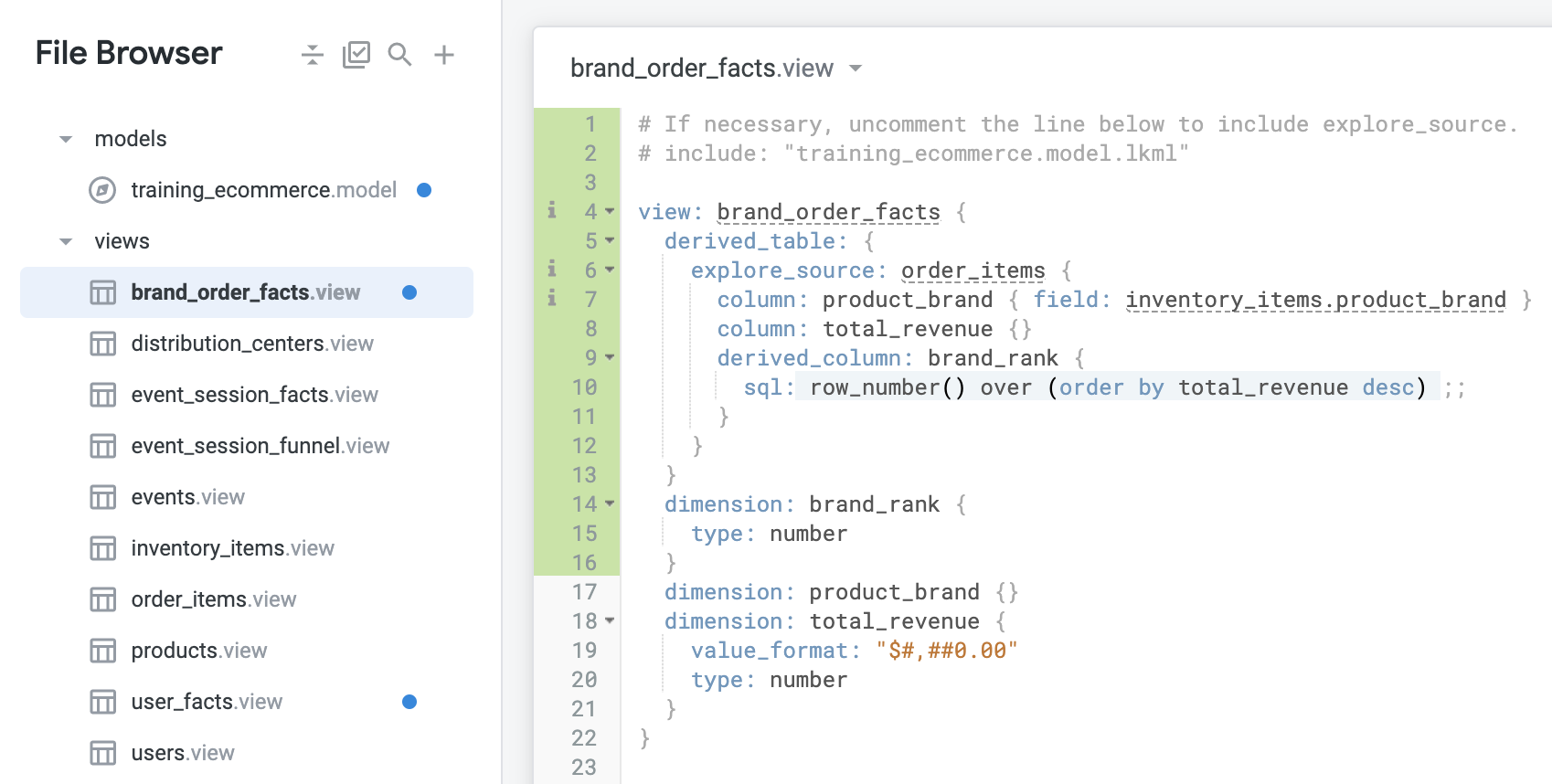
Sekarang Anda sudah memiliki fondasi untuk tabel turunan native. Tugas berikutnya adalah memberi peringkat merek, yang dapat dilakukan di sebagian besar dialek SQL melalui fungsi yang disebut ROW_NUMBER().
Untuk melakukannya, Anda harus menambahkan derived_column ke explore_source tabel turunan native. Dalam tabel turunan native, Anda dapat menggunakan derived_column untuk menentukan kolom yang belum ada di Explore yang ditentukan oleh parameter explore_source. Untuk contoh ini, Anda akan menyebutnya brand_rank.
- Di bawah definisi
kolom: total_revenue {}, mulailah dengan menentukan kolom turunan brand_rank:
derived_column: brand_rank {}
- Selanjutnya, di dalam tanda kurung kurawal, tambahkan parameter sql berikut:
derived_column: brand_rank {
sql: row_number() over (order by total_revenue desc) ;;
}
Setiap kali membuat kolom turunan, Anda juga perlu menambahkan dimensi untuk kolom tersebut. Hal ini sama seperti saat Anda memiliki kolom dalam tabel database reguler; kolom harus ditampilkan di LookML sebagai dimensi. Apakah Anda memperhatikan bahwa dimensi yang dibuat otomatis tidak memiliki parameter sql? Ini karena saat Anda tidak menentukan SQL untuk dimensi, Looker mengasumsikan bahwa SQL tersebut harus mengarah ke kolom dalam data pokok dengan nama yang sama persis dengan dimensi. Ini dapat menjadi pintasan yang berguna untuk area lain dalam project Anda jika diinginkan, meskipun secara umum lebih baik untuk menyatakan secara eksplisit jika memungkinkan. Dalam hal ini, Anda setidaknya harus menentukan jenisnya. Jika tidak, Looker akan menggunakan string secara default, yang sebaiknya tidak digunakan di sini.
- Di luar definisi derived_table, tepat di atas dimensi
product_brand, tambahkan kode berikut:
dimension: brand_rank {
type: number
}
Tampilan baru Anda sekarang akan terlihat seperti berikut:
-
Klik Save Changes.
-
Kemudian, dari halaman yang sama, klik file training_ecommerce.model di dalam folder model untuk memodifikasi kontennya.
-
Temukan definisi explore: order_items.
-
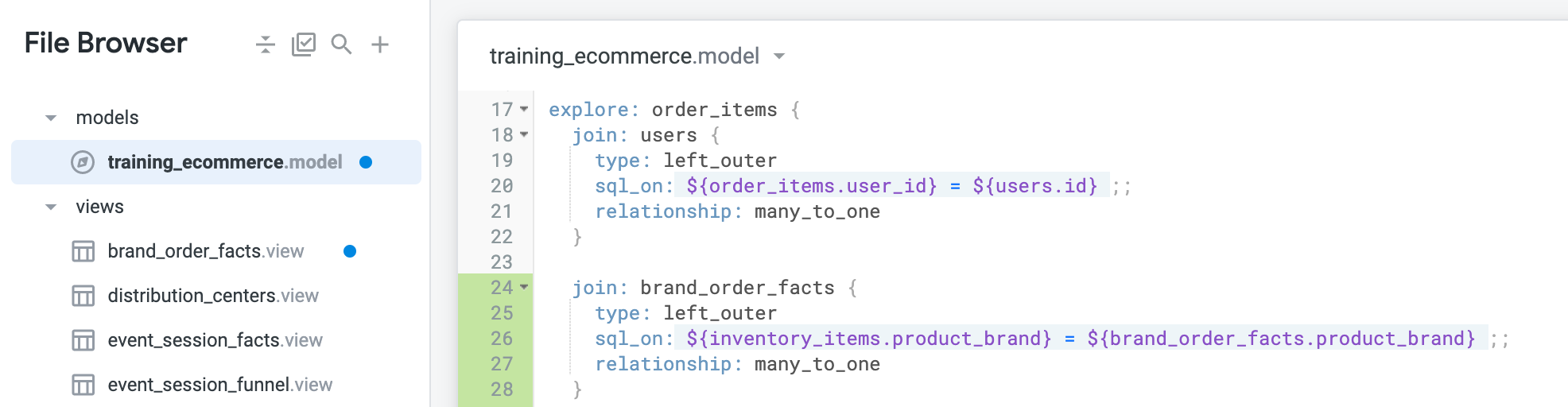
Dalam definisi explore: order_items, tambahkan join baru untuk brand_order_facts dengan menentukan:
join: brand_order_facts {
type: left_outer
sql_on: ${inventory_items.product_brand} = ${brand_order_facts.product_brand} ;;
relationship: many_to_one
}
-
Klik Save Changes.
-
File model Anda sekarang akan terlihat seperti berikut:
-
Setelah menggabungkan tampilan brand_order_facts ke Explore, buka halaman Explore untuk Order Items.
-
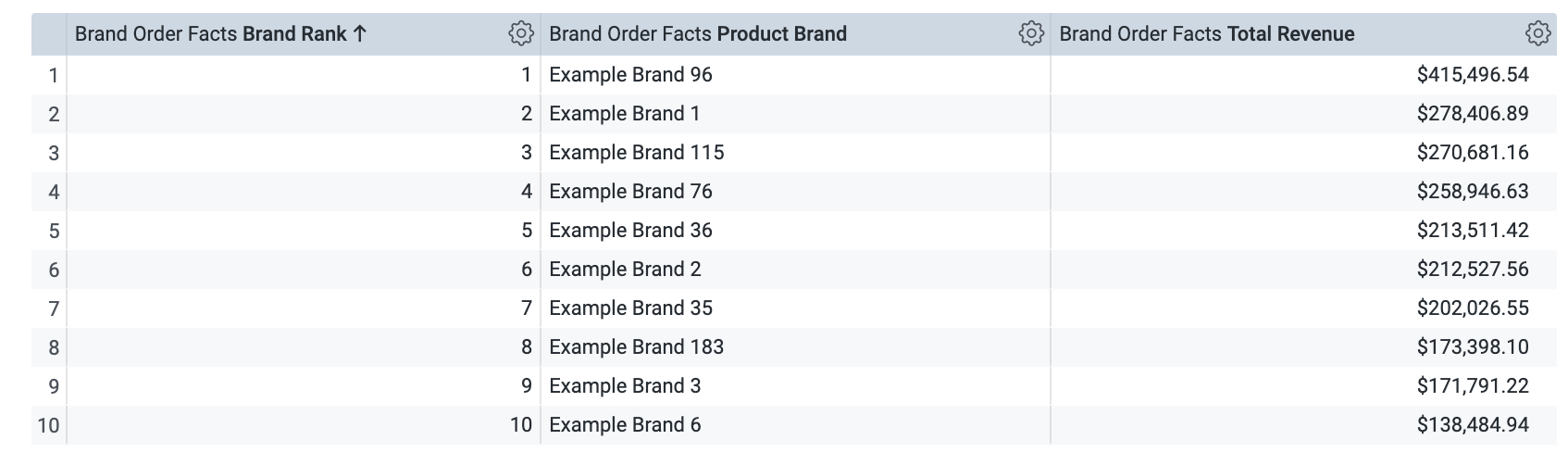
Di bagian tampilan Brand Order Facts, pilih dimensi Brand Rank, Product Brand, dan Total Revenue.
-
Tetapkan Batas Baris menjadi 10.
-
Klik Run. Hasilnya akan terlihat seperti berikut:
Sejauh ini, hasilnya bagus! Namun, bagaimana jika pengguna bisnis Anda ingin melihat nama merek ditampilkan seperti "1) Contoh Merek", dan bukan hanya "Contoh Merek" saja. Bagaimana cara mencapai hal ini? Dalam hal ini, Anda dapat membuat dimensi yang menggabungkan dua nilai dimensi lainnya.
-
Kembali ke tampilan brand_order_facts.
-
Buat dimensi lain bernama brand_rank_concat, yang menggabungkan peringkat merek dan merek produk:
dimension: brand_rank_concat {
type: string
sql: ${brand_rank} || ') ' || ${product_brand} ;;
}
- Sembunyikan
brand_rank karena pengguna bisnis kemungkinan hanya melihat nomor peringkat di brand_rank_concat baru, dan tidak ingin menggunakan kolom terpisah:
dimension: brand_rank {
hidden: yes
type: number
}
- Tambahkan label ke
brand_rank_concat agar lebih mudah dipahami pengguna. Gunakan label “Nama Merek”:
dimension: brand_rank_concat {
label: "Brand Name"
type: string
sql: ${brand_rank} || ') ' || ${product_brand} ;;
}
Untuk langkah terakhir, Anda harus mengelompokkan semua merek di peringkat 6 dan seterusnya ke dalam klasifikasi “Lainnya”. Untuk melakukannya, Anda harus membuat dimensi “stepping-stone” terlebih dahulu yang mengevaluasi apakah peringkat merek berada di 5 teratas atau tidak.
- Dalam tampilan brand_order_facts yang sama, buat dimensi baru bernama
brand_rank_top_5 dengan parameter berikut:
dimension: brand_rank_top_5 {
hidden: yes
type: yesno
sql: ${brand_rank} <= 5 ;;
}
- Selanjutnya, buat dimensi baru bernama
brand_rank_grouped dan gabungkan brand_rank_top_5 ke dalamnya dengan kode berikut:
dimension: brand_rank_grouped {
label: "Brand Name Grouped"
type: string
sql: case when ${brand_rank_top_5} then ${brand_rank_concat} else '6) Other' end ;;
}
- Klik Save Changes.
Sekarang tampilan Anda akan terlihat seperti berikut:
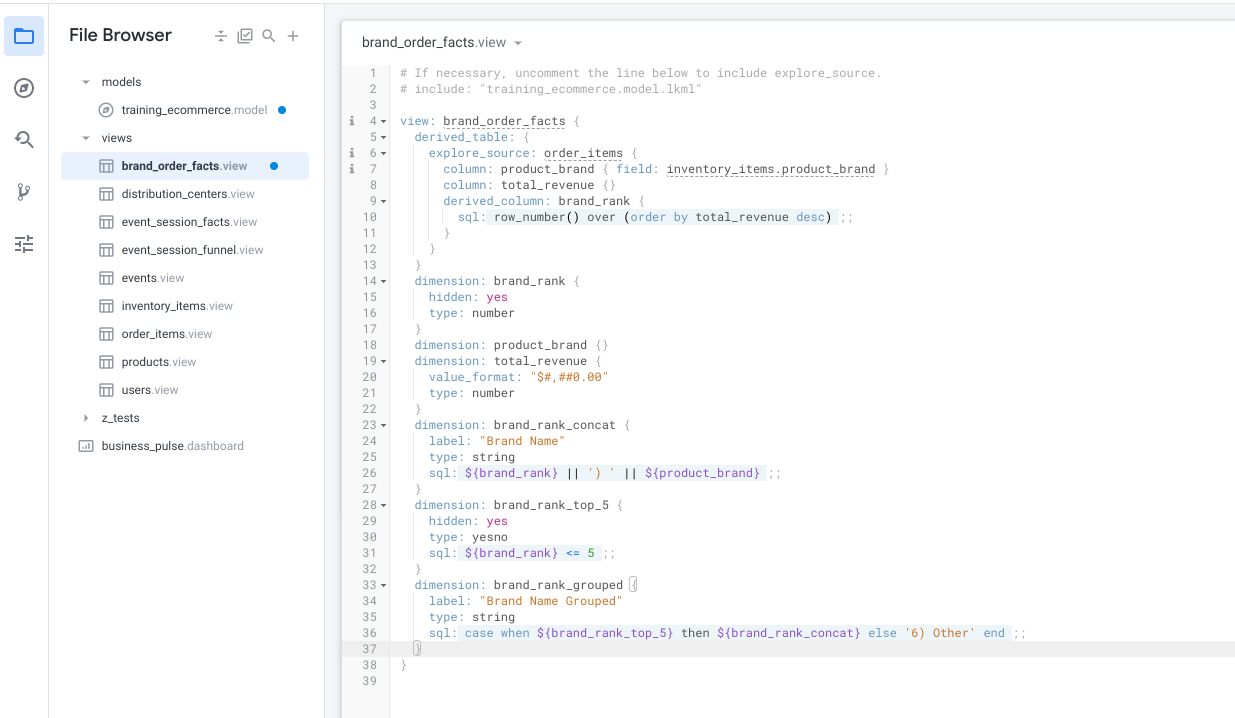
-
Kembali ke halaman Explore Order Items.
-
Di tampilan Brand Order Facts, pilih dimensi Brand Name Grouped.
Di bagian tampilan Order Items, pilih ukuran Total Revenue. Tetapkan Batas Baris menjadi 10.
-
Klik Run.
-
Pastikan kolom Brand Name Grouped diurutkan dari yang pertama hingga yang terakhir, lalu di tab Visualisasi, klik Pie Chart.
-
Pastikan visualisasi Anda terlihat seperti berikut:
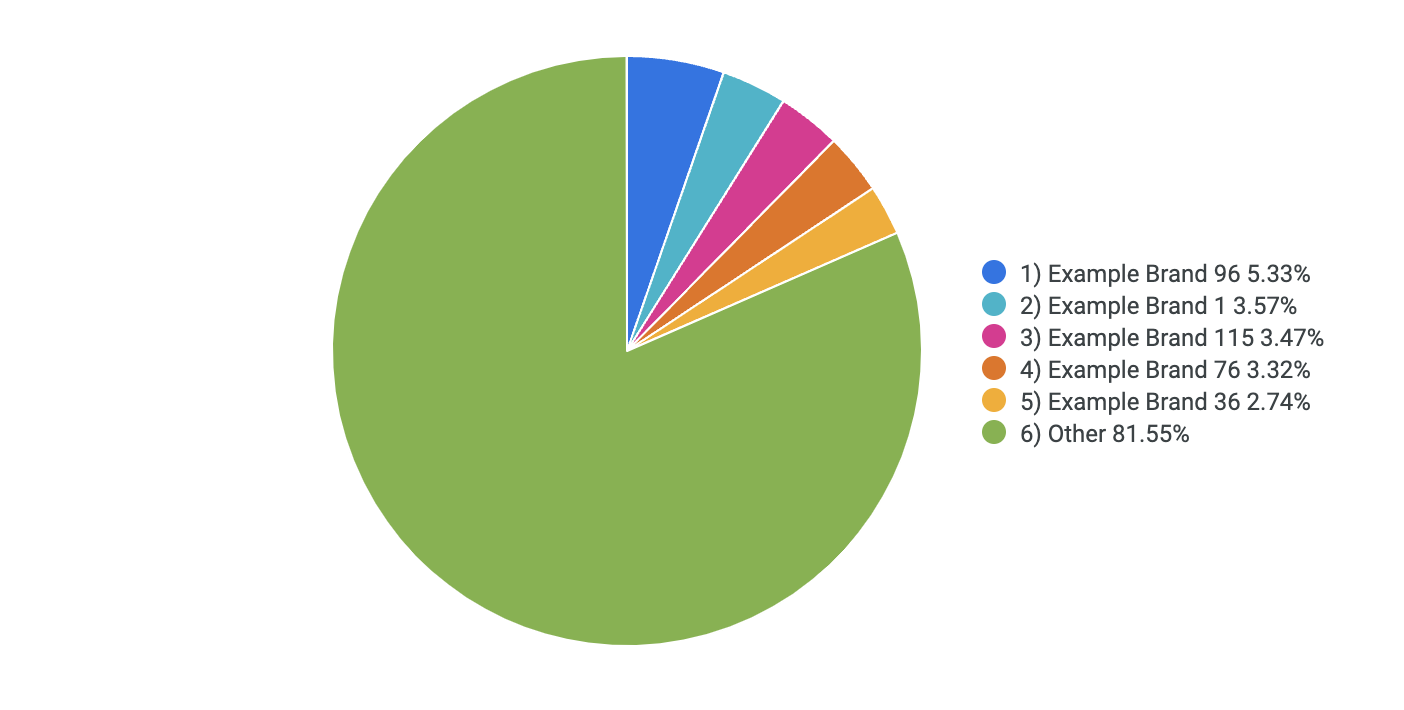
-
Klik ikon roda gigi setelan () di samping Run (kanan atas halaman), lalu pilih Save > As a Look.
-
Beri judul Look Anda: Ranked Brand Revenue.
-
Klik Save.
-
Kembali ke tampilan brand_order_facts.
Melakukan perubahan dan men-deploy ke produksi
-
Klik Validate LookML, lalu klik Commit Changes & Push.
-
Tambahkan pesan commit, lalu klik Commit.
-
Terakhir, klik Deploy to Production.
Bagus! Semoga hal ini membantu Anda menghargai betapa bergunanya memecah kasus penggunaan atau logika yang diinginkan menjadi dimensi dasar, yang kemudian dapat Anda gabungkan atau kembangkan untuk menjawab pertanyaan bisnis tertentu. Dalam pengembangan LookML yang mengikuti praktik terbaik, sangat umum untuk memiliki banyak dimensi dan ukuran “stepping-stone” tersembunyi seperti ini.
Klik Check my progress untuk memastikan Anda telah melakukan tugas di atas. Menyesuaikan tabel turunan native menggunakan kolom turunan
Tugas 2. Menyesuaikan tabel turunan native menggunakan filter
Sekarang, misalkan bisnis hanya memperhatikan pesanan terbaru yang dilakukan dalam 365 hari terakhir. Mungkin beberapa dari 5 merek teratas ini sangat populer beberapa tahun lalu karena tren yang berbeda, tetapi peringkatnya bisa berubah dalam satu tahun terakhir.
Di bagian ini, Anda akan mempelajari berbagai jenis filter yang dapat digunakan untuk tabel turunan native di LookML. Filter dapat digunakan untuk menerapkan filter ke tabel turunan, mirip dengan ukuran yang difilter. Tindakan ini akan menambahkan klausa WHERE atau HAVING.
Menambahkan filter tanggal statis
-
Pertama, kembali ke tampilan brand_order_facts.
-
Di bagian definisi derived_column, tambahkan filter untuk membatasi tabel turunan native ke pesanan yang dibuat dalam 365 hari terakhir:
filters: [order_items.created_date: "365 days"]
- Klik Save Changes. File Anda sekarang akan terlihat seperti berikut:
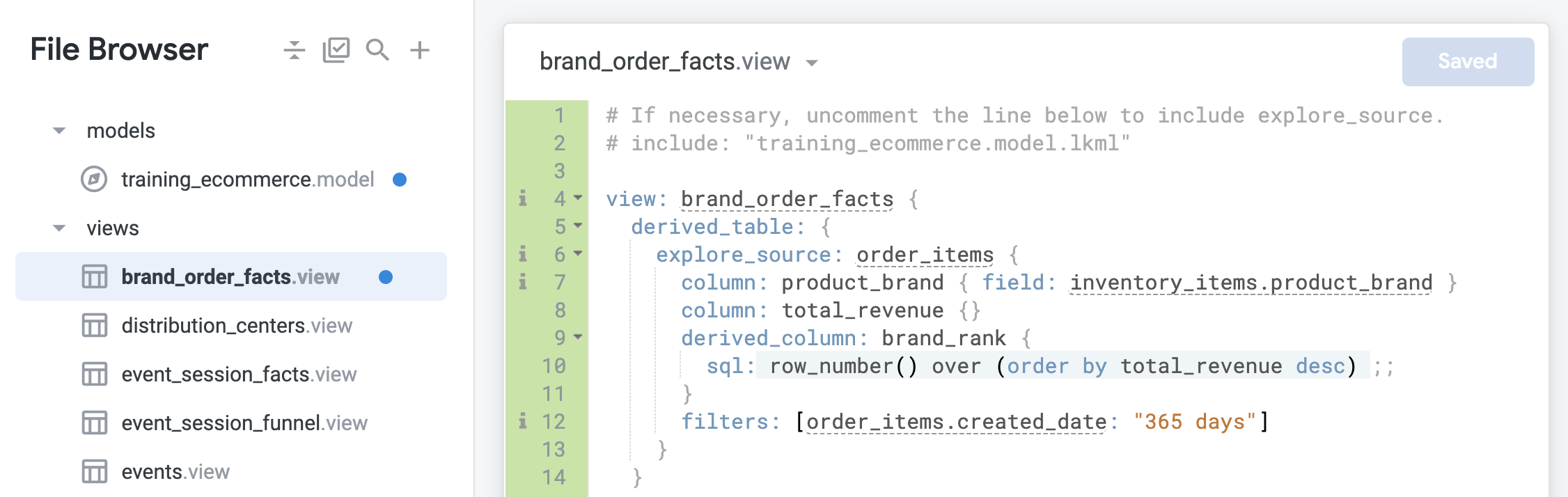
-
Kembali ke Explore Order Items.
-
Di tampilan Brand Order Facts, pilih Brand Name Grouped.
-
Di bagian tampilan Order Items, pilih ukuran Total Revenue.
-
Klik Run.
-
Di panel Data, klik tab SQL untuk melihat cara filter digunakan dalam kueri.
Karena Anda menambahkan filter pada Tanggal Pembuatan Item yang Dipesan untuk melihat hanya pesanan yang dilakukan dalam 365 hari terakhir, kondisi WHERE akan muncul hanya di kueri luar. Secara default, filter dimensi tidak dapat diarahkan ke ekspresi tabel umum untuk tabel turunan, atau membuat WHERE luar “mengalir” ke kueri dalam. Di sinilah menambahkan filter ke NDT itu sendiri menjadi berguna.
Menambahkan filter pengikatan
Bagaimana jika bisnis merasa terlalu kaku untuk membatasi data hanya pada pesanan dari 365 hari terakhir? Mungkin terkadang pengguna ingin menganalisis peringkat dari dua tahun terakhir. Dengan filters: [order_items.created_date: "365 days"], berarti Anda mengunci periode waktu secara hard code.
Di sinilah bind_filters dapat menjadi parameter yang lebih berguna daripada sekadar filter. Anda dapat menunjukkan kolom mana dari Explore luar yang ingin Anda “turunkan” ke kueri dalam tabel turunan native (from_field) dan ke kolom tabel turunan native mana kolom tersebut harus dipetakan (to_field). Di sebagian besar waktu, kedua nilai ini harus sama.
Sub-parameter bind_filters dari explore_source meneruskan filter tertentu dari kueri Explore ke subkueri tabel turunan native:
-
to_field adalah kolom dalam tabel turunan native tempat filter diterapkan. to_field harus berupa kolom dari explore_source yang mendasarinya.
-
from_field menentukan kolom di Explore yang akan digunakan untuk mendapatkan filter, jika pengguna menentukan filter saat runtime.
-
Kembali ke tampilan brand_order_facts.
-
Untuk menggunakan filter pengikatan, mulailah dengan menghapus filter tanggal statis di dalam definisi tabel turunan yang Anda buat pada bagian sebelumnya.
-
Selanjutnya, tambahkan template bind_filters berikut di bawah definisi derived_column:
bind_filters: {
from_field: # The field the end user interacts with via the filters area
to_field: # The field which should be filtered inside the NDT
}
Dalam hal ini, ambil filter from_field: order_items.created_date dan buat agar memengaruhi atau menerapkan to_field: order_items.created_date.
- Tambahkan kode berikut untuk kolom filter pengikatan:
bind_filters: {
from_field: order_items.created_date
to_field: order_items.created_date
}
Catatan: langkah ini setara dengan menambahkan templated filter ke SQL derived table. Seperti yang Anda lihat di lab sebelumnya, sebuah templated filter ditambahkan ke tabel turunan SQL, sehingga pengguna dapat memilih tanggal dan melihat nilai yang diperbarui berdasarkan tanggal tersebut.
- Klik Save Changes. File Anda akan terlihat seperti berikut:
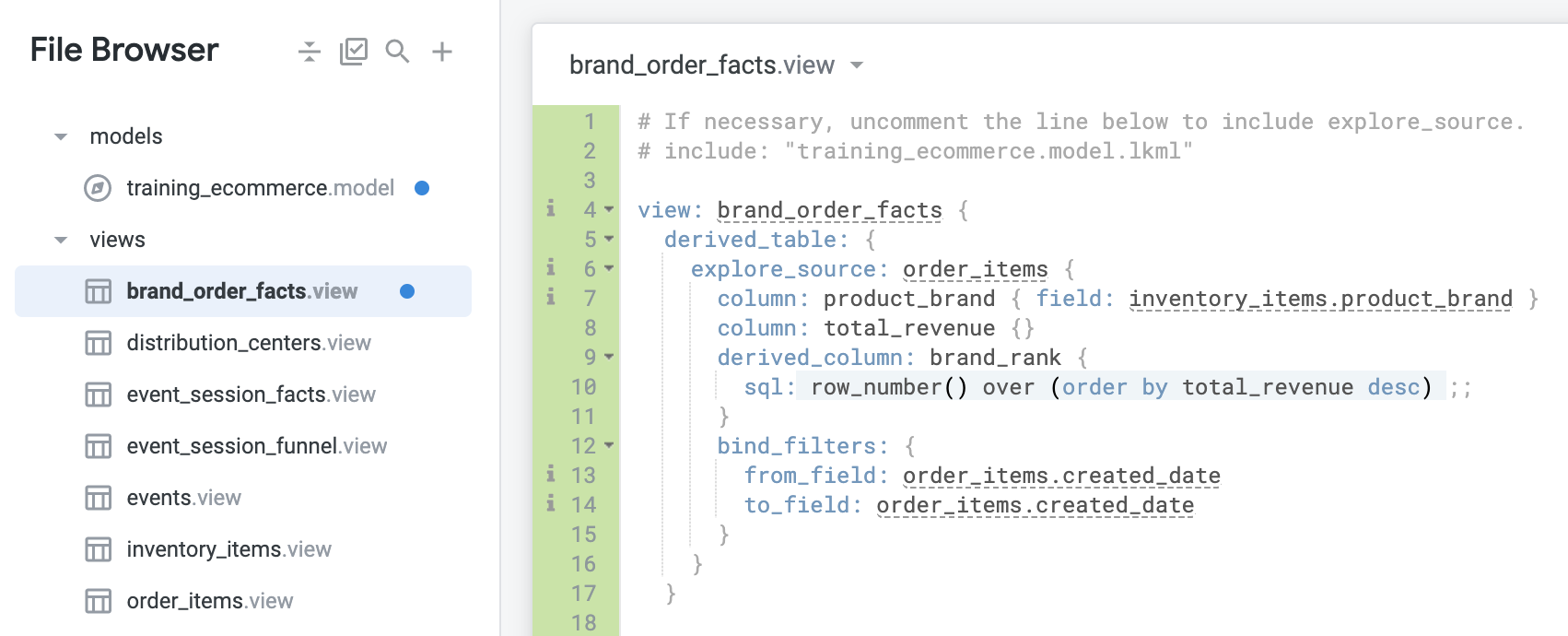
-
Kembali ke Explore Order Items.
-
Di tampilan Brand Order Facts, pilih Brand Name Grouped.
-
Di bagian tampilan Order Items, pilih ukuran Total Revenue.
-
Juga di bagian tampilan Order Items, dimensi Tanggal Dibuat, pilih kolom Tanggal, lalu pilih tombol filter di samping Tanggal.
-
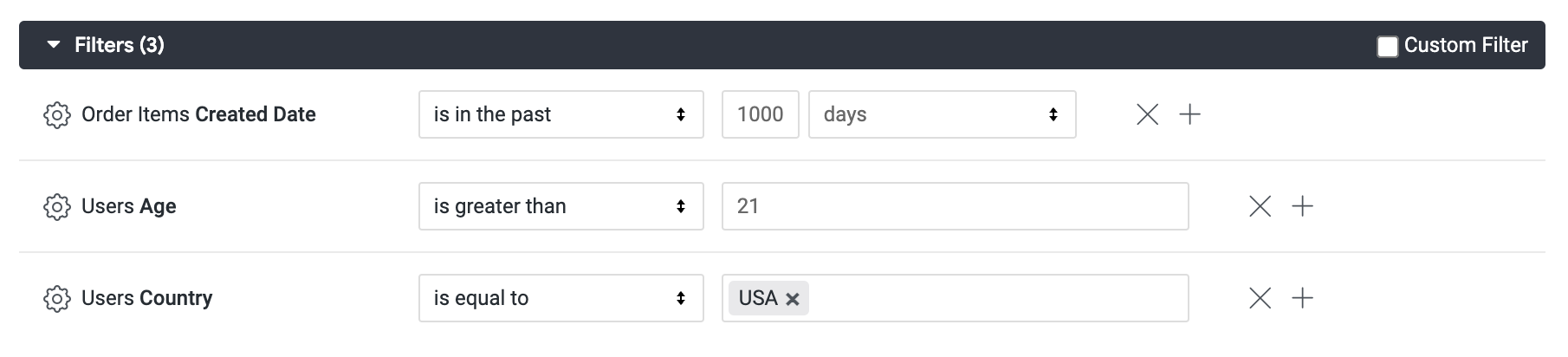
Dalam definisi filter, tentukan filter menjadi: is in the past 1000 days. Untuk tujuan demonstrasi, Anda menggunakan rentang 1000 hari untuk memastikan bahwa filter tidak terlalu membatasi, dan ini akan mencakup 3 tahun terakhir.
-
Klik Run.

- Di panel Data, klik tab SQL untuk melihat cara filter digunakan dalam kueri. Perhatikan bahwa SQL yang dihasilkan kini secara dinamis memperbarui kondisi WHERE dalam ekspresi tabel umum untuk tabel turunan serta kondisi WHERE luar.
Seperti yang dapat Anda lihat, ini jauh lebih fleksibel. Jika Anda memfilter menurut pesanan yang dibuat dalam 3 kuartal terakhir, tabel turunan native akan menghitung peringkat dari 3 kuartal terakhir. Jika Anda memfilter menurut pesanan yang dibuat dalam rentang tanggal tertentu, tabel turunan native juga akan menggunakan rentang tanggal yang sama dalam kondisi WHERE-nya.
-
Sekarang, di bagian kolom Users, pilih Country dan Age, lalu tambahkan filter untuk keduanya; tetapkan ke Country is equal to USA dan Age is greater than 21.
-
Klik Run.
- Terakhir, klik tab SQL.
Perhatikan bagaimana kondisi WHERE tabel turunan tidak terpengaruh. Bagaimana jika pengguna bisnis memiliki kriteria lain selain Tanggal Pembuatan Item yang Dipesan? Bagaimana jika mereka hanya ingin melihat peringkat untuk pesanan yang dilakukan oleh pelanggan di Amerika Serikat, atau oleh pelanggan pria?
Anda tentu dapat terus menambahkan bind_filters, tetapi lihat berapa banyak kolom yang ada di Explore Order Items. Akan memakan waktu sangat lama untuk menambahkan bind_filters ke semuanya Di sinilah sebuah parameter lain dapat sangat berguna: bind_all_filters.
Klik Check my progress untuk memastikan Anda telah melakukan tugas di atas. Menyesuaikan tabel turunan native menggunakan filter
Menggunakan bind_all_filters
Cara termudah untuk meneruskan filter dari Explore ke subkueri tabel turunan native adalah dengan menentukan bind_all_filters: yes dalam parameter explore_source tabel turunan native. Tindakan ini akan meneruskan semua filter runtime Explore ke subkueri tabel turunan native.
Jika Anda ingin menggunakan tabel turunan native di Explore lain, gunakan parameter bind_filters, seperti yang dijelaskan di bagian sebelumnya.
-
Mulai dengan menghapus bind_filter di dalam definisi tabel turunan yang Anda buat di bagian sebelumnya.
-
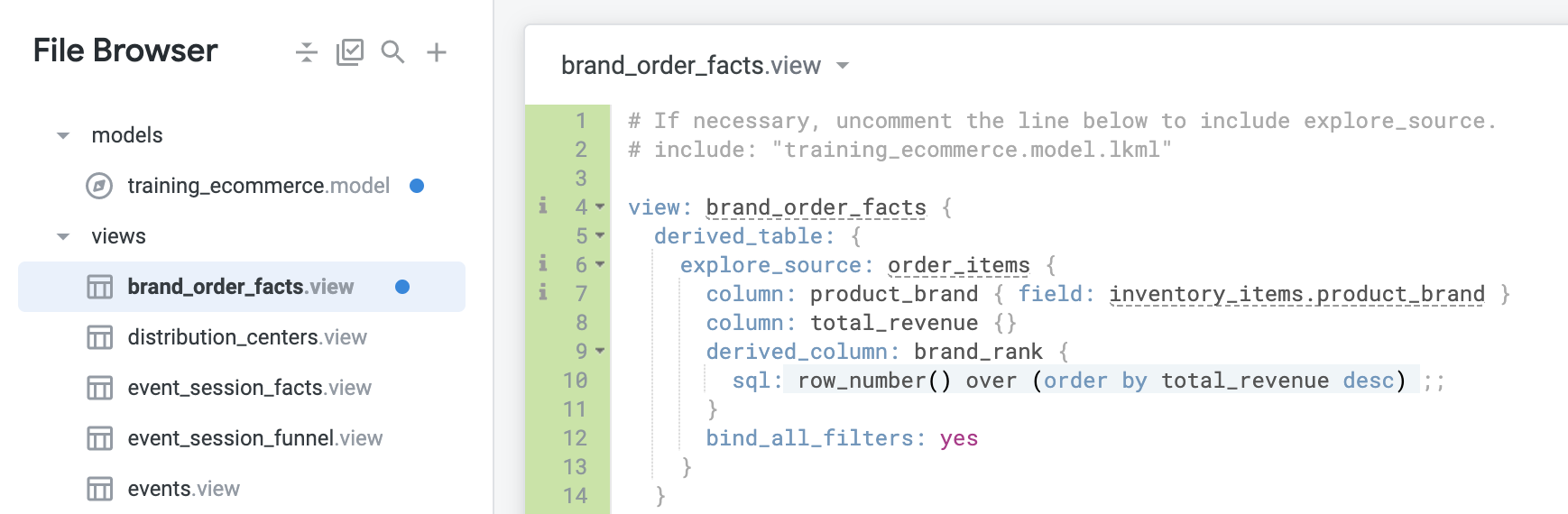
Tambahkan definisi bind_all_filters: yes di bawah definisi derived_column untuk tidak hanya mengikat order_created_date ke dirinya sendiri, tetapi juga setiap filter ke dirinya sendiri:
bind_all_filters: yes
- Klik Save Changes. File Anda akan terlihat seperti berikut:
-
Kembali ke Explore Order Items.
-
Di tampilan Brand Order Facts, pilih Brand Name Grouped.
-
Di bagian tampilan Order Items, pilih ukuran Total Revenue.
-
Selain itu, di bagian tampilan Order Items, temukan dimensi Created Date, lalu klik tombol filter di sebelah Date.
-
Dalam definisi filter, tentukan filter menjadi: is in the past 365 days.
-
Di bagian tampilan Users, tambahkan filter pada Country dan Age; tetapkan ke Country is equal to USA dan Age is greater than 21.
-
Klik Run.
-
Klik tab SQL. Perhatikan bagaimana kondisi WHERE dari tabel turunan kini diperbarui secara dinamis!
Meskipun bind_all_filters sangat bagus, ini hanya berfungsi jika Anda telah menggabungkan tabel turunan native ke explore_source-nya. Dengan kata lain, Anda hanya dapat menggunakannya di sini karena Anda telah menggabungkan brand_order_facts kembali ke Explore yang sama dengan explore_source, order_items.
Mengapa? Karena bind_all_filters berarti Looker perlu mengetahui cara membuat kondisi WHERE untuk setiap kolom di seluruh Explore. Jika tabel turunan native Anda menggunakan explore_source order_items, tetapi Anda menggabungkannya ke Explore lain, Explore lain tersebut dapat memiliki sejumlah tampilan dan kolom gabungan yang tidak ada di order_items, sehingga tidak relevan dalam konteks order_items. Looker tidak akan tahu cara memfilter tabel turunan dengan kolom lain tersebut.
Setelah melihat cara kerja bind_all_filters, coba beberapa filter Explore yang berbeda dan lihat pengaruhnya terhadap bagaimana tabel turunan native dikompilasi.
- Kembali ke tampilan brand_order_facts.
Melakukan perubahan dan men-deploy ke produksi
-
Klik Validate LookML, lalu klik Commit Changes & Push.
-
Tambahkan pesan commit, lalu klik Commit.
-
Terakhir, klik Deploy to Production.
Selamat!
Di lab ini, Anda menggunakan tabel turunan native untuk menjawab pertanyaan kompleks dan menangani kasus penggunaan lanjutan menggunakan kolom turunan, serta memperbaruinya untuk menghasilkan nilai dinamis menggunakan parameter filter bawaan. Anda juga mempelajari cara pengguna bisnis memanfaatkan tabel turunan bawaan yang disesuaikan untuk menjawab pertanyaan yang kompleks.
Langkah berikutnya/pelajari lebih lanjut
Sertifikasi dan pelatihan Google Cloud
...membantu Anda mengoptimalkan teknologi Google Cloud. Kelas kami mencakup keterampilan teknis dan praktik terbaik untuk membantu Anda memahami dengan cepat dan melanjutkan proses pembelajaran. Kami menawarkan pelatihan tingkat dasar hingga lanjutan dengan opsi on demand, live, dan virtual untuk menyesuaikan dengan jadwal Anda yang sibuk. Sertifikasi membantu Anda memvalidasi dan membuktikan keterampilan serta keahlian Anda dalam teknologi Google Cloud.
Manual Terakhir Diperbarui pada 4 Maret 2024
Lab Terakhir Diuji pada 4 Maret 2024
Hak cipta 2026 Google LLC. Semua hak dilindungi undang-undang. Google dan logo Google adalah merek dagang dari Google LLC. Semua nama perusahaan dan produk lain mungkin adalah merek dagang masing-masing perusahaan yang bersangkutan.








