GSP935

Übersicht
Looker ist eine moderne Datenplattform in Google Cloud, mit der Daten interaktiv analysiert und visualisiert werden können. Mit Looker können Sie detaillierte Datenanalysen durchführen, Informationen aus verschiedenen Datenquellen verbinden, umsetzbare datengesteuerte Workflows erstellen und benutzerdefinierte Datenanwendungen entwickeln.
In diesem Lab erfahren Sie, wie Sie native abgeleitete Tabellen verwenden, um komplexe Fragen zu beantworten, erweiterte Anwendungsfälle zu bearbeiten und sie anhand integrierter Parameter anzupassen.
Lerninhalte
Nach Abschluss können Sie:
- native abgeleitete Tabellen erstellen, um mithilfe abgeleiteter Spalten komplexe Fragen zu beantworten.
- eine native abgeleitete Tabelle aktualisieren, um mithilfe integrierter Filterparameter dynamische Werte zu generieren.
- erklären, wie in Unternehmen benutzerdefinierte native abgeleitete Tabellen verwendet werden, um komplexe Fragen zu beantworten.
Voraussetzungen:
Für einen maximalen Lernerfolg müssen Sie mit LookML vertraut sein. Es wird empfohlen, vor Beginn dieses Labs den Skill-Logo-Kurs LookML in Looker verstehen abzuschließen.
Einrichtung und Anforderungen
Vor dem Klick auf „Lab starten“
Lesen Sie diese Anleitung. Labs sind zeitlich begrenzt und können nicht pausiert werden. Der Timer beginnt zu laufen, wenn Sie auf Lab starten klicken, und zeigt Ihnen, wie lange Google Cloud-Ressourcen für das Lab verfügbar sind.
In diesem praxisorientierten Lab können Sie die Lab-Aktivitäten in einer echten Cloud-Umgebung selbst durchführen – nicht in einer Simulations- oder Demo-Umgebung. Dazu erhalten Sie neue, temporäre Anmeldedaten, mit denen Sie für die Dauer des Labs auf Google Cloud zugreifen können.
Für dieses Lab benötigen Sie Folgendes:
- Einen Standardbrowser (empfohlen wird Chrome)
Hinweis: Nutzen Sie den privaten oder Inkognitomodus, um dieses Lab durchzuführen. So wird verhindert, dass es zu Konflikten zwischen Ihrem privaten Konto und dem Teilnehmerkonto kommt und zusätzliche Gebühren für Ihr privates Konto erhoben werden.
- Zeit für die Durchführung des Labs – denken Sie daran, dass Sie ein begonnenes Lab nicht unterbrechen können.
Hinweis: Wenn Sie über ein privates Google Cloud-Konto oder ‑Projekt verfügen, verwenden Sie es nicht für dieses Lab. So werden zusätzliche Kosten für Ihr Konto vermieden.
Lab starten und bei Looker anmelden
-
Wenn Sie bereit sind, klicken Sie auf Lab starten.
Der Bereich mit den Lab-Details wird angezeigt und enthält die temporären Anmeldedaten für dieses Lab.
Wenn Sie für das Lab bezahlen müssen, wird ein Pop-up-Fenster geöffnet, in dem Sie Ihre Zahlungsmethode auswählen können.
In den Lab-Details finden Sie Ihre Anmeldedaten, die Sie für die Anmeldung bei der Looker-Instanz benötigen.
Hinweis: Wenn Sie andere Anmeldedaten verwenden, treten Fehler auf oder es fallen Gebühren an.
-
Klicken Sie auf Looker öffnen.
-
Geben Sie den Benutzernamen und das Passwort in die Felder E-Mail und Passwort ein.
Nutzername:
{{{looker.developer_username | Username}}}
Passwort:
{{{looker.developer_password | Passwort}}}
Wichtig: Sie müssen die Anmeldedaten aus dem Bereich mit den Lab-Details auf dieser Seite verwenden. Bitte geben Sie nicht Ihre Anmeldedaten für Google Cloud Skills Boost ein. Wenn Sie ein privates Looker-Konto haben, sollten Sie es nicht für dieses Lab verwenden.
-
Klicken Sie auf Anmelden.
Nach erfolgreicher Anmeldung wird die Looker-Instanz für dieses Lab angezeigt.
Aufgabe 1: Native abgeleitete Tabellen mithilfe abgeleiteter Spalten anpassen
Native abgeleitete Tabellen sind abgeleitete Tabellen, die dieselbe Funktion wie eine geschriebene SQL-Abfrage haben, aber nativ in der LookML-Sprache ausgedrückt werden.
Warum sollten Sie native abgeleitete Tabellen verwenden? Denken Sie an die abgeleitete SQL-Tabelle user_facts, die Sie im vorherigen Lab erstellt haben. Sie haben COUNT für die Bestell-IDs als lifetime_order_count ausgeführt und SUM für „sale_price“ als lifetime_revenue. Vielleicht haben Sie bemerkt, dass diese Aggregationen in Ihrem Modell bereits als Measures vorhanden sind. Ihre Ansicht order_items enthält bereits order_count und total_sales.
Native abgeleitete Tabellen sind nützlich, weil sie das grundlegende LookML-Prinzip der Wiederverwendbarkeit verkörpern. Sie ermöglichen es, vorhandene Dimensionen, Measures und sogar Explores und Join-Logik zu übernehmen. Da die Anzahl der hartcodierten Datenbankverweise minimiert wird, ist Ihr Modell langfristig viel wartungsfreundlicher.
In diesem Abschnitt erstellen Sie die native abgeleitete Tabelle brand_order_facts mit einer abgeleiteten Spalte, mit der Marken nach Gesamteinnahmen eingestuft werden. Die Tabelle kann mit einem dynamischen Zeitraum und/oder Nutzereingaben gefiltert werden. Außerdem erstellen Sie neue Dimensionen, mit denen Sie kennzeichnen können, ob Zeilen zu den fünf wichtigsten Marken gehören oder nicht. Sie können z. B. alle Marken ab Platz 6 unter dem Markennamen 6) Other zusammenfassen.
Eine native abgeleitete Tabelle erstellen, in der die Top 5 Marken nach Gesamtumsatz geordnet werden
-
Klicken Sie zuerst unten links auf der Looker-Benutzeroberfläche auf den Ein/Aus-Button, um den Entwicklungsmodus zu aktivieren.
-
Klicken Sie im Looker-Navigationsmenü auf Explore.
-
Klicken Sie unter E-Commerce-Training auf Bestellartikel.
-
Klicken Sie in der Ansicht Inventory Items auf die Dimension Product Brand.
-
Klicken Sie in der Ansicht Order Items auf die Measure Total Revenue.
-
Klicken Sie auf Ausführen.
-
Klicken Sie oben rechts auf der Seite auf das Zahnradsymbol ( ) neben Ausführen und wählen Sie LookML abrufen aus.
-
Wechseln Sie zum Tab Abgeleitete Tabelle, klicken Sie auf den LookML-Code im Feld und kopieren Sie ihn in die Zwischenablage.
-
Rufen Sie die Looker-IDE auf (Entwickeln > qwiklabs-ecommerce), klicken Sie neben „Dateibrowser“ auf das Pluszeichen (+) und wählen Sie Ansicht erstellen aus.
-
Geben Sie als Name für die neue Ansicht brand_order_facts ein und klicken Sie auf Erstellen.
-
Klicken Sie auf brand_order_facts.view und ziehen Sie die Datei in den Ordner views.
-
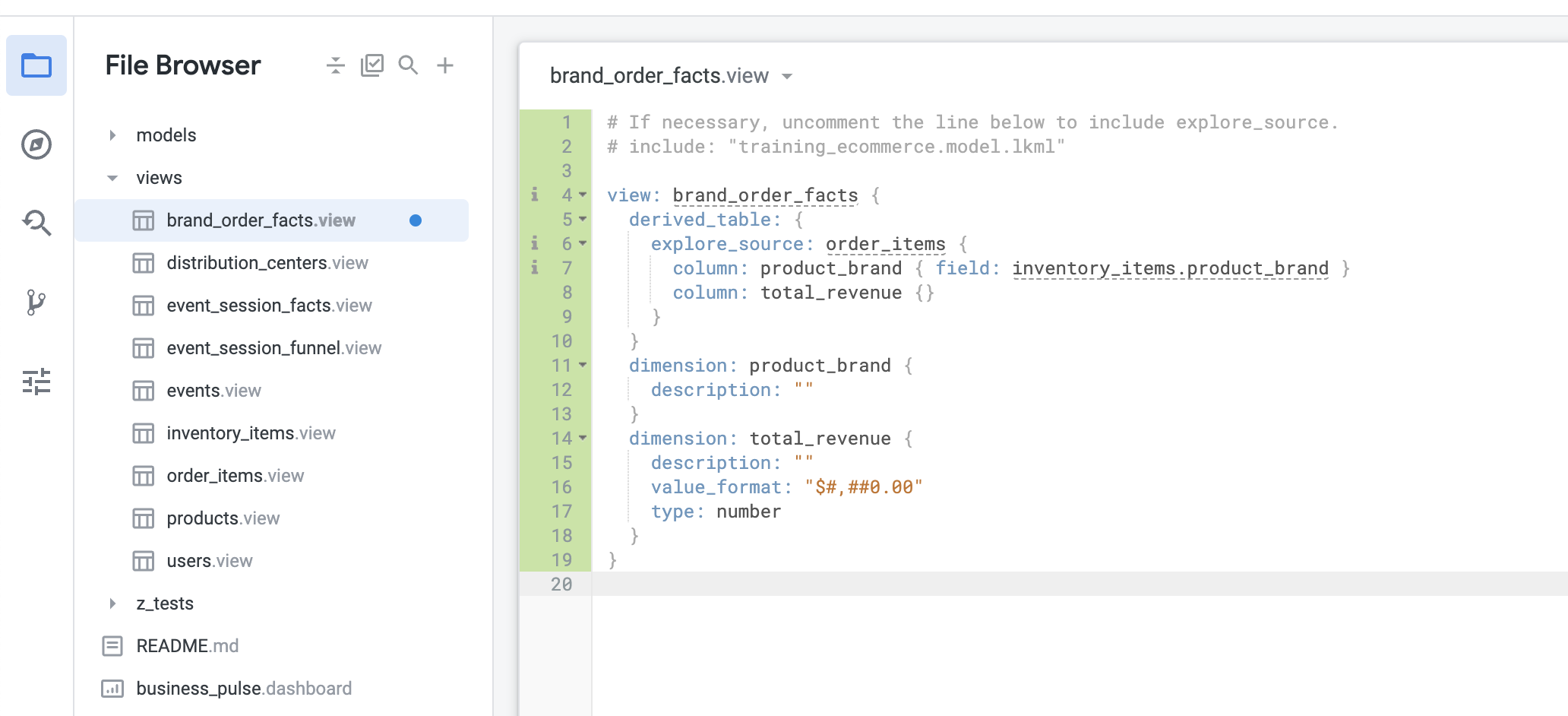
Löschen Sie den gesamten automatisch generierten Beispielcode und fügen Sie den kopierten Code aus dem Explore ein. Denken Sie daran, den automatisch generierten Namen der Ansicht in brand_order_facts zu ändern. Die Ansicht sollte in etwa so aussehen:
- Klicken Sie auf Änderungen speichern.
Abgeleitete Spalte mit Markenrang hinzufügen
Sie haben jetzt die Grundlage für Ihre native abgeleitete Tabelle. Als Nächstes müssen Sie die Marken einstufen. Das ist in den meisten SQL-Dialekten mit der Funktion ROW_NUMBER() möglich.
Dazu müssen Sie zu der explore_source der nativen abgeleiteten Tabellen eine derived_column hinzufügen. In einer nativen abgeleiteten Tabelle können Sie mit derived_column eine Spalte angeben, die im Explore noch nicht vorhanden ist, der durch den Parameter explore_source angegeben wird. In diesem Beispiel weisen Sie der Spalte den Namen brand_rank zu.
- Beginnen Sie unter der Definition
column: total_revenue {} mit der Definition der abgeleiteten Spalte brand_rank:
derived_column: brand_rank {}
- Fügen Sie als Nächstes den folgenden SQL-Parameter in die geschweiften Klammern ein:
derived_column: brand_rank {
sql: row_number() over (order by total_revenue desc) ;;
}
Wenn Sie eine abgeleitete Spalte erstellen, müssen Sie auch eine Dimension dafür hinzufügen. Das ist dasselbe wie bei einer Spalte in einer regulären Datenbanktabelle. Die Spalte muss in LookML als Dimension dargestellt werden. Haben Sie bemerkt, dass die automatisch generierten Dimensionen keinen SQL-Parameter haben? Das liegt daran, dass Looker davon ausgeht, dass eine Dimension, für die kein SQL-Code angegeben ist, auf eine Spalte in den zugrunde liegenden Daten mit genau demselben Namen wie die Dimension verweisen soll. Das kann an anderen Stellen in Ihrem Projekt eine nützliche Abkürzung sein, aber im Allgemeinen ist es besser, explizit zu arbeiten, wo immer dies möglich ist. In diesem Fall sollten Sie zumindest den Typ angeben. Andernfalls verwendet Looker standardmäßig „string“, was hier nicht gewünscht ist.
- Fügen Sie den folgenden Code außerhalb der Definition von derived_table direkt über der Dimension
product_brand ein:
dimension: brand_rank {
type: number
}
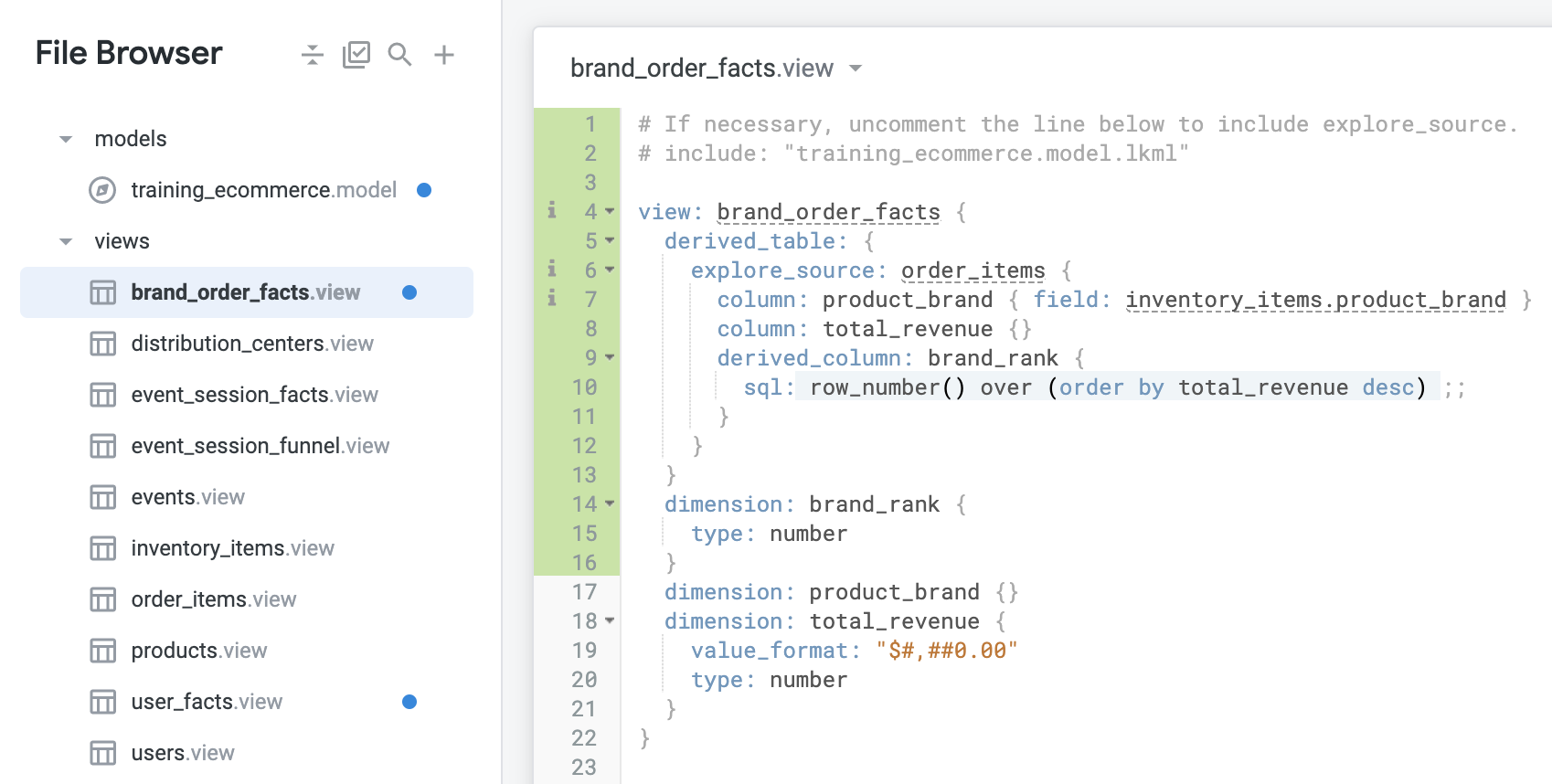
Die neue Ansicht sollte nun ungefähr so aussehen:
-
Klicken Sie auf Änderungen speichern.
-
Klicken Sie dann auf derselben Seite auf die Datei training_ecommerce.model im Ordner model, um den Inhalt zu ändern.
-
Suchen Sie die Definition explore: order_items.
-
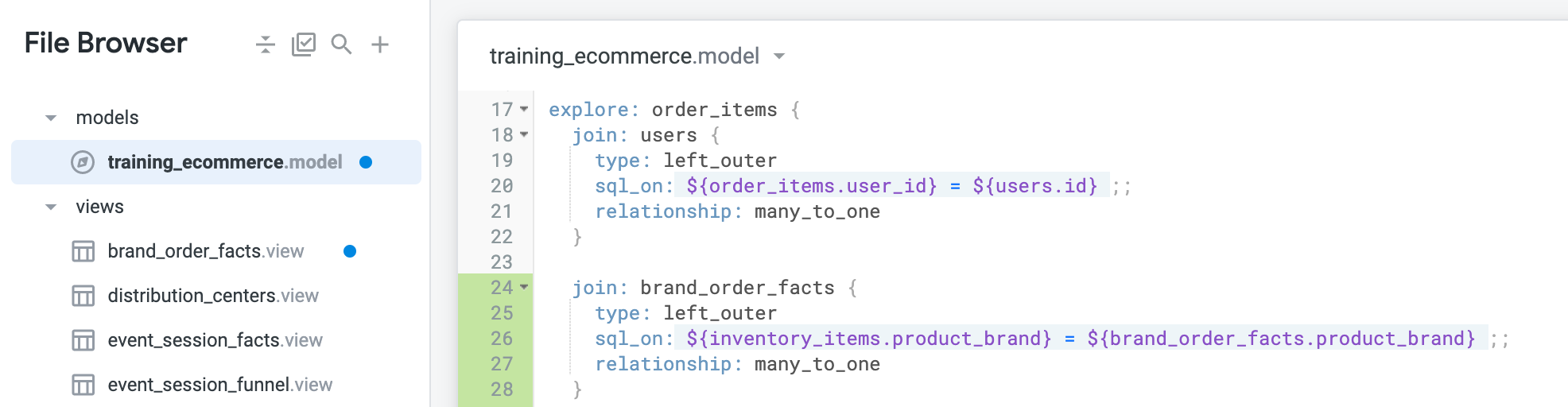
Fügen Sie in der Definition explore: order_items einen neuen Join für brand_order_facts hinzu. Geben Sie dazu Folgendes an:
join: brand_order_facts {
type: left_outer
sql_on: ${inventory_items.product_brand} = ${brand_order_facts.product_brand} ;;
relationship: many_to_one
}
-
Klicken Sie auf Änderungen speichern.
-
Ihre Modelldatei sollte nun in etwa so aussehen:
-
Nachdem Sie die Ansicht brand_order_facts mit dem Explore verknüpft haben, rufen Sie die Explore-Seite für Order Items auf.
-
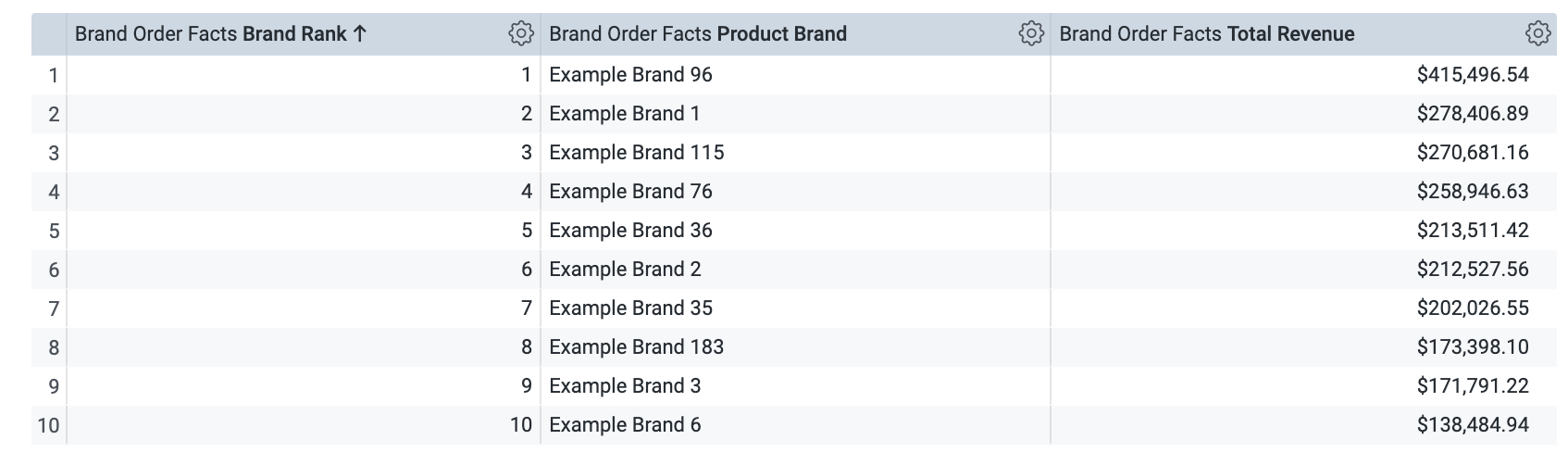
Wählen Sie in der Ansicht Brand Order Facts die Dimensionen Brand Rank, Product Brand und Total Revenue aus.
-
Legen Sie das Zeilenlimit auf 10 fest.
-
Klicken Sie auf Ausführen. Das Ergebnis sollte etwa so aussehen:
So weit, so gut. Aber was passiert, wenn für die geschäftliche Nutzung die Markennamen im Format „1) Beispielmarke“ und nicht nur „Beispielmarke“ angezeigt werden sollen? Wie würde das erreicht werden? In diesem Fall können Sie eine Dimension erstellen, in der zwei andere Dimensionswerte verkettet werden.
-
Kehren Sie zur Ansicht brand_order_facts zurück.
-
Erstellen Sie eine weitere Dimension mit dem Namen brand_rank_concat, die den Markenrang und die Produktmarke verkettet:
dimension: brand_rank_concat {
type: string
sql: ${brand_rank} || ') ' || ${product_brand} ;;
}
- Blenden Sie
brand_rank aus, da geschäftliche Nutzerinnen und Nutzer die Rangnummer wahrscheinlich einfach im neuen brand_rank_concat finden und kein separates Feld verwenden möchten:
dimension: brand_rank {
hidden: yes
type: number
}
- Fügen Sie dem Feld
brand_rank_concat ein Label hinzu, damit es nutzerfreundlicher ist. Verwenden Sie das Label „Brand Name“:
dimension: brand_rank_concat {
label: "Brand Name"
type: string
sql: ${brand_rank} || ') ' || ${product_brand} ;;
}
Im letzten Schritt müssen Sie alle Marken mit einem Rang von 6 oder höher in der Kategorie „Other“ zusammenfassen. Dazu erstellen Sie zuerst eine „stepping-stone“-Dimension, mit der bewertet wird, ob eine Marke zu den Top 5 gehört.
- Erstellen Sie in derselben Ansicht brand_order_facts eine neue Dimension mit dem Namen
brand_rank_top_5 und den folgenden Parametern:
dimension: brand_rank_top_5 {
hidden: yes
type: yesno
sql: ${brand_rank} <= 5 ;;
}
- Erstellen Sie als Nächstes eine neue Dimension mit dem Namen
brand_rank_grouped und fügen Sie die Dimension brand_rank_top_5 mit dem folgenden Code ein:
dimension: brand_rank_grouped {
label: "Brand Name Grouped"
type: string
sql: case when ${brand_rank_top_5} then ${brand_rank_concat} else '6) Other' end ;;
}
- Klicken Sie auf Änderungen speichern.
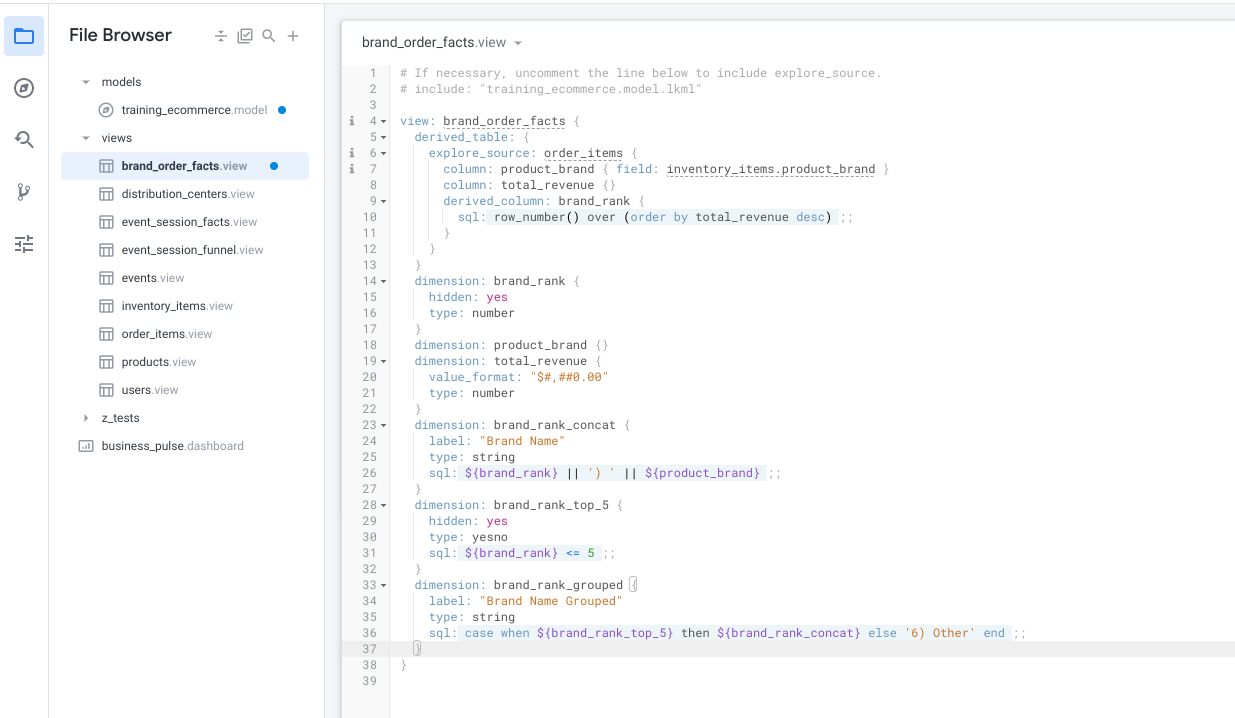
Die Ansicht sollte nun in etwa so aussehen:
-
Rufen Sie die Explore-Seite für Order Items auf.
-
Wählen Sie in der Ansicht Brand Order Facts die Dimension Brand Name Grouped aus.
Wählen Sie in der Ansicht Order Items die Measure Total Revenue aus. Legen Sie das Zeilenlimit auf 10 fest.
-
Klicken Sie auf Ausführen.
-
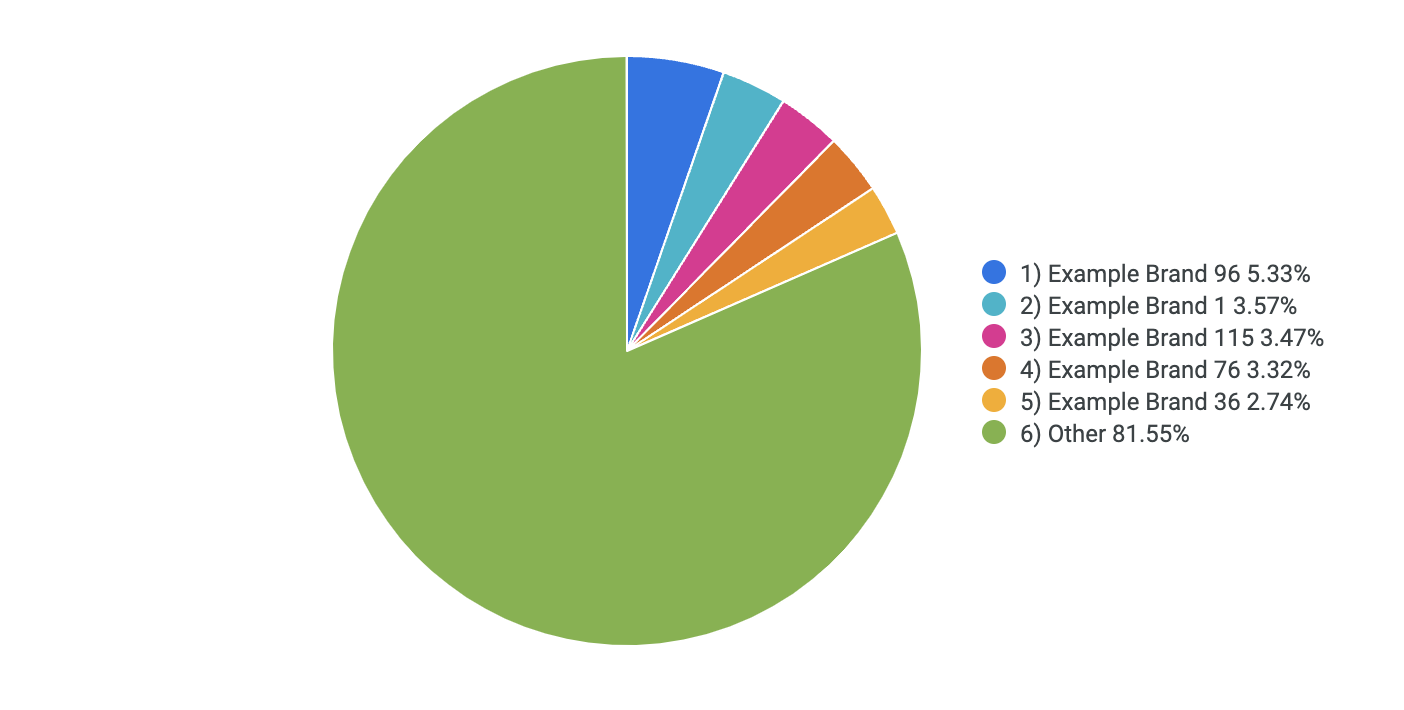
Vergewissern Sie sich, dass die Spalte Brand Name Grouped von der ersten bis zur letzten Marke sortiert ist. Klicken Sie dann auf dem Tab „Visualisierung“ auf Kreisdiagramm.
-
Ihre Visualisierung sollte ungefähr so aussehen:
-
Klicken Sie oben rechts auf der Seite neben Ausführen auf das Zahnradsymbol für die Einstellungen () und wählen Sie Speichern > Als Look aus.
-
Geben Sie dem Look den Titel Ranked Brand Revenue.
-
Klicken Sie auf Speichern.
-
Kehren Sie zur Ansicht brand_order_facts zurück.
Commit für Änderungen durchführen und für die Produktion bereitstellen
-
Klicken Sie auf LookML validieren und dann auf Commit für Änderungen durchführen und pushen.
-
Fügen Sie eine Commit-Nachricht hinzu und klicken Sie auf Commit durchführen.
-
Klicken Sie abschließend auf Für Produktion bereitstellen.
Sehr gut. Sie können nun besser nachvollziehen, wie nützlich es sein kann, einen Anwendungsfall oder eine gewünschte Logik in grundlegende Dimensionen zu zerlegen, die Sie kombinieren oder erweitern können, um spezifische geschäftliche Fragen zu beantworten. Gemäß Best Practices bei der LookML-Entwicklung ist es üblich, mit vielen ausgeblendeten „stepping-stone“-Dimensionen und ‑Measures wie diesen zu arbeiten.
Klicken Sie auf Fortschritt prüfen. Native abgeleitete Tabellen mithilfe abgeleiteter Spalten anpassen
Aufgabe 2: Native abgeleitete Tabellen mit Filtern anpassen
Angenommen, ein Unternehmen interessiert sich nur für Bestellungen, die in den letzten 365 Tagen eingegangen sind. Vielleicht waren einige dieser Top 5-Marken vor Jahren aufgrund anderer Trends sehr beliebt, aber die Rangfolge könnte sich im letzten Jahr verschoben haben.
In diesem Abschnitt erfahren Sie mehr über die verschiedenen Arten von Filtern, die Sie für Ihre native abgeleitete Tabelle in LookML verwenden können. Mit Filtern können Sie Filter auf eine abgeleitete Tabelle anwenden, ähnlich wie bei einer gefilterten Measure. Es wird eine WHERE- oder HAVING-Anweisung hinzugefügt.
Statischen Datumsfilter hinzufügen
-
Rufen Sie zuerst die Ansicht brand_order_facts wieder auf.
-
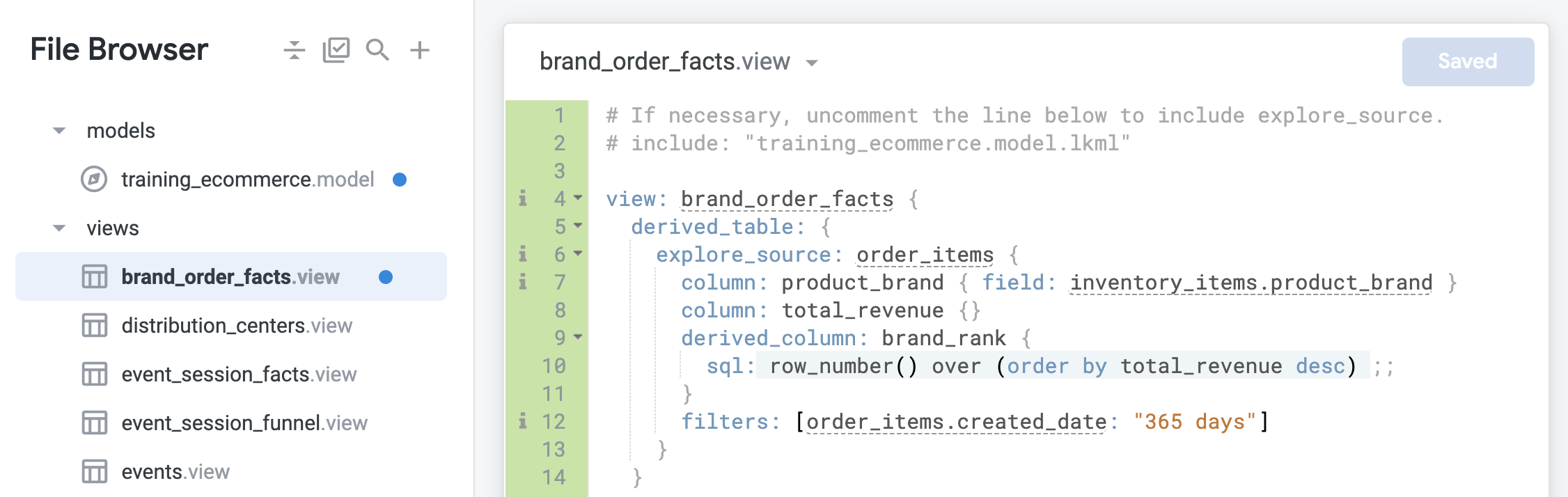
Fügen Sie unter der Definition von derived_column einen Filter hinzu, um die native abgeleitete Tabelle auf Bestellungen zu beschränken, die in den letzten 365 Tagen erstellt wurden:
filters: [order_items.created_date: "365 days"]
- Klicken Sie auf Änderungen speichern. Ihre Projektdatei sollte nun in etwa so aussehen:
-
Kehren Sie zum Explore Order Items zurück.
-
Wählen Sie in der Ansicht Brand Order Facts die Dimension Brand Name Grouped aus.
-
Wählen Sie in der Ansicht Order Items die Measure Total Revenue aus.
-
Klicken Sie auf Ausführen.
-
Klicken Sie in der Leiste Daten auf den Tab SQL, um zu sehen, wie der Filter in der Abfrage verwendet wird.
Da Sie einen Filter für das Erstellungsdatum der bestellten Artikel hinzugefügt haben, um nur die Bestellungen der letzten 365 Tage zu berücksichtigen, wird die WHERE-Bedingung nur in der sogenannten äußeren Abfrage generiert. Das ist das Standardverhalten für alle Dimensionsfilter. Sie können nicht festlegen, dass der Filter in den allgemeinen Tabellenausdruck für die abgeleitete Tabelle aufgenommen wird oder dass die äußere WHERE-Anweisung auf die innere Abfrage angewendet wird. Hier ist es hilfreich, der nativen abgeleiteten Tabelle einen Filter hinzuzufügen.
Bindungsfilter hinzufügen
Was passiert, wenn das Unternehmen die Einschränkung der Daten auf Bestellungen aus den letzten 365 Tagen als zu starr empfindet? Vielleicht sollen in einigen Fällen die Ränge der letzten zwei Jahre analysiert werden. Mit filters: [order_items.created_date: "365 days"] wird der Zeitraum hartcodiert.
Hier kann bind_filters ein nützlicherer Parameter als einfache Filter sein. Sie können angeben, welches Feld aus dem äußeren Explore an die innere Abfrage der nativen abgeleiteten Tabelle (from_field) weitergegeben werden soll und welchem Feld der nativen abgeleiteten Tabelle es zugeordnet werden soll (to_field). In den meisten Fällen sollten diese beiden Werte identisch sein.
Mit dem Unterparameter bind_filters von explore_source wird ein bestimmter Filter aus der Explore-Abfrage an die Unterabfrage der nativen abgeleiteten Tabelle übergeben:
-
to_field ist das Feld in der nativen abgeleiteten Tabelle, auf das der Filter angewendet wird. to_field muss ein Feld aus der zugrunde liegenden explore_source sein.
- Mit
from_field wird das Feld im Explore angegeben, aus dem der Filter abgerufen werden soll, wenn zur Laufzeit ein Filter angegeben wird.
-
Kehren Sie zur Ansicht brand_order_facts zurück.
-
Wenn Sie den Bindungsfilter verwenden möchten, entfernen Sie in der Definition der abgeleiteten Tabelle zuerst den statischen Datumsfilter, den Sie im vorherigen Abschnitt erstellt haben.
-
Fügen Sie als Nächstes die folgende Vorlage für bind_filters unter der Definition von derived_column hinzu:
bind_filters: {
from_field: # The field the end user interacts with via the filters area
to_field: # The field which should be filtered inside the NDT
}
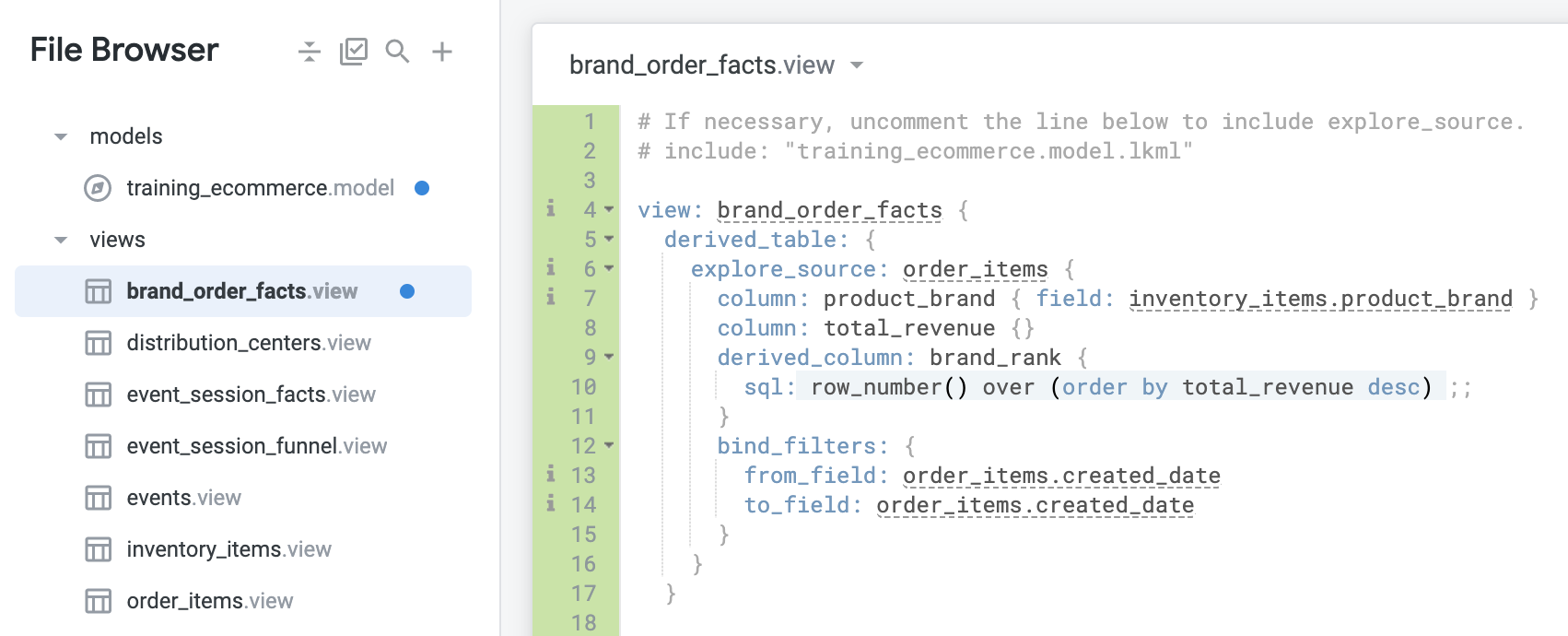
In diesem Fall möchten Sie den Filter from_field: order_items.created_date verwenden, um to_field: order_items.created_date zu beeinflussen oder anzuwenden.
- Fügen Sie den folgenden Code für die Bindungsfilterfelder hinzu:
bind_filters: {
from_field: order_items.created_date
to_field: order_items.created_date
}
Hinweis: Dies entspricht dem Hinzufügen eines Vorlagenfilters zur abgeleiteten SQL-Tabelle. Wie Sie im vorherigen Lab gesehen haben, wurde einer abgeleiteten SQL-Tabelle ein Filter auf Vorlagenbasis hinzugefügt, damit bei der Verwendung ein Datum ausgewählt werden kann und die Werte entsprechend aktualisiert werden.
- Klicken Sie auf Änderungen speichern. Die Datei sollte jetzt in etwa so aussehen:
-
Kehren Sie zum Explore Order Items zurück.
-
Wählen Sie in der Ansicht Brand Order Facts die Dimension Brand Name Grouped aus.
-
Wählen Sie in der Ansicht Order Items die Measure Total Revenue aus.
-
Wählen Sie in der Ansicht Order Items außerdem die Dimension Created Date, das Feld Date und dann den Filterbutton neben Date aus.
-
Geben Sie in der Filterdefinition als Filter Folgendes an: is in the past 1000 days. Zu Demonstrationszwecken verwenden Sie 1.000 Tage, um sicherzustellen, dass der Filter nicht zu restriktiv ist und die letzten drei Jahre erfasst werden.
-
Klicken Sie auf Ausführen.

- Klicken Sie in der Leiste Daten auf den Tab SQL, um zu sehen, wie der Filter in der Abfrage verwendet wird. Mit dem generierten SQL-Code werden jetzt die WHERE-Bedingung im allgemeinen Tabellenausdruck für die abgeleitete Tabelle sowie die äußere WHERE-Bedingung dynamisch aktualisiert.
Wie Sie sehen, ist das viel flexibler. Wenn Sie nach Bestellungen filtern, die in den letzten drei Quartalen erstellt wurden, wird die Rangfolge in der nativen abgeleiteten Tabelle entsprechend berechnet. Und wenn Sie nach Bestellungen filtern, die in einem bestimmten Zeitraum erstellt wurden, wird in der nativen abgeleiteten Tabelle dieser Zeitraum auch in der WHERE-Bedingung verwendet.
-
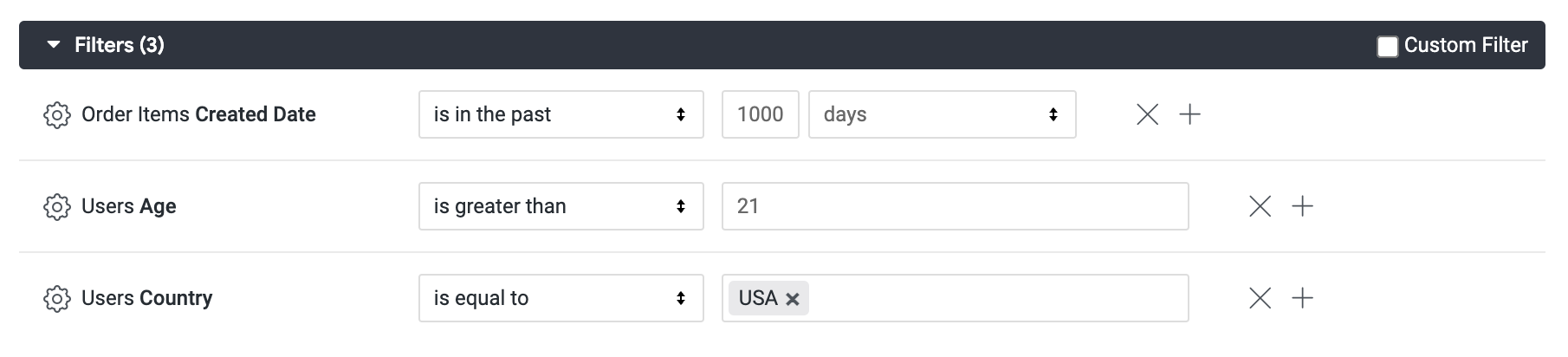
Wählen Sie nun unter dem Feld Users die Optionen Country und Age aus und fügen Sie einen Filter für sie hinzu. Legen Sie sie auf Country is equal to USA und Age is greater than 21 fest.
-
Klicken Sie auf Ausführen.
- Klicken Sie dann auf den Tab SQL.
Die WHERE-Bedingung der abgeleiteten Tabelle ist nicht betroffen. Was passiert, wenn geschäftliche Nutzerinnen und Nutzer neben dem Erstellungsdatum der bestellten Artikel noch andere Kriterien haben und z. B. nur die Rangfolge für Bestellungen von Kunden in den USA oder von männlichen Kunden sehen möchten?
Sie könnten weiter bind_filters hinzufügen, bedenken Sie aber, wie viele Felder Sie im Explore „Order Items“ haben. Es würde sehr lange dauern, für alle bind_filters hinzuzufügen. Hier kann ein weiterer Parameter nützlich sein: bind_all_filters.
Klicken Sie auf Fortschritt prüfen. Native abgeleitete Tabellen mit Filtern anpassen
„bind_all_filters“ verwenden
Am einfachsten übergeben Sie Filter aus einem Explore an eine Unterabfrage der nativen abgeleiteten Tabelle, indem Sie im Parameter explore_source der nativen abgeleiteten Tabelle bind_all_filters: yes angeben. Dadurch werden alle Laufzeitfilter eines Explores an die Unterabfrage der nativen abgeleiteten Tabelle übergeben.
Wenn Sie die native abgeleitete Tabelle in einem anderen Explore verwenden möchten, verwenden Sie stattdessen den Parameter bind_filters, wie im vorherigen Abschnitt beschrieben.
-
Entfernen Sie zuerst den bind_filter in der Definition der abgeleiteten Tabelle, die Sie im vorherigen Abschnitt erstellt haben.
-
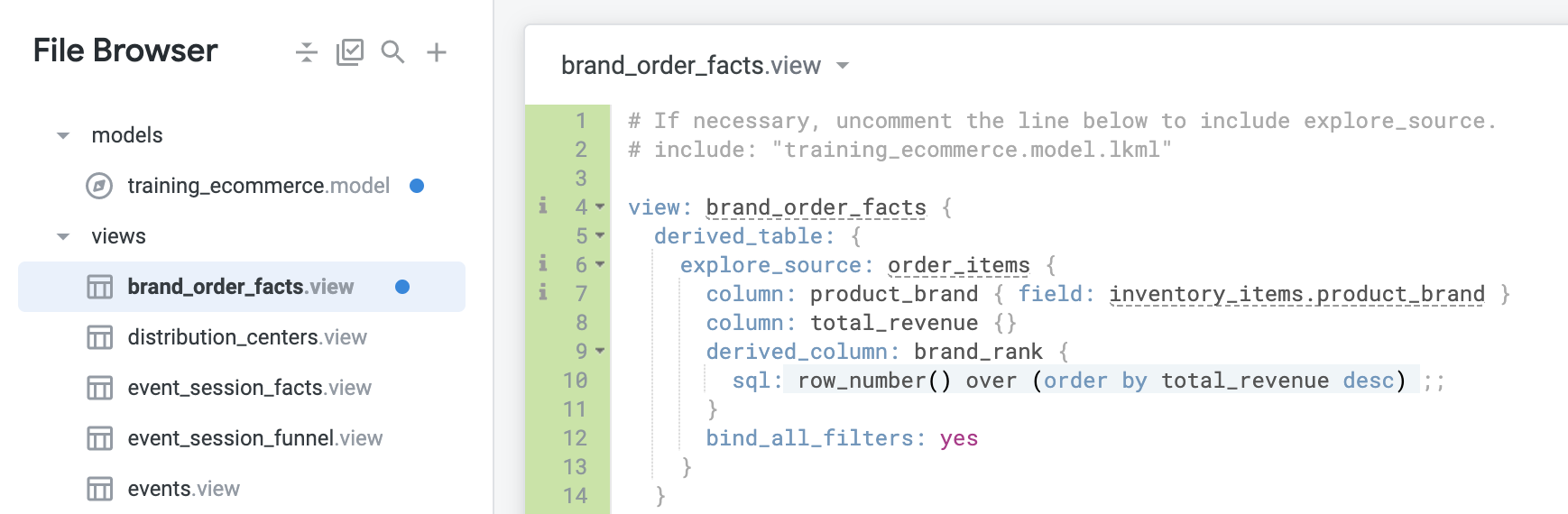
Fügen Sie die Definition bind_all_filters: yes unter der Definition derived_column hinzu, um nicht nur order_created_date an sich selbst zu binden, sondern jeden Filter an sich selbst:
bind_all_filters: yes
- Klicken Sie auf Änderungen speichern. Die Datei sollte jetzt in etwa so aussehen:
-
Kehren Sie zum Explore Order Items zurück.
-
Wählen Sie in der Ansicht Brand Order Facts die Dimension Brand Name Grouped aus.
-
Wählen Sie in der Ansicht Order Items die Measure Total Revenue aus.
-
Suchen Sie ebenfalls in der Ansicht Order Items nach der Dimension Created Date und klicken Sie neben Date auf den Filterbutton.
-
Geben Sie in der Filterdefinition an, dass der Filter is in the past 365 days lauten soll.
-
Fügen Sie in der Ansicht Users einen Filter für Country und Age hinzu und legen Sie die Filter auf Country is equal to USA und Age is greater than 21 fest.
-
Klicken Sie auf Ausführen.
-
Klicken Sie auf den Tab SQL. Die WHERE-Bedingung der abgeleiteten Tabelle wird jetzt dynamisch aktualisiert.
bind_all_filters ist zwar eine hilfreiche Option, funktioniert aber nur, wenn Sie die native abgeleitete Tabelle mit ihrer explore_source verknüpft haben. Anders ausgedrückt: Sie können dies hier nur verwenden, weil Sie brand_order_facts wieder mit demselben Explore wie die explore_source (order_items) verknüpft haben.
Warum? Bei der Verwendung von bind_all_filters muss Looker wissen, wie eine WHERE-Bedingung für ein beliebiges Feld im gesamten Explore generiert wird. Wenn für Ihre native abgeleitete Tabelle explore_source auf order_items festgelegt ist, Sie dies aber mit einem anderen Explore verknüpfen, kann dieser andere Explore eine beliebige Anzahl von verknüpften Ansichten und Feldern enthalten, die in order_items nicht vorhanden sind und daher im Kontext von order_items keinen Sinn ergeben. Looker wüsste nicht, wie die abgeleitete Tabelle mit diesen anderen Feldern gefiltert werden soll.
Nachdem Sie nun gesehen haben, wie bind_all_filters funktioniert, können Sie mit verschiedenen Explore-Filtern experimentieren und sehen, wie sie sich auf die Kompilierung der nativen abgeleiteten Tabelle auswirken.
- Kehren Sie zur Ansicht brand_order_facts zurück.
Commit für Änderungen durchführen und für die Produktion bereitstellen
-
Klicken Sie auf LookML validieren und dann auf Commit für Änderungen durchführen und pushen.
-
Fügen Sie eine Commit-Nachricht hinzu und klicken Sie auf Commit durchführen.
-
Klicken Sie abschließend auf Für Produktion bereitstellen.
Das wars!
In diesem Lab haben Sie native abgeleitete Tabellen verwendet, um mit abgeleiteten Spalten komplexe Fragen zu beantworten und erweiterte Anwendungsfälle zu bearbeiten. Außerdem haben Sie die Tabellen aktualisiert, um dynamische Werte mit integrierten Filterparametern zu generieren. Darüber hinaus haben Sie gelernt, wie bei der geschäftlichen Nutzung benutzerdefinierte native abgeleitete Tabellen verwendet werden können, um komplexe Fragen zu beantworten.
Weitere Informationen
Google Cloud-Schulungen und -Zertifizierungen
In unseren Schulungen erfahren Sie alles zum optimalen Einsatz unserer Google Cloud-Technologien und können sich entsprechend zertifizieren lassen. Unsere Kurse vermitteln technische Fähigkeiten und Best Practices, damit Sie möglichst schnell mit Google Cloud loslegen und Ihr Wissen fortlaufend erweitern können. Wir bieten On-Demand-, Präsenz- und virtuelle Schulungen für Anfänger wie Fortgeschrittene an, die Sie individuell in Ihrem eigenen Zeitplan absolvieren können. Mit unseren Zertifizierungen weisen Sie nach, dass Sie Experte im Bereich Google Cloud-Technologien sind.
Anleitung zuletzt am 4. März 2024 aktualisiert
Lab zuletzt am 4. März 2024 getestet
© 2026 Google LLC. Alle Rechte vorbehalten. Google und das Google-Logo sind Marken von Google LLC. Alle anderen Unternehmens- und Produktnamen können Marken der jeweils mit ihnen verbundenen Unternehmen sein.







