Este conteúdo ainda não foi otimizado para dispositivos móveis.
Para aproveitar a melhor experiência, acesse nosso site em um computador desktop usando o link enviado a você por e-mail.
Visão geral
Neste laboratório, você vai fazer o peering de duas redes. Isso permite a comunicação entre máquinas nessas redes usando endereços IP internos. Assim, os bancos de dados podem ser implantados em uma rede privada sem endereços IP externos, e esses bancos de dados só serão acessíveis pela rede com peering.
Objetivos
Neste laboratório, você vai aprender a:
fazer peering de duas redes.
implantar uma VM sem IP externo.
Configuração e requisitos
Nesta tarefa, você vai seguir as etapas de inicialização do laboratório.
Para cada laboratório, você recebe um novo projeto do Google Cloud e um conjunto de recursos por um determinado período sem custo financeiro.
Faça login no Google Skills usando uma janela anônima.
Confira o tempo de acesso do laboratório (por exemplo, 1:15:00) e finalize todas as atividades nesse prazo.
Não é possível pausar o laboratório. Você pode reiniciar o desafio, mas vai precisar refazer todas as etapas.
Quando tudo estiver pronto, clique em Começar o laboratório.
Anote as credenciais (Nome de usuário e Senha). É com elas que você vai fazer login no Console do Google Cloud.
Clique em Abrir Console do Google.
Clique em Usar outra conta e copie e cole as credenciais deste laboratório nos locais indicados.
Se você usar outras credenciais, vai receber mensagens de erro ou cobranças.
Aceite os termos e pule a página de recursos de recuperação.
Tarefa 1: fazer o peering de duas redes
Abra uma nova janela do navegador da web e acesse o console do Google Cloud (console.cloud.google.com). Use o seletor de projetos para escolher
o primeiro projeto com o nome inicial "qwiklabs-gcp".
No menu de navegação (), clique em Visão geral do Cloud.
Na seção Informações do projeto, encontre o ID do projeto, copie e cole em um arquivo de texto. Você vai precisar dessas informações mais tarde.
Clique em Ativar o Cloud Shell () no canto superior direito do console. O terminal do Cloud Shell será aberto em um painel na parte de baixo da janela. Clique em Continuar se necessário.
Para clonar um repositório do GitHub que inclui uma versão concluída do laboratório anterior, insira o seguinte comando:
cd ~/training-data-analyst/courses/db-migration/terraform-create-peering/
Digite ls e você verá que essa pasta tem os arquivos do Terraform para criar duas redes e alguns servidores de teste.
Clique em Abrir editor e depois em Abrir em uma nova janela.
Acesse a pasta training-data-analyst/courses/db-migration/terraform-create-peering/ e abra o arquivo terraform.tfvars.
Altere os valores no arquivo terraform.tfvars conforme indicado abaixo.
Item
Valor
project_id
gcp_region_1
gcp_zone_1
No console do Cloud, inicialize o Terraform e crie os recursos inserindo os seguintes comandos:
terraform init
terraform plan
terraform apply -auto-approve
Se a caixa de diálogo "Autorizar o Cloud Shell" aparecer, clique em Autorizar.
Quando o processo do Terraform for concluído, no Menu de navegação (), clique em Compute Engine.
Agora você tem duas máquinas: uma na rede pública e outra na rede privada.
Copie o endereço IP interno da máquina privada para a área de transferência (deve ser 10.2.2.2) e faça SSH na máquina com o nome que começa com public-test-server-.
Pingue a máquina privada (neste ponto, não deve funcionar):
ping 10.2.2.2
Observação: para permitir a comunicação entre duas redes do GCP usando os endereços IP internos, é necessário fazer o peering delas. Você vai fazer isso agora.
No Menu de navegação (), clique em Rede VPC > Peering de rede VPC.
Observe que não há redes em peering neste momento. Você pode configurar o peering aqui no console, mas usar o Terraform é mais automatizado e reproduzível.
No Cloud Shell, verifique se você está na pasta ~/training-data-analyst/courses/db-migration/terraform-create-peering/ e crie um arquivo chamado vpc-peering.tf:
cd ~/training-data-analyst/courses/db-migration/terraform-create-peering/
touch vpc-peering.tf
Clique em Abrir editor, encontre o arquivo que você acabou de criar e adicione o seguinte código:
resource "google_compute_network_peering" "public-private" {
name = "peering1"
network = google_compute_network.public-vpc.self_link
peer_network = google_compute_network.private-vpc.self_link
}
resource "google_compute_network_peering" "private-public" {
name = "peering2"
network = google_compute_network.private-vpc.self_link
peer_network = google_compute_network.public-vpc.self_link
}
Observação: uma solicitação de peering precisa ser feita nas duas redes. Por isso, há dois peerings de rede: um da rede pública para a rede privada e outro na direção oposta.
Para criar o peering, volte ao terminal do Cloud Shell e insira o seguinte comando:
terraform apply -auto-approve
Depois que o comando for concluído, volte para o console. Saia da página de peering de rede VPC e volte para ela para atualizar a visualização. O peering é criado e fica ativo.
Volte para a janela SSH do servidor de teste público. O comando ping já deve estar funcionando. Pressione CTRL+C para interromper o comando e digite exit para fechar a sessão SSH.
Clique em Verificar meu progresso para conferir o objetivo.
Fazer o peering de duas redes
Tarefa 2: implantar uma VM sem IP externo
Depois que as redes são pareadas, as máquinas na rede privada não precisam de um endereço IP público.
No Cloud Shell, mude para o editor de código e abra o arquivo private-test-server-linux.tf.
Na seção network_interface, comente a linha que diz access_config { } (linha 19).
Observação: os comentários no Terraform usam o caractere "#". Isso fará com que a VM seja criada sem um endereço IP externo.
Como não haverá mais um endereço IP externo, não será possível gerar o valor dele.
Encontre o código que gera o endereço IP externo da VM e mude para a string NONE. Ele deve estar na linha 29. Veja o exemplo abaixo:
output "private-test-server-linux-external-ip" {
value = "NONE"
}
Volte ao terminal do Cloud Shell e aplique a mudança:
terraform apply -auto-approve
Clique em Verificar meu progresso para conferir o objetivo.
Implantar uma VM sem IP externo
Quando o comando do Terraform for concluído, no console, acesse o serviço Compute Engine. A VM privada agora não tem endereço IP externo. Faça SSH na VM pública e verifique se ainda é possível fazer ping no servidor particular usando o endereço IP interno dele.
Volte ao terminal do Cloud Shell e exclua tudo:
terraform destroy -auto-approve
Parabéns! Você fez o peering de duas redes. Isso permite a comunicação entre máquinas nessas redes usando endereços IP internos. Assim, os bancos de dados podem ser implantados em uma rede privada sem endereços IP externos, e esses bancos de dados só serão acessíveis pela rede com peering.
Finalize o laboratório
Após concluir o laboratório, clique em Terminar o laboratório. O Google Skills remove os recursos usados e limpa a conta para você.
Você poderá classificar sua experiência neste laboratório. Basta selecionar o número de estrelas, digitar um comentário e clicar em Enviar.
O número de estrelas indica o seguinte:
1 estrela = muito insatisfeito
2 estrelas = insatisfeito
3 estrelas = neutro
4 estrelas = satisfeito
5 estrelas = muito satisfeito
Feche a caixa de diálogo se não quiser enviar feedback.
Para enviar seu feedback, fazer sugestões ou correções, use a guia Suporte.
Copyright 2026 Google LLC. Todos os direitos reservados. Google e o logotipo do Google são marcas registradas da Google LLC. Todos os outros nomes de empresas e produtos podem ser marcas registradas das empresas a que estão associados.
Os laboratórios criam um projeto e recursos do Google Cloud por um período fixo
Os laboratórios têm um limite de tempo e não têm o recurso de pausa. Se você encerrar o laboratório, vai precisar recomeçar do início.
No canto superior esquerdo da tela, clique em Começar o laboratório
Usar a navegação anônima
Copie o nome de usuário e a senha fornecidos para o laboratório
Clique em Abrir console no modo anônimo
Fazer login no console
Faça login usando suas credenciais do laboratório. Usar outras credenciais pode causar erros ou gerar cobranças.
Aceite os termos e pule a página de recursos de recuperação
Não clique em Terminar o laboratório a menos que você tenha concluído ou queira recomeçar, porque isso vai apagar seu trabalho e remover o projeto
Este conteúdo não está disponível no momento
Você vai receber uma notificação por e-mail quando ele estiver disponível
Ótimo!
Vamos entrar em contato por e-mail se ele ficar disponível
Um laboratório por vez
Confirme para encerrar todos os laboratórios atuais e iniciar este
Use a navegação anônima para executar o laboratório
A melhor maneira de executar este laboratório é usando uma janela de navegação anônima
ou privada. Isso evita conflitos entre sua conta pessoal
e a conta de estudante, o que poderia causar cobranças extras
na sua conta pessoal.
Neste laboratório, você vai fazer o peering de duas redes. Isso vai permitir a comunicação entre as máquinas nessas redes usando endereços IP internos. Assim, os bancos de dados podem ser implantados em uma rede privada sem endereços IP externos, e esses bancos de dados só serão acessíveis pela rede com peering.
Duração:
Configuração: 0 minutos
·
Tempo de acesso: 120 minutos
·
Tempo para conclusão: 60 minutos


 ), clique em Visão geral do Cloud.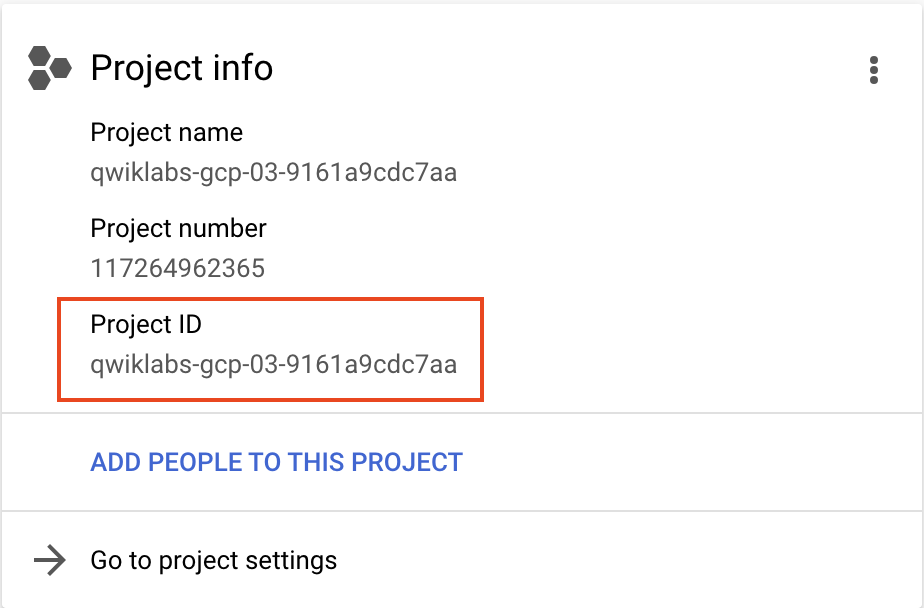
 ) no canto superior direito do console. O terminal do Cloud Shell será aberto em um painel na parte de baixo da janela. Clique em Continuar se necessário.





