Este conteúdo ainda não foi otimizado para dispositivos móveis.
Para aproveitar a melhor experiência, acesse nosso site em um computador desktop usando o link enviado a você por e-mail.
Visão geral
Neste laboratório, você vai criar um cluster do Google Kubernetes Engine (GKE) e implantar bancos de dados nele. Também vai conhecer duas formas de implantar os bancos de dados: primeiro usando seu próprio código de configuração e depois usando um gerenciador de pacotes do Kubernetes chamado Helm.
Objetivos
Neste laboratório, você vai aprender a fazer o seguinte:
Criar um cluster do GKE.
Implantar o MySQL no cluster.
Usar o Helm para implantar o MySQL no cluster.
Configuração
Nesta tarefa, use o Qwiklabs para seguir as etapas de inicialização do laboratório.
Para cada laboratório, você recebe um novo projeto do Google Cloud e um conjunto de recursos por um determinado período sem custo financeiro.
Faça login no Google Skills usando uma janela anônima.
Confira o tempo de acesso do laboratório (por exemplo, 1:15:00) e finalize todas as atividades nesse prazo.
Não é possível pausar o laboratório. Você pode reiniciar o desafio, mas vai precisar refazer todas as etapas.
Quando tudo estiver pronto, clique em Começar o laboratório.
Anote as credenciais (Nome de usuário e Senha). É com elas que você vai fazer login no Console do Google Cloud.
Clique em Abrir Console do Google.
Clique em Usar outra conta e copie e cole as credenciais deste laboratório nos locais indicados.
Se você usar outras credenciais, vai receber mensagens de erro ou cobranças.
Aceite os termos e pule a página de recursos de recuperação.
Tarefa 1: criar um cluster do GKE
Abra uma nova janela do navegador da Web e acesse o console do Google Cloud (console.cloud.google.com). Use o seletor de projetos para escolher
o primeiro projeto com o nome inicial "qwiklabs-gcp".
Em Menu de navegação (), clique em Kubernetes Engine > Clusters.
Clique em Criar.
Clique em Mudar para o cluster padrão.
Na caixa de diálogo com as opções de mudança, clique em Mudar para o cluster padrão.
Em Tipo de local, selecione Zonal.
Aceite todas as configurações padrão e clique em Criar. Leva alguns minutos para o cluster ficar pronto.
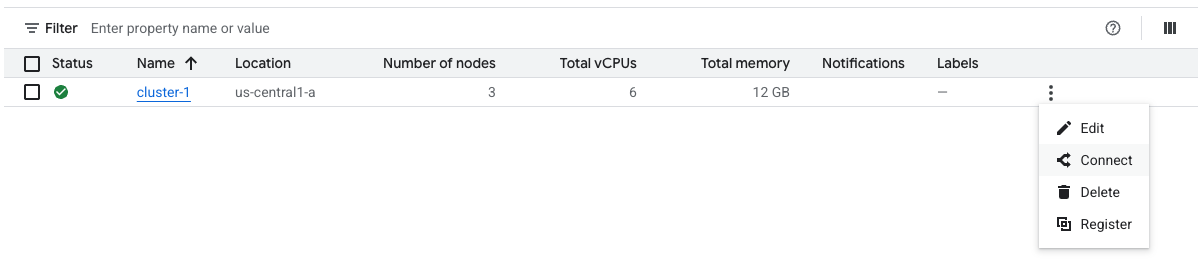
Quando o cluster estiver pronto, clique em Conectar no menu Ações.
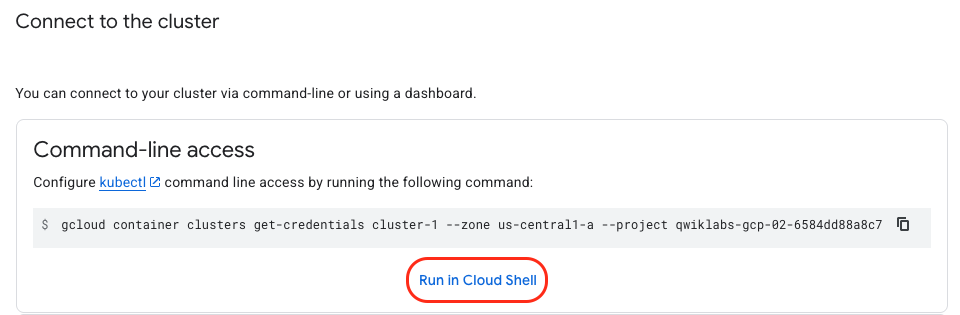
O comando para se conectar ao cluster é especificado.
Para abrir o Cloud Shell com o comando inserido, clique em Executar no Cloud Shell e, se solicitado, clique em Continuar.
Pressione ENTER para executar o comando. Se solicitado, clique em Autorizar.
Você se conectou ao cluster e está tudo pronto para implantar um programa.
Teste a conexão com o seguinte comando kubectl:
kubectl get nodes
Esse comando retorna uma lista das três máquinas virtuais que compõem esse cluster.
Clique em Verificar meu progresso para conferir o objetivo.
Criar um cluster do Kubernetes
Revisão
Você acabou de criar um cluster do Kubernetes. Agora você vai configurar e implantar o MySQL para ser executado nele.
Tarefa 2: implantar o MySQL no cluster
Você precisa de uma senha raiz para o banco de dados. Você armazena a senha como um secret do Kubernetes. O segredo é um par de chave-valor. Nesse caso, a chave é ROOT_PASSWORD e o valor é password.
Na linha 19, a imagem Docker do MySQL é especificada.
A partir da linha 26, uma variável de ambiente é criada para a senha raiz do banco de dados usando o secret que você criou. Também há variáveis para criar um usuário de teste com uma senha simples.
Na última linha, o espaço em disco alocado no arquivo anterior é usado.
O banco de dados precisa de um serviço para poder ser acessado.
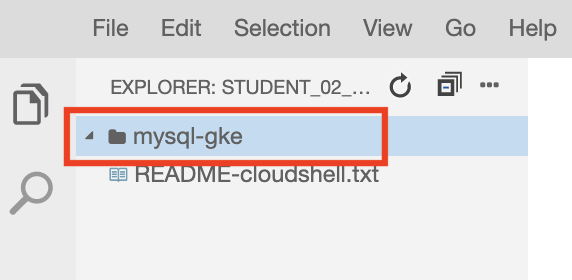
Crie um terceiro arquivo na pasta mysql-gke, atribua o nome service.yaml e cole o seguinte código nele:
apiVersion: v1
kind: Service
metadata:
name: mysql-service
spec:
selector:
app: mysql
ports:
- protocol: TCP
port: 3306
targetPort: 3306
Observação: isso cria um serviço que dá acesso ao banco de dados de dentro do cluster e encaminha solicitações ao banco de dados MySQL.
No Cloud Shell, clique em Abrir terminal para retornar à linha de comando. Confirme se você está na pasta correta e digite ls para verificar se você tem os três arquivos YAML.
Para implantar seu banco de dados, insira os seguintes comandos kubectl:
Aguarde um minuto para os recursos serem criados e insira o seguinte comando:
kubectl get pods
O pod que tem o banco de dados instalado precisa estar em execução. Se ele ainda não estiver em execução, aguarde alguns instantes e tente de novo.
Observação: não há aplicativos cliente no momento, e só é possível acessar o banco de dados de dentro do cluster. Na próxima etapa, você vai acessar o banco de dados de dentro do pod em que ele está sendo executado.
Clique em Verificar meu progresso para conferir o objetivo.
Implantar o MySQL no cluster
Copie para a área de transferência o nome do pod extraído com o último comando. Ele começa com mysql-deployment- seguido por uma string exclusiva.
Insira o comando abaixo, mas < substitua o nome atual > pelo nome do seu pod:
Você implantou um banco de dados MySQL em um cluster do Kubernetes usando arquivos de configuração do Kubernetes.
O Helm é um gerenciador de pacotes para o Kubernetes. Ele facilita a implantação de bancos de dados e de outros aplicativos em um cluster do Kubernetes. Você vai usá-lo a seguir.
Tarefa 3: usar o Helm para implantar o MySQL no cluster
Você ainda deve estar no Cloud Shell, com a conexão ao cluster do Kubernetes ativa.
Para adicionar o repositório Helm do Bitnami ao cluster, insira o seguinte comando:
Para atualizar os pacotes do Helm, digite o seguinte comando:
helm repo update
Instale um MySQL chamado mydb usando o Helm:
helm install mydb bitnami/mysql
Clique em Verificar meu progresso para conferir o objetivo.
Use o Helm para implantar o MySQL no cluster
Leia a saída do comando de instalação do Helm e conecte-se ao banco de dados usando as instruções fornecidas.
Assim que você se conectar ao banco de dados, saia para retornar ao prompt de comando do Cloud Shell.
Para conferir sua implantação do Helm, insira o seguinte comando:
helm ls
A implantação tem o nome mydb especificado no comando de instalação.
Para excluir a implantação, digite o seguinte comando:
helm delete mydb
Parabéns! Você criou um cluster do Kubernetes e implantou bancos de dados MySQL nele, primeiro usando seu próprio código de configuração e depois usando o Helm.
Finalize o laboratório
Após concluir o laboratório, clique em Terminar o laboratório. O Google Skills remove os recursos usados e limpa a conta para você.
Você poderá classificar sua experiência neste laboratório. Basta selecionar o número de estrelas, digitar um comentário e clicar em Enviar.
O número de estrelas indica o seguinte:
1 estrela = muito insatisfeito
2 estrelas = insatisfeito
3 estrelas = neutro
4 estrelas = satisfeito
5 estrelas = muito satisfeito
Feche a caixa de diálogo se não quiser enviar feedback.
Para enviar seu feedback, fazer sugestões ou correções, use a guia Suporte.
Copyright 2026 Google LLC. Todos os direitos reservados. Google e o logotipo do Google são marcas registradas da Google LLC. Todos os outros nomes de empresas e produtos podem ser marcas registradas das empresas a que estão associados.
Os laboratórios criam um projeto e recursos do Google Cloud por um período fixo
Os laboratórios têm um limite de tempo e não têm o recurso de pausa. Se você encerrar o laboratório, vai precisar recomeçar do início.
No canto superior esquerdo da tela, clique em Começar o laboratório
Usar a navegação anônima
Copie o nome de usuário e a senha fornecidos para o laboratório
Clique em Abrir console no modo anônimo
Fazer login no console
Faça login usando suas credenciais do laboratório. Usar outras credenciais pode causar erros ou gerar cobranças.
Aceite os termos e pule a página de recursos de recuperação
Não clique em Terminar o laboratório a menos que você tenha concluído ou queira recomeçar, porque isso vai apagar seu trabalho e remover o projeto
Este conteúdo não está disponível no momento
Você vai receber uma notificação por e-mail quando ele estiver disponível
Ótimo!
Vamos entrar em contato por e-mail se ele ficar disponível
Um laboratório por vez
Confirme para encerrar todos os laboratórios atuais e iniciar este
Use a navegação anônima para executar o laboratório
A melhor maneira de executar este laboratório é usando uma janela de navegação anônima
ou privada. Isso evita conflitos entre sua conta pessoal
e a conta de estudante, o que poderia causar cobranças extras
na sua conta pessoal.
Neste laboratório, você vai criar um cluster do Kubernetes e implantar bancos de dados nele, além de conferir duas maneiras de implantar os bancos de dados: primeiro usando seu próprio código de configuração e depois usando um gerenciador de pacotes do Kubernetes chamado Helm.
Duração:
Configuração: 0 minutos
·
Tempo de acesso: 120 minutos
·
Tempo para conclusão: 60 minutos


 ), clique em Kubernetes Engine > Clusters.