Aplique suas habilidades no console do Google Cloud
Checkpoints
Create client and server VMs
Verificar meu progresso
/ 50
Connect to the database from a client
Verificar meu progresso
/ 50
Create client and server VMs
Verificar meu progresso
/ 50
Connect to the database from a client
Verificar meu progresso
/ 50
Este laboratório pode incorporar ferramentas de IA para ajudar no seu aprendizado.
Visão geral
Neste laboratório, você vai provisionar um servidor de banco de dados SQL Server em uma rede privada. Em seguida, você vai criar uma máquina Windows em uma rede pública que pode ser usada para administrar esse servidor. Você também vai criar um cliente Linux na rede pública que pode ser usado para se conectar ao banco de dados. Por fim, você vai configurar uma regra de firewall que permite o acesso ao banco de dados do SQL Server apenas da rede particular.
Objetivos
Neste laboratório, você aprenderá a fazer o seguinte:
Criar VMs de cliente e servidor.
Administrar seu servidor de banco de dados.
Conectar-se ao banco de dados a partir de um cliente.
Configuração e requisitos
Para cada laboratório, você recebe um novo projeto do Google Cloud e um conjunto de recursos por um determinado período sem custo financeiro.
Faça login no Google Skills usando uma janela anônima.
Confira o tempo de acesso do laboratório (por exemplo, 1:15:00) e finalize todas as atividades nesse prazo.
Não é possível pausar o laboratório. Você pode reiniciar o desafio, mas vai precisar refazer todas as etapas.
Quando tudo estiver pronto, clique em Começar o laboratório.
Anote as credenciais (Nome de usuário e Senha). É com elas que você vai fazer login no Console do Google Cloud.
Clique em Abrir Console do Google.
Clique em Usar outra conta e copie e cole as credenciais deste laboratório nos locais indicados.
Se você usar outras credenciais, vai receber mensagens de erro ou cobranças.
Aceite os termos e pule a página de recursos de recuperação.
Tarefa 1: Criar VMs de cliente e servidor
Abra uma nova janela do navegador da Web e acesse o console do Google Cloud (console.cloud.google.com).
Use o seletor de projetos para escolher
o primeiro projeto com o nome inicial "qwiklabs-gcp".
No menu de navegação (), clique em Visão geral do Cloud.
Na seção Informações do projeto, encontre o ID do projeto, copie e cole em um arquivo de texto. Você precisará dessas informações posteriormente.
Clique no ícone Ativar o Cloud Shell () no canto superior direito do console.
O terminal do Cloud Shell será aberto em um painel na parte de baixo da janela.
Para clonar um repositório do GitHub que inclui uma versão concluída do laboratório anterior, insira o seguinte comando:
cd ~/training-data-analyst/courses/db-migration/terraform-sql-server-on-gce/
Digite ls e você verá que esta pasta tem os arquivos do Terraform concluídos no último laboratório.
Clique em Abrir editor e, quando solicitado, clique em Abrir em uma nova janela.
Navegue até a pasta training-data-analyst/courses/db-migration/terraform-sql-server-on-gce/ e abra o arquivo terraform.tfvars.
Altere a variável project_id para corresponder ao ID do seu projeto.
E também, altere a região para e a zona para .
Crie uma máquina do SQL Server na rede privada. Adicione um arquivo chamado vm-sql-server-windows.tf e cole o seguinte código do Terraform nele:
# Create Windows SQL Server in Private VPC
resource "google_compute_instance" "sql-server-windows" {
name = "sql-server-windows-${random_id.instance_id.hex}"
machine_type = "e2-standard-2"
zone = var.gcp_zone_1
tags = ["allow-rdp", "allow-sql"]
boot_disk {
initialize_params {
image = "windows-sql-cloud/sql-2017-express-windows-2016-dc-v20200414"
}
}
network_interface {
network = google_compute_network.private-vpc.name
subnetwork = google_compute_subnetwork.private-subnet_1.name
# access_config { } - Remove access_config for no External IP
}
}
output "sql-server-windows" {
value = google_compute_instance.sql-server-windows.name
}
output "sql-server-windows-external-ip" {
value = "NONE"
}
output "tsql-server-windows-internal-ip" {
value = google_compute_instance.sql-server-windows.network_interface.0.network_ip
}
Crie uma máquina Windows na rede pública que possa ser usada para administrar o SQL Server. Adicione um arquivo chamado vm-windows-admin.tf e cole o seguinte código do Terraform nele:
# Create VM Windows Admin
resource "google_compute_instance" "windows-admin" {
name = "windows-admin-${random_id.instance_id.hex}"
machine_type = "e2-standard-2"
zone = var.gcp_zone_1
tags = ["allow-rdp"]
boot_disk {
initialize_params {
image = "windows-cloud/windows-server-2016-dc-v20200424"
}
}
network_interface {
network = google_compute_network.public-vpc.name
subnetwork = google_compute_subnetwork.public-subnet_1.name
access_config { }
}
}
output "windows-admin-name" {
value = google_compute_instance.windows-admin.name
}
output "windows-admin-external-ip" {
value = google_compute_instance.windows-admin.network_interface.0.access_config.0.nat_ip
}
output "windows-admin-internal-ip" {
value = google_compute_instance.windows-admin.network_interface.0.network_ip
}
Note: Because this server is in the public network, you can RDP into it. Depois disso, você usa o RDP para acessar o SQL Server na rede privada e administrá-lo.
Crie outra máquina, um cliente Linux que você pode usar para se conectar ao SQL Server. Adicione outro arquivo chamado vm-sql-client.tf e adicione o seguinte código do Terraform a ele:
# Create VM SQL Client
resource "google_compute_instance" "sql-client" {
name = "sql-client-${random_id.instance_id.hex}"
machine_type = "e2-micro"
zone = var.gcp_zone_1
tags = ["allow-ssh"]
boot_disk {
initialize_params {
image = "ubuntu-os-cloud/ubuntu-1604-xenial-v20200429"
}
}
metadata_startup_script = "sudo apt-get update;"
network_interface {
network = google_compute_network.public-vpc.name
subnetwork = google_compute_subnetwork.public-subnet_1.name
access_config { }
}
}
output "sql-client-name" {
value = google_compute_instance.sql-client.name
}
output "sql-client-external-ip" {
value = google_compute_instance.sql-client.network_interface.0.access_config.0.nat_ip
}
output "sql-client-internal-ip" {
value = google_compute_instance.sql-client.network_interface.0.network_ip
}
Note: This is a Unbuntu Linux machine that you install the SQL Server client software on and use to test the connection to the SQL Server database.
Crie uma regra de firewall para permitir a comunicação com o SQL Server pela rede privada. Abra o arquivo vpc-firewall-rules-private.tf e adicione a seguinte regra de firewall ao final:
# allow SQL only from public subnet
resource "google_compute_firewall" "private-allow-sql" {
name = "${google_compute_network.private-vpc.name}-allow-sql"
network = google_compute_network.private-vpc.name
allow {
protocol = "tcp"
ports = ["1433"]
}
source_ranges = [
"${var.subnet_cidr_public}"
]
target_tags = ["allow-sql"]
}
Para inicializar o Terraform e criar o plano, volte ao terminal do Cloud Shell e insira os seguintes comandos:
terraform init
terraform plan
Para criar os recursos, execute o seguinte comando:
terraform apply -auto-approve
Clique em Verificar meu progresso para conferir o objetivo.
Criar VMs de cliente e servidor
Tarefa 2: Administrar seu servidor de banco de dados
Quando o processo do Terraform for concluído, no Menu de navegação (), clique em Compute Engine.
Várias máquinas devem ser listadas, e você precisa controlar os nomes de usuário e as senhas. Para fazer isso, abra um editor de texto no seu computador e cole o seguinte modelo:
Windows Admin RDP Login
Username:
Password:
SQL Server RDP Login
Internal IP:
Username:
Password:
SQL Server User
Username:
Password:
Encontre a máquina windows-admin-, clique na seta suspensa no botão RDP e selecione Definir senha do Windows.
Mude o nome de usuário para qualquer nome que você goste e clique em Definir para gerar a senha.
Copie a senha para a área de transferência e registre o nome de usuário e a senha no arquivo de texto que você criou.
Da mesma forma, gere um nome de usuário e uma senha para a máquina com o nome sql-server-windows-. Não se esqueça de anotar o nome de usuário e a senha no arquivo de texto. Além disso, encontre o endereço IP interno da sua máquina do SQL Server e registre-o no arquivo de texto.
Faça login no RDP da máquina de administrador do Windows.
No menu Iniciar do Windows, selecione o atalho Área de trabalho remota. Você pode fechar o painel do Gerenciador de Servidores.
Insira o endereço IP interno do SQL Server e clique em Conectar. Em seguida, faça login com o nome de usuário e a senha que você anotou.
Clique em Sim e você deverá estar conectado à máquina do SQL Server. Você pode fechar o painel do Gerenciador de Servidores nesta máquina.
Para criar um login de usuário do SQL Server, clique no menu Iniciar, digite ssms e selecione o atalho para Microsoft SQL Server Management Studio.
Quando o Management Studio for iniciado, o nome do servidor local já estará preenchido.
Clique em Conectar para fazer login.
No Pesquisador de objetos, clique com o botão direito do mouse no Servidor na parte superior e selecione Propriedades.
Clique na guia Segurança e selecione Modo de autenticação do SQL Server e do Windows.
Clique em OK, leia a mensagem e clique em OK para fechá-la.
Para reiniciar o SQL Server, clique com o botão direito do mouse nele novamente no Pesquisador de objetos e selecione Reiniciar. Concorde quando solicitado e aguarde alguns segundos para o servidor reiniciar. Talvez seja necessário clicar no botão Atualizar para conferir se ele foi reiniciado.
No Pesquisador de objetos, clique duas vezes em Segurança e em Logins para expandir.
Clique com o botão direito do mouse em Logins e selecione Novo login.
Especifique um nome de usuário na caixa de texto Login-name.
Selecione Autenticação do SQL Server.
Defina a senha e desmarque Aplicar a política de senha.
Clique em OK para criar o login.
Anote o nome de usuário e a senha do usuário do SQL Server que você acabou de criar no arquivo de texto.
Feche a sessão de área de trabalho remota para a máquina do SQL Server e a conexão RDP para a máquina de administrador do Windows.
Tarefa 3: Conectar-se ao banco de dados a partir de um cliente
Volte para o console do Google Cloud e o serviço do Compute Engine.
Clique em SSH ao lado da máquina sql-client-.
Instale o software cliente do SQL Server nessa máquina e teste o login que você acabou de criar. Quando a conexão SSH for estabelecida, insira os seguintes comandos:
curl https://packages.microsoft.com/keys/microsoft.asc | sudo apt-key add -
curl https://packages.microsoft.com/config/ubuntu/16.04/prod.list | sudo tee /etc/apt/sources.list.d/msprod.list
sudo apt-get update
sudo apt-get install mssql-tools unixodbc-dev
Observação : selecione Sim sempre que for solicitado.
Insira os comandos a seguir para que o cliente SQL esteja no seu caminho:
Clique em Verificar meu progresso para conferir o objetivo.
Conectar-se ao banco de dados a partir de um cliente
Usando o endereço IP da sua máquina e o nome de usuário do SQL Server que você criou, insira o seguinte comando e a senha quando solicitado:
sqlcmd -S 10.2.2.3,1433 -U username
Se você não receber um erro, o login do cliente funcionou. Nesta etapa, não há banco de dados, então não há mais nada a fazer, mas você tem uma solução completa em vigor. O servidor de banco de dados está em uma rede segura sem acesso público. Você tem uma máquina Windows na rede pública que pode ser usada para administrar o banco de dados e uma máquina cliente que pode acessar o banco de dados pela porta do SQL Server.
Digite quit para sair do sqlcmd e feche a sessão SSH.
Volte ao terminal do Cloud Shell e insira o comando a seguir para excluir tudo o que você criou anteriormente no laboratório:
terraform destroy -auto-approve
Parabéns! Você provisionou uma máquina do SQL Server em uma rede particular. Depois, você criou uma máquina Windows em uma rede pública que usou para administrar o servidor de banco de dados. Você também criou um cliente Linux na rede pública que foi usado para se conectar ao banco de dados. Por fim, você configurou uma regra de firewall que permite o acesso ao banco de dados SQL Server apenas pela rede privada.
Finalize o laboratório
Após concluir o laboratório, clique em Terminar o laboratório. O Google Skills remove os recursos usados e limpa a conta para você.
Você poderá classificar sua experiência neste laboratório. Basta selecionar o número de estrelas, digitar um comentário e clicar em Enviar.
O número de estrelas indica o seguinte:
1 estrela = muito insatisfeito
2 estrelas = insatisfeito
3 estrelas = neutro
4 estrelas = satisfeito
5 estrelas = muito satisfeito
Feche a caixa de diálogo se não quiser enviar feedback.
Para enviar seu feedback, fazer sugestões ou correções, use a guia Suporte.
Copyright 2026 Google LLC. Todos os direitos reservados. Google e o logotipo do Google são marcas registradas da Google LLC. Todos os outros nomes de empresas e produtos podem ser marcas registradas das empresas a que estão associados.
Antes de começar
Os laboratórios criam um projeto e recursos do Google Cloud por um período fixo
Os laboratórios têm um limite de tempo e não têm o recurso de pausa. Se você encerrar o laboratório, vai precisar recomeçar do início.
No canto superior esquerdo da tela, clique em Começar o laboratório
Usar a navegação anônima
Copie o nome de usuário e a senha fornecidos para o laboratório
Clique em Abrir console no modo anônimo
Fazer login no console
Faça login usando suas credenciais do laboratório. Usar outras credenciais pode causar erros ou gerar cobranças.
Aceite os termos e pule a página de recursos de recuperação
Não clique em Terminar o laboratório a menos que você tenha concluído ou queira recomeçar, porque isso vai apagar seu trabalho e remover o projeto
Este conteúdo não está disponível no momento
Você vai receber uma notificação por e-mail quando ele estiver disponível
Ótimo!
Vamos entrar em contato por e-mail se ele ficar disponível
Um laboratório por vez
Confirme para encerrar todos os laboratórios atuais e iniciar este
Use a navegação anônima para executar o laboratório
A melhor maneira de executar este laboratório é usando uma janela de navegação anônima
ou privada. Isso evita conflitos entre sua conta pessoal
e a conta de estudante, o que poderia causar cobranças extras
na sua conta pessoal.
Neste laboratório, você vai provisionar uma máquina do SQL Server em uma rede privada. Em seguida, você vai criar uma máquina Windows em uma rede pública que poderá usar para administrar o servidor de banco de dados. Você também vai criar um cliente Linux na rede pública que pode ser usado para se conectar ao banco de dados. Por fim, você vai configurar uma regra de firewall que permite o acesso ao banco de dados do SQL Server apenas da rede particular.
Duração:
Configuração: 0 minutos
·
Tempo de acesso: 120 minutos
·
Tempo para conclusão: 60 minutos

 ), clique em Visão geral do Cloud.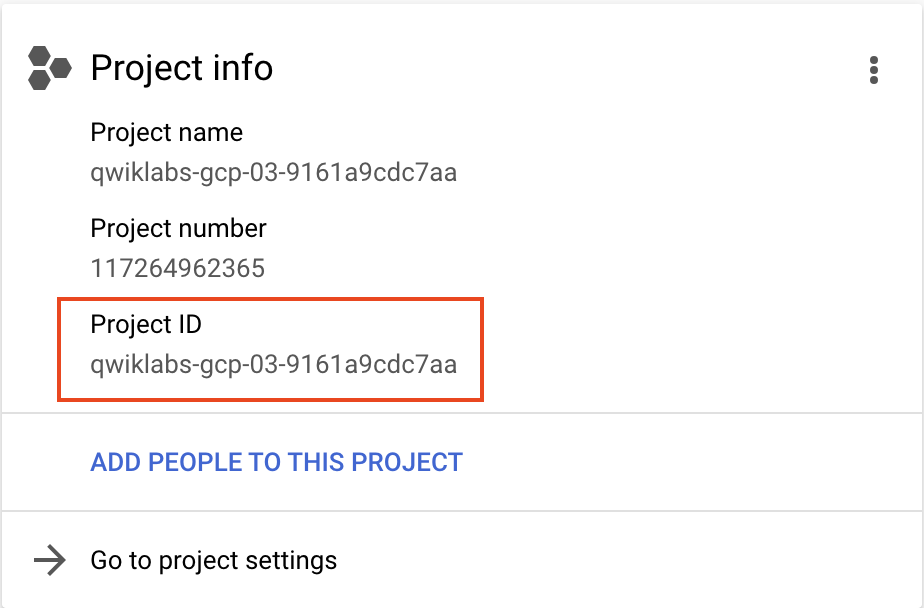
 ) no canto superior direito do console.





