Este conteúdo ainda não foi otimizado para dispositivos móveis.
Para aproveitar a melhor experiência, acesse nosso site em um computador desktop usando o link enviado a você por e-mail.
Visão geral
Neste laboratório, você vai criar servidores de banco de dados executados no Compute Engine. Você vai criar servidores Linux e Windows e usar a CLI para automatizar a criação de um servidor.
Objetivos
Neste laboratório, você aprenderá a fazer o seguinte:
Criar um banco de dados MySQL no Linux.
Criar um banco de dados do SQL Server no Windows.
Automatizar a criação de servidores usando o SDK Google Cloud.
Configuração
Nesta tarefa, você vai seguir as etapas de inicialização do laboratório.
Para cada laboratório, você recebe um novo projeto do Google Cloud e um conjunto de recursos por um determinado período sem custo financeiro.
Faça login no Google Skills usando uma janela anônima.
Confira o tempo de acesso do laboratório (por exemplo, 1:15:00) e finalize todas as atividades nesse prazo.
Não é possível pausar o laboratório. Você pode reiniciar o desafio, mas vai precisar refazer todas as etapas.
Quando tudo estiver pronto, clique em Começar o laboratório.
Anote as credenciais (Nome de usuário e Senha). É com elas que você vai fazer login no Console do Google Cloud.
Clique em Abrir Console do Google.
Clique em Usar outra conta e copie e cole as credenciais deste laboratório nos locais indicados.
Se você usar outras credenciais, vai receber mensagens de erro ou cobranças.
Aceite os termos e pule a página de recursos de recuperação.
Tarefa 1: criar um banco de dados MySQL no Linux
Abra uma nova janela do navegador da web e acesse o console do Google Cloud (console.cloud.google.com). Use o seletor de projetos para escolher
o primeiro projeto com o nome inicial "qwiklabs-gcp".
No Menu de navegação (), clique em Compute Engine > Instâncias de VM.
Para criar uma instância, clique em Criar instância.
Na página Configuração da máquina, especifique estes valores:
Campo
Valor
Nome
mysql-db
Região
Zona
Clique em SO e armazenamento.
Selecione Mudar para começar a configurar o disco de inicialização e selecione os valores para:
Sistema operacional: Debian
Versão: Debian GNU/Linux 12 (bookworm)
Mantenha o tamanho padrão e clique em Selecionar.
Aceite os outros valores padrão e clique em Criar.
Quando a VM estiver pronta, clique em SSH.
Uma nova guia aparecerá para você fazer login.
Para atualizar os pacotes e instalar o MySQL na janela do terminal usando o gerenciador de pacotes apt-get, insira este comando:
Para proteger o banco de dados, insira este comando:
sudo mysql_secure_installation
Quando a senha raiz atual for solicitada, pressione Enter (Return) para não usar nenhuma.
Quando aparecer a pergunta Mudar para autenticação unix_socket authentication [S/n], pressione N.
Quando aparecer a pergunta Alterar senha raiz? [S/n], pressione S.
Crie uma senha fácil de lembrar, pois você vai precisar dela mais tarde.
Quando aparecer a pergunta Remover usuários anônimos? [S/n], pressione N.
Quando aparecer a pergunta Desativar o login raiz remoto? [S/n], pressione N.
Quando aparecer a pergunta Remover o banco de dados de teste e o acesso a ele? [S/n], pressione N.
Quando aparecer a pergunta Recarregar as tabelas de privilégios agora? [S/n], pressione S.
Faça login no banco de dados. Insira o comando abaixo e, em seguida, digite a senha quando solicitado:
sudo mysql -u root -p
No comando MariaDB [(none)]>, digite o comando abaixo para ver os bancos de dados atuais:
SHOW databases;
Para criar um banco de dados, execute este comando:
CREATE database petsdb;
Mude para o banco de dados:
USE petsdb;
Crie uma tabela:
CREATE TABLE pets (
id INT AUTO_INCREMENT PRIMARY KEY,
name VARCHAR(255),
breed VARCHAR(255)
);
Adicione um registro:
INSERT INTO pets (name, breed)
VALUES ('Noir', 'Schnoodle');
Confirme se o registro foi adicionado:
SELECT * FROM pets;
Digite exit para sair do banco de dados.
Digite exit novamente para fechar a sessão SSH.
Revisão
Você acabou de criar um servidor de banco de dados MySQL usando o Debian Linux.
Clique em Verificar meu progresso para conferir o objetivo.
Criar um banco de dados MySQL no Linux
Tarefa 2: criar um banco de dados do SQL Server no Windows
Volte para o console do Google Cloud e o serviço do Compute Engine.
Para criar uma instância, clique em Criar instância.
Na página Configuração da máquina, especifique estes valores:
Campo
Valor
Nome
sql-server-db
Região
Zona
Série
E2
Tipo de máquina
e2-standard-4
Clique em SO e armazenamento.
Selecione Alterar para começar a configurar o disco de inicialização e selecione estes valores:
Sistema operacional: SQL Server no Windows Server
Versão: SQL Server 2019 Web no Windows Server 2019 Datacenter
Mantenha o tamanho padrão e clique em Selecionar.
Aceite os outros valores padrão e clique em Criar.
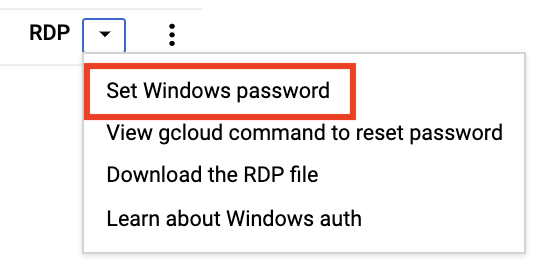
Quando o servidor Windows estiver pronto, clique na seta do menu suspenso na coluna Conectar e selecione Definir senha do Windows.
Observação: se você chegar nesta etapa muito rápido, o servidor Windows pode não estar pronto, mesmo que você veja uma marca de verificação verde no console. Aguarde alguns minutos e tente novamente.
Deixe o Nome de usuário como está (o nome de usuário gerado é uma parte do seu nome de usuário do laboratório) e clique em Definir.
Copie e cole a senha gerada em um arquivo de texto para não perdê-la e clique em Fechar.
É preciso ter um cliente RDP para fazer login na máquina Windows.
Escolha uma destas opções:
Se você estiver usando o Windows, já tem o RDP:
Clique na seta do menu suspenso na coluna Conectar e selecione Baixar arquivo RDP.
Quando o download terminar, clique duas vezes no arquivo e faça login com o nome de usuário e a senha que você copiou.
Se estiver usando um Mac:
Instale o cliente Microsoft Remote Desktop na Apple App Store (talvez ele já esteja instalado).
Depois de instalar o cliente, baixe o arquivo RDP e faça login com o nome de usuário e a senha que você copiou.
Depois de se conectar ao Windows Server, feche o painel do Gerenciador de servidores.
No menu Iniciar, digite SSMS, clique com o botão direito do mouse no atalho SQL Server Management Studio e escolha Executar como administrador para executar o programa.
Na janela pop-up, clique em Sim quando aparecer a pergunta Permitir que este aplicativo faça mudanças no seu dispositivo?.
Na caixa de diálogo Conectar ao servidor, o nome do servidor deve ser SQL-SERVER-DB.
Marque a opção Confiar no certificado do servidor e clique em Conectar.
No Pesquisador de Objetos do Management Studio, clique com o botão direito do mouse em SQL-SERVER-DB e selecione Propriedades.
Na caixa de diálogo Propriedades do servidor, selecione a página Segurança.
Em Autenticação do servidor, selecione Modo de autenticação do SQL Server e do Windows e clique em OK.
Leia a mensagem de aviso e clique em OK novamente.
No Pesquisador de Objetos, clique com o botão direito do mouse no servidor SQL-SERVER-DB e selecione Reiniciar.
Clique em Sim quando solicitado. Se o comando Reiniciar estiver desativado, clique no menu Iniciar e reinicie o servidor. Aguarde um ou dois minutos e reinicie a sessão RDP.
Depois de se conectar, volte ao SQL Server Management Studio e clique em "Executar como administrador" para se conectar ao servidor de banco de dados.
Expanda as ramificações Segurança e Logins da visualização em árvore. Clique com o botão direito do mouse na ramificação Logins e selecione Novo login.
Em Nome de login, insira seu nome ou outro valor único.
Selecione Autenticação do SQL Server.
Digite uma senha fácil de lembrar (cole em um arquivo de texto se quiser).
Desmarque Aplicar política de senha.
a. Clique na página Papéis do servidor e selecione o papel sysadmin.
b. Clique na página Mapeamento de usuários e selecione todos os bancos de dados.
c. Clique em OK.
Para testar o login que você acabou de criar, clique em Conectar no Pesquisador de Objetos e selecione Mecanismo de banco de dados.
Em Autenticação, selecione Autenticação do SQL Server.
Insira seu login e senha e marque Confiar no certificado do servidor. Clique em Conectar.
Na barra de ferramentas, clique em Nova consulta.
Para criar um banco de dados, insira o comando abaixo e clique em Executar:
CREATE DATABASE petsdb;
No menu suspenso de bancos de dados à esquerda do botão "Executar", selecione o banco de dados petsdb.
Para criar uma tabela, insira o comando abaixo e clique em Executar:
USE petsdb;
CREATE TABLE pets (
id INT PRIMARY KEY IDENTITY (1, 1),
name VARCHAR (MAX),
breed VARCHAR (MAX)
);
Para adicionar um registro:
INSERT INTO pets (name, breed)
VALUES ('Noir', 'Schnoodle');
Para confirmar se funcionou:
SELECT * FROM pets;
Feche a conexão RDP.
Revisão
Você acabou de criar um servidor de banco de dados do SQL Server executado no Windows.
Clique em Verificar meu progresso para conferir o objetivo.
Criar um banco de dados do SQL Server no Windows
Tarefa 3: automatizar a criação de servidores usando o SDK Google Cloud
Volte para o console do Google Cloud e o serviço do Compute Engine.
Para criar uma instância, clique em CRIAR INSTÂNCIA.
Na página Configuração da máquina, especifique estes valores:
Campo
Valor
Nome
db-server
Região
Zona
Clique em SO e armazenamento.
Selecione Alterar para começar a configurar o disco de inicialização e selecione estes valores:
Versão: Debian GNU/Linux 12 (bookworm)
Mantenha o tamanho padrão e clique em Selecionar.
Clique em Observabilidade.
Desmarque a opção Instalar o Agente de operações para monitoramento e geração de registros em Agente de operações (recomendado).
Clique em Opções avançadas e, em Automação > Script de inicialização, cole o seguinte:
Role a página para baixo, mas não clique no botão "Criar". Em vez disso, clique no botão Código equivalente no canto superior direito e navegue até o painel Linha de comando à direita da tela.
Ele mostra o comando da gcloud CLI que você pode usar para automatizar a criação do servidor conforme configurado. Faça uma pequena alteração nesse comando.
Clique em Copiar na parte inferior do painel.
Cancele a opção Assistente de criação de instância.
No bloco de notas ou em outro editor de texto, cole o código copiado.
Se o parâmetro --provisioning-model=STANDARD estiver presente na lista de comandos, remova-o.
Observação: lembre-se de excluir apenas o parâmetro provisioning-model.
Selecione o comando editado e copie-o para a área de transferência.
Inicie o Cloud Shell na seção superior direita da página do console do Cloud, cole o comando e pressione "Return"/"Enter" para criar a VM.
Se for solicitado, clique em Autorizar.
Pressione Return (Enter) para permitir uma senha longa vazia.
Aguarde de 3 a 5 minutos para a execução do script de inicialização. Em seguida, no terminal do Cloud Shell, digite o comando abaixo para fazer login na máquina virtual:
Se aparecer a pergunta "Você quer continuar (S/N)?" Digite S. Aceite todos os padrões para configurar as comunicações seguras.
Para verificar se o servidor do banco de dados está em execução, digite este comando:
sudo systemctl status mysql
A saída no console deve conter uma linha semelhante a esta:
Aug 17 14:32:10 db-server systemd[1]: Started MariaDB 10.5.15 database server.
Pressione Q para sair da tela de status.
Clique em Verificar meu progresso para conferir o objetivo.
Automatizar a criação de servidores usando o SDK Google Cloud
Parabéns!
Você criou servidores de banco de dados executados no Compute Engine. Você criou servidores Linux e Windows e usou a CLI para automatizar a criação de um servidor.
Finalize o laboratório
Após concluir o laboratório, clique em Terminar o laboratório. O Google Skills remove os recursos usados e limpa a conta para você.
Você poderá classificar sua experiência neste laboratório. Basta selecionar o número de estrelas, digitar um comentário e clicar em Enviar.
O número de estrelas indica o seguinte:
1 estrela = muito insatisfeito
2 estrelas = insatisfeito
3 estrelas = neutro
4 estrelas = satisfeito
5 estrelas = muito satisfeito
Feche a caixa de diálogo se não quiser enviar feedback.
Para enviar seu feedback, fazer sugestões ou correções, use a guia Suporte.
Copyright 2026 Google LLC. Todos os direitos reservados. Google e o logotipo do Google são marcas registradas da Google LLC. Todos os outros nomes de empresas e produtos podem ser marcas registradas das empresas a que estão associados.
Os laboratórios criam um projeto e recursos do Google Cloud por um período fixo
Os laboratórios têm um limite de tempo e não têm o recurso de pausa. Se você encerrar o laboratório, vai precisar recomeçar do início.
No canto superior esquerdo da tela, clique em Começar o laboratório
Usar a navegação anônima
Copie o nome de usuário e a senha fornecidos para o laboratório
Clique em Abrir console no modo anônimo
Fazer login no console
Faça login usando suas credenciais do laboratório. Usar outras credenciais pode causar erros ou gerar cobranças.
Aceite os termos e pule a página de recursos de recuperação
Não clique em Terminar o laboratório a menos que você tenha concluído ou queira recomeçar, porque isso vai apagar seu trabalho e remover o projeto
Este conteúdo não está disponível no momento
Você vai receber uma notificação por e-mail quando ele estiver disponível
Ótimo!
Vamos entrar em contato por e-mail se ele ficar disponível
Um laboratório por vez
Confirme para encerrar todos os laboratórios atuais e iniciar este
Use a navegação anônima para executar o laboratório
A melhor maneira de executar este laboratório é usando uma janela de navegação anônima
ou privada. Isso evita conflitos entre sua conta pessoal
e a conta de estudante, o que poderia causar cobranças extras
na sua conta pessoal.
Neste laboratório, você vai criar servidores de banco de dados executados no Google Cloud Compute Engine. Você vai criar servidores Linux e Windows e usar a CLI para automatizar a criação de um servidor.
Duração:
Configuração: 0 minutos
·
Tempo de acesso: 75 minutos
·
Tempo para conclusão: 75 minutos


 ), clique em Compute Engine > Instâncias de VM.