Vertex AI is now Gemini Enterprise Agent Platform! We are currently updating our content to reflect this change. Please bear with us if you encounter naming inconsistencies during this transition.
Aplique suas habilidades no console do Google Cloud
Checkpoints
Create a Cloud SQL PostgreSQL instance
Verificar meu progresso
/ 25
Create a database on Cloud SQL PostgreSQL instance
Verificar meu progresso
/ 25
Create a Cloud SQL MySQL database using the CLI
Verificar meu progresso
/ 25
Connect to the MySQL database from a virtual machine
Verificar meu progresso
/ 25
Instruções e requisitos de configuração do laboratório
Proteja sua conta e seu progresso. Sempre use uma janela anônima do navegador e suas credenciais para realizar este laboratório.
Criar bancos de dados do Cloud SQL
Laboratório
1 hora
universal_currency_alt
5 créditos
show_chart
Intermediário
info
Este laboratório pode incorporar ferramentas de IA para ajudar no seu aprendizado.
Este conteúdo ainda não foi otimizado para dispositivos móveis.
Para aproveitar a melhor experiência, acesse nosso site em um computador desktop usando o link enviado a você por e-mail.
Visão geral
Neste laboratório, você vai usar o Cloud SQL para criar bancos de dados gerenciados pelo Google. Você vai criar bancos de dados PostgreSQL e MySQL para depois se conectar a eles usando a CLI do Google Cloud e uma máquina virtual.
Objetivos
Neste laboratório, você vai aprender a fazer o seguinte:
Criar um banco de dados PostgreSQL do Cloud SQL.
Conectar-se ao banco de dados usando o SDK Cloud.
Criar um banco de dados MySQL do Cloud SQL usando a CLI.
Conectar-se ao banco de dados MySQL de uma máquina virtual.
Configuração e requisitos
Nesta tarefa, você vai seguir as etapas de inicialização do laboratório.
Para cada laboratório, você recebe um novo projeto do Google Cloud e um conjunto de recursos por um determinado período sem custo financeiro.
Faça login no Google Skills usando uma janela anônima.
Confira o tempo de acesso do laboratório (por exemplo, 1:15:00) e finalize todas as atividades nesse prazo.
Não é possível pausar o laboratório. Você pode reiniciar o desafio, mas vai precisar refazer todas as etapas.
Quando tudo estiver pronto, clique em Começar o laboratório.
Anote as credenciais (Nome de usuário e Senha). É com elas que você vai fazer login no Console do Google Cloud.
Clique em Abrir Console do Google.
Clique em Usar outra conta e copie e cole as credenciais deste laboratório nos locais indicados.
Se você usar outras credenciais, vai receber mensagens de erro ou cobranças.
Aceite os termos e pule a página de recursos de recuperação.
Tarefa 1: crie um banco de dados PostgreSQL do Cloud SQL
Abra uma nova janela do navegador da Web e acesse o console do Google Cloud (console.cloud.google.com). Use o seletor de projetos para escolher
o primeiro projeto com o nome inicial "qwiklabs-gcp".
No Menu de navegação (), clique em SQL.
Se SQL não estiver listado no menu de navegação, clique em Ver todos os produtos. Na página Todos os produtos, role a tela até a seção Bancos de dados e clique em SQL.
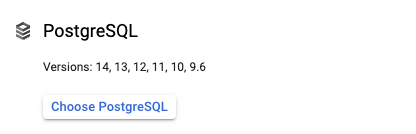
Selecione Criar instância e escolha a opção PostgreSQL.
Em Escolher uma edição do Cloud SQL, selecione Enterprise.
Nomeie o ID da instância como postgresql-db e insira uma senha que você possa lembrar (ou, se preferir, clique no botão "Gerar" e copie a senha criada para um arquivo de texto).
Em Escolher região e disponibilidade por zona, defina a região como e selecione Várias zonas.
Aceite todos os outros valores padrão e clique em Criar instância.
Observação: o banco de dados vai levar de 5 a 10 minutos para ficar pronto.
Quando o banco de dados estiver pronto, clique no nome dele no console para ver os detalhes.
Clique em Verificar meu progresso para conferir o objetivo.
Criar uma instância PostgreSQL do Cloud SQL
Tarefa 2: conectar-se ao banco de dados usando o SDK Cloud
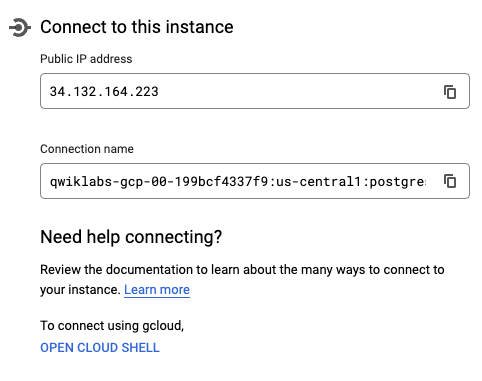
Na seção Conectar-se a esta instância, clique no link Abrir o Cloud Shell.
Isso abre o Cloud Shell na parte debaixo da janela.
Se for solicitado, clique em Continuar.
Observe que o comando de conexão já foi inserido no prompt.
Pressione ENTER para executar o comando e clique em Autorizar se for solicitado.
O endereço IP do Cloud Shell vai demorar um pouco para ser incluído na lista de permissões da rede do Cloud SQL.
Quando solicitado, digite sua senha.
Para ver os bancos de dados, digite o seguinte (uma barra invertida e a letra L minúscula):
\l
Para criar um banco de dados, insira o seguinte comando:
CREATE DATABASE petsdb;
Confirme se funcionou:
\l
Para se conectar ao banco de dados, insira o comando a seguir e digite sua senha quando solicitado:
\c petsdb;
Crie uma tabela:
CREATE TABLE Pets(ID INT PRIMARY KEY NOT NULL, Name TEXT, Breed TEXT);
Adicione um registro:
INSERT INTO Pets (ID, Name, Breed) Values (1, 'Noir', 'Schnoodle');
Execute uma consulta:
SELECT * FROM Pets;
Para se desconectar do banco de dados, pressione CTRL+C e retorne ao Cloud Shell.
Clique em Verificar meu progresso para conferir o objetivo.
Criar um banco de dados na instância PostgreSQL do Cloud SQL
Tarefa 3: criar um banco de dados MySQL do Cloud SQL usando a CLI
No prompt de comando do Cloud Shell, insira o comando a seguir para criar um banco de dados MySQL usando a CLI:
O banco de dados vai levar alguns minutos para ficar pronto.
Quando o comando for concluído, anote o endereço IP principal do servidor de banco de dados. Copie e cole esse endereço em um arquivo de texto, porque você vai precisar dele mais tarde.
Digite o comando a seguir para definir a senha da conta raiz. Crie uma senha que você consiga lembrar.
Digite o comando a seguir para se conectar ao banco de dados do Cloud SQL usando a CLI. O endereço IP do Cloud Shell vai demorar um pouco para ser incluído na lista de permissões da rede do Cloud SQL.
gcloud sql connect mysql-db --user=root --quiet
Quando solicitado, digite sua senha.
No comando mysql, digite o seguinte para garantir que ele funcione:
SHOW DATABASES;
Para retornar ao prompt de comando do Cloud Shell, digite exit.
Clique em Verificar meu progresso para conferir o objetivo.
Criar um banco de dados MySQL do Cloud SQL usando a CLI
Tarefa 4: conectar-se ao banco de dados MySQL de uma máquina virtual
No Cloud Shell, insira o comando a seguir para criar uma máquina virtual Debian 11 que você pode usar como cliente de teste:
Quando o comando for concluído, copie o endereço IP externo para a área de transferência. Você usa esse endereço IP para permitir que essa máquina acesse o banco de dados.
Volte ao console e ao serviço do Cloud SQL e selecione o banco de dados mysql-db para conferir os detalhes.
Clique em Editar na lista Visão geral na parte de cima da página.
Abra a seção Conexões e clique em Adicionar rede em Redes autorizadas. Nomeie a nova conexão como VM e cole o endereço IP externo da máquina virtual na caixa de texto Rede.
Clique em Concluído e depois em Salvar.
Quando a atualização for concluída, volte ao Cloud Shell e insira o seguinte comando para usar SSH no cliente de teste:
Para fazer login no servidor do banco de dados, use o comando abaixo, mas mude o endereço IP para o do seu banco de dados do Cloud SQL. Você já colou esse endereço em um arquivo de texto no início do laboratório. Se não tiver, encontre-o no console do Cloud SQL.
mysql --host=[Database Public IP Address] --user=root --password
No comando mysql, digite o seguinte para garantir que ele funcione:
SHOW DATABASES;
Para retornar ao prompt de comando do Cloud Shell, digite exit.
Clique em Verificar meu progresso para conferir o objetivo.
Conectar-se ao banco de dados MySQL de uma máquina virtual
Parabéns! Você usou o Cloud SQL para criar bancos de dados gerenciados pelo Google. Você criou bancos de dados PostgreSQL e MySQL para se conectar a eles usando a CLI do Google Cloud e uma máquina virtual.
Finalize o laboratório
Após concluir o laboratório, clique em Terminar o laboratório. O Google Skills remove os recursos usados e limpa a conta para você.
Você poderá classificar sua experiência neste laboratório. Basta selecionar o número de estrelas, digitar um comentário e clicar em Enviar.
O número de estrelas indica o seguinte:
1 estrela = muito insatisfeito
2 estrelas = insatisfeito
3 estrelas = neutro
4 estrelas = satisfeito
5 estrelas = muito satisfeito
Feche a caixa de diálogo se não quiser enviar feedback.
Para enviar seu feedback, fazer sugestões ou correções, use a guia Suporte.
Copyright 2026 Google LLC. Todos os direitos reservados. Google e o logotipo do Google são marcas registradas da Google LLC. Todos os outros nomes de empresas e produtos podem ser marcas registradas das empresas a que estão associados.
Os laboratórios criam um projeto e recursos do Google Cloud por um período fixo
Os laboratórios têm um limite de tempo e não têm o recurso de pausa. Se você encerrar o laboratório, vai precisar recomeçar do início.
No canto superior esquerdo da tela, clique em Começar o laboratório
Usar a navegação anônima
Copie o nome de usuário e a senha fornecidos para o laboratório
Clique em Abrir console no modo anônimo
Fazer login no console
Faça login usando suas credenciais do laboratório. Usar outras credenciais pode causar erros ou gerar cobranças.
Aceite os termos e pule a página de recursos de recuperação
Não clique em Terminar o laboratório a menos que você tenha concluído ou queira recomeçar, porque isso vai apagar seu trabalho e remover o projeto
Este conteúdo não está disponível no momento
Você vai receber uma notificação por e-mail quando ele estiver disponível
Ótimo!
Vamos entrar em contato por e-mail se ele ficar disponível
Um laboratório por vez
Confirme para encerrar todos os laboratórios atuais e iniciar este
Use a navegação anônima para executar o laboratório
A melhor maneira de executar este laboratório é usando uma janela de navegação anônima
ou privada. Isso evita conflitos entre sua conta pessoal
e a conta de estudante, o que poderia causar cobranças extras
na sua conta pessoal.
Neste laboratório, você vai usar o Google Cloud SQL para criar bancos de dados gerenciados pelo Google. Você vai criar bancos de dados PostgreSQL e MySQL e se conectar a eles usando a CLI do Google Cloud e uma máquina virtual.
Duração:
Configuração: 0 minutos
·
Tempo de acesso: 120 minutos
·
Tempo para conclusão: 60 minutos


 ), clique em SQL.