Aplique suas habilidades no console do Google Cloud
Checkpoints
Create a secure, highly available SQL Server database using Cloud SQL
Verificar meu progresso
/ 20
Perform backup and restore operations
Verificar meu progresso
/ 30
Connect to the database using its private IP address
Verificar meu progresso
/ 30
Trigger a failover to test high availability
Verificar meu progresso
/ 20
Create a secure, highly available SQL Server database using Cloud SQL
Verificar meu progresso
/ 20
Perform backup and restore operations
Verificar meu progresso
/ 30
Connect to the database using its private IP address
Verificar meu progresso
/ 30
Trigger a failover to test high availability
Verificar meu progresso
/ 20
Este laboratório pode incorporar ferramentas de IA para ajudar no seu aprendizado.
Visão geral
Neste laboratório, você vai criar um banco de dados do SQL Server usando o Cloud SQL. Você vai ativar a alta disponibilidade e implantá-la com segurança usando apenas um endereço IP particular. Em seguida, você vai carregar um banco de dados de amostra e se conectar a ele usando uma máquina do cliente. Você também vai realizar operações de backup e restauração e testar a alta disponibilidade acionando um failover.
Objetivos
Neste laboratório, você aprenderá a fazer o seguinte:
Criar um banco de dados do SQL Server seguro e altamente disponível usando o Cloud SQL.
Realizar operações de backup e restauração.
Conectar-se ao banco de dados usando o endereço IP particular dele.
Acionar um failover para testar a alta disponibilidade.
Configuração e requisitos
Nesta tarefa, você vai seguir as etapas de inicialização do laboratório.
Para cada laboratório, você recebe um novo projeto do Google Cloud e um conjunto de recursos por um determinado período sem custo financeiro.
Faça login no Google Skills usando uma janela anônima.
Confira o tempo de acesso do laboratório (por exemplo, 1:15:00) e finalize todas as atividades nesse prazo.
Não é possível pausar o laboratório. Você pode reiniciar o desafio, mas vai precisar refazer todas as etapas.
Quando tudo estiver pronto, clique em Começar o laboratório.
Anote as credenciais (Nome de usuário e Senha). É com elas que você vai fazer login no Console do Google Cloud.
Clique em Abrir Console do Google.
Clique em Usar outra conta e copie e cole as credenciais deste laboratório nos locais indicados.
Se você usar outras credenciais, vai receber mensagens de erro ou cobranças.
Aceite os termos e pule a página de recursos de recuperação.
Tarefa 1: criar um banco de dados do SQL Server seguro e altamente disponível usando o Cloud SQL
Abra uma nova janela do navegador da web e acesse o console do Google Cloud (console.cloud.google.com). Use o seletor de projetos para escolher
o primeiro projeto com o nome inicial "qwiklabs-gcp".
No Menu de navegação (), clique em SQL.
Clique em Criar instância e selecione SQL Server.
Em ID da instância, digite sql-server e, em Senha, clique em Gerar.
Copie e cole a senha gerada em um arquivo de texto para não perdê-la. (Se preferir, use uma senha fácil de lembrar.)
Em "Versão do banco de dados", selecione a edição padrão SQL Server 2019 Standard do SQL Server.
Em Escolher a disponibilidade por região e zona, defina a região como e selecione Várias zonas.
Clique em Mostrar opções de configuração e expanda a seção Configuração da máquina. Mude o tipo de máquina para 4 vCPUs, 16 GB.
Expanda a seção Armazenamento e selecione 20 GB para a capacidade de armazenamento. Além disso, verifique se a opção Ativar aumento automático de armazenamento está selecionada.
Expanda a seção Conexões.
Selecione IP particular e escolha a rede padrão no menu suspenso.
Observação: um menu suspenso de rede associada aparece abaixo da caixa de seleção de IP particular. Essa é a rede que será pareada com a rede na qual o Google gerencia seu banco de dados do Cloud SQL. Essa ação é parecida com a do início do curso de criar redes públicas e particulares e configurar um peering entre elas.
Clique em Configurar conexão. Na caixa de diálogo, clique em Ativar API.
Em Alocar um intervalo de IP, selecione Usar intervalo de IP alocado automaticamente e clique em Continuar.
Clique em Criar conexão (o processo pode levar alguns minutos) e depois desmarque IP público.
Expanda a seção Proteção de dados e veja se a opção Automatizar backups diários está selecionada.
Clique em Criar instância para criar o servidor do banco de dados.
(O processo pode levar alguns minutos, mas você pode continuar com as próximas etapas enquanto espera.)
Clique em Verificar meu progresso para conferir o objetivo.
Criar um banco de dados do SQL Server seguro e altamente disponível usando o Cloud SQL
Tarefa 2: realizar operações de backup e restauração
Clique em Ativar Cloud Shell () no canto superior direito do console. Se for solicitado, clique em Continuar.
O terminal do Cloud Shell abrirá em um painel na parte inferior da janela.
Se quiser um banco de dados de amostra para usar neste exercício, insira este comando:
Digite ls.
Um arquivo de backup SQL chamado AdventureWorksLT2017.bak é mostrado, permitindo restaurar o banco de dados de amostra Microsoft Adventure Works.
Para conferir a variável de ambiente definida com o ID do seu projeto atual no Cloud Shell, execute este comando:
echo $DEVSHELL_PROJECT_ID
Crie um bucket do Cloud Storage com o mesmo nome do ID do projeto. Clique em Autorizar se solicitado:
Confira o servidor do Cloud SQL no console. Se estiver tudo pronto, continue. Caso contrário, faça uma pausa.
Quando o servidor estiver pronto, clique no nome dele para ver os detalhes.
Na página Visão geral, clique em Importar.
Navegue até o bucket e selecione o arquivo AdventureWorksLT2017.bak.
Em Destino, nomeie o banco de dados como AdventureWorks e clique em Importar.
(A importação leva um tempo para ser concluída.)
Quando a importação for concluída, clique no link Backups à esquerda.
Os backups estão definidos para execução automática, mas clique em Criar backup.
Em Descrição, digite Backup inicial do AdventureWorks e clique em Criar.
(O backup leva um tempo para ser concluído.)
Clique no link Operações à esquerda, que rastreia o que aconteceu no banco de dados até agora.
Clique em Verificar meu progresso para conferir o objetivo.
Realizar operações de backup e restauração
Tarefa 3: conectar-se ao banco de dados usando o endereço IP particular dele
Clique no link Usuários à esquerda.
Um usuário chamado sqlserver é criado automaticamente. A senha do usuário é a que você gerou quando criou o banco de dados. (Essa é a senha que recomendamos colar em um arquivo de texto. Se quiser, você pode criar mais usuários agora.)
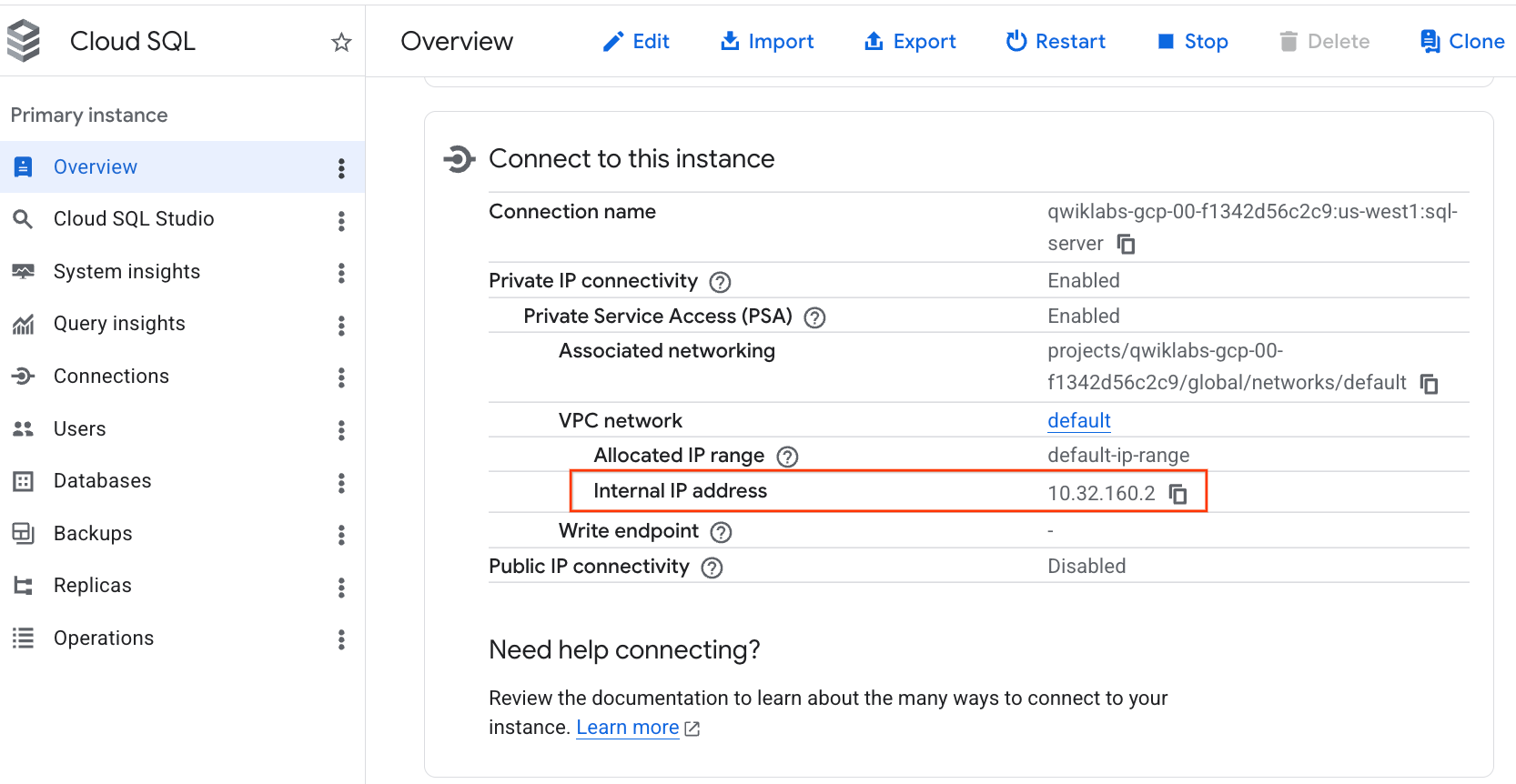
Clique no link Visão geral à esquerda e copie o Endereço IP particular para a área de transferência e cole no arquivo de texto. Você vai precisar desse endereço mais tarde para se conectar ao banco de dados.
Para criar uma máquina virtual do Ubuntu Linux no Cloud Shell, insira este comando gcloud:
Para se conectar ao banco de dados do Cloud SQL, insira o comando abaixo, mas substitua o endereço IP particular para corresponder a [IP do seu servidor]:
sqlcmd -S [Your Private IP],1433 -U sqlserver
Insira sua senha quando solicitado.
Para ver os bancos de dados, insira os dois comandos abaixo separadamente e em ordem:
Observação: pressione RETURN após cada comando.
EXEC sp_databases;
go
Consulte o AdventureWorks:
SELECT TOP (10) CompanyName FROM [AdventureWorks].[SalesLT].[Customer];
go
Observação: pressione RETURN após cada comando.
Mude todos os nomes da empresa para Google:
UPDATE [AdventureWorks].[SalesLT].[Customer] SET CompanyName = 'Google';
go
Para confirmar que o comando funcionou, execute a consulta SELECT novamente:
SELECT TOP (10) CompanyName FROM [AdventureWorks].[SalesLT].[Customer];
go
Os resultados não são muito precisos.
Para restaurar o backup criado anteriormente, volte para o Cloud SQL no console. Selecione o servidor para ver os detalhes e clique no link Backups.
Clique em Restaurar ao lado do backup, selecione Substituir a instância de origem (sql-server) como destino de restauração, insira o nome da instância conforme as instruções e clique em Restaurar. (Isso vai levar alguns minutos.)
Quando a restauração for concluída, volte para a máquina cliente e execute a consulta SELECT novamente para confirmar se o backup foi restaurado:
SELECT TOP (10) CompanyName FROM [AdventureWorks].[SalesLT].[Customer];
go
Clique em Verificar meu progresso para conferir o objetivo.
Conectar-se ao banco de dados usando o endereço IP particular
Tarefa 4: acionar um failover para testar a alta disponibilidade
Volte para a página Visão geral do banco de dados do Cloud SQL e clique em Failover no topo da página.
Insira o nome do banco de dados conforme as instruções e clique em Acionar failover. A operação de failover leva cerca de um minuto para ser concluída.
Quando a operação for concluída, volte ao cliente e execute a consulta novamente.
Para mudar para um dos registros, execute este comando:
UPDATE [AdventureWorks].[SalesLT].[Customer] SET CompanyName = 'Google' WHERE CustomerID = 1;
go
Observação: se você for desconectado do banco de dados do SQL, reconecte-se ao banco de dados do Cloud SQL usando o IP do servidor e execute os comandos novamente.
Clique em Verificar meu progresso para conferir o objetivo.
Acionar um failover para testar a alta disponibilidade
Volte para a página Visão geral, clique em Failover para retornar ao banco de dados principal e confirme se a alteração feita no failover aparece no servidor principal.
Para excluir o banco de dados, acesse a página Visão geral, clique em Excluir e siga as instruções. Você também pode acessar o serviço Compute Engine e excluir a máquina cliente.
Parabéns!
Você criou um banco de dados do SQL Server usando o Cloud SQL. Você ativou a alta disponibilidade e a implantou com segurança usando apenas um endereço IP particular. Em seguida, você carregou um banco de dados de amostra e se conectou a ele usando uma máquina cliente. Você também realizou operações de backup e restauração e testou a alta disponibilidade ao acionar um failover.
Finalize o laboratório
Após concluir o laboratório, clique em Terminar o laboratório. O Google Skills remove os recursos usados e limpa a conta para você.
Você poderá classificar sua experiência neste laboratório. Basta selecionar o número de estrelas, digitar um comentário e clicar em Enviar.
O número de estrelas indica o seguinte:
1 estrela = muito insatisfeito
2 estrelas = insatisfeito
3 estrelas = neutro
4 estrelas = satisfeito
5 estrelas = muito satisfeito
Feche a caixa de diálogo se não quiser enviar feedback.
Para enviar seu feedback, fazer sugestões ou correções, use a guia Suporte.
Copyright 2026 Google LLC. Todos os direitos reservados. Google e o logotipo do Google são marcas registradas da Google LLC. Todos os outros nomes de empresas e produtos podem ser marcas registradas das empresas a que estão associados.
Antes de começar
Os laboratórios criam um projeto e recursos do Google Cloud por um período fixo
Os laboratórios têm um limite de tempo e não têm o recurso de pausa. Se você encerrar o laboratório, vai precisar recomeçar do início.
No canto superior esquerdo da tela, clique em Começar o laboratório
Usar a navegação anônima
Copie o nome de usuário e a senha fornecidos para o laboratório
Clique em Abrir console no modo anônimo
Fazer login no console
Faça login usando suas credenciais do laboratório. Usar outras credenciais pode causar erros ou gerar cobranças.
Aceite os termos e pule a página de recursos de recuperação
Não clique em Terminar o laboratório a menos que você tenha concluído ou queira recomeçar, porque isso vai apagar seu trabalho e remover o projeto
Este conteúdo não está disponível no momento
Você vai receber uma notificação por e-mail quando ele estiver disponível
Ótimo!
Vamos entrar em contato por e-mail se ele ficar disponível
Um laboratório por vez
Confirme para encerrar todos os laboratórios atuais e iniciar este
Use a navegação anônima para executar o laboratório
A melhor maneira de executar este laboratório é usando uma janela de navegação anônima
ou privada. Isso evita conflitos entre sua conta pessoal
e a conta de estudante, o que poderia causar cobranças extras
na sua conta pessoal.
Neste laboratório, você vai criar um banco de dados do SQL Server usando o Google Cloud SQL. Você vai ativar a alta disponibilidade e implantá-la com segurança usando apenas um endereço IP particular. Em seguida, você vai carregar um banco de dados de amostra e se conectar a ele usando uma máquina do cliente. Você também vai realizar operações de backup e restauração e testar a alta disponibilidade acionando um failover.
Duração:
Configuração: 0 minutos
·
Tempo de acesso: 120 minutos
·
Tempo para conclusão: 45 minutos

 ), clique em SQL.
 ) no canto superior direito do console. Se for solicitado, clique em Continuar.