GSP907

Ringkasan
Di lab ini, Anda akan mengaktifkan alamat IP NAT (penafsiran alamat jaringan) untuk permintaan dari instance Apigee ke layanan backend, sehingga menghasilkan alamat IP yang dapat diprediksi dan dapat dimasukkan ke daftar yang diizinkan.
Tujuan
Anda akan mempelajari cara melakukan tugas berikut:
- Memanggil Apigee API dari dokumentasi Apigee API
- Membuat dan mengaktifkan alamat IP NAT untuk permintaan Apigee yang berasal dari runtime Apigee
- Mengonfirmasi bahwa permintaan ke server backend menggunakan alamat IP NAT yang dikonfigurasi
Penyiapan
Sebelum mengklik tombol Start Lab
Baca petunjuk ini. Lab memiliki timer dan Anda tidak dapat menjedanya. Timer yang dimulai saat Anda mengklik Start Lab akan menampilkan durasi ketersediaan resource Google Cloud untuk Anda.
Lab interaktif ini dapat Anda gunakan untuk melakukan aktivitas lab di lingkungan cloud sungguhan, bukan di lingkungan demo atau simulasi. Untuk mengakses lab ini, Anda akan diberi kredensial baru yang bersifat sementara dan dapat digunakan untuk login serta mengakses Google Cloud selama durasi lab.
Untuk menyelesaikan lab ini, Anda memerlukan:
- Akses ke browser internet standar (disarankan browser Chrome).
Catatan: Gunakan jendela Samaran (direkomendasikan) atau browser pribadi untuk menjalankan lab ini. Hal ini akan mencegah konflik antara akun pribadi Anda dan akun siswa yang dapat menyebabkan tagihan ekstra pada akun pribadi Anda.
- Waktu untuk menyelesaikan lab. Ingat, setelah dimulai, lab tidak dapat dijeda.
Catatan: Hanya gunakan akun siswa untuk lab ini. Jika Anda menggunakan akun Google Cloud yang berbeda, Anda mungkin akan dikenai tagihan ke akun tersebut.
Cara memulai lab dan login ke Konsol Google Cloud
-
Klik tombol Start Lab. Jika Anda perlu membayar lab, dialog akan terbuka untuk memilih metode pembayaran.
Di sebelah kanan terdapat panel Lab setup and access yang berisi hal-hal berikut:
- Tombol Open Google Cloud console
- Kredensial sementara (nama pengguna dan sandi) yang harus Anda gunakan untuk lab ini
- Informasi lain, jika diperlukan, untuk menyelesaikan lab ini
Perhatikan bahwa timer lab terletak di dekat bagian atas halaman, yang menampilkan waktu yang tersisa.
-
Klik Open Google Cloud console (atau klik kanan dan pilih Open Link in Incognito Window jika Anda menjalankan browser Chrome).
Lab akan menjalankan resource, lalu membuka tab lain yang menampilkan halaman Sign in.
Tips: Atur tab di jendela terpisah secara berdampingan.
Catatan: Jika Anda melihat dialog Choose an account, klik Use Another Account.
-
Jika perlu, salin Username di bawah dan tempel ke dialog Sign in.
{{{user_0.username | "Username"}}}
Anda juga dapat menemukan Username di panel Lab setup and access.
-
Klik Next.
-
Salin Password di bawah dan tempel ke dialog Welcome.
{{{user_0.password | "Password"}}}
Anda juga dapat menemukan Password di panel Lab setup and access.
-
Klik Next.
Penting: Anda harus menggunakan kredensial yang diberikan lab. Jangan menggunakan kredensial akun Google Cloud Anda.
Catatan: Penggunaan akun Google Cloud sendiri untuk lab ini mungkin dikenai biaya tambahan.
-
Klik untuk melanjutkan ke halaman berikutnya:
- Setujui persyaratan dan ketentuan.
- Jangan tambahkan opsi pemulihan atau autentikasi 2 langkah (karena ini akun sementara).
- Jangan daftar uji coba gratis.
Setelah beberapa saat, Konsol Google Cloud akan terbuka di tab ini.
Catatan: Untuk mengakses produk dan layanan Google Cloud, klik Navigation menu atau ketik nama layanan atau produk di kolom Search.

Mengaktifkan Cloud Shell
Cloud Shell adalah mesin virtual yang dilengkapi dengan berbagai alat pengembangan. Mesin virtual ini menawarkan direktori beranda persisten berkapasitas 5 GB dan berjalan di Google Cloud. Cloud Shell menyediakan akses command-line untuk resource Google Cloud Anda.
-
Klik Activate Cloud Shell  di bagian atas Konsol Google Cloud.
-
Klik jendela berikut:
- Lanjutkan melalui jendela informasi Cloud Shell.
- Beri otorisasi ke Cloud Shell untuk menggunakan kredensial Anda guna melakukan panggilan Google Cloud API.
Setelah terhubung, Anda sudah diautentikasi, dan project ditetapkan ke Project_ID, . Output berisi baris yang mendeklarasikan Project_ID untuk sesi ini:
Project Cloud Platform Anda dalam sesi ini disetel ke {{{project_0.project_id | "PROJECT_ID"}}}
gcloud adalah alat command line untuk Google Cloud. Alat ini sudah terinstal di Cloud Shell dan mendukung pelengkapan command line.
- (Opsional) Anda dapat menampilkan daftar nama akun yang aktif dengan perintah ini:
gcloud auth list
- Klik Authorize.
Output:
ACTIVE: *
ACCOUNT: {{{user_0.username | "ACCOUNT"}}}
Untuk menetapkan akun aktif, jalankan:
$ gcloud config set account `ACCOUNT`
- (Opsional) Anda dapat menampilkan daftar ID project dengan perintah ini:
gcloud config list project
Output:
[core]
project = {{{project_0.project_id | "PROJECT_ID"}}}
Catatan: Untuk mendapatkan dokumentasi gcloud yang lengkap di Google Cloud, baca panduan ringkasan gcloud CLI.
Membuka konsol Apigee
Untuk membuka konsol Apigee:
- Di Konsol Google Cloud, ketik
Apigee di kolom Search, lalu pilih Apigee dari hasil Products & pages.
Konsol Apigee akan terbuka, tempat Anda dapat mengelola API, lingkungan, proxy, dan deployment.
Tugas 1. Mempelajari dokumentasi API Apigee
Dalam tugas ini, Anda akan mempelajari dokumentasi Apigee API menggunakan Google APIs Explorer.
- Salin link Google API Explorer berikut dan tempel di tab baru jendela browser Anda untuk Konsol Google Cloud: Google APIs Explorer untuk Apigee API.
Apigee API dapat digunakan untuk mengembangkan dan mengelola organisasi Anda secara terprogram. Apigee API dapat dipanggil langsung dari halaman dokumentasi.
- Di panel right, buka v1.organizations.instances REST resource.
- Di bagian v1.organizations.instances, klik list.
Halaman ini menjelaskan metode list instances dari Apigee API.
- Di panel Try this API, tetapkan parent ke:
organizations/{{{ project_0.project_id | PROJECT }}}
-
Klik Execute.
-
Jika jendela pop-up muncul dan meminta Anda memilih akun untuk melanjutkan ke Google API Explorer, pilih nama pengguna lab Anda, lalu klik Allow.
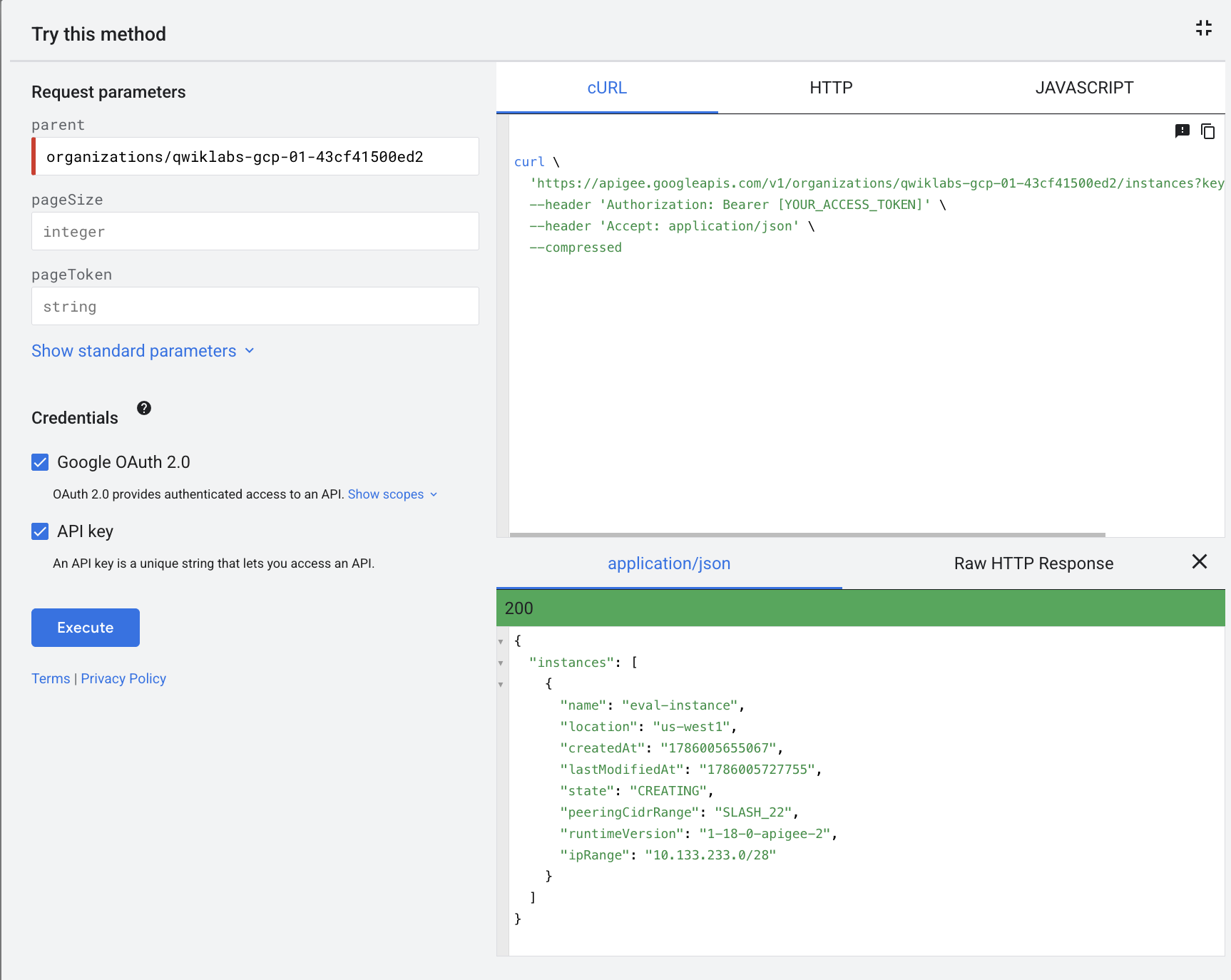
Respons API Anda akan terlihat seperti ini:
{
"instances": [
{
"name": "eval-instance",
"location": "{{{ project_0.default_zone | ZONE }}}",
"host": "172.21.60.2",
"port": "443",
"state": "ACTIVE"
}
]
}
atau ini:
{
"instances": [
{
"name": "eval-instance",
"location": "europe-west1",
"createdAt": "1706780597609",
"lastModifiedAt": "1706780670711",
"state": "CREATING",
"peeringCidrRange": "SLASH_22",
"runtimeVersion": "1-11-0-apigee-14",
"ipRange": "10.188.120.0/28"
}
]
}
Nama instance-nya adalah eval-instance. Anda membuat alamat IP NAT untuk instance ini.
- Di sudut kanan atas panel Try this API, klik Expand
 .
.
Panel akan diperluas untuk menampilkan cURL yang setara untuk permintaan tersebut, serta menyediakan permintaan HTTP dan cuplikan kode JavaScript yang dapat digunakan untuk membuat permintaan.
- Untuk menutup panel yang diperluas, klik Revert
 .
.
Tugas 2. Tunggu hingga penyediaan instance selesai
Dalam tugas ini, tunggu hingga penyediaan organisasi evaluasi Apigee selesai.
Penyediaan organisasi Apigee mungkin memerlukan waktu yang cukup lama untuk diselesaikan. Progres penyediaan organisasi dapat dipantau menggunakan Apigee API.
Skrip mulai pemantauan
- Kembali ke tab Cloud Console.
- Di toolbar kanan atas, klik tombol Activate Cloud Shell.

- Jika diminta, klik Continue.
Perlu waktu beberapa saat untuk menyediakan dan terhubung ke Cloud Shell. Setelah terhubung, Anda sudah diautentikasi, dan project ditetapkan ke PROJECT_ID Anda.
- Di Cloud Shell, verifikasi bahwa variabel GOOGLE_CLOUD_PROJECT berisi nama project Anda dengan menggunakan perintah berikut:
echo ${GOOGLE_CLOUD_PROJECT}
Variabel GOOGLE_CLOUD_PROJECT harus berisi nama project Anda, yang sama dengan nama organisasi Apigee Anda.
-
Jika variabel GOOGLE_CLOUD_PROJECT tidak ditetapkan, tetapkan variabel secara manual menggunakan perintah yang terlihat seperti ini, dengan mengganti {project} dengan nama project Anda:
export GOOGLE_CLOUD_PROJECT={project}
Catatan: Tanda kurung kurawal harus dihapus selama langkah ini.
- Tempel perintah berikut ke Cloud Shell:
export INSTANCE_NAME=eval-instance; export ENV_NAME=eval; if [ -z "${GOOGLE_CLOUD_PROJECT}" ]; then echo "Error: GOOGLE_CLOUD_PROJECT environment variable is not set. Please set it to your project ID."; else export PREV_INSTANCE_STATE=; echo "waiting for runtime instance ${INSTANCE_NAME} to be active"; while : ; do export INSTANCE_STATE=$(curl -s -H "Authorization: Bearer $(gcloud auth print-access-token)" -X GET "https://apigee.googleapis.com/v1/organizations/${GOOGLE_CLOUD_PROJECT}/instances/${INSTANCE_NAME}" | jq "select(.state != null) | .state" --raw-output); [[ "${INSTANCE_STATE}" == "${PREV_INSTANCE_STATE}" ]] || (echo; echo "INSTANCE_STATE=${INSTANCE_STATE}"); export PREV_INSTANCE_STATE=${INSTANCE_STATE}; [[ "${INSTANCE_STATE}" != "ACTIVE" ]] || break; echo -n "."; sleep 5; done; echo; echo "instance created, waiting for environment ${ENV_NAME} to be attached to instance"; while : ; do export ATTACHMENT_DONE=$(curl -s -H "Authorization: Bearer $(gcloud auth print-access-token)" -X GET "https://apigee.googleapis.com/v1/organizations/${GOOGLE_CLOUD_PROJECT}/instances/${INSTANCE_NAME}/attachments" | jq "select(.attachments != null) | .attachments[] | select(.environment == \"${ENV_NAME}\" or (.environment | endswith(\"/${ENV_NAME}\"))) | .environment" --raw-output); [[ -n "${ATTACHMENT_DONE}" ]] && break; echo -n "."; sleep 5; done; echo; echo "${ENV_NAME} environment attached"; echo "***ORG IS READY TO USE***"; fi
Rangkaian perintah ini menggunakan API Apigee untuk menentukan kapan instance runtime Apigee dibuat dan lingkungan eval dilampirkan.
- Tunggu hingga instance siap.
Saat teks ***ORG IS READY TO USE*** ditampilkan, instance siap digunakan.
Catatan: Jika perintah langsung menunjukkan bahwa org siap digunakan, lab mungkin telah dipanaskan sebelumnya sebelum Anda memasuki lab.
Klik Periksa progres saya untuk memverifikasi tujuan.
Menjalankan skrip pemantauan dan menunggu instance
Tugas 3. Membuat dan men-deploy proxy API
Dalam tugas ini, buat proxy API untuk menguji alamat IP yang terlihat oleh layanan backend.
- Di menu navigasi Apigee, pilih Proxy development > API proxies.
- Untuk dropdown Select Environment, pilih eval.
Catatan: Jika dropdown tidak memungkinkan Anda memilih lingkungan eval, muat ulang halaman.
- Untuk membuat proxy baru menggunakan wizard proxy, click +Create.
- Untuk Proxy template, pilih General template > Reverse proxy (Most common).
Catatan: Jangan gunakan pilihan Reverse proxy (Most common) dalam bagian OpenAPI spec template.
-
Tentukan properti berikut:
| Properti |
Nilai |
| Proxy name |
test-nat |
| Base path |
/test-nat |
| Target (Existing API) |
https://httpbin.org/ip |
Anda sedang membuat proxy API untuk layanan permintaan dan respons httpbin. Layanan ini dapat berguna saat menguji API.
Saat permintaan melewati server proxy, alamat IP setiap server ditambahkan ke header X-Forwarded-For. Endpoint /ip httpbin.org menampilkan alamat IP di header X-Forwarded-For ditambah alamat IP akhir yang membuat koneksi ke server httpbin.org.
- Klik Berikutnya.
- Biarkan setelan Deploy (optional) dalam nilai default-nya, lalu klik Create.
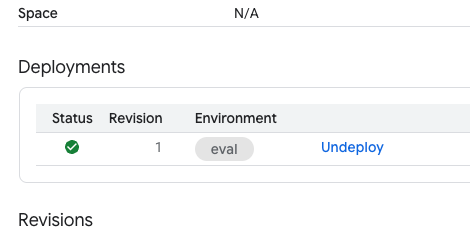
- Di tab Overview, tunggu hingga status deployment menunjukkan bahwa revisi 1 berada di lingkungan eval.
Klik Periksa progres saya untuk memverifikasi tujuan.
Membuat dan men-deploy proxy API
Tugas 4. Menguji proxy API
Dalam tugas ini, lakukan panggilan ke proxy API untuk melihat bahwa alamat IP instance yang digunakan untuk layanan backend bersifat dinamis.
Virtual machine bernama apigeex-test-vm telah dibuat secara otomatis. Gunakan virtual machine ini untuk memanggil runtime Apigee menggunakan alamat IP pribadi.
Melakukan panggilan ke runtime Apigee
- Di Cloud Shell, buka koneksi SSH ke VM:
TEST_VM_ZONE=$(gcloud compute instances list --filter="name=('apigeex-test-vm')" --format "value(zone)")
gcloud compute ssh apigeex-test-vm --zone=${TEST_VM_ZONE} --force-key-file-overwrite
- Untuk setiap pertanyaan yang diajukan, klik Enter atau Return untuk menentukan input default.
Identitas yang Anda gunakan untuk login adalah pemilik project, sehingga SSH ke virtual machine ini diizinkan.
Sesi Cloud Shell Anda kini berjalan di dalam VM.
- Di shell VM, tetapkan variabel shell yang diperlukan:
export PROJECT_NAME=$(gcloud config get-value project)
export ORG=${PROJECT_NAME}
export INSTANCE_NAME=eval-instance
export INTERNAL_LB_IP=$(curl -s -H "Authorization: Bearer $(gcloud auth print-access-token)" -X GET "https://apigee.googleapis.com/v1/organizations/${ORG}/instances/${INSTANCE_NAME}" | jq ".host" --raw-output)
export EVAL_ENVGROUP_HOSTNAME=$(curl -s -H "Authorization: Bearer $(gcloud auth print-access-token)" -X GET "https://apigee.googleapis.com/v1/organizations/${ORG}/envgroups/eval-group" | jq ".hostnames[0]" --raw-output)
echo "INTERNAL_LB_IP=${INTERNAL_LB_IP}"
echo "EVAL_ENVGROUP_HOSTNAME=${EVAL_ENVGROUP_HOSTNAME}"
EVAL_ENVGROUP_HOSTNAME berisi nama host yang terkait dengan grup lingkungan eval-group. Entri DNS untuk nama host ini telah dibuat secara otomatis. Hal ini menentukan alamat IP pribadi untuk load balancer internal.
Catatan: Entri DNS menggunakan zona DNS pribadi dan alamat IP pribadi. Entri DNS pribadi tidak akan di-resolve di luar jaringan apigeex-vpc, dan alamat IP pribadi tidak dapat diakses dari Cloud Shell atau dari alamat IP di luar jaringan apigeex-vpc.
- Panggil proxy API test-nat yang di-deploy di lingkungan eval:
curl -k "https://${EVAL_ENVGROUP_HOSTNAME}/test-nat"
Opsi -k memberi tahu curl untuk melewati verifikasi sertifikat TLS. Load balancer internal menggunakan sertifikat yang ditandatangani sendiri, bukan sertifikat yang telah dibuat oleh certificate authority (CA) tepercaya.
Catatan: Jangan gunakan opsi -k untuk melewati verifikasi sertifikat pada kasus penggunaan produksi.
Perintah curl Anda akan menampilkan respons yang dihasilkan oleh proxy test-nat, yang akan terlihat seperti ini:
{
"origin": "10.0.0.2,10.0.0.5,10.0.0.7, 34.83.164.141"
}
Respons kolom origin menampilkan beberapa alamat IP. Alamat IP terakhir adalah dari server akhir yang memanggil server httpbin.org. 3 alamat IP pertama yang ditampilkan di sini adalah alamat IP internal, dan mendokumentasikan hop lain yang diambil permintaan dari instance ke httpbin.org.
Jika Anda mengulangi panggilan beberapa kali, Anda mungkin akan melihat alamat IP akhir yang sama setiap kali. Namun, kecuali jika Anda menambahkan alamat NAT ke instance, alamat IP akhir dapat berubah seiring waktu, sehingga sulit untuk ditambahkan ke daftar yang diizinkan.
Tugas 5. Membuat IP NAT untuk instance
Dalam tugas ini, buat IP NAT untuk digunakan oleh instance runtime saat memanggil layanan backend.
IP NAT digunakan untuk menyediakan alamat IP yang dapat diprediksi untuk panggilan dari instance Apigee ke layanan backend.
- Kembali ke tab browser Apigee API.
- Di panel kiri, luaskan bagian organizations.instances.natAddresses.
- Di bagian organizations.instances.natAddresses, klik create.
Halaman ini menjelaskan metode create NAT address dari Apigee API.
- Di panel Try this API, tetapkan parent ke:
organizations/{{{ project_0.project_id | PROJECT }}}/instances/eval-instance
- Klik Add request body parameters, lalu klik name.
- Di antara tanda kutip ganda, tetapkan string ke:
eval-instance-ip
- Klik Execute.
Jika jendela pop-up muncul dan meminta Anda memilih akun untuk melanjutkan ke Google API Explorer, pilih nama pengguna lab Anda, lalu klik Allow.
Respons API akan terlihat seperti ini:
{
"name": "organizations/qwiklabs-gcp-01-f24706170325/operations/c79a19c8-ae9f-49de-978e-7f4873b06e51",
"metadata": {
"@type": "type.googleapis.com/google.cloud.apigee.v1.OperationMetadata",
"operationType": "INSERT",
"targetResourceName": "organizations/qwiklabs-gcp-01-f24706170325/instances/eval-instance/natAddresses/eval-instance-ip",
"state": "IN_PROGRESS"
}
}
Operasi ini bersifat asinkron, tetapi akan selesai dengan cepat.
- Di panel kiri, di bagian organizations.instances.natAddresses, klik get.
Halaman ini menjelaskan metode get NAT address dari Apigee API.
- Di panel Try this API, tetapkan parent ke:
organizations/{{{ project_0.project_id | PROJECT }}}/instances/eval-instance/natAddresses/eval-instance-ip
- Klik Execute.
Jika jendela pop-up muncul dan meminta Anda memilih akun untuk melanjutkan ke Google API Explorer, pilih pengguna lab Anda, lalu klik Allow.
Respons API akan terlihat seperti ini:
{
"name": "eval-instance-ip",
"ipAddress": "104.198.6.224",
"state": "RESERVED"
}
Alamat NAT dicadangkan, tetapi belum aktif.
Klik Periksa progres saya untuk memverifikasi tujuan.
Membuat IP NAT untuk instance
Tugas 6. Mengaktifkan IP NAT
Dalam tugas ini, aktifkan IP NAT yang Anda buat selama tugas sebelumnya.
- Di bagian organizations.instances.natAddresses, klik activate.
Halaman ini menjelaskan metode activate NAT address dari Apigee API.
- Di panel Try this API, tetapkan parent ke:
organizations/{{{ project_0.project_id | PROJECT }}}/instances/eval-instance/natAddresses/eval-instance-ip
- Klik Execute.
Jika jendela pop-up muncul dan meminta Anda memilih akun untuk melanjutkan ke Google API Explorer, pilih pengguna lab Anda, lalu klik Allow.
Respons API akan terlihat seperti ini:
{
"name": "organizations/qwiklabs-gcp-01-f24706170325/operations/4b96ee01-55a5-4824-859a-04c2e034d1d4",
"metadata": {
"@type": "type.googleapis.com/google.cloud.apigee.v1.OperationMetadata",
"operationType": "INSERT",
"targetResourceName": "organizations/qwiklabs-gcp-01-f24706170325/instances/eval-instance/natAddresses/eval-instance-ip",
"state": "IN_PROGRESS"
}
}
Operasi ini bersifat asinkron, tetapi akan selesai dengan cepat.
- Di panel kiri, di bagian organizations.instances.natAddresses, klik get.
Halaman ini menjelaskan metode get NAT address dari Apigee API.
- Di panel Try this API, tetapkan parent ke:
organizations/{{{ project_0.project_id | PROJECT }}}/instances/eval-instance/natAddresses/eval-instance-ip
- Klik Execute.
- Jika jendela pop-up muncul dan meminta Anda memilih akun untuk melanjutkan ke Google API Explorer, pilih nama pengguna lab Anda, lalu klik Allow.
Respons API akan terlihat seperti ini:
{
"name": "eval-instance-ip",
"ipAddress": "104.198.6.224",
"state": "ACTIVE"
}
Catatan: Jika status IP NAT masih RESERVED, terus klik Execute hingga aktivasi selesai dan status yang ditampilkan adalah ACTIVE.
Alamat NAT kini aktif.
Klik Periksa progres saya untuk memverifikasi tujuan.
Mengaktifkan IP NAT
Tugas 7. Menguji alamat NAT
Dalam tugas ini, lakukan panggilan ke proxy API untuk memverifikasi bahwa alamat NAT digunakan untuk panggilan ke layanan backend.
Melakukan panggilan ke runtime Apigee
- Di Cloud Shell, jika koneksi SSH ke VM terputus, buka koneksi SSH baru ke VM:
TEST_VM_ZONE=$(gcloud compute instances list --filter="name=('apigeex-test-vm')" --format "value(zone)")
gcloud compute ssh apigeex-test-vm --zone=${TEST_VM_ZONE} --force-key-file-overwrite
- Jika perlu, klik Enter atau Return untuk menentukan input default untuk setiap pertanyaan.
Sesi Cloud Shell Anda kini berjalan di dalam VM.
- Di shell VM, tetapkan variabel shell yang diperlukan:
export PROJECT_NAME=$(gcloud config get-value project)
export ORG=${PROJECT_NAME}
export INSTANCE_NAME=eval-instance
export NAT_ADDR_NAME=eval-instance-ip
export INTERNAL_LB_IP=$(curl -s -H "Authorization: Bearer $(gcloud auth print-access-token)" -X GET "https://apigee.googleapis.com/v1/organizations/${ORG}/instances/${INSTANCE_NAME}" | jq ".host" --raw-output)
export EVAL_ENVGROUP_HOSTNAME=$(curl -s -H "Authorization: Bearer $(gcloud auth print-access-token)" -X GET "https://apigee.googleapis.com/v1/organizations/${ORG}/envgroups/eval-group" | jq ".hostnames[0]" --raw-output)
export NAT_IP_ADDRESS=$(curl -s -H "Authorization: Bearer $(gcloud auth print-access-token)" -X GET "https://apigee.googleapis.com/v1/organizations/${ORG}/instances/${INSTANCE_NAME}/natAddresses/${NAT_ADDR_NAME}" | jq ".ipAddress" --raw-output)
echo "INTERNAL_LB_IP=${INTERNAL_LB_IP}"
echo "EVAL_ENVGROUP_HOSTNAME=${EVAL_ENVGROUP_HOSTNAME}"
echo "NAT_IP_ADDRESS=${NAT_IP_ADDRESS}"
Catat nilai NAT_IP_ADDRESS.
NAT_IP_ADDRESS adalah alamat IP publik NAT yang kini digunakan oleh instance runtime saat memanggil layanan backend. Layanan backend dapat mengizinkan alamat IP yang diketahui ini.
Catatan: Entri DNS menggunakan zona DNS pribadi dan alamat IP pribadi. Entri DNS pribadi tidak akan di-resolve di luar jaringan apigeex-vpc, dan alamat IP pribadi tidak dapat diakses dari Cloud Shell atau dari alamat IP di luar jaringan apigeex-vpc.
- Panggil proxy API test-nat yang di-deploy di lingkungan eval:
curl -k "https://${EVAL_ENVGROUP_HOSTNAME}/test-nat"
Opsi -k memberi tahu curl untuk melewati verifikasi sertifikat TLS. Load balancer internal menggunakan sertifikat yang ditandatangani sendiri, bukan sertifikat yang telah dibuat oleh certificate authority (CA) tepercaya.
Catatan: Jangan gunakan opsi -k untuk melewati verifikasi sertifikat pada kasus penggunaan produksi.
Perintah curl Anda akan menampilkan respons yang dihasilkan oleh proxy test-nat, yang akan terlihat seperti ini:
{
"origin": "10.0.0.2,10.0.0.5,10.0.0.6, 104.198.6.224"
}
Kolom origin masih menampilkan beberapa alamat IP. Alamat IP terakhir kini menjadi alamat NAT yang didedikasikan untuk instance runtime Anda.
- Pastikan alamat IP NAT cocok dengan menggunakan perintah berikut untuk mengambil alamat NAT menggunakan Apigee API:
curl -s -H "Authorization: Bearer $(gcloud auth print-access-token)" -X GET "https://apigee.googleapis.com/v1/organizations/${ORG}/instances/${INSTANCE_NAME}/natAddresses/${NAT_ADDR_NAME}"
Selamat!
Anda telah mempelajari cara memanggil Apigee API dari dokumentasi API. Anda telah menggunakan Apigee API untuk membuat dan mengaktifkan alamat IP NAT untuk instance runtime Anda. Anda telah membuat proxy API yang memanggil layanan alamat IP httpbin. Terakhir, Anda memverifikasi bahwa alamat IP yang terlihat oleh backend adalah alamat IP NAT yang dikonfigurasi.
Langkah berikutnya/Pelajari lebih lanjut
Sertifikasi dan pelatihan Google Cloud
...membantu Anda mengoptimalkan teknologi Google Cloud. Kelas kami mencakup keterampilan teknis dan praktik terbaik untuk membantu Anda memahami dengan cepat dan melanjutkan proses pembelajaran. Kami menawarkan pelatihan tingkat dasar hingga lanjutan dengan opsi on demand, live, dan virtual untuk menyesuaikan dengan jadwal Anda yang sibuk. Sertifikasi membantu Anda memvalidasi dan membuktikan keterampilan serta keahlian Anda dalam teknologi Google Cloud.
Manual Terakhir Diperbarui pada 29 Januari 2025
Lab Terakhir Diuji pada 29 Januari 2025
Hak cipta 2026 Google LLC. Semua hak dilindungi undang-undang. Google dan logo Google adalah merek dagang dari Google LLC. Semua nama perusahaan dan produk lain mungkin adalah merek dagang masing-masing perusahaan yang bersangkutan.








