GSP907

Übersicht
In diesem Lab aktivieren Sie eine NAT-IP-Adresse (Network Address Translation, Netzwerkadressübersetzung) für Anfragen von einer Apigee-Instanz an Backend-Dienste. Dadurch erhalten diese Anfragen eine vorhersehbare IP-Adresse, die auf eine Zulassungsliste gesetzt werden kann.
Ziele
Aufgaben in diesem Lab:
- Apigee API direkt über die Apigee API-Dokumentation aufrufen
- NAT-IP-Adresse für Anfragen der Apigee-Laufzeitinstanz erstellen und aktivieren
- Prüfen, ob Anfragen an einen Backend-Server die konfigurierte NAT-IP-Adresse verwenden
Einrichtung
Vor dem Klick auf „Start Lab“ (Lab starten)
Lesen Sie diese Anleitung. Labs sind zeitlich begrenzt und können nicht pausiert werden. Der Timer beginnt zu laufen, wenn Sie auf Lab starten klicken, und zeigt Ihnen, wie lange Google Cloud-Ressourcen für das Lab verfügbar sind.
In diesem praxisorientierten Lab können Sie die Lab-Aktivitäten in einer echten Cloud-Umgebung durchführen – nicht in einer Simulations- oder Demo-Umgebung. Dazu erhalten Sie neue, temporäre Anmeldedaten, mit denen Sie für die Dauer des Labs auf Google Cloud zugreifen können.
Für dieses Lab benötigen Sie Folgendes:
- Einen Standardbrowser (empfohlen wird Chrome)
Hinweis: Nutzen Sie den privaten oder Inkognitomodus (empfohlen), um dieses Lab durchzuführen. So wird verhindert, dass es zu Konflikten zwischen Ihrem persönlichen Konto und dem Teilnehmerkonto kommt und zusätzliche Gebühren für Ihr persönliches Konto erhoben werden.
- Zeit für die Durchführung des Labs – denken Sie daran, dass Sie ein begonnenes Lab nicht unterbrechen können.
Hinweis: Verwenden Sie für dieses Lab nur das Teilnehmerkonto. Wenn Sie ein anderes Google Cloud-Konto verwenden, fallen dafür möglicherweise Kosten an.
Lab starten und bei der Google Cloud Console anmelden
-
Klicken Sie auf Lab starten. Wenn Sie für das Lab bezahlen müssen, wird ein Dialogfeld geöffnet, in dem Sie Ihre Zahlungsmethode auswählen können.
Auf der linken Seite befindet sich der Bereich „Details zum Lab“ mit diesen Informationen:
- Schaltfläche „Google Cloud Console öffnen“
- Restzeit
- Temporäre Anmeldedaten für das Lab
- Ggf. weitere Informationen für dieses Lab
-
Klicken Sie auf Google Cloud Console öffnen (oder klicken Sie mit der rechten Maustaste und wählen Sie Link in Inkognitofenster öffnen aus, wenn Sie Chrome verwenden).
Im Lab werden Ressourcen aktiviert. Anschließend wird ein weiterer Tab mit der Seite „Anmelden“ geöffnet.
Tipp: Ordnen Sie die Tabs nebeneinander in separaten Fenstern an.
Hinweis: Wird das Dialogfeld Konto auswählen angezeigt, klicken Sie auf Anderes Konto verwenden.
-
Kopieren Sie bei Bedarf den folgenden Nutzernamen und fügen Sie ihn in das Dialogfeld Anmelden ein.
{{{user_0.username | "Username"}}}
Sie finden den Nutzernamen auch im Bereich „Details zum Lab“.
-
Klicken Sie auf Weiter.
-
Kopieren Sie das folgende Passwort und fügen Sie es in das Dialogfeld Willkommen ein.
{{{user_0.password | "Password"}}}
Sie finden das Passwort auch im Bereich „Details zum Lab“.
-
Klicken Sie auf Weiter.
Wichtig: Sie müssen die für das Lab bereitgestellten Anmeldedaten verwenden. Nutzen Sie nicht die Anmeldedaten Ihres Google Cloud-Kontos.
Hinweis: Wenn Sie Ihr eigenes Google Cloud-Konto für dieses Lab nutzen, können zusätzliche Kosten anfallen.
-
Klicken Sie sich durch die nachfolgenden Seiten:
- Akzeptieren Sie die Nutzungsbedingungen.
- Fügen Sie keine Wiederherstellungsoptionen oder Zwei-Faktor-Authentifizierung hinzu (da dies nur ein temporäres Konto ist).
- Melden Sie sich nicht für kostenlose Testversionen an.
Nach wenigen Augenblicken wird die Google Cloud Console in diesem Tab geöffnet.
Hinweis: Wenn Sie auf Google Cloud-Produkte und ‑Dienste zugreifen möchten, klicken Sie auf das Navigationsmenü oder geben Sie den Namen des Produkts oder Dienstes in das Feld Suchen ein.

Cloud Shell aktivieren
Cloud Shell ist eine virtuelle Maschine, auf der Entwicklertools installiert sind. Sie bietet ein Basisverzeichnis mit 5 GB nichtflüchtigem Speicher und läuft auf Google Cloud. Mit Cloud Shell erhalten Sie Befehlszeilenzugriff auf Ihre Google Cloud-Ressourcen.
-
Klicken Sie oben in der Google Cloud Console auf Cloud Shell aktivieren  .
.
-
Klicken Sie sich durch die folgenden Fenster:
- Fahren Sie mit dem Informationsfenster zu Cloud Shell fort.
- Autorisieren Sie Cloud Shell, Ihre Anmeldedaten für Google Cloud API-Aufrufe zu verwenden.
Wenn eine Verbindung besteht, sind Sie bereits authentifiziert und das Projekt ist auf Project_ID, eingestellt. Die Ausgabe enthält eine Zeile, in der die Project_ID für diese Sitzung angegeben ist:
Ihr Cloud-Projekt in dieser Sitzung ist festgelegt als {{{project_0.project_id | "PROJECT_ID"}}}
gcloud ist das Befehlszeilentool für Google Cloud. Das Tool ist in Cloud Shell vorinstalliert und unterstützt die Tab-Vervollständigung.
- (Optional) Sie können den aktiven Kontonamen mit diesem Befehl auflisten:
gcloud auth list
- Klicken Sie auf Autorisieren.
Ausgabe:
ACTIVE: *
ACCOUNT: {{{user_0.username | "ACCOUNT"}}}
Um das aktive Konto festzulegen, führen Sie diesen Befehl aus:
$ gcloud config set account `ACCOUNT`
- (Optional) Sie können die Projekt-ID mit diesem Befehl auflisten:
gcloud config list project
Ausgabe:
[core]
project = {{{project_0.project_id | "PROJECT_ID"}}}
Hinweis: Die vollständige Dokumentation für gcloud finden Sie in Google Cloud in der Übersicht zur gcloud CLI.
Apigee-Konsole öffnen
So öffnen Sie die Apigee-Konsole:
- Geben Sie in der Google Cloud Console in das Feld Suchen
Apigee ein und klicken Sie dann in den Suchergebnissen auf Apigee API Management.
Die Apigee-Konsole wird geöffnet und auf der Landingpage werden Quick Links zu häufig verwendeten Standorten angezeigt.
- Klicken Sie im Navigationsmenü (
 ) neben Apigee auf Favorisieren (
 ).
).
Apigee wurde dem Navigationsmenü als Favorit hinzugefügt.
Aufgabe 1: Apigee API-Dokumentation ansehen
In dieser Aufgabe sehen Sie sich die Apigee API-Dokumentation mit dem Google APIs Explorer an.
- Kopieren Sie den folgenden Link zum Google APIs Explorer und fügen Sie ihn in einen neuen Tab des Browserfensters für die Google Cloud Console ein: Google APIs Explorer für die Apigee API.
Die Apigee API kann genutzt werden, um Ihre Organisation programmatisch zu erstellen, weiterzuentwickeln und zu verwalten. Sie kann direkt über die Seiten der Dokumentation aufgerufen werden.
- Gehen Sie im rechten Bereich zur REST-Ressource v1.organizations.instances.
- Klicken Sie im Bereich v1.organizations.instances auf list.
Auf dieser Seite wird die Methode list instances der Apigee API beschrieben.
- Legen Sie im Bereich Try this API unter parent Folgendes fest:
organizations/{{{ project_0.project_id | PROJECT }}}
-
Klicken Sie auf Ausführen.
-
Wenn ein Fenster eingeblendet wird, in dem Sie ein Konto auswählen sollen, um mit dem Google API Explorer fortzufahren, wählen Sie Ihren Lab-Nutzernamen aus und klicken Sie auf Zulassen.
Die API-Antwort sollte in etwa so aussehen:
{
"instances": [
{
"name": "eval-instance",
"location": "{{{ project_0.default_zone | ZONE }}}",
"host": "172.21.60.2",
"port": "443",
"state": "ACTIVE"
}
]
}
oder:
{
"instances": [
{
"name": "eval-instance",
"location": "europe-west1",
"createdAt": "1706780597609",
"lastModifiedAt": "1706780670711",
"state": "CREATING",
"peeringCidrRange": "SLASH_22",
"runtimeVersion": "1-11-0-apigee-14",
"ipRange": "10.188.120.0/28"
}
]
}
Der Name der Instanz ist eval-instance. Sie erstellen eine NAT-IP-Adresse für diese Instanz.
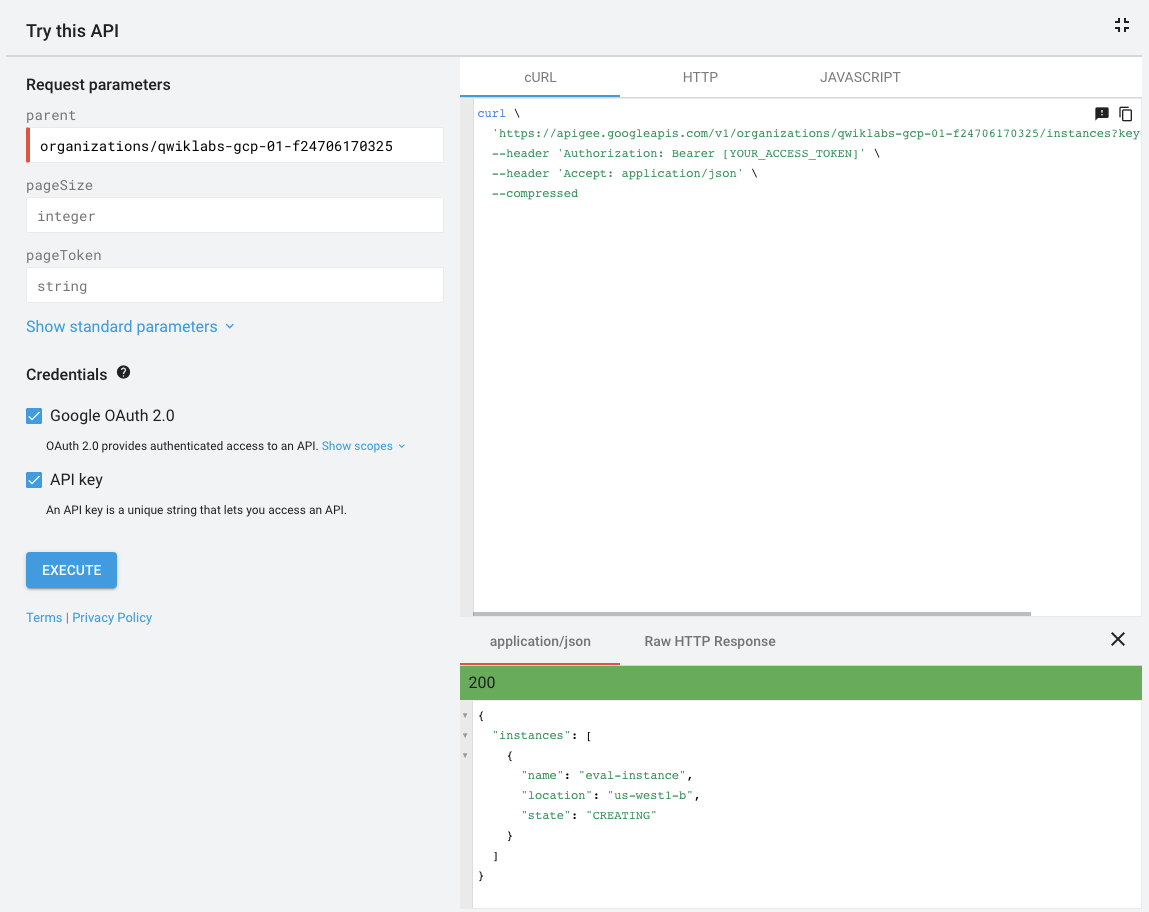
- Klicken Sie oben rechts im Bereich Try this API auf Maximieren
 .
.
Der Bereich wird maximiert. Sie sehen nun das entsprechende cURL-Beispiel für die Anfrage. Außerdem werden die HTTP-Anfrage sowie ein JavaScript-Code-Snippet angezeigt, mit denen die Anfrage ausgeführt werden kann.
- Klicken Sie auf Zurücksetzen
 , um den maximierten Bereich zu schließen.
Aufgabe 2: Warten, bis die Instanz bereitgestellt wurde
In dieser Aufgabe warten Sie, bis die Bereitstellung der Apigee-Evaluierungsorganisation abgeschlossen ist.
Die Bereitstellung der Apigee-Organisation kann längere Zeit in Anspruch nehmen. Sie können den Fortschritt mit der Apigee API verfolgen.
Monitoring-Script starten
- Kehren Sie zum Tab Cloud Console zurück.
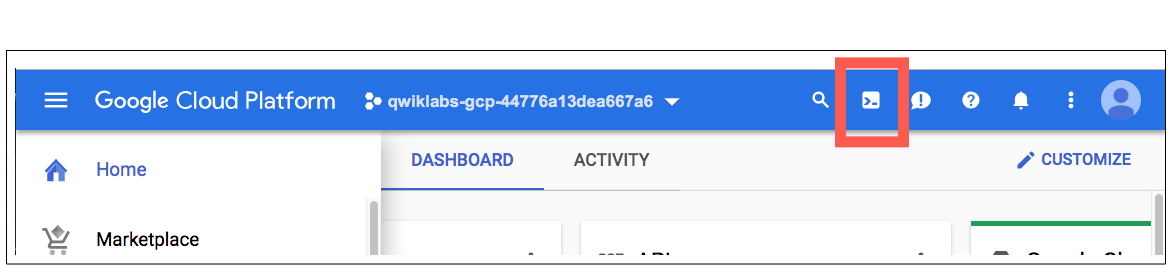
- Klicken Sie in der Symbolleiste rechts oben auf den Button Cloud Shell aktivieren.
- Wenn Sie dazu aufgefordert werden, klicken Sie auf Weiter.
Das Bereitstellen und Herstellen der Verbindung zur Cloud Shell dauert einen Moment. Wenn die Verbindung hergestellt ist, sind Sie bereits authentifiziert und das Projekt ist auf Ihre PROJECT_ID gesetzt.
- Prüfen Sie in der Cloud Shell mit dem folgenden Befehl, ob die Variable GOOGLE_CLOUD_PROJECT den Namen Ihres Projekts enthält:
echo ${GOOGLE_CLOUD_PROJECT}
Die Variable GOOGLE_CLOUD_PROJECT sollte den Namen Ihres Projekts enthalten, der mit dem Namen Ihrer Apigee-Organisation identisch ist.
-
Wenn die Variable GOOGLE_CLOUD_PROJECT nicht festgelegt ist, legen Sie sie manuell mit einem Befehl fest, der so aussieht. Dabei ersetzen Sie {project} durch den Namen Ihres Projekts:
export GOOGLE_CLOUD_PROJECT={project}
Hinweis: Die geschweiften Klammern müssen in diesem Schritt entfernt werden.
- Fügen Sie den folgenden Befehl in der Cloud Shell ein:
export INSTANCE_NAME=eval-instance; export ENV_NAME=eval; if [ -z "${GOOGLE_CLOUD_PROJECT}" ]; then echo "Error: GOOGLE_CLOUD_PROJECT environment variable is not set. Please set it to your project ID."; else export PREV_INSTANCE_STATE=; echo "waiting for runtime instance ${INSTANCE_NAME} to be active"; while : ; do export INSTANCE_STATE=$(curl -s -H "Authorization: Bearer $(gcloud auth print-access-token)" -X GET "https://apigee.googleapis.com/v1/organizations/${GOOGLE_CLOUD_PROJECT}/instances/${INSTANCE_NAME}" | jq "select(.state != null) | .state" --raw-output); [[ "${INSTANCE_STATE}" == "${PREV_INSTANCE_STATE}" ]] || (echo; echo "INSTANCE_STATE=${INSTANCE_STATE}"); export PREV_INSTANCE_STATE=${INSTANCE_STATE}; [[ "${INSTANCE_STATE}" != "ACTIVE" ]] || break; echo -n "."; sleep 5; done; echo; echo "instance created, waiting for environment ${ENV_NAME} to be attached to instance"; while : ; do export ATTACHMENT_DONE=$(curl -s -H "Authorization: Bearer $(gcloud auth print-access-token)" -X GET "https://apigee.googleapis.com/v1/organizations/${GOOGLE_CLOUD_PROJECT}/instances/${INSTANCE_NAME}/attachments" | jq "select(.attachments != null) | .attachments[] | select(.environment == \"${ENV_NAME}\" or (.environment | endswith(\"/${ENV_NAME}\"))) | .environment" --raw-output); [[ -n "${ATTACHMENT_DONE}" ]] && break; echo -n "."; sleep 5; done; echo; echo "${ENV_NAME} environment attached"; echo "***ORG IS READY TO USE***"; fi
Diese Befehlsfolge verwendet die Apigee API, um festzustellen, wann die Laufzeitinstanz erstellt und die Umgebung „eval“ angehängt wurde.
- Warten Sie, bis die Instanz bereit ist.
Wenn der Text ***ORG IS READY TO USE*** angezeigt wird, ist die Instanz bereit.
Hinweis: Wenn der Befehl sofort anzeigt, dass die Organisation einsatzbereit ist, ist die Bereitstellung eventuell schon erfolgt, bevor Sie das Lab gestartet haben.
Klicken Sie auf Fortschritt prüfen.
Monitoring-Script ausführen und auf Instanz warten
Aufgabe 3: API-Proxy erstellen und bereitstellen
In dieser Aufgabe erstellen Sie einen API-Proxy, um die IP-Adresse zu testen, die für den Backend-Dienst sichtbar ist.
- Wählen Sie im Apigee-Navigationsmenü Proxyentwicklung > API-Proxys aus.
- Wählen Sie im Drop-down-Menü Umgebung auswählen die Option eval aus.
Hinweis: Wenn Sie im Drop-down-Menü nicht die Umgebung „eval“ auswählen können, aktualisieren Sie die Seite.
- Wenn Sie einen neuen Proxy mit dem Proxy-Assistenten erstellen möchten, klicken Sie auf + Erstellen.
- Wählen Sie für Proxy template die Option General template > Reverse proxy (Most common) aus.
Hinweis: Verwenden Sie im Bereich OpenAPI spec template nicht die Option Reverse proxy (Most common).
-
Geben Sie die folgenden Attribute an:
| Attribut |
Wert |
| Proxy-Name |
test-nat |
| Basispfad |
/test-nat |
| Ziel (vorhandene API) |
https://httpbin.org/ip |
Sie erstellen einen API-Proxy für den Anfrage- und Antwortdienst httpbin. Dieser Dienst kann beim Testen von APIs hilfreich sein.
Wenn eine Anfrage über Proxyserver geleitet wird, wird die IP-Adresse jedes Servers in den X-Forwarded-For-Header eingefügt. Der Endpunkt /ip von httpbin.org gibt die IP-Adressen im Header „X-Forwarded-For“ sowie die letzte IP-Adresse zurück, die die Verbindung zum httpbin.org-Server hergestellt hat.
- Klicken Sie auf Weiter.
- Lassen Sie die Einstellungen unter Bereitstellen (optional) unverändert und klicken Sie auf Erstellen.
- Warten Sie auf dem Tab Übersicht, bis unter Status „Currently on eval: Revision 1“ angezeigt wird.

Klicken Sie auf Fortschritt prüfen.
API-Proxy erstellen und bereitstellen
Aufgabe 4: API-Proxy testen
In dieser Aufgabe rufen Sie den API-Proxy auf und sehen, dass die für Backend-Dienste verwendete IP-Adresse der Instanz dynamisch ist.
Eine virtuelle Maschine (VM) namens apigeex-test-vm wurde automatisch erstellt. Mit dieser VM senden Sie Aufrufe an die Apigee-Laufzeitinstanz über eine private IP-Adresse.
Aufrufe an die Apigee-Laufzeitinstanz senden
- Öffnen Sie in der Cloud Shell eine SSH-Verbindung zur VM:
TEST_VM_ZONE=$(gcloud compute instances list --filter="name=('apigeex-test-vm')" --format "value(zone)")
gcloud compute ssh apigeex-test-vm --zone=${TEST_VM_ZONE} --force-key-file-overwrite
- Drücken Sie für jede Frage auf die Eingabetaste bzw. auf Return, um die Standardeingabe zu übernehmen.
Die Identität, mit der Sie angemeldet sind, ist das Inhaberkonto des Projekts. Daher ist der SSH-Zugriff auf diese VM erlaubt.
Ihre Cloud Shell-Sitzung wird jetzt in der VM ausgeführt.
- Legen Sie in der Shell der VM die erforderlichen Shell-Variablen fest:
export PROJECT_NAME=$(gcloud config get-value project)
export ORG=${PROJECT_NAME}
export INSTANCE_NAME=eval-instance
export INTERNAL_LB_IP=$(curl -s -H "Authorization: Bearer $(gcloud auth print-access-token)" -X GET "https://apigee.googleapis.com/v1/organizations/${ORG}/instances/${INSTANCE_NAME}" | jq ".host" --raw-output)
export EVAL_ENVGROUP_HOSTNAME=$(curl -s -H "Authorization: Bearer $(gcloud auth print-access-token)" -X GET "https://apigee.googleapis.com/v1/organizations/${ORG}/envgroups/eval-group" | jq ".hostnames[0]" --raw-output)
echo "INTERNAL_LB_IP=${INTERNAL_LB_IP}"
echo "EVAL_ENVGROUP_HOSTNAME=${EVAL_ENVGROUP_HOSTNAME}"
Die Variable EVAL_ENVGROUP_HOSTNAME enthält den Hostnamen, der der Umgebungsgruppe „eval-group“ zugeordnet ist. Ein DNS-Eintrag für diesen Hostnamen wurde automatisch erstellt. Er gibt die private IP-Adresse für einen internen Load Balancer an.
Hinweis: Der DNS-Eintrag verwendet eine private DNS-Zone und eine private IP-Adresse. Der private DNS-Eintrag lässt sich nur innerhalb des apigeex-vpc-Netzwerks auflösen; die private IP-Adresse ist weder aus der Cloud Shell noch über IP-Adressen außerhalb dieses Netzwerks erreichbar.
- Rufen Sie den bereitgestellten API-Proxy test-nat in der Umgebung eval auf:
curl -k "https://${EVAL_ENVGROUP_HOSTNAME}/test-nat"
Die Option -k weist curl an, die Überprüfung des TLS-Zertifikats zu überspringen. Der interne Load Balancer verwendet ein selbst signiertes Zertifikat anstelle eines Zertifikats, das von einer vertrauenswürdigen Zertifizierungsstelle (CA) erstellt wurde.
Hinweis: Sie sollten die Option -k nicht verwenden, um die Zertifikatsüberprüfung für Produktionsanwendungsfälle zu umgehen.
Der curl-Befehl sollte die vom test-nat-Proxy generierte Antwort zurückgeben, die in etwa so aussieht:
{
"origin": "10.0.0.2,10.0.0.5,10.0.0.7, 34.83.164.141"
}
Im Feld origin der Antwort werden mehrere IP-Adressen angezeigt. Die letzte IP-Adresse stammt vom letzten Server, der den httpbin.org-Server aufgerufen hat. Die ersten drei hier gezeigten IP-Adressen sind interne IP-Adressen. Sie dokumentieren die anderen Hops, die die Anfrage von der Instanz zu httpbin.org durchlaufen hat.
Wird der Aufruf mehrmals wiederholt, sehen Sie möglicherweise jedes Mal dieselbe letzte IP-Adresse. Wenn Sie Ihrer Instanz jedoch keine NAT-IP-Adresse hinzufügen, kann sich die letzte IP-Adresse im Laufe der Zeit ändern. Dadurch lässt sie sich nur schwer auf die Zulassungsliste setzen.
Aufgabe 5: NAT-IP-Adresse für die Instanz erstellen
In dieser Aufgabe erstellen Sie eine NAT-IP-Adresse, die von der Laufzeitinstanz beim Aufrufen von Backend-Diensten verwendet werden soll.
Eine NAT-IP-Adresse stellt eine vorhersehbare IP-Adresse für Aufrufe von der Apigee-Instanz an Backend-Dienste bereit.
- Kehren Sie zum Browsertab Apigee API zurück.
- Maximieren Sie im linken Bereich den Eintrag organizations.instances.natAddresses.
- Klicken Sie unter organizations.instances.natAddresses auf create.
Auf dieser Seite wird die Methode create NAT address der Apigee API beschrieben.
- Legen Sie im Bereich Try this API unter parent Folgendes fest:
organizations/{{{ project_0.project_id | PROJECT }}}/instances/eval-instance
- Klicken Sie auf Add request body parameters und dann auf name.
- Setzen Sie den String zwischen den doppelten Anführungszeichen auf:
eval-instance-ip
- Klicken Sie auf Ausführen.
Wenn ein Fenster eingeblendet wird, in dem Sie ein Konto auswählen sollen, um mit dem Google API Explorer fortzufahren, wählen Sie Ihren Lab-Nutzernamen aus und klicken Sie auf Zulassen.
Die API-Antwort sollte in etwa so aussehen:
{
"name": "organizations/qwiklabs-gcp-01-f24706170325/operations/c79a19c8-ae9f-49de-978e-7f4873b06e51",
"metadata": {
"@type": "type.googleapis.com/google.cloud.apigee.v1.OperationMetadata",
"operationType": "INSERT",
"targetResourceName": "organizations/qwiklabs-gcp-01-f24706170325/instances/eval-instance/natAddresses/eval-instance-ip",
"state": "IN_PROGRESS"
}
}
Der Vorgang ist asynchron, sollte aber schnell abgeschlossen sein.
- Klicken Sie im linken Bereich unter organizations.instances.natAddresses auf get.
Auf dieser Seite wird die Methode get NAT address der Apigee API beschrieben.
- Legen Sie im Bereich Try this API unter parent Folgendes fest:
organizations/{{{ project_0.project_id | PROJECT }}}/instances/eval-instance/natAddresses/eval-instance-ip
- Klicken Sie auf Ausführen.
Wenn ein Fenster eingeblendet wird, in dem Sie ein Konto auswählen sollen, um mit dem Google API Explorer fortzufahren, wählen Sie Ihren Lab-Nutzernamen aus und klicken Sie auf Zulassen.
Die API-Antwort sollte in etwa so aussehen:
{
"name": "eval-instance-ip",
"ipAddress": "104.198.6.224",
"state": "RESERVED"
}
Die NAT-IP-Adresse ist reserviert, aber noch nicht aktiv.
Klicken Sie auf Fortschritt prüfen.
NAT-IP-Adresse für die Instanz erstellen
Aufgabe 6: NAT-IP-Adresse aktivieren
In dieser Aufgabe aktivieren Sie die NAT-IP-Adresse, die Sie in der vorherigen Aufgabe erstellt haben.
- Klicken Sie unter organizations.instances.natAddresses auf activate.
Auf dieser Seite wird die Methode activate NAT address der Apigee API beschrieben.
- Legen Sie im Bereich Try this API unter parent Folgendes fest:
organizations/{{{ project_0.project_id | PROJECT }}}/instances/eval-instance/natAddresses/eval-instance-ip
- Klicken Sie auf Ausführen.
Wenn ein Fenster eingeblendet wird, in dem Sie ein Konto auswählen sollen, um mit dem Google API Explorer fortzufahren, wählen Sie Ihren Lab-Nutzernamen aus und klicken Sie auf Zulassen.
Die API-Antwort sollte in etwa so aussehen:
{
"name": "organizations/qwiklabs-gcp-01-f24706170325/operations/4b96ee01-55a5-4824-859a-04c2e034d1d4",
"metadata": {
"@type": "type.googleapis.com/google.cloud.apigee.v1.OperationMetadata",
"operationType": "INSERT",
"targetResourceName": "organizations/qwiklabs-gcp-01-f24706170325/instances/eval-instance/natAddresses/eval-instance-ip",
"state": "IN_PROGRESS"
}
}
Der Vorgang ist asynchron, sollte aber schnell abgeschlossen sein.
- Klicken Sie im linken Bereich unter organizations.instances.natAddresses auf get.
Auf dieser Seite wird die Methode get NAT address der Apigee API beschrieben.
- Legen Sie im Bereich Try this API unter parent Folgendes fest:
organizations/{{{ project_0.project_id | PROJECT }}}/instances/eval-instance/natAddresses/eval-instance-ip
- Klicken Sie auf Ausführen.
- Wenn ein Fenster eingeblendet wird, in dem Sie ein Konto auswählen sollen, um mit dem Google API Explorer fortzufahren, wählen Sie Ihren Lab-Nutzernamen aus und klicken Sie auf Zulassen.
Die API-Antwort sollte in etwa so aussehen:
{
"name": "eval-instance-ip",
"ipAddress": "104.198.6.224",
"state": "ACTIVE"
}
Hinweis: Wenn der Status der NAT-IP-Adresse immer noch RESERVED lautet, klicken Sie weiter auf „Ausführen“, bis die Aktivierung abgeschlossen ist und ACTIVE als Status zurückgegeben wird.
Die NAT-IP-Adresse ist jetzt aktiv.
Klicken Sie auf Fortschritt prüfen.
NAT-IP-Adresse aktivieren
Aufgabe 7: NAT-IP-Adresse testen
In dieser Aufgabe rufen Sie den API-Proxy auf, um zu prüfen, ob die NAT-IP-Adresse für Aufrufe eines Backend-Dienstes verwendet wird.
Aufrufe an die Apigee-Laufzeitinstanz senden
- Wenn die SSH-Verbindung zur VM in der Cloud Shell getrennt wurde, öffnen Sie eine neue SSH-Verbindung zur VM:
TEST_VM_ZONE=$(gcloud compute instances list --filter="name=('apigeex-test-vm')" --format "value(zone)")
gcloud compute ssh apigeex-test-vm --zone=${TEST_VM_ZONE} --force-key-file-overwrite
- Drücken Sie gegebenenfalls auf die Eingabetaste oder auf Return, um die Standardeingabe für die einzelnen Fragen anzugeben.
Ihre Cloud Shell-Sitzung wird jetzt in der VM ausgeführt.
- Legen Sie in der Shell der VM die erforderlichen Shell-Variablen fest:
export PROJECT_NAME=$(gcloud config get-value project)
export ORG=${PROJECT_NAME}
export INSTANCE_NAME=eval-instance
export NAT_ADDR_NAME=eval-instance-ip
export INTERNAL_LB_IP=$(curl -s -H "Authorization: Bearer $(gcloud auth print-access-token)" -X GET "https://apigee.googleapis.com/v1/organizations/${ORG}/instances/${INSTANCE_NAME}" | jq ".host" --raw-output)
export EVAL_ENVGROUP_HOSTNAME=$(curl -s -H "Authorization: Bearer $(gcloud auth print-access-token)" -X GET "https://apigee.googleapis.com/v1/organizations/${ORG}/envgroups/eval-group" | jq ".hostnames[0]" --raw-output)
export NAT_IP_ADDRESS=$(curl -s -H "Authorization: Bearer $(gcloud auth print-access-token)" -X GET "https://apigee.googleapis.com/v1/organizations/${ORG}/instances/${INSTANCE_NAME}/natAddresses/${NAT_ADDR_NAME}" | jq ".ipAddress" --raw-output)
echo "INTERNAL_LB_IP=${INTERNAL_LB_IP}"
echo "EVAL_ENVGROUP_HOSTNAME=${EVAL_ENVGROUP_HOSTNAME}"
echo "NAT_IP_ADDRESS=${NAT_IP_ADDRESS}"
Notieren Sie sich den Wert von NAT_IP_ADDRESS.
NAT_IP_ADDRESS ist die öffentliche NAT-IP-Adresse, die jetzt von der Laufzeitinstanz verwendet wird, wenn Backend-Dienste aufgerufen werden. Ein Backend-Dienst könnte diese bekannte IP-Adresse auf die Zulassungsliste setzen.
Hinweis: Der DNS-Eintrag verwendet eine private DNS-Zone und eine private IP-Adresse. Der private DNS-Eintrag lässt sich nur innerhalb des apigeex-vpc-Netzwerks auflösen; die private IP-Adresse ist weder aus der Cloud Shell noch über IP-Adressen außerhalb dieses Netzwerks erreichbar.
- Rufen Sie den bereitgestellten API-Proxy test-nat in der Umgebung eval auf:
curl -k "https://${EVAL_ENVGROUP_HOSTNAME}/test-nat"
Die Option -k weist curl an, die Überprüfung des TLS-Zertifikats zu überspringen. Der interne Load Balancer verwendet ein selbst signiertes Zertifikat anstelle eines Zertifikats, das von einer vertrauenswürdigen Zertifizierungsstelle (CA) erstellt wurde.
Hinweis: Sie sollten die Option -k nicht verwenden, um die Zertifikatsüberprüfung für Produktionsanwendungsfälle zu umgehen.
Der „curl“-Befehl sollte die vom test-nat-Proxy generierte Antwort zurückgeben, die in etwa so aussehen sollte:
{
"origin": "10.0.0.2,10.0.0.5,10.0.0.6, 104.198.6.224"
}
Im Feld origin werden weiterhin mehrere IP-Adressen angezeigt. Die letzte IP-Adresse ist jetzt die NAT-IP-Adresse, die Ihrer Laufzeitinstanz zugewiesen wurde.
- Überprüfen Sie, ob die NAT-IP-Adresse übereinstimmt, indem Sie mit dem folgenden Befehl die NAT-IP-Adresse über die Apigee API abrufen:
curl -s -H "Authorization: Bearer $(gcloud auth print-access-token)" -X GET "https://apigee.googleapis.com/v1/organizations/${ORG}/instances/${INSTANCE_NAME}/natAddresses/${NAT_ADDR_NAME}"
Das wars! Sie haben das Lab erfolgreich abgeschlossen.
Sie haben gelernt, wie Sie die Apigee API direkt über die API-Dokumentation aufrufen. Sie haben die Apigee API verwendet, um eine NAT-IP-Adresse für Ihre Laufzeitinstanz zu erstellen und zu aktivieren. Außerdem haben Sie einen API-Proxy erstellt, der den httpbin-IP-Adressdienst aufgerufen hat. Abschließend haben Sie bestätigt, dass die für den Backend-Dienst sichtbare IP-Adresse der konfigurierten NAT-IP-Adresse entspricht.
Weitere Informationen
Google Cloud-Schulungen und -Zertifizierungen
In unseren Schulungen erfahren Sie alles zum optimalen Einsatz unserer Google Cloud-Technologien und können sich entsprechend zertifizieren lassen. Unsere Kurse vermitteln technische Fähigkeiten und Best Practices, damit Sie möglichst schnell mit Google Cloud loslegen und Ihr Wissen fortlaufend erweitern können. Wir bieten On-Demand-, Präsenz- und virtuelle Schulungen für Anfänger wie Fortgeschrittene an, die Sie individuell in Ihrem eigenen Zeitplan absolvieren können. Mit unseren Zertifizierungen weisen Sie nach, dass Sie Experte im Bereich Google Cloud-Technologien sind.
Anleitung zuletzt am 29. Januar 2025 aktualisiert
Lab zuletzt am 29. Januar 2025 getestet
© 2026 Google LLC. Alle Rechte vorbehalten. Google und das Google-Logo sind Marken von Google LLC. Alle anderen Unternehmens- und Produktnamen können Marken der jeweils mit ihnen verbundenen Unternehmen sein.








