GSP906

Ringkasan
Di lab ini, Anda akan mempelajari cara menambahkan lingkungan dan grup lingkungan baru ke organisasi Apigee X.
Lingkungan adalah konteks eksekusi runtime untuk Proxy API. Proxy API harus di-deploy ke lingkungan sebelum API yang dieksposnya dapat diakses melalui jaringan.
Grup lingkungan adalah pengelompokan logis lingkungan. Nama host ditentukan pada grup lingkungan, dan Apigee merutekan permintaan ke lingkungan dalam grup berdasarkan nama host. Permintaan tersebut kemudian akan ditangani oleh Proxy API yang di-deploy ke salah satu lingkungan dalam grup lingkungan dan juga memiliki basepath yang cocok.
Petunjuk di lab ini juga sesuai untuk menambahkan lingkungan dan grup lingkungan ke organisasi berbayar.
Tujuan
Di lab ini, Anda akan mempelajari cara:
- Menambahkan lingkungan kedua ke organisasi Apigee X
- Menambahkan grup lingkungan kedua ke organisasi Apigee X, sekaligus mengelompokkan lingkungan dan menetapkan nama host
- Men-deploy lingkungan ke instance runtime
- Men-deploy dan memanggil Proxy API di setiap lingkungan
Penyiapan dan persyaratan
Sebelum mengklik tombol Start Lab
Baca petunjuk ini. Lab memiliki timer dan Anda tidak dapat menjedanya. Timer yang dimulai saat Anda mengklik Start Lab akan menampilkan durasi ketersediaan resource Google Cloud untuk Anda.
Lab interaktif ini dapat Anda gunakan untuk melakukan aktivitas lab di lingkungan cloud sungguhan, bukan di lingkungan demo atau simulasi. Untuk mengakses lab ini, Anda akan diberi kredensial baru yang bersifat sementara dan dapat digunakan untuk login serta mengakses Google Cloud selama durasi lab.
Untuk menyelesaikan lab ini, Anda memerlukan:
- Akses ke browser internet standar (disarankan browser Chrome).
Catatan: Gunakan jendela Samaran (direkomendasikan) atau browser pribadi untuk menjalankan lab ini. Hal ini akan mencegah konflik antara akun pribadi Anda dan akun siswa yang dapat menyebabkan tagihan ekstra pada akun pribadi Anda.
- Waktu untuk menyelesaikan lab. Ingat, setelah dimulai, lab tidak dapat dijeda.
Catatan: Hanya gunakan akun siswa untuk lab ini. Jika Anda menggunakan akun Google Cloud yang berbeda, Anda mungkin akan dikenai tagihan ke akun tersebut.
Cara memulai lab dan login ke Konsol Google Cloud
-
Klik tombol Start Lab. Jika Anda perlu membayar lab, dialog akan terbuka untuk memilih metode pembayaran.
Di sebelah kanan terdapat panel Lab setup and access yang berisi hal-hal berikut:
- Tombol Open Google Cloud console
- Kredensial sementara (nama pengguna dan sandi) yang harus Anda gunakan untuk lab ini
- Informasi lain, jika diperlukan, untuk menyelesaikan lab ini
Perhatikan bahwa timer lab terletak di dekat bagian atas halaman, yang menampilkan waktu yang tersisa.
-
Klik Open Google Cloud console (atau klik kanan dan pilih Open Link in Incognito Window jika Anda menjalankan browser Chrome).
Lab akan menjalankan resource, lalu membuka tab lain yang menampilkan halaman Sign in.
Tips: Atur tab di jendela terpisah secara berdampingan.
Catatan: Jika Anda melihat dialog Choose an account, klik Use Another Account.
-
Jika perlu, salin Username di bawah dan tempel ke dialog Sign in.
{{{user_0.username | "Username"}}}
Anda juga dapat menemukan Username di panel Lab setup and access.
-
Klik Next.
-
Salin Password di bawah dan tempel ke dialog Welcome.
{{{user_0.password | "Password"}}}
Anda juga dapat menemukan Password di panel Lab setup and access.
-
Klik Next.
Penting: Anda harus menggunakan kredensial yang diberikan lab. Jangan menggunakan kredensial akun Google Cloud Anda.
Catatan: Penggunaan akun Google Cloud sendiri untuk lab ini mungkin dikenai biaya tambahan.
-
Klik untuk melanjutkan ke halaman berikutnya:
- Setujui persyaratan dan ketentuan.
- Jangan tambahkan opsi pemulihan atau autentikasi 2 langkah (karena ini akun sementara).
- Jangan daftar uji coba gratis.
Setelah beberapa saat, Konsol Google Cloud akan terbuka di tab ini.
Catatan: Untuk mengakses produk dan layanan Google Cloud, klik Navigation menu atau ketik nama layanan atau produk di kolom Search.

Mengaktifkan Cloud Shell
Cloud Shell adalah mesin virtual yang dilengkapi dengan berbagai alat pengembangan. Mesin virtual ini menawarkan direktori beranda persisten berkapasitas 5 GB dan berjalan di Google Cloud. Cloud Shell menyediakan akses command-line untuk resource Google Cloud Anda.
-
Klik Activate Cloud Shell  di bagian atas Konsol Google Cloud.
-
Klik jendela berikut:
- Lanjutkan melalui jendela informasi Cloud Shell.
- Beri otorisasi ke Cloud Shell untuk menggunakan kredensial Anda guna melakukan panggilan Google Cloud API.
Setelah terhubung, Anda sudah diautentikasi, dan project ditetapkan ke Project_ID, . Output berisi baris yang mendeklarasikan Project_ID untuk sesi ini:
Project Cloud Platform Anda dalam sesi ini disetel ke {{{project_0.project_id | "PROJECT_ID"}}}
gcloud adalah alat command line untuk Google Cloud. Alat ini sudah terinstal di Cloud Shell dan mendukung pelengkapan command line.
- (Opsional) Anda dapat menampilkan daftar nama akun yang aktif dengan perintah ini:
gcloud auth list
- Klik Authorize.
Output:
ACTIVE: *
ACCOUNT: {{{user_0.username | "ACCOUNT"}}}
Untuk menetapkan akun aktif, jalankan:
$ gcloud config set account `ACCOUNT`
- (Opsional) Anda dapat menampilkan daftar ID project dengan perintah ini:
gcloud config list project
Output:
[core]
project = {{{project_0.project_id | "PROJECT_ID"}}}
Catatan: Untuk mendapatkan dokumentasi gcloud yang lengkap di Google Cloud, baca panduan ringkasan gcloud CLI.
Membuka konsol Apigee
Untuk membuka konsol Apigee:
- Di Konsol Google Cloud, ketik
Apigee di kolom Search, lalu pilih Apigee dari hasil Products & pages.
Konsol Apigee akan terbuka, tempat Anda dapat mengelola API, lingkungan, proxy, dan deployment.
Tugas 1. Memeriksa lingkungan dan grup lingkungan evaluasi
Dalam tugas ini, Anda akan menjelajahi lingkungan dan grup lingkungan menggunakan konsol Apigee.
Organisasi evaluasi untuk Apigee X awalnya berisi satu lingkungan bernama eval dan satu grup lingkungan bernama eval-group. Lingkungan eval merupakan anggota grup lingkungan eval-group.
- Buka UI Apigee di Konsol Cloud.
- Buka Management > Environments.
- Di tab Environments, klik lingkungan eval.
Lingkungan eval telah dikonfigurasi sebagai anggota grup lingkungan eval-group.
Lingkungan eval ditandai "Ready for deployment", yang menunjukkan bahwa Proxy API dapat di-deploy ke lingkungan tersebut.
- Buka Management > Environments > Environment Groups.
- Di lingkungan eval-group, klik tiga titik, lalu klik Edit.
Satu nama host (eval.example.com) saat ini tercantum untuk grup lingkungan eval-group, tetapi lebih dari satu nama host dapat digunakan.
Grup lingkungan eval-group saat ini hanya berisi lingkungan eval sebagai satu-satunya anggota, tetapi grup lingkungan dapat berisi lebih dari satu lingkungan.
- Klik Cancel.
Tugas 2. Membuat lingkungan produksi
Dalam tugas ini, Anda akan membuat lingkungan baru.
- Buka Management > Environments.
- Di tab Environments, klik + Create Environment.
- Tetapkan prod sebagai Display name dan Name. Kolom lain tidak perlu diubah.
- Klik Create.
Anda akan melihat pesan bahwa lingkungan telah ditentukan. Lingkungan prod baru ditandai Pending Provisioning.
Tidak lama kemudian, Anda akan melihat pesan bahwa lingkungan prod siap digunakan, dan lingkungan tersebut tidak akan lagi ditandai Pending Provisioning.
Klik Periksa progres saya untuk memverifikasi tujuan.
Membuat lingkungan produksi
Tugas 3. Membuat grup lingkungan prod-group
Dalam tugas ini, Anda akan membuat grup lingkungan baru.
- Pilih Management > Environments di panel navigasi kiri.
- Di panel Environments, pilih Environment Groups dan klik + Create Environment Group.
- Beri nama grup lingkungan prod-group.
- Untuk Hostnames, gunakan link:
prod.example.com
- Untuk Environments (Optional), pilih prod, lalu klik Ok.
- Klik Create.
Klik Periksa progres saya untuk memverifikasi tujuan.
Membuat grup lingkungan prod-group
Tugas 4. Menunggu hingga penyediaan instance selesai
Dalam tugas ini, Anda akan menunggu hingga penyediaan organisasi evaluasi Apigee selesai.
Penyelesaian penyediaan organisasi Apigee perlu waktu cukup lama. Progres penyediaan organisasi dapat dipantau menggunakan Apigee API.
Memulai skrip pemantauan
- Di toolbar kanan atas, klik Activate Cloud Shell ().
- Jika diminta, klik Continue.
Penyediaan dan koneksi ke Cloud Shell perlu waktu beberapa saat. Setelah terhubung, Anda sudah diautentikasi, dan PROJECT_ID Anda sudah diterapkan ke project.
- Di Cloud Shell, verifikasi variabel tersebut dengan nama organisasi Apigee:
echo ${GOOGLE_CLOUD_PROJECT}
Variabel GOOGLE_CLOUD_PROJECT harus berisi nama project, yang sama dengan nama organisasi Apigee.
-
Jika variabel GOOGLE_CLOUD_PROJECT belum diisi, isi variabel tersebut secara manual menggunakan perintah berikut:
export GOOGLE_CLOUD_PROJECT={{{project_0.project_id |Project ID}}}
- Jalankan perintah berikut di Cloud Shell:
export INSTANCE_NAME=eval-instance; export ENV_NAME=eval; if [ -z "${GOOGLE_CLOUD_PROJECT}" ]; then echo "Error: GOOGLE_CLOUD_PROJECT environment variable is not set. Please set it to your project ID."; else export PREV_INSTANCE_STATE=; echo "waiting for runtime instance ${INSTANCE_NAME} to be active"; while : ; do export INSTANCE_STATE=$(curl -s -H "Authorization: Bearer $(gcloud auth print-access-token)" -X GET "https://apigee.googleapis.com/v1/organizations/${GOOGLE_CLOUD_PROJECT}/instances/${INSTANCE_NAME}" | jq "select(.state != null) | .state" --raw-output); [[ "${INSTANCE_STATE}" == "${PREV_INSTANCE_STATE}" ]] || (echo; echo "INSTANCE_STATE=${INSTANCE_STATE}"); export PREV_INSTANCE_STATE=${INSTANCE_STATE}; [[ "${INSTANCE_STATE}" != "ACTIVE" ]] || break; echo -n "."; sleep 5; done; echo; echo "instance created, waiting for environment ${ENV_NAME} to be attached to instance"; while : ; do export ATTACHMENT_DONE=$(curl -s -H "Authorization: Bearer $(gcloud auth print-access-token)" -X GET "https://apigee.googleapis.com/v1/organizations/${GOOGLE_CLOUD_PROJECT}/instances/${INSTANCE_NAME}/attachments" | jq "select(.attachments != null) | .attachments[] | select(.environment == \"${ENV_NAME}\" or (.environment | endswith(\"/${ENV_NAME}\"))) | .environment" --raw-output); [[ -n "${ATTACHMENT_DONE}" ]] && break; echo -n "."; sleep 5; done; echo; echo "${ENV_NAME} environment attached"; echo "***ORG IS READY TO USE***"; fi
Rangkaian perintah ini menggunakan Apigee API untuk menentukan waktu pembuatan instance runtime, lalu menunggu lingkungan eval ditambahkan ke instance.
- Jika diminta, klik Authorize.
Jika teks ***ORG IS READY TO USE*** muncul, proxy yang di-deploy ke lingkungan eval dapat menerima traffic.
Catatan: Pelajari pengguna dan peran Apigee X sambil menunggu hingga instance dan lingkungan selesai dibuat sepenuhnya. Perhatikan waktu yang tersisa di lab dan periksa output Cloud Shell secara berkala untuk mengetahui apakah organisasi sudah dapat diuji.
Pengguna dan peran
Akses ke Apigee diberikan menggunakan pengguna dan peran. Pengguna mewakili akun berautentikasi yang dapat mengakses organisasi Apigee dan entitas dalam organisasi, seperti lingkungan dan Proxy API. Kemampuan yang Anda berikan kepada pengguna bergantung pada jenis *peran* yang ditetapkan kepadanya.
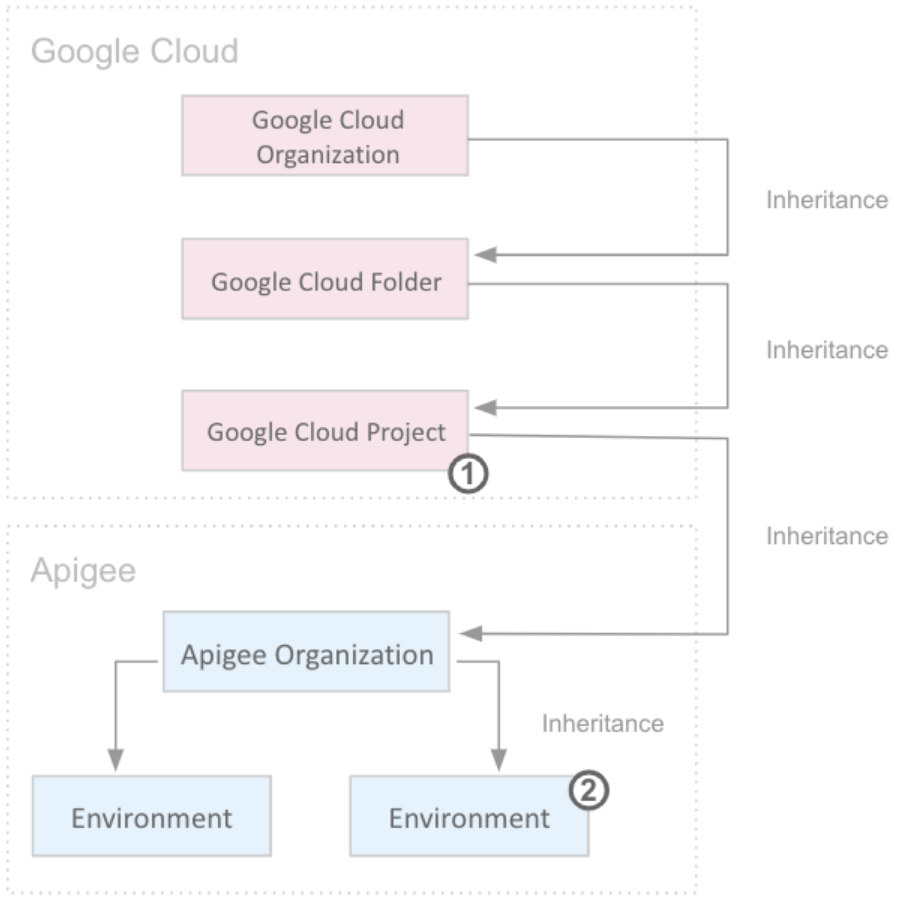
Untuk menambahkan pengguna baru ke organisasi Apigee, berikan akses ke akun pengguna di project Cloud, lalu secara opsional di UI Apigee. Izin yang diberikan pada resource dalam hierarki resource Google Cloud diwarisi oleh resource yang berada di dalam resource tersebut.
Jika peran Apigee ditetapkan ke pengguna di project Cloud, pengguna tersebut dapat mengakses semua resource Apigee dalam organisasi (termasuk semua lingkungan) dengan peran tersebut. Dalam UI Apigee, peran Apigee juga dapat ditetapkan kepada pengguna untuk lingkungan tertentu. Izin ini di luar peran yang ditetapkan di tingkat project.
Untuk mematuhi prinsip hak istimewa terendah, izin minimum bagi pengguna tertentu harus ditentukan di tingkat project, dan izin tambahan diberikan di tingkat lingkungan.
Gambar ini menunjukkan cara kerja pewarisan model akses ini:
Peran Apigee
Tabel ini merangkum peran bawaan Apigee
| Peran Apigee |
Deskripsi |
| Apigee Org Admin |
Akses penuh ke semua resource Apigee di organisasi Apigee. |
| Apigee Read Only Admin |
Akses hanya baca ke semua resource Apigee di organisasi Apigee. |
| Apigee Analytics Editor |
Membuat dan menganalisis laporan tentang traffic Proxy API untuk organisasi Apigee. Dapat mengedit kueri dan laporan. |
| Apigee Analytics Viewer |
Pengguna Apigee Analytics. Tidak dapat mengedit kueri atau laporan. |
| Apigee API Admin |
Developer yang membuat dan menguji Proxy API. |
| Apigee Environment Admin |
Men-deploy dan membatalkan deployment Proxy API di lingkungan. |
| Apigee Developer Admin |
Mengelola akses developer ke API. |
Pelajari lebih lanjut izin API untuk setiap peran Apigee dari panduan peran Apigee.
Tugas 5. Menambahkan lingkungan prod ke instance runtime
Dalam tugas ini, Anda akan menambahkan lingkungan prod ke instance runtime agar proxy yang di-deploy ke prod dapat dijalankan.
Menambahkan lingkungan prod ke instance
- Pastikan perintah yang dijalankan di Cloud Shell menampilkan
***ORG IS READY TO USE***.
- Untuk memulai proses penambahan lingkungan prod ke runtime, jalankan perintah berikut:
export INSTANCE_NAME=eval-instance; curl -s -H "Authorization: Bearer $(gcloud auth print-access-token)" -H "Content-Type: application/json" -X POST "https://apigee.googleapis.com/v1/organizations/${GOOGLE_CLOUD_PROJECT}/instances/${INSTANCE_NAME}/attachments" -d '{ "environment": "prod" }' | jq
Jika Anda menerima pesan error, lihat detail pesan tersebut:
- Error NOT_FOUND mungkin berarti lingkungan prod tidak berhasil dibuat.
- Error FAILED_PRECONDITION dengan pesan "the resource is locked by another operation" berarti penyediaan penuh lingkungan eval mungkin belum selesai.
Setelah berhasil memulai proses penambahan lingkungan prod ke runtime, Anda akan melihat pesan dengan status IN_PROGRESS yang terlihat seperti ini:
{
"name": "organizations/qwiklabs-gcp-01-e12f9fd402f4/operations/c4e1a09f-05d2-4c46-95ed-559457507379",
"metadata": {
"@type": "type.googleapis.com/google.cloud.apigee.v1.OperationMetadata",
"operationType": "INSERT",
"targetResourceName": "organizations/qwiklabs-gcp-01-e12f9fd402f4/instances/eval-instance/attachments/c2e04a79-15e6-4656-9d25-f618080b57fb",
"state": "IN_PROGRESS"
}
}
- Periksa status penambahan prod menggunakan perintah ini:
export ATTACHING_ENV=prod; export INSTANCE_NAME=eval-instance; echo "waiting for ${ATTACHING_ENV} attachment"; while : ; do export ATTACHMENT_DONE=$(curl -s -H "Authorization: Bearer $(gcloud auth print-access-token)" -X GET "https://apigee.googleapis.com/v1/organizations/${GOOGLE_CLOUD_PROJECT}/instances/${INSTANCE_NAME}/attachments" | jq "select(.attachments != null) | .attachments[] | select(.environment == \"${ATTACHING_ENV}\") | .environment" --join-output); [[ "${ATTACHMENT_DONE}" != "${ATTACHING_ENV}" ]] || break; echo -n "."; sleep 5; done; echo; echo "***${ATTACHING_ENV} ENVIRONMENT ATTACHED***";
Rangkaian perintah ini menggunakan Apigee API untuk menentukan waktu penambahan lingkungan prod ke instance dan proxy yang di-deploy ke produksi siap menerima traffic.
Jika teks ***prod ENVIRONMENT ATTACHED*** muncul, proxy yang di-deploy ke lingkungan prod dapat menerima traffic.
Biarkan perintah berjalan dan lanjutkan ke tugas berikutnya.
Klik Periksa progres saya untuk memverifikasi tujuan.
Menambahkan lingkungan prod ke instance
Tugas 6. Membuat Proxy API
Dalam tugas ini, Anda akan membuat Proxy API yang menggunakan variabel flow untuk menghasilkan nama host dan lingkungan untuk panggilan API.
- Buka UI Apigee di Konsol Cloud.
- Di menu navigasi kiri, pilih Proxy development > API Proxies.
- Untuk memulai wizard proxy, klik + Create.
- Pilih No Target untuk Proxy template.
Catatan: Jangan pilih "No Target" untuk OpenAPI Spec template.
-
Tetapkan properti berikut:
| Properti |
Nilai |
| Proxy name |
test-env |
| Base path |
/test-env |
-
Klik Next.
-
Biarkan nilai default untuk properti yang lain, lalu klik Create.
Proxy API akan dibuat. Anda akan men-deploy proxy tersebut nanti.
- Klik tab Develop.
Tab ini digunakan untuk mengedit Proxy API. Proxy Endpoint PreFlow dipilih.
-
Di menu navigasi, klik Proxy endpoints > PreFlow.
-
Di panel Flow, klik ikon + di samping PreFlow di bagian Response.
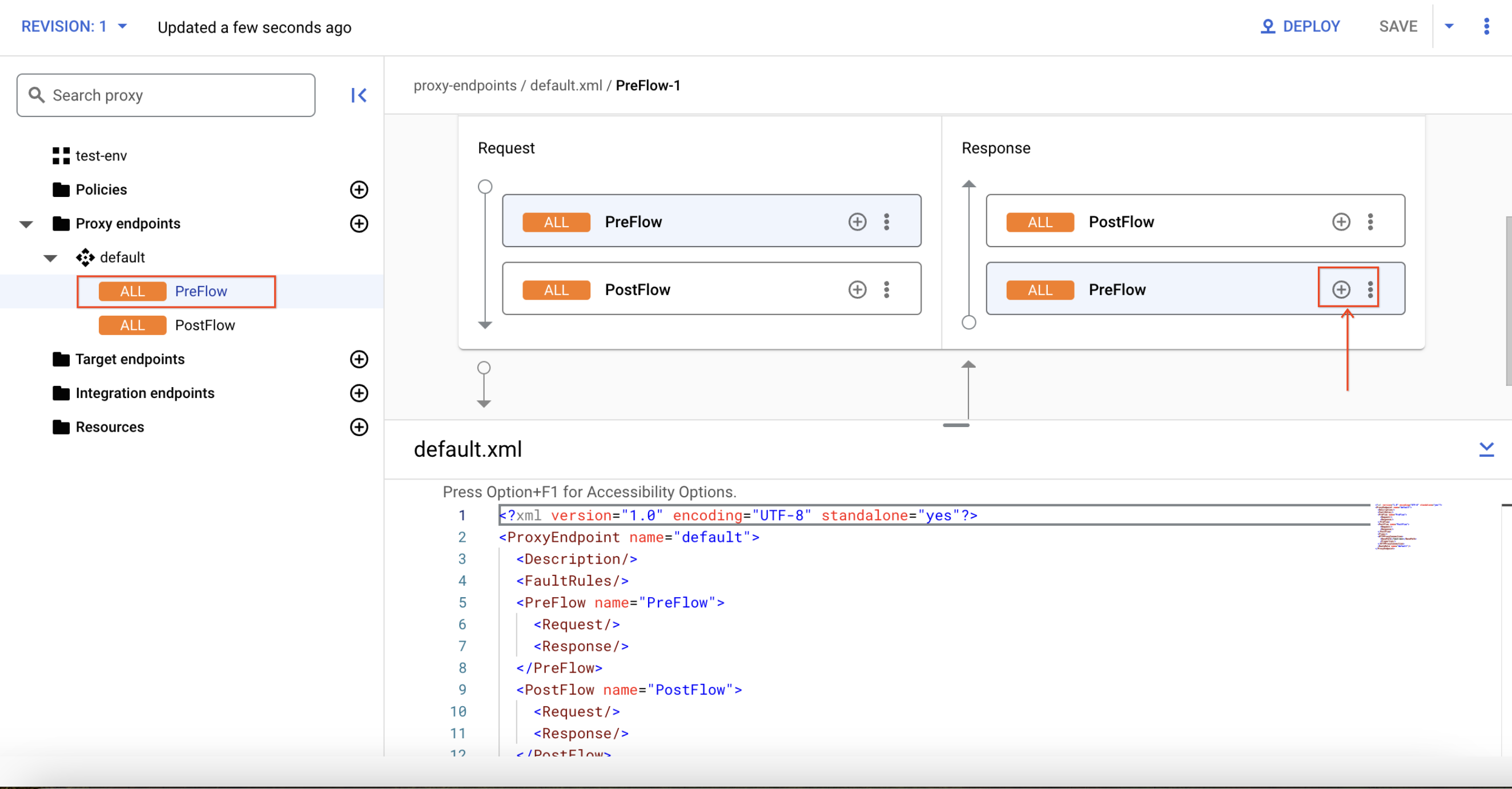
Anda akan menambahkan langkah kebijakan ke respons PreFlow. Kebijakan mengimplementasikan fungsi pengelolaan tertentu yang terbatas.
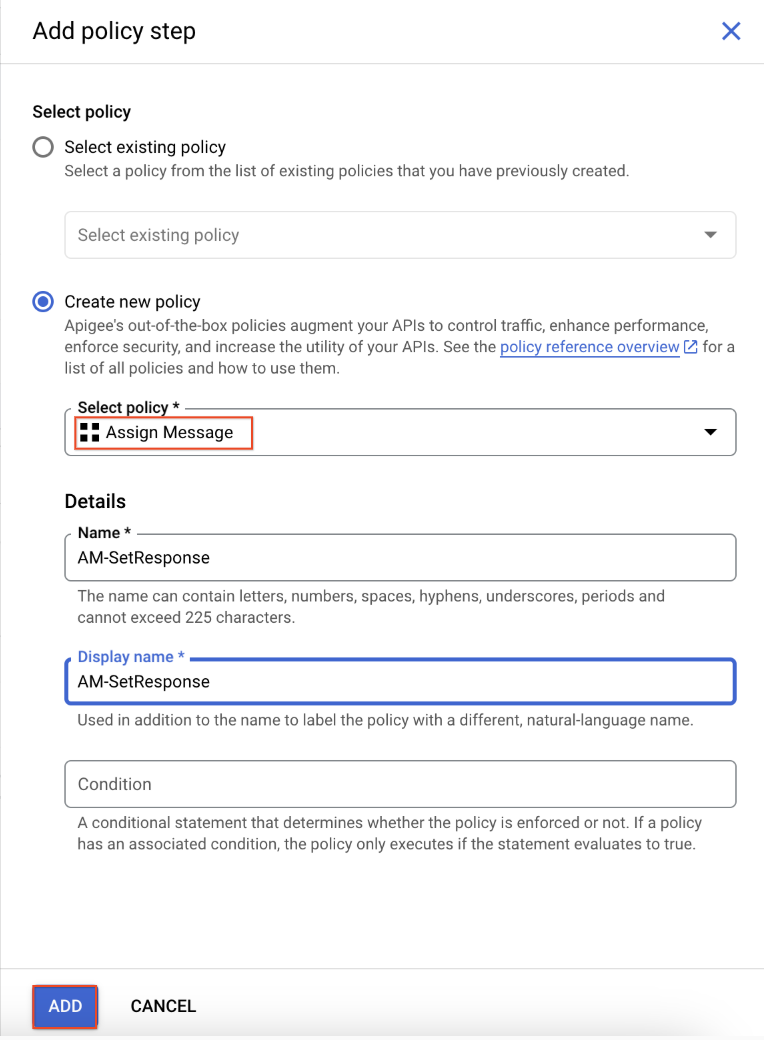
- Pilih Create new policy, lalu klik Assign Message dari bagian
Mediation, lalu tetapkan AM-SetResponse sebagai Name dan Display Name, lalu klik Add.
- Pilih AM-SetResponse dari bagian Policies. Tindakan ini akan menambahkan kebijakan AssignMessage baru ke Proxy API. Anda akan melihat kode AssignMessage di bawah panel Flow:
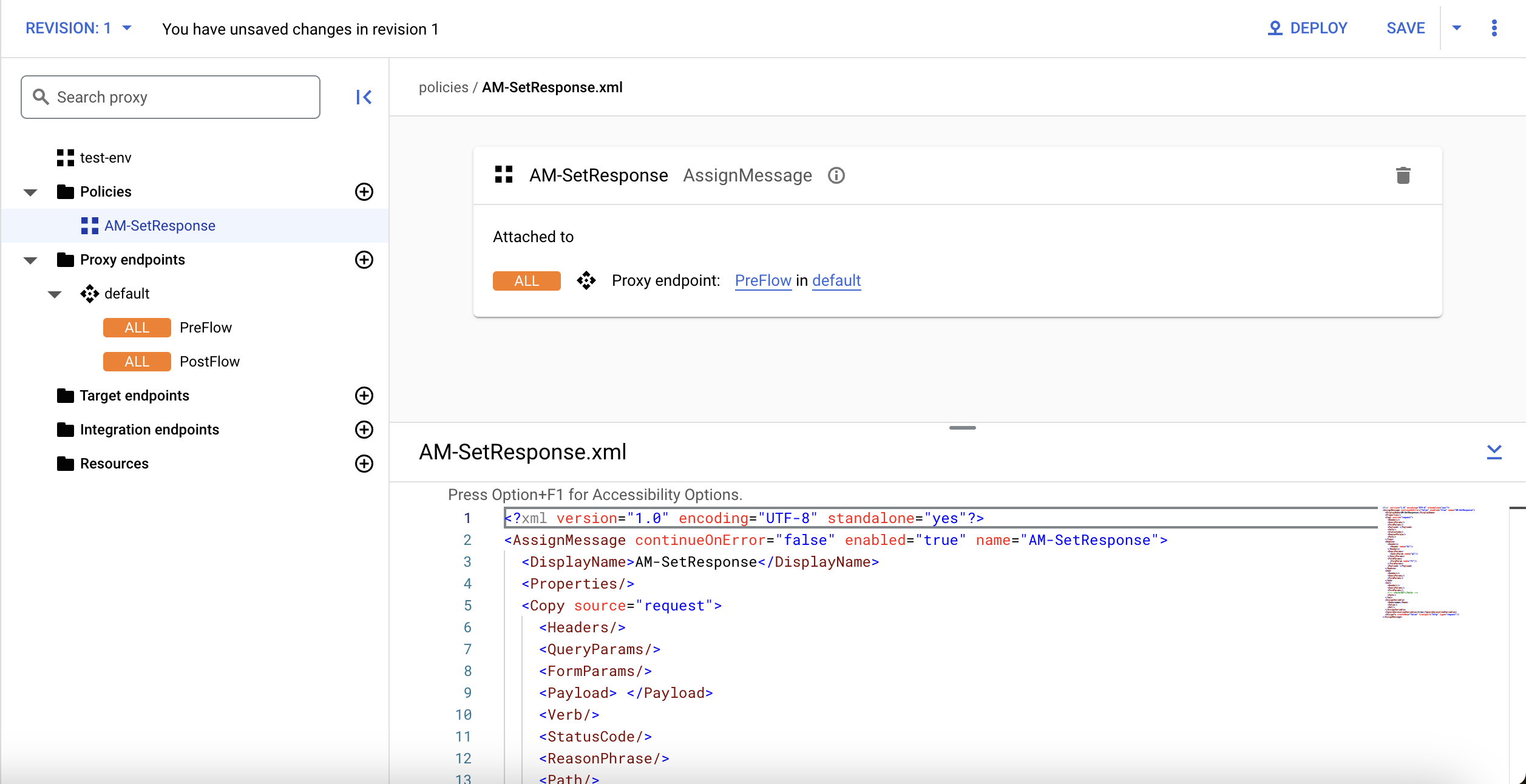
- Ganti kode AssignMessage dengan kode berikut:
<AssignMessage continueOnError="false" enabled="true" name="AM-SetResponse">
<Set>
<Payload contentType="application/json">{
"environment": "{environment.name}",
"hostname": "{request.header.Host}"
}
</Payload>
</Set>
<IgnoreUnresolvedVariables>true</IgnoreUnresolvedVariables>
<AssignTo createNew="true" transport="http" type="response"/>
</AssignMessage>
Kebijakan ini membuat respons yang menghasilkan nama lingkungan dan nama host. Variabel flow proxy environment.name berisi lingkungan proxy yang di-deploy yang telah menerima traffic. Variabel request.header.Host berisi header Host, yang menunjukkan nama host yang digunakan untuk panggilan API.
-
Klik Save.
-
Klik Deploy, pilih eval untuk Environment, lalu klik Deploy dan Confirm.
Tindakan ini men-deploy proxy ke lingkungan eval.
- Klik Deploy lagi, pilih prod untuk Environment, lalu klik Deploy dan Confirm.
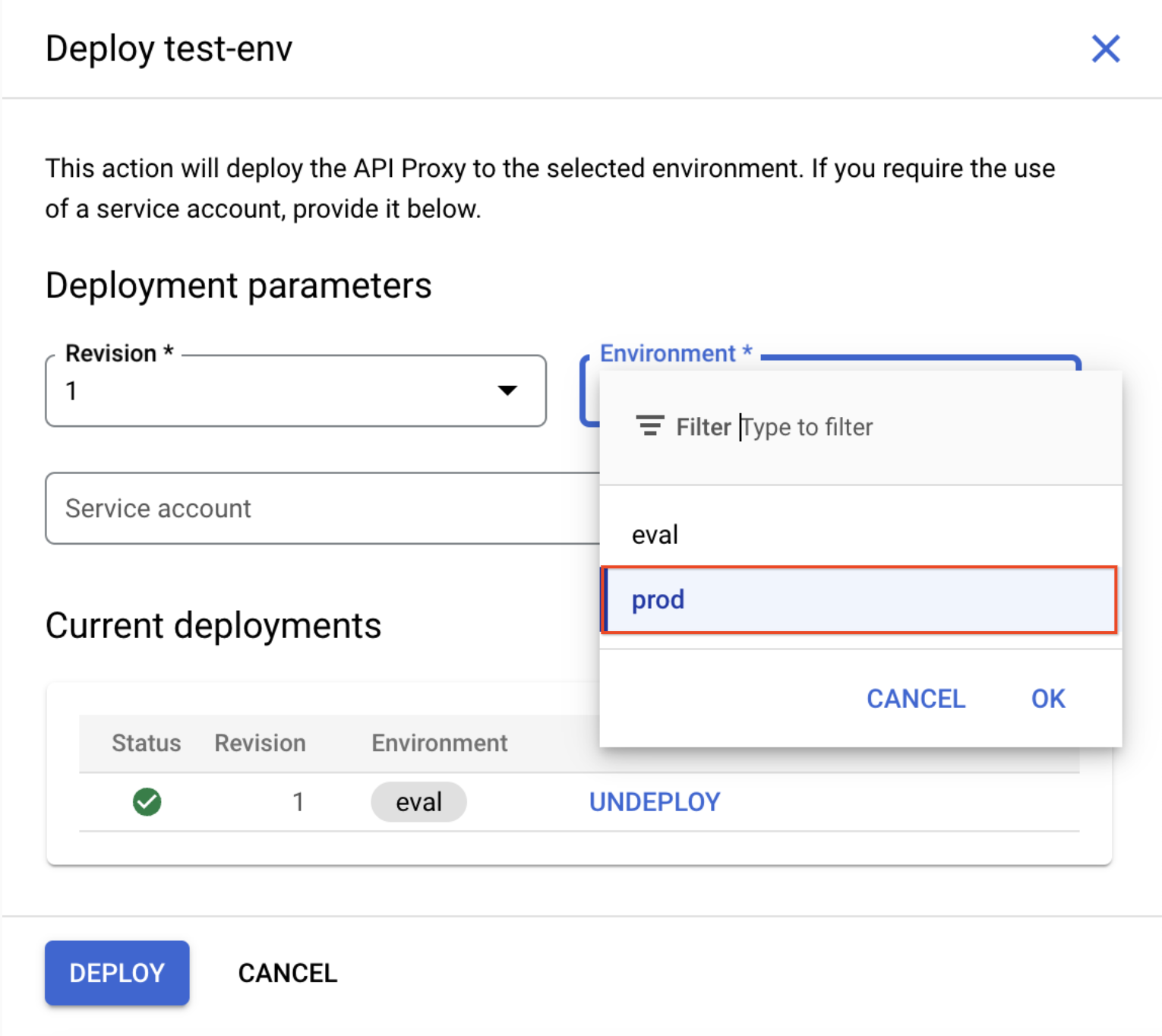
Tindakan ini men-deploy proxy ke lingkungan prod.
- Klik tab Overview.
- Tunggu hingga kedua deployment selesai.
Setelah proxy di-deploy ke kedua lingkungan, bagian Deployments pada tab Overview akan terlihat seperti ini:

Catatan: Jika setelah beberapa menit, proxy tidak di-deploy ke lingkungan prod, lingkungan prod mungkin belum selesai ditambahkan ke instance runtime. Anda dapat memeriksa statusnya dengan kembali ke Cloud Shell dan menunggu hingga perintahnya menghasilkan teks "***prod ENVIRONMENT ATTACHED***".
Klik Periksa progres saya untuk memverifikasi tujuan.
Membuat Proxy API
Tugas 7. Menguji lingkungan prod dan eval
Dalam tugas ini, Anda akan memanggil lingkungan eval dan prod.
Virtual machine bernama apigeex-test-vm telah dibuat secara otomatis. Gunakan virtual machine ini untuk memanggil runtime Apigee menggunakan alamat IP pribadi.
Memanggil runtime Apigee
- Di Cloud Shell, jalankan perintah berikut untuk membuka koneksi SSH ke VM:
TEST_VM_ZONE=$(gcloud compute instances list --filter="name=('apigeex-test-vm')" --format "value(zone)")
gcloud compute ssh apigeex-test-vm --zone=${TEST_VM_ZONE} --force-key-file-overwrite
- Untuk setiap pertanyaan yang diajukan, klik Enter atau Return untuk menetapkan nilai default sebagai input.
Identitas yang Anda gunakan untuk login adalah pemilik project, sehingga SSH ke virtual machine ini diizinkan.
Sesi Cloud Shell Anda kini berjalan di dalam VM.
- Di shell VM, tetapkan variabel shell yang diperlukan:
export PROJECT_NAME=$(gcloud config get-value project)
export ORG=${PROJECT_NAME}
export INSTANCE_NAME=eval-instance
export INTERNAL_LB_IP=$(curl -s -H "Authorization: Bearer $(gcloud auth print-access-token)" -X GET "https://apigee.googleapis.com/v1/organizations/${ORG}/instances/${INSTANCE_NAME}" | jq ".host" --raw-output)
export EVAL_ENVGROUP_HOSTNAME=$(curl -s -H "Authorization: Bearer $(gcloud auth print-access-token)" -X GET "https://apigee.googleapis.com/v1/organizations/${ORG}/envgroups/eval-group" | jq ".hostnames[0]" --raw-output)
export PROD_ENVGROUP_HOSTNAME=$(curl -s -H "Authorization: Bearer $(gcloud auth print-access-token)" -X GET "https://apigee.googleapis.com/v1/organizations/${ORG}/envgroups/prod-group" | jq ".hostnames[0]" --raw-output)
echo "INTERNAL_LB_IP=${INTERNAL_LB_IP}"
echo "EVAL_ENVGROUP_HOSTNAME=${EVAL_ENVGROUP_HOSTNAME}"
echo "PROD_ENVGROUP_HOSTNAME=${PROD_ENVGROUP_HOSTNAME}"
PROD_ENVGROUP_HOSTNAME diambil dari grup lingkungan prod-group yang Anda buat di tugas sebelumnya.
- Panggil Proxy API test-env yang di-deploy di lingkungan eval:
curl -i -k --resolve "${EVAL_ENVGROUP_HOSTNAME}:443:${INTERNAL_LB_IP}" \
"https://${EVAL_ENVGROUP_HOSTNAME}/test-env"
Setelan --resolve memaksa penggunaan alamat IP load balancer internal oleh perintah yang dikirimkan ke nama host grup lingkungan, bukan penggunaan alamat IP dengan DNS. Opsi -k melewati verifikasi sertifikat TLS load balancer internal, karena load balancer internal tidak menghosting sertifikat TLS dengan nama host yang Anda gunakan.
Perintah curl menghasilkan respons yang dari proxy test-env yang terlihat seperti ini:
HTTP/2 200
content-type: application/json
content-length: 66
date: Tue, 10 Aug 2021 17:02:53 GMT
server: apigee
{
"environment": "eval",
"hostname": "eval.example.com"
}
- Panggil Proxy API test-env yang di-deploy di lingkungan prod:
curl -i -k --resolve "${PROD_ENVGROUP_HOSTNAME}:443:${INTERNAL_LB_IP}" \
"https://${PROD_ENVGROUP_HOSTNAME}/test-env"
Kali ini, lingkungan dan nama host akan menghasilkan prod, bukan eval.
Selamat!
Di lab ini, Anda telah membuat lingkungan dan grup lingkungan baru untuk organisasi, serta menambahkan lingkungan ke instance runtime. Kemudian, Anda membuat dan men-deploy Proxy API. Terakhir, Anda memanggil proxy menggunakan nama host eval dan prod, dan Proxy API tersebut dapat mendeteksi lingkungan yang dipanggil.
Langkah berikutnya untuk belajar lebih lanjut
Sertifikasi dan pelatihan Google Cloud
...membantu Anda mengoptimalkan teknologi Google Cloud. Kelas kami mencakup keterampilan teknis dan praktik terbaik untuk membantu Anda memahami dengan cepat dan melanjutkan proses pembelajaran. Kami menawarkan pelatihan tingkat dasar hingga lanjutan dengan opsi on demand, live, dan virtual untuk menyesuaikan dengan jadwal Anda yang sibuk. Sertifikasi membantu Anda memvalidasi dan membuktikan keterampilan serta keahlian Anda dalam teknologi Google Cloud.
Manual Terakhir Diperbarui: 23 September 2025
Lab Terakhir Diuji: 23 September 2025
Hak cipta 2026 Google LLC. Semua hak dilindungi undang-undang. Google dan logo Google adalah merek dagang dari Google LLC. Semua nama perusahaan dan produk lain mungkin adalah merek dagang masing-masing perusahaan yang bersangkutan.







