GSP906

Übersicht
In diesem Lab erfahren Sie, wie Sie einer Apigee X-Organisation eine neue Umgebung und Umgebungsgruppe hinzufügen.
Eine Umgebung ist ein Laufzeitkontext für API-Proxys. Ein API-Proxy muss einer Umgebung zugewiesen werden, bevor die von ihm bereitgestellte API über das Netzwerk erreichbar ist.
Eine Umgebungsgruppe ist eine logische Sammlung von Umgebungen. Hostnamen werden in einer Umgebungsgruppe definiert. Apigee leitet Anfragen basierend auf dem Hostnamen an die passenden Umgebungen innerhalb einer Gruppe weiter. Die Anfrage wird dann von einem API-Proxy verarbeitet, der in einer dieser Umgebungen bereitgestellt wird und dessen Basispfad zur Anfrage passt.
Die Anleitungen in diesem Lab eignen sich auch dafür, kostenpflichtigen Organisationen Umgebungen und Umgebungsgruppen hinzuzufügen.
Ziele
Aufgaben in diesem Lab:
- Einer Apigee X-Organisation eine zweite Umgebung hinzufügen
- Einer Apigee X-Organisation eine zweite Umgebungsgruppe hinzufügen und Umgebungen und Hostnamen zuweisen
- Umgebung in einer Laufzeitinstanz bereitstellen
- API-Proxy in jeder Umgebung bereitstellen und aufrufen
Einrichtung und Anforderungen
Vor dem Klick auf „Start Lab“ (Lab starten)
Lesen Sie diese Anleitung. Labs sind zeitlich begrenzt und können nicht pausiert werden. Der Timer beginnt zu laufen, wenn Sie auf Lab starten klicken, und zeigt Ihnen, wie lange Google Cloud-Ressourcen für das Lab verfügbar sind.
In diesem praxisorientierten Lab können Sie die Lab-Aktivitäten in einer echten Cloud-Umgebung durchführen – nicht in einer Simulations- oder Demo-Umgebung. Dazu erhalten Sie neue, temporäre Anmeldedaten, mit denen Sie für die Dauer des Labs auf Google Cloud zugreifen können.
Für dieses Lab benötigen Sie Folgendes:
- Einen Standardbrowser (empfohlen wird Chrome)
Hinweis: Nutzen Sie den privaten oder Inkognitomodus (empfohlen), um dieses Lab durchzuführen. So wird verhindert, dass es zu Konflikten zwischen Ihrem persönlichen Konto und dem Teilnehmerkonto kommt und zusätzliche Gebühren für Ihr persönliches Konto erhoben werden.
- Zeit für die Durchführung des Labs – denken Sie daran, dass Sie ein begonnenes Lab nicht unterbrechen können.
Hinweis: Verwenden Sie für dieses Lab nur das Teilnehmerkonto. Wenn Sie ein anderes Google Cloud-Konto verwenden, fallen dafür möglicherweise Kosten an.
Lab starten und bei der Google Cloud Console anmelden
-
Klicken Sie auf Lab starten. Wenn Sie für das Lab bezahlen müssen, wird ein Dialogfeld geöffnet, in dem Sie Ihre Zahlungsmethode auswählen können.
Auf der rechten Seite befindet sich der Bereich Lab-Einrichtung und ‑Zugriff:
- Button Google Cloud Console öffnen
- Die temporären Anmeldedaten (Nutzername und Passwort), die Sie für dieses Lab verwenden müssen
- Gegebenenfalls weitere Informationen für dieses Lab
Der Lab-Timer befindet sich oben auf der Seite und zeigt die verbleibende Zeit an.
-
Klicken Sie auf Google Cloud Console öffnen. Wenn Sie Chrome verwenden, können Sie auch rechtsklicken und Link in Inkognitofenster öffnen auswählen.
Im Lab werden Ressourcen aktiviert. Anschließend wird ein weiterer Tab mit der Seite „Anmelden“ geöffnet.
Tipp: Ordnen Sie die Tabs nebeneinander in separaten Fenstern an.
Hinweis: Wird das Dialogfeld Konto auswählen angezeigt, klicken Sie auf Anderes Konto verwenden.
-
Kopieren Sie bei Bedarf den folgenden Nutzernamen und fügen Sie ihn in das Dialogfeld Anmelden ein.
{{{user_0.username | "Username"}}}
Sie finden den Nutzernamen auch im Bereich Lab-Einrichtung und ‑Zugriff.
-
Klicken Sie auf Weiter.
-
Kopieren Sie das folgende Passwort und fügen Sie es in das Dialogfeld Willkommen ein.
{{{user_0.password | "Password"}}}
Sie finden das Passwort auch im Bereich Lab-Einrichtung und ‑Zugriff.
-
Klicken Sie auf Weiter.
Wichtig: Sie müssen die für das Lab bereitgestellten Anmeldedaten verwenden. Nutzen Sie nicht die Anmeldedaten Ihres Google Cloud-Kontos.
Hinweis: Wenn Sie Ihr eigenes Google Cloud-Konto für dieses Lab nutzen, können zusätzliche Kosten anfallen.
-
Klicken Sie sich durch die nachfolgenden Seiten:
- Akzeptieren Sie die Nutzungsbedingungen.
- Fügen Sie keine Wiederherstellungsoptionen oder 2-Faktor-Authentifizierung hinzu, da dies nur ein temporäres Konto ist.
- Melden Sie sich nicht für kostenlose Testversionen an.
Nach wenigen Augenblicken wird die Google Cloud Console in diesem Tab geöffnet.
Hinweis: Wenn Sie auf Google Cloud-Produkte und ‑Dienste zugreifen möchten, klicken Sie auf das Navigationsmenü oder geben Sie den Namen des Produkts oder Dienstes in das Feld Suchen ein.

Cloud Shell aktivieren
Cloud Shell ist eine virtuelle Maschine, auf der Entwicklertools installiert sind. Sie bietet ein Basisverzeichnis mit 5 GB nichtflüchtigem Speicher und läuft auf Google Cloud. Mit Cloud Shell erhalten Sie Befehlszeilenzugriff auf Ihre Google Cloud-Ressourcen.
-
Klicken Sie oben in der Google Cloud Console auf Cloud Shell aktivieren  .
.
-
Klicken Sie sich durch die folgenden Fenster:
- Fahren Sie mit dem Informationsfenster zu Cloud Shell fort.
- Autorisieren Sie Cloud Shell, Ihre Anmeldedaten für Google Cloud API-Aufrufe zu verwenden.
Wenn eine Verbindung besteht, sind Sie bereits authentifiziert und das Projekt ist auf Project_ID, eingestellt. Die Ausgabe enthält eine Zeile, in der die Project_ID für diese Sitzung angegeben ist:
Ihr Cloud-Projekt in dieser Sitzung ist festgelegt als {{{project_0.project_id | "PROJECT_ID"}}}
gcloud ist das Befehlszeilentool für Google Cloud. Das Tool ist in Cloud Shell vorinstalliert und unterstützt die Tab-Vervollständigung.
- (Optional) Sie können den aktiven Kontonamen mit diesem Befehl auflisten:
gcloud auth list
- Klicken Sie auf Autorisieren.
Ausgabe:
ACTIVE: *
ACCOUNT: {{{user_0.username | "ACCOUNT"}}}
Um das aktive Konto festzulegen, führen Sie diesen Befehl aus:
$ gcloud config set account `ACCOUNT`
- (Optional) Sie können die Projekt-ID mit diesem Befehl auflisten:
gcloud config list project
Ausgabe:
[core]
project = {{{project_0.project_id | "PROJECT_ID"}}}
Hinweis: Die vollständige Dokumentation für gcloud finden Sie in Google Cloud in der Übersicht zur gcloud CLI.
Apigee-Konsole öffnen
So öffnen Sie die Apigee-Konsole:
- Geben Sie in der Google Cloud Console
Apigee in die Suchleiste ein und wählen Sie dann in den Ergebnissen unter Produkte und Seiten die Option Apigee aus.
Die Apigee-Konsole wird geöffnet. Dort können Sie APIs, Umgebungen, Proxys und Bereitstellungen verwalten.
Aufgabe 1: „eval“-Umgebung und ‑Umgebungsgruppe untersuchen
In dieser Aufgabe machen Sie sich mit Umgebungen und Umgebungsgruppen in der Apigee Console vertraut.
Eine Evaluierungsorganisation (evaluation org) für Apigee X enthält anfangs eine einzelne Umgebung namens eval und eine einzelne Umgebungsgruppe namens eval-group. Die Umgebung „eval“ gehört zur Umgebungsgruppe „eval-group“.
- Rufen Sie die Apigee-UI in der Cloud Console auf.
- Gehen Sie zu Verwaltung > Umgebungen.
- Klicken Sie auf dem Tab Umgebungen auf die Umgebung eval.
Die Umgebung „eval“ wurde als Mitglied der Umgebungsgruppe „eval-group“ konfiguriert.
Die Umgebung „eval“ ist als „Bereit für die Bereitstellung“ gekennzeichnet. Das bedeutet, dass API-Proxys in der Umgebung bereitgestellt werden können.
- Gehen Sie zu Verwaltung > Umgebungen > Umgebungsgruppen.
- Klicken Sie in der Umgebungsgruppe eval-group auf das Dreipunkt-Menü und dann auf Bearbeiten.
Für die Umgebungsgruppe „eval-group“ ist derzeit ein einzelner Hostname (eval.example.com) aufgeführt, aber es können auch mehrere Hostnamen verwendet werden.
Die Umgebungsgruppe „eval-group“ umfasst derzeit nur die Umgebung „eval“, aber eine Umgebungsgruppe kann auch mehrere Umgebungen enthalten.
- Klicken Sie auf Abbrechen.
Aufgabe 2: Umgebung „prod“ erstellen
In dieser Aufgabe erstellen Sie eine neue Umgebung.
- Gehen Sie zu Verwaltung > Umgebungen.
- Klicken Sie auf dem Tab Umgebungen auf + Umgebung erstellen.
- Geben Sie prod für Anzeigename und Name an. Die anderen Felder sollten unverändert bleiben.
- Klicken Sie auf Erstellen.
Sie sollten eine Meldung erhalten, dass die Umgebung definiert wurde. Die neue Umgebung „prod“ ist als Bereitstellung steht aus gekennzeichnet.
Kurz darauf sollte die Meldung angezeigt werden, dass die Umgebung einsatzbereit ist. Sie ist dann nicht mehr als Bereitstellung steht aus gekennzeichnet.
Klicken Sie auf Fortschritt prüfen.
Umgebung „prod“ erstellen
Aufgabe 3: Umgebungsgruppe „prod-group“ erstellen
In dieser Aufgabe erstellen Sie eine neue Umgebungsgruppe.
- Wählen Sie im linken Navigationsbereich Verwaltung > Umgebungen aus.
- Wählen Sie im Bereich „Umgebungen“ die Option Umgebungsgruppen aus und klicken Sie auf + Umgebungsgruppe erstellen.
- Geben Sie der Umgebungsgruppe den Namen prod-group.
- Verwenden Sie für die Hostnamen folgenden Link:
prod.example.com
- Wählen Sie unter Umgebungen (optional) die Option prod aus und klicken Sie auf Ok.
- Klicken Sie auf Erstellen.
Klicken Sie auf Fortschritt prüfen.
Umgebungsgruppe „prod-group“ erstellen
Aufgabe 4: Warten, bis die Instanz bereitgestellt wurde
In dieser Aufgabe warten Sie, bis die Bereitstellung der Apigee-Evaluierungsorganisation abgeschlossen ist.
Die Bereitstellung der Apigee-Organisation kann längere Zeit in Anspruch nehmen. Sie können den Fortschritt mit der Apigee API verfolgen.
Monitoring-Script starten
- Klicken Sie in der Symbolleiste oben rechts auf Cloud Shell aktivieren ().
- Wenn Sie dazu aufgefordert werden, klicken Sie auf Weiter.
Das Bereitstellen und Herstellen der Verbindung zur Cloud Shell dauert einen Moment. Wenn die Verbindung hergestellt ist, sind Sie bereits authentifiziert und das Projekt ist auf Ihre PROJECT_ID gesetzt.
- Prüfen Sie in der Cloud Shell die Variable mit dem Namen Ihrer Apigee-Organisation:
echo ${GOOGLE_CLOUD_PROJECT}
Die Variable GOOGLE_CLOUD_PROJECT sollte den Namen Ihres Projekts enthalten, der mit dem Namen Ihrer Apigee-Organisation identisch ist.
-
Wenn die Variable GOOGLE_CLOUD_PROJECT nicht festgelegt ist, legen Sie sie manuell mit einem Befehl fest, der so aussieht:
export GOOGLE_CLOUD_PROJECT={{{project_0.project_id |Project ID}}}
- Führen Sie die folgenden Befehle in der Cloud Shell aus:
export INSTANCE_NAME=eval-instance; export ENV_NAME=eval; if [ -z "${GOOGLE_CLOUD_PROJECT}" ]; then echo "Error: GOOGLE_CLOUD_PROJECT environment variable is not set. Please set it to your project ID."; else export PREV_INSTANCE_STATE=; echo "waiting for runtime instance ${INSTANCE_NAME} to be active"; while : ; do export INSTANCE_STATE=$(curl -s -H "Authorization: Bearer $(gcloud auth print-access-token)" -X GET "https://apigee.googleapis.com/v1/organizations/${GOOGLE_CLOUD_PROJECT}/instances/${INSTANCE_NAME}" | jq "select(.state != null) | .state" --raw-output); [[ "${INSTANCE_STATE}" == "${PREV_INSTANCE_STATE}" ]] || (echo; echo "INSTANCE_STATE=${INSTANCE_STATE}"); export PREV_INSTANCE_STATE=${INSTANCE_STATE}; [[ "${INSTANCE_STATE}" != "ACTIVE" ]] || break; echo -n "."; sleep 5; done; echo; echo "instance created, waiting for environment ${ENV_NAME} to be attached to instance"; while : ; do export ATTACHMENT_DONE=$(curl -s -H "Authorization: Bearer $(gcloud auth print-access-token)" -X GET "https://apigee.googleapis.com/v1/organizations/${GOOGLE_CLOUD_PROJECT}/instances/${INSTANCE_NAME}/attachments" | jq "select(.attachments != null) | .attachments[] | select(.environment == \"${ENV_NAME}\" or (.environment | endswith(\"/${ENV_NAME}\"))) | .environment" --raw-output); [[ -n "${ATTACHMENT_DONE}" ]] && break; echo -n "."; sleep 5; done; echo; echo "${ENV_NAME} environment attached"; echo "***ORG IS READY TO USE***"; fi
Diese Befehlsfolge verwendet die Apigee API, um festzustellen, wann die Laufzeitinstanz erstellt wurde, und wartet dann darauf, dass die Umgebung „eval“ an die Instanz angehängt wird.
- Klicken Sie auf Autorisieren, wenn Sie dazu aufgefordert werden.
Wenn der Text ***ORG IS READY TO USE*** angezeigt wird, können in der Umgebung „eval“ bereitgestellte Proxys Traffic empfangen.
Hinweis: Während Sie darauf warten, dass die Instanz und die Umgebung vollständig erstellt werden, können Sie sich über Apigee X-Nutzerkonten und ‑Rollen informieren. Achten Sie auf die verbleibende Zeit im Lab und prüfen Sie regelmäßig die Cloud Shell-Ausgabe, um zu sehen, wann die Organisation getestet werden kann.
Nutzerkonten und Rollen
Der Zugriff auf Apigee wird über Nutzerkonten und Rollen gewährt. Ein Nutzerkonto steht für ein authentifiziertes Konto, das auf eine Apigee-Organisation und die darin enthaltenen Elemente wie Umgebungen und API-Proxys zugreifen kann. Welche Berechtigungen Sie dem Nutzerkonto gewähren, hängt von der Art der Rolle ab, die Sie ihm zuweisen.
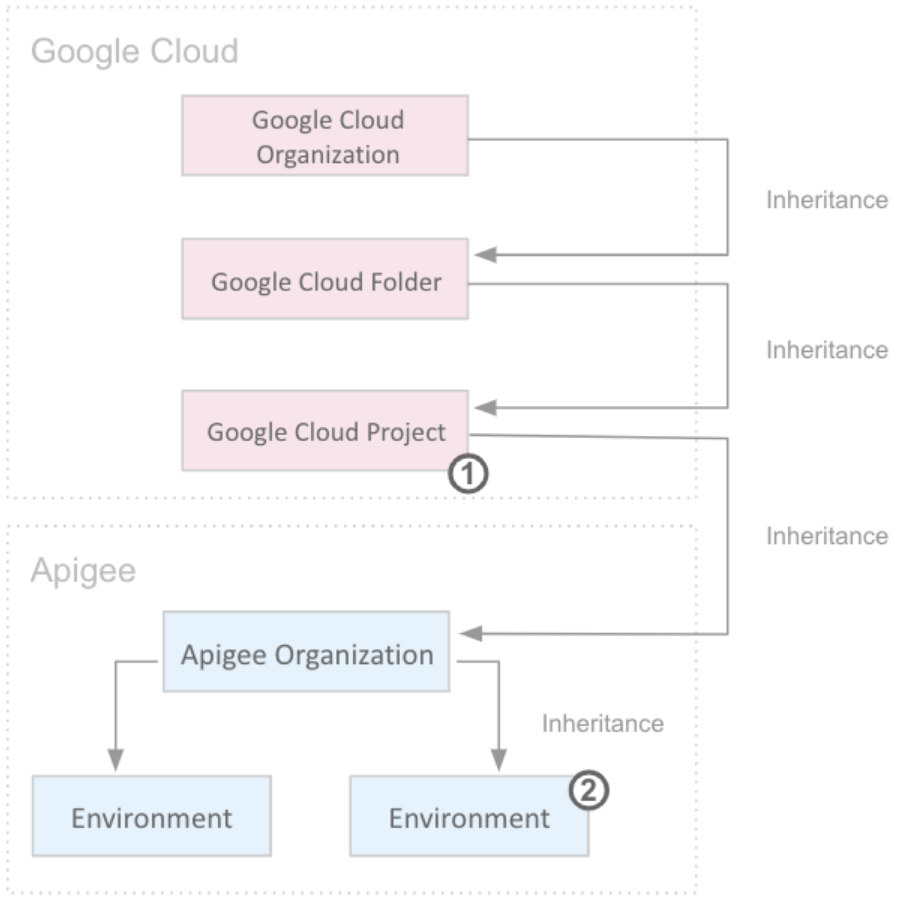
Wenn Sie Ihrer Apigee-Organisation ein neues Nutzerkonto hinzufügen möchten, gewähren Sie diesem Zugriff – zuerst im Cloud-Projekt und dann (optional) in der Apigee-UI. Berechtigungen, die für eine Ressource in der Google Cloud-Ressourcenhierarchie gewährt werden, werden von den Ressourcen geerbt, die in der Ressource enthalten sind.
Wenn einem Nutzerkonto im Cloud-Projekt eine Apigee-Rolle zugewiesen wird, kann dieses Nutzerkonto in dieser Rolle auf alle Apigee-Ressourcen innerhalb der Organisation (einschließlich aller Umgebungen) zugreifen. In der Apigee-UI kann einem Nutzerkonto auch eine Apigee-Rolle für eine bestimmte Umgebung zugewiesen werden. Diese Berechtigung gilt dann zusätzlich zu der auf Projektebene festgelegten Rolle.
Um dem Prinzip der geringsten Berechtigung zu entsprechen, sollten einem Nutzerkonto die minimal notwendigen Berechtigungen auf Projektebene zugewiesen werden. Erweiterte Berechtigungen werden auf Umgebungsebene erteilt.
Diese Abbildung zeigt, wie Berechtigungen bei diesem Zugriffsmodell vererbt werden:
Apigee-Rollen
In dieser Tabelle sind die vordefinierten Apigee-Rollen zusammengefasst.
| Apigee-Rolle |
Beschreibung |
| Apigee Org Admin |
Vollständiger Zugriff auf alle Apigee-Ressourcen in einer Apigee-Organisation. |
| Apigee Read Only Admin |
Lesezugriff auf alle Apigee-Ressourcen in einer Apigee-Organisation. |
| Apigee Analytics Editor |
Erstellt und analysiert Berichte zum API-Proxy-Traffic für eine Apigee-Organisation. Kann Abfragen und Berichte bearbeiten. |
| Apigee Analytics Viewer |
Nutzt Apigee Analytics. Kann keine Abfragen oder Berichte bearbeiten. |
| Apigee API Admin |
Ein Entwickler bzw. eine Entwicklerin, der bzw. die API-Proxys erstellt und testet. |
| Apigee Environment Admin |
Stellt API-Proxys in Umgebungen bereit und hebt die Bereitstellung auf. |
| Apigee Developer Admin |
Verwaltet den Entwicklerzugriff auf APIs. |
Weitere Informationen zu API-Berechtigungen für jede Apigee-Rolle finden Sie in diesem Leitfaden.
Aufgabe 5: Umgebung „prod“ der Laufzeitinstanz hinzufügen
In dieser Aufgabe fügen Sie der Laufzeitinstanz die Umgebung „prod“ hinzu, sodass in der Umgebung „prod“ bereitgestellte Proxys ausgeführt werden können.
Umgebung „prod“ an Instanz anhängen
- Prüfen Sie, ob die in der Cloud Shell ausgeführten Befehle
***ORG IS READY TO USE*** zurückgegeben haben.
- Führen Sie den folgenden Befehl aus, um die Umgebung „prod“ an die Laufzeitinstanz anzuhängen:
export INSTANCE_NAME=eval-instance; curl -s -H "Authorization: Bearer $(gcloud auth print-access-token)" -H "Content-Type: application/json" -X POST "https://apigee.googleapis.com/v1/organizations/${GOOGLE_CLOUD_PROJECT}/instances/${INSTANCE_NAME}/attachments" -d '{ "environment": "prod" }' | jq
Wenn Sie eine Fehlermeldung erhalten, sehen Sie sich die Details der Meldung an:
- Ein NOT_FOUND-Fehler kann darauf hindeuten, dass die Umgebung „prod“ nicht erfolgreich erstellt wurde.
- Ein FAILED_PRECONDITION-Fehler mit der Meldung the resource is locked by another operation deutet darauf hin, dass die Umgebung „eval“ möglicherweise nicht vollständig bereitgestellt wurde.
Wenn das Anhängen der Umgebung „prod“ an die Laufzeitinstanz erfolgreich gestartet wurde, wird eine Rückmeldung mit dem Status IN_PROGRESS angezeigt, ähnlich wie hier:
{
"name": "organizations/qwiklabs-gcp-01-e12f9fd402f4/operations/c4e1a09f-05d2-4c46-95ed-559457507379",
"metadata": {
"@type": "type.googleapis.com/google.cloud.apigee.v1.OperationMetadata",
"operationType": "INSERT",
"targetResourceName": "organizations/qwiklabs-gcp-01-e12f9fd402f4/instances/eval-instance/attachments/c2e04a79-15e6-4656-9d25-f618080b57fb",
"state": "IN_PROGRESS"
}
}
- Prüfen Sie den Status des Anhängens von prod mit diesem Befehl:
export ATTACHING_ENV=prod; export INSTANCE_NAME=eval-instance; echo "waiting for ${ATTACHING_ENV} attachment"; while : ; do export ATTACHMENT_DONE=$(curl -s -H "Authorization: Bearer $(gcloud auth print-access-token)" -X GET "https://apigee.googleapis.com/v1/organizations/${GOOGLE_CLOUD_PROJECT}/instances/${INSTANCE_NAME}/attachments" | jq "select(.attachments != null) | .attachments[] | select(.environment == \"${ATTACHING_ENV}\") | .environment" --join-output); [[ "${ATTACHMENT_DONE}" != "${ATTACHING_ENV}" ]] || break; echo -n "."; sleep 5; done; echo; echo "***${ATTACHING_ENV} ENVIRONMENT ATTACHED***";
Diese Befehlsfolge verwendet die Apigee API, um festzustellen, wann die Umgebung „prod“ an die Instanz angehängt wurde und die in „prod“ bereitgestellten Proxys bereit sind, Traffic zu verarbeiten.
Wenn der Text ***prod ENVIRONMENT ATTACHED*** angezeigt wird, können Proxys, die in der Umgebung „prod“ bereitgestellt werden, Traffic empfangen.
Lassen Sie den Befehl laufen und fahren Sie mit der nächsten Aufgabe fort.
Klicken Sie auf Fortschritt prüfen.
Umgebung „prod“ an die Instanz anhängen
Aufgabe 6: API-Proxy erstellen
In dieser Aufgabe erstellen Sie einen API-Proxy, der Ablaufvariablen verwendet, um den Hostnamen und die Umgebung für den API-Aufruf zurückzugeben.
- Rufen Sie die Apigee-UI in der Cloud Console auf.
- Wählen Sie im Navigationsmenü auf der linken Seite Proxyentwicklung > API-Proxys aus.
- Klicken Sie auf + Erstellen, um den Proxy-Assistenten zu starten.
- Wählen Sie unter Proxy template die Option No Target aus.
Hinweis: Wählen Sie für OpenAPI Spec template nicht die Option „No Target“ aus.
-
Geben Sie die folgenden Attribute an:
| Attribut |
Wert |
| Proxy-Name |
test-env |
| Basispfad |
/test-env |
-
Klicken Sie auf Next.
-
Lassen Sie die andere Einstellung unverändert und klicken Sie auf Erstellen.
Ihr API-Proxy wird generiert. Sie stellen den Proxy später bereit.
- Klicken Sie den Tab Entwickeln an.
Auf diesem Tab können Sie den API-Proxy bearbeiten. Der Proxy-Endpunkt „PreFlow“ ist ausgewählt.
-
Klicken Sie im Navigationsmenü auf Proxy endpoints > PreFlow.
-
Klicken Sie im Bereich Flow unter Response neben PreFlow auf das Symbol +.
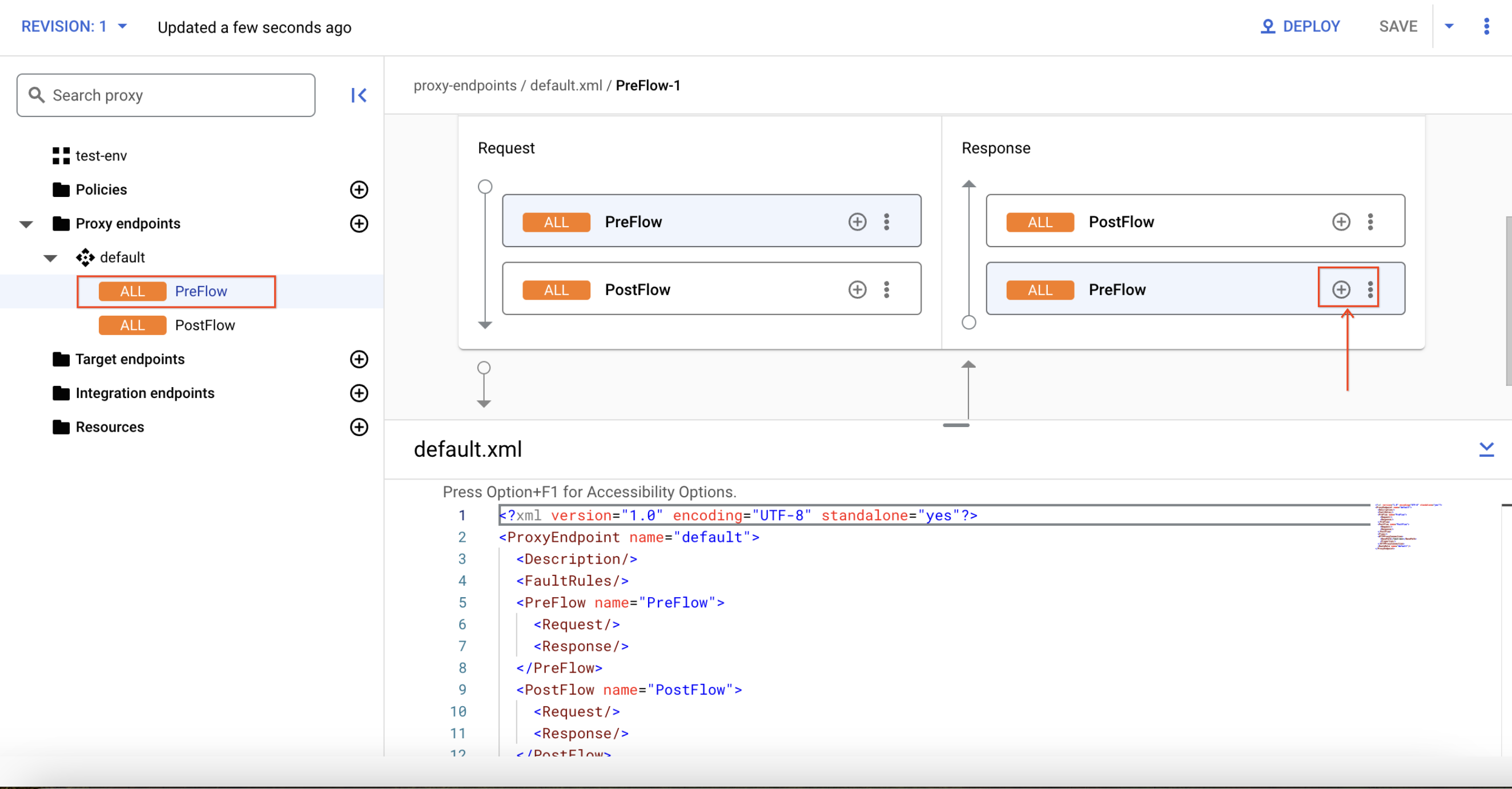
Sie fügen der PreFlow-Antwort einen Richtlinienschritt hinzu. Eine Richtlinie implementiert eine bestimmte, eingeschränkte Verwaltungsfunktion.
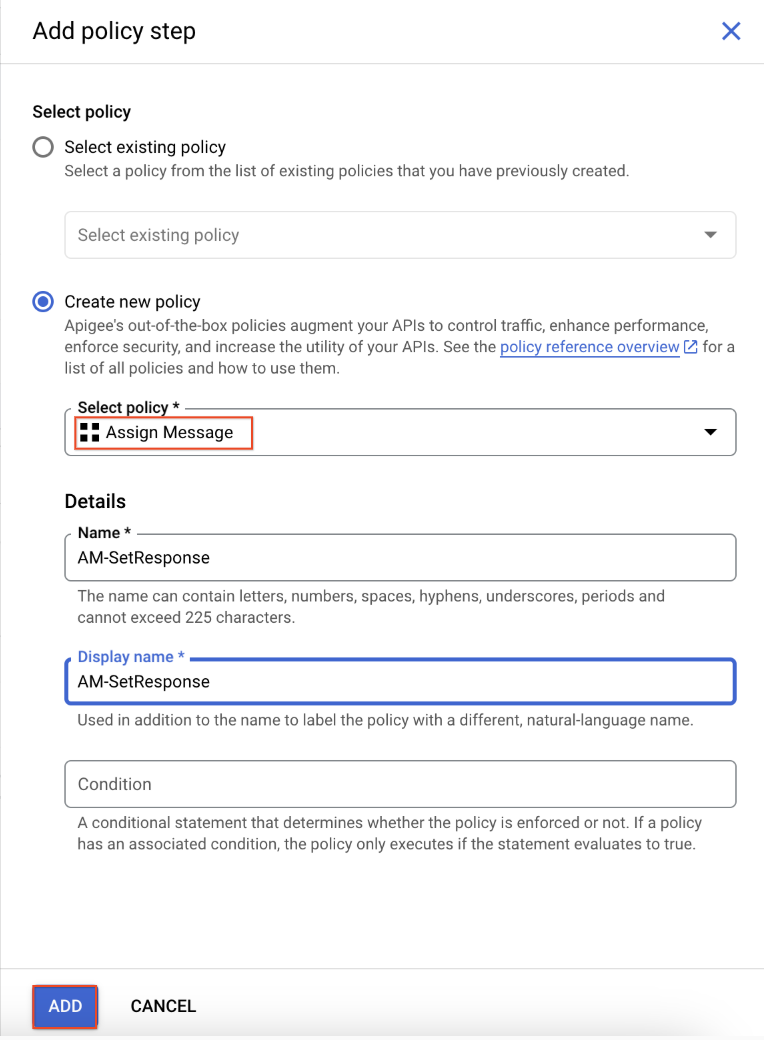
- Wählen Sie Create new policy aus, klicken Sie unter
Mediation auf Assign Message, geben Sie AM-SetResponse als Name und Display Name an und klicken Sie dann auf Add.
- Wählen Sie im Bereich Policies die Option AM-SetResponse aus. Dadurch wird dem API-Proxy eine neue „AssignMessage“-Richtlinie zugewiesen. Unter dem Bereich „Flow“ sollte der Code für AssignMessage angezeigt werden:
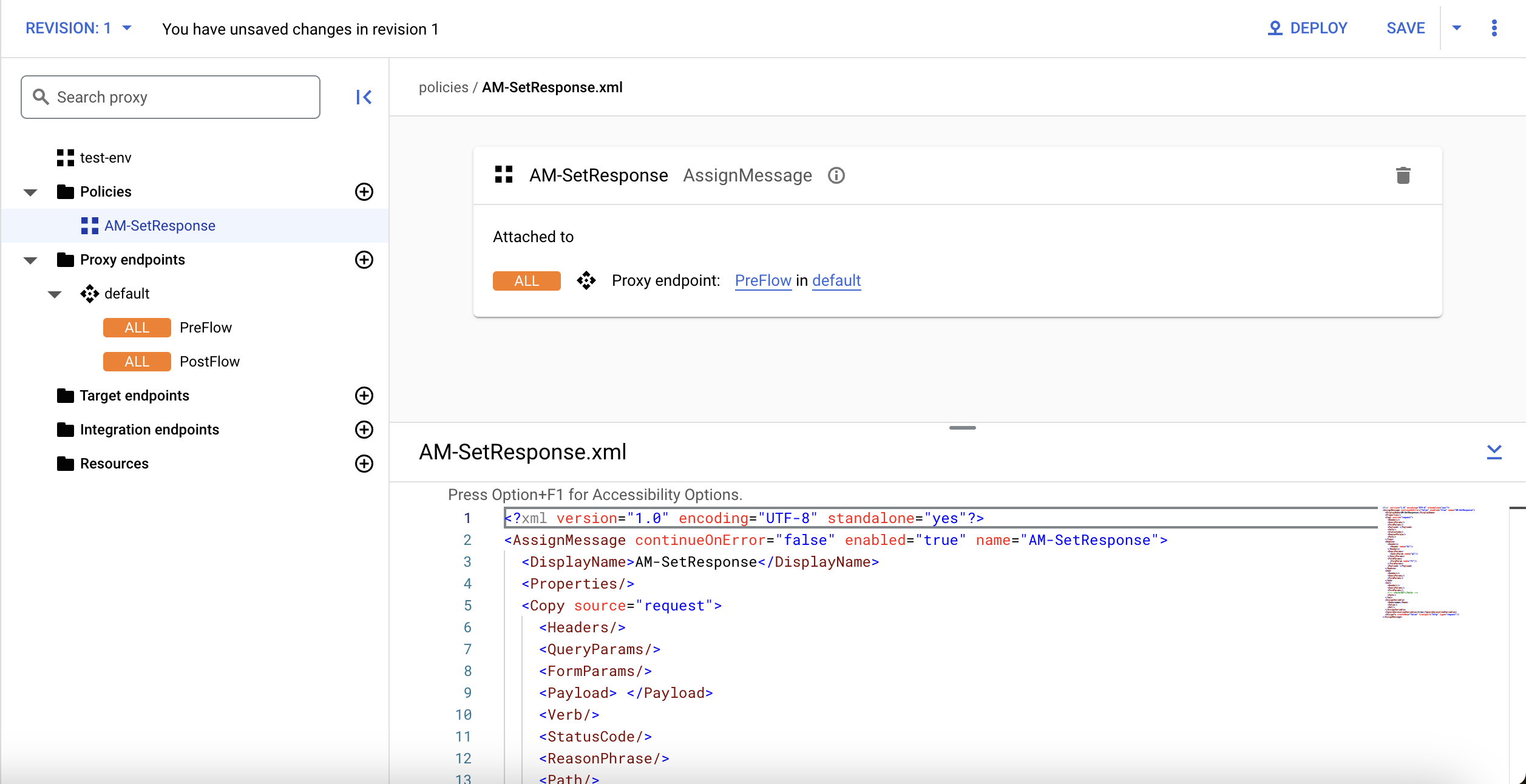
- Ersetzen Sie den „AssignMessage“-Code durch Folgendes:
<AssignMessage continueOnError="false" enabled="true" name="AM-SetResponse">
<Set>
<Payload contentType="application/json">{
"environment": "{environment.name}",
"hostname": "{request.header.Host}"
}
</Payload>
</Set>
<IgnoreUnresolvedVariables>true</IgnoreUnresolvedVariables>
<AssignTo createNew="true" transport="http" type="response"/>
</AssignMessage>
Diese Richtlinie erstellt eine Antwort, die den Umgebungsnamen und den Hostnamen zurückgibt. Die Proxy-Ablaufvariable environment.name enthält die Umgebung des bereitgestellten Proxys, der den Traffic empfangen hat. Die Variable request.header.Host enthält den Host-Header, der den für den API-Aufruf verwendeten Hostnamen angibt.
-
Klicken Sie auf Speichern.
-
Klicken Sie auf Bereitstellen, wählen Sie für Umgebung die Option eval aus und klicken Sie dann auf Bereitstellen und Bestätigen.
Dadurch wird der Proxy in der Umgebung „eval“ bereitgestellt.
- Klicken Sie noch einmal auf Bereitstellen und wählen Sie dann unter Umgebung die Option prod aus. Klicken Sie auf Bereitstellen und Bestätigen.
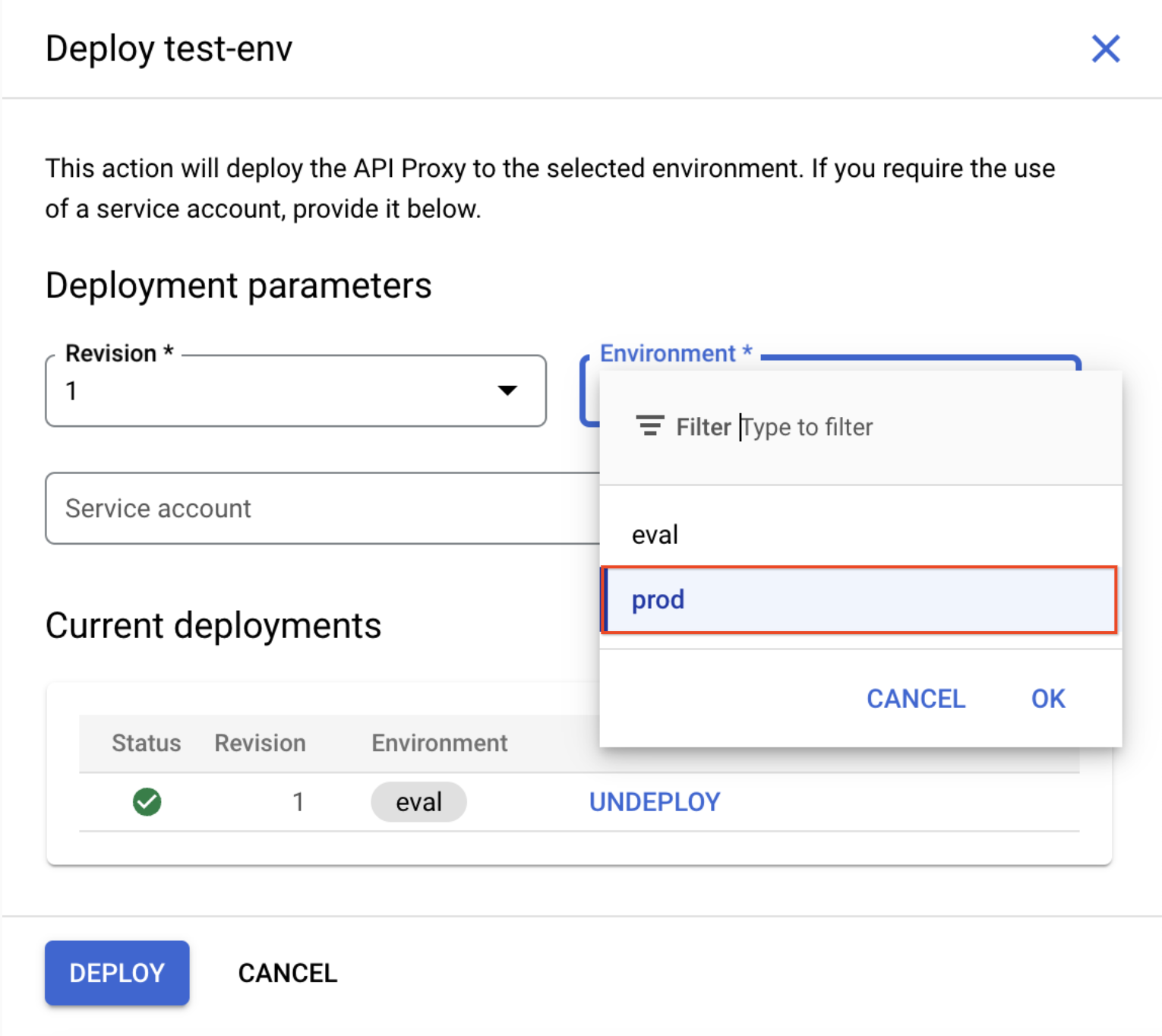
Dadurch wird der Proxy in der Umgebung „prod“ bereitgestellt.
- Klicken Sie auf den Tab Übersicht.
- Warten Sie, bis beide Bereitstellungen abgeschlossen sind.
Wenn der Proxy in beiden Umgebungen bereitgestellt wurde, sollte der Bereich Bereitstellungen des Tabs „Übersicht“ so aussehen:

Hinweis: Wenn der Proxy nach einigen Minuten nicht in der Umgebung „prod“ bereitgestellt wurde, ist die Umgebung „prod“ möglicherweise noch nicht an die Laufzeitinstanz angehängt. Sie können den Status prüfen, indem Sie zur Cloud Shell zurückkehren und warten, bis die Befehle „***prod ENVIRONMENT ATTACHED***“ zurückgeben.
Klicken Sie auf Fortschritt prüfen.
API-Proxy erstellen
Aufgabe 7: Umgebungen „prod“ und „eval“ testen
In dieser Aufgabe rufen Sie die Umgebungen „prod“ und „eval“ auf.
Eine virtuelle Maschine (VM) namens apigeex-test-vm wurde automatisch erstellt. Mit dieser VM senden Sie Aufrufe an die Apigee-Laufzeit über eine private IP-Adresse.
Aufrufe an die Apigee-Laufzeit senden
- Führen Sie in der Cloud Shell den folgenden Befehl aus, um eine SSH-Verbindung zur VM zu öffnen:
TEST_VM_ZONE=$(gcloud compute instances list --filter="name=('apigeex-test-vm')" --format "value(zone)")
gcloud compute ssh apigeex-test-vm --zone=${TEST_VM_ZONE} --force-key-file-overwrite
- Drücken Sie für jede Frage auf die Eingabetaste bzw. auf Return, um die Standardeingabe zu übernehmen.
Die Identität, mit der Sie angemeldet sind, ist das Inhaberkonto des Projekts. Daher ist der SSH-Zugriff auf diese VM erlaubt.
Ihre Cloud Shell-Sitzung wird jetzt in der VM ausgeführt.
- Legen Sie in der Shell der VM die erforderlichen Shell-Variablen fest:
export PROJECT_NAME=$(gcloud config get-value project)
export ORG=${PROJECT_NAME}
export INSTANCE_NAME=eval-instance
export INTERNAL_LB_IP=$(curl -s -H "Authorization: Bearer $(gcloud auth print-access-token)" -X GET "https://apigee.googleapis.com/v1/organizations/${ORG}/instances/${INSTANCE_NAME}" | jq ".host" --raw-output)
export EVAL_ENVGROUP_HOSTNAME=$(curl -s -H "Authorization: Bearer $(gcloud auth print-access-token)" -X GET "https://apigee.googleapis.com/v1/organizations/${ORG}/envgroups/eval-group" | jq ".hostnames[0]" --raw-output)
export PROD_ENVGROUP_HOSTNAME=$(curl -s -H "Authorization: Bearer $(gcloud auth print-access-token)" -X GET "https://apigee.googleapis.com/v1/organizations/${ORG}/envgroups/prod-group" | jq ".hostnames[0]" --raw-output)
echo "INTERNAL_LB_IP=${INTERNAL_LB_IP}"
echo "EVAL_ENVGROUP_HOSTNAME=${EVAL_ENVGROUP_HOSTNAME}"
echo "PROD_ENVGROUP_HOSTNAME=${PROD_ENVGROUP_HOSTNAME}"
Der PROD_ENVGROUP_HOSTNAME wurde aus der Umgebungsgruppe prod-group abgerufen, die Sie in einer vorherigen Aufgabe erstellt haben.
- Rufen Sie den bereitgestellten API-Proxy test-env in der Umgebung eval auf:
curl -i -k --resolve "${EVAL_ENVGROUP_HOSTNAME}:443:${INTERNAL_LB_IP}" \
"https://${EVAL_ENVGROUP_HOSTNAME}/test-env"
Die Einstellung --resolve erzwingt, dass Befehle, die an den Hostnamen der Umgebungsgruppe gesendet werden, zur IP-Adresse des internen Load Balancers aufgelöst werden, anstatt DNS zur Auflösung der IP-Adresse zu verwenden. Die Option -k überspringt die Überprüfung des TLS-Zertifikats des internen Load Balancers, da dieser kein TLS-Zertifikat mit den von Ihnen verwendeten Hostnamen bereitstellt.
Der curl-Befehl sollte die vom test-env-Proxy generierte Antwort zurückgeben, die in etwa so aussieht:
HTTP/2 200
content-type: application/json
content-length: 66
date: Tue, 10 Aug 2021 17:02:53 GMT
server: apigee
{
"environment": "eval",
"hostname": "eval.example.com"
}
- Rufen Sie den bereitgestellten API-Proxy test-env in der Umgebung prod auf:
curl -i -k --resolve "${PROD_ENVGROUP_HOSTNAME}:443:${INTERNAL_LB_IP}" \
"https://${PROD_ENVGROUP_HOSTNAME}/test-env"
Diesmal sollten sowohl die Umgebung als auch der Hostname prod anstelle von eval zurückgeben.
Das wars! Sie haben das Lab erfolgreich abgeschlossen.
In diesem Lab haben Sie eine neue Umgebung und Umgebungsgruppe für Ihre Organisation erstellt und die Umgebung an Ihre Laufzeitinstanz angehängt. Anschließend haben Sie einen API-Proxy erstellt und bereitgestellt. Schließlich haben Sie den Proxy über die Hostnamen „eval“ und „prod“ aufgerufen – der API-Proxy konnte dabei die aufgerufene Umgebung erkennen.
Weitere Informationen
Google Cloud-Schulungen und -Zertifizierungen
In unseren Schulungen erfahren Sie alles zum optimalen Einsatz unserer Google Cloud-Technologien und können sich entsprechend zertifizieren lassen. Unsere Kurse vermitteln technische Fähigkeiten und Best Practices, damit Sie möglichst schnell mit Google Cloud loslegen und Ihr Wissen fortlaufend erweitern können. Wir bieten On-Demand-, Präsenz- und virtuelle Schulungen für Anfänger wie Fortgeschrittene an, die Sie individuell in Ihrem eigenen Zeitplan absolvieren können. Mit unseren Zertifizierungen weisen Sie nach, dass Sie Experte im Bereich Google Cloud-Technologien sind.
Anleitung zuletzt am 23. September 2025 aktualisiert
Lab zuletzt am 23. September 2025 getestet
© 2026 Google LLC. Alle Rechte vorbehalten. Google und das Google-Logo sind Marken von Google LLC. Alle anderen Unternehmens- und Produktnamen können Marken der jeweils mit ihnen verbundenen Unternehmen sein.







