

准备工作
- 实验会创建一个 Google Cloud 项目和一些资源,供您使用限定的一段时间
- 实验有时间限制,并且没有暂停功能。如果您中途结束实验,则必须重新开始。
- 在屏幕左上角,点击开始实验即可开始

Create the app
/ 25
Set up your app with a second data source
/ 25
Regenerate your app's data structure
/ 25
Create relationships between tables
/ 25
Create the app
/ 25
Set up your app with a second data source
/ 25
Regenerate your app's data structure
/ 25
Create relationships between tables
/ 25

本实验的目标是使用 AppSheet 为您的应用连接并配置来自多个数据源的数据。
在本实验中,您将使用 AppSheet 引入来自第二个数据源的数据,为基础应用扩展更多功能。使用 AppSheet 编辑器,您将配置应用使用的数据类型,并在数据源或表之间创建关系,从而为应用提供更多功能。
在本实验中,您将学习如何执行以下任务:
请阅读以下说明。实验是计时的,并且您无法暂停实验。计时器在您点击开始实验后即开始计时,显示实验资源可供您使用多长时间。
此实操实验可让您在真实的云环境中开展实验活动,免受模拟或演示环境的局限。为此,我们会向您提供新的临时凭据,您可以在该实验的规定时间内通过此凭据登录和访问 AppSheet。
为完成此实验,您需要:
准备就绪时,点击开始实验。
此时您会看到“实验详细信息”窗格,其中包含您在进行该实验时必须用来登录 Appsheet 的临时凭据。
如果该实验需要付费,系统会打开一个对话框供您选择支付方式。
点击打开 AppSheet。
该实验会启动资源并打开另一个标签页,显示“登录”页面。
提示:将这些标签页安排在不同的窗口中,并排显示。
使用 Google 账号登录。
如有必要,请复制下方的用户名,然后将其粘贴到登录对话框中。
点击下一步。
复制下面的密码,然后将其粘贴到欢迎对话框中。
点击下一步。
点击我了解以接受相关条款。
点击继续以接受 Google AppSheet 的政策和条款。
在 AppSheet 的意见征求页面上,点击允许。这将允许 AppSheet 访问与您的 Google Cloud Skills Boost 账号关联的 Google 云端硬盘文件夹。
您现在已登录到 AppSheet。
如有必要,将请提供您的信息,以便我们为您提供更好的建议对话框关闭,并查看 AppSheet“我的应用”页面。
“我的应用”页面是空的,因为您还没有任何应用。
在开发自己的应用或公司的应用时,您通常会在持续的项目时间轴中逐步构建应用。
要在此实验环境中继续构建应用,您需要先复制上一实验中创建的应用。
在另一个浏览器标签页中打开此链接,将 Customer Contacts 应用复制到您的 AppSheet 账号:Customer Contacts 应用。
在左侧窗格中点击 Copy app(复制应用)。
在 Copy App(复制应用)表单中,指定以下内容,并将其余设置保留为默认值:
应用名称 |
Customer Contacts |
点击 Copy app(复制应用)。
您也可以在 AppSheet 界面中,依次点击 Apps(应用)和 My apps(我的应用),访问该应用。
您的应用已经包含原始的联系人数据源,现在您可以继续扩展应用的功能。
点击“检查我的进度”以验证是否完成了以下目标:
我们的 Customer Contacts 应用目前使用一个包含示例人员联系信息的 Google 表格。
在此任务中,您将为应用添加第二个 Google 表格,其中包含有关公司的信息。
AppSheet 将应用中使用的数据文件称为表。表用于描述电子表格中的行和列。虽然所有数据都存储在电子表格中,但该描述会成为应用定义的一部分。
在创建应用时,通常首先要做的就是向应用中添加表。
如需在创建应用后添加其他表,请执行以下步骤:
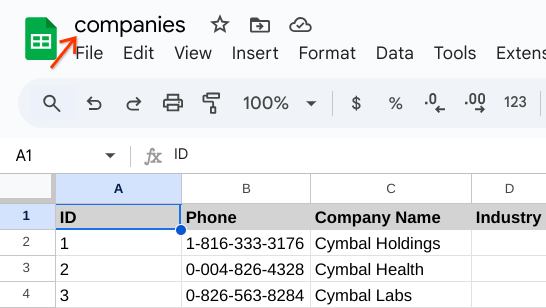
在单独的浏览器标签页中复制并粘贴以下链接:A copy of companies。
点击 Make a copy(创建一个副本),在您的 Google 云端硬盘文件夹中创建该电子表格的副本。
在工作表左上角,点击文件名任意区域,并将文件名更改为 companies。
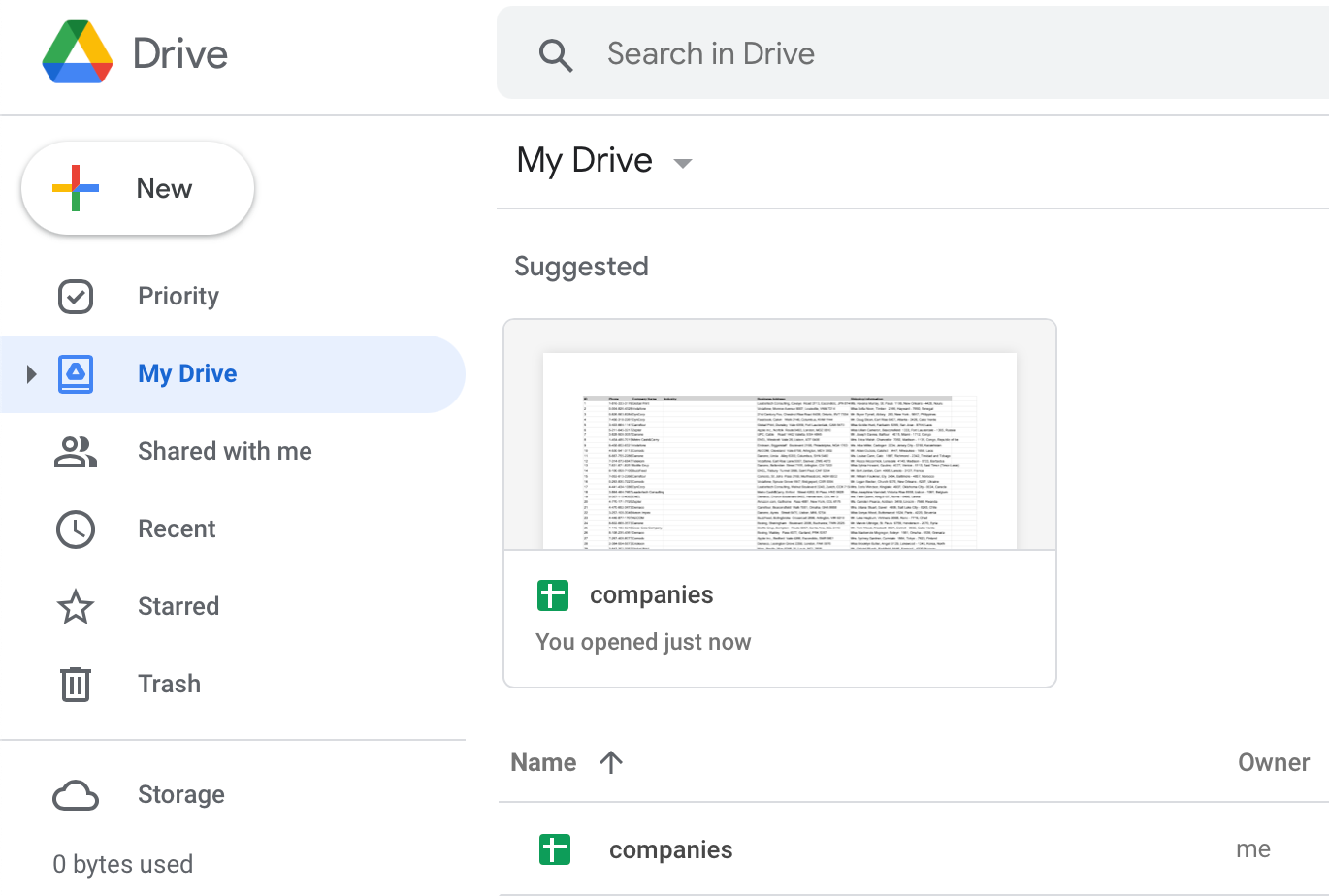
前往 drive.google.com,确认文件已保存到我的云端硬盘文件夹。
在 Customer Contacts - AppSheet 界面中,通过左侧导航栏前往 Data(数据) > Contacts。
如需向应用添加第二个数据源,请点击 Data 旁边的 Add new Data(添加新数据)(+)。
在 Add form(添加数据)表单中,选择 Google 表格。
在文件选择器中,选择您在上一步上传的 companies 工作表,然后点击 Select(选择)。
在 Create a new table(创建新表)表单中,保留默认设置并点击 Add 1 table(添加 1 个表)。
该对话框中的设置允许您从电子表格中选择特定工作表或选择其他类型的数据源,并允许或禁止应用用户修改数据。
AppSheet 会将“companies”表添加到您的应用中。此表包含多个示例公司的信息。
使用 AppSheet 的实时预览功能查看新表中的数据。
点击“检查我的进度”以验证是否完成了以下目标:
将数据源作为表添加到应用时,AppSheet 会读取每个列标题,以定义应用的列结构。在您的数据源中,每个用于存储数据的列都必须有列标题。
在此任务中,您将检查 AppSheet 为您的应用自动推断并设置的列类型与属性(默认结构),并按需进行更新。
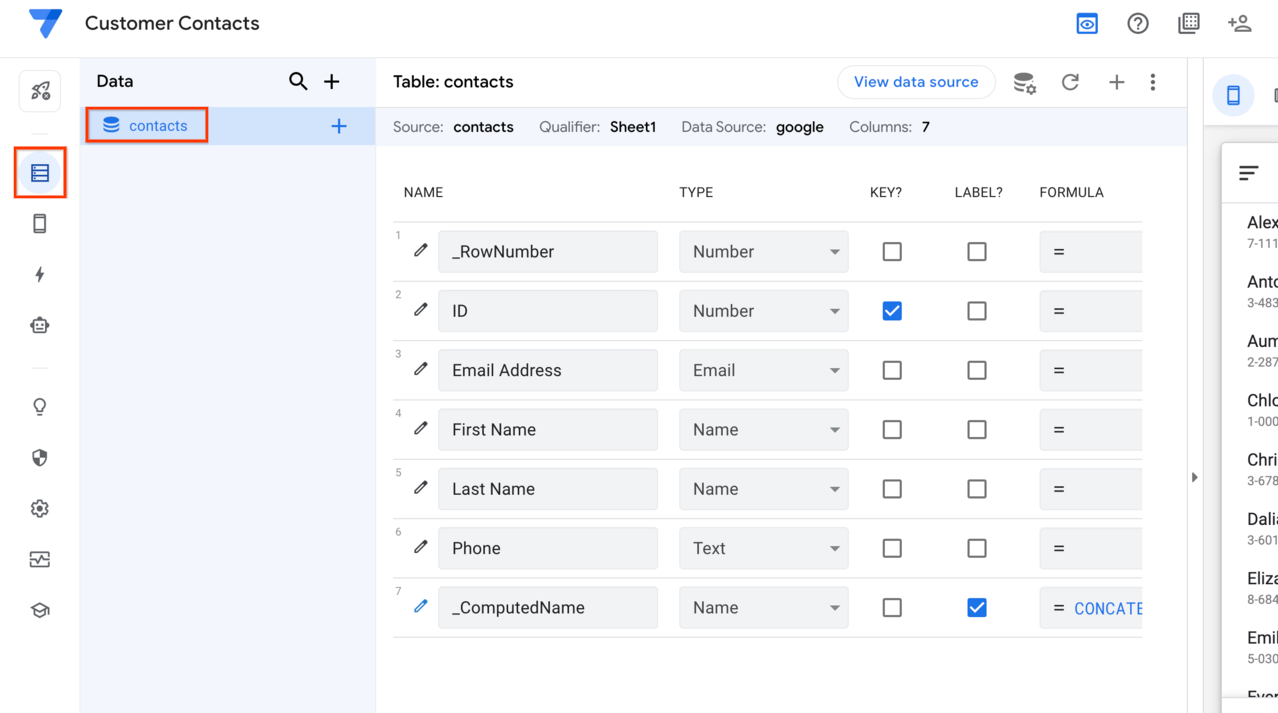
在 AppSheet 编辑器左侧导航菜单中,选择 Data(数据)。
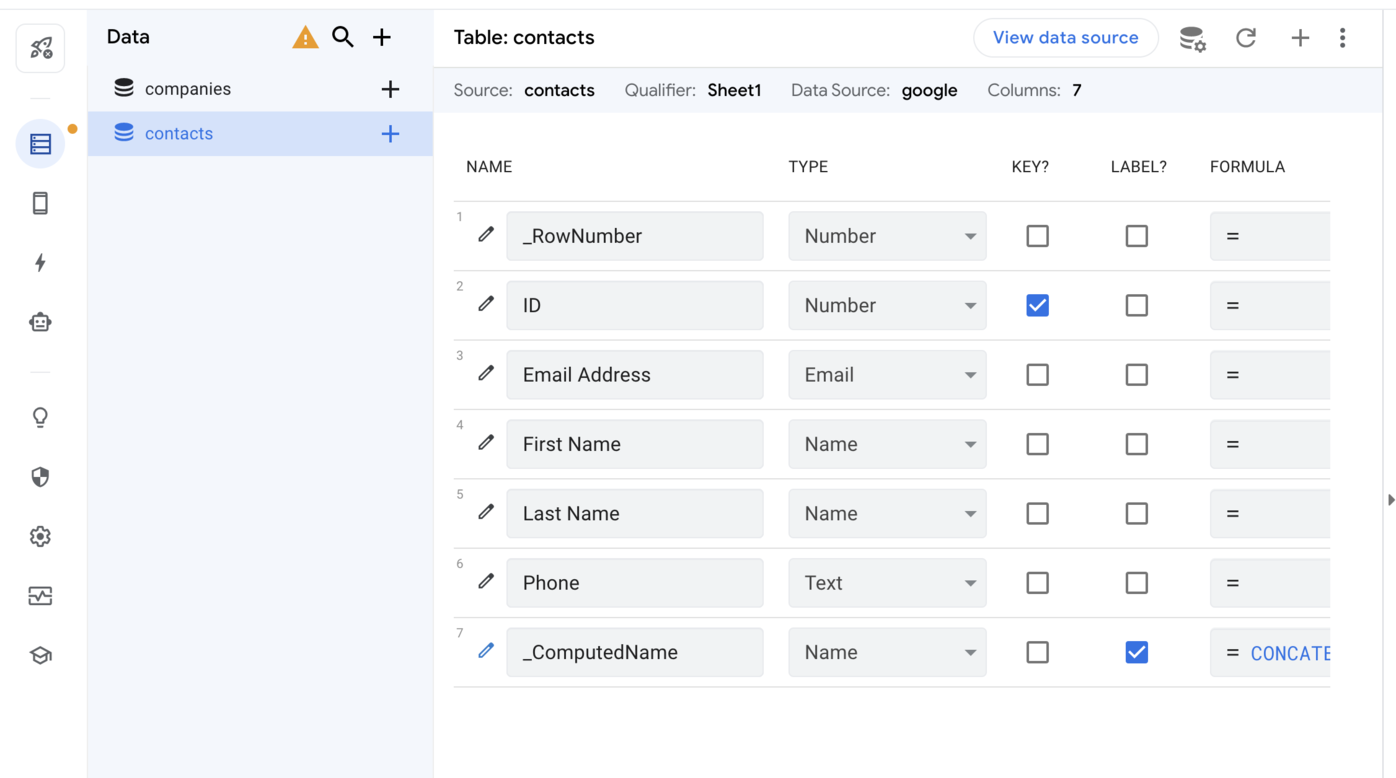
如需检查“contacts”表的列结构,请点击 contacts。
下表列出了 AppSheet 推断出的列及其部分属性。
请确定是否需要更改每列的类型或其他属性(在 AppSheet 编辑器中向右滚动即可查看所有列属性)。
名称 |
类型 |
键? |
标签? |
公式 |
显示? |
可编辑? |
必填? |
_RowNumber |
数字 |
||||||
ID |
数字 |
已勾选 |
已勾选 |
已勾选 |
已勾选 |
||
邮箱 |
邮件 |
已勾选 |
已勾选 |
已勾选 |
|||
名字 |
名称 |
已勾选 |
已勾选 |
已勾选 |
|||
姓氏 |
名称 |
已勾选 |
已勾选 |
||||
电话 |
文本 |
已勾选 |
已勾选 |
||||
_ComputedName |
名称 |
已勾选 |
CONCATENATE([First Name]," ",[Last Name]) |
已勾选 |
您认为上述哪些列的属性需要更新?
这通常取决于应用的具体需求。在本实验中,上表中突出显示的列是应修改属性的候选列。
鉴于这是一个人员通讯录应用,“名字”列的所有单元格必须具有有效数据,因此应勾选该列的必填?属性。
请注意,AppSheet 已将电话列的“类型”属性设置为“文本”。
这样,该列即可包含单行文本。鉴于此列用于存储有效电话号码,因此请使用下拉列表将类型更改为电话。
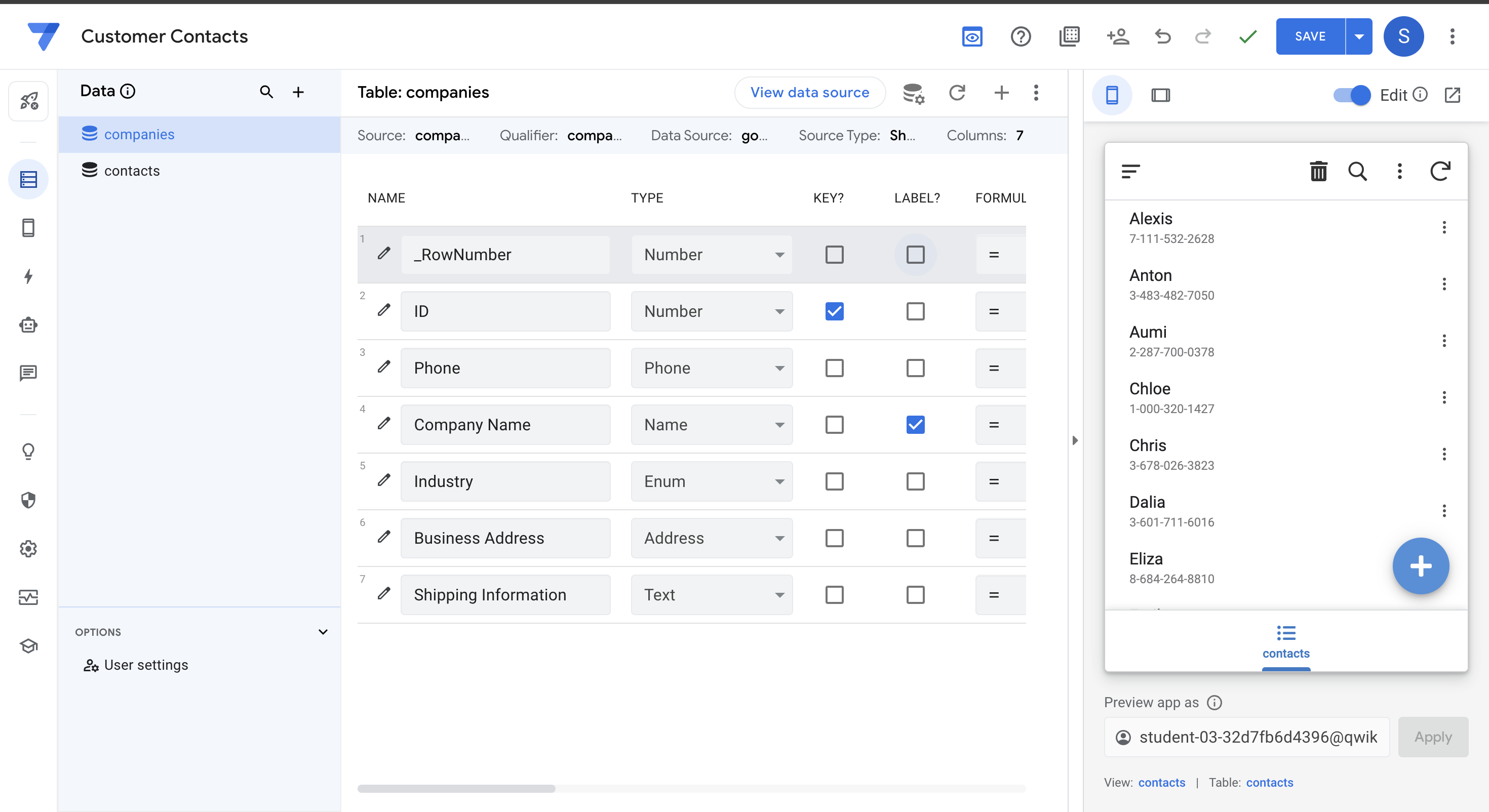
按照相同的流程,按需更新“companies”表的列结构。
请参考下表中突出显示的项目更新列属性,完成该步骤:
名称 |
类型 |
键? |
标签? |
公式 |
显示? |
可编辑? |
必填? |
_RowNumber |
数字 |
||||||
ID |
数字 |
已勾选 |
已勾选 |
已勾选 |
已勾选 |
||
电话 |
文本 |
已勾选 |
已勾选 |
已勾选 |
|||
公司名称 |
名称 |
已勾选 |
已勾选 |
已勾选 |
|||
行业 |
文本 |
已勾选 |
已勾选 |
已勾选 |
|||
公司地址 |
地址 |
已勾选 |
已勾选 |
已勾选 |
|||
配送信息 |
长文本 |
已勾选 |
已勾选 |
已勾选 |
对上述突出显示的每一列重复上一步操作,但“行业”列除外,该列将在下一步更新。
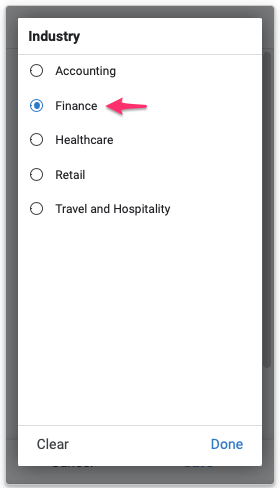
AppSheet 支持列的 Enumerated Type(枚举类型)。此类型的列只能从固定列表中选择一个或多个允许值。在此步骤中,您将更改行业列的“类型”属性为“Enum”(单值)或“EnumList”(多值)。
点击“行业”列左侧的铅笔图标。
在列详细信息表单中,指定以下内容,其余设置保持默认值:
属性 |
值 |
类型 |
枚举 |
|
类型详情 值 |
会计 金融 医疗保健 零售 旅游和酒店业 |
点击 Add(添加),将每个枚举值添加到允许值列表中。
在表单中输入所有值后,点击 Done(完成)。
点击保存,以保存应用配置更改。
如需在 AppSheet 编辑器中预览更改,请为“companies”数据创建一个视图。
在 AppSheet 编辑器中,前往应用 (

如需为 Primary navigation(主导航)添加新视图,请点击 +。
在 Add a new view(添加新视图)对话框中,点击 Create a new view(创建新视图)。指定以下信息,其他设置则保留默认值:
属性 |
值(输入或选择) |
视图名称 |
companies |
对应数据 |
companies |
如需保存新视图,请点击保存。
在实时应用预览中查看更改:
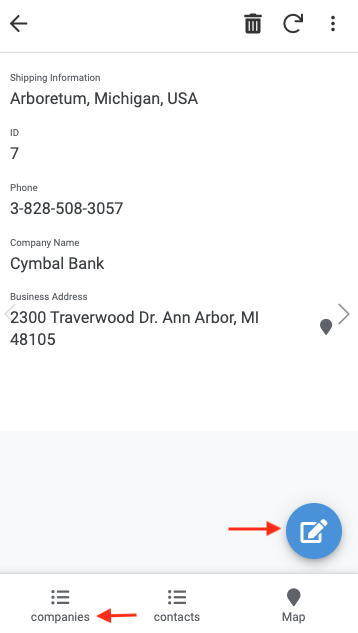
选择 companies 表,然后从视图中选择任意公司卡片。
在公司详情页面上,点击铅笔图标编辑公司记录。
滚动并通过下拉菜单选择行业列。系统将显示枚举值。选择任意值。
点击保存以保存数据更改。
如需了解详情,请参阅 Column data types(列数据类型)文档。
AppSheet 会从数据源读取列元数据,以定义应用的列结构。对于电子表格,AppSheet 会使用列标题来推导这些信息。每当您修改电子表格中的列时,都必须在应用中重新生成列结构,否则 AppSheet 将无法定位要读取和写入数据的列,导致您的应用停止运行。
在本任务中,您将在 Google 云端硬盘的工作表中添加新列后,重新生成应用的数据结构。
打开浏览器标签页,前往 Google 云端硬盘。如果您已经打开了该页面,请切换到相应标签页。
在 Google 云端硬盘中,双击“appsheet”,再双击“data”,打开 appsheet/data 文件夹。
打开“CustomerContacts-NNNNNNN”文件夹。
打开“contacts”表格。
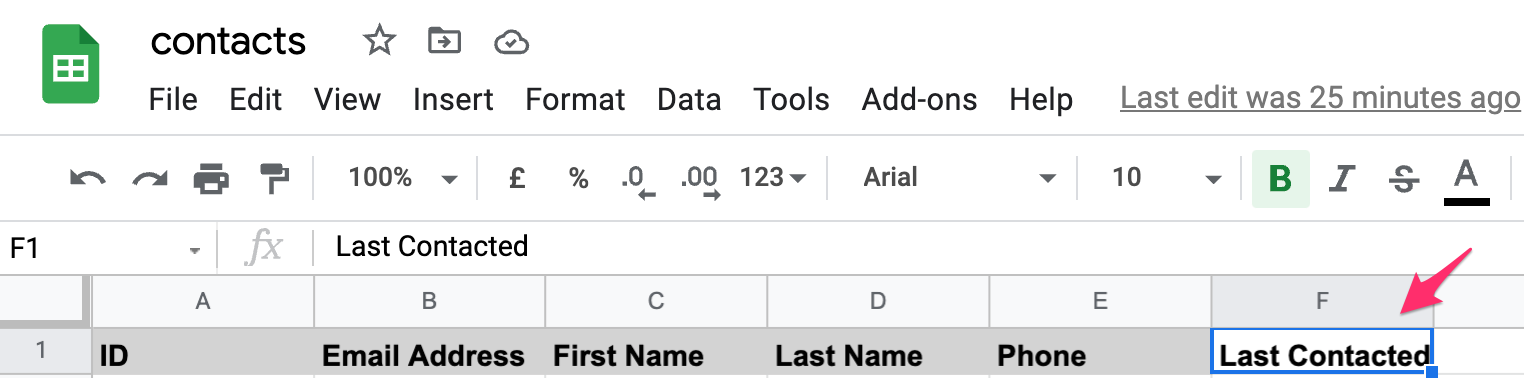
在第 1 行 F 列添加新的列标题,值为:Last Contacted(上次联系时间)。
此新列将用于存储联系人的最后联系日期和时间。
在浏览器中切换到 AppSheet 编辑器,并前往 Data > contacts。
点击“contacts”图块上的 More(更多)(三点图标),然后选择 Regenerate Schema(重新生成架构)。
点击 Regenerate(重新生成)进行确认。
AppSheet 会重新生成“contacts”表的列结构,并在实时预览中重新同步应用。
AppSheet 还会推断新列的类型,但推断结果可能不是您期望的列类型。
在 Type(类型)下拉列表中,将“Last Contacted”列的类型更改为 DateTime(日期时间)。
由于该列并非所有联系人必填,请向右滚动查看列属性,并确认必填?属性处于未勾选状态。如果已勾选,请点击以取消选中该属性。
点击保存,以保存应用配置更改。
在实时应用预览中,从列表中选择任意联系人。
点击铅笔图标编辑联系人。
滚动到底部,点击日历图标,为联系人设置“Last Contacted”值。
在应用预览中点击保存,保存该联系人的数据。
查看 Google 云端硬盘中的“contacts”工作表,确认通过应用更新的联系人是否已在“Last Contacted”列中正确显示更新值。
点击“检查我的进度”以验证是否完成了以下目标:
“contacts”工作表中的联系人很可能就职于“companies”工作表中记录的公司。
这表明这两个表之间存在关系。AppSheet 允许您使用一种名为 Ref(引用)的特殊列类型,在相关表的行之间创建引用关系。
在本任务中,您将使用 Ref 列类型,为两个表的行建立引用关系。
请阅读 AppSheet 文档,详细了解 Ref 列类型。
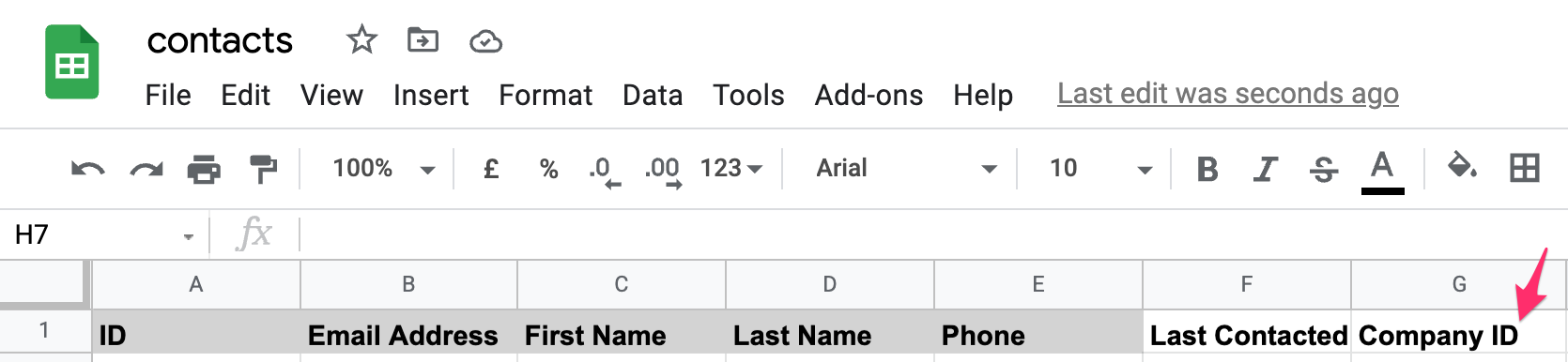
在 Google 云端硬盘“contacts”工作表的第 1 行 G 列添加新的列标题,值为:Company ID。
新列将用于存储与该联系人关联的公司 ID。
在浏览器中切换到 AppSheet 编辑器,并前往 Data > Contacts。
点击“contacts”图块上的 More(更多)(三点图标),然后选择 Regenerate Schema(重新生成架构)。
点击 Regenerate(重新生成)进行确认。AppSheet 会重新生成“contacts”表的列结构,并将新的“Company ID”列添加到列列表中。
点击“Company ID”列左侧的铅笔图标以修改其属性。
在列详细信息表单中,指定以下内容,其余设置保持默认值:
属性 |
值 |
类型 |
引用 |
源表 |
companies |
这会将列的类型更改为指向“companies”表的“引用”。
当您在应用中添加或更新联系人并为其指定关联公司时,AppSheet 会自动将该公司的 ID 存储在“contacts”工作表的这一列中。
由于应用中显示的此列的值是实际的公司名称,因此您应更改此列的显示名称。为此,请在同一表单中向下滚动并展开 Display(显示)部分。然后,点击 Display name(显示名称)字段中的表达式助理图标。
在 Expression Assistant(表达式助理)表单中,为 Display Name expression for column Company ID (Text)(列“Company ID”的显示名称表达式 [文本])输入 Company。
在表达式助理表单中点击保存。
点击完成以保存对列属性的更改。
最后,在 AppSheet 编辑器中点击保存,以保存更改并在实时预览中刷新应用。
在实时应用预览中,从“contacts”列表中选择任意联系人。
点击铅笔图标编辑联系人。
滚动至页面底部,从公司下拉列表中选择一个 Company(公司)。AppSheet 已自动从“companies”表填充了该列表。
在应用预览中点击保存,保存该联系人的数据。
查看 Google 云端硬盘的“contacts”表格,确认通过该应用更新的联系人信息已包含所选公司的 ID。
点击“检查我的进度”以验证是否完成了以下目标:
您已使用 AppSheet 成功为应用配置了来自多个数据源的数据。
在本实验中,您学习了如何执行以下任务:
…可帮助您充分利用 Google Cloud 技术。我们的课程会讲解各项技能与最佳实践,可帮助您迅速上手使用并继续学习更深入的知识。我们提供从基础到高级的全方位培训,并有点播、直播和虚拟三种方式选择,让您可以按照自己的日程安排学习时间。各项认证可以帮助您核实并证明您在 Google Cloud 技术方面的技能与专业知识。
本手册的最后更新时间:2024 年 10 月 30 日
本实验的最后测试时间:2024 年 10 月 30 日
版权所有 2026 Google LLC 保留所有权利。Google 和 Google 徽标是 Google LLC 的商标。其他所有公司名和产品名可能是其各自相关公司的商标。



此内容目前不可用
一旦可用,我们会通过电子邮件告知您

太好了!
一旦可用,我们会通过电子邮件告知您


一次一个实验
确认结束所有现有实验并开始此实验
完成此快速步骤即可开始实验。