GSP910

Visão geral
O objetivo deste laboratório é conectar e configurar dados de várias fontes de dados para seu app usando o AppSheet.
Neste laboratório, você vai usar o AppSheet para aprimorar um aplicativo básico com funcionalidades extras usando dados de outra fonte. Usando o editor do AppSheet, você configura o tipo de dados usados no app e cria uma relação entre as fontes de dados ou tabelas para fornecer funcionalidade adicional no app.
Objetivos
Neste laboratório, você aprenderá a fazer o seguinte:
- Usar a interface do AppSheet para configurar um app usando dados de várias fontes.
- Adicionar uma segunda fonte de dados ao app usando outra planilha do Google.
- Configurar os tipos de dados das tabelas usadas no app.
- Criar uma relação entre as tabelas atuais e as novas.
- Verificar se os dados recém-adicionados e os dados modificados estão presentes na planilha do Google.
Configuração e requisitos
Antes de clicar no botão Começar o Laboratório
Leia estas instruções. Os laboratórios são cronometrados e não podem ser pausados. O timer é iniciado quando você clica em Iniciar laboratório e mostra por quanto tempo os recursos ficam disponíveis.
Este laboratório prático permite que você realize as atividades em um ambiente real de nuvem, e não em uma simulação ou demonstração. Você vai receber novas credenciais temporárias para fazer login e acessar o AppSheet durante o laboratório.
O que é necessário
Veja os requisitos para concluir o laboratório:
- Acesso a um navegador de Internet padrão (recomendamos o Chrome).
- Tempo disponível para concluir as atividades.
Observação: para executar este laboratório, use o modo de navegação anônima ou uma janela anônima do navegador. Isso evita conflitos entre sua conta pessoal e a conta de estudante.
Como iniciar o laboratório e fazer login no Appsheet
-
Quando tudo estiver pronto, clique em Iniciar laboratório.
O painel "Detalhes do laboratório" aparece com as credenciais temporárias que você precisa usar para fazer login no Appsheet neste laboratório.
Se for preciso pagar por ele, uma caixa de diálogo vai aparecer para você selecionar a forma de pagamento.
Observação: se você usar outras credenciais, vai receber mensagens de erro ou cobranças.
-
Clique em Abrir o AppSheet.
O laboratório ativa os recursos e depois abre a página Fazer Login em outra guia.
Dica: coloque as guias em janelas separadas lado a lado.
-
Fazer login com o Google.
-
Se necessário, copie o Nome de usuário abaixo e cole na caixa de diálogo Fazer login.
{{{user_0.username | "Nome de usuário"}}}
-
Clique em Próxima.
-
Copie a Senha abaixo e cole na caixa de diálogo de boas-vindas.
{{{user_0.password | "Senha"}}}
-
Clique em Próxima.
-
Clique em Entendi para aceitar os termos.
-
Clique em Continuar para aceitar os termos e a política do Google AppSheet.
-
Na página de consentimento do AppSheet, clique em Permitir. Assim, o AppSheet poderá acessar as pastas do Google Drive associadas à sua conta do Google Cloud Ensina.
-
A etapa de login no AppSheet foi concluída.
Se necessário, feche a caixa de diálogo Conte mais sobre você para receber recomendações melhores para acessar a página "Meus apps" do AppSheet.
Como você ainda não tem nenhum aplicativo, a página "Meus apps" vai estar vazia.
Tarefa 1: Copie o app
Ao trabalhar no seu próprio app ou no app da sua empresa, você normalmente cria o app de forma incremental ao longo de uma linha do tempo contínua do projeto.
Para continuar a criar o app neste ambiente de laboratório, você precisa primeiro copiar o app que foi criado no laboratório anterior.
Copie o app para sua conta do AppSheet
-
Abra o link em outra guia do navegador para copiar o app Contatos do cliente para sua conta do AppSheet: App Contatos do cliente.
-
Clique em Copiar app no painel esquerdo.
-
No formulário Copiar app, especifique o seguinte e não mude as configurações restantes:
Nome do app |
Contatos do cliente |
-
Clique em Copiar app.
Você também pode acessar o aplicativona página Meus apps na interface do AppSheet em apps.
O app está configurado com a fonte de dados de contatos original, e agora você pode continuar a desenvolver a funcionalidade do app.
Clique em Verificar meu progresso para conferir o objetivo.
Criar o app
Tarefa 2: Configurar o app com uma segunda fonte de dados
Nosso app Contatos de clientes usa atualmente uma planilha do Google com amostras de dados de contato de pessoas.
Nesta tarefa, você vai adicionar uma segunda planilha do Google com informações sobre empresas ao app.
Selecionar dados para o app
O AppSheet se refere aos arquivos de dados usados no app como tabelas. Uma tabela é uma descrição das linhas e colunas da sua planilha. Embora todos os dados sejam armazenados na planilha, essa descrição se torna parte da definição do app.
Adicionar uma tabela ao seu app geralmente é uma das primeiras etapas envolvidas na criação de um app.
Para adicionar outras tabelas depois de criar o app, siga estas etapas:
-
Copie e cole o link abaixo em outra guia do navegador: A copy of companies.
-
Clique em Fazer uma cópia para criar uma cópia da planilha na sua pasta do Google Drive.
-
No canto superior esquerdo da planilha, clique em qualquer lugar do nome do arquivo e mude o nome para companies.

-
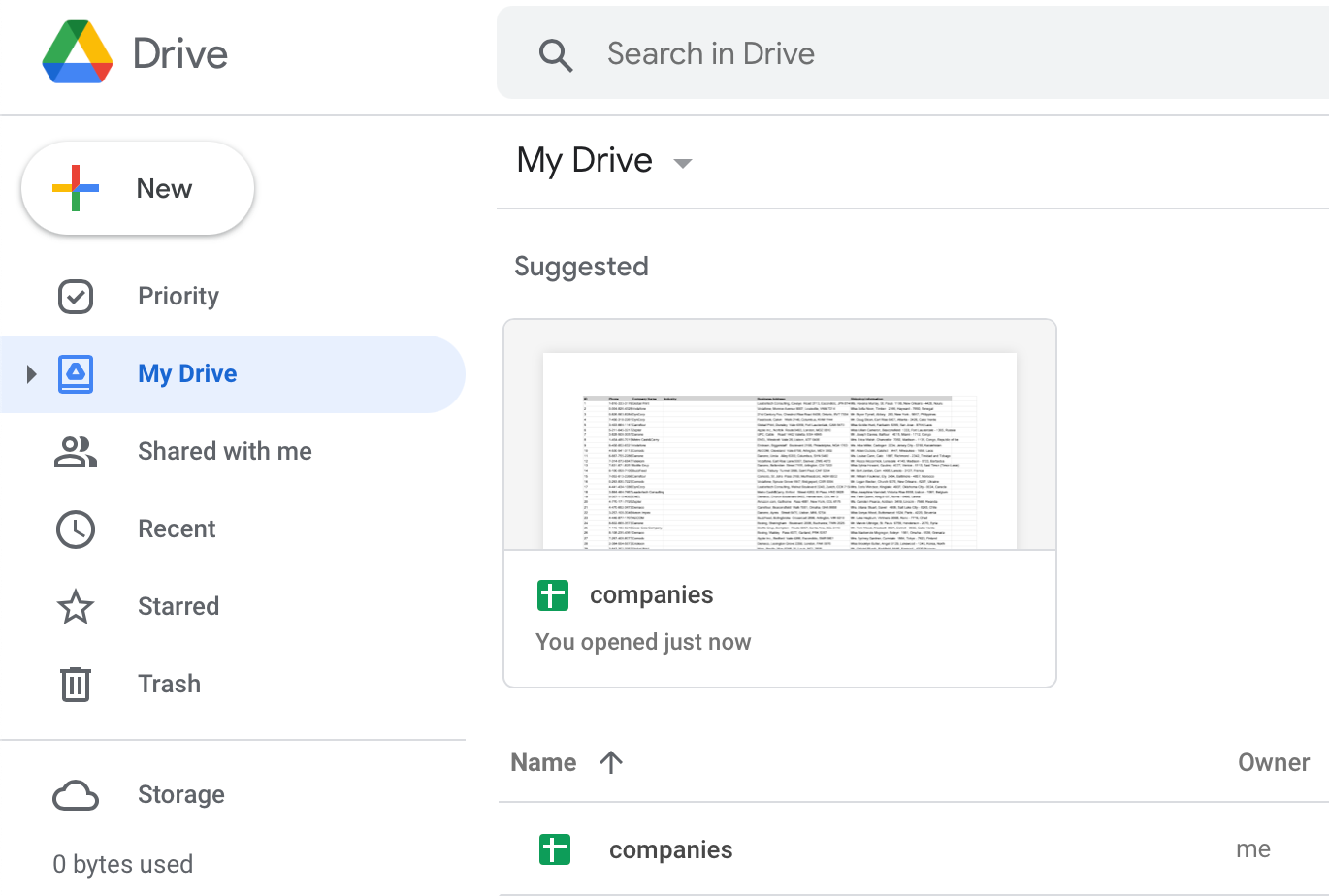
Acesse drive.google.com para confirmar se o arquivo foi salvo na pasta Meu Drive.
-
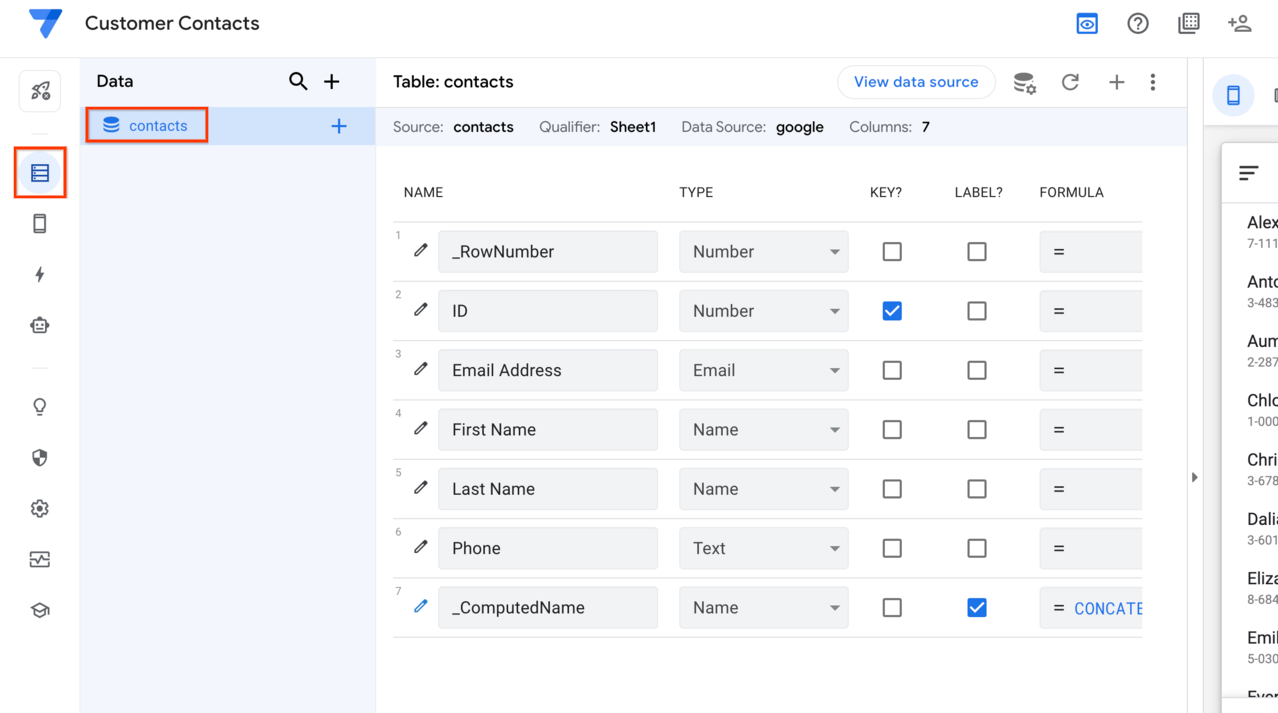
Na interface do Contatos do cliente - AppSheet, use a barra de navegação à esquerda e acesse Dados > Contatos.
-
Para adicionar uma segunda fonte de dados ao app, clique em Adicionar novos dados (+) ao lado de Dados.
-
No formulário Adicionar dados, selecione Planilhas Google.
Se você receber um erro que impede a adição de novos dados, atualize a página e tente Adicionar dados novamente.
-
No seletor de arquivos, selecione a planilha companies que você fez upload na etapa anterior e clique em Selecionar.
-
No formulário Criar uma nova tabela, mantenha as configurações padrão e clique em Adicionar 1 tabela.
As configurações nessa caixa de diálogo permitem selecionar uma planilha específica ou outro tipo de fonte de dados, além de permitir ou não que os usuários do app façam modificações nos dados.
Observação: o editor do AppSheet reconhece apenas uma tabela por planilha. Se você tiver várias tabelas na mesma planilha, será necessário movê-las para novas guias na pasta de trabalho ou planilha do Google.
O AppSheet adiciona a tabela companies ao seu app. Essa tabela contém informações sobre várias empresas de amostra.
-
Visualize os dados da nova tabela usando o recurso de visualização dinâmica do app no AppSheet.

Clique em Verificar meu progresso para conferir o objetivo.
Configurar o app com uma segunda fonte de dados
Tarefa 3: Configurar a estrutura de dados do app
Quando uma fonte de dados é adicionada como uma tabela ao app, o AppSheet lê cada cabeçalho de coluna para definir a estrutura de colunas do app. É necessário ter um cabeçalho de coluna na fonte de dados para cada coluna em que você armazena dados.
Nesta tarefa, você vai inspecionar e, se necessário, atualizar o tipo e as propriedades das colunas (a estrutura padrão) que o AppSheet inferiu e definiu para o app.
Atualizar a estrutura da coluna para: contacts
-
No menu de navegação à esquerda do editor do AppSheet, selecione Dados.
-
Para inspecionar a estrutura das colunas na tabela contacts, clique em contacts.
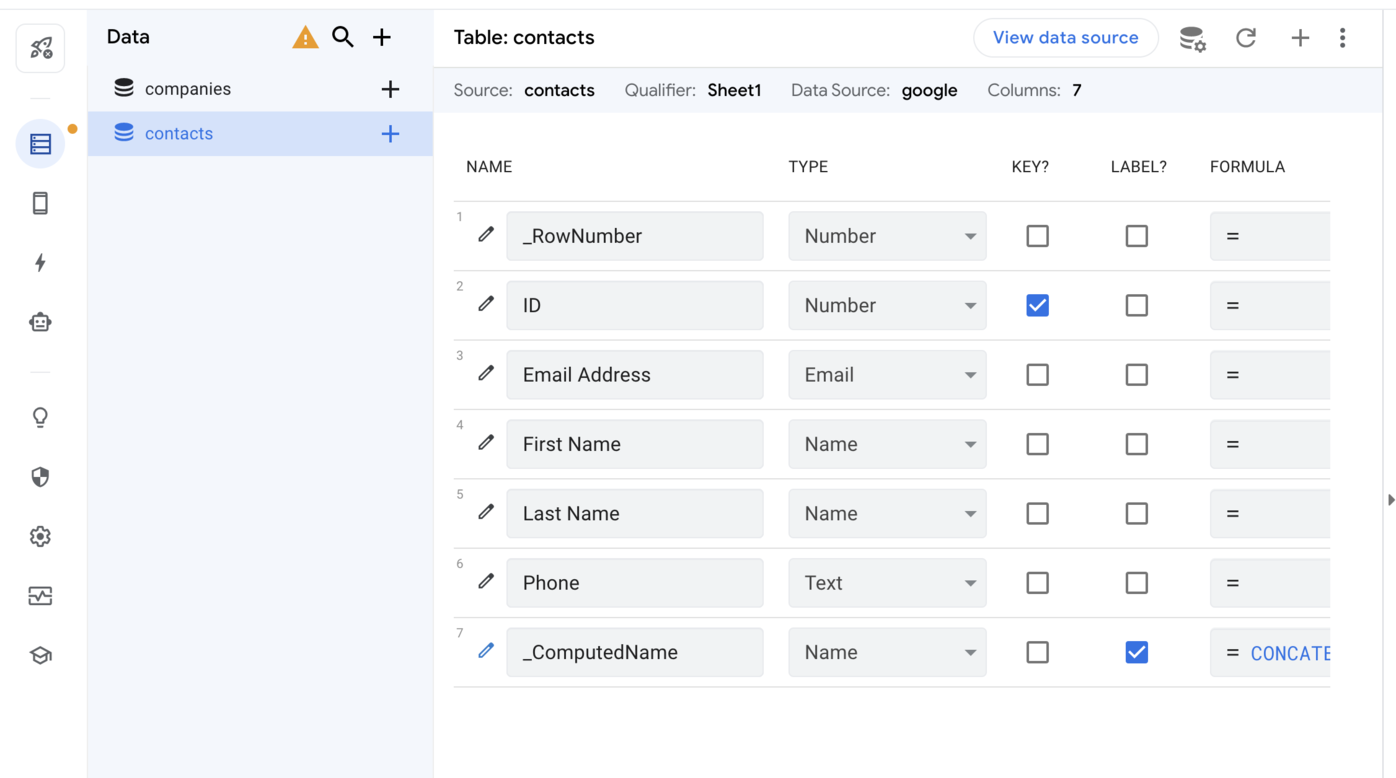
A tabela abaixo lista as colunas e algumas das propriedades delas conforme inferido pelo AppSheet.
-
Determine se você precisa mudar o tipo ou outras propriedades de cada coluna (role para a direita no editor do AppSheet para ver todas as propriedades da coluna).
Nome |
Tipo
|
Chave?
|
Rótulo?
|
Fórmula
|
Exibir?
|
Editável?
|
Obrigatório?
|
_RowNumber
(coluna virtual gerada pelo sistema) |
Número |
|
|
|
|
|
|
ID |
Número |
marcada |
|
|
marcada |
marcada |
marcada |
Endereço de e-mail |
E-mail |
|
|
|
marcada |
marcada |
marcada |
Nome |
Nome |
|
|
|
marcada |
marcada |
marcada |
Sobrenome |
Nome |
|
|
|
marcada |
marcada |
|
Telefone |
Texto |
|
|
|
marcada |
marcada |
|
_ComputedName
(coluna virtual gerada pelo sistema) |
Nome |
|
marcada |
CONCATENATE([First Name]," ",[Last Name]) |
marcada |
|
|
Quais propriedades das colunas acima você acha que precisam ser atualizadas?
Isso geralmente depende dos requisitos do seu app. Para este laboratório, as colunas destacadas na tabela acima são candidatas cujas propriedades devem ser alteradas.
-
Como este é um app de contato de pessoas, é necessário ter dados válidos em todas as células da coluna Nome. Por isso, a propriedade Obrigatório? dessa coluna deve ser marcada.
Observe que o AppSheet definiu a propriedade tipo da coluna Telefone como texto.
Isso permite que a coluna contenha uma única linha de texto. Como essa coluna deve armazenar um número de telefone válido, mude o tipo para Telefone usando a lista suspensa.
- Clique em SALVAR para salvar as alterações na configuração das colunas.
Atualizar a estrutura da coluna para: companies
Siga o mesmo processo para atualizar a estrutura das colunas da tabela companies, quando necessário.
-
Para realizar esta etapa, consulte os itens destacados na tabela abaixo como um guia para atualizar as propriedades da coluna:
Nome |
Tipo
|
Chave?
|
Rótulo?
|
Fórmula
|
Exibir?
|
Editável?
|
Obrigatório?
|
_RowNumber
(coluna virtual gerada pelo sistema) |
Número |
|
|
|
|
|
|
ID |
Número |
marcada |
|
|
marcada |
marcada |
marcada |
Telefone |
Texto |
|
|
|
marcada |
marcada |
marcada |
Nome da empresa |
Nome |
|
|
|
marcada |
marcada |
marcada |
Indústria |
Texto |
|
|
|
marcada |
marcada |
marcada |
Endereço comercial |
Endereço |
|
|
|
marcada |
marcada |
marcada |
Informações de entrega |
LongText |
|
marcada |
|
marcada |
marcada |
|
-
Repita a etapa anterior para cada uma das colunas destacadas na tabela acima, exceto a coluna Setor, que será atualizada na próxima etapa.
O AppSheet é compatível com o tipo enumerado para colunas. As colunas desses tipos são restritas a ter um ou mais valores permitidos de uma lista fixa. Nesta etapa, você vai mudar a propriedade tipo da coluna Setor para usar o tipo Enum (valor único) ou EnumList (vários valores).
-
Clique no ícone de lápis à esquerda da coluna Setor.

-
No formulário de detalhes da coluna, especifique o seguinte e deixe as configurações restantes como padrão:
Propriedade |
Valor
(digite ou selecione) |
Tipo |
Tipo enumerado |
|
Detalhes do tipo
Valores
|
Contabilidade
Finanças
Saúde
Varejo
Turismo e hospedagem
|
-
Clique em Adicionar para cada valor de tipo enumerado a ser adicionado à lista de valores permitidos.
Observação: apenas para fins informativos
A opção Permitir outros valores permite que os usuários insiram qualquer valor que quiserem, além dos valores permitidos exibidos na lista suspensa.
A opção Preencher automaticamente outros valores facilita a escolha do usuário entre o conjunto de valores inseridos anteriormente e ajuda a garantir que todas as entradas sejam enviadas da mesma forma, evitando erros de digitação.
Ao definir o Modo de entrada, você pode controlar se os valores são exibidos como botões organizados naturalmente ou como uma pilha vertical ou como um conjunto suspenso de botões de opção no app.
-
Depois de inserir todos os valores, clique em Concluído no formulário.
-
Clique em SALVAR para salvar as alterações na configuração do app.
Visualize as mudanças no app para: companies
Para visualizar as mudanças no editor do AppSheet, você cria uma visualização para os dados de empresas.
-
No editor do AppSheet, acesse App ( ) e clique em Visualizações (
 ).
).
-
Para adicionar uma nova visualização para Navegação principal, clique em +.
-
Na caixa de diálogo Adicionar uma nova visualização clique em Criar uma nova visualização Especifique os seguintes valores e não mude as configurações restantes:
Propriedade |
Valor (digite ou selecione) |
Nome da visualização |
companies |
Para esses dados |
companies |
-
Para salvar a nova visualização, clique em Salvar.
-
Confira a mudança na visualização dinâmica do app:
-
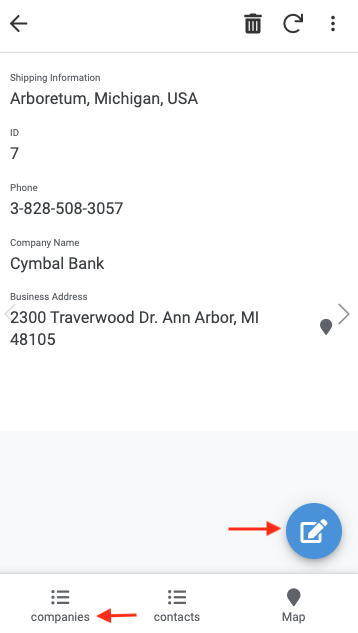
Selecione a tabela companies e escolha um dos cards de empresa na visualização.
-
Na página de detalhes da empresa, para editar o registro da empresa, clique no lápis.
-
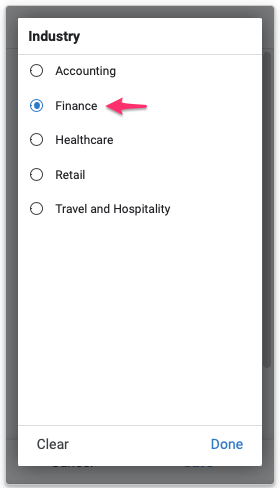
Role para selecionar a coluna Setor usando o menu suspenso. Os valores de tipo enumerado são exibidos. Selecione qualquer um dos valores.
-
Clique em Salvar para salvar as alterações nos dados.
Para mais informações, consulte a documentação de tipos de dados de coluna.
Tarefa 4: Regenerar a estrutura de dados do app
O AppSheet lê os metadados da coluna da sua fonte de dados para definir a estrutura da coluna do app. No caso de planilhas, o AppSheet usa os cabeçalhos das colunas para derivar essas informações. Sempre que você modificar as colunas na planilha, será necessário regenerar a estrutura de colunas no app. Caso contrário, o AppSheet não saberá como localizar as colunas para ler e gravar dados, e o app vai parar de funcionar.
Nesta tarefa, você vai regenerar a estrutura de dados do app depois de adicionar uma nova coluna à planilha no Google Drive.
Adicionar uma nova coluna à planilha contatos
-
Abra uma guia do navegador e acesse o Google Drive. Se ele já estiver aberto, mude para essa guia.
-
No Google Drive, abra a pasta appsheet/data ao clicar duas vezes em appsheet e depois em data.
-
Abra a pasta CustomerContacts-NNNNNNN.
Observação: o nome real da pasta contém dígitos numéricos representados por NNNNNNN.
-
Abra a página contatos.
-
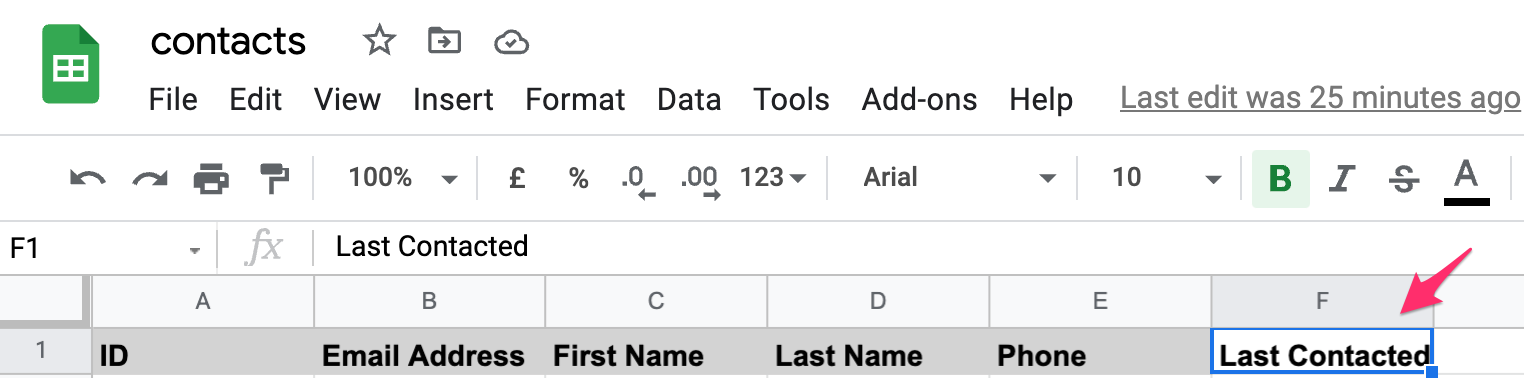
Adicione um novo cabeçalho de coluna na linha 1, coluna F, com o valor: Last Contacted.
Vamos usar essa nova coluna para armazenar a data e a hora do último contato com a pessoa.
-
Mude para o editor do AppSheet no navegador e acesse Dados > contatos.
-
Clique em Mais (três pontos) no bloco de contatos e selecione Regenerar esquema.
-
Clique em Regenerar para confirmar.
O AppSheet regenera a estrutura de colunas da tabela contacts e ressincroniza o app na visualização dinâmica.
O AppSheet também infere o tipo da nova coluna, que pode não ser o tipo de coluna pretendido.
-
Usando a lista suspensa Tipo, mude o tipo da coluna Last Contacted para DateTime.
-
Como não é obrigatório que todos os contatos tenham um valor para essa coluna, role as propriedades da coluna para a direita e verifique se a propriedade Obrigatório? está desmarcada. Se estiver marcada, selecione-a para desmarcar a propriedade.
-
Clique em SALVAR para salvar as alterações na configuração do app.
Visualizar a nova coluna no app
-
Na visualização dinâmica do app, selecione um dos contatos na lista.
-
Clique no ícone de lápis para editar o contato.
-
Role até a parte de baixo e clique no ícone de calendário para definir o valor de Last Contacted do contato.
-
Clique em Salvar na prévia do app para salvar os dados desse contato.
-
Acesse a planilha de contatos no Google Drive para verificar se o contato atualizado usando o app reflete o valor atualizado na coluna Last Contacted.
Clique em Verificar meu progresso para conferir o objetivo.
Regenerar a estrutura de dados do app
Tarefa 5: Criar relações entre tabelas
As pessoas de contato na planilha contacts provavelmente trabalham nas empresas cujas informações estão armazenadas na planilha companies.
Isso implica que há uma relação entre as duas tabelas. O AppSheet permite definir referências entre linhas em tabelas relacionadas usando um tipo de coluna especial chamado Ref.
Nesta tarefa, você vai usar o tipo de coluna Ref para definir a relação entre as linhas nas duas tabelas.
Leia a documentação do AppSheet para saber mais sobre o tipo de coluna Ref.
Configurar a coluna de referência na planilha contatos
-
Na planilha contatos no Google Drive, adicione um novo cabeçalho de coluna na linha 1, coluna G com o valor: ID da empresa.
Essa nova coluna será usada para armazenar o ID da empresa associada ao contato.

-
Mude para o editor do AppSheet no navegador e acesse Dados > Contatos.
-
Clique em Mais (três pontos) no bloco de contatos e selecione Regenerar esquema.
-
e clique em Regenerar para confirmar.
O AppSheet regenera a estrutura de colunas da tabela contatos e adiciona a nova coluna ID da empresa à lista de colunas.
-
Clique no ícone de lápis à esquerda da coluna ID da empresa para editar as propriedades.
-
No formulário de detalhes da coluna, especifique o seguinte e deixe as configurações restantes como padrão:
Propriedade |
Valor
(digite ou selecione) |
Tipo |
Ref |
Tabela de origem |
companies |
Isso muda o tipo da coluna para uma referência que se refere à tabela companies.
Quando os contatos são adicionados ou atualizados no app para incluir a empresa associada ao contato, o AppSheet armazena automaticamente o ID da empresa nessa coluna na planilha contacts.
-
Como o valor exibido no app para essa coluna é o nome real da empresa, você precisa mudar o nome de exibição da coluna. Para fazer isso, role para baixo no mesmo formulário e expanda a seção Exibir. Em seguida, clique no ícone do assistente de expressão no campo Nome de exibição.
-
No formulário Assistente de expressão para Expressão do nome de exibição para a coluna ID da empresa (texto), digite Empresa.
-
Clique em Salvar no formulário do assistente de expressões.
-
Clique em Concluído para salvar as alterações nas propriedades da coluna.
-
Por fim, clique em Salvar no editor do AppSheet para salvar as alterações e atualizar o app na visualização dinâmica.
Visualize a coluna Empresa no app
-
Na visualização dinâmica do app, selecione um dos contatos na lista de contatos.
-
Clique no ícone de lápis para editar o contato.
-
Role para baixo e selecione uma Empresa na lista suspensa de empresas. O AppSheet preencheu automaticamente a lista com base na tabela companies.
-
Clique em Salvar na prévia do app para salvar os dados desse contato.
-
Acesse a planilha de contatos no Google Drive para verificar se o contato atualizado usando o app contém o ID da empresa selecionada.
Clique em Verificar meu progresso para conferir o objetivo.
Criar relações entre tabelas
Parabéns!
Você configurou com sucesso os dados de várias fontes de dados para seu app usando o AppSheet.
Neste laboratório, você aprendeu a:
- Usar a interface do AppSheet para configurar um app usando dados de várias fontes.
- Adicionar uma segunda fonte de dados ao app usando outra planilha do Google.
- Configurar os tipos de dados das tabelas usadas no app.
- Criar uma relação entre as tabelas atuais e as novas.
- Verificar se os dados recém-adicionados e os dados modificados estão presentes na planilha do Google.
Próximas etapas / Saiba mais
Treinamento e certificação do Google Cloud
Esses treinamentos ajudam você a aproveitar as tecnologias do Google Cloud ao máximo. Nossas aulas incluem habilidades técnicas e práticas recomendadas para ajudar você a alcançar rapidamente o nível esperado e continuar sua jornada de aprendizado. Oferecemos treinamentos que vão do nível básico ao avançado, com opções de aulas virtuais, sob demanda e por meio de transmissões ao vivo para que você possa encaixá-las na correria do seu dia a dia. As certificações validam sua experiência e comprovam suas habilidades com as tecnologias do Google Cloud.
Manual atualizado em 30 de outubro de 2024
Laboratório testado em 30 de outubro de 2024
Copyright 2026 Google LLC. Todos os direitos reservados. Google e o logotipo do Google são marcas registradas da Google LLC. Todos os outros nomes de produtos e empresas podem ser marcas registradas das respectivas empresas a que estão associados.







