GSP910

Ringkasan
Lab ini bertujuan menghubungkan dan mengonfigurasi data dari beberapa sumber data untuk aplikasi Anda menggunakan AppSheet.
Di lab ini, Anda akan menggunakan AppSheet untuk menambahkan fungsi baru ke aplikasi dasar dengan data dari sumber data kedua. Dengan editor AppSheet, Anda akan mengonfigurasi jenis data yang digunakan dalam aplikasi, dan membuat hubungan antara sumber data atau tabel untuk menambahkan fungsi baru dalam aplikasi.
Tujuan
Di lab ini, Anda akan mempelajari cara melakukan tugas berikut:
- Menggunakan UI AppSheet untuk mengonfigurasi aplikasi menggunakan data dari beberapa sumber data.
- Menambahkan sumber data kedua ke aplikasi menggunakan spreadsheet Google terpisah.
- Mengonfigurasi jenis data dari tabel yang digunakan dalam aplikasi.
- Membuat relasi antara tabel yang ada dan tabel baru.
- Memverifikasi keberadaan data yang baru ditambahkan dan yang baru diubah di spreadsheet Google asal.
Penyiapan dan persyaratan
Sebelum mengklik tombol Start Lab
Baca petunjuk ini. Lab memiliki timer dan Anda tidak dapat menjedanya. Timer yang dimulai saat Anda mengklik Start Lab akan menampilkan durasi ketersediaan resource lab untuk Anda.
Lab interaktif ini dapat Anda gunakan untuk melakukan aktivitas lab di lingkungan cloud sungguhan, bukan di lingkungan demo atau simulasi. Untuk mengakses lab ini, Anda akan diberikan kredensial baru yang bersifat sementara dan dapat digunakan untuk login serta mengakses AppSheet selama durasi lab.
Yang Anda perlukan
Untuk menyelesaikan lab ini, Anda memerlukan:
- Akses ke browser internet standar (disarankan browser Chrome).
- Waktu untuk menyelesaikan lab.
Catatan: Gunakan jendela Samaran atau browser pribadi untuk menjalankan lab ini. Hal ini untuk menghindari konflik antara akun pribadi Anda dan akun siswa.
Cara memulai lab dan login ke Appsheet
-
Jika Anda sudah siap, klik Start lab.
Panel Detail Lab akan muncul dengan kredensial sementara yang harus Anda gunakan untuk login ke Appsheet untuk lab ini.
Jika Anda perlu membayar lab, dialog akan terbuka untuk memilih metode pembayaran.
Catatan: Jika Anda menggunakan kredensial lain, Anda akan menerima pesan error atau dikenai biaya.
-
Klik Open AppSheet.
Lab akan menjalankan resource, lalu membuka tab lain yang menampilkan halaman Sign in.
Tips: Atur tab di jendela terpisah secara berdampingan.
-
Login dengan Google.
-
Jika perlu, salin Username di bawah dan tempel ke dialog Sign in.
{{{user_0.username | "Username"}}}
-
Klik Next.
-
Salin Password di bawah dan tempel ke dialog Welcome.
{{{user_0.password | "Password"}}}
-
Klik Next.
-
Klik I Understand untuk menyetujui persyaratan.
-
Klik Continue untuk menyetujui kebijakan dan persyaratan Google AppSheet.
-
Pada halaman izin Appsheet, klik Allow. Tindakan ini memungkinkan AppSheet mengakses folder Google Drive yang dikaitkan dengan akun Google Cloud Skills Boost Anda.
-
Anda kini telah login ke Appsheet.
Jika perlu, tutup dialog Tell us about you so we can make better recommendations untuk melihat halaman MyApps AppSheet.
Halaman MyApps kosong karena Anda belum memiliki aplikasi apa pun.
Tugas 1. Menyalin aplikasi
Pada umumnya, aplikasi dibangun tahap demi tahap secara berurutan di sepanjang waktu pengerjaan project.
Untuk terus membangun aplikasi di lingkungan lab ini, Anda harus menyalin aplikasi yang dibangun di lab sebelumnya.
Menyalin aplikasi ke akun AppSheet Anda
-
Buka link di tab browser terpisah untuk menyalin aplikasi Customer Contacts ke akun AppSheet Anda: Aplikasi Customer Contacts.
-
Klik Copy app dari panel kiri.
-
Di formulir Copy app, biarkan semua setelan default kecuali yang berikut ini:
App name |
Customer Contacts |
-
Klik Copy app.
Anda juga dapat mengakses aplikasi dari halaman My apps di UI AppSheet di bagian Apps.
Aplikasi Anda akan disiapkan dengan sumber data kontak asli, sehingga Anda tinggal melanjutkan tugas untuk menambahkan fungsi baru.
Klik Periksa progres saya untuk memverifikasi tujuan.
Menyalin aplikasi
Tugas 2. Menambahkan sumber data kedua ke aplikasi
Aplikasi Customer Contacts kita saat ini menggunakan spreadsheet Google yang berisi sampel informasi kontak orang.
Dalam tugas ini, Anda akan menambahi aplikasi dengan spreadsheet Google kedua yang berisi informasi tentang perusahaan.
Memilih data untuk aplikasi
AppSheet membaca file data yang digunakan dalam aplikasi sebagai tabel. Tabel merupakan deskripsi baris-baris dan kolom-kolom di spreadsheet. Meskipun semua data disimpan di spreadsheet, deskripsi ini menjadi bagian dari definisi aplikasi.
Penambahan sebuah tabel ke aplikasi biasanya merupakan salah satu langkah pertama untuk membuat aplikasi.
Untuk menambahkan tabel lain setelah aplikasi dibuat, lakukan langkah-langkah berikut:
-
Salin dan tempel link di bawah ini di tab browser terpisah: A copy of companies.
-
Klik Buat salinan untuk menyalin spreadsheet di folder Google Drive Anda.
-
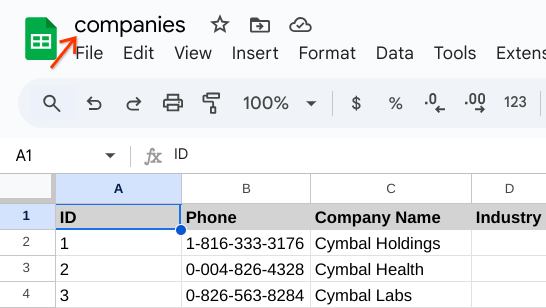
Di pojok kiri atas spreadsheet, klik nama file, lalu ubah menjadi companies.
-
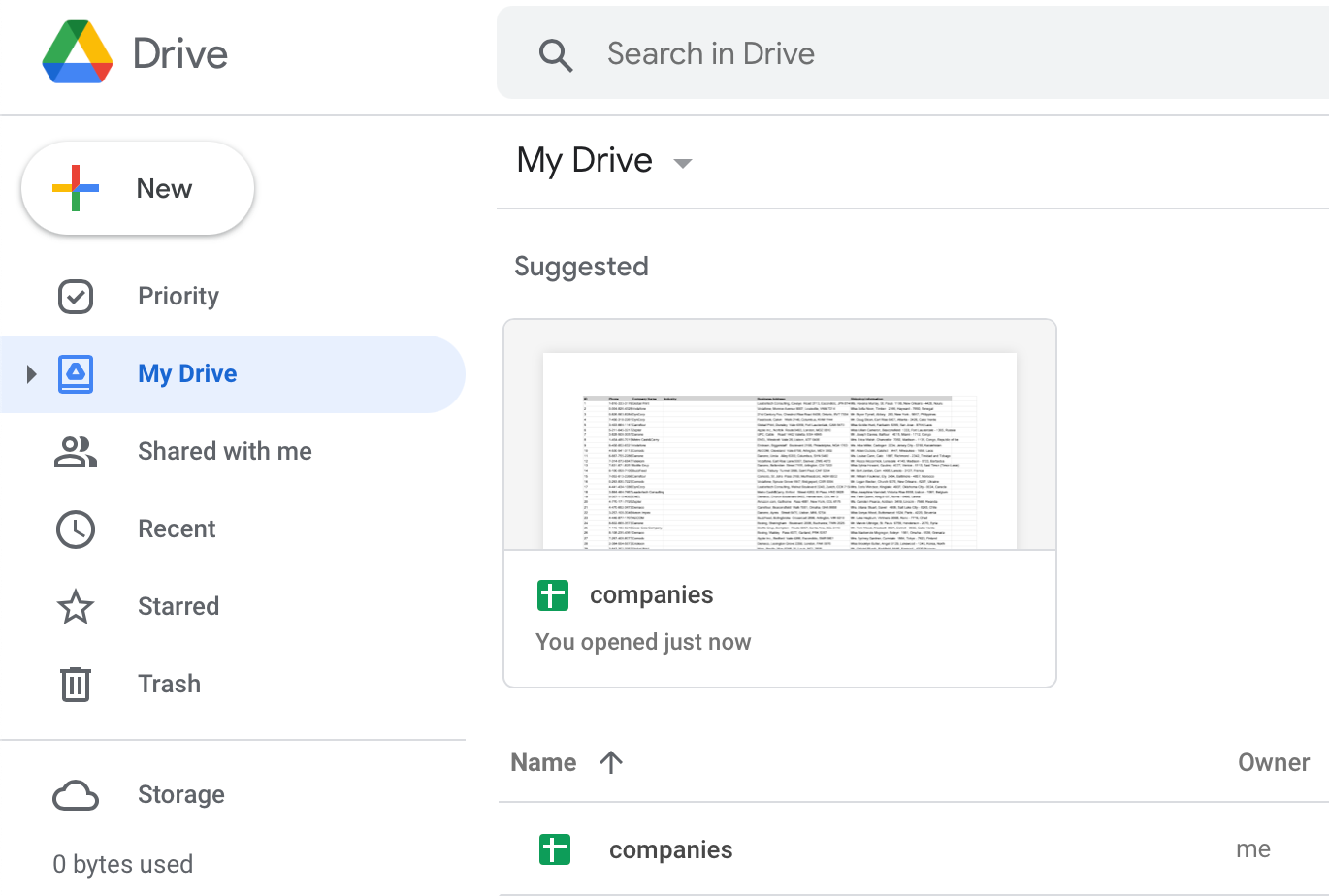
Buka drive.google.com untuk mengonfirmasi keberadaan file di folder Drive Saya.
-
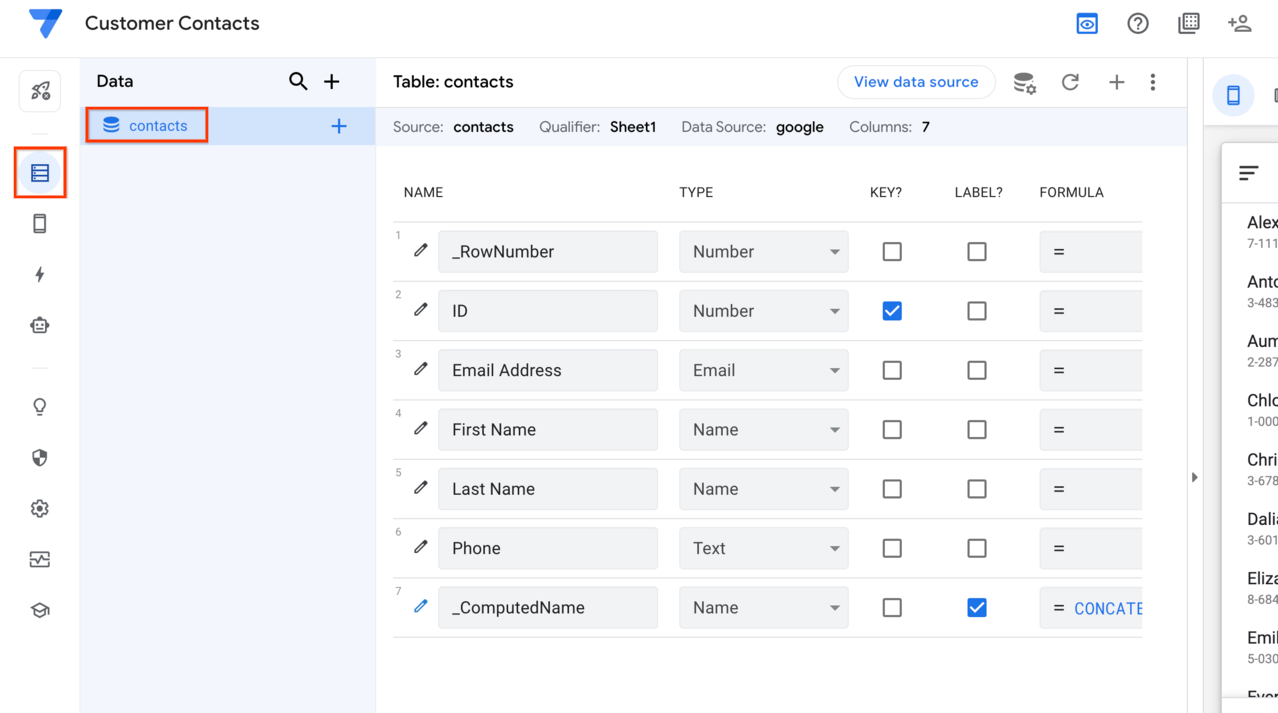
Di UI Customer Contacts - AppSheet, gunakan menu navigasi kiri untuk membuka Data > Contacts.
-
Untuk menambahkan sumber data kedua ke aplikasi, klik Add new Data (+) di samping Data.
-
Di formulir Add data, pilih Google Sheets.
Jika pesan error menghalangi proses penambahan data baru, muat ulang halaman, lalu coba Add data lagi.
-
Di pemilih file, pilih spreadsheet companies yang diupload pada langkah sebelumnya, lalu klik Select.
-
Di formulir Create a new table, biarkan semua setelan default, lalu klik Add 1 table.
Setelan dalam dialog ini memungkinkan Anda memilih lembar kerja tertentu dari spreadsheet atau jenis sumber data lain. Setelan ini juga memungkinkan Anda mengizinkan atau tidak mengizinkan modifikasi data oleh pengguna aplikasi.
Catatan: Editor AppSheet hanya mengenal satu tabel per lembar kerja. Jika Anda memiliki beberapa tabel di lembar kerja yang sama, Anda harus memindahkan setiap tabel ke tab baru di lembar kerja tersebut atau di spreadsheet Google.
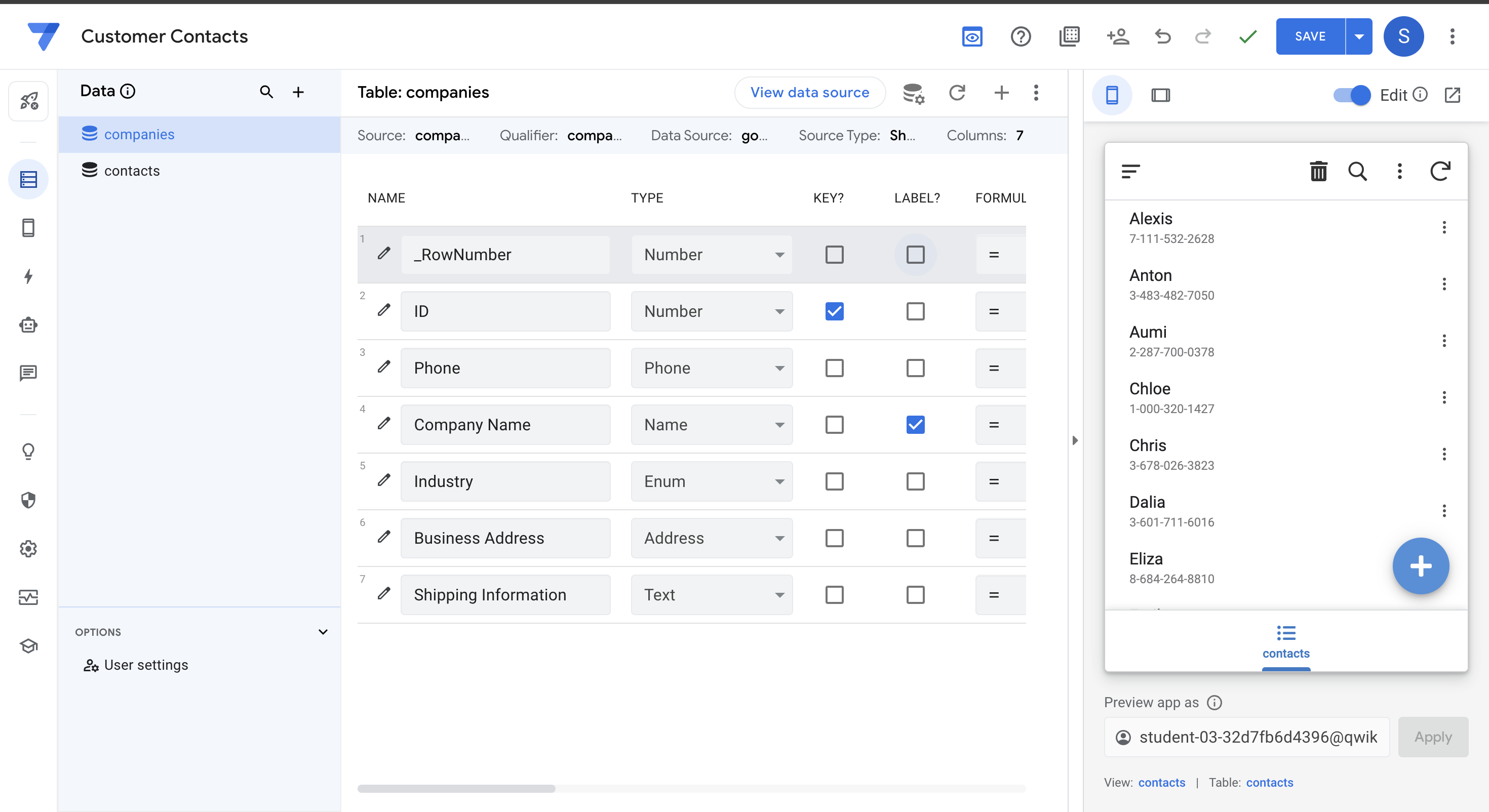
AppSheet akan menambahkan tabel companies ke aplikasi. Tabel ini berisi informasi tentang berbagai sampel perusahaan.
-
Lihat pratinjau data dari tabel baru menggunakan fitur pratinjau live aplikasi di AppSheet.
Klik Periksa progres saya untuk memverifikasi tujuan.
Menambahkan sumber data kedua ke aplikasi
Tugas 3. Mengonfigurasi struktur data aplikasi
Jika sumber data ditambahkan ke aplikasi sebagai tabel, AppSheet membaca setiap header kolom untuk menentukan struktur kolom aplikasi. Header kolom harus ada untuk setiap kolom yang menyimpan data di sumber data.
Dalam tugas ini, Anda akan memeriksa, dan jika perlu mengubah, jenis dan properti kolom (struktur default) yang disimpulkan dan diterapkan oleh AppSheet untuk aplikasi tersebut.
Mengubah struktur kolom untuk tabel contacts
-
Di menu navigasi kiri pada editor AppSheet, pilih Data.
-
Untuk memeriksa struktur kolom di tabel contacts, klik contacts.
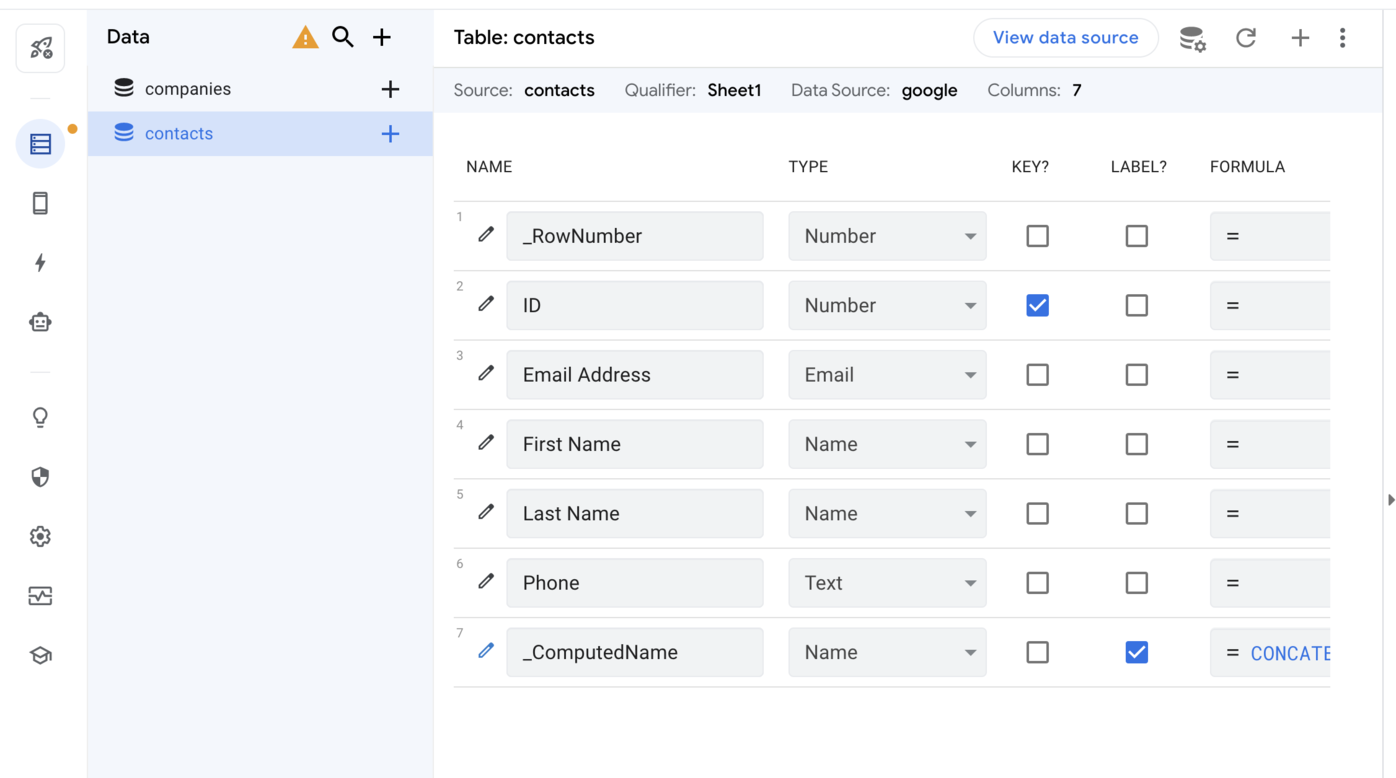
Tabel di bawah mencantumkan semua kolom dan beberapa propertinya sebagaimana disimpulkan oleh AppSheet.
-
Tentukan apakah Anda perlu mengubah jenis atau properti lain setiap kolom (Scroll ke kanan pada editor AppSheet untuk melihat semua properti kolom).
Name |
Type
|
Key?
|
Label?
|
Formula
|
Show?
|
Editable?
|
Require?
|
_RowNumber
(System generated virtual column) |
Number |
|
|
|
|
|
|
ID |
Number |
checked |
|
|
checked |
checked |
checked |
Email Address |
Email |
|
|
|
checked |
checked |
checked |
First Name |
Name |
|
|
|
checked |
checked |
checked |
Last Name |
Name |
|
|
|
checked |
checked |
|
Phone |
Text |
|
|
|
checked |
checked |
|
_ComputedName
(System generated virtual column) |
Name |
|
checked |
CONCATENATE([First Name]," ",[Last Name]) |
checked |
|
|
Menurut Anda, properti kolom mana yang perlu diubah?
Pada umumnya, perlu tidaknya perubahan tergantung kebutuhan aplikasi. Untuk tujuan lab ini, kolom yang disorot dalam tabel di atas adalah kandidat yang propertinya harus diubah.
-
Karena aplikasi ini berisi kontak orang, semua sel di kolom First Name harus memiliki data yang valid, jadi properti Require? untuk kolom ini harus dicentang.
AppSheet telah menetapkan properti type untuk kolom Phone sebagai text.
Tipe ini memungkinkan kolom tersebut berisi satu baris teks. Karena kolom ini ditujukan untuk menyimpan nomor telepon yang valid, ubah jenisnya menjadi Phone menggunakan menu drop-down.
- Klik SAVE untuk menyimpan perubahan konfigurasi kolom.
Mengubah struktur kolom untuk tabel companies
Ikuti proses yang sama untuk mengubah struktur kolom di tabel companies, jika perlu.
-
Lakukan langkah ini dengan item yang disorot dalam tabel di bawah sebagai referensi untuk mengubah properti kolom:
Name |
Type
|
Key?
|
Label?
|
Formula
|
Show?
|
Editable?
|
Require?
|
_RowNumber
(System generated virtual column) |
Number |
|
|
|
|
|
|
ID |
Number |
checked |
|
|
checked |
checked |
checked |
Phone |
Text |
|
|
|
checked |
checked |
checked |
Company Name |
Name |
|
|
|
checked |
checked |
checked |
Industry |
Text |
|
|
|
checked |
checked |
checked |
Business Address |
Address |
|
|
|
checked |
checked |
checked |
Shipping Information |
LongText |
|
checked |
|
checked |
checked |
|
-
Ulangi langkah sebelumnya untuk setiap kolom yang disorot dalam tabel di atas, kecuali kolom Industry yang akan diubah pada langkah berikutnya.
AppSheet mendukung Enumerated Type untuk kolom. Kolom berjenis ini boleh memiliki satu atau beberapa nilai yang diizinkan hanya dari daftar tetap. Pada langkah ini, Anda akan mengubah properti type untuk kolom Industry menjadi jenis Enum (satu nilai) atau EnumList (beberapa nilai).
-
Klik ikon pensil di sebelah kiri kolom Industry.

-
Di formulir detail kolom, biarkan semua setelan default kecuali yang berikut ini:
Property |
Value
(type or select) |
Type |
Enum |
|
Type Details
Values
|
Accounting
Finance
Healthcare
Retail
Travel and Hospitality
|
-
Klik Add untuk setiap nilai enum yang akan ditambahkan ke daftar nilai yang diizinkan.
Catatan: Hanya untuk informasi
Opsi Allow other values memungkinkan pengguna memasukkan nilai apa pun yang mereka inginkan selain nilai yang diizinkan di menu dropdown.
Opsi Auto-complete other values memudahkan pengguna memilih suatu nilai dari kumpulan nilai yang sebelumnya dimasukkan, dan membantu memastikan semua entri dikirimkan dengan cara yang sama untuk menghindari kesalahan ketik.
Dengan menyetel Input mode, Anda dapat mengontrol apakah nilai ditampilkan berupa tombol yang disusun secara alami atau sebagai tumpukan vertikal, atau berupa dropdown berisi kumpulan tombol pilihan di aplikasi.
-
Setelah semua nilai dimasukkan, klik Done di formulir.
-
Klik SAVE untuk menyimpan perubahan konfigurasi aplikasi.
Melihat pratinjau perubahan di aplikasi untuk tabel companies
Untuk melihat pratinjau perubahan di editor AppSheet, buat tampilan untuk data companies.
-
Di editor AppSheet, buka App ( ), lalu klik Views (
 ).
).
-
Untuk menambahkan tampilan baru Primary navigation, klik +.
-
Di formulir Add a new view, klik Create a new view. Biarkan semua setelan default kecuali yang berikut ini:
Property |
Value (type or select) |
View name |
companies |
For this data |
companies |
-
Untuk menyimpan tampilan baru, klik Save.
-
Lihat pratinjau perubahan di pratinjau aplikasi live:
-
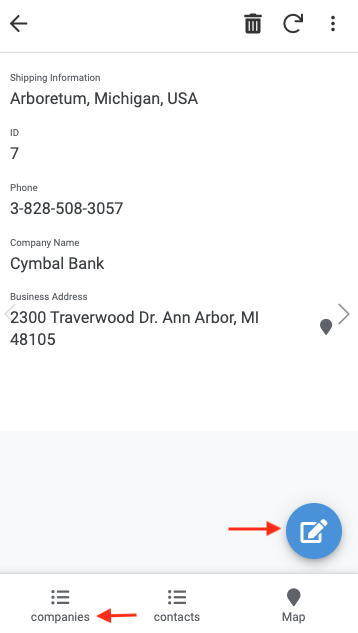
Pilih tabel companies, lalu pilih salah satu kartu perusahaan dari tampilan.
-
Di halaman detail perusahaan, untuk mengedit data perusahaan, klik ikon pensil.
-
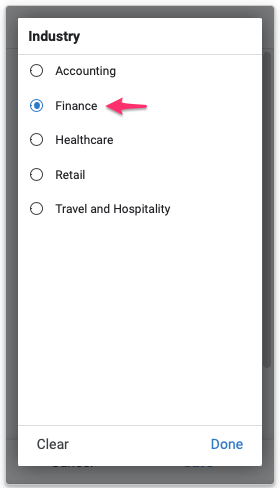
Scroll untuk memilih kolom Industry menggunakan menu drop-down. Nilai enum akan ditampilkan. Pilih salah satu nilai.
-
Klik Save untuk menyimpan perubahan data.
Untuk mengetahui informasi selengkapnya, lihat Dokumentasi jenis data kolom.
Tugas 4. Membuat ulang struktur data aplikasi
AppSheet membaca metadata kolom dari sumber data untuk menentukan struktur kolom aplikasi. Untuk spreadsheet, AppSheet menggunakan header kolom untuk menyimpulkan informasi ini. Setiap kali Anda memodifikasi kolom di spreadsheet, Anda harus membuat ulang struktur kolom dalam aplikasi. Jika tidak, AppSheet tidak akan tahu cara menemukan kolom untuk membaca dan menuliskan data, dan aplikasi akan berhenti berfungsi.
Dalam tugas ini, Anda akan membuat ulang struktur data aplikasi setelah menambahkan kolom baru ke spreadsheet di Google Drive.
Menambahkan kolom baru ke spreadsheet contacts
-
Buka tab browser, lalu buka Google Drive. Jika Google Drive sudah terbuka di tab lain, beralihlah ke tab tersebut.
-
Di Google Drive, buka folder appsheet/data dengan mengklik dua kali appsheet, lalu mengklik dua kali data.
-
Buka folder CustomerContacts-NNNNNNN.
Catatan:
Nama folder sebenarnya berisi digit numerik yang diwakili NNNNNNN.
-
Buka spreadsheet contacts.
-
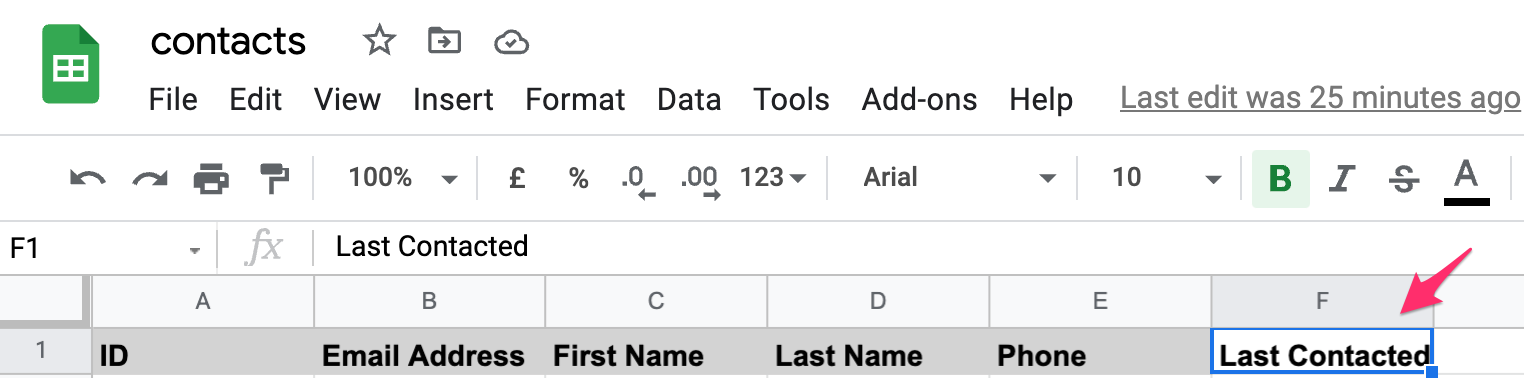
Tambahkan header kolom baru di baris 1 kolom F dengan nilai: Last Contacted.
Kita akan menggunakan kolom baru ini untuk menyimpan tanggal dan waktu terakhir orang tersebut dihubungi.
-
Buka editor AppSheet di browser, lalu buka Data > contacts.
-
Klik More (tiga titik) pada kartu kontak, lalu pilih Regenerate Schema.
-
Klik Regenerate untuk mengonfirmasi.
AppSheet akan membuat ulang struktur kolom untuk tabel contacts, dan menyinkronkan ulang aplikasi di pratinjau live.
AppSheet juga akan menyimpulkan jenis kolom baru yang mungkin bukan jenis kolom yang dimaksud.
-
Dengan menu dropdown Type, ubah jenis kolom Last Contacted menjadi DateTime.
-
Karena setiap kontak tidak harus memiliki nilai untuk kolom ini, scroll properti kolom ke kanan dan verifikasi bahwa properti Require? tidak dicentang. Jika dicentang, hapus centangnya.
-
Klik SAVE untuk menyimpan perubahan konfigurasi aplikasi.
Melihat pratinjau kolom baru di aplikasi
-
Di pratinjau aplikasi live, pilih salah satu kontak dari daftar.
-
Klik ikon pensil untuk mengedit kontak.
-
Scroll ke bawah, lalu klik ikon kalender untuk menetapkan nilai Last Contacted untuk kontak yang bersangkutan.
-
Klik Save di pratinjau aplikasi untuk menyimpan data kontak ini.
-
Lihat spreadsheet contacts di Google Drive untuk memverifikasi bahwa kontak yang baru saja diubah di aplikasi mencerminkan nilai baru di kolom Last Contacted.
Klik Periksa progres saya untuk memverifikasi tujuan.
Membuat ulang struktur data aplikasi
Tugas 5. Membuat relasi antartabel
Kontak orang di spreadsheet contacts mungkin digunakan perusahaan yang informasinya disimpan di spreadsheet companies.
Artinya, ada hubungan antara kedua tabel tersebut. AppSheet memungkinkan Anda menentukan hubungan antarbaris di tabel yang saling terkait menggunakan jenis kolom khusus Ref.
Dalam tugas ini, Anda akan menggunakan jenis kolom Ref untuk menentukan hubungan antarbaris di kedua tabel tersebut.
Baca dokumentasi AppSheet untuk mengetahui lebih lanjut jenis kolom Ref.
Menyiapkan kolom referensi di spreadsheet contacts
-
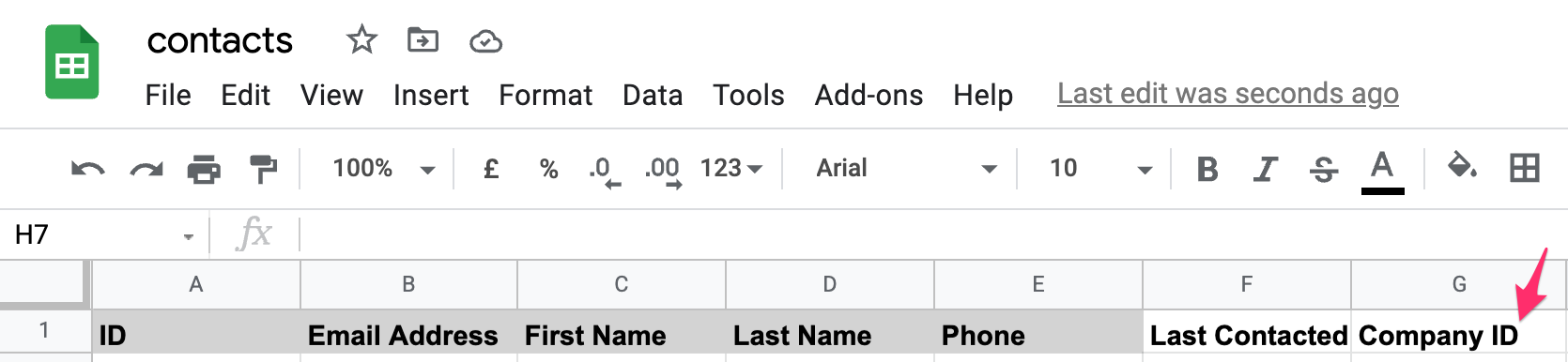
Di spreadsheet contacts di Google Drive, tambahkan header kolom baru di baris 1 kolom G dengan nilai Company ID.
Kolom baru ini akan digunakan untuk menyimpan ID perusahaan yang terkait dengan kontak.
-
Buka editor AppSheet di browser, lalu buka Data > Contacts.
-
Klik More (tiga titik) pada kartu kontak, lalu pilih Regenerate Schema.
-
Klik Regenerate untuk mengonfirmasi.
AppSheet membuat ulang struktur kolom tabel contacts dan menambahkan kolom Company ID baru ke daftar kolom.
-
Klik ikon pensil di sebelah kiri kolom Company ID untuk mengedit propertinya.
-
Di formulir detail kolom, biarkan semua setelan default kecuali yang berikut ini:
Property |
Value
(type or select) |
Type |
Ref |
Source table |
companies |
Tindakan ini mengubah jenis kolom menjadi reference yang merujuk ke tabel companies.
Saat kontak ditambahkan atau diperbarui di aplikasi untuk menyertakan perusahaan yang terkait dengan kontak, AppSheet otomatis menyimpan Company ID di kolom ini dalam spreadsheet contacts.
-
Karena nilai yang ditampilkan di aplikasi untuk kolom ini adalah nama perusahaan yang sebenarnya, Anda harus mengubah nama tampilan kolom. Untuk melakukannya, scroll ke bawah di formulir yang sama dan perluas bagian Display. Kemudian, klik ikon asisten ekspresi di kolom Display name.
-
Di formulir Expression Assistant untuk Display Name expression for column Company ID (Text), ketik Company.
-
Klik Save di formulir asisten ekspresi.
-
Klik Done untuk menyimpan perubahan pada properti kolom.
-
Terakhir, klik Save di editor AppSheet untuk menyimpan perubahan dan memuat ulang aplikasi di pratinjau live.
Melihat pratinjau kolom Company di aplikasi
-
Di pratinjau live aplikasi, pilih salah satu kontak dari daftar contacts.
-
Klik ikon pensil untuk mengedit kontak.
-
Scroll ke bagian paling bawah dan pilih Company dari menu drop-down perusahaan. AppSheet otomatis mengisi daftar dari tabel companies.
-
Klik Save di pratinjau aplikasi untuk menyimpan data kontak ini.
-
Lihat spreadsheet contacts di Google Drive untuk memverifikasi bahwa kontak yang diperbarui menggunakan aplikasi berisi ID perusahaan yang dipilih.
Klik Periksa progres saya untuk memverifikasi tujuan.
Membuat hubungan antartabel
Selamat!
Anda berhasil mengonfigurasi data dari beberapa sumber data untuk aplikasi menggunakan AppSheet.
Di lab ini, Anda telah mempelajari cara:
- Menggunakan UI AppSheet untuk mengonfigurasi aplikasi menggunakan data dari beberapa sumber data.
- Menambahkan sumber data kedua ke aplikasi menggunakan spreadsheet Google terpisah.
- Mengonfigurasi jenis data dari tabel yang digunakan dalam aplikasi.
- Membuat relasi antara tabel yang ada dan tabel baru.
- Memverifikasi keberadaan data yang baru ditambahkan dan yang baru diubah di spreadsheet Google asal.
Langkah berikutnya/Pelajari lebih lanjut
Sertifikasi dan pelatihan Google Cloud
...membantu Anda mengoptimalkan teknologi Google Cloud. Kelas kami mencakup keterampilan teknis dan praktik terbaik untuk membantu Anda memahami dengan cepat dan melanjutkan proses pembelajaran. Kami menawarkan pelatihan tingkat dasar hingga lanjutan dengan opsi on demand, live, dan virtual untuk menyesuaikan dengan jadwal Anda yang sibuk. Sertifikasi membantu Anda memvalidasi dan membuktikan keterampilan serta keahlian Anda dalam teknologi Google Cloud.
Manual Terakhir Diperbarui: 30 Oktober 2024
Lab Terakhir Diuji: 30 Oktober 2024
Hak cipta 2026 Google LLC. Semua hak dilindungi undang-undang. Google dan logo Google adalah merek dagang dari Google LLC. Semua nama perusahaan dan produk lain mungkin adalah merek dagang masing-masing perusahaan yang bersangkutan.







