GSP910

Übersicht
In diesem Lab lernen Sie, Daten aus mehreren Datenquellen für Ihre AppSheet-Anwendung zu verbinden und zu konfigurieren.
Sie erweitern eine einfache Anwendung mit AppSheet um zusätzliche Funktionen. Dazu nutzen Sie Daten aus einer zweiten Datenquelle. Im AppSheet-Editor konfigurieren Sie den in der Anwendung verwendeten Datentyp und erstellen eine Beziehung zwischen den Datenquellen oder Tabellen, um zusätzliche Funktionen in der Anwendung bereitzustellen.
Ziele
Aufgaben in diesem Lab:
- Über die AppSheet-Benutzeroberfläche eine Anwendung mit Daten aus mehreren Datenquellen konfigurieren
- Der Anwendung eine zweite Datenquelle mithilfe einer separaten Google-Tabelle hinzufügen
- Datentypen der in der Anwendung verwendeten Tabellen konfigurieren
- Beziehung zwischen vorhandenen und neuen Tabellen erstellen
- Prüfen, ob die neu hinzugefügten und geänderten Daten in der zugrunde liegenden Google-Tabelle vorhanden sind
Einrichtung und Anforderungen
Vor dem Klick auf „Lab starten“
Lesen Sie diese Anleitung. Labs sind zeitlich begrenzt und können nicht pausiert werden. Der Timer beginnt zu laufen, wenn Sie auf Lab starten klicken, und zeigt Ihnen, wie lange die Ressourcen für das Lab verfügbar sind.
In diesem praxisorientierten Lab können Sie die Lab-Aktivitäten in einer echten Cloud-Umgebung selbst durchführen – nicht in einer Simulations- oder Demo-Umgebung. Dazu erhalten Sie neue, temporäre Anmeldedaten, mit denen Sie für die Dauer des Labs auf AppSheet zugreifen können.
Voraussetzungen
Für dieses Lab benötigen Sie Folgendes:
- Einen Standardbrowser (empfohlen wird Chrome)
- Genügend Zeit, um das Lab abzuschließen
Hinweis: Nutzen Sie den privaten oder Inkognitomodus, um dieses Lab durchzuführen. So wird verhindert, dass es zu Konflikten zwischen Ihrem persönlichen Konto und dem Teilnehmerkonto kommt.
Lab starten und bei AppSheet anmelden
-
Wenn Sie bereit sind, klicken Sie auf Lab starten.
Der Bereich mit den Lab-Details wird angezeigt und enthält die temporären Anmeldedaten, die Sie für die Anmeldung bei AppSheet für dieses Lab verwenden müssen.
Wenn Sie für das Lab bezahlen müssen, wird ein Dialogfeld geöffnet, in dem Sie Ihre Zahlungsmethode auswählen können.
Hinweis: Wenn Sie andere Anmeldedaten verwenden, treten Fehler auf oder es fallen Gebühren an.
-
Klicken Sie auf AppSheet öffnen.
Im Lab werden Ressourcen aktiviert. Anschließend wird ein weiterer Tab mit der Seite „Anmelden“ geöffnet.
Tipp: Ordnen Sie die Tabs nebeneinander in separaten Fenstern an.
-
Über Google anmelden
-
Kopieren Sie bei Bedarf den folgenden Nutzernamen und fügen Sie ihn in das Dialogfeld Anmelden ein.
{{{user_0.username | "Username"}}}
-
Klicken Sie auf Weiter.
-
Kopieren Sie das folgende Passwort und fügen Sie es in das Dialogfeld Willkommen ein.
{{{user_0.password | "Password"}}}
-
Klicken Sie auf Weiter.
-
Klicken Sie auf Verstanden, um die Bedingungen zu akzeptieren.
-
Klicken Sie auf Weiter, um die Richtlinien und Nutzungsbedingungen von Google AppSheet zu akzeptieren.
-
Klicken Sie auf der Seite mit der Einwilligung für AppSheet auf Zulassen. Dadurch kann AppSheet auf die Google Drive-Ordner zugreifen, die mit Ihrem Google Cloud Skills Boost-Konto verknüpft sind.
-
Sie sind jetzt in AppSheet angemeldet.
Schließen Sie bei Bedarf den Dialog Erzählen Sie uns etwas über sich, damit wir Ihnen passende Empfehlungen geben können, um die Seite „Meine Apps“ aufzurufen.
Die Seite „Meine Apps“ ist leer, da Sie noch keine Apps haben.
Aufgabe 1: Anwendung kopieren
Wenn Sie an Ihrer eigenen Anwendung oder der Ihres Unternehmens arbeiten, würden Sie die Anwendung normalerweise schrittweise über die gesamte Projektlaufzeit hinweg entwickeln.
Um die Anwendung in dieser Lab-Umgebung weiterzuentwickeln, müssen Sie zuerst die im vorherigen Lab erstellte Anwendung kopieren.
Anwendung in AppSheet-Konto kopieren
-
Öffnen Sie den Link in einem anderen Browsertab, um die Anwendung Customer Contacts in Ihr AppSheet-Konto zu kopieren: Customer Contacts App.
-
Klicken Sie im linken Bereich auf Copy app (App kopieren).
-
Geben Sie im Formular Copy App (App kopieren) Folgendes an und lassen Sie ansonsten die Standardeinstellungen unverändert:
App name |
Customer Contacts |
-
Klicken Sie auf Copy app (App kopieren).
Sie können die Anwendung auch in der AppSheet-Benutzeroberfläche unter Apps über die Seite My apps (Meine Anwendungen) aufrufen.
Ihre Anwendung ist mit der ursprünglichen Datenquelle für Kontakte eingerichtet. Sie können jetzt die Funktionalität der Anwendung erweitern.
Klicken Sie auf Fortschritt prüfen.
Anwendung erstellen
Aufgabe 2: Anwendung mit einer zweiten Datenquelle einrichten
Die Anwendung Customer Contacts verwendet aktuell eine Google-Tabelle mit Kontaktdaten von Beispielpersonen.
In dieser Aufgabe fügen Sie der Anwendung eine zweite Google-Tabelle mit Informationen zu Unternehmen hinzu.
Daten für Anwendung auswählen
In AppSheet werden Datendateien, die in Anwendungen verwendet werden, als Tabellen bezeichnet. Eine Tabelle ist eine Beschreibung der Zeilen und Spalten in der Tabelle. Obwohl alle Daten in der Tabelle gespeichert sind, wird diese Beschreibung Teil der Anwendungsdefinition.
Das Hinzufügen einer Tabelle zu einer Anwendung gehört in der Regel zu den ersten Schritten bei der Anwendungsentwicklung.
So fügen Sie nach dem Erstellen einer Anwendung weitere Tabellen hinzu:
-
Kopieren Sie den folgenden Link und fügen Sie ihn in einen separaten Browsertab ein: A copy of companies.
-
Klicken Sie auf Kopie erstellen, um eine Kopie der Tabelle in Ihrem Google Drive-Ordner zu erstellen.
-
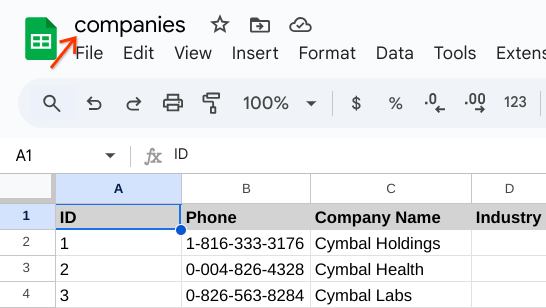
Klicken Sie oben links im Tabellenblatt auf den Dateinamen und ändern Sie ihn zu companies.
-
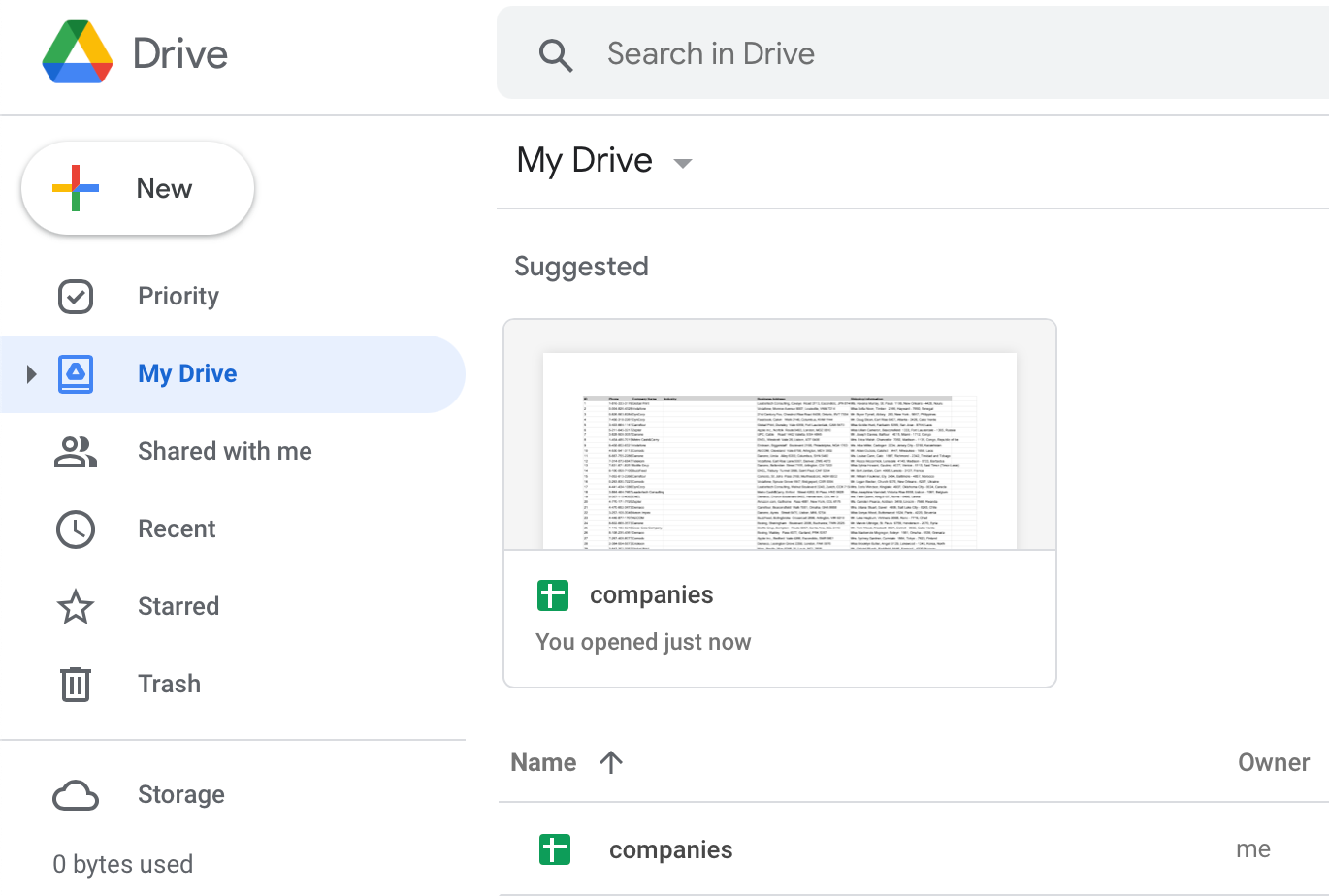
Rufen Sie drive.google.com auf, um zu prüfen, ob die Datei im Ordner Meine Ablage gespeichert wurde.
-
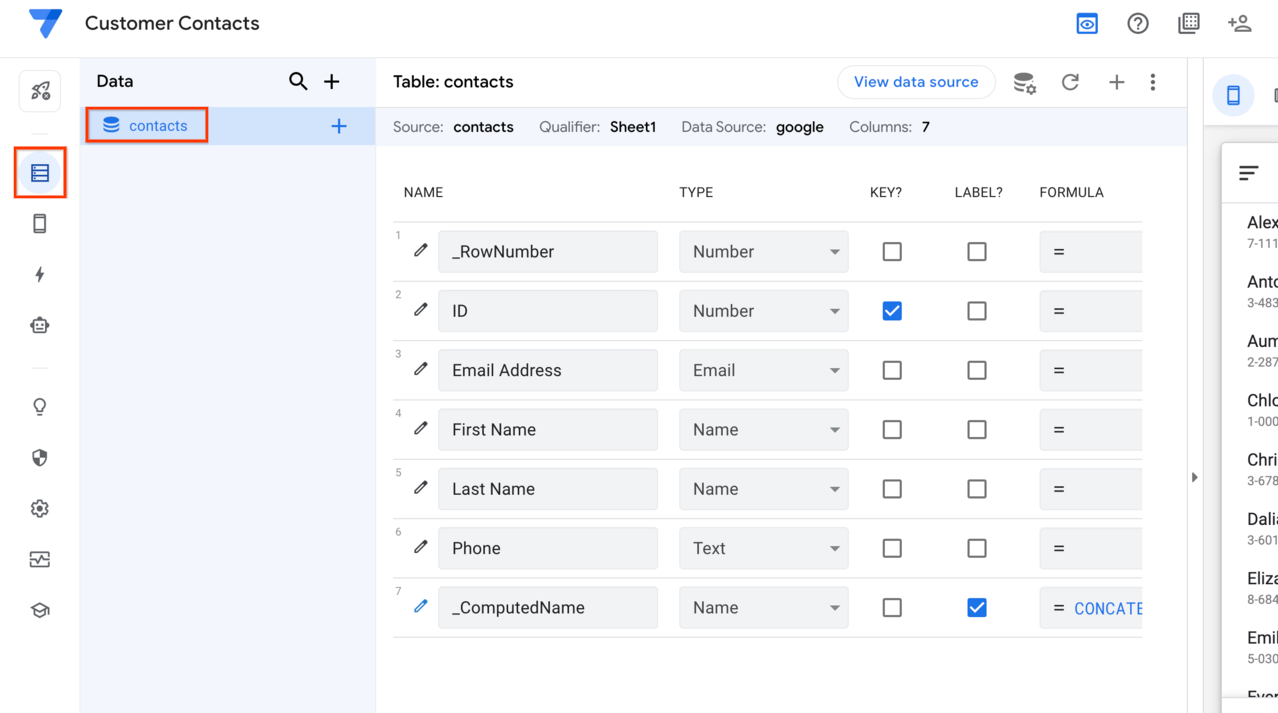
Gehen Sie in der Benutzeroberfläche von Customer Contacts – AppSheet über die linke Navigationsleiste zu Data > Contacts (Daten > Kontakte).
-
Klicken Sie neben Data auf Neue Daten hinzufügen (+), um eine zweite Datenquelle zur Anwendung hinzuzufügen.
-
Wählen Sie im Formular Add data (Daten hinzufügen) die Option Google Sheets (Google-Tabellen) aus.
Wenn Sie eine Fehlermeldung erhalten, die Sie daran hindert, neue Daten hinzuzufügen, aktualisieren Sie die Seite und versuchen Sie es noch einmal mit Add data (Daten hinzufügen).
-
Wählen Sie in der Dateiauswahl das Tabellenblatt companies aus, das Sie im vorherigen Schritt hochgeladen haben, und klicken Sie auf Select (Auswählen).
-
Übernehmen Sie im Formular Create a new table (Neue Tabelle erstellen) die Standardeinstellungen und klicken Sie auf Add 1 table (1 Tabelle hinzufügen).
In diesem Dialogfeld können Sie ein bestimmtes Arbeitsblatt aus der Tabelle oder einen anderen Typ von Datenquelle auswählen. Außerdem lässt sich hier festlegen, ob Nutzerinnen und Nutzer der Anwendung Daten ändern dürfen.
Hinweis: Der AppSheet-Editor erkennt nur eine Tabelle pro Arbeitsblatt. Wenn Sie mehrere Tabellen in einem Arbeitsblatt haben, müssen Sie diese in neue Tabs in der Arbeitsmappe oder Google-Tabelle verschieben.
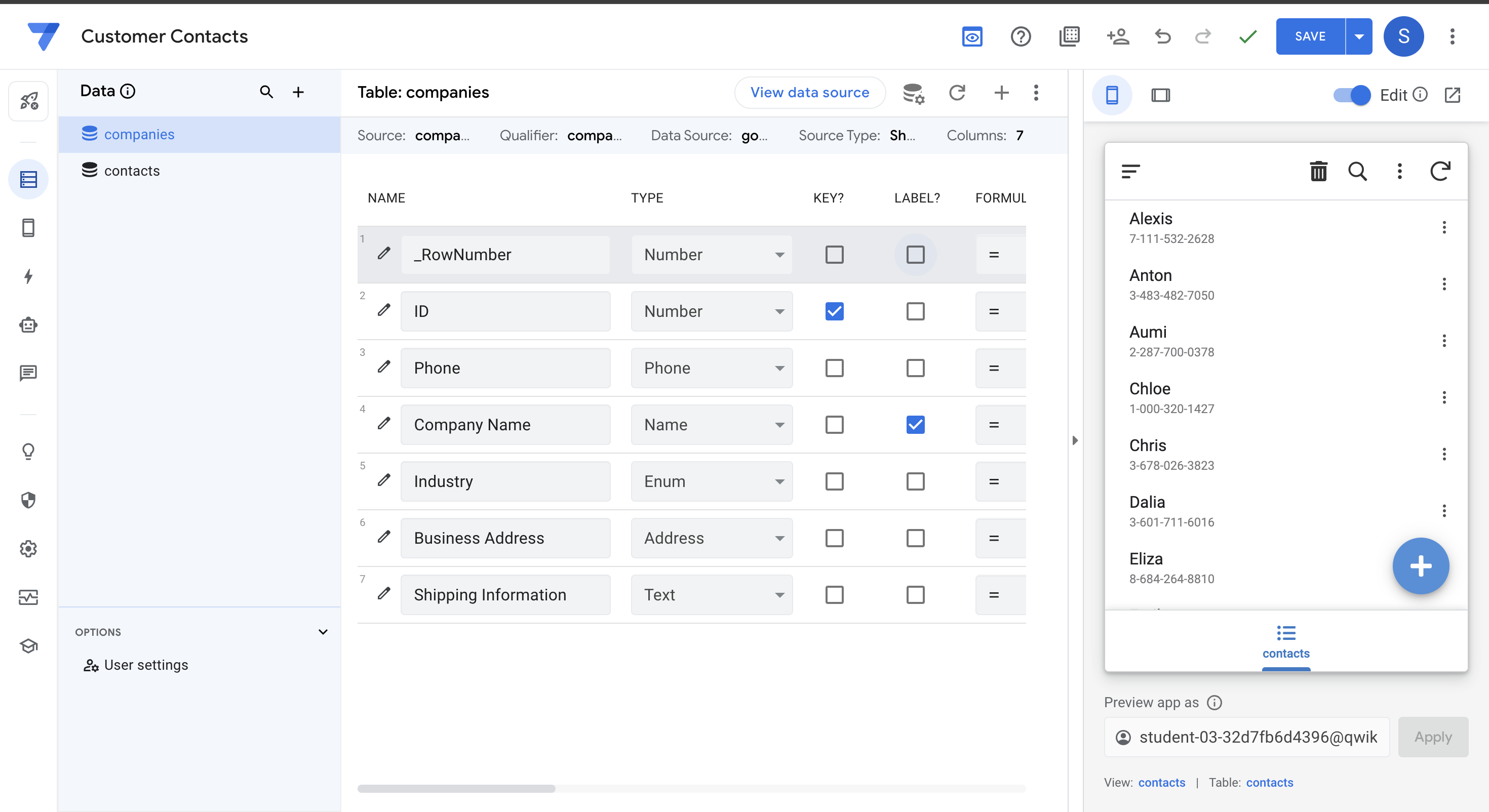
AppSheet fügt Ihrer Anwendung die Tabelle companies hinzu. Diese Tabelle enthält Informationen zu verschiedenen Beispielunternehmen.
-
Sehen Sie sich die Daten aus der neuen Tabelle mit der Live-Vorschau in AppSheet an.
Klicken Sie auf Fortschritt prüfen.
Anwendung mit einer zweiten Datenquelle einrichten
Aufgabe 3: Datenstruktur der Anwendung konfigurieren
Wenn eine Datenquelle als Tabelle für Ihre Anwendung hinzugefügt wird, liest AppSheet jede Spaltenüberschrift, um die Spaltenstruktur der Anwendung zu definieren. Sie benötigen also in Ihrer Datenquelle für jede Spalte, in der Sie Daten speichern, eine Spaltenüberschrift.
In dieser Aufgabe prüfen Sie den Typ und die Attribute der Spalten (die Standardstruktur), die AppSheet für die Anwendung abgeleitet und festgelegt hat, und aktualisieren sie bei Bedarf.
Spaltenstruktur für contacts aktualisieren
-
Wählen Sie im linken Navigationsmenü im AppSheet-Editor Data aus.
-
Klicken Sie auf contacts, um die Struktur der Spalten in der Tabelle contacts zu prüfen.
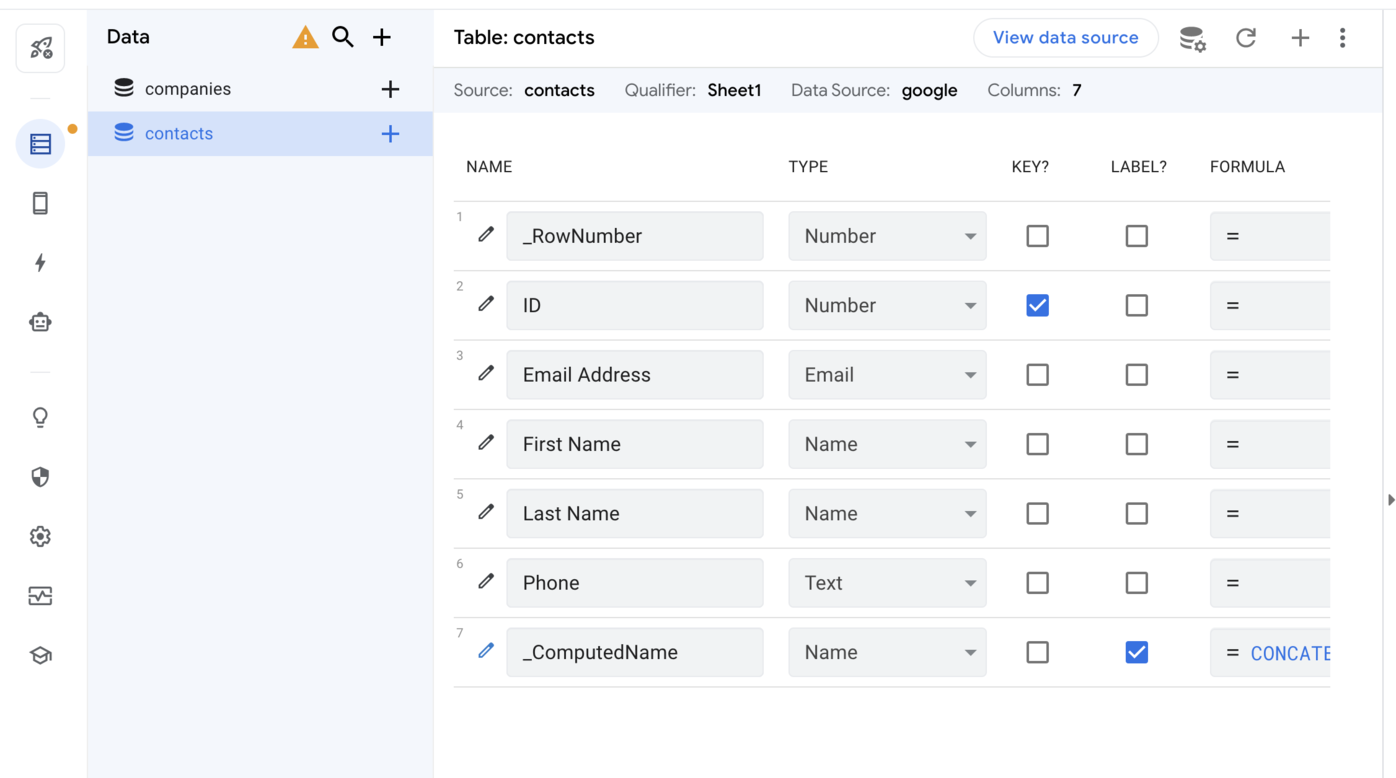
In der folgenden Tabelle sind die Spalten und einige ihrer von AppSheet abgeleiteten Attribute aufgeführt.
-
Prüfen Sie, ob Sie den Typ oder andere Attribute der einzelnen Spalten ändern müssen. (Scrollen Sie im AppSheet-Editor nach rechts, um alle Spaltenattribute anzuzeigen.)
Name |
Typ
|
Schlüssel?
|
Label?
|
Formel
|
Einblenden?
|
Bearbeitbar?
|
Erforderlich?
|
_RowNumber
(Systemgenerierte virtuelle Spalte) |
Zahl |
|
|
|
|
|
|
ID |
Zahl |
Markiert |
|
|
Markiert |
Markiert |
Markiert |
E‑Mail-Adresse |
E‑Mail |
|
|
|
Markiert |
Markiert |
Markiert |
Vorname |
Name |
|
|
|
Markiert |
Markiert |
Markiert |
Nachname |
Name |
|
|
|
Markiert |
Markiert |
|
Telefon |
Text |
|
|
|
Markiert |
Markiert |
|
_ComputedName
(Systemgenerierte virtuelle Spalte) |
Name |
|
Markiert |
CONCATENATE([First Name]," ",[Last Name]) |
Markiert |
|
|
Welche der oben genannten Spaltenattribute muss Ihrer Meinung nach aktualisiert werden?
Das hängt in der Regel von den Anforderungen der Anwendung ab. Für dieses Lab sind die hervorgehobenen Spalten in der Tabelle oben Kandidaten, deren Attribute geändert werden sollten.
-
Da es sich um eine Anwendung für Personenkontakte handelt, müssen alle Zellen der Spalte Vorname gültige Daten enthalten. Daher sollte das Attribut Erforderlich? für diese Spalte markiert sein.
AppSheet hat das Attribut Typ der Spalte Telefon als Text festgelegt.
So kann die Spalte eine einzelne Textzeile enthalten. Da in dieser Spalte eine gültige Telefonnummer gespeichert werden soll, ändern Sie den Typ über die Drop-down-Liste zu Telefon.
- Klicken Sie auf SAVE (Speichern), um die Änderungen an der Spaltenkonfiguration zu speichern.
Spaltenstruktur für companies aktualisieren
Gehen Sie genauso vor, um bei Bedarf die Struktur der Spalten der Tabelle companies zu aktualisieren.
-
Orientieren Sie sich bei diesem Schritt an den hervorgehobenen Elementen in der folgenden Tabelle, um die Spaltenattribute zu aktualisieren:
Name |
Typ
|
Schlüssel?
|
Label?
|
Formel
|
Einblenden?
|
Bearbeitbar?
|
Erforderlich?
|
_RowNumber
(Systemgenerierte virtuelle Spalte) |
Zahl |
|
|
|
|
|
|
ID |
Zahl |
Markiert |
|
|
Markiert |
Markiert |
Markiert |
Telefon |
Text |
|
|
|
Markiert |
Markiert |
Markiert |
Name des Unternehmens |
Name |
|
|
|
Markiert |
Markiert |
Markiert |
Branche |
Text |
|
|
|
Markiert |
Markiert |
Markiert |
Adresse des Unternehmens |
Adresse |
|
|
|
Markiert |
Markiert |
Markiert |
Versandinformationen |
Langtext |
|
Markiert |
|
Markiert |
Markiert |
|
-
Wiederholen Sie den vorherigen Schritt für jede der hervorgehobenen Spalten in der obigen Tabelle, mit Ausnahme der Spalte Branche, die im nächsten Schritt aktualisiert wird.
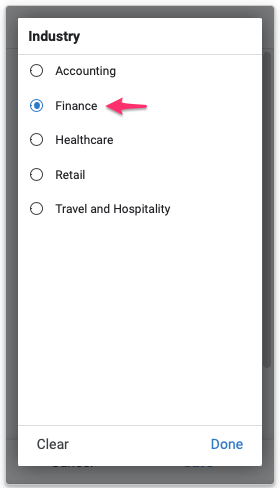
AppSheet unterstützt den Aufzählungstyp Enum für Spalten. Spalten dieses Typs sind auf einen oder mehrere zulässige Werte aus einer festgelegten Liste beschränkt. In diesem Schritt ändern Sie das Attribut Typ der Spalte Branche, sodass der Typ Enum (einzelner Wert) oder EnumList (mehrere Werte) verwendet wird.
-
Klicken Sie links neben der Spalte Industry (Branche) auf das Stiftsymbol.

-
Geben Sie im Formular mit den Spaltendetails Folgendes an und lassen Sie ansonsten die Standardeinstellungen unverändert:
Attribut |
Wert
(eingeben oder auswählen) |
Typ |
Enum |
|
Typdetails
Werte
|
Buchhaltung
Finanzen
Gesundheitswesen
Einzelhandel
Tourismus und Gastgewerbe
|
-
Klicken Sie für jeden Enum-Wert, der der Liste der zulässigen Werte hinzugefügt werden soll, auf Add (Hinzufügen).
Hinweis: Nur zur Information
Mit der Option Allow other values (Andere Werte zulassen) können neben den in der Drop-down-Liste angezeigten zulässigen Werten auch beliebige andere Werte eingegeben werden.
Die Option Auto-complete other values (Andere Werte automatisch vervollständigen) erleichtert die Auswahl aus zuvor eingegebenen Werten und sorgt für eine einheitliche Übermittlung aller Einträge, wodurch Tippfehler vermieden werden.
Mit der Einstellung Input mode (Eingabemodus) können Sie festlegen, ob die Werte als natürlich angeordnete Buttons, als vertikaler Stapel oder als Drop-down-Liste mit Optionsfeldern in der Anwendung angezeigt werden.
-
Klicken Sie nach der Eingabe aller Werte im Formular auf Done (Fertig).
-
Klicken Sie auf SAVE (Speichern), um die Änderungen an der Anwendungskonfiguration zu speichern.
Vorschau der Änderungen in der Anwendung für: companies
Um sich die Änderungen im AppSheet-Editor anzusehen, erstellen Sie eine Ansicht für die Daten von companies.
-
Rufen Sie im AppSheet-Editor App ( ) auf und klicken Sie auf Views (
 ) (Ansichten).
-
Klicken Sie auf +, um eine neue Ansicht für die Hauptnavigation hinzuzufügen.
-
Klicken Sie im Formular Add a new view (Neue Ansicht hinzufügen) auf Create a new view (Neue Ansicht erstellen). Geben Sie Folgendes an und lassen Sie ansonsten die Standardeinstellungen unverändert:
Attribut |
Wert (eingeben oder auswählen) |
Ansichtsname |
companies |
Für diese Daten |
companies |
-
Klicken Sie auf Save (Speichern), um die neue Ansicht zu speichern.
-
Sehen Sie sich die Änderung in der Live-Vorschau der Anwendung an:
-
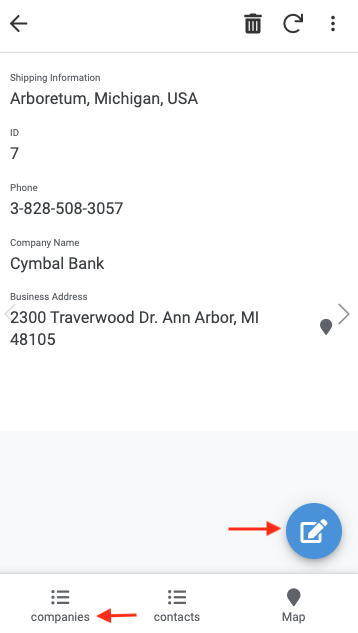
Wählen Sie die Tabelle companies und dann eine der Unternehmenskarten aus.
-
Klicken Sie auf der Detailseite des Unternehmens auf das Stiftsymbol, um den Unternehmensdatensatz zu bearbeiten.
-
Wählen Sie über das Drop-down-Menü die Spalte Industry (Branche) aus. Die enum-Werte werden angezeigt. Wählen Sie einen der Werte aus.
-
Klicken Sie auf Save (Speichern), um die Datenänderungen zu speichern.
Weitere Informationen finden Sie in der Dokumentation zu Spaltendatentypen.
Aufgabe 4: Datenstruktur der Anwendung neu generieren
AppSheet liest Spaltenmetadaten aus der Datenquelle, um die Spaltenstruktur der Anwendung zu definieren. Bei Tabellen verwendet AppSheet die Spaltenüberschriften, um diese Informationen abzuleiten. Jedes Mal, wenn Sie die Spalten in der Tabelle ändern, müssen Sie die Spaltenstruktur in der Anwendung neu generieren. Andernfalls weiß AppSheet nicht, wie die Spalten zum Lesen und Schreiben von Daten zu finden sind, und die Anwendung funktioniert nicht mehr.
In dieser Aufgabe generieren Sie die Datenstruktur der Anwendung neu, nachdem Sie dem Tabellenblatt in Google Drive eine neue Spalte hinzugefügt haben.
Dem Tabellenblatt contacts eine neue Spalte hinzufügen
-
Öffnen Sie einen Browsertab und rufen Sie Google Drive auf. Wenn Google Drive bereits geöffnet ist, wechseln Sie zu diesem Tab.
-
Öffnen Sie in Google Drive den Ordner appsheet/data. Doppelklicken Sie dazu zuerst auf appsheet und dann auf data.
-
Öffnen Sie den Ordner CustomerContacts-NNNNNNN.
Hinweis: Der tatsächliche Ordnername enthält Ziffern, die durch NNNNNNN dargestellt werden.
-
Öffnen Sie das Tabellenblatt contacts.
-
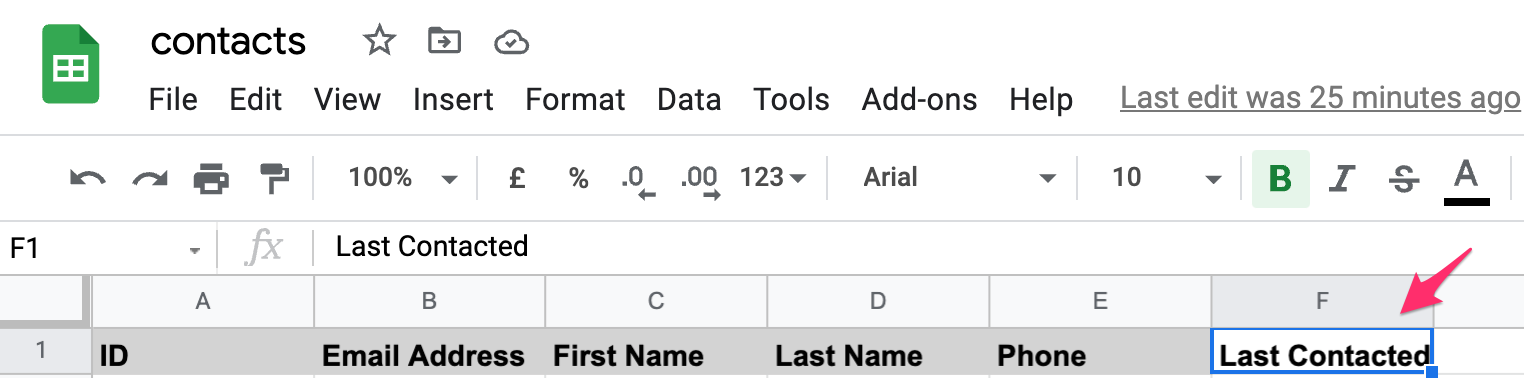
Fügen Sie in Zeile 1, Spalte F eine neue Spaltenüberschrift mit dem Wert Last Contacted hinzu.
In dieser neuen Spalte speichern Sie das Datum und die Uhrzeit der letzten Kontaktaufnahme.
-
Wechseln Sie im Browser zum AppSheet-Editor und gehen Sie zu Data > Contacts (Daten > Kontakte).
-
Klicken Sie auf das Dreipunkt-Menü der Kachel „contacts“ und wählen Sie dann Regenerate Schema (Schema neu generieren) aus.
-
Klicken Sie zur Bestätigung auf Regenerate (Neu generieren).
AppSheet generiert die Spaltenstruktur für die Tabelle contacts neu und synchronisiert die Anwendung in der Live-Vorschau neu.
AppSheet leitet auch den Typ der neuen Spalte ab, der möglicherweise nicht der gewünschte Spaltentyp ist.
-
Ändern Sie über die Drop-down-Liste Type den Typ der Spalte Last Contacted zu DateTime.
-
Da nicht jeder Kontakt einen Wert für diese Spalte haben muss, scrollen Sie in den Spaltenattributen nach rechts und prüfen Sie, ob die Markierung für das Attribut Erforderlich? entfernt ist. Wenn das Kästchen markiert ist, wählen Sie es aus, um die Markierung für das Attribut zu entfernen.
-
Klicken Sie auf SAVE (Speichern), um die Änderungen an der Anwendungskonfiguration zu speichern.
Vorschau der neuen Spalte in der Anwendung
-
Wählen Sie in der Live-Vorschau der Anwendung einen der Kontakte aus der Liste aus.
-
Klicken Sie auf das Stiftsymbol, um den Kontakt zu bearbeiten.
-
Scrollen Sie nach unten und klicken Sie auf das Kalendersymbol, um den Wert Last Contacted für den Kontakt festzulegen.
-
Klicken Sie in der Vorschau der Anwendung auf Save (Speichern), um die Daten für diesen Kontakt zu speichern.
-
Sehen Sie sich das Tabellenblatt contacts in Google Drive an, um zu prüfen, ob der Kontakt, der über die Anwendung aktualisiert wurde, den aktualisierten Wert in der Spalte Last Contacted enthält.
Klicken Sie auf Fortschritt prüfen.
Datenstruktur der Anwendung neu generieren
Aufgabe 5: Beziehungen zwischen Tabellen erstellen
Die Personen, die im Tabellenblatt contacts aufgeführt sind, arbeiten wahrscheinlich in den Unternehmen, deren Informationen im Tabellenblatt companies gespeichert sind.
Das bedeutet, dass es eine Beziehung zwischen den beiden Tabellen gibt. Mit AppSheet können Sie Referenzen zwischen Zeilen in verknüpften Tabellen mithilfe eines speziellen Spaltentyps namens Ref definieren.
In dieser Aufgabe verwenden Sie den Spaltentyp Ref, um die Beziehung zwischen den Zeilen in den beiden Tabellen zu definieren.
In der AppSheet-Dokumentation finden Sie weitere Informationen zum Spaltentyp „Ref“.
Referenzspalte im Tabellenblatt contacts einrichten
-
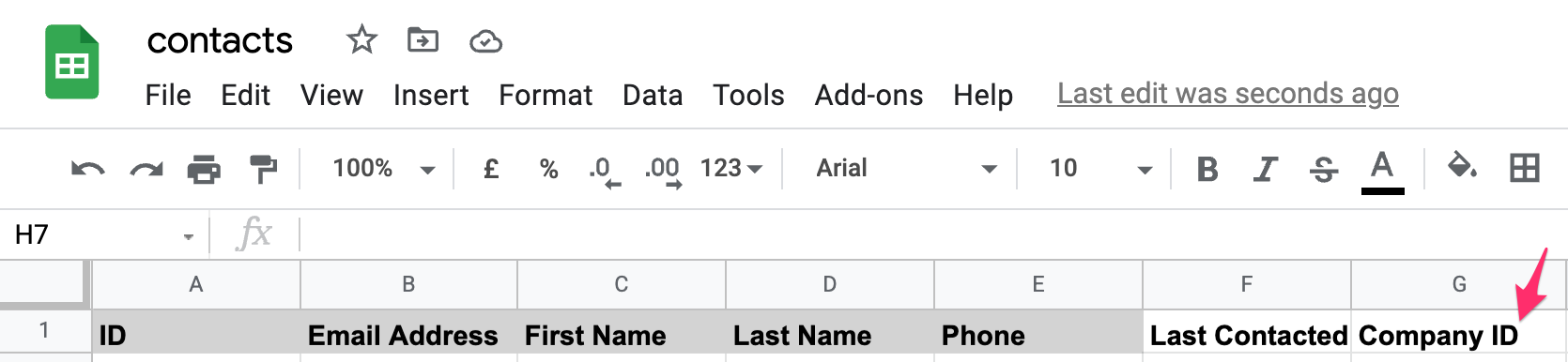
Fügen Sie in Google Drive im Tabellenblatt contacts in Zeile 1, Spalte G eine neue Spaltenüberschrift mit dem Wert Company ID hinzu.
In dieser neuen Spalte wird die ID des Unternehmens gespeichert, mit dem der Kontakt verknüpft ist.
-
Wechseln Sie im Browser zum AppSheet-Editor und gehen Sie zu Data > Contacts (Daten > Kontakte).
-
Klicken Sie auf das Dreipunkt-Menü der Kachel „contacts“ und wählen Sie dann Regenerate Schema (Schema neu generieren) aus.
-
Klicken Sie dann auf Regenerate (Neu generieren), um die Aktion zu bestätigen.
AppSheet generiert die Spaltenstruktur der Tabelle contacts neu und fügt die neue Spalte Company ID der Liste der Spalten hinzu.
-
Klicken Sie links neben der Spalte Company ID auf das Stiftsymbol, um die Attribute zu bearbeiten.
-
Geben Sie im Formular mit den Spaltendetails Folgendes an und lassen Sie ansonsten die Standardeinstellungen unverändert:
Attribut |
Wert
(eingeben oder auswählen) |
Typ |
Ref |
Quelltabelle |
companies |
Dadurch wird der Typ der Spalte zu einer Referenz geändert, die auf die Tabelle companies verweist.
Wenn Kontakte in der Anwendung hinzugefügt oder aktualisiert und dabei mit einem Unternehmen verknüpft werden, speichert AppSheet automatisch die Unternehmens-ID in dieser Spalte im Tabellenblatt contacts.
-
Da der in der Anwendung für diese Spalte angezeigte Wert der tatsächliche Name des Unternehmens ist, sollten Sie den Anzeigenamen der Spalte ändern. Scrollen Sie dazu im selben Formular nach unten und maximieren Sie den Abschnitt Display (Anzeige). Klicken Sie dann im Feld Display name (Anzeigename) auf das Symbol für den Ausdrucksassistenten.
-
Geben Sie im Formular Expression Assistant (Ausdrucksassistent) für Display Name expression for column Company ID (Text) (Ausdruck für Anzeigename für Spalte „Company ID“ (Text)) den Wert Company ein.
-
Klicken Sie im Formular des Ausdrucksassistenten auf Save (Speichern).
-
Klicken Sie auf Done (Fertig), um die Änderungen an den Spaltenattributen zu speichern.
-
Klicken Sie im AppSheet-Editor auf Save (Speichern), um die Änderungen zu speichern und die Anwendung in der Live-Vorschau zu aktualisieren.
Vorschau der Spalte Company in der Anwendung ansehen
-
Wählen Sie in der Live-Vorschau der Anwendung einen der Kontakte aus der Liste contacts aus.
-
Klicken Sie auf das Stiftsymbol, um den Kontakt zu bearbeiten.
-
Scrollen Sie nach unten und wählen Sie ein Unternehmen aus der Drop-down-Liste aus. AppSheet hat die Daten automatisch aus der Tabelle companies in die Liste eingefügt.
-
Klicken Sie in der Vorschau der Anwendung auf Save (Speichern), um die Daten für diesen Kontakt zu speichern.
-
Sehen Sie sich das Tabellenblatt contacts in Google Drive an, um zu prüfen, ob der Kontakt, der über die Anwendung aktualisiert wurde, die ID des ausgewählten Unternehmens enthält.
Klicken Sie auf Fortschritt prüfen.
Beziehungen zwischen Tabellen erstellen
Das wars! Sie haben das Lab erfolgreich abgeschlossen.
Sie haben mithilfe von AppSheet Daten aus mehreren Datenquellen für Ihre Anwendung konfiguriert.
In diesem Lab haben Sie Folgendes gelernt:
- Über die AppSheet-Benutzeroberfläche eine Anwendung mit Daten aus mehreren Datenquellen zu konfigurieren
- Der Anwendung eine zweite Datenquelle mithilfe einer separaten Google-Tabelle hinzuzufügen
- Datentypen der in der Anwendung verwendeten Tabellen zu konfigurieren
- Beziehung zwischen vorhandenen und neuen Tabellen zu erstellen
- Zu prüfen, ob die neu hinzugefügten und geänderten Daten in der zugrunde liegenden Google-Tabelle vorhanden sind
Weitere Informationen
Google Cloud-Schulungen und -Zertifizierungen
In unseren Schulungen erfahren Sie alles zum optimalen Einsatz unserer Google Cloud-Technologien und können sich entsprechend zertifizieren lassen. Unsere Kurse vermitteln technische Fähigkeiten und Best Practices, damit Sie möglichst schnell mit Google Cloud loslegen und Ihr Wissen fortlaufend erweitern können. Wir bieten On-Demand-, Präsenz- und virtuelle Schulungen für Anfänger wie Fortgeschrittene an, die Sie individuell in Ihrem eigenen Zeitplan absolvieren können. Mit unseren Zertifizierungen weisen Sie nach, dass Sie Experte im Bereich Google Cloud-Technologien sind.
Anleitung zuletzt am 30. Oktober 2024 aktualisiert
Lab zuletzt am 30. Oktober 2024 getestet
© 2026 Google LLC. Alle Rechte vorbehalten. Google und das Google-Logo sind Marken von Google LLC. Alle anderen Unternehmens- und Produktnamen können Marken der jeweils mit ihnen verbundenen Unternehmen sein.








