GSP904

Ringkasan
Di lab ini, Anda akan mempelajari cara membuat organisasi (org) Apigee X. Anda akan menggunakan wizard penyediaan Apigee X untuk membuat organisasi Apigee X. Setelah menginstal dan mengonfigurasi organisasi, Anda akan menginstal Proxy API dan melakukan panggilan API untuk memverifikasi bahwa organisasi tersebut sudah beroperasi.
Organisasi evaluasi Apigee yang dibuat di project Google Cloud Anda sendiri biasanya tersedia selama 60 hari. Organisasi yang Anda sediakan untuk lab ini akan dihapus saat lab berakhir, dan Anda akan kehilangan akses ke organisasi tersebut.
Sebaiknya baca lab ini secara cermat sebelum mengklik Mulai Lab. Setelah memulai lab, Anda akan memiliki waktu 90 menit untuk menyelesaikannya. Setelah waktu tersebut habis, lab akan berakhir dan organisasi evaluasi Apigee akan dihapus.
Di lab ini, Anda akan mempelajari cara:
- Membuat organisasi evaluasi Apigee X menggunakan wizard penyediaan
- Memahami arsitektur Apigee X dan integrasinya dengan project Google Cloud
- Membuat VM untuk memanggil proxy Apigee dari alamat IP internal
- Memanggil proxy Apigee dari alamat IP eksternal
Penyiapan
Sebelum mengklik tombol Start Lab
Baca petunjuk ini. Lab memiliki timer dan Anda tidak dapat menjedanya. Timer yang dimulai saat Anda mengklik Start Lab akan menampilkan durasi ketersediaan resource Google Cloud untuk Anda.
Lab interaktif ini dapat Anda gunakan untuk melakukan aktivitas lab di lingkungan cloud sungguhan, bukan di lingkungan demo atau simulasi. Untuk mengakses lab ini, Anda akan diberi kredensial baru yang bersifat sementara dan dapat digunakan untuk login serta mengakses Google Cloud selama durasi lab.
Untuk menyelesaikan lab ini, Anda memerlukan:
- Akses ke browser internet standar (disarankan browser Chrome).
Catatan: Gunakan jendela Samaran (direkomendasikan) atau browser pribadi untuk menjalankan lab ini. Hal ini akan mencegah konflik antara akun pribadi Anda dan akun siswa yang dapat menyebabkan tagihan ekstra pada akun pribadi Anda.
- Waktu untuk menyelesaikan lab. Ingat, setelah dimulai, lab tidak dapat dijeda.
Catatan: Hanya gunakan akun siswa untuk lab ini. Jika Anda menggunakan akun Google Cloud yang berbeda, Anda mungkin akan dikenai tagihan ke akun tersebut.
Catatan: Sebaiknya gunakan jendela Samaran baru untuk menyelesaikan lab ini.
Cara memulai lab dan login ke Google Cloud Console
-
Klik tombol Start Lab. Jika Anda perlu membayar lab, dialog akan terbuka untuk memilih metode pembayaran.
Di sebelah kiri ada panel Lab Details yang berisi hal-hal berikut:
- Tombol Open Google Cloud console
- Waktu tersisa
- Kredensial sementara yang harus Anda gunakan untuk lab ini
- Informasi lain, jika diperlukan, untuk menyelesaikan lab ini
-
Klik Open Google Cloud console (atau klik kanan dan pilih Open Link in Incognito Window jika Anda menjalankan browser Chrome).
Lab akan menjalankan resource, lalu membuka tab lain yang menampilkan halaman Sign in.
Tips: Atur tab di jendela terpisah secara berdampingan.
Catatan: Jika Anda melihat dialog Choose an account, klik Use Another Account.
-
Jika perlu, salin Username di bawah dan tempel ke dialog Sign in.
{{{user_0.username | "Username"}}}
Anda juga dapat menemukan Username di panel Lab Details.
-
Klik Next.
-
Salin Password di bawah dan tempel ke dialog Welcome.
{{{user_0.password | "Password"}}}
Anda juga dapat menemukan Password di panel Lab Details.
-
Klik Next.
Penting: Anda harus menggunakan kredensial yang diberikan lab. Jangan menggunakan kredensial akun Google Cloud Anda.
Catatan: Menggunakan akun Google Cloud sendiri untuk lab ini dapat dikenai biaya tambahan.
-
Klik halaman berikutnya:
- Setujui persyaratan dan ketentuan.
- Jangan tambahkan opsi pemulihan atau autentikasi 2 langkah (karena ini akun sementara).
- Jangan mendaftar uji coba gratis.
Setelah beberapa saat, Konsol Google Cloud akan terbuka di tab ini.
Catatan: Untuk mengakses produk dan layanan Google Cloud, klik Navigation menu atau ketik nama layanan atau produk di kolom Search.

Mengaktifkan Cloud Shell
Cloud Shell adalah mesin virtual yang dilengkapi dengan berbagai alat pengembangan. Mesin virtual ini menawarkan direktori beranda persisten berkapasitas 5 GB dan berjalan di Google Cloud. Cloud Shell menyediakan akses command-line untuk resource Google Cloud Anda.
-
Klik Activate Cloud Shell  di bagian atas Konsol Google Cloud.
-
Klik jendela berikut:
- Lanjutkan melalui jendela informasi Cloud Shell.
- Beri otorisasi ke Cloud Shell untuk menggunakan kredensial Anda guna melakukan panggilan Google Cloud API.
Setelah terhubung, Anda sudah diautentikasi, dan project ditetapkan ke Project_ID, . Output berisi baris yang mendeklarasikan Project_ID untuk sesi ini:
Project Cloud Platform Anda dalam sesi ini disetel ke {{{project_0.project_id | "PROJECT_ID"}}}
gcloud adalah alat command line untuk Google Cloud. Alat ini sudah terinstal di Cloud Shell dan mendukung pelengkapan command line.
- (Opsional) Anda dapat menampilkan daftar nama akun yang aktif dengan perintah ini:
gcloud auth list
- Klik Authorize.
Output:
ACTIVE: *
ACCOUNT: {{{user_0.username | "ACCOUNT"}}}
Untuk menetapkan akun aktif, jalankan:
$ gcloud config set account `ACCOUNT`
- (Opsional) Anda dapat menampilkan daftar ID project dengan perintah ini:
gcloud config list project
Output:
[core]
project = {{{project_0.project_id | "PROJECT_ID"}}}
Catatan: Untuk mendapatkan dokumentasi gcloud yang lengkap di Google Cloud, baca panduan ringkasan gcloud CLI.
Tugas 1. Menyediakan organisasi Apigee X
Dalam tugas ini, Anda akan menggunakan wizard penyediaan untuk menyediakan organisasi evaluasi Apigee X.
Organisasi Apigee X dihubungkan ke project Google Cloud yang dikelola pelanggan.
Prasyarat
Sebelum membuat organisasi evaluasi Apigee X, prasyarat tertentu harus dipenuhi:
- Dengan Apigee X, nama organisasi Apigee disamakan dengan nama project Google Cloud terkait. Nama project harus dimulai dengan huruf kecil, dan karakter yang diizinkan adalah huruf kecil (a—z), angka (0—9), dan tanda hubung saja.
- Project yang digunakan untuk Apigee X harus terkait dengan akun Google Cloud yang memiliki penagihan aktif. Persyaratan ini berlaku untuk pembuatan organisasi berbayar atau evaluasi Apigee X. Organisasi evaluasi tidak menimbulkan biaya pada akun, tetapi beberapa API yang digunakan organisasi tersebut menimbulkan biaya.
-
Cloud SDK digunakan untuk menginstal dan berinteraksi dengan organisasi Apigee.
Project lab ini memenuhi prasyarat tersebut.
Memulai wizard penyediaan
-
Di Konsol Cloud, buka Konsol Apigee.
-
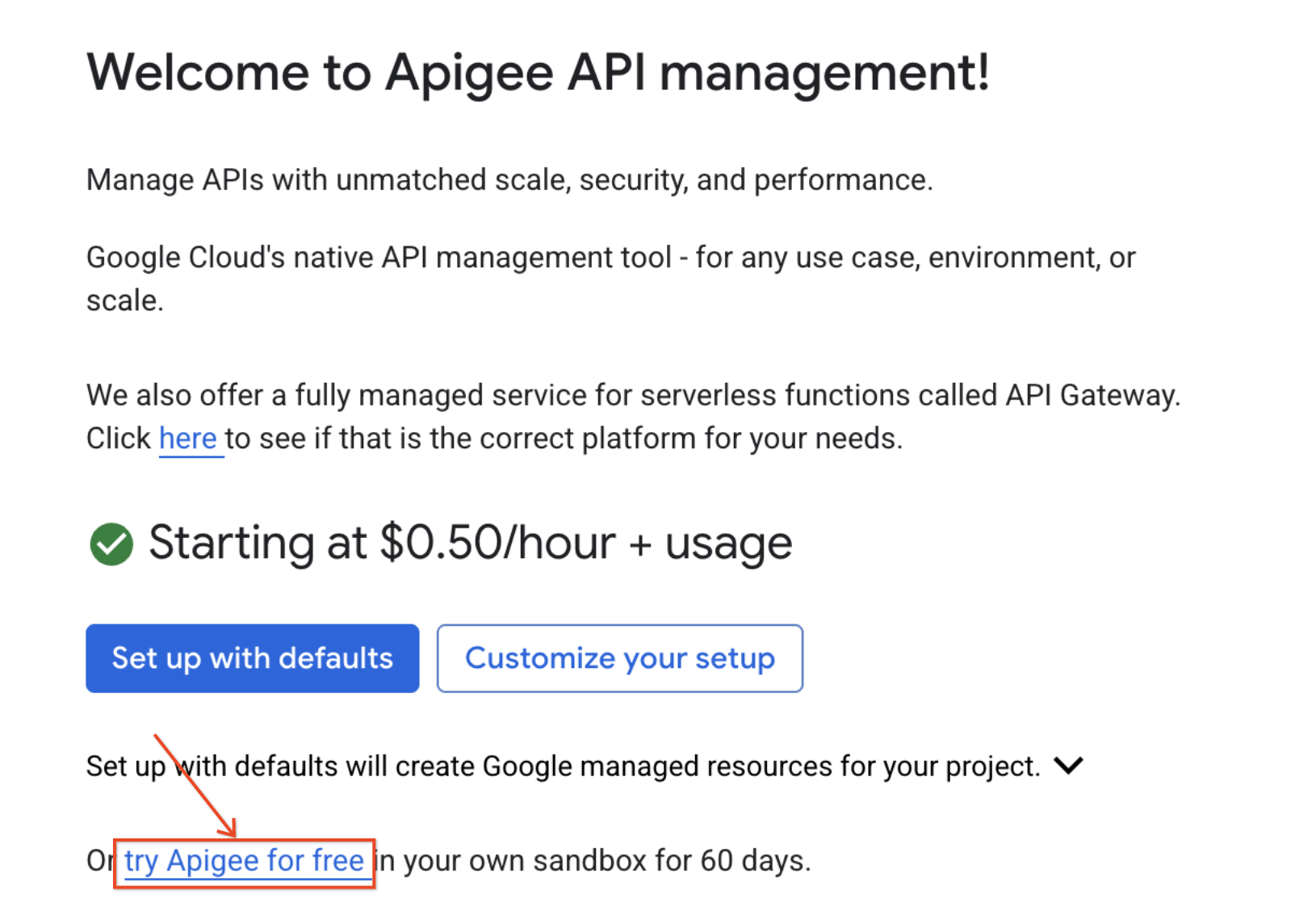
Klik Try Apigee for free untuk membuka konsol evaluasi.
Mengaktifkan API
Organisasi Apigee X mengharuskan pengaktifan Apigee API, Service Networking API, dan Compute Engine API di project Google Cloud. Wizard ini mengaktifkan API yang diwajibkan tersebut.
-
Di Set up Apigee Evaluation, di samping Enable APIs, klik Edit.
Daftar API yang harus diaktifkan akan muncul:
-
Apigee API digunakan untuk mengonfigurasi dan berinteraksi dengan organisasi Apigee.
-
Compute Engine API digunakan untuk membuat grup instance terkelola (MIG) yang berfungsi sebagai jembatan jaringan untuk menghubungi alamat IP pribadi instance Apigee.
-
Service Networking API digunakan untuk mengizinkan project Google Cloud berkomunikasi dengan organisasi evaluasi Apigee yang dikelola Google.
-
Klik Enable APIs.
Setelah menunggu sebentar, API akan diaktifkan dan tanda centang akan muncul di samping Enable APIs.
Menyiapkan jaringan
Wizard penyediaan membuat peering jaringan Virtual Private Cloud (VPC) antara project Google Cloud pelanggan dan project yang dikelola Google yang berisi runtime Apigee. Wizard ini juga membuat koneksi layanan pribadi untuk berkomunikasi dengan runtime Apigee.
-
Di samping Networking, klik Edit.
Panel Set up networking akan meminta Anda menentukan jaringan yang diizinkan. Jaringan default sudah tersedia dan dapat digunakan untuk organisasi evaluasi, tetapi penggunaan jaringan default biasanya tidak disarankan.
-
Klik See VPC networks in your project.
Halaman VPC Networks di konsol akan terbuka di tab lain.
-
Klik +Create VPC Network.
-
Beri nama jaringan apigeex-vpc.
-
Di panel New subnet, tetapkan nilai berikut:
| Properti |
Nilai |
| Name |
apigeex-vpc |
| Region |
pilih
|
| IPv4 range |
10.0.0.0/20 |
| Private Google Access |
On |
Gunakan format CIDR untuk rentang alamat IP. Angka desimal menentukan ukuran rentang, dari /32 (satu alamat IP) hingga /8 (rentang IP pribadi terbesar, dari 10.0.0.0 hingga 10.255.255.255).
Subnet harus menggunakan rentang yang cukup besar untuk menampung rentang /22. Rentang /20 yang digunakan di sini 4 kali lebih besar daripada rentang /22 yang akan digunakan Apigee.
-
Di panel New subnet, klik Done.
-
Klik Create.
Jaringan VPC baru dengan satu subnet akan dibuat di project. Anda akan melihat lingkaran berputar di samping jaringan apigeex-vpc hingga proses pembuatan selesai.
-
Tunggu hingga jaringan apigeex-vpc dibuat, lalu kembali ke tab Setup di wizard.
-
Klik Refresh authorized networks ( ), lalu pilih jaringan apigeex-vpc yang diizinkan.
-
Pilih Automatically allocate IP range.
Rentang IP peering bernama google-managed-services-apigeex-vpc dengan panjang awalan /22 akan dibuat.
Catatan:
Panjang awalan rentang peering menentukan jumlah alamat IP internal yang telah melalui proses peering yang dialokasikan ke Apigee. Jumlah alamatnya adalah 2 ^ (32 - panjang awalan). Panjang awalan rentang peering untuk organisasi berbayar harus /16 (65.536 alamat IP) atau /20 (4.096 alamat IP).
Organisasi evaluasi hanya dapat menggunakan panjang awalan /22 (1.024 alamat IP). Jumlah alamat IP yang sedikit membatasi sejauh mana Apigee dapat diskalakan untuk organisasi evaluasi. Organisasi berbayar dapat menangani traffic yang jauh lebih besar daripada organisasi evaluasi.
- Klik Allocate and connect.
- Tunggu hingga konfigurasi Jaringan selesai.
Tanda centang akan muncul di samping Networking setelah penyiapan konfigurasi jaringan selesai.
- Kembali ke tab VPC networks, lalu klik Refresh.
- Klik apigeex-vpc.
- Jika tab Subnets dipilih, scroll ke kanan, lalu pilih tab Private Services Access.
Rentang IP google-managed-services-apigeex-vpc telah dibuat dengan rentang IP internal /22.
Klik Periksa progres saya untuk memverifikasi tujuan.
Mengaktifkan API dan menyiapkan jaringan.
Membuat organisasi evaluasi Apigee
Wizard penyediaan digunakan untuk membuat organisasi evaluasi Apigee.
-
Kembali ke tab Setup di wizard.
-
Di samping Apigee evaluation organization, klik Edit.
Di panel Create an Apigee evaluation organization, Anda dapat memilih region Google Cloud yang digunakan untuk runtime Apigee dan hosting analisis.
-
Pilih untuk Analytics hosting region.
-
Pilih untuk Runtime location.
Anda memilih region untuk lokasi runtime. Apigee memilih zona di region untuk menyediakan organisasi evaluasi.
Catatan:
Jika region runtime yang dipilih tidak tersedia sebagai region hosting analisis, pilih region yang secara geografis dekat dengan region runtime. Misalnya, jika region runtime adalah us-east4, Anda dapat memilih us-east1 sebagai region analisis.
Catatan:
Organisasi evaluasi hanya dapat memiliki satu instance runtime yang dihosting di satu zona Google Cloud.
Instance runtime organisasi berbayar berjalan di beberapa zona dalam suatu region. Lebih dari satu instance runtime dapat dibuat untuk suatu organisasi, dan setiap instance dihosting di region yang berbeda.
Untuk organisasi Apigee multi-region, pilih region hosting analisis yang berada di tengah region runtime atau dekat dengan region terpenting.
-
Klik Provision.
Anda akan kembali ke wizard penyediaan nanti untuk mengonfigurasi Access Routing.
Tugas 2. Menunggu hingga penyediaan selesai
Dalam tugas ini, Anda akan menunggu penyediaan organisasi evaluasi Apigee selesai.
Penyelesaian penyediaan organisasi Apigee perlu waktu cukup lama. Progres penyediaan organisasi dapat dipantau menggunakan Apigee API.
Memulai skrip pemantauan
-
Kembali ke tab console.
-
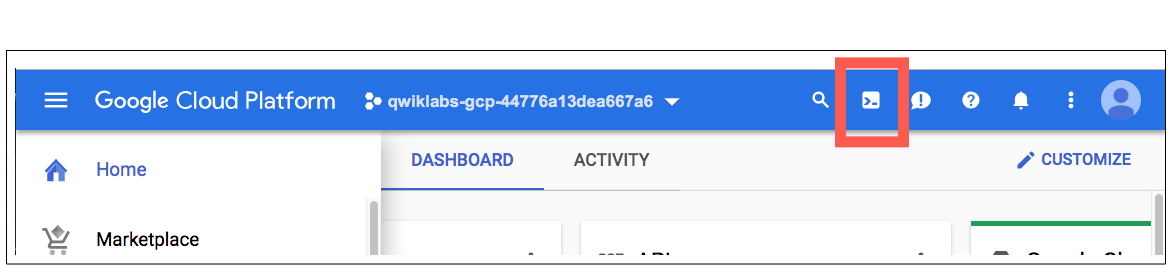
Di toolbar kanan atas, klik tombol Activate Cloud Shell.
-
Jika diminta, klik Continue.
Penyediaan dan koneksi ke Cloud Shell perlu waktu beberapa saat. Setelah terhubung, Anda sudah diautentikasi, dan PROJECT_ID Anda sudah diterapkan ke project.
-
Di Cloud Shell, verifikasi variabel tersebut dengan nama organisasi Apigee:
echo ${GOOGLE_CLOUD_PROJECT}
Variabel GOOGLE_CLOUD_PROJECT harus berisi nama project Anda, yang sama dengan nama organisasi Apigee Anda.
-
Jika variabel GOOGLE_CLOUD_PROJECT belum diisi, isi variabel tersebut secara manual menggunakan perintah berikut, dan ganti dengan nama project Anda:
export GOOGLE_CLOUD_PROJECT=<project>
-
Tempel perintah berikut ke Cloud Shell:
export INSTANCE_NAME=eval-instance; export ENV_NAME=eval; if [ -z "${GOOGLE_CLOUD_PROJECT}" ]; then echo "Error: GOOGLE_CLOUD_PROJECT environment variable is not set. Please set it to your project ID."; else export PREV_INSTANCE_STATE=; echo "waiting for runtime instance ${INSTANCE_NAME} to be active"; while : ; do export INSTANCE_STATE=$(curl -s -H "Authorization: Bearer $(gcloud auth print-access-token)" -X GET "https://apigee.googleapis.com/v1/organizations/${GOOGLE_CLOUD_PROJECT}/instances/${INSTANCE_NAME}" | jq "select(.state != null) | .state" --raw-output); [[ "${INSTANCE_STATE}" == "${PREV_INSTANCE_STATE}" ]] || (echo; echo "INSTANCE_STATE=${INSTANCE_STATE}"); export PREV_INSTANCE_STATE=${INSTANCE_STATE}; [[ "${INSTANCE_STATE}" != "ACTIVE" ]] || break; echo -n "."; sleep 5; done; echo; echo "instance created, waiting for environment ${ENV_NAME} to be attached to instance"; while : ; do export ATTACHMENT_DONE=$(curl -s -H "Authorization: Bearer $(gcloud auth print-access-token)" -X GET "https://apigee.googleapis.com/v1/organizations/${GOOGLE_CLOUD_PROJECT}/instances/${INSTANCE_NAME}/attachments" | jq "select(.attachments != null) | .attachments[] | select(.environment == \"${ENV_NAME}\" or (.environment | endswith(\"/${ENV_NAME}\"))) | .environment" --raw-output); [[ -n "${ATTACHMENT_DONE}" ]] && break; echo -n "."; sleep 5; done; echo; echo "${ENV_NAME} environment attached"; echo "***ORG IS READY TO USE***"; fi
Rangkaian perintah ini menggunakan Apigee API untuk menentukan kapan instance runtime dibuat, lalu menunggu lingkungan eval ditambahkan ke instance.
-
Tunggu hingga penyediaan selesai.
Jika teks ***ORG IS READY TO USE*** muncul, organisasi siap diuji.
Catatan: Terus baca lab ini untuk mempelajari arsitektur Apigee X, siklus proses panggilan Proxy API, dan UI Apigee sambil menunggu hingga organisasi dibuat sepenuhnya.Proses ini mungkin perlu waktu hampir 30 menit. Perhatikan waktu yang tersisa di lab dan periksa output Cloud Shell secara berkala untuk mengetahui apakah organisasi sudah dapat diuji.Lab lain dalam kursus ini akan otomatis membuat organisasi Apigee untuk Anda.
Ringkasan arsitektur Apigee X
Organisasi Apigee X perlu dua project Google Cloud, yaitu satu project yang dikelola pelanggan dan satu project yang dikelola Google untuk runtime Apigee X. Setiap project menggunakan jaringan Virtual Private Cloud (VPC) sendiri. Secara default, jaringan VPC di dua project tidak dapat saling berkomunikasi.
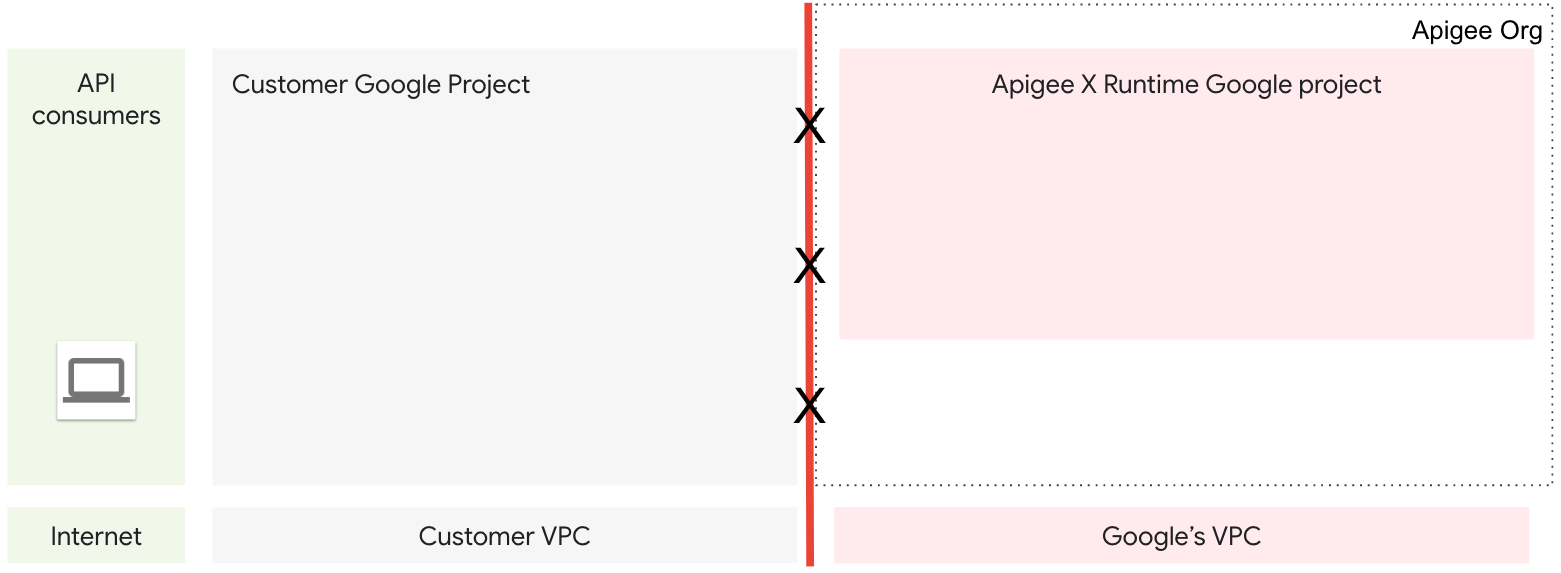
Untuk mengaktifkan komunikasi antar-VPC ini, Apigee menggunakan peering jaringan VPC. Peering jaringan memungkinkan konektivitas alamat IP internal antara kedua jaringan.
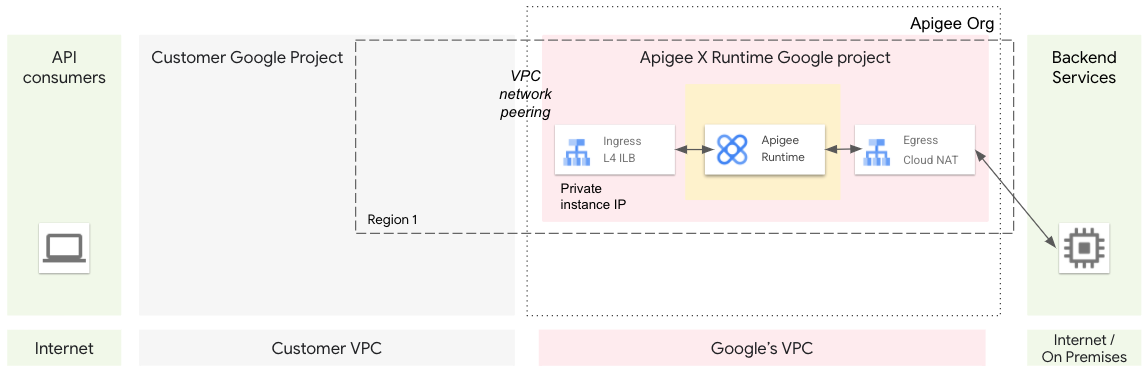
Runtime Apigee menjalankan Proxy API dan disediakan dalam project yang dikelola Google. Permintaan masuk ke runtime dikirimkan ke load balancer TCP internal yang dapat diakses menggunakan alamat IP pribadi di jaringan yang telah melalui proses peering.
Untuk merutekan traffic dari klien di internet ke runtime Apigee, gunakan load balancer HTTPS eksternal (XLB) global. Namun, XLB tidak dapat berkomunikasi langsung dengan alamat IP internal di project lain, meskipun jaringannya yang telah melalui proses peering. Untuk mengatasi masalah ini, grup instance terkelola (MIG) virtual machine (VM) berfungsi sebagai jembatan jaringan.
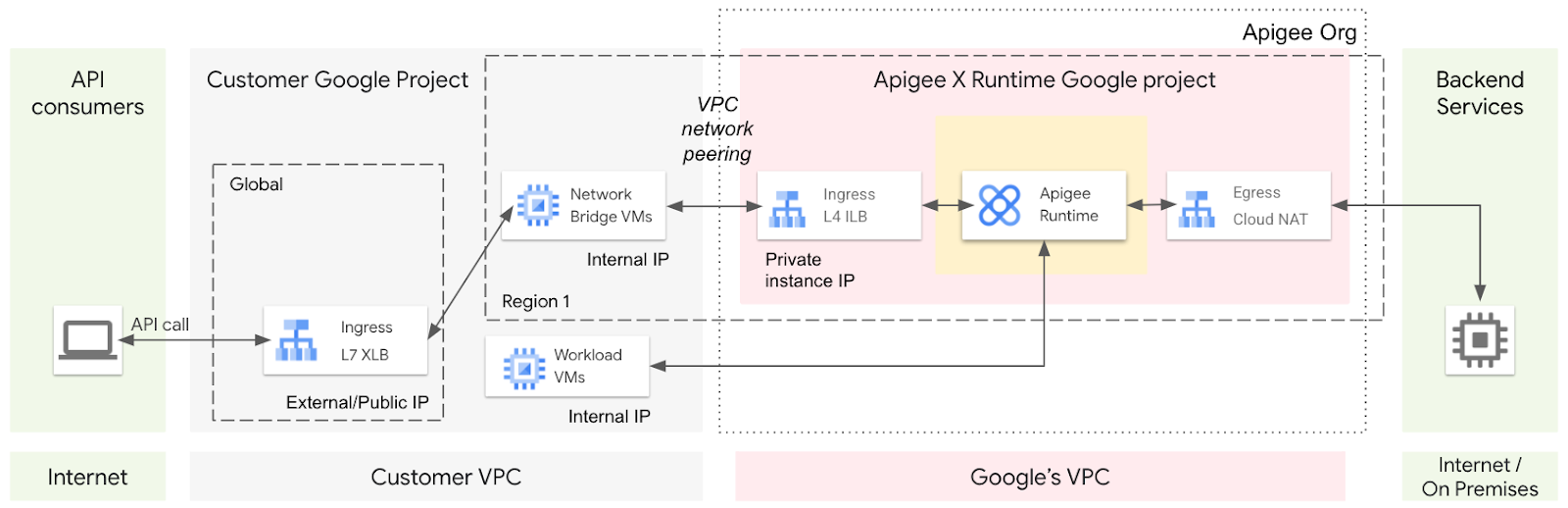
VM di MIG dapat berkomunikasi dua arah lintas jaringan yang telah melalui proses peering. Permintaan yang berasal dari internet akan mengalir melalui XLB ke VM jembatan di MIG. VM dapat memanggil IP pribadi load balancer internal runtime Apigee.
Runtime juga dapat langsung memanggil alamat IP internal di jaringan yang telah melalui proses peering dalam project pelanggan, atau memanggil IP eksternal melalui gateway Cloud NAT (penafsiran alamat jaringan) di project yang dikelola Google.
Siklus proses panggilan Proxy API
Ilustrasi berikut menunjukkan siklus proses panggilan Proxy API untuk organisasi Apigee X berbayar.
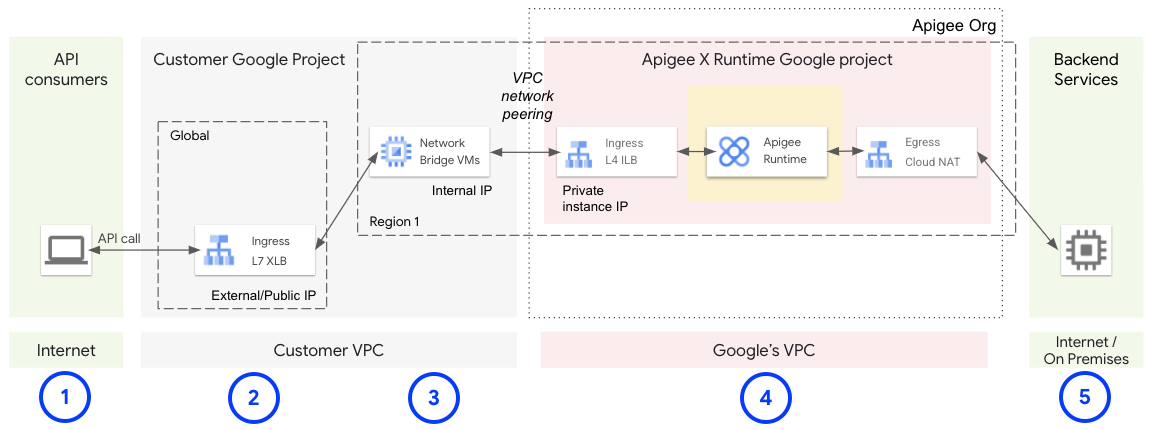
- Klien memanggil Proxy API Apigee.
- Permintaan diterima load balancer HTTPS eksternal global (XLB). XLB dikonfigurasi dengan alamat IP publik eksternal dan sertifikat TLS.
- XLB meneruskan permintaan ke VM di MIG.
- VM meneruskan permintaan ke alamat IP pribadi load balancer internal yang dirutekan ke runtime Apigee.
- Setelah memproses permintaan, runtime Apigee mengirimkan permintaan ke layanan backend. Respons dihasilkan melalui jalur yang sama.
UI Apigee
UI Apigee digunakan untuk mengelola organisasi. Anda dapat menjelajahi organisasi di UI dengan membuka apigee.google.com.
Catatan:
Organisasi Apigee X akan muncul di UI Apigee beberapa menit setelah proses penyediaan dimulai.
Klik Periksa progres saya untuk memverifikasi tujuan.
Membuat organisasi evaluasi Apigee dan menunggu penyediaannya.
Tugas 3. Menyiapkan perutean akses
Dalam tugas ini, Anda akan menggunakan wizard penyediaan untuk membuat infrastruktur yang memungkinkan pemanggilan API dari luar jaringan VPC.
-
Kembali ke tab Setup di wizard.
Catatan:
Jika checkpoint progres sebelumnya berhasil diselesaikan, proses organisasi evaluasi Apigee (langkah 3) akan ditandai selesai, atau akan segera ditandai selesai. Tunggu hingga langkah 3 selesai.
-
Di samping Access routing, klik Edit.
-
Pilih Enable internet access.
Catatan:
Wizard ini menyebutkan biaya untuk Load Balancer Google Cloud. Anda tidak akan dikenai biaya saat menggunakan lab ini.
-
Pilih Use wildcard DNS service.
Layanan DNS sembarang akan otomatis menghasilkan entri DNS berdasarkan alamat IP yang disertakan di nama host. Misalnya, nama host eval-34.100.120.55.nip.io akan menghasilkan alamat IP 34.100.120.55.
-
Untuk menggunakan penyedia DNS sembarang default nip.io, jangan ubah domain.
-
Untuk Subnetwork, pilih apigeex-vpc.
-
Klik Set Access.
-
Tunggu hingga konfigurasi perutean akses selesai, lalu klik Continue.
Klik Periksa progres saya untuk memverifikasi tujuan.
Menyiapkan perutean akses.
Akses eksternal untuk organisasi evaluasi sedang dibuat. Pembuatan apigee-ssl-cert yang digunakan load balancer mungkin perlu waktu beberapa menit, jadi mulai pengujian dengan akses internal.
Tugas 4. Menguji organisasi evaluasi Apigee menggunakan akses internal
Dalam tugas ini, Anda akan menguji bahwa proxy di organisasi evaluasi Apigee dapat dipanggil dari alamat IP internal.
Untuk memanggil Proxy API pada instance runtime menggunakan alamat IP internal, buat VM di jaringan yang sama yang memiliki kemampuan untuk melakukan panggilan ke instance tersebut.
Membuat virtual machine yang dapat melakukan panggilan ke runtime Apigee
Setelah penyediaan, organisasi evaluasi Apigee hanya mengizinkan alamat IP internal berkomunikasi dengan runtime Apigee. VM Compute Engine dalam cluster dapat mengirimkan permintaan ke load balancer internal untuk runtime Apigee.
-
Di Cloud Shell, tetapkan variabel berikut:
export ORG=${GOOGLE_CLOUD_PROJECT}
export PROJECT_NUMBER=$(gcloud projects describe ${GOOGLE_CLOUD_PROJECT} --format="value(projectNumber)")
export NETWORK=apigeex-vpc
export SUBNET=apigeex-vpc
export INSTANCE_NAME=eval-instance
export VM_NAME=apigeex-test-vm
export VM_ZONE={{{ project_0.default_zone | ZONE }}}
export RUNTIME_IP=$(curl -s -H "Authorization: Bearer $(gcloud auth print-access-token)" -X GET "https://apigee.googleapis.com/v1/organizations/${ORG}/instances/${INSTANCE_NAME}" | jq ".host" --raw-output)
echo "RUNTIME_IP=${RUNTIME_IP}"
Alamat IP runtime diambil menggunakan Apigee API yang mengambil detail untuk instance runtime. Alat jq digunakan untuk mengurai respons JSON dan mengambil kolom tertentu.
-
Buat virtual machine:
gcloud beta compute --project=${GOOGLE_CLOUD_PROJECT} \
instances create ${VM_NAME} \
--zone=${VM_ZONE} \
--machine-type=e2-micro \
--subnet=${SUBNET} \
--service-account=${PROJECT_NUMBER}-compute@developer.gserviceaccount.com \
--scopes=https://www.googleapis.com/auth/cloud-platform \
--tags=http-server,https-server \
--image-family=debian-12 \
--image-project=debian-cloud \
--boot-disk-size=10GB \
--boot-disk-device-name=${VM_NAME} \
--metadata=startup-script="sudo apt-get update -y && sudo apt-get install -y jq"
Perintah gcloud ini membuat virtual machine baru menggunakan parameter berikut:
-
zone: zona untuk instance VM
-
machine-type: e2-micro adalah jenis mesin dengan inti bersama yang hemat biaya
-
subnet: subnet yang Anda buat di jaringan apigeex-vpc
-
service-account: identitas yang terkait dengan instance
-
scopes: tingkat akses yang diberikan ke akun layanan di VM
-
tags: daftar tag yang diterapkan ke instance (daftar ini digunakan untuk menyediakan aturan dan rute firewall default)
-
image-family: kelompok image yang akan digunakan untuk image (image terbaru yang masih berlaku dalam kelompok akan digunakan)
-
image-project: project Google Cloud yang menghosting kelompok image publik
-
boot-disk-size: ukuran boot disk VM yang akan dibuat
-
boot-disk-device-name: nama boot disk yang dibuat
-
metadata: menentukan skrip startup yang akan dijalankan (skrip ini menginstal jq yang digunakan oleh pengujian)
Untuk mengetahui informasi selengkapnya tentang parameter tersebut, gunakan perintah berikut:
gcloud compute instances create --help
-
Tambahkan aturan firewall untuk mengizinkan akses secure shell (ssh) ke VM di jaringan:
gcloud compute --project=${GOOGLE_CLOUD_PROJECT} \
firewall-rules create ${NETWORK}-allow-ssh \
--direction=INGRESS \
--priority=65534 \
--network=${NETWORK} \
--action=ALLOW \
--rules=tcp:22 \
--source-ranges=0.0.0.0/0
Perintah ini mengizinkan permintaan masuk ke SSH ke virtual machine dari sumber mana pun. Sesi SSH tetap mewajibkan autentikasi pengguna.
-
Di Cloud Shell, buka koneksi SSH ke VM baru:
gcloud compute ssh ${VM_NAME} --zone=${VM_ZONE} --force-key-file-overwrite
-
Untuk setiap pertanyaan yang diajukan, klik Enter atau Return untuk menetapkan nilai default sebagai input.
Identitas yang Anda gunakan untuk login adalah pemilik project, sehingga SSH ke virtual machine ini diizinkan.
Sesi Cloud Shell Anda kini berjalan di dalam VM.
Menguji organisasi evaluasi Apigee
-
Di shell VM, tetapkan variabel shell yang diperlukan:
export PROJECT_NAME=$(gcloud config get-value project)
export ORG=${PROJECT_NAME}
export INSTANCE_NAME=eval-instance
export INSTANCE_IP=$(curl -s -H "Authorization: Bearer $(gcloud auth print-access-token)" -X GET "https://apigee.googleapis.com/v1/organizations/${ORG}/instances/${INSTANCE_NAME}" | jq ".host" --raw-output)
export ENV_GROUP_HOSTNAME=$(curl -s -H "Authorization: Bearer $(gcloud auth print-access-token)" -X GET "https://apigee.googleapis.com/v1/organizations/${ORG}/envgroups" | jq ".environmentGroups[0].hostnames[0]" --raw-output)
echo "INSTANCE_IP=${INSTANCE_IP}"
echo "ENV_GROUP_HOSTNAME=${ENV_GROUP_HOSTNAME}"
Nama host grup lingkungan digunakan untuk merutekan panggilan ke Proxy API yang di-deploy ke lingkungan dalam grup lingkungan eval.
-
Panggil Proxy API hello-world yang di-deploy menggunakan alamat IP internal:
curl -i -k --resolve "${ENV_GROUP_HOSTNAME}:443:${INSTANCE_IP}" \
"https://${ENV_GROUP_HOSTNAME}/hello-world"
Setelan --resolve memaksa penggunaan alamat IP load balancer internal oleh perintah yang dikirimkan ke nama host grup lingkungan karena tidak ada entri DNS untuk nama host grup lingkungan tersebut. Opsi -k melewati verifikasi sertifikat TLS yang ditampilkan load balancer instance.
Perintah curl ini menggunakan virtual machine yang terhubung ke jaringan yang telah melalui proses peering untuk memanggil alamat IP internal load balancer runtime. Perintah curl menghasilkan output dari proxy hello-world: Hello, Guest!
Klik Periksa progres saya untuk memverifikasi tujuan.
Menguji organisasi evaluasi Apigee menggunakan akses internal.
Tugas 5. Menguji organisasi evaluasi Apigee menggunakan akses eksternal
Dalam tugas ini, Anda akan menguji bahwa proxy di organisasi evaluasi Apigee dapat dipanggil dari alamat IP eksternal.
Langkah Perutean Akses dalam proses penyediaan membuat infrastruktur yang diperlukan untuk memanggil Proxy API dari alamat IP eksternal. Wizard penyediaan membuat load balancer eksternal yang memanggil runtime melalui grup instance terkelola.
Mengeksplorasi infrastruktur yang dibuat
-
Di Konsol Cloud, klik Navigation menu ( ), lalu klik View all products, dan di bagian Networking, klik Network services > Load balancing.
Load balancer bernama apigee-proxy-url-map telah dibuat.
-
Klik apigee-proxy-url-map.
Bagian konfigurasi load balancer mencakup Frontend, Aturan host dan jalur, serta Backend.
Frontend menentukan detail tentang traffic masuk. Load balancer ini harus menerima traffic HTTPS di port 443 alamat IP eksternal. Sertifikat ini bernama apigee-ssl-cert.
Aturan host dan jalur menentukan nama host dan jalur URL yang dapat digunakan untuk memanggil backend tertentu. Dalam hal ini, permintaan yang berisi nama host dan jalur apa pun akan diteruskan ke layanan backend apigee-proxy-backend.
Backend menentukan layanan yang akan dipanggil load balancer. Grup instance apigee-proxy- berisi 2 virtual machine untuk meneruskan permintaan ke instance runtime. Load balancer global tidak dapat meneruskan permintaan ke alamat IP internal, tetapi VM grup instance dapat memanggil alamat IP internal.
-
Untuk mengakses detail sertifikat, di konfigurasi Frontend, klik apigee-ssl-cert.
Jika aktif, sertifikat yang digunakan load balancer memiliki rantai sertifikat yang memungkinkan curl memanggil load balancer tanpa melewati proses validasi sertifikat. Domain untuk sertifikat adalah [IP_ADDRESS].nip.io dan alamat IP-nya berupa alamat IP eksternal frontend.
Google Cloud perlu menyediakan sertifikat, dan penyediaannya mungkin perlu waktu cukup lama.
Konfigurasi untuk sertifikat aktif terlihat seperti ini:
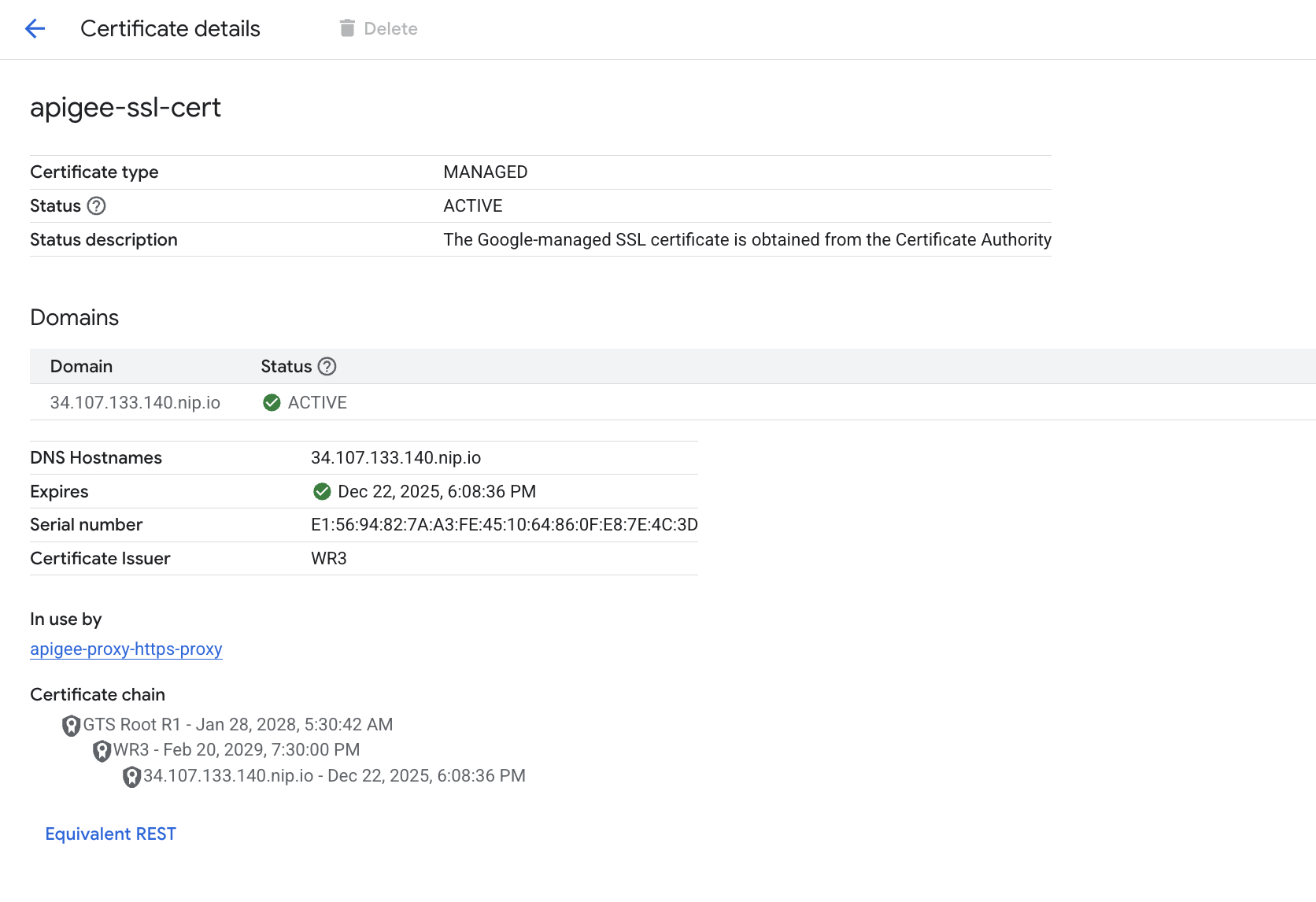
Jika sertifikat berstatus PROVISIONING, Google Cloud mungkin telah membuat sertifikat tetapi masih bekerja sama dengan Certificate Authority untuk menandatanganinya.
Proses penyediaan biasanya perlu waktu kurang dari 10 menit, tetapi mungkin memakan waktu hingga satu jam. Lihat panduan pemecahan masalah status Terkelola untuk mengetahui detailnya.
-
Di Cloud Shell, buka tab baru dengan mengklik Open a new tab (+).
Cloud Shell tidak dapat memanggil alamat IP pribadi di project Google Cloud.
-
Panggil Proxy API hello-world yang di-deploy menggunakan alamat IP eksternal:
export PROJECT_NAME=$(gcloud config get-value project)
export SSL_HOSTNAME=$(curl -s -H "Authorization: Bearer $(gcloud auth print-access-token)" -X GET "https://compute.googleapis.com/compute/v1/projects/${PROJECT_NAME}/global/sslCertificates/apigee-ssl-cert" | jq ".managed.domains[0]" --raw-output)
echo "SSL_HOSTNAME=${SSL_HOSTNAME}"
curl -H "Cache-Control: no-cache" "https://${SSL_HOSTNAME}/hello-world"
Metode sslCertificates.get dalam Compute Engine API digunakan untuk mengambil nama host nip.io yang terkait dengan sertifikat.
Jika sertifikat telah sepenuhnya disediakan, perintah curl akan menghasilkan output lagi dari proxy hello-world: Hello, Guest!
Jika perintah curl menghasilkan handshake failure, sertifikat SSL belum dikonfigurasi untuk load balancer.
-
Kembali ke halaman detail sertifikat dan periksa status sertifikat. Jika sertifikat belum berstatus ACTIVE, tunggu hingga sertifikat menjadi aktif, lalu coba lagi perintah curl.
Selamat!
Di lab ini, Anda membuat jaringan Virtual Private Cloud (VPC) dan organisasi evaluasi Apigee X. Kemudian, Anda membuat virtual machine (VM) dan menggunakannya untuk memanggil runtime secara langsung dengan memanggil Proxy API yang berjalan di organisasi Apigee X. Terakhir, Anda mengaktifkan akses internet dan memanggil proxy melalui load balancer global.
Langkah berikutnya untuk belajar lebih lanjut
Sertifikasi dan pelatihan Google Cloud
...membantu Anda mengoptimalkan teknologi Google Cloud. Kelas kami mencakup keterampilan teknis dan praktik terbaik untuk membantu Anda memahami dengan cepat dan melanjutkan proses pembelajaran. Kami menawarkan pelatihan tingkat dasar hingga lanjutan dengan opsi on demand, live, dan virtual untuk menyesuaikan dengan jadwal Anda yang sibuk. Sertifikasi membantu Anda memvalidasi dan membuktikan keterampilan serta keahlian Anda dalam teknologi Google Cloud.
Manual terakhir diperbarui pada 5 Maret 2026
Lab terakhir diuji pada 5 Maret 2026
Hak cipta 2026 Google LLC. Semua hak dilindungi undang-undang. Google dan logo Google adalah merek dagang dari Google LLC. Semua nama perusahaan dan produk lain mungkin adalah merek dagang masing-masing perusahaan yang bersangkutan.







