GSP944

Ringkasan
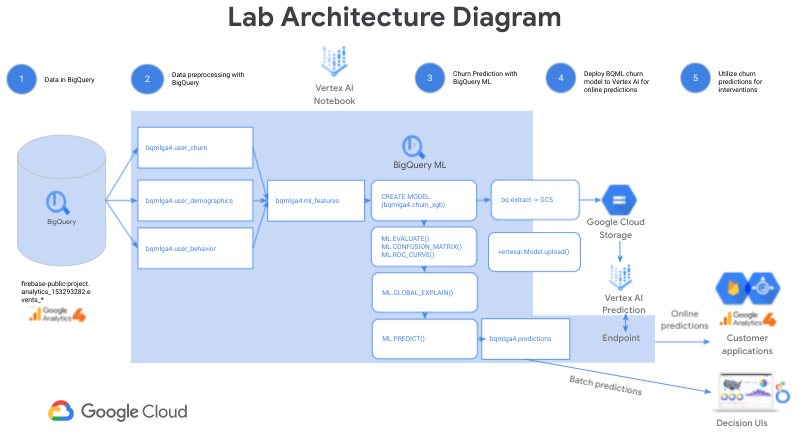
Dalam lab ini, Anda akan melatih, menyesuaikan, mengevaluasi, menjelaskan, dan
membuat prediksi batch dan online dengan model XGBoost BigQuery ML. Anda akan
menggunakan set data Google Analytics 4 dari aplikasi seluler sungguhan, yakni
Flood it! (Aplikasi Android,
aplikasi iOS), untuk menentukan kemungkinan pengguna kembali ke aplikasi. Anda akan
membuat prediksi batch dengan model BigQuery ML serta mengekspor dan
men-deploy-nya ke Agent Platform untuk prediksi online
menggunakan Agent Platform Python SDK.
BigQuery ML
dapat Anda gunakan untuk melatih dan melakukan inferensi batch dengan model
machine learning di BigQuery menggunakan kueri SQL standar secara lebih cepat.
Hal ini dilakukan dengan menghilangkan kebutuhan memindahkan data dengan lebih
sedikit baris kode.
Agent Platform adalah
platform terpadu bebas biaya generasi berikutnya dari Google Cloud untuk
pengembangan machine learning. Dengan mengembangkan dan men-deploy solusi
machine learning BigQuery ML di Agent Platform, Anda dapat memanfaatkan
layanan prediksi online skalabel dan alat MLOps untuk pelatihan ulang dan
pemantauan model guna meningkatkan produktivitas pengembangan secara
signifikan, memiliki kemampuan untuk menskalakan alur kerja dan pengambilan
keputusan dengan data Anda, serta mempercepat waktu pencapaian hasil.
 Catatan: BQML kini disebut sebagai BigQuery ML.
Lab ini terinspirasi oleh dan memperluas
prediksi Churn untuk developer game menggunakan Google Analytics 4 (GA4)
dan BigQuery ML. Baca postingan blog dan tutorial yang menyertainya untuk mendapatkan
pemahaman lebih lanjut tentang kasus penggunaan ini dan BigQuery ML.
Dalam lab ini, Anda akan melangkah lebih lanjut dan berfokus pada cara Agent
Platform memperluas kemampuan BigQuery ML melalui prediksi online, sehingga
Anda dapat menggabungkan prediksi churn pelanggan ke dalam UI pengambilan
keputusan seperti dasbor Looker.
Anda juga dapat menggabungkan prediksi online secara langsung ke dalam
aplikasi pelanggan untuk mendukung intervensi yang ditargetkan, seperti
insentif yang ditargetkan.
Tujuan
Di lab ini, Anda akan mempelajari cara:
Penyiapan dan persyaratan
Sebelum mengklik tombol Start Lab
Baca petunjuk ini. Lab memiliki timer dan Anda tidak dapat menjedanya. Timer yang dimulai saat Anda mengklik Start Lab akan menampilkan durasi ketersediaan resource Google Cloud untuk Anda.
Lab interaktif ini dapat Anda gunakan untuk melakukan aktivitas lab di lingkungan cloud sungguhan, bukan di lingkungan demo atau simulasi. Untuk mengakses lab ini, Anda akan diberi kredensial baru yang bersifat sementara dan dapat digunakan untuk login serta mengakses Google Cloud selama durasi lab.
Untuk menyelesaikan lab ini, Anda memerlukan:
- Akses ke browser internet standar (disarankan browser Chrome).
Catatan: Gunakan jendela Samaran (direkomendasikan) atau browser pribadi untuk menjalankan lab ini. Hal ini akan mencegah konflik antara akun pribadi Anda dan akun siswa yang dapat menyebabkan tagihan ekstra pada akun pribadi Anda.
- Waktu untuk menyelesaikan lab. Ingat, setelah dimulai, lab tidak dapat dijeda.
Catatan: Hanya gunakan akun siswa untuk lab ini. Jika Anda menggunakan akun Google Cloud yang berbeda, Anda mungkin akan dikenai tagihan ke akun tersebut.
Mengaktifkan Cloud Shell
Cloud Shell adalah mesin virtual yang dilengkapi dengan berbagai alat pengembangan. Mesin virtual ini menawarkan direktori beranda persisten berkapasitas 5 GB dan berjalan di Google Cloud. Cloud Shell menyediakan akses command-line untuk resource Google Cloud Anda.
-
Klik Activate Cloud Shell  di bagian atas Konsol Google Cloud.
-
Klik jendela berikut:
- Lanjutkan melalui jendela informasi Cloud Shell.
- Beri otorisasi ke Cloud Shell untuk menggunakan kredensial Anda guna melakukan panggilan Google Cloud API.
Setelah terhubung, Anda sudah diautentikasi, dan project ditetapkan ke Project_ID, . Output berisi baris yang mendeklarasikan Project_ID untuk sesi ini:
Project Cloud Platform Anda dalam sesi ini disetel ke {{{project_0.project_id | "PROJECT_ID"}}}
gcloud adalah alat command line untuk Google Cloud. Alat ini sudah terinstal di Cloud Shell dan mendukung pelengkapan command line.
- (Opsional) Anda dapat menampilkan daftar nama akun yang aktif dengan perintah ini:
gcloud auth list
- Klik Authorize.
Output:
ACTIVE: *
ACCOUNT: {{{user_0.username | "ACCOUNT"}}}
Untuk menetapkan akun aktif, jalankan:
$ gcloud config set account `ACCOUNT`
- (Opsional) Anda dapat menampilkan daftar ID project dengan perintah ini:
gcloud config list project
Output:
[core]
project = {{{project_0.project_id | "PROJECT_ID"}}}
Catatan: Untuk mendapatkan dokumentasi gcloud yang lengkap di Google Cloud, baca panduan ringkasan gcloud CLI.
Tugas 1. Membuat instance Agent Platform Workbench
-
Di Konsol Google Cloud, dari Navigation menu ( ), pilih Agent Platform > Overview.
-
Klik Enable APIs, lalu klik Enable untuk mengonfirmasi.
-
Klik Notebook > Workbench di menu navigasi sebelah kiri.
-
Di bagian atas halaman Workbench, pastikan Anda melihat tampilan Instances.
-
Klik  Create New.
-
Mengonfigurasi Instance:
-
Name: lab-workbench
-
Region: Tetapkan region ke
-
Zone: Tetapkan zona ke
-
Advanced Options (Opsional): Jika diperlukan, klik "Advanced Options" untuk melakukan penyesuaian lebih lanjut (misalnya, jenis mesin, ukuran disk)
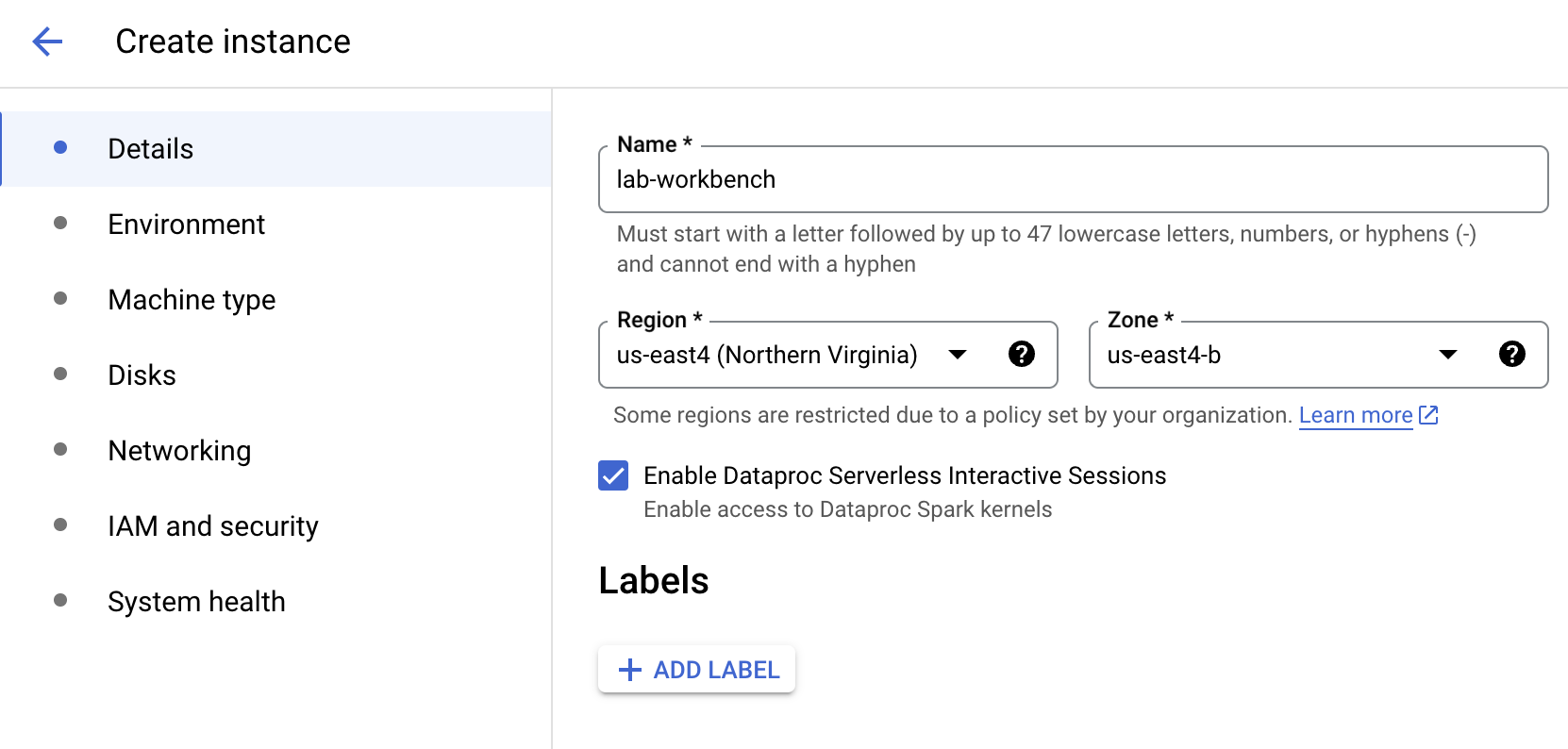
- Klik Create.
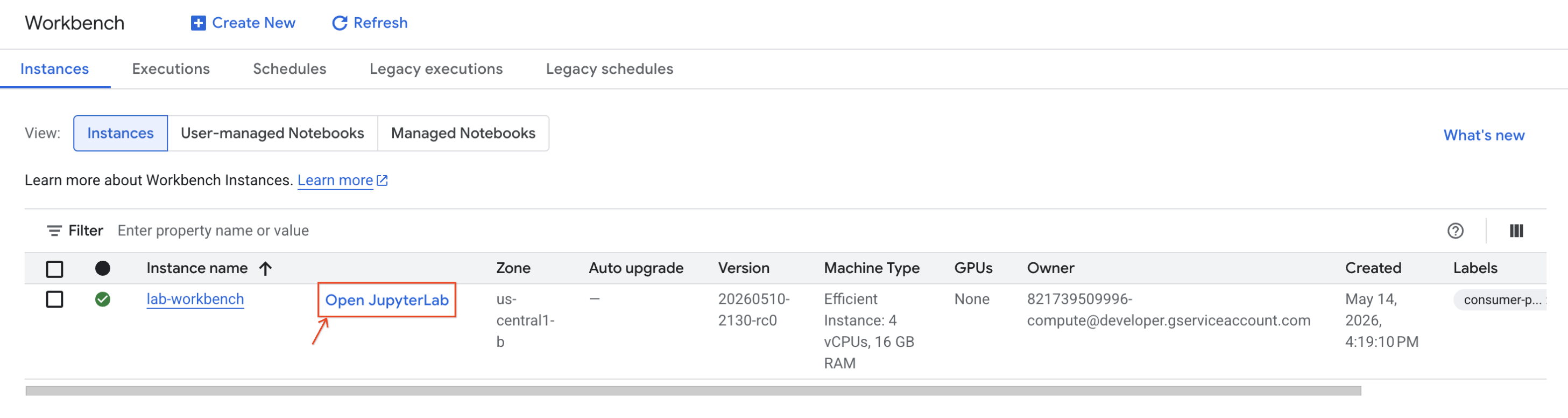
Catatan: Pembuatan instance akan memerlukan waktu beberapa menit. Tanda centang hijau akan muncul di samping namanya saat sudah siap.
- Klik Open JupyterLab di samping nama instance untuk meluncurkan antarmuka JupyterLab. Tindakan ini akan membuka tab baru di browser.
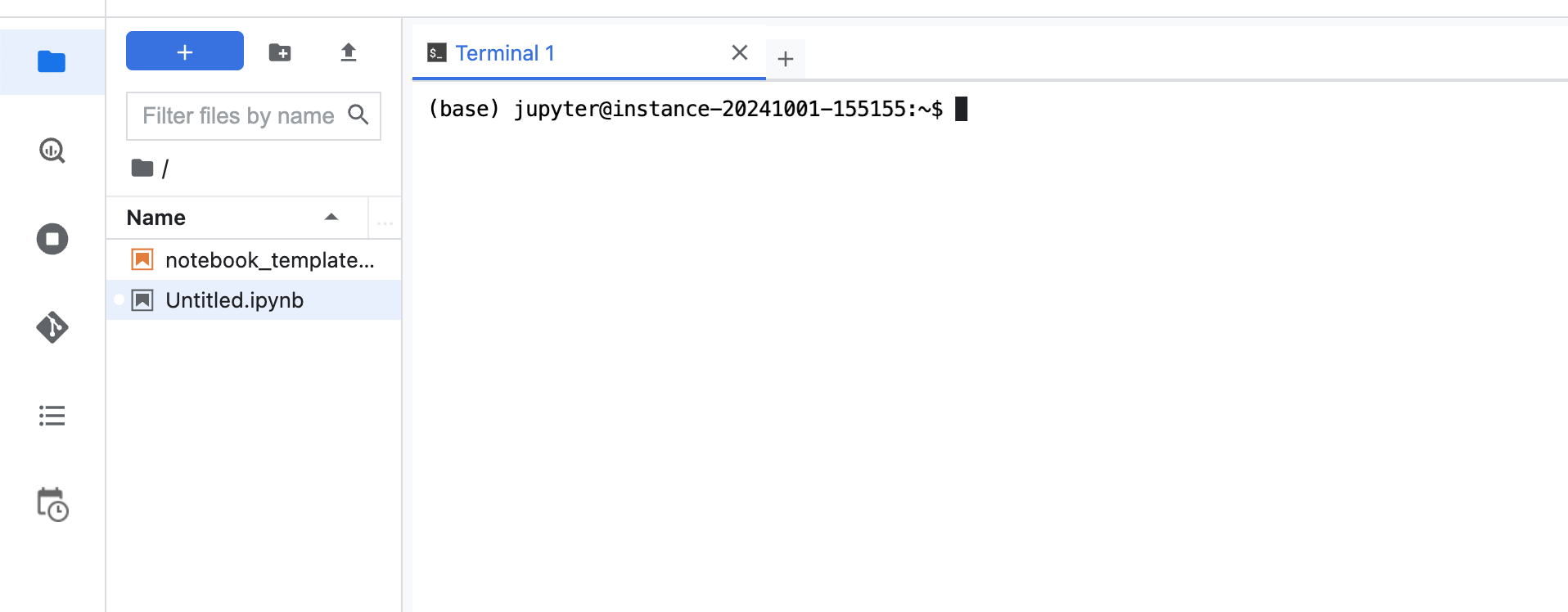
- Klik ikon Terminal untuk membuka jendela terminal.
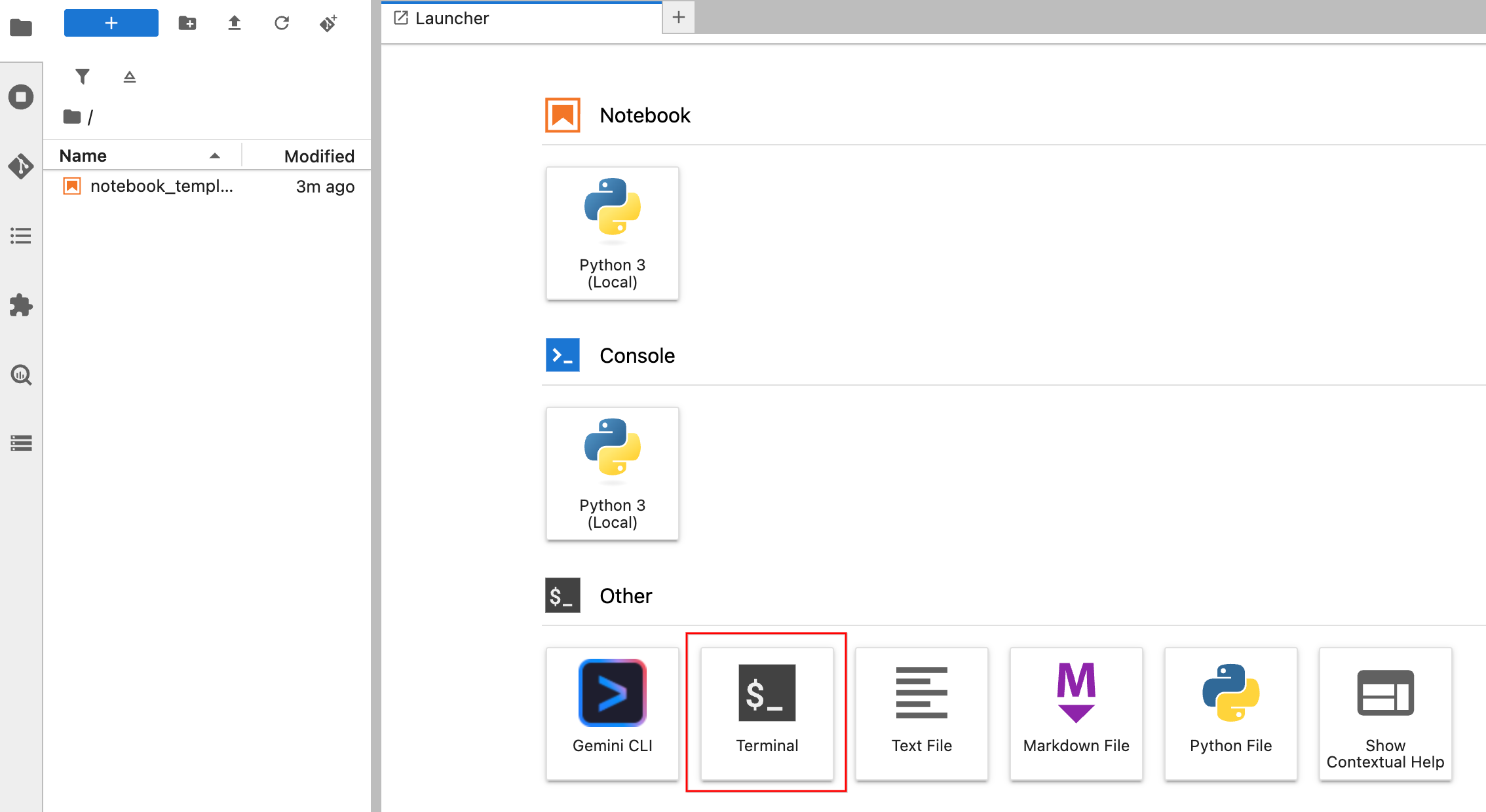
Jendela terminal akan terbuka di tab baru. Sekarang Anda dapat menjalankan perintah di terminal untuk berinteraksi dengan instance Workbench.
Klik Check my progress untuk memverifikasi tujuan.
Membuat instance Agent Platform Workbench
Tugas 2. Menyalin notebook dari bucket Cloud Storage
- Di notebook Anda, Salin jalur di bawah.
gcloud storage cp {{{project_0.startup_script.gcs_path | "GCS PATH"}}}
Klik Check my progress untuk memverifikasi tujuan.
Menyalin notebook dari bucket Cloud Storage
-
Buka file notebook lab_exercise.ipynb.
-
Pada dialog Select Kernel, pilih
TensorFlow 2-11 dari daftar kernel yang tersedia.
-
Di bagian Define constants, update variabel
REGION dengan
.
-
Lanjutkan lab di notebook, lalu jalankan tiap sel dengan mengklik ikon
Run ( ) di bagian atas layar. Atau, Anda dapat menjalankan kode dalam sel
dengan menekan SHIFT + ENTER.
) di bagian atas layar. Atau, Anda dapat menjalankan kode dalam sel
dengan menekan SHIFT + ENTER.
Baca narasinya dan pastikan Anda memahami hal yang terjadi di tiap sel.
Seiring Anda melewati tahap dalam notebook lab, kembalilah ke petunjuk ini
untuk menyelesaikan latihan bertahap.
Tugas 3. Membuat set data BigQuery
Klik Check my progress untuk memverifikasi tujuan.
Membuat set data BigQuery
Tugas 4. Membuat model kecenderungan churn XGBoost BigQuery ML
Klik Check my progress untuk memverifikasi tujuan.
Membuat model kecenderungan churn XGBoost BigQuery ML
Tugas 5. Mengevaluasi model BigQuery ML Anda
Klik Check my progress untuk memverifikasi tujuan.
Mengevaluasi model BigQuery ML Anda
Tugas 6. Membuat prediksi batch terhadap churn pengguna dengan model BigQuery
ML
Klik Check my progress untuk memverifikasi tujuan.
Membuat prediksi terhadap sekelompok pengguna yang melakukan churn out
dengan model BigQuery ML
Selamat!
Dalam lab ini, Anda telah melatih, menyesuaikan, menjelaskan, dan men-deploy
model churn pengguna BigQuery ML ke Agent Platform untuk membuat prediksi
churn batch dan online yang memiliki dampak bisnis tinggi untuk menarget
pelanggan yang kemungkinan akan melakukan churn out dengan intervensi seperti
reward dalam game dan notifikasi pengingat.
Langkah berikutnya/Pelajari lebih lanjut
Pelajari Agent Platform lebih lanjut dalam
Dokumentasi Agent Platform.
Sertifikasi dan pelatihan Google Cloud
...membantu Anda mengoptimalkan teknologi Google Cloud. Kelas kami mencakup keterampilan teknis dan praktik terbaik untuk membantu Anda memahami dengan cepat dan melanjutkan proses pembelajaran. Kami menawarkan pelatihan tingkat dasar hingga lanjutan dengan opsi on demand, live, dan virtual untuk menyesuaikan dengan jadwal Anda yang sibuk. Sertifikasi membantu Anda memvalidasi dan membuktikan keterampilan serta keahlian Anda dalam teknologi Google Cloud.
Manual Terakhir Diperbarui pada 14 Mei 2025
Lab Terakhir Diuji pada 14 Mei 2025
Hak cipta 2026 Google LLC. Semua hak dilindungi undang-undang. Google dan logo Google adalah merek dagang dari Google LLC. Semua nama perusahaan dan produk lain mungkin adalah merek dagang masing-masing perusahaan yang bersangkutan.








