Visão geral
O Service Monitoring do Google Cloud simplifica a criação de objetivos de nível de serviço (SLOs, na sigla em inglês) de microsserviços com base na disponibilidade, na latência ou em indicadores de nível de serviço (SLIs, na sigla em inglês) personalizados. Neste laboratório, você usará o Service Monitoring para criar um SLO de disponibilidade de 99,5% e o alerta correspondente.
Objetivos
Neste laboratório, você aprenderá a fazer o seguinte:
- Implantar um aplicativo de teste.
- Usar o Service Monitoring para criar um SLO.
- Vincular um alerta ao SLO.
Configuração e requisitos
Acessar o laboratório
Para cada laboratório, você recebe um novo projeto do Google Cloud e um conjunto de recursos por um determinado período sem custo financeiro.
-
Clique no botão Começar o laboratório. Se for preciso pagar, você verá um pop-up para selecionar a forma de pagamento.
No painel Detalhes do laboratório à esquerda, você vai encontrar o seguinte:
- O botão Abrir console do Google Cloud
- O tempo restante
- As credenciais temporárias que você vai usar neste laboratório
- Outras informações, se forem necessárias
-
Se você estiver usando o navegador Chrome, clique em Abrir console do Google Cloud ou clique com o botão direito do mouse e selecione Abrir link em uma janela anônima.
O laboratório ativa os recursos e depois abre a página Fazer login em outra guia.
Dica: coloque as guias em janelas separadas lado a lado.
Observação: se aparecer a caixa de diálogo Escolher uma conta, clique em Usar outra conta.
-
Se necessário, copie o Nome de usuário abaixo e cole na caixa de diálogo Fazer login.
{{{user_0.username | "Nome de usuário"}}}
Você também encontra o Nome de usuário no painel Detalhes do laboratório.
-
Clique em Seguinte.
-
Copie a Senha abaixo e cole na caixa de diálogo de boas-vindas.
{{{user_0.password | "Senha"}}}
Você também encontra a Senha no painel Detalhes do laboratório.
-
Clique em Seguinte.
Importante: você precisa usar as credenciais fornecidas no laboratório, e não as da sua conta do Google Cloud.
Observação: se você usar sua própria conta do Google Cloud neste laboratório, é possível que receba cobranças adicionais.
-
Acesse as próximas páginas:
- Aceite os Termos e Condições.
- Não adicione opções de recuperação nem autenticação de dois fatores (porque essa é uma conta temporária).
- Não se inscreva em testes gratuitos.
Depois de alguns instantes, o console do Google Cloud será aberto nesta guia.
Observação: clique em Menu de navegação no canto superior esquerdo para acessar uma lista de produtos e serviços do Google Cloud.

Ative o Google Cloud Shell
O Google Cloud Shell é uma máquina virtual com ferramentas de desenvolvimento. Ele tem um diretório principal permanente de 5 GB e é executado no Google Cloud.
O Cloud Shell oferece acesso de linha de comando aos recursos do Google Cloud.
-
No console do Cloud, clique no botão "Abrir o Cloud Shell" na barra de ferramentas superior direita.

-
Clique em Continuar.
O provisionamento e a conexão do ambiente podem demorar um pouco. Quando você estiver conectado, já estará autenticado, e o projeto estará definido com seu PROJECT_ID. Exemplo:

A gcloud é a ferramenta de linha de comando do Google Cloud. Ela vem pré-instalada no Cloud Shell e aceita preenchimento com tabulação.
- Para listar o nome da conta ativa, use este comando:
gcloud auth list
Saída:
Credentialed accounts:
- @.com (active)
Exemplo de saída:
Credentialed accounts:
- google1623327_student@qwiklabs.net
- Para listar o ID do projeto, use este comando:
gcloud config list project
Saída:
[core]
project =
Exemplo de saída:
[core]
project = qwiklabs-gcp-44776a13dea667a6
Observação:
a documentação completa da gcloud está disponível no
guia com informações gerais sobre a gcloud CLI
.
Tarefa 1: implantar um aplicativo de teste
Nesta tarefa, você implantará um aplicativo de teste no App Engine.
Implantar um aplicativo de teste no App Engine
Implante um aplicativo Node.js básico no ambiente padrão do App Engine para que o Service Monitoring possa se conectar a ele.
- No terminal do Cloud Shell, clone o repo
https://github.com/haggman/HelloLoggingNodeJS.git:
git clone https://github.com/haggman/HelloLoggingNodeJS.git
Esse repositório contém um aplicativo da Web Node.js básico que é usado para testes. Esse aplicativo é o mesmo que você viu no módulo da aula, quando analisou algumas partes dele.
- Vá para a pasta
HelloLoggingNodeJS e abra index.js no editor de código do Cloud Shell:
cd HelloLoggingNodeJS
edit index.js
Observação: se um erro indicar que não foi possível carregar o editor de código porque os cookies de terceiros estão desativados, clique em Abrir em uma nova janela e mude para a nova guia.
-
Reserve alguns minutos para ler atentamente o código.
-
No editor de código do Cloud Shell, consulte o arquivo app.yaml. Atualize a versão do nodejs do ambiente de execução.
runtime: nodejs20
O ambiente padrão do App Engine usa esse arquivo para definir o ambiente de execução exigido pelo aplicativo.
- No editor de código do Cloud Shell, consulte o arquivo
package.json.
Ele define as dependências do aplicativo Node.js e também o script inicial que o App Engine usa para atender às solicitações.
-
Volte para a janela do Cloud Shell. Se o Cloud Shell não estiver visível, clique em Abrir terminal.
-
No terminal do Cloud Shell, crie um aplicativo do App Engine:
gcloud app create --region={{{project_0.startup_script.app_region|REGION}}}
Isso deve ser feito uma vez em cada novo projeto que executa aplicativos do App Engine. Como o App Engine é uma tecnologia regional, isso explica a mudança de região.
- Implante o aplicativo Hello Logging no App Engine:
gcloud app deploy
Antes de prosseguir, espere a implantação terminar.
-
Quando solicitado, digite y e pressione Enter.
-
Copie o URL para o app recém-implantado no console (https://qwiklabs-gcp-****************.appspot.com) e abra esse link em uma nova guia do navegador.
-
Verifique se há uma resposta Hello World!.
Clique em Verificar meu progresso para conferir o objetivo.
Implantar um aplicativo no App Engine.
Tarefa 2: usar o Service Monitoring para criar um SLO de disponibilidade
Nesta tarefa, você vai:
- Usar o Service Monitoring para criar um SLO de disponibilidade.
- Criar um alerta vinculado ao SLO.
- Acionar o alerta.
Gerar carga no aplicativo
-
Na parte de cima da interface do Cloud Shell, clique no ícone Adicionar para abrir uma nova guia.
-
Na nova guia, use uma simples repetição while em bash para gerar carga no aplicativo:
while true; \
do curl -s https://$DEVSHELL_PROJECT_ID.appspot.com/random-error \
-w '\n' ;sleep .1s;done
A repetição gera dez solicitações por segundo. Como o URL é destinado à rota /random-error, que gera um erro a cada 1.000 solicitações, você deverá receber aproximadamente 1 erro a cada 100s.
- Mantenha a repetição em execução na guia do Cloud Shell e passe para a próxima etapa.
Usar o Service Monitoring para criar um SLO de disponibilidade
No momento, temos um aplicativo do App Engine em funcionamento que gera um erro aproximadamente a cada 1.000 solicitações. Imagine que o objetivo é criar um SLO de disponibilidade com meta de 99,5% e um alerta que enviará notificações se o SLO estiver em risco. O Service Monitoring facilita exatamente esse processo.
-
No console do Google Cloud, use o menu de navegação ( ) para acessar o painel do App Engine. Desde já, é possível ver informações sobre o serviço em execução e a carga que está sendo colocada nele.
-
Role para baixo até a seção Server Errors. Já foi gerado algum erro? Se isso ainda não tiver acontecido, espere alguns minutos e atualize a página. Um erro deve aparecer a cada poucos minutos.
-
Use o menu de navegação para acessar o Error Reporting.
Observe que o erro também é detectado aqui. Abordaremos o Error Reporting em um módulo posterior.
- Use o menu de navegação para acessar o Monitoring.
Aguarde para que o espaço de trabalho de monitoramento seja criado.
-
Quando ele carregar, clique em SLOs.
-
Repare que o Service Monitoring já detectou o aplicativo default do App Engine. Se não aparecer, aguarde um minuto, atualize a página e clique em +Define a service, selecione default e envie.
-
Clique no aplicativo default do App Engine para conferir detalhes sobre ele.
-
Clique em +Criar SLO para iniciar a nova caixa de diálogo de SLO.
-
Selecione a métrica Disponibilidade, deixe o método de avaliação definido como Baseada em solicitações e clique em Continuar.
-
Reserve um momento para investigar os detalhes de SLI exibidos e clique em Continuar.
-
Para definir o SLO, configure Period type como Contínuo e Period length como 7 dias a fim de calcular o SLO em uma janela de tempo de 7 dias em constante movimento.
-
Defina Goal como 99,5% e os gráficos serão preenchidos. No entanto, normalmente é difícil notar a diferença entre 99,5 e 99,9.
-
Clique na linha tracejada vermelha e o gráfico será ampliado para facilitar a visualização.
-
Clique em Continuar, observe o nome padrão e envie o novo SLO clicando em Criar SLO.
Investigar o novo SLO e criar um alerta para ele
- Na seção
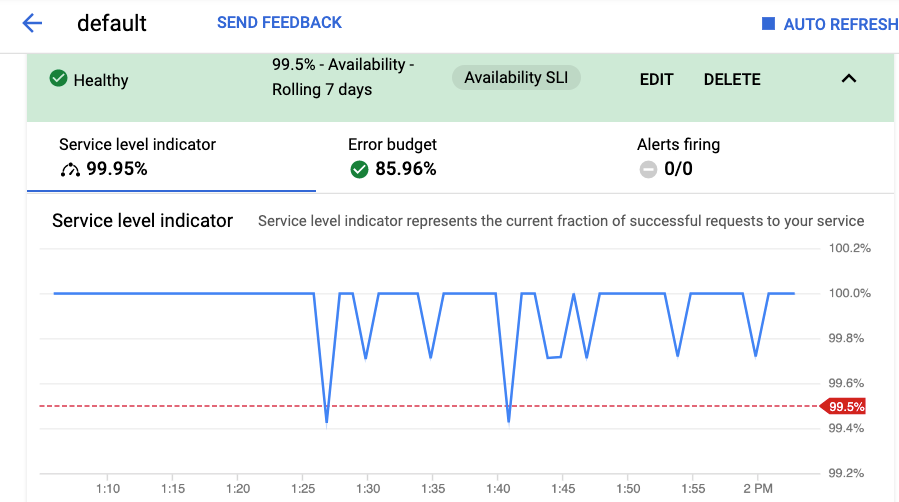
Current status of 1 SLO, abra o novo SLO e investigue as informações exibidas. Navegue entre as três guias, Indicador de nível de serviço, Margem de erro e Disparo de alertas, e investigue cada uma delas.
Criar um alerta vinculado ao SLO de disponibilidade
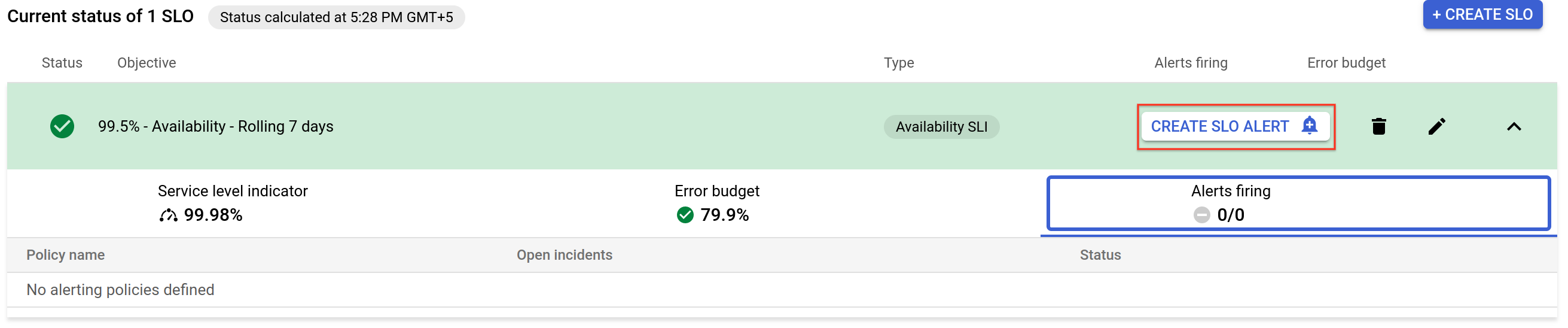
O SLO foi criado e, até agora, você está dentro do objetivo. Como a meta do SLO é 99,5% e o SLI precisa mostrar um nível de medição atual de cerca de 99,9%, isso significa que o aplicativo está usando aproximadamente 1/5 da margem de erro, ou seja, a margem de erro deve exibir um valor de cerca de 80%. Seria interessante ter um alerta que fosse acionado para avisar se você começar a ultrapassar a margem de erro em um ritmo inesperadamente rápido.
Há várias maneiras de criar um alerta para um SLO no Service Monitoring.
- Como você está na interface expandida do SLO, clique na guia Disparo de alertas e selecione CRIAR ALERTA DE SLO.
-
Defina Display name como Teste de janela realmente curto. Como você está fazendo um teste e não definindo valores, isso faria sentido na produção.
-
Defina Lookback duration como 10 minutos e o limite do índice de desempenho de custo como 1,5.
-
Clique em Avançar.
-
Clique na seta suspensa ao lado de Canais de notificação e selecione Gerenciar canais de notificação.
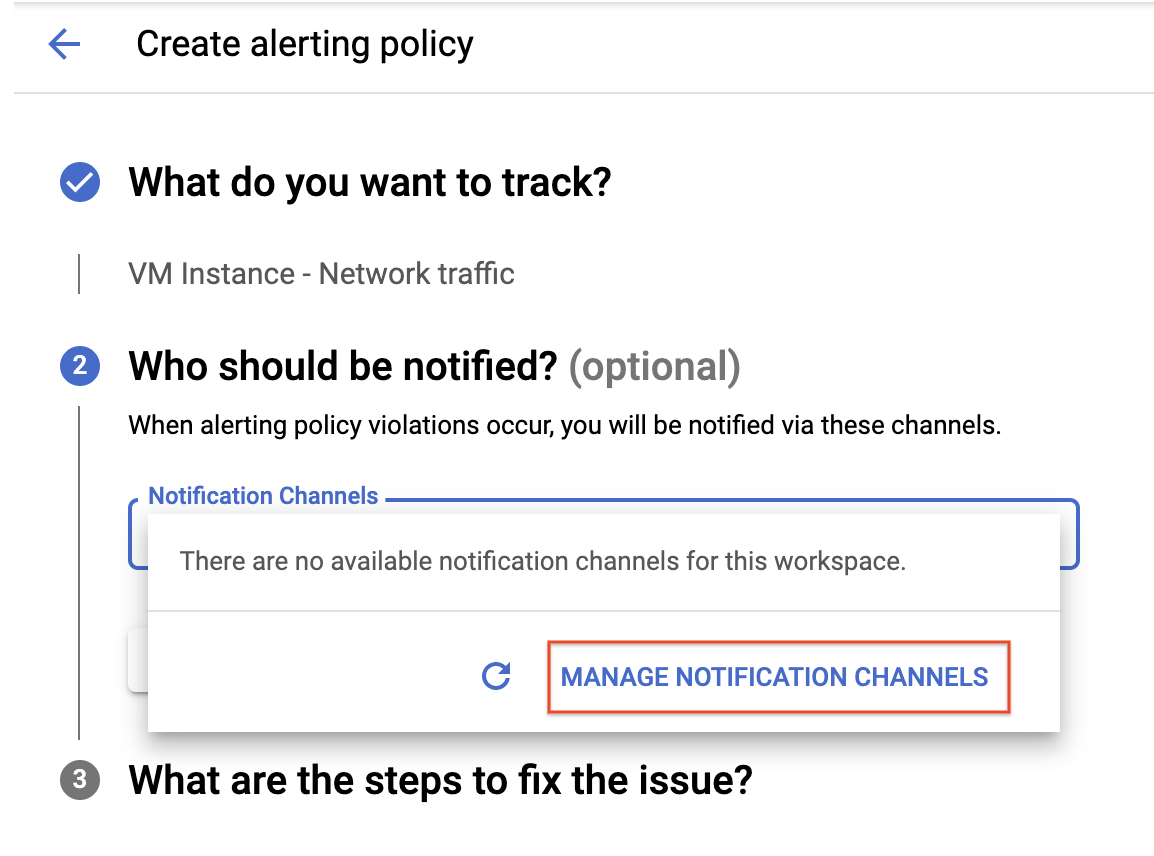
A página Canais de notificação será aberta em uma nova guia.
-
Role a página para baixo e clique em ADICIONAR NOVO em E-mail.
-
Na caixa de diálogo Criar canal de e-mail, digite seu Endereço de e-mail pessoal no campo com esse nome, além de um Nome de exibição.
-
Clique em Salvar.
-
Em Who should be notified, use o link Manage notification channels para adicionar seu endereço de e-mail como canal de notificação e faça a seleção. Lembre-se de que o link abre uma nova guia. Portanto, feche-a depois que seu endereço de e-mail for adicionado e clique para Salvar o novo alerta.
-
Clique mais uma vez em Canais de notificação e no ícone de atualização para ver o nome de exibição mencionado na etapa anterior.
-
Agora selecione o Nome de exibição e clique em OK.
-
Clique em Avançar.
-
Pule Quais são as etapas para corrigir o problema? (opcional) e clique em Salvar.
-
Na página do SLO, volte para a guia Indicador de nível de serviço. Ela deve agora exibir o alerta como uma linha pontilhada vermelha.
-
Mais uma vez, clicar na linha ampliará a visualização. No canto superior direito da página, clique em Atualização automática para que os gráficos sejam atualizados automaticamente.
Acionar o alerta
Modifique o aplicativo e acione o alerta.
-
Volte para a visualização do Cloud Shell, clique em Abrir editor (se ele ainda não estiver exibido) e abra novamente index.js.
-
Role até a rota /random-error encontrada aproximadamente na linha 126 e modifique o valor ao lado de Math.random de 1.000 para 20.
Portanto, em vez de gerar um erro a cada 1.000 solicitações, receberemos um erro a cada 20 solicitações. Isso reduzirá a disponibilidade de 99,9% para cerca de 95%, o que deve acionar o alerta.
- Feche o editor de código do Cloud Shell e mude para a janela do terminal.
Há duas guias, uma que executa a repetição de teste e outra que é padrão.
- Na guia padrão (não ocupada), reimplante a mudança no App Engine:
gcloud app deploy
-
Quando solicitado, digite y e pressione Enter.
-
Depois da reimplantação, mude para a guia que executa a repetição de teste e verifique o aumento de erros.
-
Volte para a página do Service Monitoring e, no canto superior direito, verifique se há uma marca verde ao lado da atualização automática.
-
Verifique se o SLO está aberto e se você consegue ver o indicador de nível de serviço.
Após alguns minutos, o valor e o gráfico do SLI devem mostrar claramente a queda no desempenho até aproximadamente o nível de 95%. Em alguns minutos, você também deverá receber o e-mail de notificação de alerta.
Observação: é possível que a margem de erro caia rapidamente de maneira desproporcional. O cálculo da margem de erro é feito em toda a janela do SLO, que deve consistir em um período contínuo de 7 dias. No entanto, como você acabou de iniciar o aplicativo, o conjunto de dados total é muito pequeno, o que faz com que a interface do SLO mostre uma diminuição muito maior na margem de erro do que realmente está acontecendo.
Ao corrigir o problema, a margem de erro é preenchida rapidamente e você nota que realmente há margem restante, embora isso possa levar alguns dias para ser exibido.
Clique em Verificar meu progresso para conferir o objetivo.
Criar um SLO e vincular um alerta a ele
Parabéns! Você usou o Service Monitoring para criar um SLO relacionado à disponibilidade e um alerta correspondente. Bom trabalho.
Finalize o laboratório
Após concluir o laboratório, clique em Terminar o laboratório. O Google Skills remove os recursos usados e limpa a conta para você.
Você poderá classificar sua experiência neste laboratório. Basta selecionar o número de estrelas, digitar um comentário e clicar em Enviar.
O número de estrelas indica o seguinte:
- 1 estrela = muito insatisfeito
- 2 estrelas = insatisfeito
- 3 estrelas = neutro
- 4 estrelas = satisfeito
- 5 estrelas = muito satisfeito
Feche a caixa de diálogo se não quiser enviar feedback.
Para enviar seu feedback, fazer sugestões ou correções, use a guia Suporte.
Copyright 2026 Google LLC. Todos os direitos reservados. Google e o logotipo do Google são marcas registradas da Google LLC. Todos os outros nomes de empresas e produtos podem ser marcas registradas das empresas a que estão associados.







