Este conteúdo ainda não foi otimizado para dispositivos móveis.
Para aproveitar a melhor experiência, acesse nosso site em um computador desktop usando o link enviado a você por e-mail.
Visão geral
Neste laboratório, você desenvolverá um modelo de classificação multiclasse, empacotará o modelo como uma imagem do Docker e o executará no AI Platform Training como um aplicativo de treinamento. O aplicativo de treinamento treina um modelo de classificação multiclasse que prevê o tipo de cobertura florestal com os dados cartográficos. O conjunto de dados usado no laboratório é baseado no conjunto de dados Covertype do repositório de aprendizado de máquina da UCI.
A scikit-learn é uma das bibliotecas mais úteis para o aprendizado de máquina em Python. O código de treinamento usa o Scikit-learn para o pré-processamento e a modelagem de dados.
O código foi instrumentado usando o pacote do hypertune. Por isso, ele pode ser usado com um job de ajuste de hiperparâmetros do AI Platform para pesquisar a melhor combinação de valores de hiperparâmetros, otimizando as métricas especificadas.
Objetivos
Criar uma divisão de treinamento e validação com o BigQuery.
Encapsular um modelo de aprendizado de máquina em um contêiner do Docker e treiná-lo no AI Platform.
Usar o mecanismo de ajuste de hiperparâmetros no Google Cloud para encontrar os melhores hiperparâmetros.
Implantar um modelo de aprendizado de máquina treinado no Google Cloud como uma API REST e consultá-la.
Instalação
Para cada laboratório, você recebe um novo projeto do Google Cloud e um conjunto de recursos por um determinado período sem custo financeiro.
Faça login no Google Skills usando uma janela anônima.
Confira o tempo de acesso do laboratório (por exemplo, 1:15:00) e finalize todas as atividades nesse prazo.
Não é possível pausar o laboratório. Você pode reiniciar o desafio, mas vai precisar refazer todas as etapas.
Quando tudo estiver pronto, clique em Começar o laboratório.
Anote as credenciais (Nome de usuário e Senha). É com elas que você vai fazer login no Console do Google Cloud.
Clique em Abrir Console do Google.
Clique em Usar outra conta, depois copie e cole as credenciais deste laboratório nos locais indicados.
Se você usar outras credenciais, vai receber mensagens de erro ou cobranças.
Aceite os termos e pule a página de recursos de recuperação.
Ativar o Cloud Shell
O Cloud Shell é uma máquina virtual que contém ferramentas para desenvolvedores. Ele tem um diretório principal permanente de 5 GB e é executado no Google Cloud. O Cloud Shell oferece aos seus recursos do Google Cloud acesso às linhas de comando. A gcloud é a ferramenta ideal para esse tipo de operação no Google Cloud. Ela vem pré-instalada no Cloud Shell e aceita preenchimento com tabulação.
No painel de navegação do Console do Google Cloud, clique em Ativar o Cloud Shell ().
Clique em Continuar.
O provisionamento e a conexão do ambiente podem demorar um pouco. Quando esses processos forem concluídos, você já vai ter uma autenticação, e o projeto estará definido com seu PROJECT_ID. Por exemplo:
Esse processo leva de dois a três minutos. Aguarde a conclusão do cluster antes de prosseguir para a próxima etapa.
Enquanto aguarda a criação do cluster, realize uma das ações a seguir:
No menu de navegação, clique em Kubernetes Engine para ver a criação do cluster.
No menu de navegação, clique em Compute Engine para ver a ativação de cada VM.
Depois da conclusão do cluster, o Cloud Shell mostrará um status similar ao da imagem abaixo.
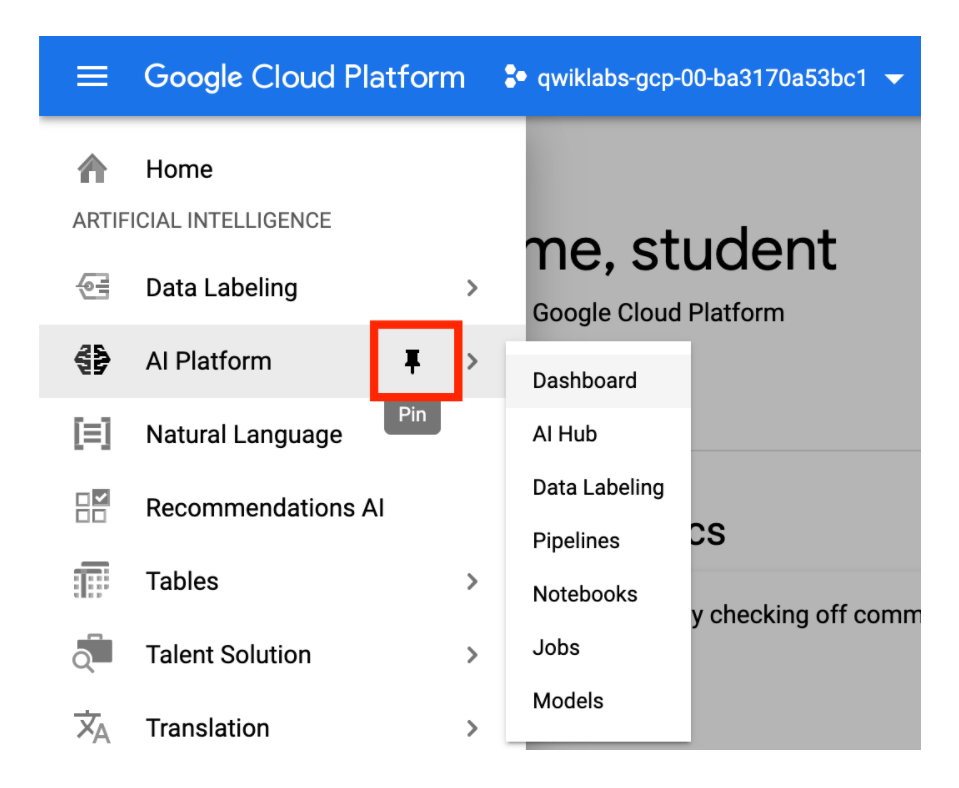
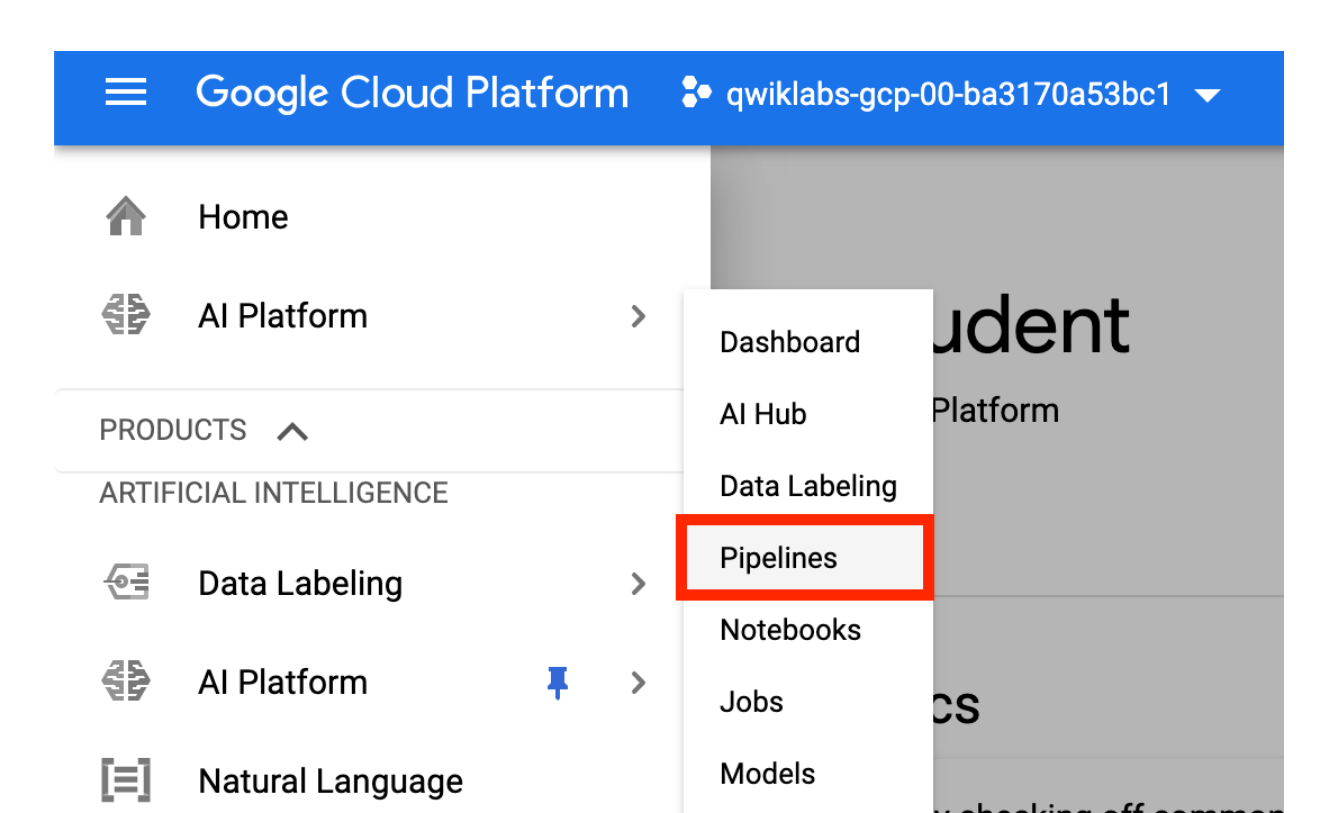
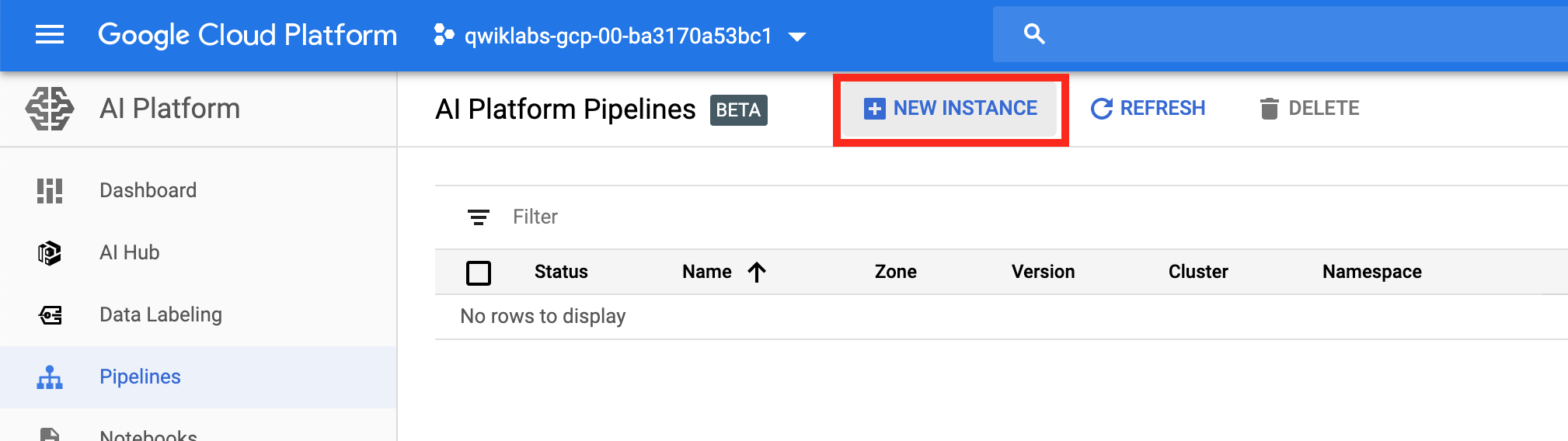
Volte para o agrupamento do AI Platform e clique em Pipelines.
Clique em Nova instância.
Na página do Kubeflow Pipelines, clique em Configurar.
O cluster criado na Etapa 2 aparecerá, por padrão, na janela de seleção.
Role até a parte de baixo da página, aceite os termos do Marketplace e clique em Implantar.
Você verá cada serviço do KFP implantado no seu cluster do GKE. Aguarde a implantação ser concluída antes de seguir para a próxima tarefa.
Clique em Verificar meu progresso para conferir o objetivo.
Crie uma instância do AI Platform Pipelines.
Tarefa 3. Criar uma instância do Vertex AI Platform Notebooks
Uma instância do Vertex AI Platform Notebooks é usada como um workbench principal de experimento/desenvolvimento. A instância é configurada com uma imagem personalizada do contêiner que inclui todos os pacotes Python necessários para este laboratório.
No Cloud Shell, crie uma pasta no diretório principal:
cd
mkdir tmp-workspace
cd tmp-workspace
Crie um arquivo de requisitos com os pacotes Python para instalar na imagem personalizada:
Clique em Verificar meu progresso para ver o objetivo.
Crie a imagem e envie-a ao Container Registry do projeto.
Crie uma instância do Vertex AI Platform Notebooks:
ZONE=us-central1-a
INSTANCE_NAME=ai-notebook
Se quiser usar uma ZONE e um INSTANCE_NAME diferentes, substitua us-central1-a pela zona escolhida como [YOUR_ZONE] e substitua ai-notebook pelo nome de instância escolhido como [YOUR_INSTANCE_NAME].
Esse procedimento pode levar até cinco minutos para ser concluído.
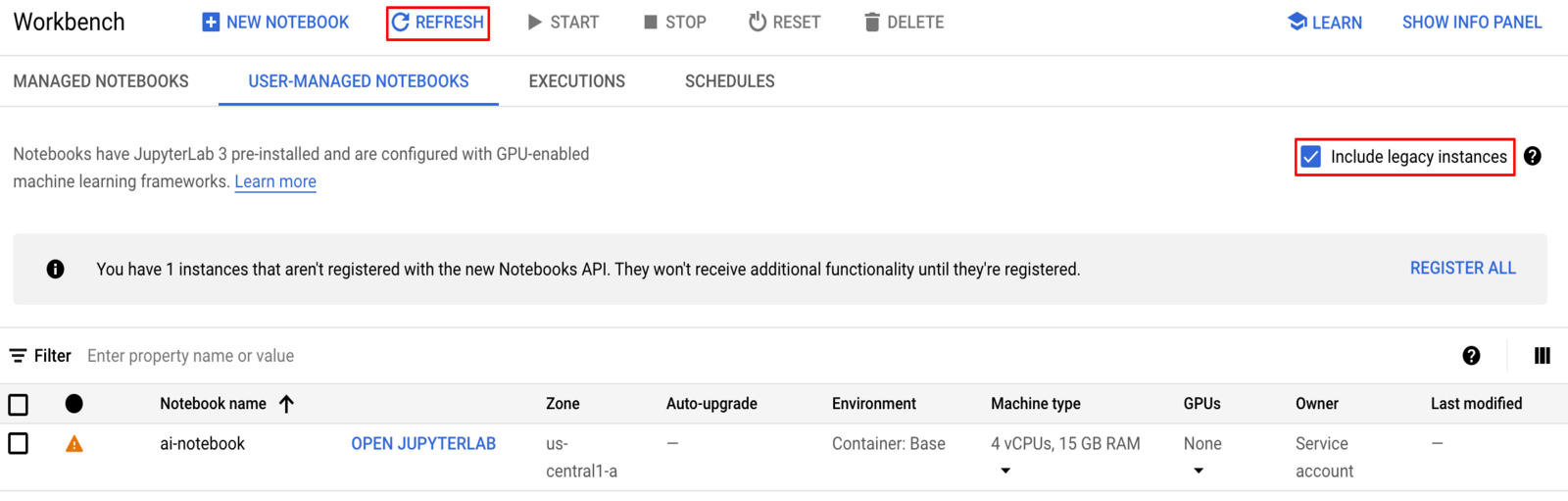
Depois de cinco minutos, no menu de navegação do Console do Cloud, clique em Vertex AI > Workbench.
A instância do Vertex AI Platform Workbench leva de dois a três minutos para ser refletida.
Atualize a página. Para encontrar sua instância, selecione a opção Incluir instâncias legadas quando ela aparecer.
Clique no link Abrir Jupyterlab.
Clique em Verificar meu progresso para conferir o objetivo.
Crie uma instância do Vertex AI Platform Notebooks.
Tarefa 4. clonar o repositório mlops-on-gcp na sua instância de Notebooks do Vertex AI Platform
Siga estas instruções para clonar o notebook mlops-on-gcp na sua instância do JupyterLab:
No JupyterLab, clique no ícone Terminal para abrir um novo terminal.
No prompt da linha de comando, digite o código abaixo e pressione Enter.
git clone https://github.com/GoogleCloudPlatform/mlops-on-gcp
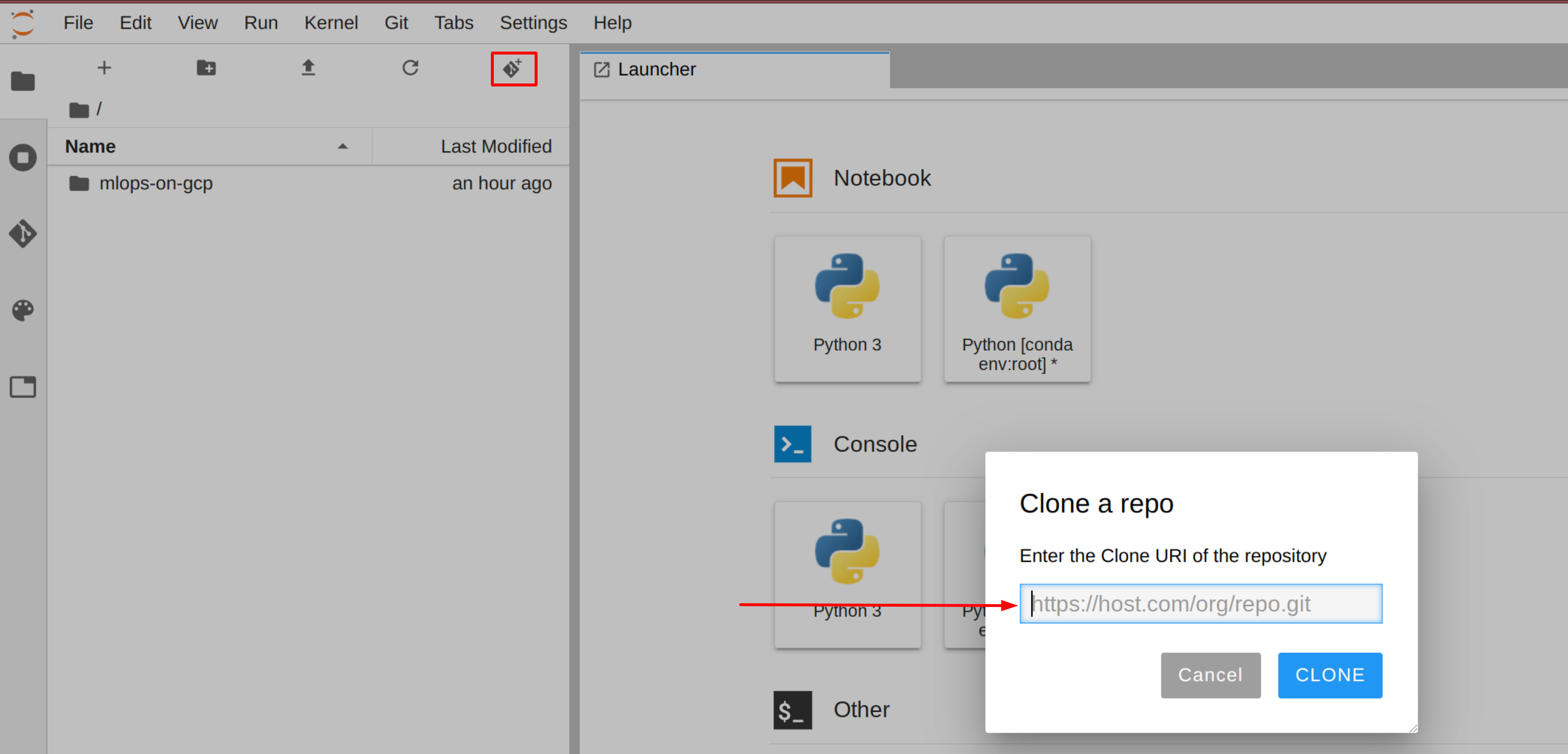
Observação: se o repositório clonado não aparecer na interface do JupyterLab, use o menu da parte de cima da tela e acesse Git > Clonar um repositório para realizar o processo (https://github.com/GoogleCloudPlatform/mlops-on-gcp) usando a UI.
Para confirmar que você clonou o repositório, clique duas vezes no diretório mlops-on-gcp e confira se o conteúdo dele aparece. Os arquivos de todos os laboratórios com notebooks do Jupyter deste curso estão nesse diretório.
Selecione Verificar meu progresso para conferir o objetivo.
Clone o repositório mlops-on-gcp na instância do Vertex AI Platform Notebooks.
Tarefa 5. navegar até o notebook mlops-on-gcp
Observação Para realizar todas as tarefas, é necessário ler todas as explicações e seguir cuidadosamente as instruções antes de executar cada célula. Algumas tarefas levam de cinco a dez minutos para serem concluídas. Espere a conclusão de cada tarefa antes de seguir para a próxima.
Na interface do notebook, navegue até mlops-on-gcp > on_demand > kfp-caip-sklearn > lab-01-caip-containers > exercises e abra lab-01.ipynb.
Na interface do notebook, clique em Editar > Limpar todas as saídas.
Leia com atenção as instruções do notebook e preencha as linhas marcadas com #TODO quando precisar concluir o código.
Observação: para executar a célula atual, clique nela e pressione SHIFT+ENTER. Confira outros comandos de células na interface do notebook, em Executar.
Você também vai encontrar dicas para realizar as tarefas. Destaque o texto para ler as dicas, que são exibidas em letras brancas.
Se precisar de mais ajuda, navegue até mlops-on-gcp > on_demand > kfp-caip-sklearn > lab-01-caip-containers e abra lab-01.ipynb para ver a solução completa.
Preparar o conjunto de dados do laboratório
O pipeline ingere dados do BigQuery. Ao executar as células no notebook, você define os parâmetros do BigQuery, cria um conjunto de dados do BigQuery e carrega os dados CSV Covertype em uma tabela.
Clique em Verificar meu progresso para ver o objetivo.
Prepare o conjunto de dados do laboratório.
Clique em Verificar meu progresso para ver o objetivo.
Crie divisões de treinamento e validação.
Clique em Verificar meu progresso para ver o objetivo.
Desenvolva um aplicativo de treinamento.
Clique em Verificar meu progresso para ver o objetivo.
Envie um job de ajuste de hiperparâmetros do AI Platform.
Clique em Verificar meu progresso para ver o objetivo.
Implante o modelo no AI Platform Prediction.
Parabéns!
Neste laboratório, você aprendeu a desenvolver um aplicativo de treinamento, empacotá-lo como uma imagem do Docker e executá-lo no AI Platform Training.
Finalize o laboratório
Após terminar seu laboratório, clique em End Lab. O Qwiklabs removerá os recursos usados e limpará a conta para você.
Você poderá avaliar sua experiência neste laboratório. Basta selecionar o número de estrelas, digitar um comentário e clicar em Submit.
O número de estrelas indica o seguinte:
1 estrela = muito insatisfeito
2 estrelas = insatisfeito
3 estrelas = neutro
4 estrelas = satisfeito
5 estrelas = muito satisfeito
Feche a caixa de diálogo se não quiser enviar feedback.
Para enviar seu feedback, fazer sugestões ou correções, use a guia Support.
Copyright 2026 Google LLC. Todos os direitos reservados. Google e o logotipo do Google são marcas registradas da Google LLC. Todos os outros nomes de empresas e produtos podem ser marcas registradas das empresas a que estão associados.
Os laboratórios criam um projeto e recursos do Google Cloud por um período fixo
Os laboratórios têm um limite de tempo e não têm o recurso de pausa. Se você encerrar o laboratório, vai precisar recomeçar do início.
No canto superior esquerdo da tela, clique em Começar o laboratório
Usar a navegação anônima
Copie o nome de usuário e a senha fornecidos para o laboratório
Clique em Abrir console no modo anônimo
Fazer login no console
Faça login usando suas credenciais do laboratório. Usar outras credenciais pode causar erros ou gerar cobranças.
Aceite os termos e pule a página de recursos de recuperação
Não clique em Terminar o laboratório a menos que você tenha concluído ou queira recomeçar, porque isso vai apagar seu trabalho e remover o projeto
Este conteúdo não está disponível no momento
Você vai receber uma notificação por e-mail quando ele estiver disponível
Ótimo!
Vamos entrar em contato por e-mail se ele ficar disponível
Um laboratório por vez
Confirme para encerrar todos os laboratórios atuais e iniciar este
Use a navegação anônima para executar o laboratório
A melhor maneira de executar este laboratório é usando uma janela de navegação anônima
ou privada. Isso evita conflitos entre sua conta pessoal
e a conta de estudante, o que poderia causar cobranças extras
na sua conta pessoal.
Neste laboratório, você desenvolverá, empacotará como uma imagem do Docker e executará um aplicativo de treinamento no AI Platform Training para treinar um modelo de classificação multiclasse que prevê o tipo de cobertura florestal a partir de dados cartográficos. O conjunto de dados usado no laboratório é baseado no conjunto de dados Covertype do repositório de machine learning da UCI. O código de treinamento usa o scikit-learn para pré-processamento e modelagem de dados. O código foi instrumentado pelo pacote do hypertune para ser usado com o ajuste de hiperparâmetros do AI Platform.
Duração:
Configuração: 1 minutos
·
Tempo de acesso: 120 minutos
·
Tempo para conclusão: 120 minutos


 ).
).

![A página "Implantar pipelines do Kubeflow", em que o campo "Cluster" está destacado. cluster-1 [us-central1-a]](https://cdn.qwiklabs.com/7hNGiVqhlzq%2B93cIHQbdOP4vkCShEStbKbJFvGAfKAA%3D)