Este conteúdo ainda não foi otimizado para dispositivos móveis.
Para aproveitar a melhor experiência, acesse nosso site em um computador desktop usando o link enviado a você por e-mail.
Visão geral
Neste laboratório, você vai aprender a criar um fluxo de trabalho de CI/CD do Cloud Build que implanta e cria automaticamente o mesmo pipeline do TFX de lab-02.ipynb. Você também vai integrar seu fluxo de trabalho com o GitHub, configurando um gatilho que inicia o fluxo de trabalho quando uma nova tag é adicionada ao repositório do GitHub que hospeda o código do pipeline.
Objetivos
Desenvolver um fluxo de trabalho de CI/CD com o Cloud Build para criar e implantar um pipeline de machine learning
Fazer a integração com o GitHub para acionar fluxos de trabalho com mudanças no repositório de origem do pipeline
Configuração
Para cada laboratório, você recebe um novo projeto do Google Cloud e um conjunto de recursos por um determinado período sem custo financeiro.
Faça login no Google Skills usando uma janela anônima.
Confira o tempo de acesso do laboratório (por exemplo, 1:15:00) e finalize todas as atividades nesse prazo.
Não é possível pausar o laboratório. Você pode reiniciar o desafio, mas vai precisar refazer todas as etapas.
Quando tudo estiver pronto, clique em Começar o laboratório.
Anote as credenciais (Nome de usuário e Senha). É com elas que você vai fazer login no Console do Google Cloud.
Clique em Abrir Console do Google.
Clique em Usar outra conta, depois copie e cole as credenciais deste laboratório nos locais indicados.
Se você usar outras credenciais, vai receber mensagens de erro ou cobranças.
Aceite os termos e pule a página de recursos de recuperação.
Tarefa 1: criar uma instância de Pipelines do AI Platform
Nesta tarefa, você implantará o Kubeflow Pipelines como um app do Kubernetes. Ele é composto por soluções com um processo simples click-to-deploy no Google Kubernetes Engine que têm a flexibilidade de serem implantadas em clusters do Kubernetes no local ou em nuvens de terceiros. Você vai ver o Kubeflow Pipelines integrado ao seu ambiente do Google Cloud como AI Platform Pipelines. Saiba mais sobre o Kubeflow Pipelines na documentação introdutória durante as etapas de instalação.
Execute os comandos abaixo para inicializar os recursos do laboratório:
gsutil cp gs://cloud-training/TFX-Script/tfx-init.sh .
sh tfx-init.sh
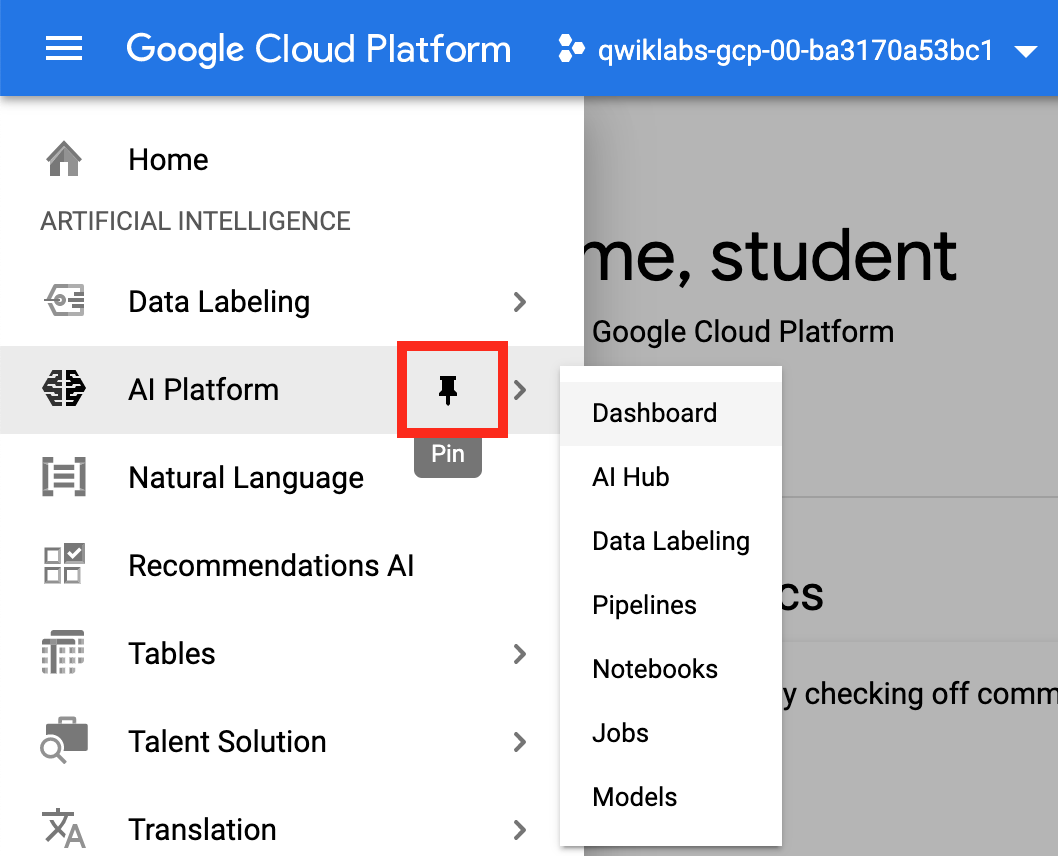
No menu de navegação do console do Google Cloud, role para baixo até AI Platform e fixe a seção para facilitar o acesso a ela no laboratório.
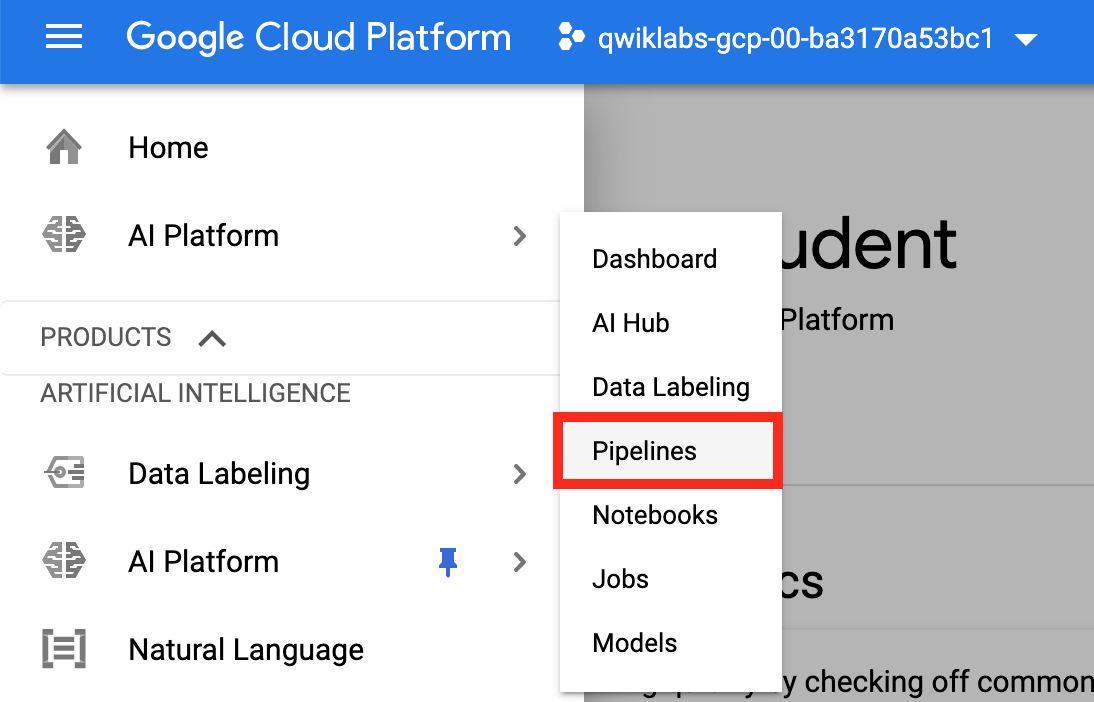
Acesse AI Platform > Pipelines.
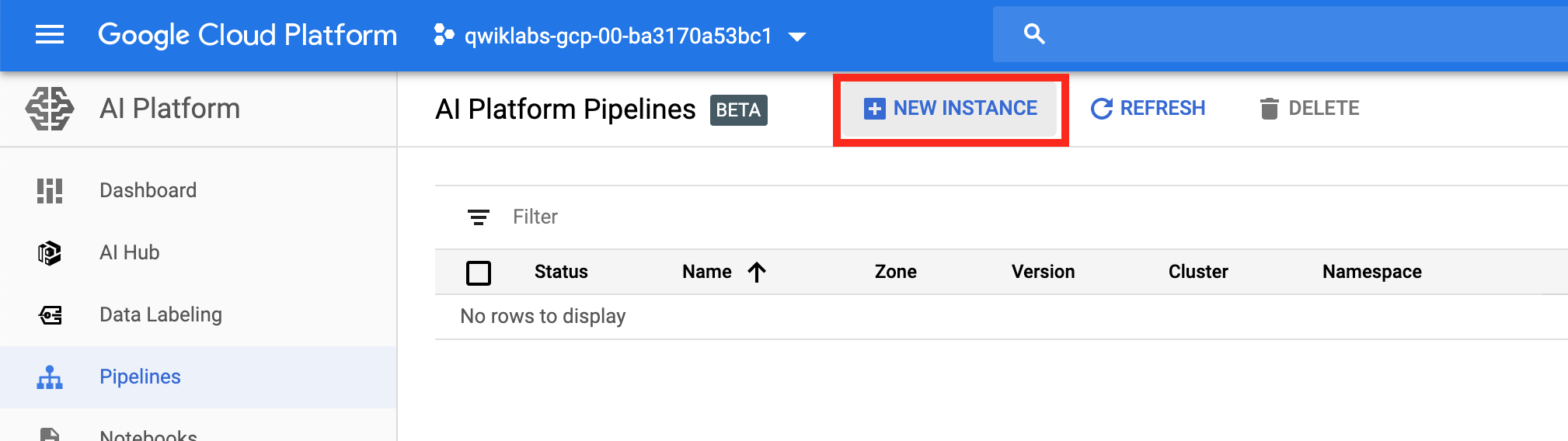
Depois clique em Nova instância.
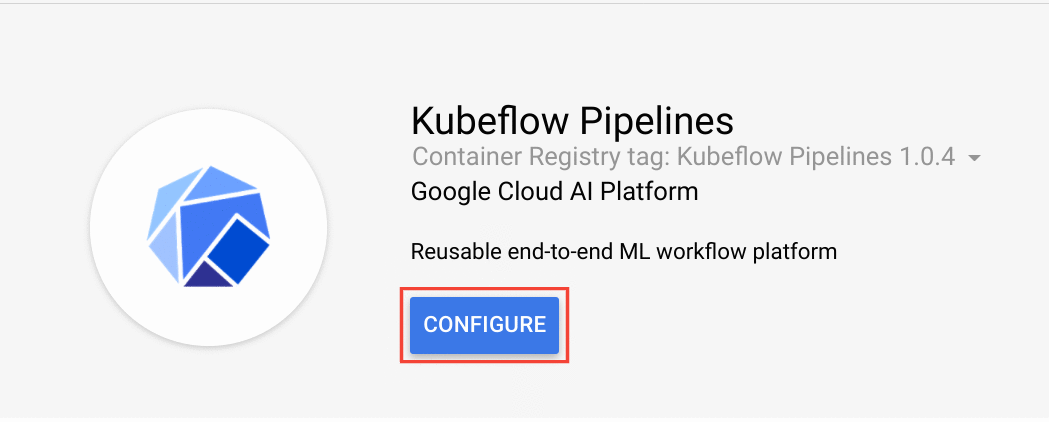
Clique em Configurar.
Para criar um cluster, selecione Zona como . Em seguida, marque a opção Permitir acesso às seguintes APIs do Cloud, não mude o nome e clique em Criar novo cluster.
Observação:
a criação do cluster leva de 3 a 5 minutos. Antes de continuar, espere esse processo ser concluído.
Role até a parte de baixo da página, aceite os termos do Marketplace e clique em Implantar. Você verá cada serviço do KFP implantado no seu cluster do GKE. Aguarde a implantação ser concluída antes de seguir para a próxima tarefa.
No Cloud Shell, execute este comando para configurar o acesso à linha de comando kubectl:
No Cloud Shell, execute o comando abaixo para conseguir o ENDPOINT da implantação do KFP:
kubectl describe configmap inverse-proxy-config | grep googleusercontent.com
Importante: mais adiante, você precisará configurar o endpoint do KFP em uma das células do notebook. Não se esqueça de usar a saída acima como seu ENDPOINT.
Clique em Verificar meu progresso para conferir o objetivo.
Criar uma instância do AI Platform Pipelines
Tarefa 2: acessar os Notebooks do AI Platform
Para iniciar os Notebooks do AI Platform:
Clique no menu de navegação, acesse AI Platform e selecione Workbench.
Você vai encontrar o notebook tfx-on-googlecloud, que foi pré-provisionado para você. Se ele não aparecer, aguarde alguns minutos e atualize a página.
Clique em Open JupyterLab. Uma janela do JupyterLab será aberta em uma nova guia.
Tarefa 3: clonar o repositório de exemplo na sua instância de Notebooks do AI Platform
Siga estas instruções para clonar o notebook mlops-on-gcp na sua instância do JupyterLab:
No JupyterLab, clique no ícone Terminal para abrir um novo terminal.
No prompt da linha de comando, digite o código abaixo e pressione Enter.
git clone https://github.com/GoogleCloudPlatform/mlops-on-gcp
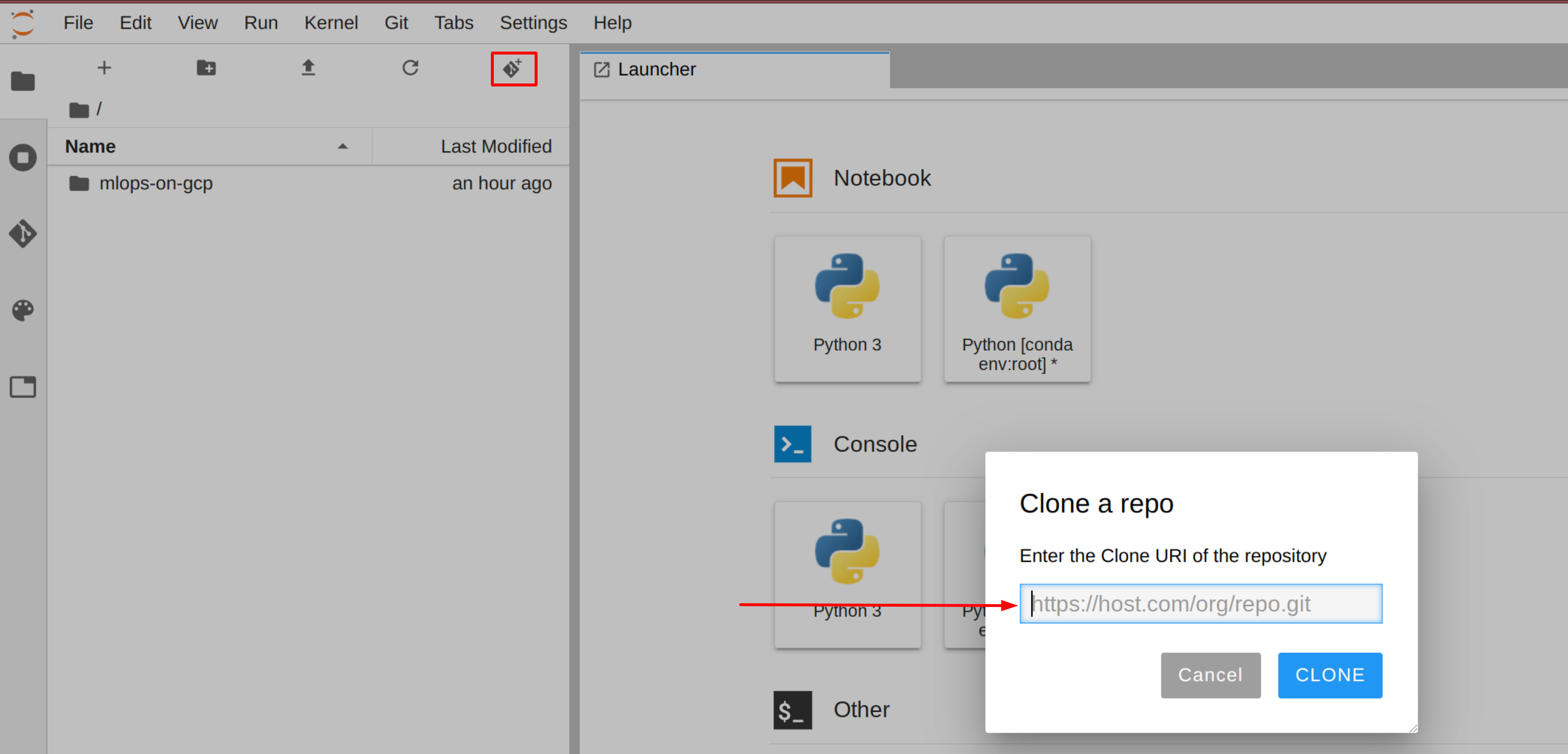
Observação: se o repositório clonado não aparecer na interface do JupyterLab, use o menu da parte de cima da tela e acesse Git > Clonar um repositório para realizar o processo (https://github.com/GoogleCloudPlatform/mlops-on-gcp) usando a UI.
Para confirmar que você clonou o repositório, clique duas vezes no diretório mlops-on-gcp e confira se o conteúdo dele aparece. Os arquivos de todos os laboratórios com notebooks do Jupyter deste curso estão nesse diretório.
Acessar o notebook de exemplo
Abra um terminal no JupyterLab e execute os comandos a seguir:
cd mlops-on-gcp/workshops/tfx-caip-tf23
./install.sh
Agora acesse mlops-on-gcp/workshops/tfx-caip-tf23/lab-03-tfx-cicd/labs nos Notebooks do AI Platform e abra o lab-03.ipynb.
Limpe todas as células do notebook (procure o botão "Limpar" na barra de ferramentas) e execute cada uma delas.
Quando solicitado, volte a estas instruções para verificar seu progresso.
Se precisar de mais ajuda, acesse mlops-on-gcp/workshops/tfx-caip-tf23/lab-03-tfx-cicd/solutions para conferir a solução completa e abra o lab-03.ipynb.
Tarefa 4: executar o job de treinamento na nuvem
Testar as tarefas concluídas
Clique em Verificar meu progresso para conferir o objetivo.
Criar e enviar a imagem para o Container Registry do projeto
Testar a tarefa concluída
Clique em Verificar meu progresso para conferir o objetivo.
Acionar manualmente as execuções de CI/CD
Testar as tarefas concluídas
Clique em Verificar meu progresso para conferir o objetivo.
Criar um gatilho de build na nuvem
Testar as tarefas concluídas
Clique em Verificar meu progresso para conferir o objetivo.
Acione o build
Parabéns!
Neste laboratório, você aprendeu a criar um fluxo de trabalho de CI/CD do Cloud Build que implanta e cria automaticamente um pipeline do TFX. Você também integrou seu fluxo de trabalho do TFX com o GitHub ao configurar o gatilho de compilação na nuvem. No próximo laboratório, vamos abordar a inspeção de metadados do TFX e de artefatos de pipeline criados durante as execuções de pipeline do TFX.
Finalize o laboratório
Após terminar seu laboratório, clique em End Lab. O Qwiklabs removerá os recursos usados e limpará a conta para você.
Você poderá avaliar sua experiência neste laboratório. Basta selecionar o número de estrelas, digitar um comentário e clicar em Submit.
O número de estrelas indica o seguinte:
1 estrela = muito insatisfeito
2 estrelas = insatisfeito
3 estrelas = neutro
4 estrelas = satisfeito
5 estrelas = muito satisfeito
Feche a caixa de diálogo se não quiser enviar feedback.
Para enviar seu feedback, fazer sugestões ou correções, use a guia Support.
Copyright 2026 Google LLC. Todos os direitos reservados. Google e o logotipo do Google são marcas registradas da Google LLC. Todos os outros nomes de empresas e produtos podem ser marcas registradas das empresas a que estão associados.
Os laboratórios criam um projeto e recursos do Google Cloud por um período fixo
Os laboratórios têm um limite de tempo e não têm o recurso de pausa. Se você encerrar o laboratório, vai precisar recomeçar do início.
No canto superior esquerdo da tela, clique em Começar o laboratório
Usar a navegação anônima
Copie o nome de usuário e a senha fornecidos para o laboratório
Clique em Abrir console no modo anônimo
Fazer login no console
Faça login usando suas credenciais do laboratório. Usar outras credenciais pode causar erros ou gerar cobranças.
Aceite os termos e pule a página de recursos de recuperação
Não clique em Terminar o laboratório a menos que você tenha concluído ou queira recomeçar, porque isso vai apagar seu trabalho e remover o projeto
Este conteúdo não está disponível no momento
Você vai receber uma notificação por e-mail quando ele estiver disponível
Ótimo!
Vamos entrar em contato por e-mail se ele ficar disponível
Um laboratório por vez
Confirme para encerrar todos os laboratórios atuais e iniciar este
Use a navegação anônima para executar o laboratório
A melhor maneira de executar este laboratório é usando uma janela de navegação anônima
ou privada. Isso evita conflitos entre sua conta pessoal
e a conta de estudante, o que poderia causar cobranças extras
na sua conta pessoal.
Neste laboratório, você vai implantar um pipeline do TFX usando o Cloud Build e uma ação do GitHub no AI Platform Pipelines do Google Cloud. Por fim, vai ser necessário acionar uma execução do pipeline.
Duração:
Configuração: 1 minutos
·
Tempo de acesso: 120 minutos
·
Tempo para conclusão: 120 minutos